
Saludos amigos, os traigo un tutorial muy interesante, se trata de usar nuestro OS X Server Mavericks como servidor de VPN, bajo PPTP y L2TP, usando los usuarios del dominio que hemos creado y otorgando así una seguridad y control extra.
Como siempre, voy a dejaros un dibujo que nos oriente un poco y veamos qué es lo que queremos hacer, podéis verla en grande haciendo click en la ilustración:

Configurando el Servidor VPN
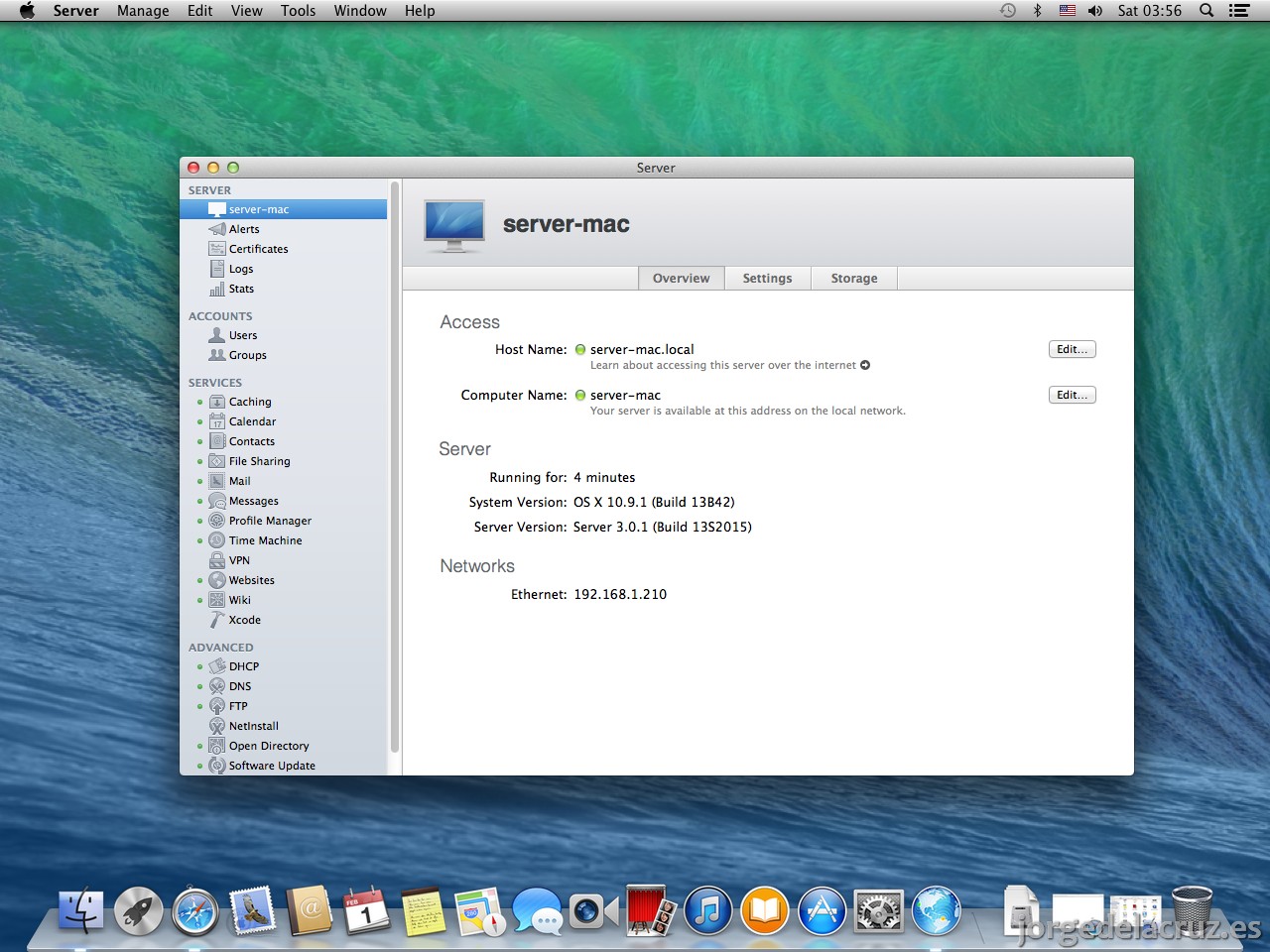
Lo primero que tenemos que hacer es irnos hasta nuestra aplicación de Server y ejecutarla, donde podremos ver un vistazo general de como se encuentra el servidor, su IP, su hostname, versión de Sistema Operativo y de Servidor.
Lo siguiente será desplazarnos hasta el submenú llamado VPN, veremos un resumen de los campos que debemos configurar, así como si está activo o no. En nuestro caso no está activo, vamos a configurarlo: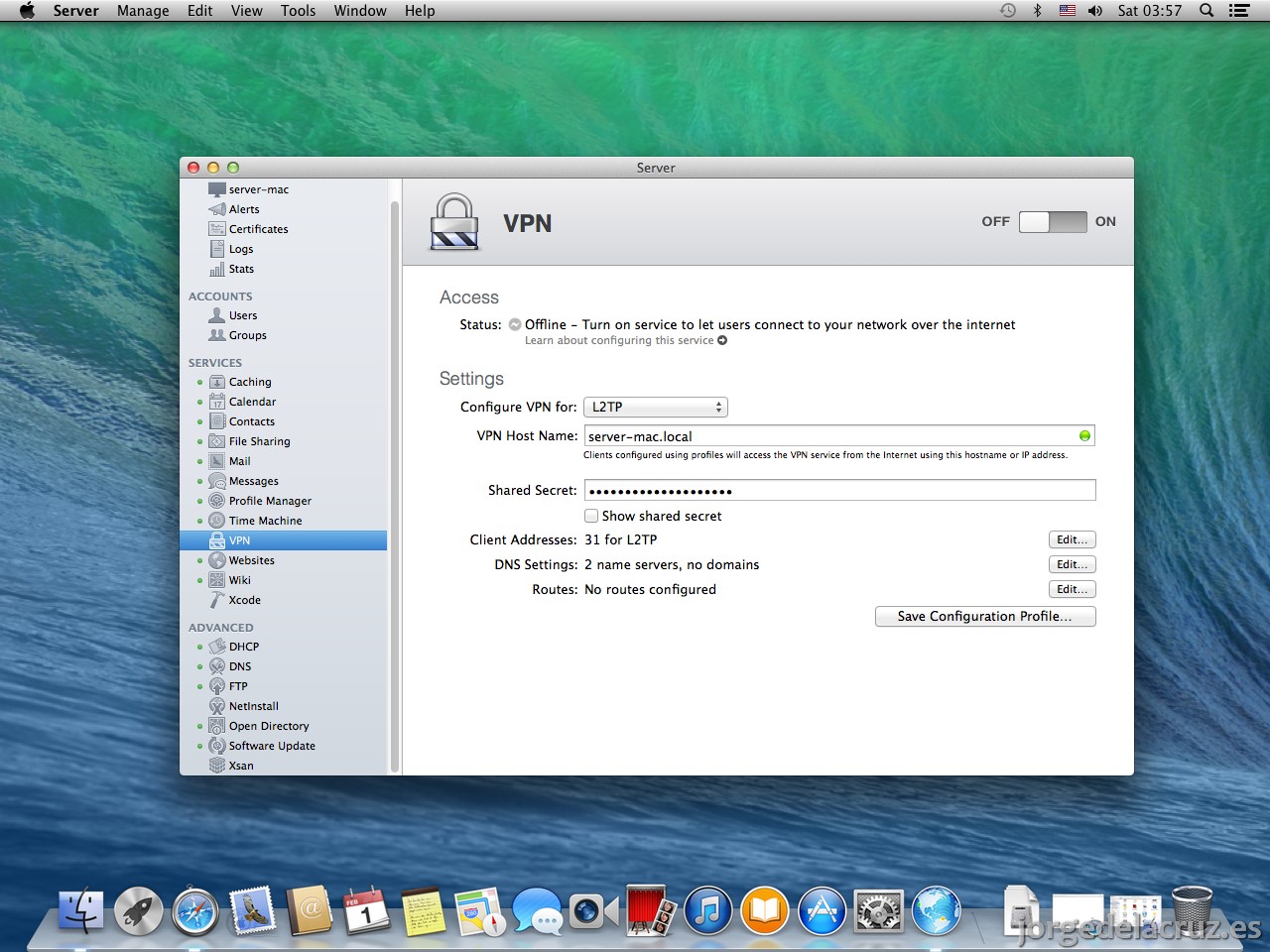
He seleccionado L2TP y PPTP, para configurar la VPN en ambos modos, aquí una comparativa muy buena de los dos protocolos, elegir el que se ajuste a vuestras necesidades, PPTP es más inseguro pero consume menos recursos. He configurado mi servidor VPN de la siguiente manera:
- VPN Host Name: IP pública o nombre de dyndns
- Shared Secret: La contraseña que usaremos, solo nos sirve para L2TP

Vamos a pulsar sobre el botón de Client Addresses, para otorgar el rango de direccionamiento IP que tendrán nuestros clientes, en mi caso 31 direcciones IP, 2 para L2TP y 29 para PPTP, podéis moverlo y configurarlo según vuestras necesidades. 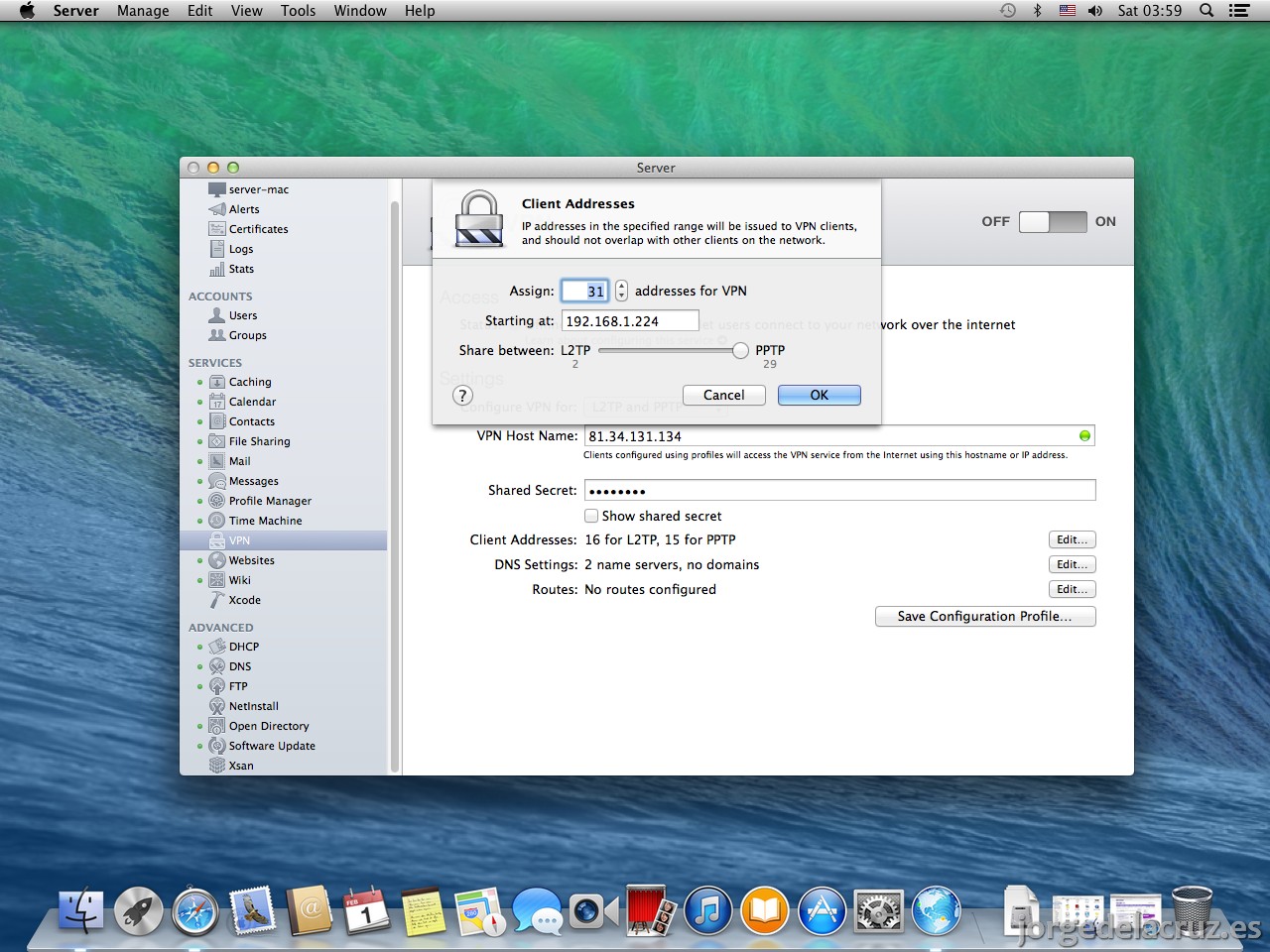
En los servidores DNS, borraremos los que haya y dejaremos únicamente la IP de nuestro OS X Server Mavericks, en mi caso 192.168.1.210. Y adicionalmente configuraremos el dominio local que estamos usando. 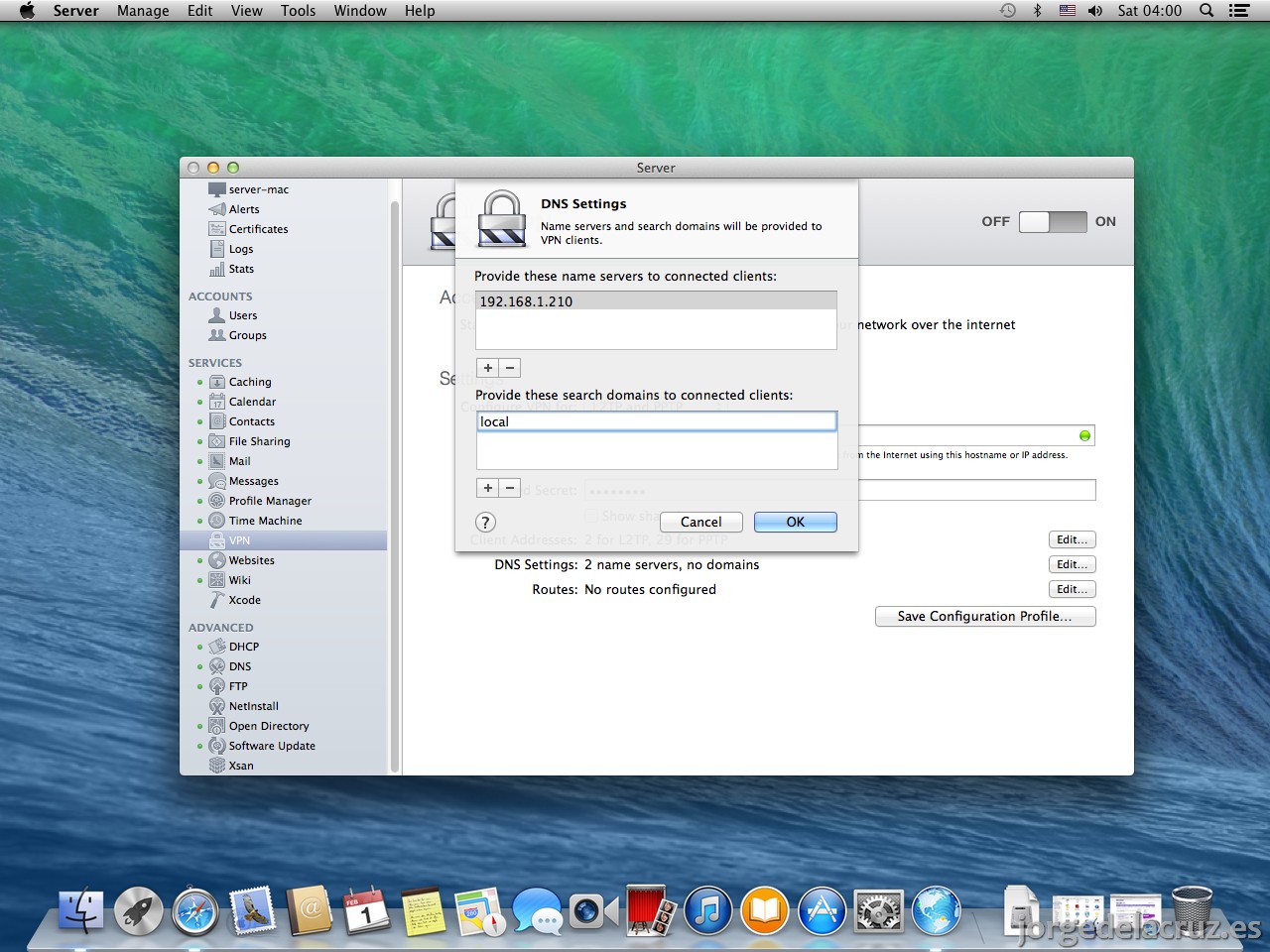
Si usamos alguna ruta en concreto habría que indicarla aquí para que los equipos remotos que usen el Tunnel VPN pueda llegar a ese recurso que necesita una ruta, situaciones excepcionales.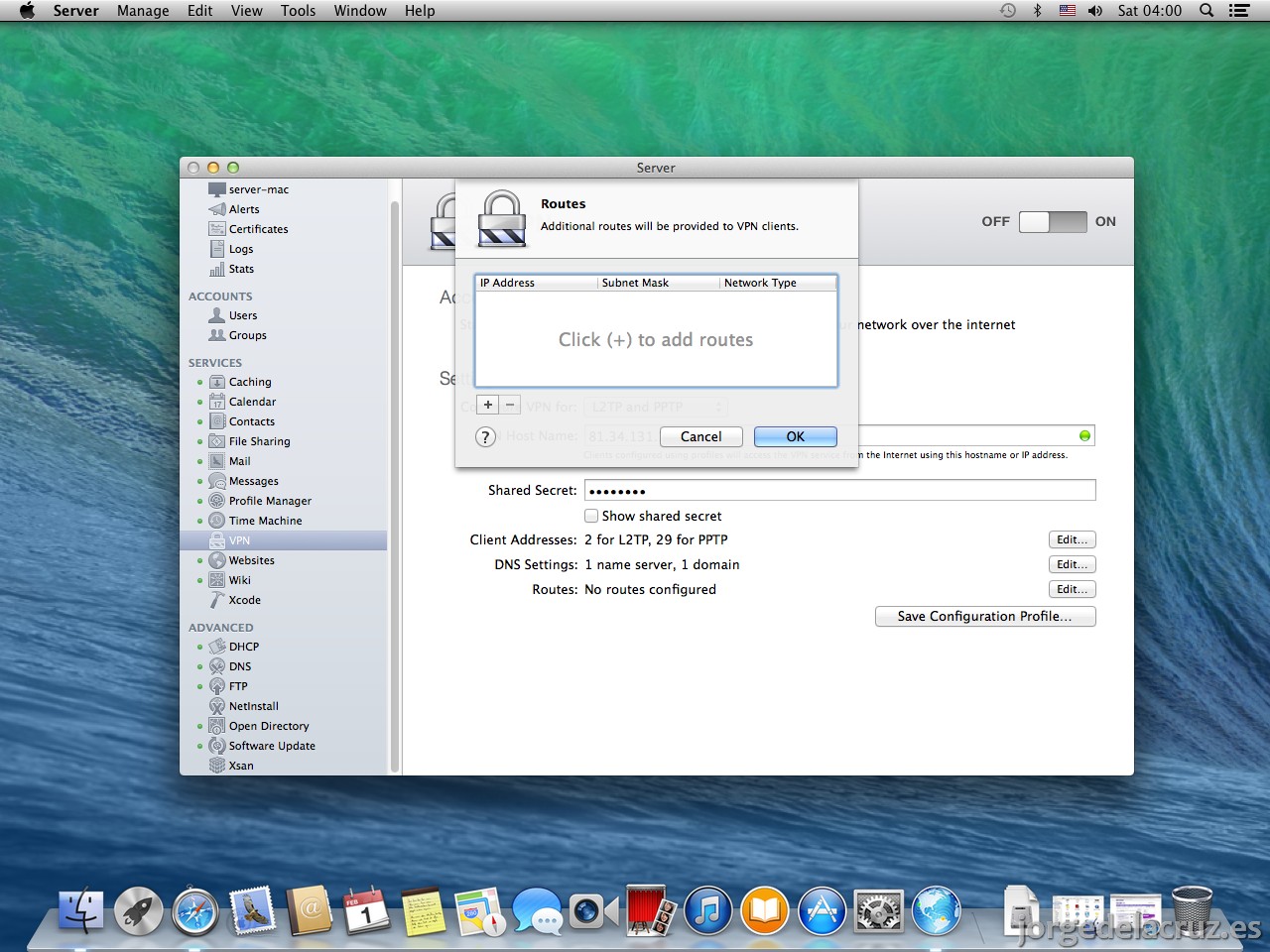
Si pulsamos en Save Configuration Profile, nos guardará una copia del perfil donde indiquemos, para que los clientes no tengan que configurar nada, únicamente les demos este icono y lo ejecuten y se configure.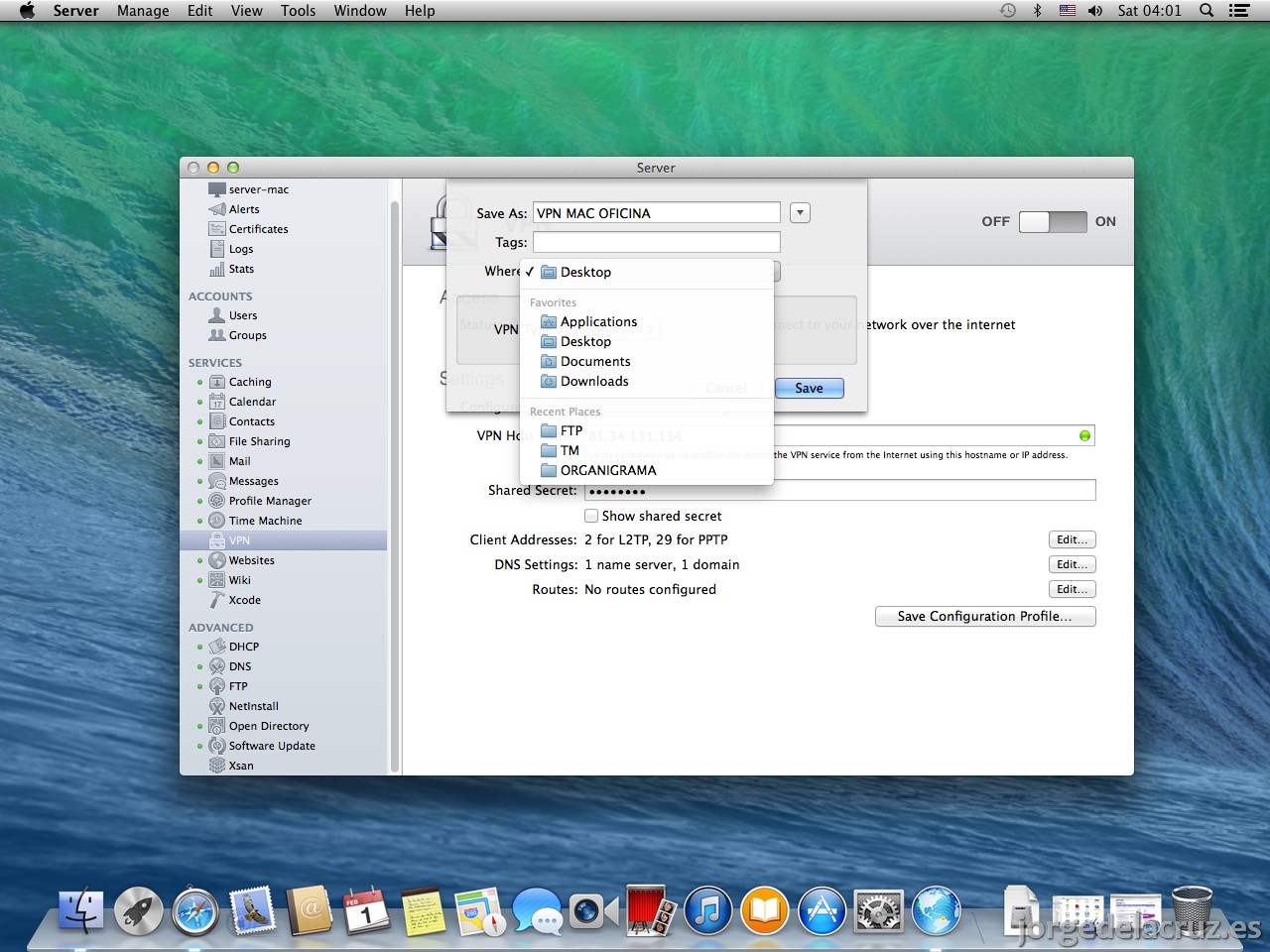
El último paso y más importante es pulsar el botón de ON para activar el servidor VPN que hemos configurado.
Nos iremos hasta el menú Accounts > Users y verificamos que nuestro usuario, o nuestros usuarios tienen el Service Access de VPN, es muy interesante si queremos deshabilitar un usuario o este se ha marchado de la empresa, tan sencillo cómo desmarcar aquí y ya no podrá entrar.
Abrir los puertos en nuestro Router
Este paso es importante para que la conexión pueda ser establecida desde el exterior, os dejo los puertos necesarios para los distintos protocolos:
PPTP
- Para habilitar el tunel PPTP, es necesario abrir el puerto TCP 1723.
- Para habilitar el tráfico PPTP es necesario abrir el protocolo ID 47.
L2TP sobre IPSec
- Para permitir el Internet Key Exchange (IKE), es necesario abrir UDP 500.
- Para permitir IPSec Network Address Translation (NAT-T), es necesario abrir UDP 4500.
- Para permitir el tráfico L2TP, abrir el puerto UDP 1701 y verificar que 50 (IPSec/ESP) – 51 (IPSec/AH) (Gracias Miguel)
Otra opción, menos segura, es redirigir todo el tráfico de vuestro router hacía vuestro OS X Server Mavericks, lo que es lo mismo, todos los puertos abiertos para un solo dispositivo, en los Router de Telefónica Comtrend es así:

Configurando los clientes
En este caso de prueba voy a usar un iPhone, pero la configuración no difiera mucho en un Mac, Windows, Linux, etc.
Lo primero que haremos será irnos a la aplicación llamada Settings

Después iremos hasta General.
Y haremos scroll hasta la última opción, llamada VPN.
Una vez en ella, pulsaremos Add VPN Configuration.
Seleccionaremos PPTP e introduciremos los parámetros de nuestra empresa, en mi caso:
- Description: El nombre que queramos, pero si tuviéramos varias, es mejor algo descriptivo.
- Server: La IP o el nombre de dyndns.
- Account: Nuestro nombre de usuario del dominio
- Password: La password que tengamos en nuestro dominios, si expira cada 90 días, LOPD, habrá que cambiarla aquí también.

Una vez hemos introducido todo bien, pulsaremos el icono de conectar y, si todo va bien, se nos pondrá en verde y abajo mostrará el mensaje de Connected.
Iremos hasta nuestro Safari y abriremos la dirección IP o hostname interno de nuestro OS X Server Mavericks, y veremos nuestro portal web por defecto.
También podemos consultar el Wiki, ver nuestros ficheros, etc.
Si queremos configurar nuestro iPhone con L2TP, será todo exactamente igual que los pasos anteriores, pero a la hora de crear la VPN, marcamos L2TP y la configuración varia en que hay que introducir la clave secreta definida anteriormente en el servidor.
Ventajas de usar VPN en nuestra empresa
- Podemos securizar nuestra red y sus accesos.
- Los usuarios pueden acceder a los recursos internos, desde cualquier lugar, desde cualquier dispositivo.
- La administración y gestión es realmente sencilla, porque se basa en el controlador de dominio, podemos dar de alta usuarios, borrarlos, desactivarlos o activarlos de manera realmente sencilla.
- La herramienta Wiki, Intranet, Archivos, etc, estará disponible a golpe de click en cualquier parte del planeta.
Espero que esta entrada os haya gustado y os ayude en vuestra configuración de VPN sobre OS X Server Mavericks.
Un saludo
Gran curro Jorge. No sé de dónde sacas el tiempo crack! Pedazos de posts te estás currando en estas semanas!
Sigue así!
Un abrazo!
Buenos días Josep,
Muchas gracias por tu comentario, de verdad, siempre es muy muy placentero leer tus comentarios, además el primero por aquí, muchas gracias de nuevo 🙂
Un abrazo!
Buen articulo. Creo que el puerto UDP del NAT-T es el 4500 y para el protocolo L2TP/IPSec hay que verificar que estos puertos TCP también estén abiertos: 50 (IPSec/ESP) – 51 (IPSec/AH). Saludos.
Buenos días,
Muchas gracias, si, si es el 4500, se me fué el dedo, gracias por la correción, además he añadido lo de 50 y 51. Un saludo !
GRACIAS !!!! Muy bueno, me hacia falta…….. A la espera de los que tienes pendientes de OSX Server….
Un placer, claro, el resto irán saliendo en esta semana o la que viene. Dime qúe necesitas en concreto y cambio el orden las entradas 🙂
Si te gusta y sirve ya sabes, comparte vía twitter 🙂
Un saludo !
Hola Jorge excelente, y muy fácil de entender, ayuda puedes publicar como usar lo de el gestor de perfiles hable hoy a soporte de Apple y creo que no tienen mucha idea jajja
Saludos desde mex
81.34.131.134 este servidor de donde sale no se que dato tengo que poner ma da error de El servidor L2TP-VPN no responde. Intente restablecer la conexión. Si el problema persiste, compruebe los ajustes y póngase en contacto con el administrador.
tengo router hitron y he abierto dmz.
un saludo y gracias de nuevo
Hola Jorge. Buen artículo, muy claro y fácil de entender.
Solo tengo un problema. Si no tengo un dominio ¿cual es la contraseña que pongo al configurar el iPhone?
Gracias.