• Skip to main content
  • Skip to secondary menu
  • Skip to primary sidebar
El Blog de Jorge de la Cruz

El Blog de Jorge de la Cruz

El Blog de Jorge de la Cruz - Todas las novedades sobre VMware, Veeam, InfluxData, Grafana, Zimbra, etc.

  • Home
  • VMware
    • VMworld
    • VMware vSphere 6.7
    • VMware vSphere 6.5
  • Veeam
    • Resumen Contenido 2021
    • Veeam v11
      • Continuous Data Protection (CDP
      • Ransomware Protection
      • Archive Tier
      • Mejoras en Instant Recovery
      • Veeam Agent for Mac
      • Veeam Backup for AHV v2.1
    • Veeam Backup for Microsoft Office 365
      • 1 – Razones para proteger nuestra información en Microsoft Office 365
      • 2 – Componentes lógicos de Veeam Backup for Microsoft Office 365 2.0
      • 3 – Instalación paso a paso de Veeam Backup for Microsoft Office 365 v2.0
      • 4 – Configuración inicial de Veeam Backup for Microsoft Office 365 v2.0
      • 5 – Creando trabajos de copia en Veeam Backup for Microsoft Office 365 v2.0
      • 6 – Restaurando elementos en Veeam Backup for Microsoft Office 365 v2.0
    • Veeam Backup for AWS
      • Veeam: Veeam anuncia Veeam Backup for AWS Free Edition
      • Veeam: Cómo Desplegar Veeam Backup for AWS – paso a paso
      • Veeam: Vistazo en profundidad al nuevo Veeam Backup for AWS – Creación de Políticas de Backup y Restauración
      • Veeam: Cómo conectar nuestro Veeam Backup & Replication a Veeam Backup for AWS
    • Veaam ONE
      • En busca del Dashboard perfecto: Veeam ONE – Parte I – Introducción a Veeam ONE
      • En busca del Dashboard perfecto: Veeam ONE – Parte II – Descarga e Instalación de Veeam ONE
      • En busca del Dashboard perfecto: Veeam ONE – Parte III – Añadir una Infraestructura de VMware vSphere a Veeam ONE
      • En busca del Dashboard perfecto: Veeam ONE – Parte IV – Añadir una Infraestructura de Veeam Backup and Replication a Veeam ONE
      • En busca del Dashboard perfecto: Veeam ONE – Parte V – Realizando troubleshooting de vSphere usando Veeam ONE Monitor
      • En busca del Dashboard perfecto: Veeam ONE – Parte VI – Realizando troubleshooting de Veeam Backup and Replication usando Veeam ONE Monitor
      • En busca del Dashboard perfecto: Veeam ONE – Parte VII – Vistazo profundo a los Dashboards en Veeam ONE Reporter
      • En busca del Dashboard perfecto: Veeam ONE – Parte VIII – Vistazo profundo a Reportes en Veeam ONE Reporter
      • En busca del Dashboard perfecto: Veeam ONE – Parte IX – Chargeback para crear reportes de coste de nuestra Infraestructura
    • Veeam Availability Console
      • 1 – Teoría e información útil sobre el producto
      • 2 – Instalación de Veeam Availability Console
      • 3 – Configuración y conexión con VBR Server
      • 4 – Administración centralizada de Veeam Backup Agents
      • 5 – Backup de Agentes a diferentes destinos, SMB, Repositorio Veeam o Cloud Connect
      • 6 – Reportes de Backup de Veeam Agent y Veeam Backup and Replication
      • 7 – Manejando la Facturación de Veeam Agents, Backup and Replication y Cloud Connect
    • Backup y restore de cargas de trabajo a Microsoft Azure
      • 1 – Introducción
      • 2 – Conectividad entre nuestro Datacenter y Microsoft Azure
      • 3 – Desplegar Veeam Backup and Replication en Microsoft Azure
      • 4 – Configuración en nuestro Datacenter para backup a Microsoft Azure
      • 5 – Restaurando a Microsoft Azure, desde Microsoft Azure
      • 6 – Migrar cargas de trabajo desde Microsoft Azure hacía nuestro Datacenter
    • Veeam v9.5 Update 4
      • Veeam Cloud Tier
        • Cómo controlar el ancho de banda en Veeam Cloud Tier
      • Secure Restore y Staged Restore
      • Mejoras en Veeam Agent Management
      • Veeam Community Edition
      • Actualizar Veeam Enterprise Manager y Veeam Backup and Replication a la última versión
      • VeeamONE con Intelligent Diagnostics, Remediation actions, Business View 2.0 y Application Monitoring
    • VeeamON 2022
      • Novedades en Veeam ONE v12
    • VeeamON 2021
      • VBO v6 – Self-Service y Backup Copy Glacier-Azure Archive
    • VeeamON 2020
      • Veeam Backup for AWS v2.0
    • VeeamON 2019
      • Veeam Availability Orchestrator v2.0 – ¡novedades!
    • VeeamON 2017
      • Sesiones recomendadas
      • Día I – Veeam Availability Suite v10 – ¡novedades!
      • Día II – Veeam Azure PN (Powered Network), Scale-out Archive Tier y mucho más
    • VeeamON 2015
      • VeeamON 2015 volverá a Las Vegas en el único Evento sobre Disponibilidad en el Data Center
      • Completo resumen, keynotes e imágenes
      • vBrownBag – Jorge de la Cruz – Stop sending postcards to your customers
  • Zextras
  • PRTG
  • Office 365
    • Microsoft – Añadiendo nuestro dominio a Office 365, configuración de DNS y migración de actual Mailbox
    • Veeam: Usando Microsoft Office 365 para nuestras notificaciones por correo electrónico
    • PRTG: Usando Microsoft Office 365 para nuestras notificaciones por correo electrónico
  • Zimbra
    • Instalación
      • Instalando Zimbra 8.7.6 sobre Ubuntu 14.04 LTS – ¡con Chat y Drive!
      • Amazon Lightsail para instalar Zimbra Collaboration 8.7.1, Parte II
      • Amazon Lightsail para instalar Zimbra Collaboration 8.7.1, Parte I
      • Instalando Zimbra 8.7.x con un solo comando, incluye Chat y Drive
  • Linux
    • InfluxDB, Grafana y Telegraf
      • 1 – Instalación y configuración de los components
      • 2 – Instalar agente en Linux
      • 3 – Integración con PRTG
      • 4 – Instalar agente Telegraf en Nodos remotos Windows
      • 5 – Activar inputs específicos, Red, MySQL/MariaDB, Nginx
      • 6 – Monitorizando Veeam
    • Ansible y Zabbix
      • 1 – Inicio
      • 2 – Instalación de Ansible e integración con Active Directory
      • 3 – Configuración de AutoDiscovery en Zabbix
      • 4 – Instalación del agente de Zabbix en Windows
      • 5 – Instalación del agente de Zabbix en Linux y Auto Remove en Zabbix
    • Jenkins
      • 1 – Inicio
      • 2 – Instalación de Jenkins en Ubuntu
      • 3 – Instalando nuestro primer plugin
      • 4 – Sincronización NTP de Linux
      • 5 – Añadir un Slave Windows a Jenkins
      • 6 – Ejecutar tareas en Linux
      • 7 – Ejecutar tareas en Windows
    • Kubernetes
      • 1 – Introducción a Kubernetes
      • 2 – Instalación paso a paso
      • 3 – RollingUpdate con Kubernetes
      • 4 – Dashboard
      • 5 – Volúmenes NFS
      • 6 – Registry
      • 7 – Traefik
      • 8 – Systemd con Traefik y Proxy de Kubernetes
      • 9 – Heapster Influx Grafana
      • 10 – Labels de Kubernetes
      • 11 – API: Swagger
      • 12 – API: Creando nuestro primer POD
  • Contribuidores
    • Acerca de Jorge
    • Acerca de Oscar Mas
      • Clúster SQL
        • 1 – Introducción
        • 2 – Preparación de los equipos virtuales
        • 3 – Instalación del Clúster de Microsoft
        • 4 – Instalación de SQL Server para Clúster de Microsoft
        • 5 – Configuración de nuestro Clúster de SQL
        • 6 – Monitorización de Clúster de SQL con Zabbix
        • 7 – Actualizando clúster de SQL

Zimbra: Deduplicación con Windows Server 2012 R2

20 March, 2014 - Escrito en: zimbra

Oscar Mas de Cadinor, nos deleita hoy con una entrada que nos ayudará a ahorrar espacio de disco, mejorando así nuestra Infraestructura.

Antes de empezar, es importante que conozcamos las dos tecnologías que usaremos en este procedimiento. Las tecnologías que vamos a usar son HSM (Hierarchical Storage Management) de la mano de Zimbra, y la Deduplicación de Windows 2012 R2

Que es HSM ?

El sistema HSM (Hierarchical Storage Management), nos permite mover objetos de nuestro servidor de Zimbra: mensajes, tareas, maletín, etc…. Los cuales sean más viejos de una determinada fecha (por defecto son 30 dias ), a otro volumen. De ahí, que se requiera de un nuevo volumen en nuestro servidor de Zimbra que realiza las funciones de mail storage, en el cual el sistema grabará los datos más viejos de la fecha que configuremos en nuestra política. Para obtener más información sobre esta tecnología, es interesante leerse el siguiente: https://wiki.zimbra.com/wiki/Ajcody-HSM-Notes

zimbra-dedup01

Que es la deduplicación de Windows 2012 R2 ?

Es una tecnología de Microsoft Windows Server muy reciente, que nació con Windows 2012 (sin R2) y tiene la funcionalidad de optimizar por bloques el espacio que está siendo usado. Esta tecnología es muy usada en sistemas de Hyper-V, en los cuales podremos sobrepasar un ahorro superior del 50% en nuestros almacenamientos. También es muy utilizado en sistema donde se ubican los backups de Veeam. Para saber más sobre este tema, os aconsejo que veáis este enlace: https://www.youtube.com/watch?v=kndYR9UR85k#t=206, en el cual Jorge, explica la deduplicación de una manera magnífica.
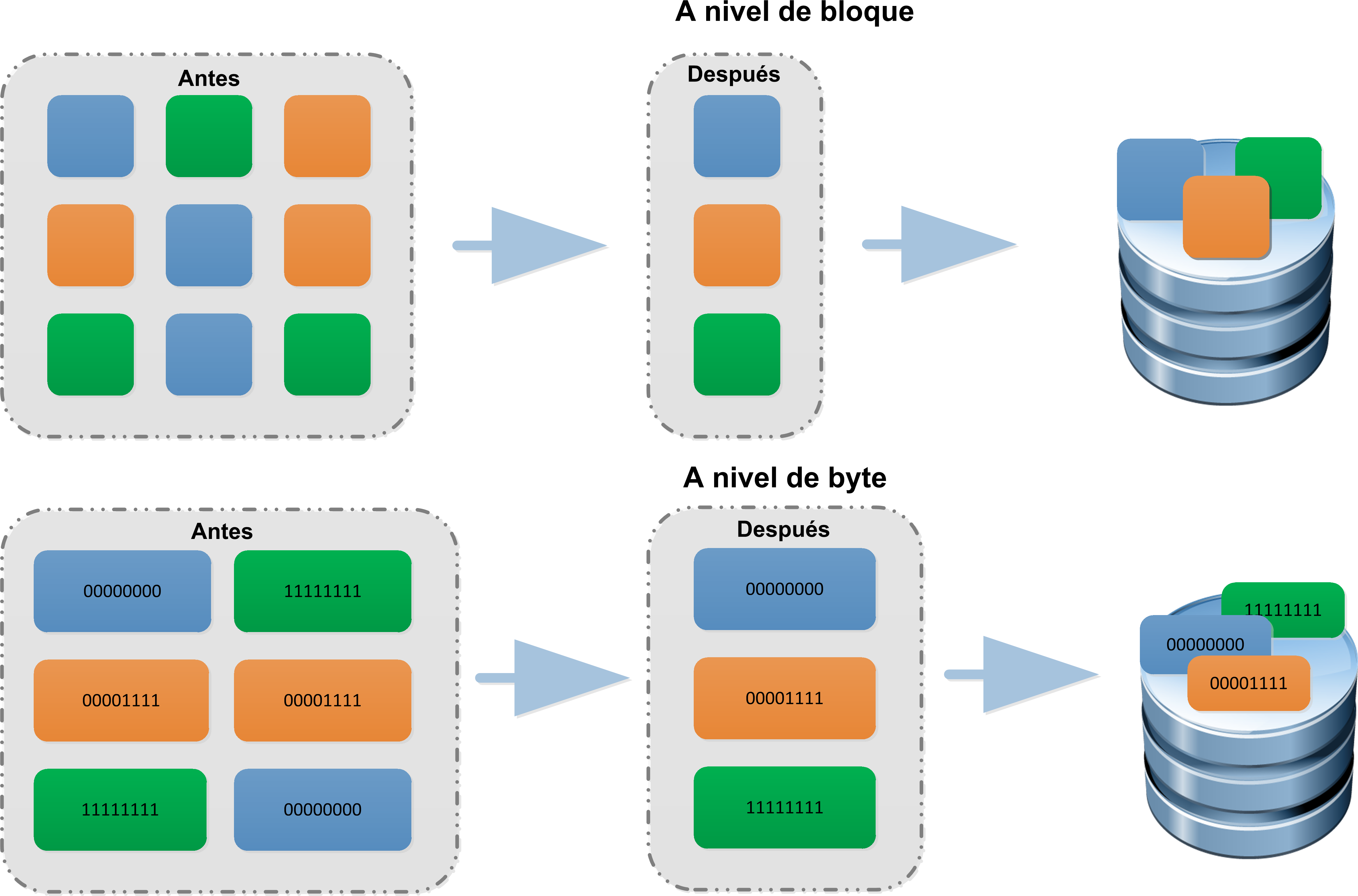
Ilustración 2

Empezamos

Lo que podremos observa durante todo el procedimiento, es la cantidad de espacio que podemos gestionar, optimizar y ahorrar usando diferentes técnicas y ubicaciones, de los sistemas de ficheros de la plataforma Zimbra. Usando para ello el sistema de Backups y  el sistema de HSM que nos brinda la versión Network. Todo el procedimiento, se ha realizado con la versión Network de Zimbra, ya que la versión OpenSource no dispone del sistema de HSM. Aunque se puede usar con la versión OpenSource,  adquiriendo el modulo que nos ofrece  Zextra: http://www.zextras.com/es/zextras-powerstore-para-zimbra.html

Para hacer todas las pruebas de Storage, hemos creado tres cuentas de correo totalmente vacías, a las cuales posteriormente les añadiremos mensajes para poder realizar la prueba de una manera efectiva. Cabe destacar, que en este servidor, única y exclusivamente existen estas tres cuentas.

zimbra-dedup02

Para poder tener una referencia, una vez montado el servidor de Zimbra, con las tres cuentas vacías podremos observar que tenemos en uso 3.8 GB:

zimbra-dedup03

Hemos importado el mismo buzón de correo, en las 3 cuentas que hemos creado anteriormente:

zimbra-dedup04

Una vez importados el mismo PST a las tres cuentas, tenemos los discos duros de la siguiente manera:

zimbra-dedup05

Podremos observar que hemos pasado de tener 3.8GB de espacio ocupado por el sistema de Zimbra, a tener 14GB ocupados; sumando el sistema de Zimbra y los buzones que hemos importado. Este aumento de espacio tan desmesurado, es a consecuencia de los redologs, los cuales son las transacciones que va realizando el sistema de Zimbra. Esta característica, se puede ver tanto en la versión Network como en la versión OpenSource.

Ahora, lo que haremos es lanzar el comando que iniciará el movimiento de datos más antiguos de 30 dias, para que lo desplace a la partición HSM.

[root@zimbra ~]# /opt/zimbra/bin/zmhsm -t

zimbra-dedup06

Una vez acabado de lanzar el comando que nos aplicará la política,podremos observar los espacios que el sistema. Podremos ver una reducción bastante elevada de la partición OPT y veremos que nos ha aumentado el tamaño de la partición HSM.

zimbra-dedup07

Una vez realizadas las pruebas anteriores realizaremos un full backup y veremos el espacio que nos está usando el sistema en ese backup. Para realizar el full backup por consola, usaremos el comando:

[zimbra@zimbra ~]$ /opt/zimbra/bin/zmbackup -f -a all

Una vez acabado el backup, podremos observar el espacio ocupado:

zimbra-dedup08

Ahora desplazaremos los datos de la partición backup y hsm a una unidad de red con Windows 2012 R2, en la cual hemos aplicado la deduplicación. En la captura, se puede observar que hemos conseguido ahorrar un 41% de espacio, en los datos más antiguos de nuestro servidor de Zimbra y en nuestros backups un 28%.

zimbra-dedup09

La conclusión es que la deduplicación en sistemas de Zimbra, nos puede ayudar mucho a reducir costes de nuestra plataforma. Estas cifras son orientativas, pero para que os hagáis una idea más real: he aplicado la deduplicación en mi sistema de ficheros, donde tengo ubicados los equipos virtuales y podréis ver que he conseguido ahorrar la mitad de almacenamiento, consiguiendo superar el 50% de espacio:

zimbra-dedup09

zimbra-dedup10

Esperamos que esta entrada os sea de gran utilidad, como a nosotros. Un saludo

Filed Under: zimbra Tagged With: zimbra deduplicacion, zimbra deduplication, zimbra windows, zimbra windows deduplication

Reader Interactions

Comments

  1. Rene Rangel says

    20 March, 2014 at 18:23

    Como siempre, muy interesante gracias por compartir estas informaciones que nos ayudan mucho en nuestro ámbito,saludos

    Reply
    • Oscar Mas says

      20 March, 2014 at 20:40

      Gracias a tí por leernos.

      Reply

Trackbacks

  1. Zimbra: Particionamiento recomendado » Blog de Jorge de la Cruz says:
    14 April, 2014 at 10:56

    […] Opción extra: Mapear por NFS a /opt/zimbra/backup o a cualquier otro directorio /home/backup una carpeta compartida desde Windows Server 2012 R2 y en éste aplicar deduplicación, Oscar Mas nos contó como hacer esto en esta entrada. […]

    Reply

Leave a Reply Cancel reply

Your email address will not be published. Required fields are marked *

This site uses Akismet to reduce spam. Learn how your comment data is processed.

Primary Sidebar

  • Email
  • GitHub
  • LinkedIn
  • RSS
  • Twitter
  • YouTube

Gold Partners

Silver Partners

Libros Gratuitos

Cloud por vExperts
VMware por vExperts

VMware vExpert

Puesto 16 en Top vBlog

Calendario de Posts

March 2014
M T W T F S S
 12
3456789
10111213141516
17181920212223
24252627282930
31  
« Feb   Apr »

Disclaimer

Todas las opiniones expresadas en este sitio son las mías propias y no representan las opiniones de ninguna compañía con la que haya trabajado, esté trabajando o vaya a estar trabajando.

Copyright © 2026 · El Blog de Jorge de la Cruz