• Skip to main content
  • Skip to secondary menu
  • Skip to primary sidebar
El Blog de Jorge de la Cruz

El Blog de Jorge de la Cruz

El Blog de Jorge de la Cruz - Todas las novedades sobre VMware, Veeam, InfluxData, Grafana, Zimbra, etc.

  • Home
  • VMware
    • VMworld
    • VMware vSphere 6.7
    • VMware vSphere 6.5
  • Veeam
    • Resumen Contenido 2021
    • Veeam v11
      • Continuous Data Protection (CDP
      • Ransomware Protection
      • Archive Tier
      • Mejoras en Instant Recovery
      • Veeam Agent for Mac
      • Veeam Backup for AHV v2.1
    • Veeam Backup for Microsoft Office 365
      • 1 – Razones para proteger nuestra información en Microsoft Office 365
      • 2 – Componentes lógicos de Veeam Backup for Microsoft Office 365 2.0
      • 3 – Instalación paso a paso de Veeam Backup for Microsoft Office 365 v2.0
      • 4 – Configuración inicial de Veeam Backup for Microsoft Office 365 v2.0
      • 5 – Creando trabajos de copia en Veeam Backup for Microsoft Office 365 v2.0
      • 6 – Restaurando elementos en Veeam Backup for Microsoft Office 365 v2.0
    • Veeam Backup for AWS
      • Veeam: Veeam anuncia Veeam Backup for AWS Free Edition
      • Veeam: Cómo Desplegar Veeam Backup for AWS – paso a paso
      • Veeam: Vistazo en profundidad al nuevo Veeam Backup for AWS – Creación de Políticas de Backup y Restauración
      • Veeam: Cómo conectar nuestro Veeam Backup & Replication a Veeam Backup for AWS
    • Veaam ONE
      • En busca del Dashboard perfecto: Veeam ONE – Parte I – Introducción a Veeam ONE
      • En busca del Dashboard perfecto: Veeam ONE – Parte II – Descarga e Instalación de Veeam ONE
      • En busca del Dashboard perfecto: Veeam ONE – Parte III – Añadir una Infraestructura de VMware vSphere a Veeam ONE
      • En busca del Dashboard perfecto: Veeam ONE – Parte IV – Añadir una Infraestructura de Veeam Backup and Replication a Veeam ONE
      • En busca del Dashboard perfecto: Veeam ONE – Parte V – Realizando troubleshooting de vSphere usando Veeam ONE Monitor
      • En busca del Dashboard perfecto: Veeam ONE – Parte VI – Realizando troubleshooting de Veeam Backup and Replication usando Veeam ONE Monitor
      • En busca del Dashboard perfecto: Veeam ONE – Parte VII – Vistazo profundo a los Dashboards en Veeam ONE Reporter
      • En busca del Dashboard perfecto: Veeam ONE – Parte VIII – Vistazo profundo a Reportes en Veeam ONE Reporter
      • En busca del Dashboard perfecto: Veeam ONE – Parte IX – Chargeback para crear reportes de coste de nuestra Infraestructura
    • Veeam Availability Console
      • 1 – Teoría e información útil sobre el producto
      • 2 – Instalación de Veeam Availability Console
      • 3 – Configuración y conexión con VBR Server
      • 4 – Administración centralizada de Veeam Backup Agents
      • 5 – Backup de Agentes a diferentes destinos, SMB, Repositorio Veeam o Cloud Connect
      • 6 – Reportes de Backup de Veeam Agent y Veeam Backup and Replication
      • 7 – Manejando la Facturación de Veeam Agents, Backup and Replication y Cloud Connect
    • Backup y restore de cargas de trabajo a Microsoft Azure
      • 1 – Introducción
      • 2 – Conectividad entre nuestro Datacenter y Microsoft Azure
      • 3 – Desplegar Veeam Backup and Replication en Microsoft Azure
      • 4 – Configuración en nuestro Datacenter para backup a Microsoft Azure
      • 5 – Restaurando a Microsoft Azure, desde Microsoft Azure
      • 6 – Migrar cargas de trabajo desde Microsoft Azure hacía nuestro Datacenter
    • Veeam v9.5 Update 4
      • Veeam Cloud Tier
        • Cómo controlar el ancho de banda en Veeam Cloud Tier
      • Secure Restore y Staged Restore
      • Mejoras en Veeam Agent Management
      • Veeam Community Edition
      • Actualizar Veeam Enterprise Manager y Veeam Backup and Replication a la última versión
      • VeeamONE con Intelligent Diagnostics, Remediation actions, Business View 2.0 y Application Monitoring
    • VeeamON 2022
      • Novedades en Veeam ONE v12
    • VeeamON 2021
      • VBO v6 – Self-Service y Backup Copy Glacier-Azure Archive
    • VeeamON 2020
      • Veeam Backup for AWS v2.0
    • VeeamON 2019
      • Veeam Availability Orchestrator v2.0 – ¡novedades!
    • VeeamON 2017
      • Sesiones recomendadas
      • Día I – Veeam Availability Suite v10 – ¡novedades!
      • Día II – Veeam Azure PN (Powered Network), Scale-out Archive Tier y mucho más
    • VeeamON 2015
      • VeeamON 2015 volverá a Las Vegas en el único Evento sobre Disponibilidad en el Data Center
      • Completo resumen, keynotes e imágenes
      • vBrownBag – Jorge de la Cruz – Stop sending postcards to your customers
  • Zextras
  • PRTG
  • Office 365
    • Microsoft – Añadiendo nuestro dominio a Office 365, configuración de DNS y migración de actual Mailbox
    • Veeam: Usando Microsoft Office 365 para nuestras notificaciones por correo electrónico
    • PRTG: Usando Microsoft Office 365 para nuestras notificaciones por correo electrónico
  • Zimbra
    • Instalación
      • Instalando Zimbra 8.7.6 sobre Ubuntu 14.04 LTS – ¡con Chat y Drive!
      • Amazon Lightsail para instalar Zimbra Collaboration 8.7.1, Parte II
      • Amazon Lightsail para instalar Zimbra Collaboration 8.7.1, Parte I
      • Instalando Zimbra 8.7.x con un solo comando, incluye Chat y Drive
  • Linux
    • InfluxDB, Grafana y Telegraf
      • 1 – Instalación y configuración de los components
      • 2 – Instalar agente en Linux
      • 3 – Integración con PRTG
      • 4 – Instalar agente Telegraf en Nodos remotos Windows
      • 5 – Activar inputs específicos, Red, MySQL/MariaDB, Nginx
      • 6 – Monitorizando Veeam
    • Ansible y Zabbix
      • 1 – Inicio
      • 2 – Instalación de Ansible e integración con Active Directory
      • 3 – Configuración de AutoDiscovery en Zabbix
      • 4 – Instalación del agente de Zabbix en Windows
      • 5 – Instalación del agente de Zabbix en Linux y Auto Remove en Zabbix
    • Jenkins
      • 1 – Inicio
      • 2 – Instalación de Jenkins en Ubuntu
      • 3 – Instalando nuestro primer plugin
      • 4 – Sincronización NTP de Linux
      • 5 – Añadir un Slave Windows a Jenkins
      • 6 – Ejecutar tareas en Linux
      • 7 – Ejecutar tareas en Windows
    • Kubernetes
      • 1 – Introducción a Kubernetes
      • 2 – Instalación paso a paso
      • 3 – RollingUpdate con Kubernetes
      • 4 – Dashboard
      • 5 – Volúmenes NFS
      • 6 – Registry
      • 7 – Traefik
      • 8 – Systemd con Traefik y Proxy de Kubernetes
      • 9 – Heapster Influx Grafana
      • 10 – Labels de Kubernetes
      • 11 – API: Swagger
      • 12 – API: Creando nuestro primer POD
  • Contribuidores
    • Acerca de Jorge
    • Acerca de Oscar Mas
      • Clúster SQL
        • 1 – Introducción
        • 2 – Preparación de los equipos virtuales
        • 3 – Instalación del Clúster de Microsoft
        • 4 – Instalación de SQL Server para Clúster de Microsoft
        • 5 – Configuración de nuestro Clúster de SQL
        • 6 – Monitorización de Clúster de SQL con Zabbix
        • 7 – Actualizando clúster de SQL

VMware Horizon View 5.3 – Windows Server 2008 R2 Datacenter as a Desktop

22 March, 2014 - Escrito en: vmware

Saludos amigos, hoy os traigo un post donde me gustaría vuestra opinión. Recientemente ha salido la versión 5.3 de Horizon View, coincidiendo con vSphere 5.5 Update 1 Una de las novedades que más ha revolucionado a la comunidad se trara la de poder hospedar un Windows Server 2008 R2 Datacenter, como escritorio, pero antes de esto veamos por qué es tan revolucionario.

Microsoft no es sinónimo de sencillez a la hora de licenciar, los que trabajan profesionalmente con productos Microsoft podéis corroborarlo, en cada versión de Sistema Operativo suelen sacar distintos modelos de licenciamiento, así como la suite ofimática, SQL Server, etc, esto es sin duda lo que llamamos desgranado. Lo único malo que tiene esto es que hay casi que estudiar un master para conocer todos los licenciamientos de Microsoft y como aplicarlos correctamente.

En el caso de VDI, partimos de la base que Microsoft no ha movido ficha desde 2010, y estamos acostumbrados a licenciar los entornos de VMware Horizon View, mediante SA o VDA aparte del link adjunto en la palabra, os dejo una presentación de 20 Slides donde encontrar más información de ejemplos de licenciamiento. Nuestros amigos de Ncora hicieron un post muy bueno allá por el 2012.

Vamos a los diagramas que tanto me gustan para explicar mejor el actual modelo y por qué VMware Horizon View 5.3 es disruptivo respecto a licencias.

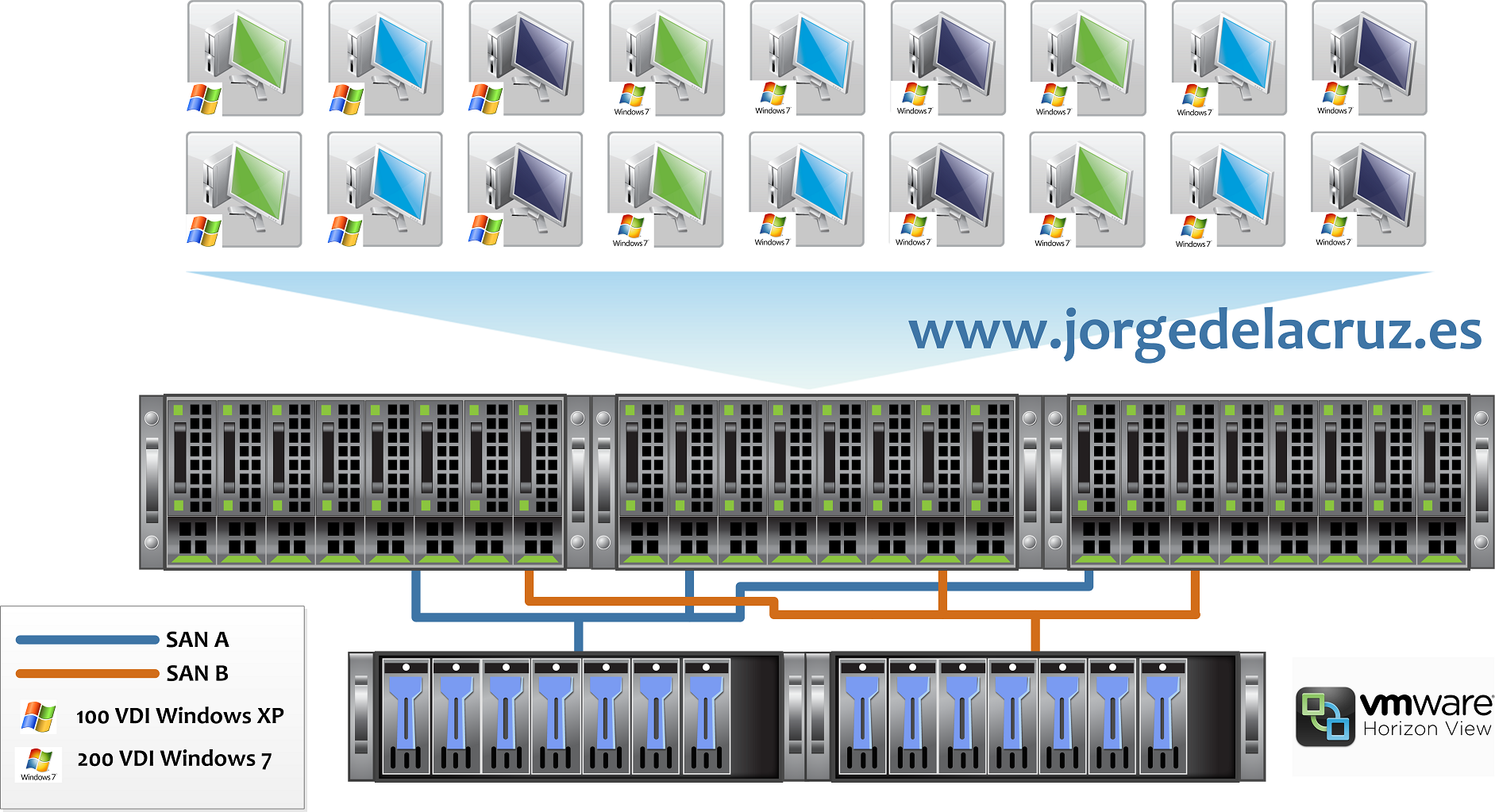
Entorno con VMware Horizon View 5.2 o anterior

En el entorno dibujado contamos con lo siguiente:

  • VMware Horizon View 5.2 o anterior
  • 100 VDI Windows XP
  • 200 VDI Windows 7

Los usuarios se conectan desde cualquier dispositivo, desde casa, el iPad, Raspberry Pi, etc, por lo tanto haría falta:

  • 300 Licencias VDA
  • 100€ cada licencia VDA al año
  • 30.000€ cada año en concepto de Licencia de SSOO de Microsoft
horizon-view-5.3-001
Si pinchas en la imagen, se abrirá en tamaño gigante

Vale, tomemos aire después de ver todos los ceros anuales.

¿Qué hay de nuevo con VMware Horizon View 5.3?

Que soporta Windows Server 2008 R2 Datacenter Edition como Escritorio Virtual. Se licencia de la siguiente manera, por servidor cada 2 procesadores e ilimitadas VM basadas en Windows Server en su interior 🙂 Más info en este PDF

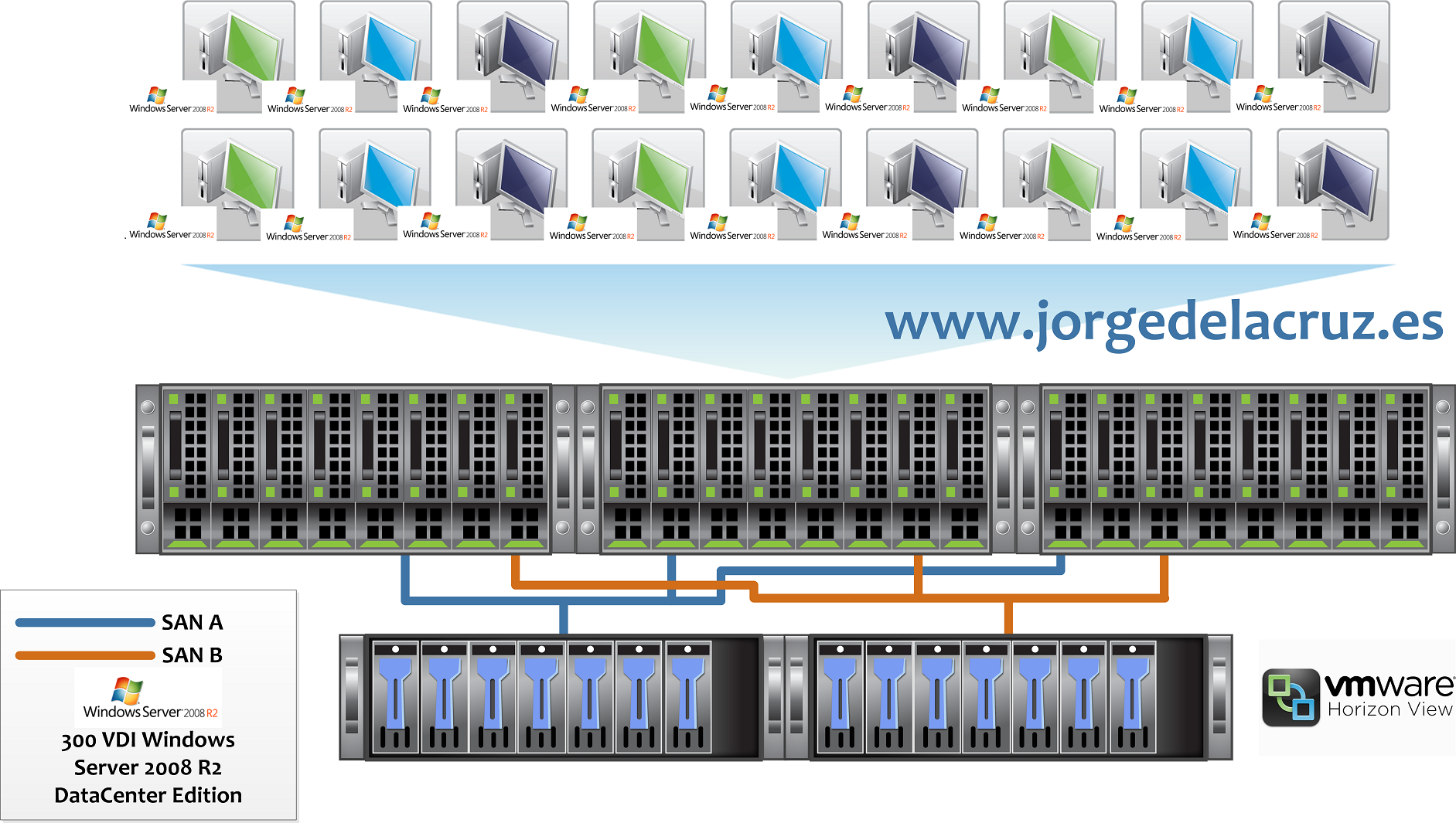
Vamos a ver el entorno como quedaría:

En el entorno dibujado contamos con lo siguiente:

  • VMware Horizon View 5.3 o posterior
  • 300 VDI Windows Server 2008 R2 Datacenter Edition

Los usuarios se conectan desde cualquier dispositivo, desde casa, el iPad, Raspberry Pi, etc, por lo tanto haría falta:

  • Como tenemos 3 Host físicos (2 Procesadores cada uno) nos iriamos a
    • 3 licencias Windows Server Datacenter Edition
    • 4.462,40€ cada licencia Windows Server Datacenter Edition perpetua
  • 13387,2€ para toda la vida en concepto de Licencia de SSOO de Microsoft
  • UPDATE – vía Guillermo López (respaldado por Josep Ros) – Necesitaríamos 300 licencias CAL RDS
    • 25.663,58€ en 300 liencias CAL RDS, perpetuas. Cada licencia sale a $118

    @jorgedlcruz @eduardocuervo Si la idea es usar una VM con 2008 R2 como base de la pool, hace falta una CAL RDS por usuario aunque uses PCoIP

    — Guillermo López (@Guille_ES) March 22, 2014
     

horizon-view-5.3-002
Si pinchas en la imagen, se abrirá en tamaño gigante

Ventajas

  • Podemos añadir tantos VDI con Windows Server 2008 R2 Datacenter Edition como queramos (hay que pagar licencia de VMware por supuesto)
  • Todas nuestras otras VM de Core, VMware View Connection Server, Security, SQL, vCenter, Veeam, etc, quedan cubiertas con esta licencia
  • Escalado infinito respecto a licencias de Microsoft. (Ojo si se añade un Host al Clúster hay que comprar tantas licencias Datacenter por cada 2 que procesadores tenga)

Desventajas

  • Hay varias funcionalidades que no son compatibles de momento:
    • Smart card SSO on Windows Server 2008 R2
    • Virtual printing (ThinPrint)
    • Multimedia redirection (MMR)
    • Unified Communications (UC) APIs
    • Microsoft Lync 2013 SDK
    • View Persona Management
    • vCenter Operations Manager functionality
    • Local-mode desktops
    • Sysprep is not supported for Server 2008 R2 linked clones, please use Quickprep.
  • Que un día en el futuro Microsoft decida que esto no es legal y tengamos que relicenciar todo, mejor ni lo pensamos.
  • Puede que haya Softwares desarrollados a medida para entornos Windows 7 o Windows 8 a nivel de escritorio y presente problemas con un Windows Server Datacenter edition

Y vosotros amigos, ¿qué pensáis de todo esto? Vuestra opinión es muy importante.

Un saludo

Filed Under: vmware Tagged With: horizon windows server 2008 r2 as a desktop, vmware horizon view 5.3

Reader Interactions

Comments

  1. Anónimo says

    26 March, 2014 at 21:35

    ¿Que qué es lo que pienso?
    Pienso que deberías volver a repasar las cuentas.

    Ya de primeras te equivocas en el licenciamiento del Windows Server 2008 R2 Datacenter, te recuerdo que esta versión se licencia por socket y no por host, por lo que deberías calculas 6 licencias y no 3 como has comentado.
    Una vez hayas modificado el precio de las licencias súmale el update de las licencias RDS que te han comentado y sacas de nuevo la suma total.

    No veo la ventaja por ninguna parte.
    Salu2.

    Reply
    • Jorge de la Cruz says

      26 March, 2014 at 22:20

      Buenas tardes,
      Hablamos de Windows Server 2012 R2 Datacenter, que una licencia incluye 2 procesadores o sockets, link – y link – si tenemos 3 Servidores con 2 procesadores, 3 licencias Windows Server 2012 R2 Datacenter Edition, está bien.
      Las licencias RDS están aplicadas en debajo del tweet, si te fijas bien – 25.663,58€ en 300 liencias CAL RDS, perpetuas. Cada licencia sale a $118 <- pone, estas licencias son perpetuas. Mientras que VDA son anuales.
      Yo sigo viendo un claro beneficio, pero siempre es muy de agradecer las opiniones para que las contrastemos y llegemos entre todos a la mejor solución.

      Un saludo y gracias por seguir el Blog

      Reply

Leave a Reply Cancel reply

Your email address will not be published. Required fields are marked *

This site uses Akismet to reduce spam. Learn how your comment data is processed.

Primary Sidebar

  • Email
  • GitHub
  • LinkedIn
  • RSS
  • Twitter
  • YouTube

Gold Partners

Silver Partners

Libros Gratuitos

Cloud por vExperts
VMware por vExperts

VMware vExpert

Puesto 16 en Top vBlog

Calendario de Posts

March 2014
M T W T F S S
 12
3456789
10111213141516
17181920212223
24252627282930
31  
« Feb   Apr »

Disclaimer

Todas las opiniones expresadas en este sitio son las mías propias y no representan las opiniones de ninguna compañía con la que haya trabajado, esté trabajando o vaya a estar trabajando.

Copyright © 2026 · El Blog de Jorge de la Cruz