
Oscar Mas de Cadinor, nos deja hoy este interesante tutorial.
Hace ya un par de días, un compañero ( David Gallart ), me enseñó un truco para poder insertar firmas, con las imágenes ubicadas en nuestro maletín y de esta manera poder hacer una sincronización tanto desde nuestro cliente de correo Outlook como desde nuestro Webmail de dicha firma.
Lo primero que hemos de hacer, es crearnos una carpeta en nuestro maletín, la cual la usaremos para ubicar las imágenes que insertaremos en la firma. Creamos un “Nuevo maletín”:

A esta nueva carpeta que estamos creando, le pondremos el nombre de “Firma” y le cambiaremos el color:

Editamos la carpeta y le clickamos en “Compartir carpeta”:

A esta carpeta le daremos acceso total (Público) , para que cuando el destinario del mensaje reciba el correo, pueda ver las imágenes desde su cliente de correo electrónico:

Ahora es hora de empezar a crear la firma. Nos vamos a “Preferencias” -> “Firmas” y creamos un firma nueva:
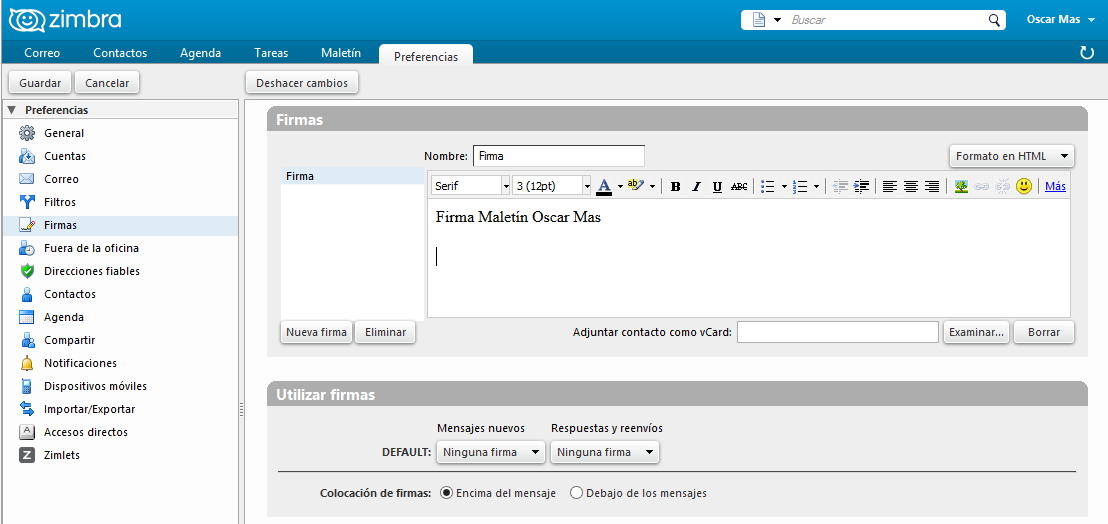
Le insertamos la imagen deseada con el botón: 
Y seleccionamos nuestra imagen, desde la ubicación donde tengamos el logo. Nos quedará así:

Hacemos click, en la imagen y se nos pondrá de la siguiente manera:

Volvemos a darle al botón: y nos aparecerán unas opciones diferentes a las que hemos virto anteriormente, ya que estamos editando la imagen:

La “URL de la Imagen” que nos indica, la hemos de cambiar por la ubicación de la carpeta a la cual le hemos dado acceso a todo el mundo, para que puedan visualizar las imágenes de la firma. Por defecto nos pondrá:
https://zimbra.ilba.cat/home/[email protected]/Briefcase/Logo.jpg
y lo hemos de sustituir por:
https://zimbra.ilba.cat/home/[email protected]/Firma/Logo.jpg
En el momento de “Actualizar” ( dar el OK ) a este menú, nos desaparecerá la imagen. Es normal que no vemos la imagen, porque aún no hemos puesto la imagen en la carpeta.

El problema está, en que cuando hemos subido la imagen, Zimbra nos la ha puesto en la raíz del maletín. Tal y como podremos observar:

No nos interesa usar esta carpeta, ya que no vamos a compartir nuestro maletín entero con todo el mundo (Público) para que vean las imágenes de la firma. Lo que haremos es mover la imagen a la carpeta que hemos creado anteriormente (carpeta Firma de color rojo):

Ahora si volvemos a “Preferencias” -> “Firmas”, observaremos que vemos la imagen:

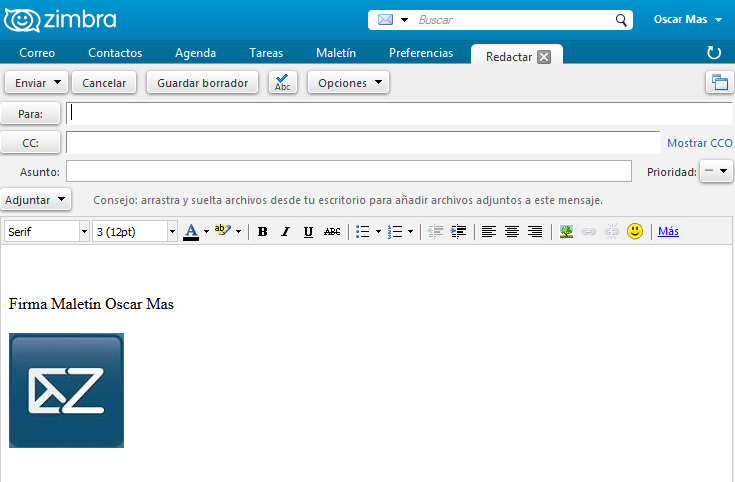
Con esto ya lo tenemos hecho, ahora podremos observar que tanto nuestro cliente de Outlook como de nuestro cliente Web, tienen sincronizadas las firmas:
Un saludo
Buenísimo este tip
Para que versión de Zimbra aplica esto??
Saludos
Hola Rene.
Se puede aplicar a cualquier versión de Zimbra, aunque yo lo he empezado a usar con Zimbra 8.
Un saludo
Bueno. mucho util e funciona bien.
gracias por compartires este consejo!
Hola Jorge/Oscar gracias por tantos conocimientos compartidos en este blog, les comento que desde que actualicé a 8.7 he tenido problemas con las firmas de las cuentas de correo pues el logo de la empresa no se muestra a pesar de que la configuración está bien realizada pues he intentado darle briefcase permiso público y aún así no funciona.
Lo que he notado es que una vez que cierras la sesión y vuelves a entrar parte del código html que inserta la imagen se pierde específicamente la propiedad dfsrc=”doc:Briefcase/Logo.png” pues se sustituye con numeral quedando así dfsrc=”#” he buscado mucho en la web sobre este asunto y veo que no solo a mi me pasa, también se supones que esto ya esta arreglado con las ultimas actualizaciones pero yo estoy en la 8.7.3 y continuo teniendo problemas, hay algo que me puedan aconsejar?
Gracias!
Saludos a todos,
mi nombre es Andres,
soy nuevo en zimbra, pero tenia una consulta.
como puedo publicar logos en internet desde zimbra.
saludos .
espero su ayuda
Gracias .
Saludos Andres,
Tienes varias opciones, o un Maletin compartido público, o usar algún web hosting que tengas.
Un saludo