• Skip to main content
  • Skip to secondary menu
  • Skip to primary sidebar
El Blog de Jorge de la Cruz

El Blog de Jorge de la Cruz

El Blog de Jorge de la Cruz - Todas las novedades sobre VMware, Veeam, InfluxData, Grafana, Zimbra, etc.

  • Home
  • VMware
    • VMworld
    • VMware vSphere 6.7
    • VMware vSphere 6.5
  • Veeam
    • Resumen Contenido 2021
    • Veeam v11
      • Continuous Data Protection (CDP
      • Ransomware Protection
      • Archive Tier
      • Mejoras en Instant Recovery
      • Veeam Agent for Mac
      • Veeam Backup for AHV v2.1
    • Veeam Backup for Microsoft Office 365
      • 1 – Razones para proteger nuestra información en Microsoft Office 365
      • 2 – Componentes lógicos de Veeam Backup for Microsoft Office 365 2.0
      • 3 – Instalación paso a paso de Veeam Backup for Microsoft Office 365 v2.0
      • 4 – Configuración inicial de Veeam Backup for Microsoft Office 365 v2.0
      • 5 – Creando trabajos de copia en Veeam Backup for Microsoft Office 365 v2.0
      • 6 – Restaurando elementos en Veeam Backup for Microsoft Office 365 v2.0
    • Veeam Backup for AWS
      • Veeam: Veeam anuncia Veeam Backup for AWS Free Edition
      • Veeam: Cómo Desplegar Veeam Backup for AWS – paso a paso
      • Veeam: Vistazo en profundidad al nuevo Veeam Backup for AWS – Creación de Políticas de Backup y Restauración
      • Veeam: Cómo conectar nuestro Veeam Backup & Replication a Veeam Backup for AWS
    • Veaam ONE
      • En busca del Dashboard perfecto: Veeam ONE – Parte I – Introducción a Veeam ONE
      • En busca del Dashboard perfecto: Veeam ONE – Parte II – Descarga e Instalación de Veeam ONE
      • En busca del Dashboard perfecto: Veeam ONE – Parte III – Añadir una Infraestructura de VMware vSphere a Veeam ONE
      • En busca del Dashboard perfecto: Veeam ONE – Parte IV – Añadir una Infraestructura de Veeam Backup and Replication a Veeam ONE
      • En busca del Dashboard perfecto: Veeam ONE – Parte V – Realizando troubleshooting de vSphere usando Veeam ONE Monitor
      • En busca del Dashboard perfecto: Veeam ONE – Parte VI – Realizando troubleshooting de Veeam Backup and Replication usando Veeam ONE Monitor
      • En busca del Dashboard perfecto: Veeam ONE – Parte VII – Vistazo profundo a los Dashboards en Veeam ONE Reporter
      • En busca del Dashboard perfecto: Veeam ONE – Parte VIII – Vistazo profundo a Reportes en Veeam ONE Reporter
      • En busca del Dashboard perfecto: Veeam ONE – Parte IX – Chargeback para crear reportes de coste de nuestra Infraestructura
    • Veeam Availability Console
      • 1 – Teoría e información útil sobre el producto
      • 2 – Instalación de Veeam Availability Console
      • 3 – Configuración y conexión con VBR Server
      • 4 – Administración centralizada de Veeam Backup Agents
      • 5 – Backup de Agentes a diferentes destinos, SMB, Repositorio Veeam o Cloud Connect
      • 6 – Reportes de Backup de Veeam Agent y Veeam Backup and Replication
      • 7 – Manejando la Facturación de Veeam Agents, Backup and Replication y Cloud Connect
    • Backup y restore de cargas de trabajo a Microsoft Azure
      • 1 – Introducción
      • 2 – Conectividad entre nuestro Datacenter y Microsoft Azure
      • 3 – Desplegar Veeam Backup and Replication en Microsoft Azure
      • 4 – Configuración en nuestro Datacenter para backup a Microsoft Azure
      • 5 – Restaurando a Microsoft Azure, desde Microsoft Azure
      • 6 – Migrar cargas de trabajo desde Microsoft Azure hacía nuestro Datacenter
    • Veeam v9.5 Update 4
      • Veeam Cloud Tier
        • Cómo controlar el ancho de banda en Veeam Cloud Tier
      • Secure Restore y Staged Restore
      • Mejoras en Veeam Agent Management
      • Veeam Community Edition
      • Actualizar Veeam Enterprise Manager y Veeam Backup and Replication a la última versión
      • VeeamONE con Intelligent Diagnostics, Remediation actions, Business View 2.0 y Application Monitoring
    • VeeamON 2022
      • Novedades en Veeam ONE v12
    • VeeamON 2021
      • VBO v6 – Self-Service y Backup Copy Glacier-Azure Archive
    • VeeamON 2020
      • Veeam Backup for AWS v2.0
    • VeeamON 2019
      • Veeam Availability Orchestrator v2.0 – ¡novedades!
    • VeeamON 2017
      • Sesiones recomendadas
      • Día I – Veeam Availability Suite v10 – ¡novedades!
      • Día II – Veeam Azure PN (Powered Network), Scale-out Archive Tier y mucho más
    • VeeamON 2015
      • VeeamON 2015 volverá a Las Vegas en el único Evento sobre Disponibilidad en el Data Center
      • Completo resumen, keynotes e imágenes
      • vBrownBag – Jorge de la Cruz – Stop sending postcards to your customers
  • Zextras
  • PRTG
  • Office 365
    • Microsoft – Añadiendo nuestro dominio a Office 365, configuración de DNS y migración de actual Mailbox
    • Veeam: Usando Microsoft Office 365 para nuestras notificaciones por correo electrónico
    • PRTG: Usando Microsoft Office 365 para nuestras notificaciones por correo electrónico
  • Zimbra
    • Instalación
      • Instalando Zimbra 8.7.6 sobre Ubuntu 14.04 LTS – ¡con Chat y Drive!
      • Amazon Lightsail para instalar Zimbra Collaboration 8.7.1, Parte II
      • Amazon Lightsail para instalar Zimbra Collaboration 8.7.1, Parte I
      • Instalando Zimbra 8.7.x con un solo comando, incluye Chat y Drive
  • Linux
    • InfluxDB, Grafana y Telegraf
      • 1 – Instalación y configuración de los components
      • 2 – Instalar agente en Linux
      • 3 – Integración con PRTG
      • 4 – Instalar agente Telegraf en Nodos remotos Windows
      • 5 – Activar inputs específicos, Red, MySQL/MariaDB, Nginx
      • 6 – Monitorizando Veeam
    • Ansible y Zabbix
      • 1 – Inicio
      • 2 – Instalación de Ansible e integración con Active Directory
      • 3 – Configuración de AutoDiscovery en Zabbix
      • 4 – Instalación del agente de Zabbix en Windows
      • 5 – Instalación del agente de Zabbix en Linux y Auto Remove en Zabbix
    • Jenkins
      • 1 – Inicio
      • 2 – Instalación de Jenkins en Ubuntu
      • 3 – Instalando nuestro primer plugin
      • 4 – Sincronización NTP de Linux
      • 5 – Añadir un Slave Windows a Jenkins
      • 6 – Ejecutar tareas en Linux
      • 7 – Ejecutar tareas en Windows
    • Kubernetes
      • 1 – Introducción a Kubernetes
      • 2 – Instalación paso a paso
      • 3 – RollingUpdate con Kubernetes
      • 4 – Dashboard
      • 5 – Volúmenes NFS
      • 6 – Registry
      • 7 – Traefik
      • 8 – Systemd con Traefik y Proxy de Kubernetes
      • 9 – Heapster Influx Grafana
      • 10 – Labels de Kubernetes
      • 11 – API: Swagger
      • 12 – API: Creando nuestro primer POD
  • Contribuidores
    • Acerca de Jorge
    • Acerca de Oscar Mas
      • Clúster SQL
        • 1 – Introducción
        • 2 – Preparación de los equipos virtuales
        • 3 – Instalación del Clúster de Microsoft
        • 4 – Instalación de SQL Server para Clúster de Microsoft
        • 5 – Configuración de nuestro Clúster de SQL
        • 6 – Monitorización de Clúster de SQL con Zabbix
        • 7 – Actualizando clúster de SQL

Zimbra: Maletín con Windows 8Zimbra: Briefcase with Windows 8

28 March, 2014 - Escrito en: zimbra

Vía Oscar Mas de Cadinor, os dejo hoy esta útil manera de usar nuestro Maletín de Zimbra.

Muchos clientes nos preguntan sobre el acceso al Maletín de Zimbra (Briefcase). Una gran funcionalidad del Briefcase, es poderse conectarse desde un sistema operativo a nuestro maletín de Zimbra. Para realizar el procedimiento, colgaremos una foto en nuestro maletín , para posteriormente poder visualizarla desde nuestro Windows 8. Ante la pregunta que nos realizan todos los administradores: este maletín es tipo DropBox….. la respuesta es; no. Por desgracia, es una unidad mapeada al servidor de Zimbra, si el servidor de Zimbra se detiene, no tendremos acceso al maletín.
zimbra-windows8-001
Antes de empezar, nos tendremos que instalar el parche de Microsoft, el cual nos permitirá acceder a una Web Folder (carpeta ubicada en un servidor web), el parche lo podemos bajar desde la URL:  http://www.microsoft.com/en-us/download/details.aspx?id=15123
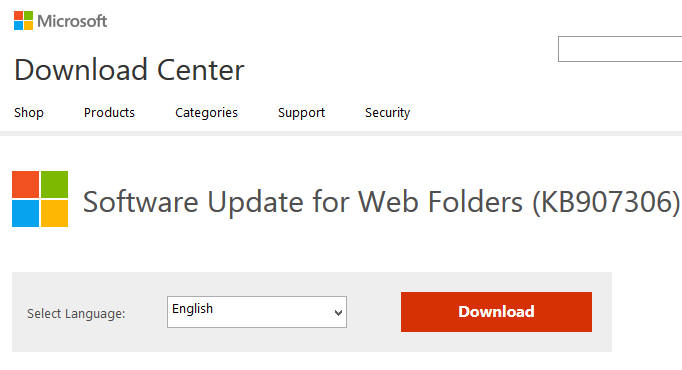
zimbra-windows8-002Una vez instalado, verificaremos que el servicio de WebClient, se está ejecutando:

zimbra-windows8-003

Si vamos a usar un certificado autogenerado, tendremos que modificar la clave de registro de nuestro sistema operativo, para que acepte este tipo de certificados autogenerados. En nuestro caso usaremos el puerto 80, así que no lo usaremos, pero os dejo la información por si usáis únicamente SSL en el acceso de vuestro servidor de Zimbra ( http://wiki.zimbra.com/wiki/CLI_zmtlsctl_to_set_Web_Server_Mode ) . El valor que se tendría que poner es 2, por defecto viene el valor de 1.
HKEY_LOCAL_MACHINE\SYSTEM\CurrentControlSet\Services\WebClient\Parameters\BasicAuthLevel

zimbra-windows8-004

Para acceder al maletín como si fuese una unidad mapeada, lo que hemos de hacer es, mapear la unidad:

zimbra-windows8-005

Le indicaremos, de la siguiente manera que es un recurso “Web Folder”: \\zimbra.ilba.cat@80\DavWWWRoot\dav\oscar\Briefcase

zimbra-windows8-006

Nos solicitará el usuario y contraseña de nuestra cuenta de correo de Zimbra:

zimbra-windows8-007

Ahora ya tenemos acceso a nuestro maletín:
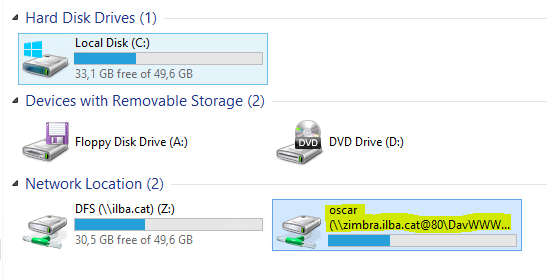
zimbra-windows8-008Ya podremos disfrutar de nuestra imagen desde nuestro sistema operativo

zimbra-windows8-009

Si notamos lentitud al acceder a nuestro maletín, revisar en el Internet Explorer que tenemos desmarcado “Automatically Detect Settings”. Nos tendría que quedar de la siguiente manera:

zimbra-windows8-010

Esta sería la manera de montar nuestro maletín en un sistema operativo basado en Windows, pero….. como hacerlo con Ubuntu. Aquí os dejo las instrucciones para poder acceder desde un sistema operativo basado en Ubuntu.

root@Vostro1510:~#apt-get install davfs2
root@Vostro1510:~# vi /etc/davfs2/davfs2.conf
use_locks       0
root@Vostro1510:~# exit
oscar@Vostro1510:~$ mkdir Briefcase
oscar@Vostro1510:~$ sudo mount -t davfs http://zimbra.ilba.cat/dav/oscar/briefcase Briefcase/
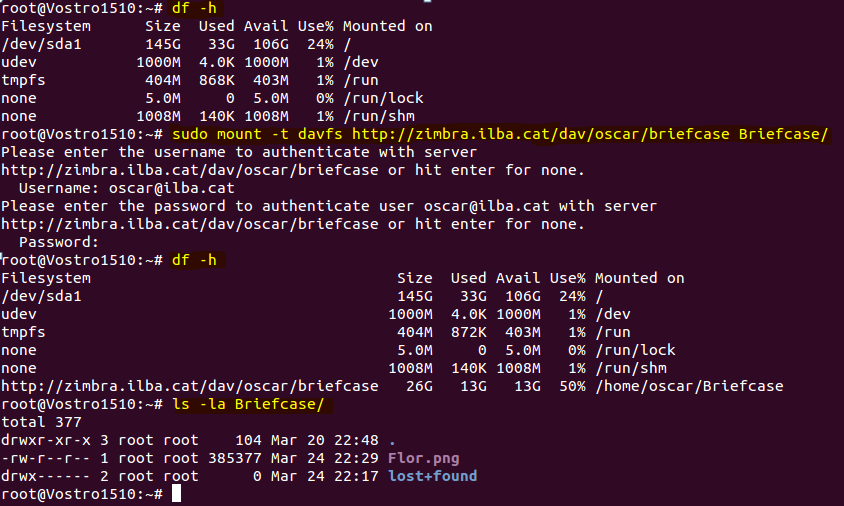
zimbra-windows8-011

Un saludo

Vía Oscar Mas de Cadinor, os dejo hoy esta útil manera de usar nuestro Maletín de Zimbra.

Muchos clientes nos preguntan sobre el acceso al Maletín de Zimbra (Briefcase). Una gran funcionalidad del Briefcase, es poderse conectarse desde un sistema operativo a nuestro maletín de Zimbra. Para realizar el procedimiento, colgaremos una foto en nuestro maletín , para posteriormente poder visualizarla desde nuestro Windows 8. Ante la pregunta que nos realizan todos los administradores: este maletín es tipo DropBox….. la respuesta es; no. Por desgracia, es una unidad mapeada al servidor de Zimbra, si el servidor de Zimbra se detiene, no tendremos acceso al maletín.
zimbra-windows8-001
Antes de empezar, nos tendremos que instalar el parche de Microsoft, el cual nos permitirá acceder a una Web Folder (carpeta ubicada en un servidor web), el parche lo podemos bajar desde la URL:  http://www.microsoft.com/en-us/download/details.aspx?id=15123
zimbra-windows8-002Una vez instalado, verificaremos que el servicio de WebClient, se está ejecutando:

zimbra-windows8-003

Si vamos a usar un certificado autogenerado, tendremos que modificar la clave de registro de nuestro sistema operativo, para que acepte este tipo de certificados autogenerados. En nuestro caso usaremos el puerto 80, así que no lo usaremos, pero os dejo la información por si usáis únicamente SSL en el acceso de vuestro servidor de Zimbra ( http://wiki.zimbra.com/wiki/CLI_zmtlsctl_to_set_Web_Server_Mode ) . El valor que se tendría que poner es 2, por defecto viene el valor de 1.
HKEY_LOCAL_MACHINE\SYSTEM\CurrentControlSet\Services\WebClient\Parameters\BasicAuthLevel

zimbra-windows8-004

Para acceder al maletín como si fuese una unidad mapeada, lo que hemos de hacer es, mapear la unidad:

zimbra-windows8-005

Le indicaremos, de la siguiente manera que es un recurso “Web Folder”: \\zimbra.ilba.cat@80\DavWWWRoot\dav\oscar\Briefcase

zimbra-windows8-006

Nos solicitará el usuario y contraseña de nuestra cuenta de correo de Zimbra:

zimbra-windows8-007

Ahora ya tenemos acceso a nuestro maletín:

zimbra-windows8-008Ya podremos disfrutar de nuestra imagen desde nuestro sistema operativo

zimbra-windows8-009

Si notamos lentitud al acceder a nuestro maletín, revisar en el Internet Explorer que tenemos desmarcado “Automatically Detect Settings”. Nos tendría que quedar de la siguiente manera:

zimbra-windows8-010

Esta sería la manera de montar nuestro maletín en un sistema operativo basado en Windows, pero….. como hacerlo con Ubuntu. Aquí os dejo las instrucciones para poder acceder desde un sistema operativo basado en Ubuntu.

root@Vostro1510:~#apt-get install davfs2
root@Vostro1510:~# vi /etc/davfs2/davfs2.conf
use_locks       0
root@Vostro1510:~# exit
oscar@Vostro1510:~$ mkdir Briefcase
oscar@Vostro1510:~$ sudo mount -t davfs http://zimbra.ilba.cat/dav/oscar/briefcase Briefcase/

zimbra-windows8-011

Un saludo

Filed Under: zimbra Tagged With: zimbra briefcase, zimbra maletín, zimbra windows

Reader Interactions

Comments

  1. Sebastián Greco says

    31 March, 2014 at 9:28

    Hola!

    Qué útil vuestra entrada! 🙂 Gracias por compartirla como siempre!!!

    Se podría hacer también agregando la CA privada al almacén correspondiente para no tener que modificar esa clave del registro?

    Como comentario adicional, me encanta que haya un blog tan bueno sobre Zimbra y encima que sea en español!!!

    Un abrazo,
    Sebas

    Reply
    • Jorge de la Cruz says

      31 March, 2014 at 9:32

      Buenos días Sebastián, no he probado agregando la CA provada, normalmente solemos poner rapidSSL, o QuickSSL, asique al final no hay que modificar la entrada que indica Oscar, pero también es verdad que no todo el mundo securiza el server con SSL.

      Muchas gracias por tus palabras !!

      Un saludo

      Reply
      • MARCO CHACON says

        17 April, 2015 at 22:44

        Buenas tardes
        Gracias por el tips, lo pudimos instalar en nuestra empresa y funciona bien. Aprovecho para consultarte si conoces alguna forma de utilizar el maletin tipo google docs, ésto en el entendido de que varios usuarios estén utilizando un mismo documento al mismo tiempo

        Saludos

        Reply
    • Oscar Mas says

      31 March, 2014 at 22:14

      Hola Sebastián.

      Te agradezo tus comentarios y tus aportaciones al blog al igual que Jorge.

      Referente al tema del CA, no lo he probado nunca, siempre uso DoDaddy.

      Un saludo

      Reply
  2. Carlos says

    10 April, 2014 at 0:26

    Tecnicamente hablando, si usamos la herramienta “archivos sin conexion” de windows, si podriamos acceder a esos archivos aun sin internet, y cuando tengas conexión se actualizarán, eh? la verdad no he hecho la prueba, y apenas termina la actualización del servidor zimbra haré la prueba, pero suena logico, no crees?

    Reply
  3. Júlio César Batista says

    26 October, 2015 at 19:45

    Hola Jorge,

    Su sitio es el mejor , el amor los consejos de Zimbra .

    Recientemente emigrado de correo electrónico de la empresa para la que trabajo red Zimbra , y estamos probando las características.
    Ellos son muy agradables .

    Tengo una pregunta , ¿hay alguna manera de auditar el acceso y compartir archivos con su maletín?

    Gracias.

    Reply

Trackbacks

  1. II Semana Zimbra; en números » Blog de Jorge de la Cruz says:
    30 March, 2014 at 10:32

    […] Zimbra: Maletín con Windows 8 […]

    Reply

Leave a Reply Cancel reply

Your email address will not be published. Required fields are marked *

This site uses Akismet to reduce spam. Learn how your comment data is processed.

Primary Sidebar

  • Email
  • GitHub
  • LinkedIn
  • RSS
  • Twitter
  • YouTube

Gold Partners

Silver Partners

Libros Gratuitos

Cloud por vExperts
VMware por vExperts

VMware vExpert

Puesto 16 en Top vBlog

Calendario de Posts

March 2014
M T W T F S S
 12
3456789
10111213141516
17181920212223
24252627282930
31  
« Feb   Apr »

Disclaimer

Todas las opiniones expresadas en este sitio son las mías propias y no representan las opiniones de ninguna compañía con la que haya trabajado, esté trabajando o vaya a estar trabajando.

Copyright © 2026 · El Blog de Jorge de la Cruz