
• Skip to main content
  • Skip to secondary menu
  • Skip to primary sidebar
El Blog de Jorge de la Cruz

El Blog de Jorge de la Cruz

El Blog de Jorge de la Cruz - Todas las novedades sobre VMware, Veeam, InfluxData, Grafana, Zimbra, etc.

  • Home
  • VMware
    • VMworld
    • VMware vSphere 6.7
    • VMware vSphere 6.5
  • Veeam
    • Resumen Contenido 2021
    • Veeam v11
      • Continuous Data Protection (CDP
      • Ransomware Protection
      • Archive Tier
      • Mejoras en Instant Recovery
      • Veeam Agent for Mac
      • Veeam Backup for AHV v2.1
    • Veeam Backup for Microsoft Office 365
      • 1 – Razones para proteger nuestra información en Microsoft Office 365
      • 2 – Componentes lógicos de Veeam Backup for Microsoft Office 365 2.0
      • 3 – Instalación paso a paso de Veeam Backup for Microsoft Office 365 v2.0
      • 4 – Configuración inicial de Veeam Backup for Microsoft Office 365 v2.0
      • 5 – Creando trabajos de copia en Veeam Backup for Microsoft Office 365 v2.0
      • 6 – Restaurando elementos en Veeam Backup for Microsoft Office 365 v2.0
    • Veeam Backup for AWS
      • Veeam: Veeam anuncia Veeam Backup for AWS Free Edition
      • Veeam: Cómo Desplegar Veeam Backup for AWS – paso a paso
      • Veeam: Vistazo en profundidad al nuevo Veeam Backup for AWS – Creación de Políticas de Backup y Restauración
      • Veeam: Cómo conectar nuestro Veeam Backup & Replication a Veeam Backup for AWS
    • Veaam ONE
      • En busca del Dashboard perfecto: Veeam ONE – Parte I – Introducción a Veeam ONE
      • En busca del Dashboard perfecto: Veeam ONE – Parte II – Descarga e Instalación de Veeam ONE
      • En busca del Dashboard perfecto: Veeam ONE – Parte III – Añadir una Infraestructura de VMware vSphere a Veeam ONE
      • En busca del Dashboard perfecto: Veeam ONE – Parte IV – Añadir una Infraestructura de Veeam Backup and Replication a Veeam ONE
      • En busca del Dashboard perfecto: Veeam ONE – Parte V – Realizando troubleshooting de vSphere usando Veeam ONE Monitor
      • En busca del Dashboard perfecto: Veeam ONE – Parte VI – Realizando troubleshooting de Veeam Backup and Replication usando Veeam ONE Monitor
      • En busca del Dashboard perfecto: Veeam ONE – Parte VII – Vistazo profundo a los Dashboards en Veeam ONE Reporter
      • En busca del Dashboard perfecto: Veeam ONE – Parte VIII – Vistazo profundo a Reportes en Veeam ONE Reporter
      • En busca del Dashboard perfecto: Veeam ONE – Parte IX – Chargeback para crear reportes de coste de nuestra Infraestructura
    • Veeam Availability Console
      • 1 – Teoría e información útil sobre el producto
      • 2 – Instalación de Veeam Availability Console
      • 3 – Configuración y conexión con VBR Server
      • 4 – Administración centralizada de Veeam Backup Agents
      • 5 – Backup de Agentes a diferentes destinos, SMB, Repositorio Veeam o Cloud Connect
      • 6 – Reportes de Backup de Veeam Agent y Veeam Backup and Replication
      • 7 – Manejando la Facturación de Veeam Agents, Backup and Replication y Cloud Connect
    • Backup y restore de cargas de trabajo a Microsoft Azure
      • 1 – Introducción
      • 2 – Conectividad entre nuestro Datacenter y Microsoft Azure
      • 3 – Desplegar Veeam Backup and Replication en Microsoft Azure
      • 4 – Configuración en nuestro Datacenter para backup a Microsoft Azure
      • 5 – Restaurando a Microsoft Azure, desde Microsoft Azure
      • 6 – Migrar cargas de trabajo desde Microsoft Azure hacía nuestro Datacenter
    • Veeam v9.5 Update 4
      • Veeam Cloud Tier
        • Cómo controlar el ancho de banda en Veeam Cloud Tier
      • Secure Restore y Staged Restore
      • Mejoras en Veeam Agent Management
      • Veeam Community Edition
      • Actualizar Veeam Enterprise Manager y Veeam Backup and Replication a la última versión
      • VeeamONE con Intelligent Diagnostics, Remediation actions, Business View 2.0 y Application Monitoring
    • VeeamON 2022
      • Novedades en Veeam ONE v12
    • VeeamON 2021
      • VBO v6 – Self-Service y Backup Copy Glacier-Azure Archive
    • VeeamON 2020
      • Veeam Backup for AWS v2.0
    • VeeamON 2019
      • Veeam Availability Orchestrator v2.0 – ¡novedades!
    • VeeamON 2017
      • Sesiones recomendadas
      • Día I – Veeam Availability Suite v10 – ¡novedades!
      • Día II – Veeam Azure PN (Powered Network), Scale-out Archive Tier y mucho más
    • VeeamON 2015
      • VeeamON 2015 volverá a Las Vegas en el único Evento sobre Disponibilidad en el Data Center
      • Completo resumen, keynotes e imágenes
      • vBrownBag – Jorge de la Cruz – Stop sending postcards to your customers
  • Zextras
  • PRTG
  • Office 365
    • Microsoft – Añadiendo nuestro dominio a Office 365, configuración de DNS y migración de actual Mailbox
    • Veeam: Usando Microsoft Office 365 para nuestras notificaciones por correo electrónico
    • PRTG: Usando Microsoft Office 365 para nuestras notificaciones por correo electrónico
  • Zimbra
    • Instalación
      • Instalando Zimbra 8.7.6 sobre Ubuntu 14.04 LTS – ¡con Chat y Drive!
      • Amazon Lightsail para instalar Zimbra Collaboration 8.7.1, Parte II
      • Amazon Lightsail para instalar Zimbra Collaboration 8.7.1, Parte I
      • Instalando Zimbra 8.7.x con un solo comando, incluye Chat y Drive
  • Linux
    • InfluxDB, Grafana y Telegraf
      • 1 – Instalación y configuración de los components
      • 2 – Instalar agente en Linux
      • 3 – Integración con PRTG
      • 4 – Instalar agente Telegraf en Nodos remotos Windows
      • 5 – Activar inputs específicos, Red, MySQL/MariaDB, Nginx
      • 6 – Monitorizando Veeam
    • Ansible y Zabbix
      • 1 – Inicio
      • 2 – Instalación de Ansible e integración con Active Directory
      • 3 – Configuración de AutoDiscovery en Zabbix
      • 4 – Instalación del agente de Zabbix en Windows
      • 5 – Instalación del agente de Zabbix en Linux y Auto Remove en Zabbix
    • Jenkins
      • 1 – Inicio
      • 2 – Instalación de Jenkins en Ubuntu
      • 3 – Instalando nuestro primer plugin
      • 4 – Sincronización NTP de Linux
      • 5 – Añadir un Slave Windows a Jenkins
      • 6 – Ejecutar tareas en Linux
      • 7 – Ejecutar tareas en Windows
    • Kubernetes
      • 1 – Introducción a Kubernetes
      • 2 – Instalación paso a paso
      • 3 – RollingUpdate con Kubernetes
      • 4 – Dashboard
      • 5 – Volúmenes NFS
      • 6 – Registry
      • 7 – Traefik
      • 8 – Systemd con Traefik y Proxy de Kubernetes
      • 9 – Heapster Influx Grafana
      • 10 – Labels de Kubernetes
      • 11 – API: Swagger
      • 12 – API: Creando nuestro primer POD
  • Contribuidores
    • Acerca de Jorge
    • Acerca de Oscar Mas
      • Clúster SQL
        • 1 – Introducción
        • 2 – Preparación de los equipos virtuales
        • 3 – Instalación del Clúster de Microsoft
        • 4 – Instalación de SQL Server para Clúster de Microsoft
        • 5 – Configuración de nuestro Clúster de SQL
        • 6 – Monitorización de Clúster de SQL con Zabbix
        • 7 – Actualizando clúster de SQL

Analizar las cabeceras de un email

9 April, 2014 - Escrito en: cloud, exchange, utilidades, zimbra

emails-cabeceras-001

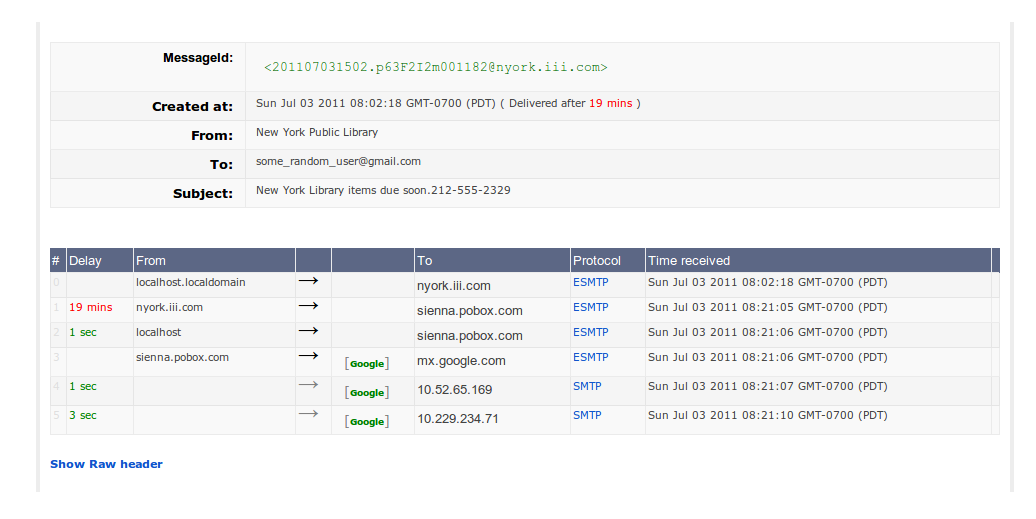
Google tiene cosas muy buenas que todos conocemos y usamos a diario, es posible que estés leyendo esta entrada desde Google Chrome o desde un móvil con Android. Lo que hoy os vengo a contar, es una aplicación gratuita que utilizo mucho para la detección de posibles delays de correo, problemas para recibir ciertos correos, etc, se trata de su aplicación Messageheader, incluida de manera gratuita en el Google Apps Toolbox, vamos a ver como funciona:

Ir a la URL de Messageheader

La URL es la siguiente > https://toolbox.googleapps.com/apps/messageheader/ en ella veremos un campo de texto para que introduzcamos nuestras cabeceras a analizar:

emails-cabeceras-002

Y un ejemplo de lo que veremos una vez introducidas nuestras cabeceras:

emails-cabeceras-003¿Cómo conseguir las cabeceras de un email?
Desde Zimbra, por ejemplo, es tan sencillo como botón derecho en un email y pulsar en Mostrar Original:

emails-cabeceras-004

Y nos mostrará un pop-up enorme con mucha información, seleccionaremos toda esa información, pues son las cabeceras que necesitamos.

Desde Outlook, por ejemplo, deberemos ir hasta el email que queremos obtener información y hacer doble click para abrirlo, una vez en él, pulsar en Archivo > Propiedades

emails-cabeceras-005

Y veremos mucha información, estas son las cabeceras, ya podemos copiarlas y pegarlas en la URL de Google, Messageheader:

emails-cabeceras-006

Ejemplo final

Os dejo con un correo de prueba que he generado en GMail y me he enviado, podemos ver todos los saltos que el correo ha dado, y el tiempo que ha tardado, antes de caer a mi buzón final:

emails-cabeceras-007

Espero que esta entrada os resulte útil. Un saludo

Filed Under: cloud, exchange, utilidades, zimbra Tagged With: exchange headers, outlook headers, zimbra headers

Reader Interactions

Comments

  1. Mario says

    21 April, 2014 at 23:49

    Hola Jorge.

    Mira esta vez te escribo por hacerte una consulta pues tu manejas a fondo zimbra, quiero saber si hay manera de verificar si un usuario borro desde la consola web sus correos de la bandeja de entrada, pues reporta que misteriosamente sus correos se le borraron y no creo que eso sea posible, hay alguna manera de verificar que paso con esos correos?

    Agradezco tu ayuda.

    Reply
    • Jorge de la Cruz says

      22 April, 2014 at 7:21

      Buenos días Mario,
      Es muy sencillo, en el fichero access.log puedes ver las trazas que realiza cada usuario, hazte un tail -f a este fichero y borra un elemento, después ya tendrás la traza que necesitas. Haz un more access.log | grep -i -e traza -e direcciónemailusuario

      Eso debería servir, también puede ser que el usuario tenga su cuenta como POP3 en otro dispositivo, y al borrar algunos mails “desaparezcan”.

      Un saludo

      Reply
      • Mario says

        22 April, 2014 at 17:09

        Hola Jorge buenos días.

        Gracias por tu respuesta…Excelente!!!! lo he conseguido, muchas gracias. Tuve que hacer un par de cosas más, pero con tu guía se abrieron las luces.

        Gracias.

        Reply
        • Jorge de la Cruz says

          22 April, 2014 at 17:10

          Qué bueno Mario !
          Cuentanos que más hiciste, si quieres y no es privado, para que estemos al tanto todos.

          Un saludo

          Reply
          • Mario says

            22 April, 2014 at 19:23

            Claro con gusto, mira seguí primero tu recomendación vi que el usuario accedía a su cuenta efectivamente, no vi nada raro en realidad, luego ejecute un tail -f al mailbox.log filtrando la cuenta y pude ver que justamente los días que el reporta que “desaparecieron” los correos, había accedido por un iPad, pese a eso el usuario alegaba que solo usa el webmail, por eso era mi duda pero bueno, los logs no mienten, hice una prueba conectando mi dispositivo móvil y en los logs pude ver que igual me indicaba cuando me conectaba desde el móvil luego verifique que efectivamente el usuario se descargo los correos vía pop3, pues en el mismo mailbox.log tuve un reporte que decía pop3Server … dispositivo de conexión. con eso misterio resuelto.

  2. LoreSoft says

    21 June, 2016 at 19:50

    Oye Jorge.. Con que analizas las trazas de zimbra, he tratado con el WebSpy pero no he podido

    Saludos desde Cuba

    Reply
    • Jorge de la Cruz says

      21 June, 2016 at 21:29

      Nunca he realizado estas medición a nivel de traza, no se a que te refieres.

      Un saludo

      Reply
  3. Juan R. Fuentes A. says

    20 May, 2017 at 0:58

    Hola Jorge, te sigo de hace tiempo. Quería hacerte una consulta, tengo un caso particular con la llegada de correos de un dominio y siempre me muestra en la traza que hay un retardo de 2 o 3 horas. Haciendo analogía con el primer ejemplo que has puesto: “19 min. nyork.iii.com sienna.pobox.com”. Cual sería la interpretación exacta?, el servidor de correo “nyork” demoró en entregar el email 19 minutos ó el servidor “sienna” retrasó la recepción del correo? para ser indistinto, pero para mí es importantísimo determinarlo.
    Mil gracias de antemano.
    Saludos,

    Reply
    • Jorge de la Cruz says

      21 May, 2017 at 1:03

      Saludos Juan,
      Ese server es tuyo, o donde se encuentra el Server que produce el retardo?

      Un saludo

      Reply
  4. Lu says

    30 September, 2017 at 13:47

    Hola. Una consulta. Si envío un gmail, tengo la manera de saber cuanto tiempo estuvo abierto por el destinatario el mail que le envié? . Cuanto tiempo demoró su lectura?

    Reply
    • Jorge de la Cruz says

      30 September, 2017 at 21:33

      Saludos Lu, al no ser que utilices algunos softwares que inyectan HTML y demás dentro del mensaje no creo que sea posible tener esta información.

      Un saludo

      Reply

Leave a Reply Cancel reply

Your email address will not be published. Required fields are marked *

This site uses Akismet to reduce spam. Learn how your comment data is processed.

Primary Sidebar

  • Email
  • GitHub
  • LinkedIn
  • RSS
  • Twitter
  • YouTube

Gold Partners

Silver Partners

Libros Gratuitos

Cloud por vExperts
VMware por vExperts

VMware vExpert

Puesto 16 en Top vBlog

Calendario de Posts

April 2014
M T W T F S S
 123456
78910111213
14151617181920
21222324252627
282930  
« Mar   May »

Disclaimer

Todas las opiniones expresadas en este sitio son las mías propias y no representan las opiniones de ninguna compañía con la que haya trabajado, esté trabajando o vaya a estar trabajando.

Copyright © 2026 · El Blog de Jorge de la Cruz