
 Oscar Mas de Cadinor, nos deja hoy con este megapost. Thinkfree es un paquete ofimático, el cual lo podemos integrar con nuestro servidor de Zimbra y darle un valor añadido a nuestro sistema. ThinkFree es un Zimlet que nos da la posibilidad de modificar y crear documentos desde nuestro maletín. ThinkFree se compone de tres elementos:
- ThinkFree Write ( equivalente al Word )
- ThinkFree Calc ( equivalente al Excel )
- ThinkFree Show ( equivalente al PowerPoint )
Antes de empezar la instalación, nos tendremos que dar de alta en la web de ThinkFree y registraremos. El registro es obligatorio para que nos envíen el enlace de descarga del software . Nos llegará un mail como este:  De estos enlaces, es de donde sacaremos todo lo que necesitamos para instalar ThinkFree. Esta versión trial que nos ofrercen, nos permite usar ThinkFree durante 30 días y un máximo de 10 usuarios ( 10 IPs ). El esquema sería el siguiente:
 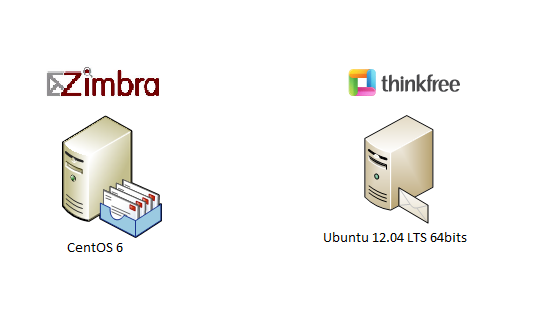 Se que esta semana ha salido Ubuntu 14.04 LTS, pero el laboratorio lo empecé con Ubuntu 12.04 LTS.
Instalación de ThinkFree
Toda la instalación del sistema de ThinkFree, la he realizado en una Ubuntu. Esta instalación se podría hacer en un Windows o incluso en un sistema operativo basado en Linux con entorno gráfico, como podría ser Gnome. Aunque al usar Java, os aconsejo un sistema sin entorno gráfico. Verificaremos que estamos usando Ubuntu 12.04 LTS y la arquitectura de nuestro sistema operativo es de 64 bits 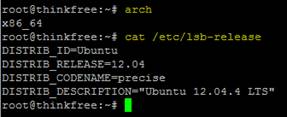 Nos descargamos el software de ThinkFree y lo instalaremos. Al instalarlo, le indicaremos que nuestro directorio donde se ubicarán los datos, en nuestro caso usaremos la carpeta home .
root@thinkfree:~# cd /usr/local/src/ root@thinkfree:/usr/local/src# wget https://s3.amazonaws.com/TFS_DEMO/TFS-Integrator-5.0.0718-release-64bit.sh root@thinkfree:/usr/local/src# chmod 755 TFS-Integrator-5.0.0718-release-64bit.sh root@thinkfree:/usr/local/src# ./TFS-Integrator-5.0.0718-release-64bit.sh -q -d /home
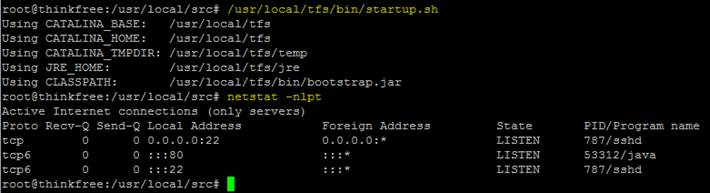
 Arrancamos los servicios y verificaremos que realmente se han arrancado:
root@thinkfree:/usr/local/src# /usr/local/tfs/bin/startup.sh
 Instalaremos el sistema de MySQL, ya que Thinkfree guarda las personalizaciones en la Base de Datos MySQL. Es importante anotarse el password del usuario root del MySQL ya que posteriormente lo necesitaremos.
root@thinkfree:/usr/local/src# aptitude install mysql-server-5.5
Una vez instalados todos los prerrequisitos y el software de Thinkfree, lo que haremos seguidamente, es acceder a la administración web ( http://thinkfree.ilba.cat ), para empezar la configuración del servidor de ThinkFree. Básicamente, lo que hacemos es integrarlo con nuestro MySQL y indicarle la carpeta donde se instalarán los archivos de ThinkFree 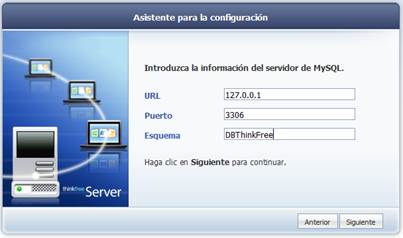
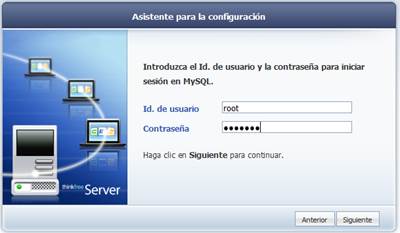
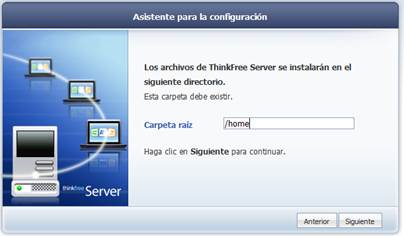
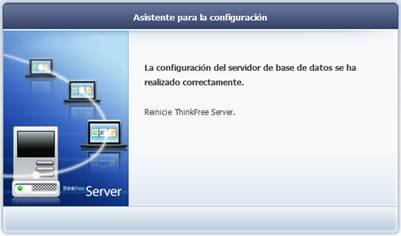 Una vez acabado de integrar con nuestro MySQL, reiniciaremos los servicios de ThinkFree
root@thinkfree:/usr/local/src# /usr/local/tfs/bin/shutdown.sh Using CATALINA_BASE: /usr/local/tfs Using CATALINA_HOME: /usr/local/tfs Using CATALINA_TMPDIR: /usr/local/tfs/temp Using JRE_HOME: /usr/local/tfs/jre Using CLASSPATH: /usr/local/tfs/bin/bootstrap.jar root@thinkfree:/usr/local/src# /usr/local/tfs/bin/startup.sh Using CATALINA_BASE: /usr/local/tfs Using CATALINA_HOME: /usr/local/tfs Using CATALINA_TMPDIR: /usr/local/tfs/temp Using JRE_HOME: /usr/local/tfs/jre Using CLASSPATH: /usr/local/tfs/bin/bootstrap.jar
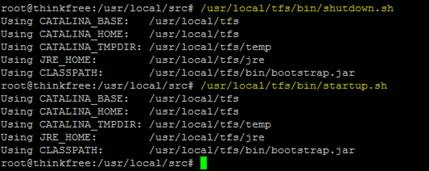 Sé que esta no es la manera más elegante de arrancar un servicio, pero es rápido: para que cuando reiniciemos el equipo de ThinkFree el sistema funcione correctamente, añadiremos el demonio al rc.local:
root@thinkfree:~# vim /etc/rc.local /usr/local/tfs/bin/startup.sh
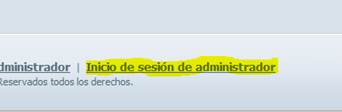
Y ahora accederemos a nuestro servidor de ThinkFree via web ( http://thinkfree.ilba.cat ), de esta manera verificaremos que todo está funcionando correctamente:  En la parte inferior de la web de acceso ( http://thinkfree.ilba.cat ) podremos ver un enlace hacia la web de administración
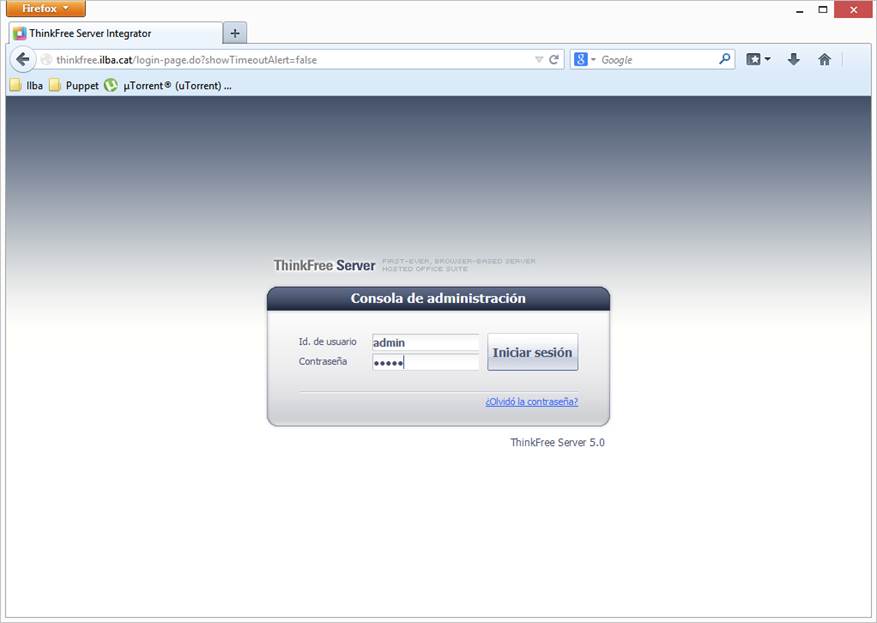
  Por defecto, los datos de acceso a la administración web son: username es admin y el password es admin:
  Desde la administración, tenemos un sinfín de posibilidades para gestionar nuestro ThinkFree. Como el branding de la página principal y de esta manera poder poner los logos de nuestra empresa o hasta personalizar los mensajes de la web inicial:
Verificación del funcionamiento de ThinkFree
Lo primero que haremos, es verificar el funcionamiento de nuestra instalación. Accederemos vía web a nuestro servidor de ThinkFree ( http://thinkfree.ilba.cat ). Cuando lancemos uno de los tres programas que nos ofrece, nos indicará que no tenemos instalado Java y nos llevará a la web de descarga de Java. 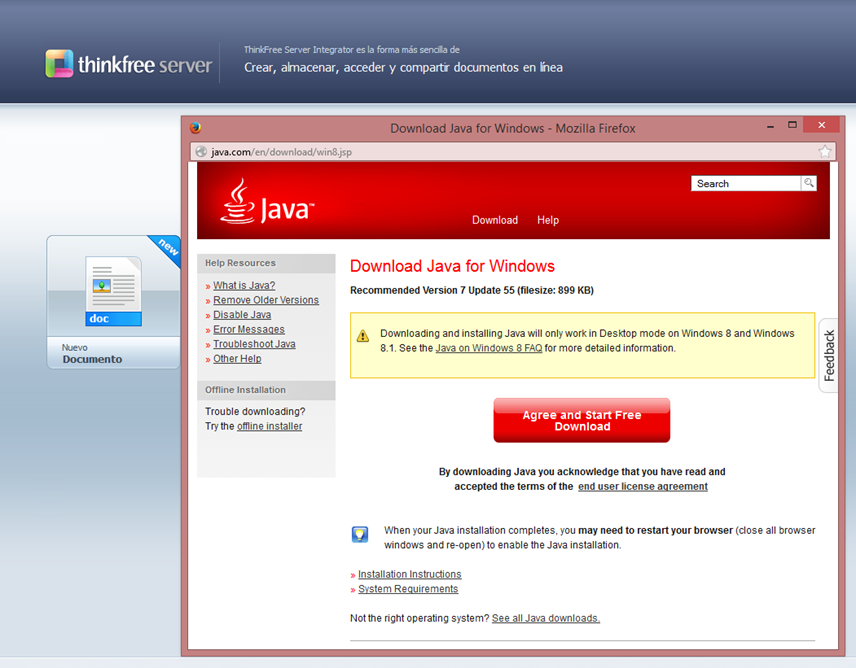 La versión a la cual nos redirecciona, es la última versión de Java, cosa que necesitaremos instalar la versión de Java 6 Update 30. Si instalamos la ultima versión de Java, nos podemos encontrar con anomalías, o sea que hay que instalar Java 6 Update 30:
  Y ahora ya podemos verificar el correcto funcionamiento, lanzando uno de los tres programas que nos ofrece ThinkFree:
Integrando ThinkFree con Zimbra
La instalación del Zimlet de Zimbra, es bastante sencilla. Lo que haremos será descomprimir el Zimlet y le indicaremos el nombre FQDN de nuestro servidor de ThinkFree:
[root@zimbra ~]# yum install zip unzip [root@zimbra ~]# su – zimbra [zimbra@zimbra ~]$ cd zimlets [zimbra@zimbra zimlets]$ wget https://s3.amazonaws.com/TFS_DEMO/thinkfree_zimlets.zip [zimbra@zimbra zimlets]$ mkdir thinkfree_zimlets [zimbra@zimbra zimlets]$ cd thinkfree_zimlets [zimbra@zimbra thinkfree_zimlets]$ unzip ../thinkfree_zimlets.zip [zimbra@zimbra thinkfree_zimlets]$ unzip com_thinkfree_editor.zip [zimbra@zimbra thinkfree_zimlets]$ vim config_template.xml http://thinkfree.ilba.cat:80
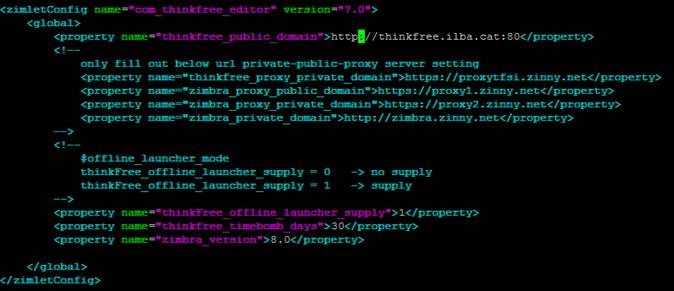 Una vez indicado el nombre FQDN de nuestro servidor de ThinkFree, lo comprimiremos y le haremos un deploy del Zimlet, para integrarlo en nuestro sistema de Zimbra:
[zimbra@zimbra thinkfree_zimlets]$ rm -rf *.zip [zimbra@zimbra thinkfree_zimlets]$ zip -r com_thinkfree_editor.zip . [zimbra@zimbra thinkfree_zimlets]$ zmzimletctl deploy com_thinkfree_editor.zip
 Verificaremos que se ha integrado correctamente mediante la consola de Linux:
[zimbra@zimbra thinkfree_zimlets]$ zmzimletctl listZimlets | grep thinkfree com_thinkfree_editor
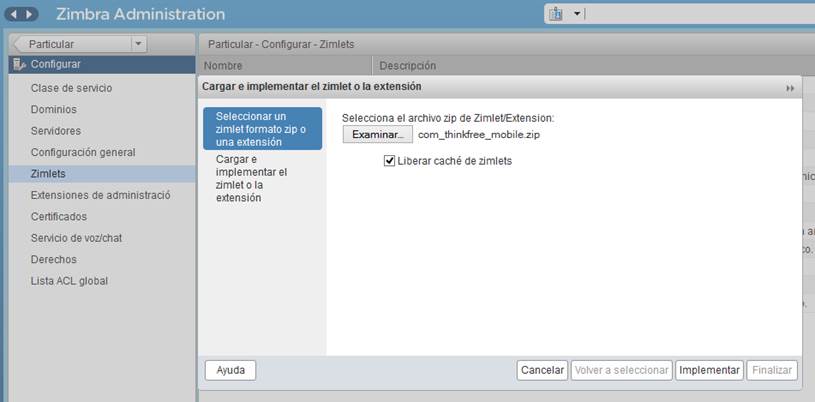
 El deploy del Zimlet, también lo podremos hacer por GUI. Aunque aconsejo encarecidamente desplegar el Zimlet desde consola, ya que el “troubleshooting” de errores se hace más ameno por consola. Os dejo unas capturas de como desplegarlo desde la Administración web:
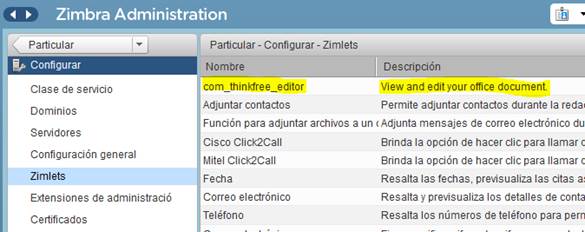
  Aparte de la verificación por consola, lo podremos hacer mediante la administración Web:
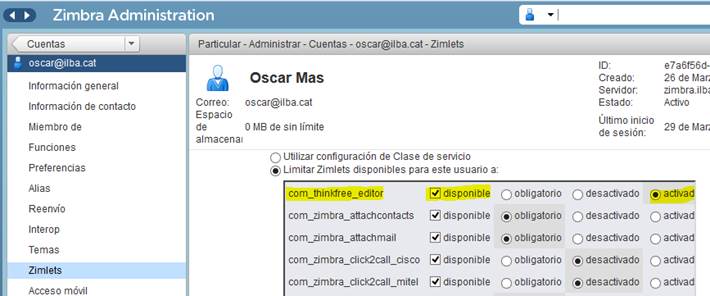
  Una vez acabado el deploy del Zimlet, lo podemos habilitar por usuario o se puede hacer a nivel de COS. En el ejemplo lo hago por usuario, aunque lo normal sería hacer un COS específico. Aunque el problema está en que no se pueden anidar COS, a un usuario solamente se le puede aplicar un COS.
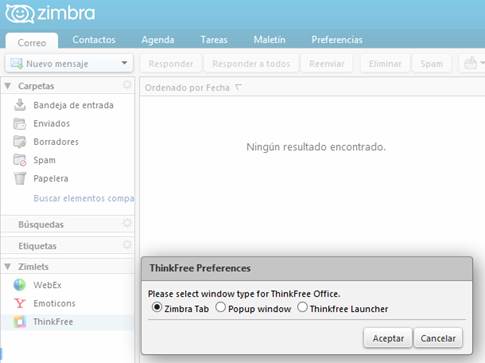
  Al acceder vía web a la cuenta de Oscar, lo primero que veremos es que tenemos habilitado el Zimlet de Thinkfree. Haciendo doble click en el zimlet y podremos seleccionar la forma en que trabaje el Zimlet:
- Zimbra Tab
- Popup Windows
- Thinkfree Launcher
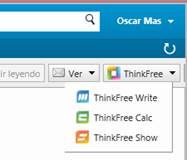
 Ahora ya podemos trabajar con ThinkFree. En la parte superior derecha, tenemos los iconos de ThinkFree para poder crear un nuevo de Write, Calc o Show:
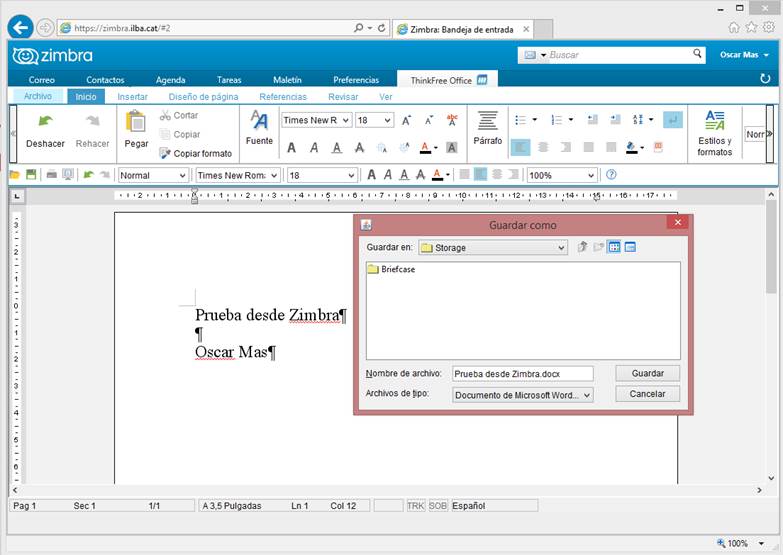
  Crearemos un documento de texto y lo grabaremos en nuestro maletín (también lo podríamos grabar en nuestro disco duro local):
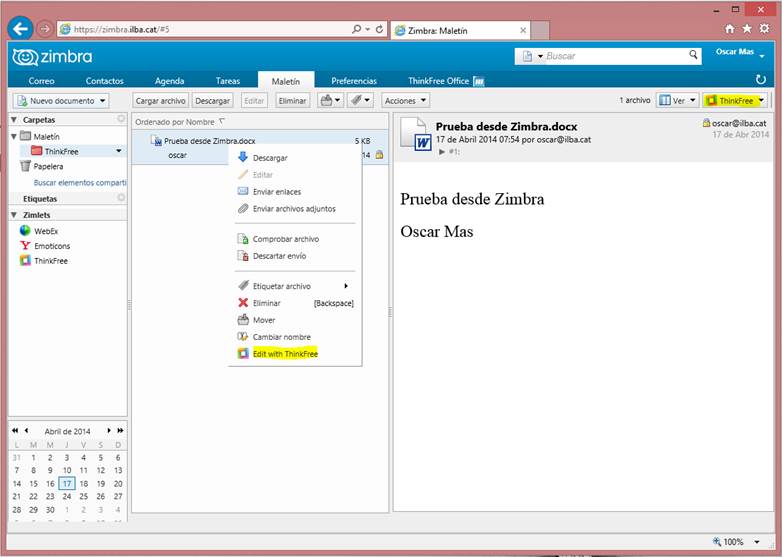
  Podremos ver el documento que hemos guardado y a su vez podremos trabajar con ThinkFree desde nuestro maletín:
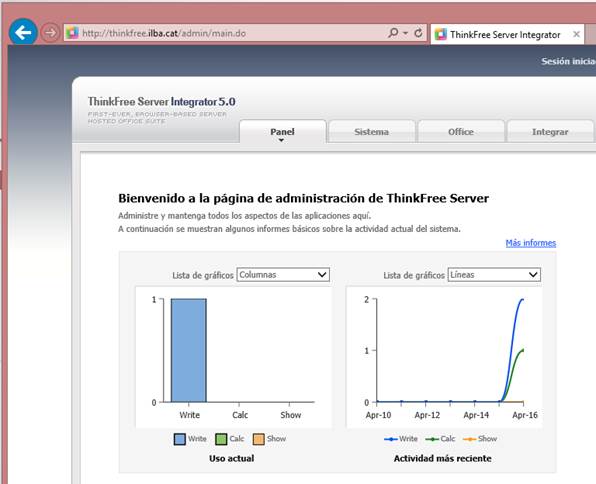
  Desde la administración podremos ver los consumos de uso, de nuestros productos de ThinkFree:
  Espero que os haya sido de ayuda y que disfrutéis con ThinkFree. Un saludo
Buen trabajo, el problema es que no existe versión free.
🙁
Lo cual choca con el nombre del producto. Es un artículo de primera Oscar, un saludo.
Hola Carles,
El problema es que la palabra “free” tiene dos significados es castellano: gratis y libre…….. supongo que es este caso es libre. Pero existe la versión demo de 30 dias.
Un saludo
Genial! Lo veo como una herramienta básica para poder competir mínimamente con Google Apps i 365 a nivel de prestaciones. Felicidades por el post 😀
Muchas gracias Jordi,
Sin duda, es como dices. Con esta herramienta cumplimos muchos de los requisitos de muchos clientes.
Gracias por comentar.
Estimado Jorge,
segui los pasos tal como lo indicaste y probe con la instalacion en un solo equipo y en dos equipos (uno para ZCS y otro para Thinkfree).
Ocurre que al hacer el deploy del zimlet funciona perfecto pero cuando voy a acceder mediante la consola de mail de Zimbra me da un error el nginx y veo un error 400 en el popup que abre: https://10.0.0.60/service/zimlet/com_thinkfree_editor/
Tendrás idea de que puede ser?
Gracias!
Sabes el coste aprox. para su integración con Zimbra?. En la web te manda a un formulario y no pone el precio.
Hmm.. a mi no me queda claro una cosilla.
Debo usar un server dedicado para ThinkFree, o puedo usar el mismo que para zimbra?
Se ha de usar un servidor dedicado para este tama, ya que ThinkFree está basado en Java y el consumo de todo puede hacer que el sistema caiga. Además si lo partes en dos, sabras los consumos de memória y CPU de manera independiente.
Hola Jorge, muy buen articulo. Quisiera preguntar como se habilita para mobile. Saludos
Hi, i am getting this error
2){ idx = cross_domain.indexOf(“.”); cross_domain = cross_domain.substring(idx+1); } } String tabTitle = “ThinkFree Office”; if(read_type.equals(“viewer”)){ tabTitle=”ThinkFree Office [Viewer]”; } //response.setHeader(“SET-COOKIE”, “U_CODE=” + authTokenString + “; path=/; HttpOnly”+”;domain=”+ cross_domain); %>
any idea what am i doing wrong ?
Similar error here…. Will be testing on Zimbra 8.0
Any ideas?
2){ idx = cross_domain.indexOf(“.”); cross_domain = cross_domain.substring(idx+1); } } String tabTitle = “ThinkFree Office”; if(read_type.equals(“viewer”)){ tabTitle=”ThinkFree Office [Viewer]”; } //response.setHeader(“SET-COOKIE”, “U_CODE=” + authTokenString + “; path=/; HttpOnly”+”;domain=”+ cross_domain); %>
Hi bayu, Juan and luis
I got the same f* problem
In Thinkfree support, told me that JSP is disabled by default on Zimbra 8.5 and later.
[zimbra@zimbra ~]$ zmprov gs $(hostname)| grep zimbraZimletJspEnabled
zimbraZimletJspEnabled: FALSE
[zimbra@zimbra ~]$ zmprov ms $(hostname) zimbraZimletJspEnabled TRUE
[zimbra@zimbra ~]$ zmprov gs $(hostname)| grep zimbraZimletJspEnabled
zimbraZimletJspEnabled: TRUE
[zimbra@zimbra ~]$ zmcontrol restart
[Stopping]
[Starting]
[zimbra@zimbra ~]$ zmprov gs $(hostname)| grep zimbraZimletJspEnabled
zimbraZimletJspEnabled: TRUE
Profit
instale trink free y me pide nombre usuario, contraseña y después zimbra URL QUE ES ESTO ULTIMO QUE PONGO GRACIAS
YO TENGO EL MISMO PROBLEMA, NO SE QUE SE PONE EN “ZIMBRA URL” EN MI CASO LO TENIA EN EL CELULAR Y ME ERA MUY UTIL HASTA QUE ME LO BORRARON AHORA INTENTO DESCARGARLO EN EL CEL Y NO ENCUENTRO QUE SE PONE EN URL. AYUDA POR
FAVOR
Yo tenía la aplicación en mi celular Samsung Galaxy Ace por defecto, pero lo cambié a Galaxy Core 2 contra mi voluntad -no me gusta para nada las actualizaciones que ya tienen años, estaba a gusto con mi celular antigüito que no se actualiza-, pero lo que quiero es leer documentos PDF y la app que está en la PlayStore no me da esperanzas de que pueda hacerlo. Tengo todo lo que me pide para abrir mi cesión -que tengo desde hace años, también-; ¿crees que me sirva para eso? Y si no es así, ¿que app que no sea Adobe Reader me recomiendas? ^-^
Probando en 2016.
Y la verdad que el zimlet llamo mucha la a tencion por que compite como una solucion interesante a Google Doc y Office 365 .
Lamentable que por temas de JAVA , actualmente no funciona de manera correcta , ya he probado de todos y tengo el problema de la version 1.6.0 de java que ve esta aplicacion como insegura y lo rechaza.
incluso en la Demo de la pagina de Thinkfree no funciona el Zimlet .. buscando otras alternativas