
 Oscar Mas de Cadinor, nos deja hoy otro estúpendo post. Existe un Zimlet bastante interesante, el cual nos permiten interactuar con nuestros datos ubicados en Google Drive.
- Zimlet Google Drive: https://gallery.zimbra.com/type/zimlet/google-drive-zimlet
Hoy vamos a explicar como integrar nuestro sistema de Zimbra ,con nuestra cuenta de Google Drive y de esta manera poder enviar mails, con un archivo adjunto que este ubicado en nuestro Google Driver. Cabe destacar que este Zimlet no está soportado por el equipo de Zimbra, con lo cual usarlo está bajo nuestro propio riesgo. Lo primero que necesitamos es crear un nuevo proyecto de Google Drive desde la web: http://developers.google.com/console, este procedimiento nos dará los códigos para poder gestionar la integración de Zimbra con Google Drive. 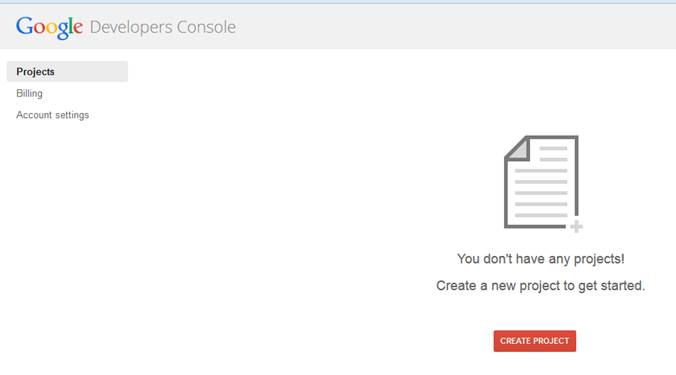 Una vez hecho, haremos click al botón de “Create Project”, le tendremos que dar un nombre a nuestro nuevo proyecto y aceptar los términos:
 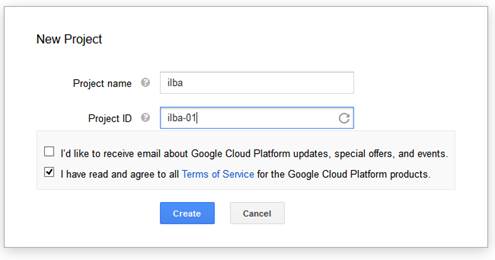 Seguidamente, lo que haremos es irnos al menú de la Izquierda y hacer click es “AIPs”
 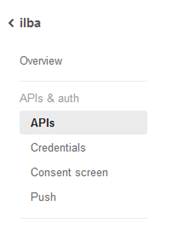 Desde este panel de control de APIs, habilitaremos los tres componentes necesarios para la integración:
- Drive API
- Drive SDK
- Goole Picker API
En la siguiente captura, podremos ver que los tenemos habilitados y como nos han de quedar: 

 Ahora generaremos los códigos API Key y Email address, los cuales nos permitirán el acceso a Google Drive ( posteriormente los necesitaremos ):
 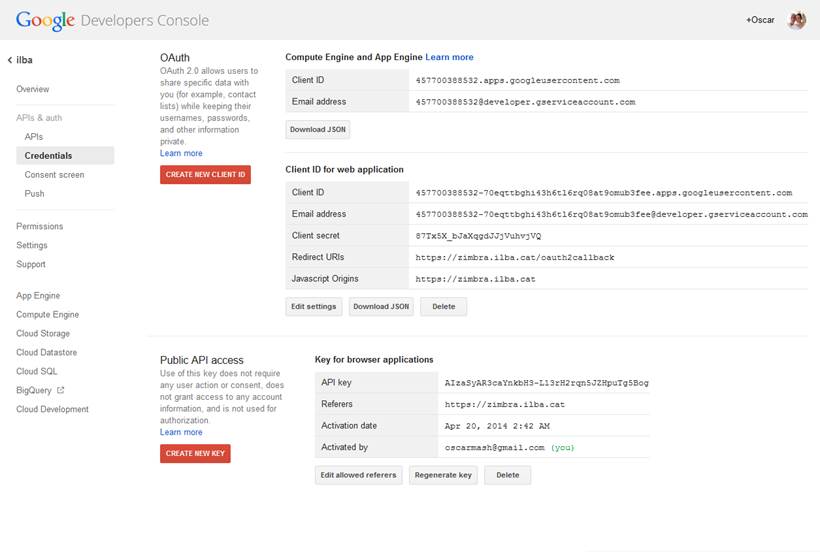 Ahora ya sólo nos queda desplegar el Zimlet. Todo el procedimiento se ha de hacer desde el directorio; /opt/zimbra/zimlets/com_zimbra_googledrive como el usuario Zimbra. Nos descargamos el Zimlet de la web oficial de Zimbra: https://gallery.zimbra.com/type/zimlet/google-drive-zimlet y lo descomprimimos:
[zimbra@zimbra com_zimbra_googledrive]$ unzip com_zimbra_googledrive.zip
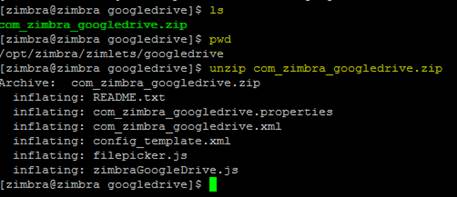 Editaremos el fichero: config_template.xml y añadiremos los códigos que previamente hemos conseguido desde la web de Google:
[zimbra@zimbra com_zimbra_googledrive]$ vim config_template.xml AIzaSyAR3caYnkbH3-L13rH2rqn5JZHpuTg5Bog 457700388532-70eqttbghi43h6tl6rq08at9omub3fee
Empaquetamos el Zimlet y lo desplegamos:
[zimbra@ zimbra com_zimbra_googledrive]$ rm -rf com_zimbra_googledrive.zip [zimbra@ zimbra com_zimbra_googledrive]$ zip -r com_zimbra_googledrive.zip . [zimbra@ zimbra com_zimbra_googledrive]$ zmzimletctl deploy com_zimbra_googledrive.zip [] INFO: Deploying on zimbra.ilba.cat [] INFO: Deploy initiated. Check the server’s mailbox.log for the status. [zimbra@ zimbra com_zimbra_googledrive]$ zmzimletctl configure config_template.xml [] INFO: Configure zimlet on zimbra.ilba.cat [] INFO: Configure initiated. (check the servers mailbox.log for the status)
Podremos observar que vía web de Administración, tenemos el Zimlet y se lo habilitamos a la cuenta de [email protected]. Este Zimlet, como es habitual se puede habilitar por COS o por cuenta: 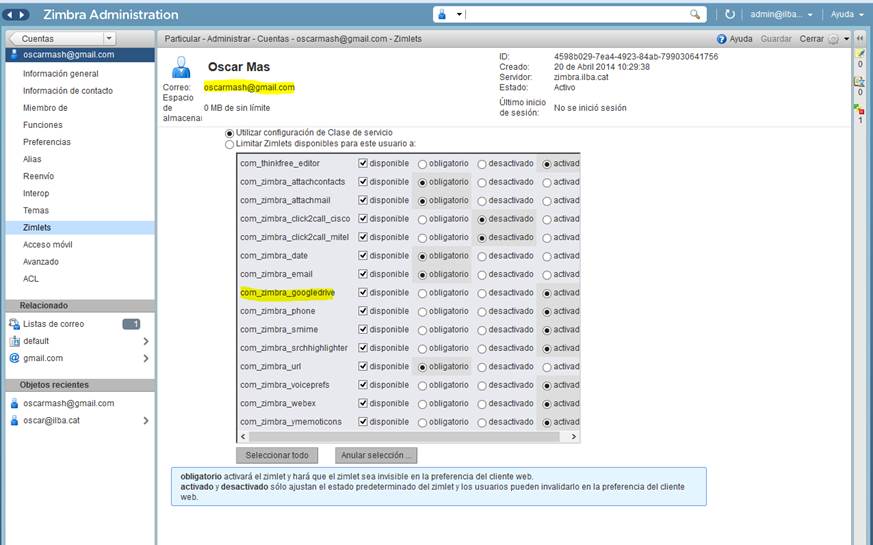 A partir de ahora, desde la cuenta seleccionada podremos enviar un mensaje, adjuntando un archivo que está ubicado en nuestro Google Drive:
 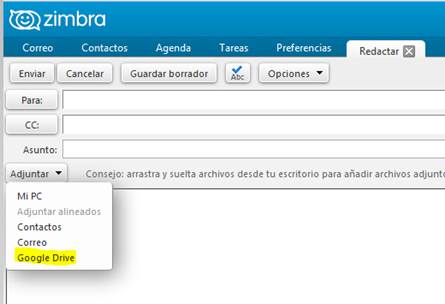 Tendemos que aceptar el permiso….. tal y como indico en la captura:
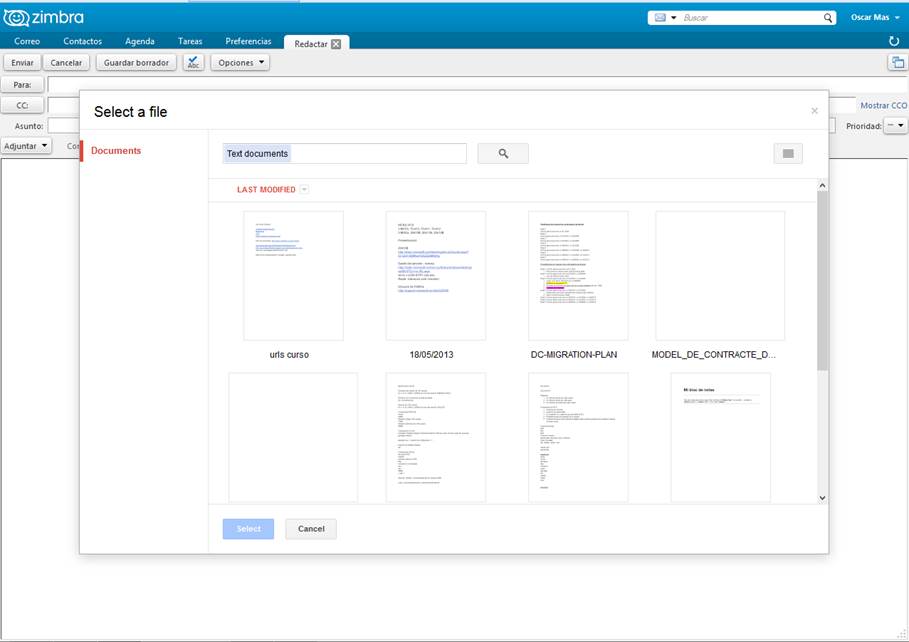
 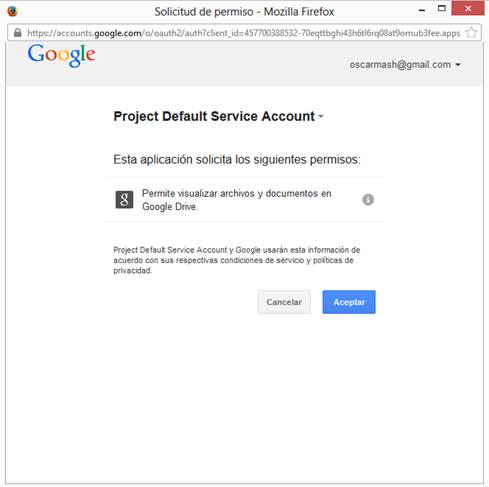 …. y ya lo tenemos. Nos Abrirá nuestro Google Drive y nos dejará seleccionar nuestro documentos:
  Espero que os haya gustado este post 😉
Buen articulo, esto si que no lo conocia!!
Buenos días Carles,
Nos encanta poder sorprenderte 🙂