• Skip to main content
  • Skip to secondary menu
  • Skip to primary sidebar
El Blog de Jorge de la Cruz

El Blog de Jorge de la Cruz

El Blog de Jorge de la Cruz - Todas las novedades sobre VMware, Veeam, InfluxData, Grafana, Zimbra, etc.

  • Home
  • VMware
    • VMworld
    • VMware vSphere 6.7
    • VMware vSphere 6.5
  • Veeam
    • Resumen Contenido 2021
    • Veeam v11
      • Continuous Data Protection (CDP
      • Ransomware Protection
      • Archive Tier
      • Mejoras en Instant Recovery
      • Veeam Agent for Mac
      • Veeam Backup for AHV v2.1
    • Veeam Backup for Microsoft Office 365
      • 1 – Razones para proteger nuestra información en Microsoft Office 365
      • 2 – Componentes lógicos de Veeam Backup for Microsoft Office 365 2.0
      • 3 – Instalación paso a paso de Veeam Backup for Microsoft Office 365 v2.0
      • 4 – Configuración inicial de Veeam Backup for Microsoft Office 365 v2.0
      • 5 – Creando trabajos de copia en Veeam Backup for Microsoft Office 365 v2.0
      • 6 – Restaurando elementos en Veeam Backup for Microsoft Office 365 v2.0
    • Veeam Backup for AWS
      • Veeam: Veeam anuncia Veeam Backup for AWS Free Edition
      • Veeam: Cómo Desplegar Veeam Backup for AWS – paso a paso
      • Veeam: Vistazo en profundidad al nuevo Veeam Backup for AWS – Creación de Políticas de Backup y Restauración
      • Veeam: Cómo conectar nuestro Veeam Backup & Replication a Veeam Backup for AWS
    • Veaam ONE
      • En busca del Dashboard perfecto: Veeam ONE – Parte I – Introducción a Veeam ONE
      • En busca del Dashboard perfecto: Veeam ONE – Parte II – Descarga e Instalación de Veeam ONE
      • En busca del Dashboard perfecto: Veeam ONE – Parte III – Añadir una Infraestructura de VMware vSphere a Veeam ONE
      • En busca del Dashboard perfecto: Veeam ONE – Parte IV – Añadir una Infraestructura de Veeam Backup and Replication a Veeam ONE
      • En busca del Dashboard perfecto: Veeam ONE – Parte V – Realizando troubleshooting de vSphere usando Veeam ONE Monitor
      • En busca del Dashboard perfecto: Veeam ONE – Parte VI – Realizando troubleshooting de Veeam Backup and Replication usando Veeam ONE Monitor
      • En busca del Dashboard perfecto: Veeam ONE – Parte VII – Vistazo profundo a los Dashboards en Veeam ONE Reporter
      • En busca del Dashboard perfecto: Veeam ONE – Parte VIII – Vistazo profundo a Reportes en Veeam ONE Reporter
      • En busca del Dashboard perfecto: Veeam ONE – Parte IX – Chargeback para crear reportes de coste de nuestra Infraestructura
    • Veeam Availability Console
      • 1 – Teoría e información útil sobre el producto
      • 2 – Instalación de Veeam Availability Console
      • 3 – Configuración y conexión con VBR Server
      • 4 – Administración centralizada de Veeam Backup Agents
      • 5 – Backup de Agentes a diferentes destinos, SMB, Repositorio Veeam o Cloud Connect
      • 6 – Reportes de Backup de Veeam Agent y Veeam Backup and Replication
      • 7 – Manejando la Facturación de Veeam Agents, Backup and Replication y Cloud Connect
    • Backup y restore de cargas de trabajo a Microsoft Azure
      • 1 – Introducción
      • 2 – Conectividad entre nuestro Datacenter y Microsoft Azure
      • 3 – Desplegar Veeam Backup and Replication en Microsoft Azure
      • 4 – Configuración en nuestro Datacenter para backup a Microsoft Azure
      • 5 – Restaurando a Microsoft Azure, desde Microsoft Azure
      • 6 – Migrar cargas de trabajo desde Microsoft Azure hacía nuestro Datacenter
    • Veeam v9.5 Update 4
      • Veeam Cloud Tier
        • Cómo controlar el ancho de banda en Veeam Cloud Tier
      • Secure Restore y Staged Restore
      • Mejoras en Veeam Agent Management
      • Veeam Community Edition
      • Actualizar Veeam Enterprise Manager y Veeam Backup and Replication a la última versión
      • VeeamONE con Intelligent Diagnostics, Remediation actions, Business View 2.0 y Application Monitoring
    • VeeamON 2022
      • Novedades en Veeam ONE v12
    • VeeamON 2021
      • VBO v6 – Self-Service y Backup Copy Glacier-Azure Archive
    • VeeamON 2020
      • Veeam Backup for AWS v2.0
    • VeeamON 2019
      • Veeam Availability Orchestrator v2.0 – ¡novedades!
    • VeeamON 2017
      • Sesiones recomendadas
      • Día I – Veeam Availability Suite v10 – ¡novedades!
      • Día II – Veeam Azure PN (Powered Network), Scale-out Archive Tier y mucho más
    • VeeamON 2015
      • VeeamON 2015 volverá a Las Vegas en el único Evento sobre Disponibilidad en el Data Center
      • Completo resumen, keynotes e imágenes
      • vBrownBag – Jorge de la Cruz – Stop sending postcards to your customers
  • Zextras
  • PRTG
  • Office 365
    • Microsoft – Añadiendo nuestro dominio a Office 365, configuración de DNS y migración de actual Mailbox
    • Veeam: Usando Microsoft Office 365 para nuestras notificaciones por correo electrónico
    • PRTG: Usando Microsoft Office 365 para nuestras notificaciones por correo electrónico
  • Zimbra
    • Instalación
      • Instalando Zimbra 8.7.6 sobre Ubuntu 14.04 LTS – ¡con Chat y Drive!
      • Amazon Lightsail para instalar Zimbra Collaboration 8.7.1, Parte II
      • Amazon Lightsail para instalar Zimbra Collaboration 8.7.1, Parte I
      • Instalando Zimbra 8.7.x con un solo comando, incluye Chat y Drive
  • Linux
    • InfluxDB, Grafana y Telegraf
      • 1 – Instalación y configuración de los components
      • 2 – Instalar agente en Linux
      • 3 – Integración con PRTG
      • 4 – Instalar agente Telegraf en Nodos remotos Windows
      • 5 – Activar inputs específicos, Red, MySQL/MariaDB, Nginx
      • 6 – Monitorizando Veeam
    • Ansible y Zabbix
      • 1 – Inicio
      • 2 – Instalación de Ansible e integración con Active Directory
      • 3 – Configuración de AutoDiscovery en Zabbix
      • 4 – Instalación del agente de Zabbix en Windows
      • 5 – Instalación del agente de Zabbix en Linux y Auto Remove en Zabbix
    • Jenkins
      • 1 – Inicio
      • 2 – Instalación de Jenkins en Ubuntu
      • 3 – Instalando nuestro primer plugin
      • 4 – Sincronización NTP de Linux
      • 5 – Añadir un Slave Windows a Jenkins
      • 6 – Ejecutar tareas en Linux
      • 7 – Ejecutar tareas en Windows
    • Kubernetes
      • 1 – Introducción a Kubernetes
      • 2 – Instalación paso a paso
      • 3 – RollingUpdate con Kubernetes
      • 4 – Dashboard
      • 5 – Volúmenes NFS
      • 6 – Registry
      • 7 – Traefik
      • 8 – Systemd con Traefik y Proxy de Kubernetes
      • 9 – Heapster Influx Grafana
      • 10 – Labels de Kubernetes
      • 11 – API: Swagger
      • 12 – API: Creando nuestro primer POD
  • Contribuidores
    • Acerca de Jorge
    • Acerca de Oscar Mas
      • Clúster SQL
        • 1 – Introducción
        • 2 – Preparación de los equipos virtuales
        • 3 – Instalación del Clúster de Microsoft
        • 4 – Instalación de SQL Server para Clúster de Microsoft
        • 5 – Configuración de nuestro Clúster de SQL
        • 6 – Monitorización de Clúster de SQL con Zabbix
        • 7 – Actualizando clúster de SQL

VMware: Amazon lanza un plugin vCenter para que podamos usar AWS, amazing!

31 May, 2014 - Escrito en: vmware

vsphere-aws-banner Me gusta mucho el dicho: “Manten a tus amigos cerca y a tus enemigos más aún”, es lo que debido pensar Amazon en este caso.

Crear un plugin para vCenter con el que podamos manejar nuestra Infraestructura de AWS, y nuestro entorno VMware local, y no solo eso, claro, sino también poder importar VM locales hacía EC2 con un par de Clicks, WOW.

Veamos como es el look and feel de este impresionante, y gratuito, Plug-In:

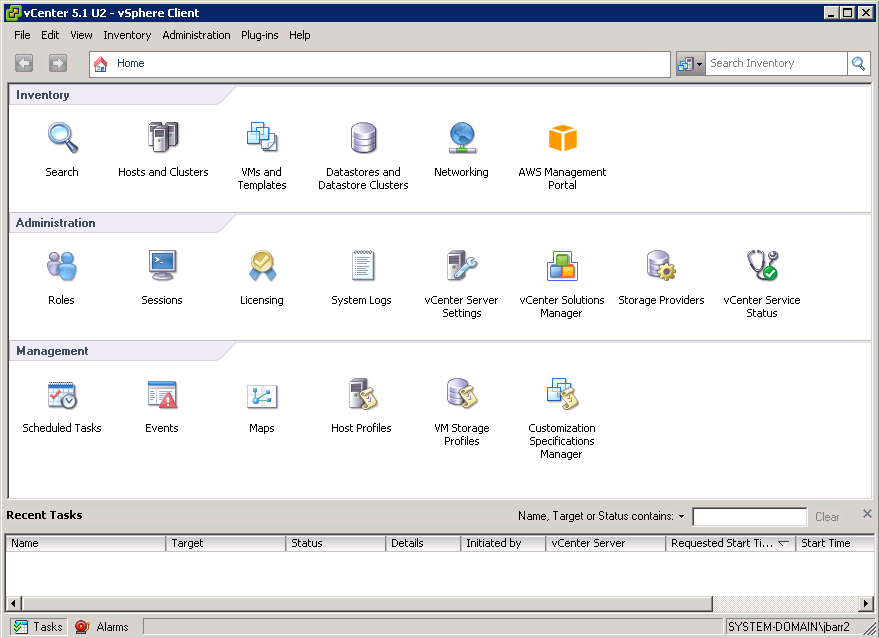
Como podemos ver, una vez hemos desplegado el OVA, tendremos un icono de AWS Management Portal en nuestro vSphere Client. vsphere_03_client_main_1
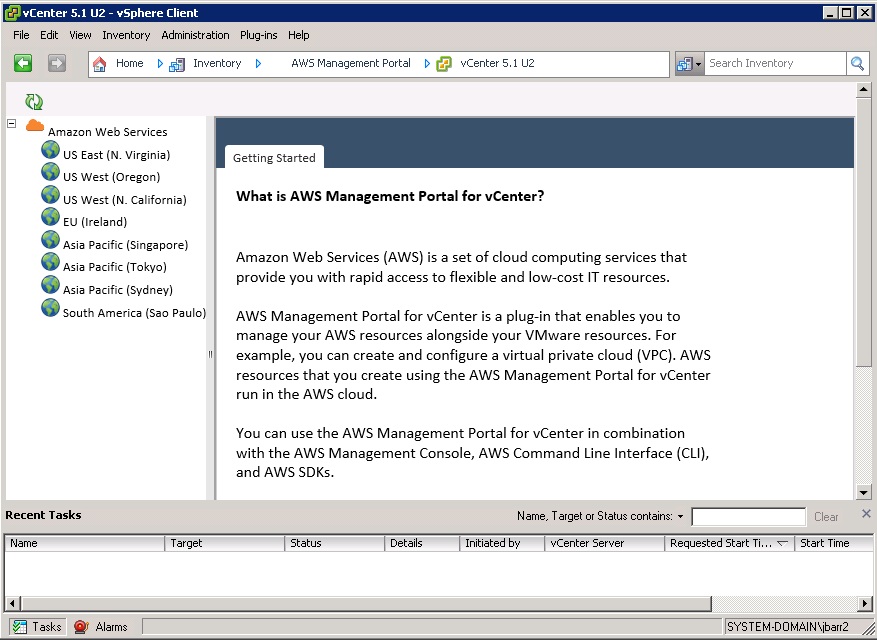
Al entrar sobre él podremos ver las diferentes regiones de AWS. vsphere_04_aws_portal_main_1
Podremos jugar a su vez con los diferentes privilegios para que los usuarios puedan ver diferentes Regiones, y dentro de cada una de ellas, nuestros diferentes Entornos de Producción, por ejemplo en este caso tenemos un usuario que solamente puede ver el entorno Dev/Test que está en la región de AWS US West (N. California)
vsphere_22_limited_permissions_1

Pero sin embargo un usuario con más privilegios puede también ver el entorno de producción de esta región:
vsphere_23_admin_permission_1

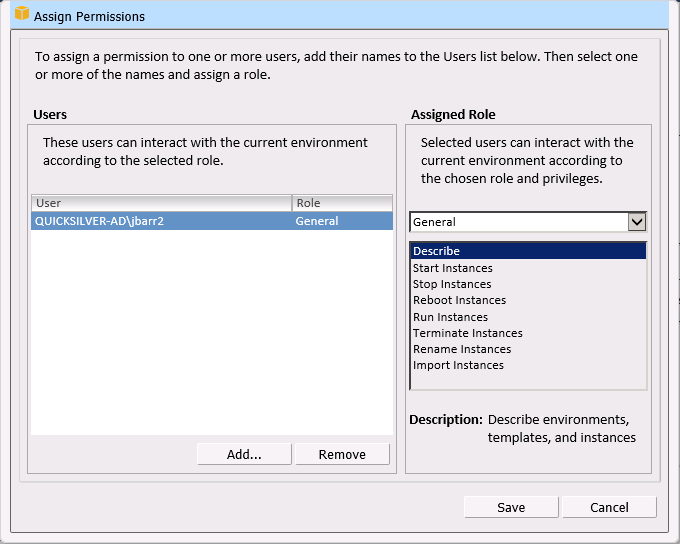
Los Permisos se administran y gestionan desde este fantástico Plug-In también: vsphere_21_assign_permissions_1
Cada Región se puede expandir para ver en orden todo su contenido, templates, instancias en EC2, etc.:
vsphere_05_portal_region_tree_2

Podemos hacer botón derecho en cualquier elemento del entorno y realizar diferentes acciones, crear nuevos templates, añadir permisos, borrar, modificar, etc: vsphere_07_menu_region_1

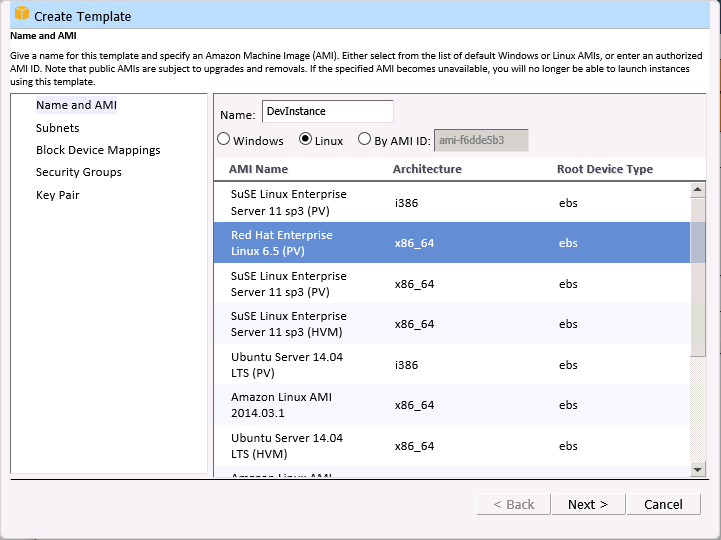
Podemos crear templates y usarlos para lanzar un número indefinido de instancias, todas configuradas igual claro. Para empezar, escribiremos un nombre para nuestro template y seleccionaremos un AMI (Amazon Machine Image) vsphere_08_create_template_page1_1
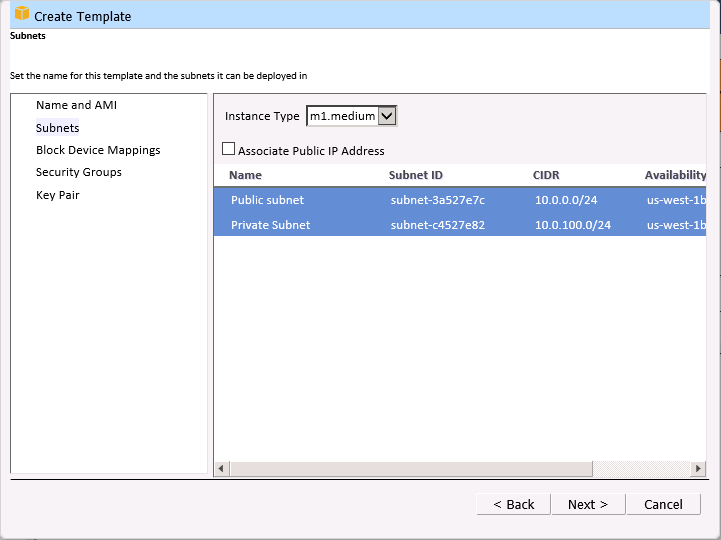
Ahora, seleciconaremos el tipo de instancia que queramos y la red. Amazon tiene varios tipos de instancias. Podremos seleccionar el tipo de instancia que queramos, cada una tiene un número de vCPU, RAM, Disk, etc. Para la red, podremos seleccionar diferentes tipos de red, para esto usaremos Amazon Virtual Private Cloud. vsphere_09_create_template_page2_1
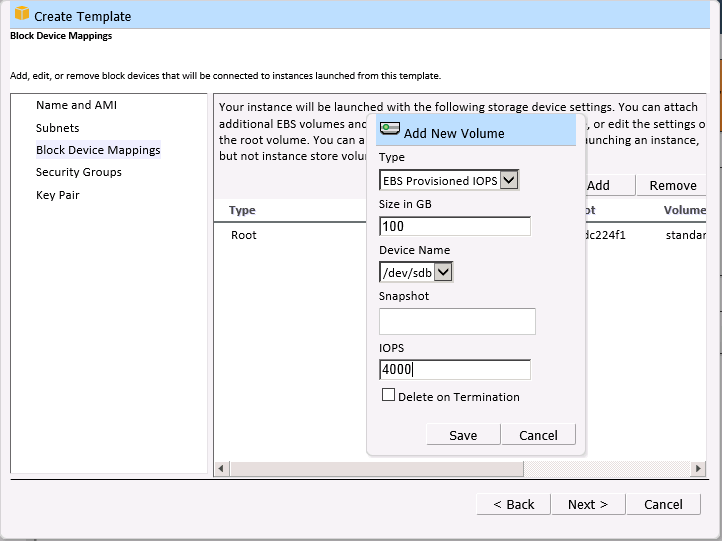
El siguiente paso, es elegir el Elastic Block Store (EBS), el disco. Los volúmenes empiezan desde 1GB hasta 1TB, y pueden ser creados y añadidos a la instancia. vsphere_10_create_template_page3_1
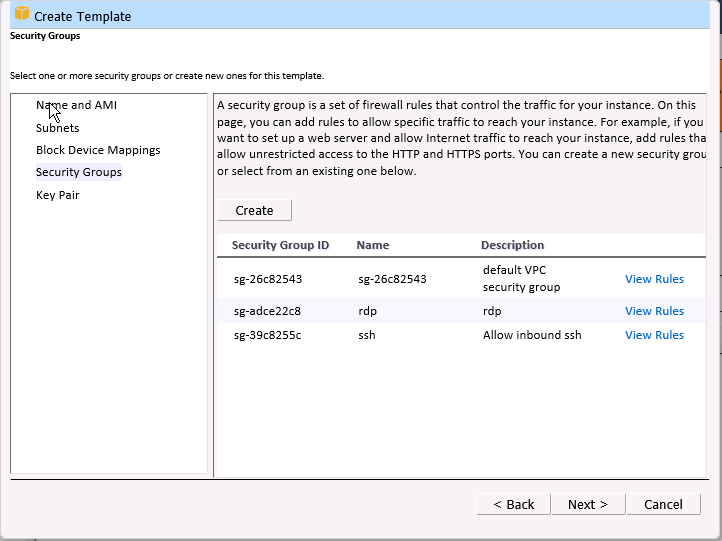
También podemos elegir el security group (reglas de firewall) que nos controle el tráfico hacía y desde nuestra instancia: vsphere_11_create_template_page4_1
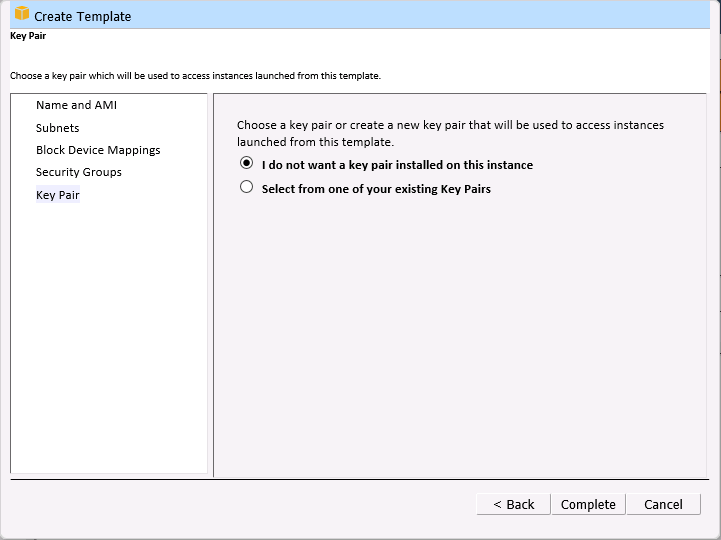
El último paso es seleccionar la manera de conectarnos a nuestra instancia. Podemos configurarlo con key pair, o sin él: vsphere_12_create_template_page5_1
Pulsando botón derecho encima del template podremos realizar varias acciones, copiarlo, lanzar instancias o borrarlo: vsphere_13_instance_template_tasks_2

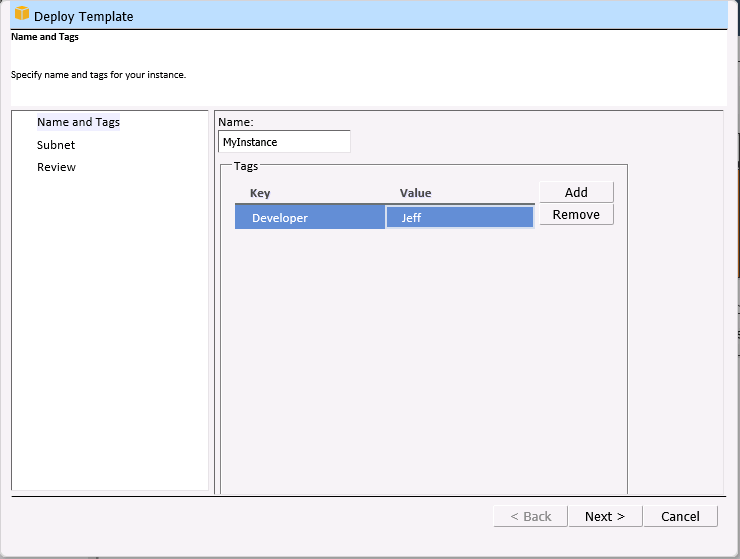
Cuando desplegamos una instancia, podemos seleccionar un nombre o tag para poderlo diferenciar, así como seleccionar el keypair para esta instancia. vsphere_14_launch_instance_from_template_1
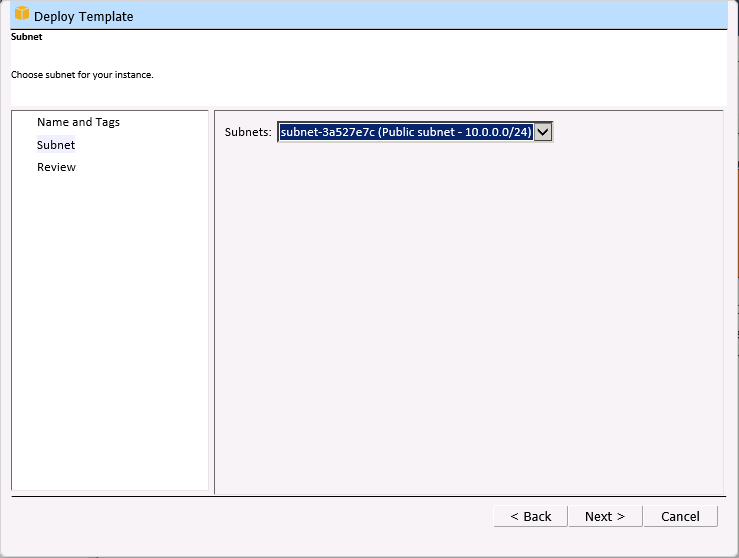
También podremos seleccionar la red para esta instancia: vsphere_15_launch_instance_set_subnet_1
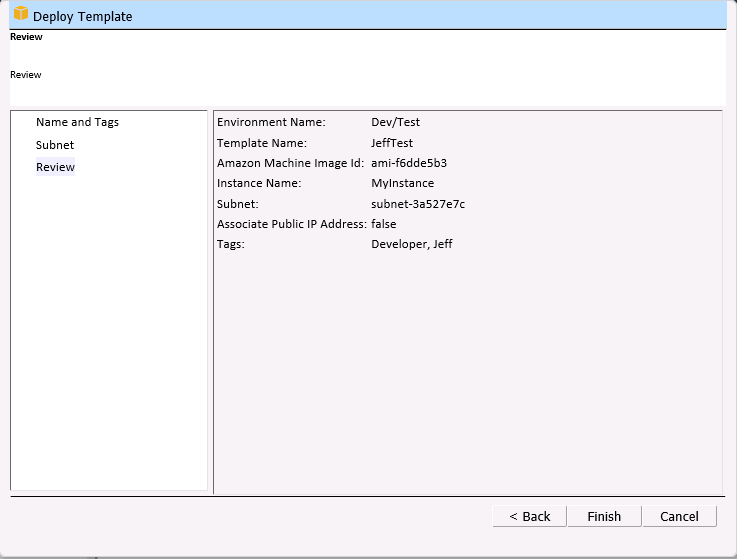
Y tener un resumen final de la instancia que vamos a lanzar: vsphere_16_launch_instance_review_1
Podemos administrar nuestro VPC en Amazon, y ver nuestras subredes, nuestros security groups, etc: vsphere_17_vpc_tree_1vsphere_19_vpc_tasks_1

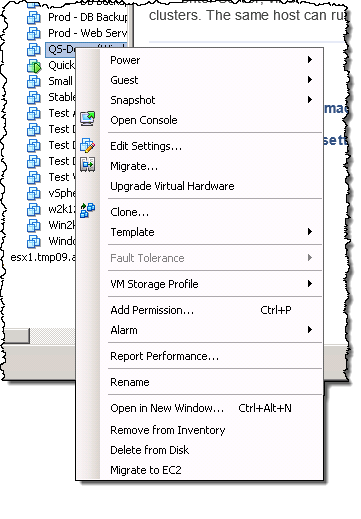
Y la opción, si es que no teníamos bastante hasta ahora, más interesante. Podemos migrar una VM de nuestro entorno vSphere local hacía Amazon EC2 con un simple Click. Impresionante. vsphere_23_migrate_to_ec2_menu_1Esto abre una posibilidad de migrar hacía Amazon, realmente sencilla y de esta manera Amazon acaba de llegar a millones de entornos de todo el planeta con este Plug-In, para ser usado en caso de querer tener una MTa externa, por ejemplo, o que tengamos un pico de trabajo y queramos usar el Cloud público de Amazon para abordar la carga de trabajo, etc. Amazon, ¡buen trabajo!
Descarga del Plug-In

Descargar AWS Connector para vCenter

Más información del Plug-In, aquí.

Imágenes usadas del post Oficial de Amazon escrito por Jeff Bar

Filed Under: vmware Tagged With: vmware amazon, vmware aws, vmware aws connector

Reader Interactions

Leave a Reply Cancel reply

Your email address will not be published. Required fields are marked *

This site uses Akismet to reduce spam. Learn how your comment data is processed.

Primary Sidebar

  • Email
  • GitHub
  • LinkedIn
  • RSS
  • Twitter
  • YouTube

Gold Partners

Silver Partners

Libros Gratuitos

Cloud por vExperts
VMware por vExperts

VMware vExpert

Puesto 16 en Top vBlog

Calendario de Posts

May 2014
M T W T F S S
 1234
567891011
12131415161718
19202122232425
262728293031  
« Apr   Jun »

Disclaimer

Todas las opiniones expresadas en este sitio son las mías propias y no representan las opiniones de ninguna compañía con la que haya trabajado, esté trabajando o vaya a estar trabajando.

Copyright © 2026 · El Blog de Jorge de la Cruz