
 Zimbra acaba de lanzar hoy la Beta II de su nuevo Zimbra Collaboration Suite 8.5. Muy esperada versión debido a su nueva Arquitectura en HA, cliente Ajax offline que puede sustituir a Zimbra Desktop, etc. Por ahora muchas cosas no funcionan. Vamos allá con el menú
- Preparación del Servidor
- Instalación del Sistema Operativo
- Preparación del Sistema Operativo para Zimbra
- Instalación de Zimbra ZCS 8.5
- Visualizando el nuevo Panel de Control
- Visualizando la nueva interfaz AJAX
- Nueva Interfaz AJAX para iOS, Android, etc.
- Conclusiones
1.- Preparación del Servidor
Este laboratorio está ejecutando la última versión de Ubuntu 14.04 LTS sobre VMWare vSphere 5.5, hay más opciones como Red Hat, Suse, etc. podemos encontrarlas aquí. En este tutorial y al ser beta, se obvia la configuración paso a paso de la VM, simplemente tengamos en cuenta para nuestro Laboratorio:
- 2vCPU o más para mejor rendimiento
- 4GB de RAM o más para mejor rendimiento
- 25GB Thin, si queremos, para poder ejecutar todo y alojar algunos Buzones de prueba
- Conectividad a Internet, si queremos enviar y recibir correos
2.- Instalación del Sistema Operativo
Normalmente suelo postear los screentshot de toda la instalación, y así será cuando salga la GA, por ahora para la Beta podemos apoyarnos en la instalación paso-a-paso de Ubuntu Server 14.04 LTS que adjunto en vídeo:
3.- Preparación del Sistema Operativo para Zimbra
Lo primero que tenemos que hacer es cambiar de usuario normal a root oper@zimbra8:~$ sudo su [sudo] password for oper: root@zimbra8:/home/oper# Una vez somos superuser si no hubieramos puesto la red en el asistente o nos hubiera otorgado una dirección IP por DHCP que queremos cambiar editaremos el siguiente fichero:
root@zimbra8:~# vim /etc/network/interfaces
Tendremos algo parecido a esto:
allow-hotplug eth0
iface eth0 inet dhcp
Tendremos que introducir lo siguiente:
allow-hotplug eth0
iface eth0 inet static
address 192.X.X.X
netmask 255.255.255.0
gateway 192.X.X.X
Donde pone address habrá que cambiarlo por la IP que queramos poner y el gateway la dirección del router que tengamos en esa red. Reiniciaremos el equipo con un simple reboot en consola:
root@zimbra8:~# reboot
Ha llegado la hora de instalar los paquetes y dependencias para nuestro entorno:
root@zimbra8:~# apt-get update
Instalamos el servidor dns siguiendo los pasos de Oscar Mas con dnsmasq (perfecto para entornos de lab)
https://www.jorgedelacruz.es/2014/10/22/zimbra-instalando-zimbra-con-dnsmasq/
4.- Instalación de Zimbra ZCS Open Source Edition 8.5
Ha llegado la hora de instalar el nuevo software de Zimbra, no sin antes instalar las últimas dependencias
Actualización Zimbra 8.5 Beta 3; es necesario también el paquete unzip no os olvidéis de añadirlo.
root@zimbra8:~# apt-get install libgmp10 libperl5.18 libaio1 pax sysstat sqlite3 unzip
Actualización Zimbra 8.5 Beta 3; Vamos a descargar la última versión en Beta de Zimbra 8.5, en mi caso la 8.5 Beta III (paciencia, los mirros están limitados en ancho de Banda):
root@zimbra8:~# wget http://files2.zimbra.com/downloads/8.5.0_BETA3/zcs-8.5.0_BETA3_2884.UBUNTU14_64.20140623171509.tgz
Procedemos a descomprimir zimbra:
root@zimbra8:~# tar -xzvf zcs-8.5.0_BETA3_2884.UBUNTU14_64.20140623171509.tgz
Vamos a cambiar al directorio que acabamos de crear:
root@zimbra8:~# cd zcs-8.5.0_BETA3_2884.UBUNTU14_64.20140623171509
Y procedemos a instalar zimbra:
root@zimbra8:~/zcs-8.5.0_BETA3_2884.UBUNTU14_64.20140623171509# ./install.sh
Operations logged to /tmp/install.log.1944
Checking for existing installation...
    zimbra-ldap...NOT FOUND
    zimbra-logger...NOT FOUND
    zimbra-mta...NOT FOUND
    zimbra-dnscache...NOT FOUND
    zimbra-snmp...NOT FOUND
    zimbra-store...NOT FOUND
    zimbra-apache...NOT FOUND
    zimbra-spell...NOT FOUND
    zimbra-convertd...NOT FOUND
    zimbra-memcached...NOT FOUND
    zimbra-proxy...NOT FOUND
    zimbra-archiving...NOT FOUND
    zimbra-cluster...NOT FOUND
    zimbra-core...NOT FOUND


PLEASE READ THIS AGREEMENT CAREFULLY BEFORE USING THE SOFTWARE.
ZIMBRA, INC. ("ZIMBRA") WILL ONLY LICENSE THIS SOFTWARE TO YOU IF YOU
FIRST ACCEPT THE TERMS OF THIS AGREEMENT. BY DOWNLOADING OR INSTALLING
THE SOFTWARE, OR USING THE PRODUCT, YOU ARE CONSENTING TO BE BOUND BY
THIS AGREEMENT. IF YOU DO NOT AGREE TO ALL OF THE TERMS OF THIS
AGREEMENT, THEN DO NOT DOWNLOAD, INSTALL OR USE THE PRODUCT.

License Terms for the Zimbra Collaboration Suite:
  http://www.zimbra.com/license/zimbra-public-eula-2-5.html


Do you agree with the terms of the software license agreement? [N] y
Vamos a seleccionar “y” si aceptamos la EULA que nos indica en el enlace, además es importante destacar que Zimbra ha migrado a GPL v2.5:
Checking for prerequisites...
 FOUND: NPTL
 FOUND: netcat-openbsd-1.105-7ubuntu1
 FOUND: sudo-1.8.9p5-1ubuntu1
 FOUND: libidn11-1.28-1ubuntu2
 FOUND: libpcre3-1:8.31-2ubuntu2
 FOUND: libgmp10-2:5.1.3+dfsg-1ubuntu1
 FOUND: libexpat1-2.1.0-4ubuntu1
 FOUND: libstdc++6-4.8.2-19ubuntu1
 FOUND: libperl5.18-5.18.2-2ubuntu1
 FOUND: libaio1-0.3.109-4
 FOUND: resolvconf-1.69ubuntu1
 FOUND: unzip-6.0-9ubuntu1

Checking for suggested prerequisites...
 FOUND: pax
 FOUND: perl-5.18.2
 FOUND: sysstat
 FOUND: sqlite3

Checking for installable packages

Found zimbra-core
Found zimbra-ldap
Found zimbra-logger
Found zimbra-mta
Found zimbra-dnscache
Found zimbra-snmp
Found zimbra-store
Found zimbra-apache
Found zimbra-spell
Found zimbra-memcached
Found zimbra-proxy


Select the packages to install
Esta parte es la más importante, vamos a instalar sólo los paquetes que describimos en el articulo, es un lab y no necesitamos más, pulsaremos enter:
Install zimbra-ldap [Y]
Install zimbra-logger [Y]
Install zimbra-mta [Y]
Install zimbra-dnscache [N]
Install zimbra-snmp [Y]
Install zimbra-store [Y]
Install zimbra-apache [Y]
Install zimbra-spell [Y]
Install zimbra-memcached [N]
Install zimbra-proxy [Y] n
Checking required space for zimbra-core
Checking space for zimbra-store
Checking required packages for zimbra-store
zimbra-store package check complete.

Installing:
    zimbra-core
    zimbra-ldap
    zimbra-logger
    zimbra-mta
    zimbra-snmp
    zimbra-store
    zimbra-apache
    zimbra-spell
Presionaremos “y” para modificar el sistema:
The system will be modified.  Continue? [N] y

Removing /opt/zimbra
Removing zimbra crontab entry...done.
Cleaning up zimbra init scripts...done.
Cleaning up /etc/ld.so.conf...done.
Cleaning up /etc/security/limits.conf...done.

Finished removing Zimbra Collaboration Server.

Installing packages

    zimbra-core......zimbra-core_8.5.0.BETA3_2884.UBUNTU14_64_amd64.deb...done
    zimbra-ldap......zimbra-ldap_8.5.0.BETA3_2884.UBUNTU14_64_amd64.deb...done
    zimbra-logger......zimbra-logger_8.5.0.BETA3_2884.UBUNTU14_64_amd64.deb...done
    zimbra-mta......zimbra-mta_8.5.0.BETA3_2884.UBUNTU14_64_amd64.deb...done
    zimbra-snmp......zimbra-snmp_8.5.0.BETA3_2884.UBUNTU14_64_amd64.deb...done
    zimbra-store......zimbra-store_8.5.0.BETA3_2884.UBUNTU14_64_amd64.deb...done
    zimbra-apache......zimbra-apache_8.5.0.BETA3_2884.UBUNTU14_64_amd64.deb...done
    zimbra-spell......zimbra-spell_8.5.0.BETA3_2884.UBUNTU14_64_amd64.deb...done
Operations logged to /tmp/zmsetup.06042014-231656.log
Installing LDAP configuration database...done.
Setting defaults...

Checking for port conflicts

Main menu

   1) Common Configuration:
   2) zimbra-ldap:                             Enabled
   3) zimbra-logger:                           Enabled
   4) zimbra-mta:                              Enabled
   5) zimbra-snmp:                             Enabled
   6) zimbra-store:                            Enabled
        +Create Admin User:                    yes
        +Admin user to create:                 [email protected]
******* +Admin Password                        UNSET
        +Anti-virus quarantine user:           [email protected]
        +Enable automated spam training:       yes
        +Spam training user:                   [email protected]
        +Non-spam(Ham) training user:          [email protected]
        +SMTP host:                            zimbra85.jorgedelacruz.es
        +Web server HTTP port:                 80
        +Web server HTTPS port:                443
        +Web server mode:                      https
        +IMAP server port:                     143
        +IMAP server SSL port:                 993
        +POP server port:                      110
        +POP server SSL port:                  995
        +Use spell check server:               yes
        +Spell server URL:                     http://zimbra85.jorgedelacruz.es:7780/aspell.php
        +Configure for use with mail proxy:    FALSE
        +Configure for use with web proxy:     FALSE
        +Enable version update checks:         TRUE
        +Enable version update notifications:  TRUE
        +Version update notification email:    [email protected]
        +Version update source email:          [email protected]
        +Install mailstore (service webapp):   yes
        +Install UI (zimbra,zimbraAdmin webapps): yes

   8) zimbra-spell:                            Enabled
   9) Default Class of Service Configuration:
   r) Start servers after configuration        yes
   s) Save config to file
   x) Expand menu
   q) Quit
Vamos a cambiar la password de admin.Vamos a entrar en el menú 6 del principal y luego el submenú 4 para cambiar la password de administrador de zimbra:
Select, or 'r' for previous menu [r] 4
Y escribimos la contraseña que quieran:
Password for [email protected] (min 6 characters): [CHq8aiTP09] PASSWORDQUEQUERAMOS
Store configuration

   1) Status:                                  Enabled
   2) Create Admin User:                       yes
   3) Admin user to create:                    [email protected]
   4) Admin Password                           set
   5) Anti-virus quarantine user:              [email protected]
   6) Enable automated spam training:          yes
   7) Spam training user:                      [email protected]
   8) Non-spam(Ham) training user:             [email protected]
   9) SMTP host:                               zimbra85.jorgedelacruz.es
  10) Web server HTTP port:                    80
  11) Web server HTTPS port:                   443
  12) Web server mode:                         https
  13) IMAP server port:                        143
  14) IMAP server SSL port:                    993
  15) POP server port:                         110
  16) POP server SSL port:                     995
  17) Use spell check server:                  yes
  18) Spell server URL:                        http://zimbra85.jorgedelacruz.es:7780/aspell.php
  19) Configure for use with mail proxy:       FALSE
  20) Configure for use with web proxy:        FALSE
  21) Enable version update checks:            TRUE
  22) Enable version update notifications:     TRUE
  23) Version update notification email:       [email protected]
  24) Version update source email:             [email protected]
  25) Install mailstore (service webapp):      yes
  26) Install UI (zimbra,zimbraAdmin webapps): yes
Vamos a pulsar enter para volver al menú principal:
Select, or 'r' for previous menu [r] r

Main menu

   1) Common Configuration:
   2) zimbra-ldap:                             Enabled
   3) zimbra-logger:                           Enabled
   4) zimbra-mta:                              Enabled
   5) zimbra-snmp:                             Enabled
   6) zimbra-store:                            Enabled
   7) zimbra-spell:                            Enabled
   8) Default Class of Service Configuration:
   r) Start servers after configuration        yes
   s) Save config to file
   x) Expand menu
   q) Quit

*** CONFIGURATION COMPLETE - press 'a' to apply
Si presionamos a aplicaremos los cambios:
Select from menu, or press 'a' to apply config (? - help) a
Pulsamos enter:
Save configuration data to a file? [Yes]
Pulsamos enter:
Save config in file: [/opt/zimbra/config.11304]
Saving config in /opt/zimbra/config.11304...done.
Pulsamos “y” para continuar:
Operations logged to /tmp/zmsetup.07032014-195747.log
Setting local config values...done.
Initializing core config...Setting up CA...done.
Deploying CA to /opt/zimbra/conf/ca ...done.
Setting replication password...done.
Setting Postfix password...done.
Setting amavis password...done.
Setting nginx password...done.
Creating server entry for zimbra85.jorgedelacruz.es...already exists.
Setting Zimbra IP Mode...done.
Saving CA in ldap ...done.
Saving SSL Certificate in ldap ...done.
Setting spell check URL...done.
Setting service ports on zimbra85.jorgedelacruz.es...done.
Setting Keyboard Shortcut Preferences...done.
Setting zimbraFeatureTasksEnabled=TRUE...done.
Setting zimbraFeatureBriefcasesEnabled=TRUE...done.
Setting MTA auth host...done.
Setting TimeZone Preference...done.
Initializing mta config...done.
Setting services on zimbra85.jorgedelacruz.es...done.
Adding zimbra85.jorgedelacruz.es to zimbraMailHostPool in default COS...done.
Creating user [email protected] exists.
Creating user [email protected] exists.
Creating user [email protected] exists.
Setting spam training and Anti-virus quarantine accounts...done.
Configuring SNMP...done.
Setting up syslog.conf...done.
Looking for valid license to install...license already installed.
Activating license...failed to activate license.
Starting servers...done.
Checking for deprecated zimlets...done.
Installing common zimlets...
        com_zimbra_tooltip...done.
        com_zimbra_attachmail...done.
        com_zimbra_url...done.
        com_zimbra_attachcontacts...done.
        com_zimbra_viewmail...done.
        com_zimbra_linkedinimage...done.
        com_zimbra_mailarchive...done.
        com_zimbra_srchhighlighter...done.
        com_zimbra_date...done.
        com_zimbra_cert_manager...done.
        com_zimbra_phone...done.
        com_zimbra_bulkprovision...done.
        com_zimbra_clientuploader...done.
        com_zimbra_adminversioncheck...done.
        com_zimbra_webex...done.
        com_zimbra_proxy_config...done.
        com_zimbra_email...done.
        com_zimbra_ymemoticons...done.
Finished installing common zimlets.
Restarting mailboxd...done.
Creating galsync account for default domain...done.

You have the option of notifying Zimbra of your installation.
This helps us to track the uptake of the Zimbra Collaboration Server.
The only information that will be transmitted is:
    The VERSION of zcs installed (8.5.0_BETA3_2884.UBUNTU14_64)
    The ADMIN EMAIL ADDRESS created ([email protected])

Notify Zimbra of your installation? [Yes] yes
Notifying Zimbra of installation via http://www.zimbra.com/cgi-bin/notify.cgi?VER=8.5.0_BETA3_2884.UBUNTU14_64&[email protected]
Presionamos “y” si queremos notificar a zimbra de la instalación o “n” si no queremos, es opcional: Y después de este gran trabajo presionamos enter para completar la instalación:
Setting up zimbra crontab...done.

Moving /tmp/zmsetup.06042014-231656.log to /opt/zimbra/log

Configuration complete - press return to exit
Ahora podremos añadir usuarios, vincular un LDAP existente, configurar puertos, etc a través de un navegador, sustiuir la IP por la vuestra:
5.- Visualizando el nuevo Panel de Control
El Panel de Control no ha sufrido grandes cambios a nivel de aspecto y tampoco a nivel de funcionalidades, que haya podido ver hasta ahora. Además al ser la segunda BETA, es posible que todavía no estén todas las opciones disponibles. Para acceder, escribiremos > https://midominio.com:7071
Veremos una interfaz completamente remodelada, con 3 zonas o frames muy bien delimitados, izquierda menú de acción, centro resultado del menú, izquierda tareas pendientes en el servidor.
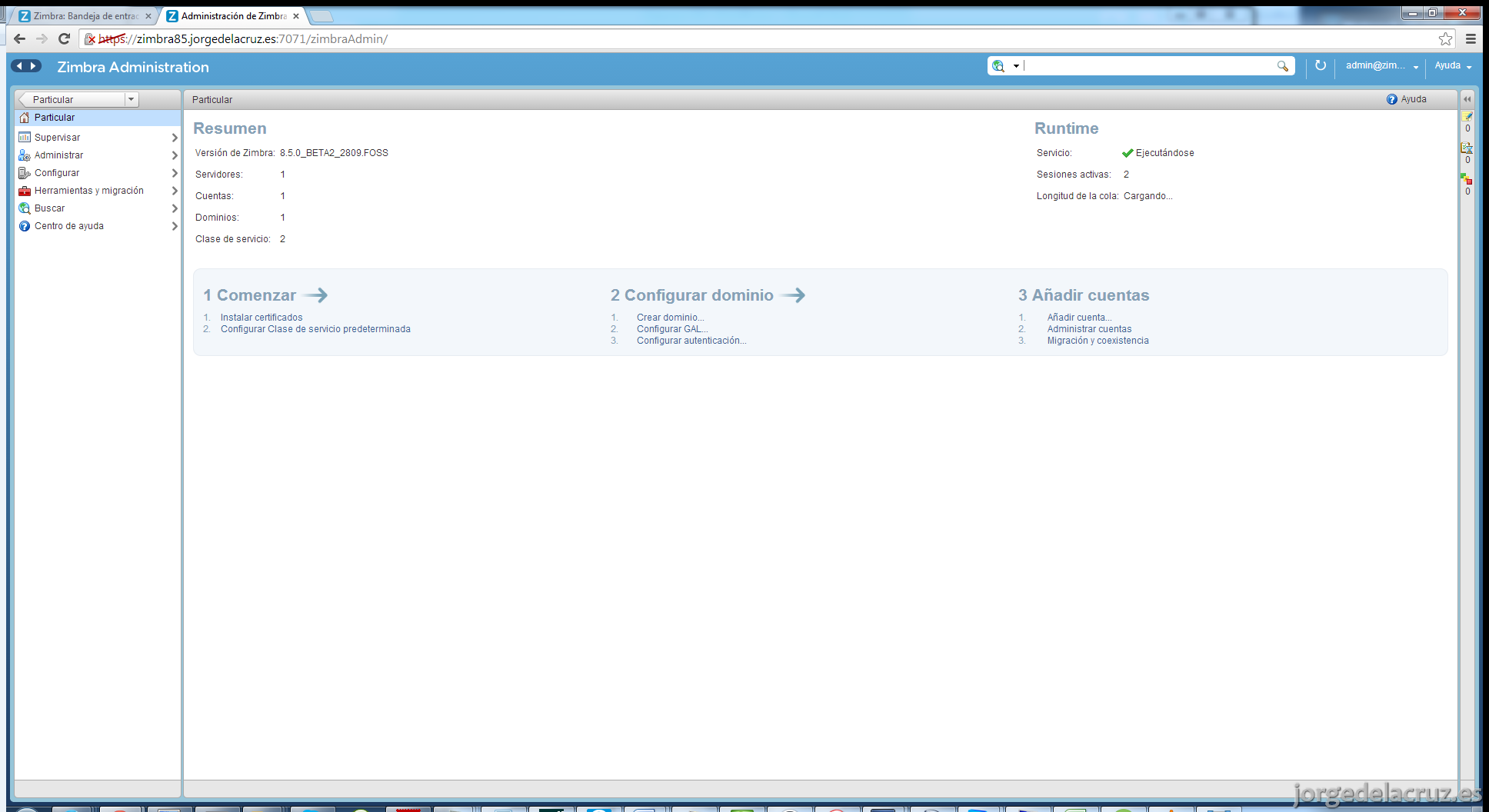
Nada destacable excepto el re-branding de la interfaz, así cómo algunas buenas opciones ya marcadas por defecto en el COS default, como es redactar siempre en HTML, y opciones desmarcadas como la de Enviar más tarde, con lo útil que es. Darle un repaso al COS por defecto.
Actualización Zimbra 8.5 Beta 3 Network Edition; Se han añadido nuevas funcionalidades en los COS, un ejemplo de ello es la nueva funcionalidad de EWS (Exchange Client Access) de la que ya os habló Óscar Mas. A su vez se mantiene el Conector MAPI para nuestro querido, y sufrido, Zimbra Connector para Outlook.

6.- Visualizando la nueva interfaz Ajax
Aquí las novedades más visibles, Zimbra ha lanzado un nuevo template llamado Harmonía, con re-branding y los colores del logo de Zimbra, también con un look and feel muy de la versión de Zimbra Community, pero sobre todo más ligero y ágil, rápido, muy rápido. Para entrar > https://midominio.com  Lo primero que encontraremos es una interfaz muy similar a la de la versión 8, pero con una rapidez y agilidad mucho superior, template mejor optimizado (más aún).
Vienen activados por defecto 4 Zimlets, hablaremos de ellos en posteriores entradas: 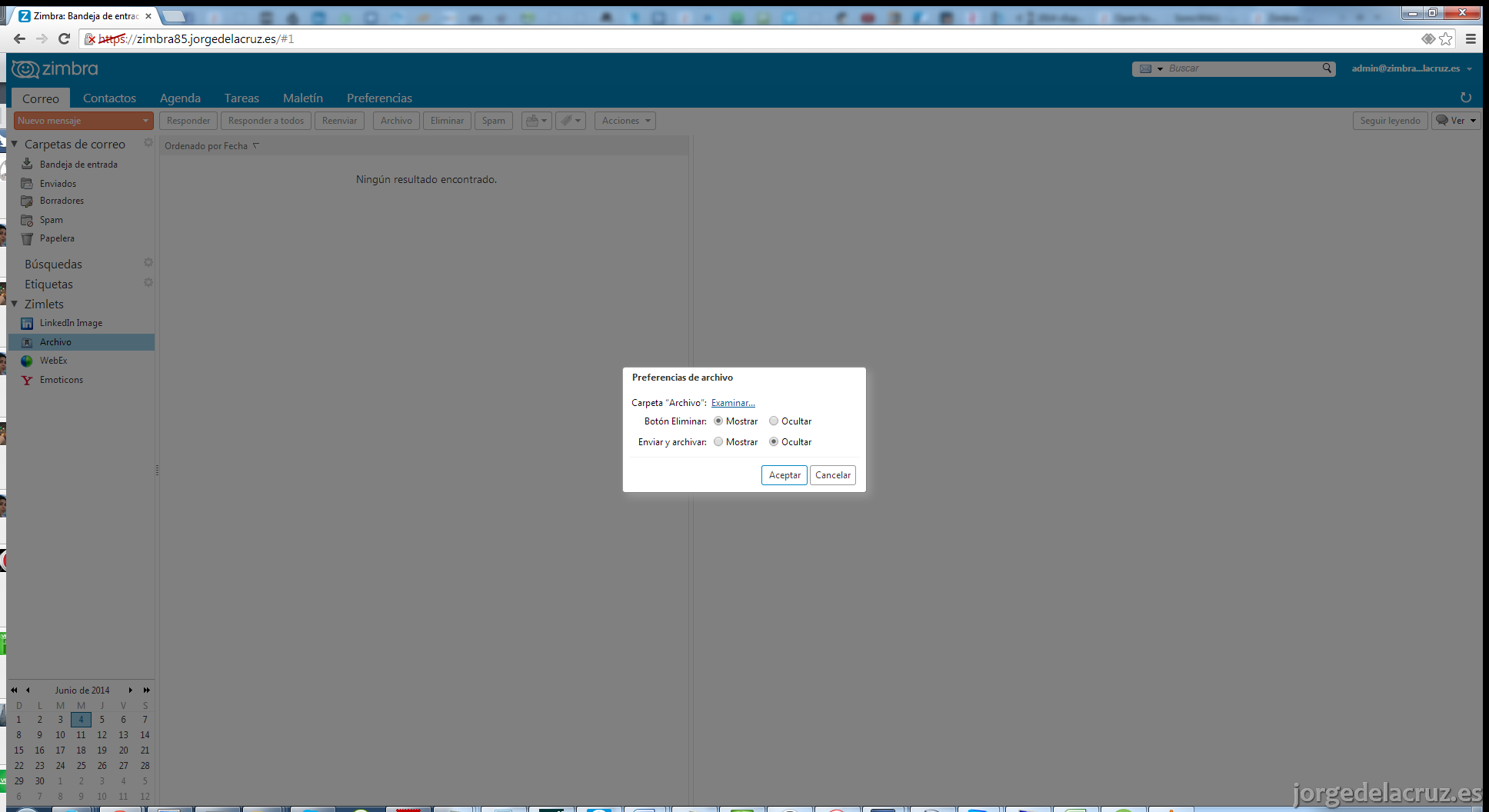
A nivel de Contactos, nada nuevo a destacar, el re-branding: 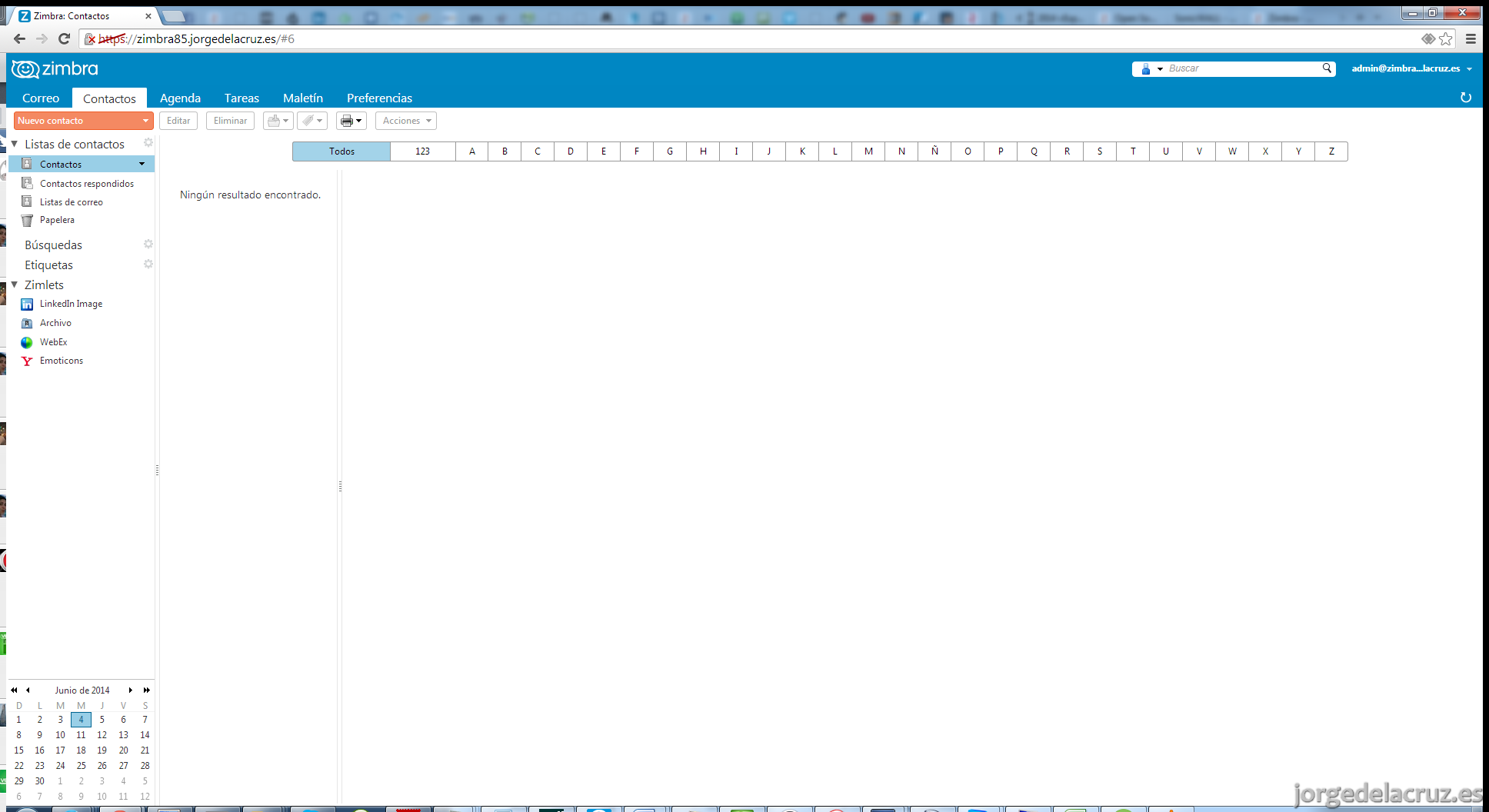
En la parte de Agenda, podemos ver lo bien que luce el nuevo skin: 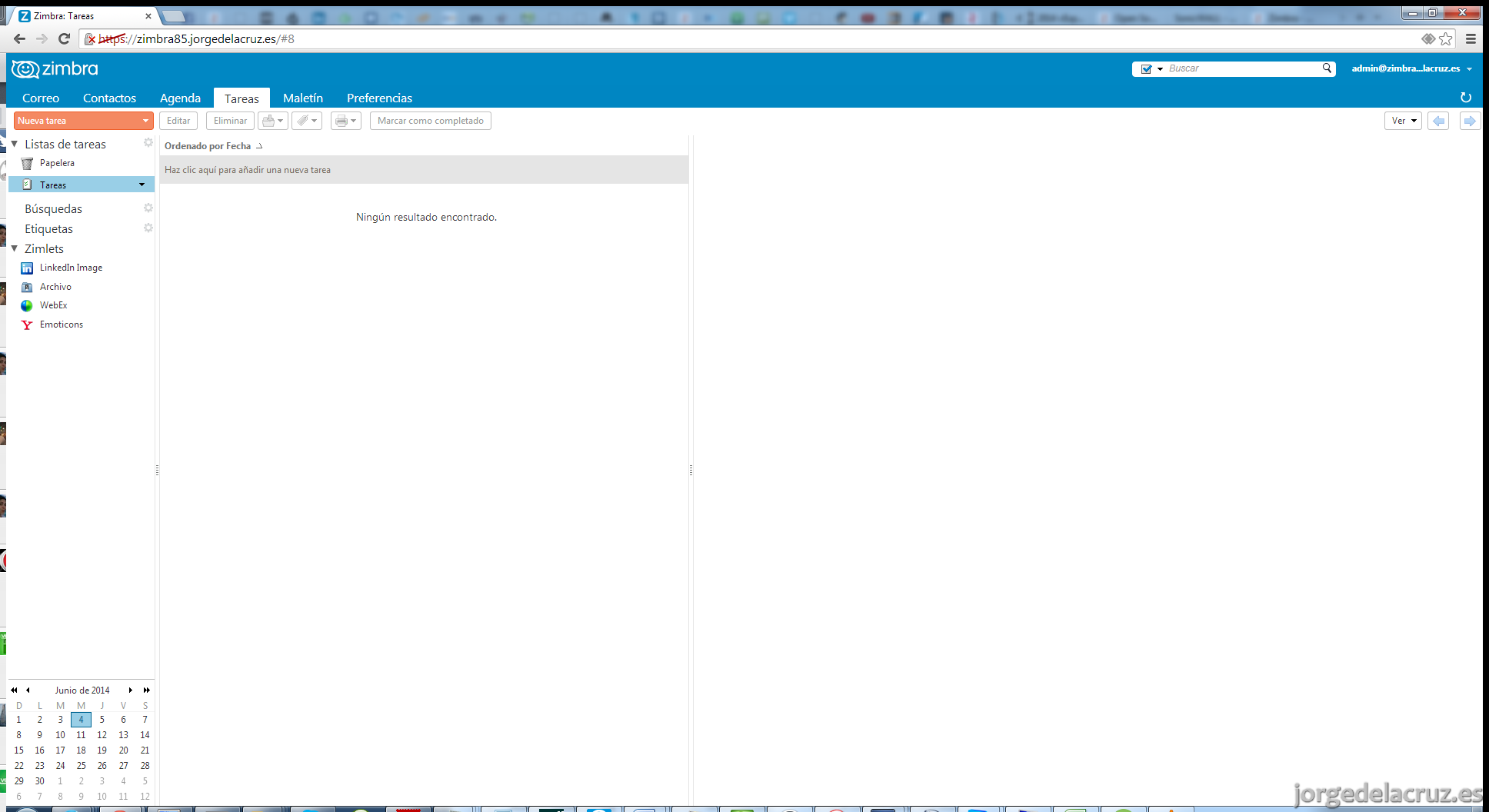
Igual para las Tareas o el Maletín:
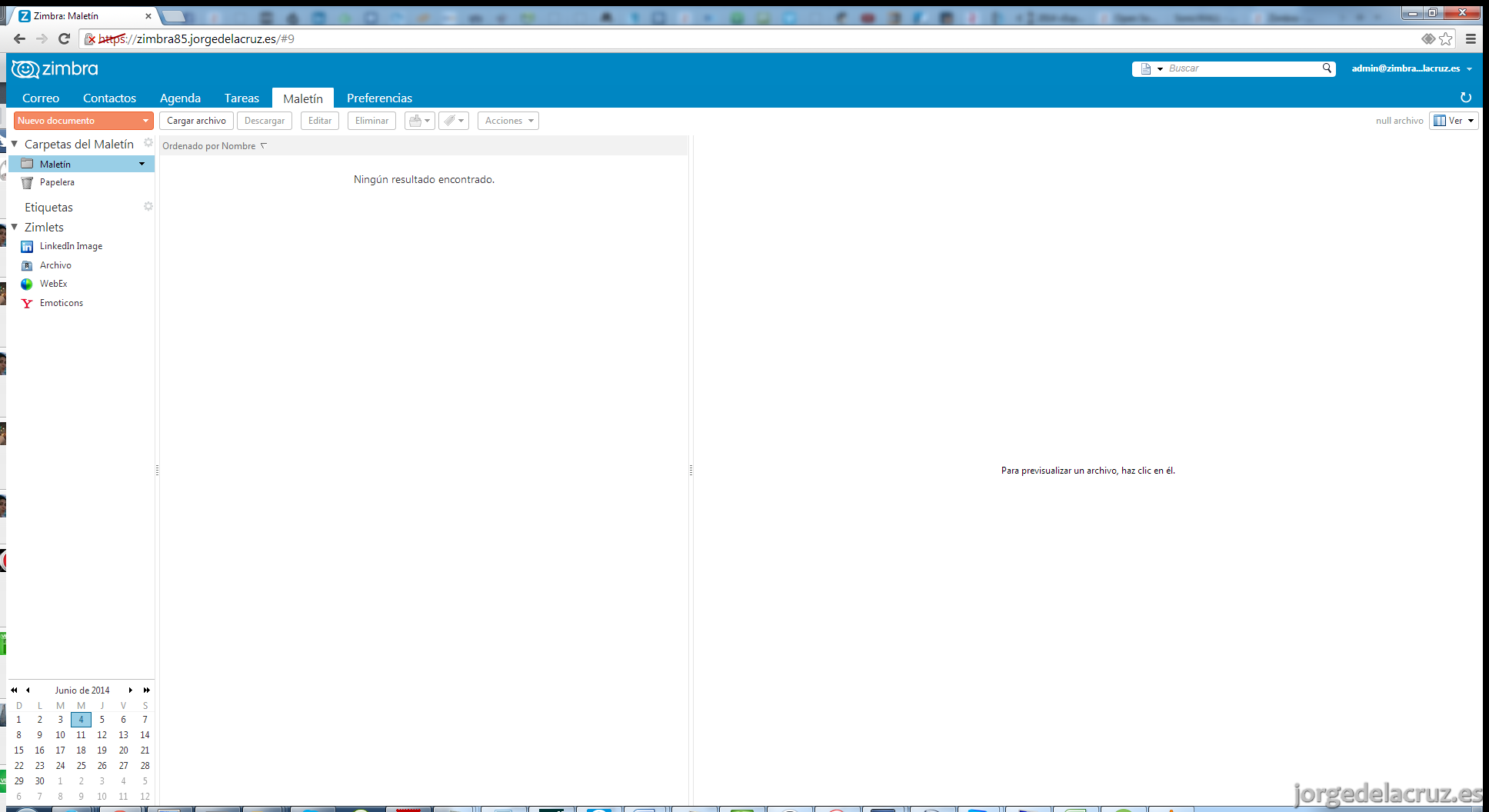
Una de las opciones que más solía activar, por COS, o de manera manual era redactar emails como HTML, aquí ya viene seleccionado: 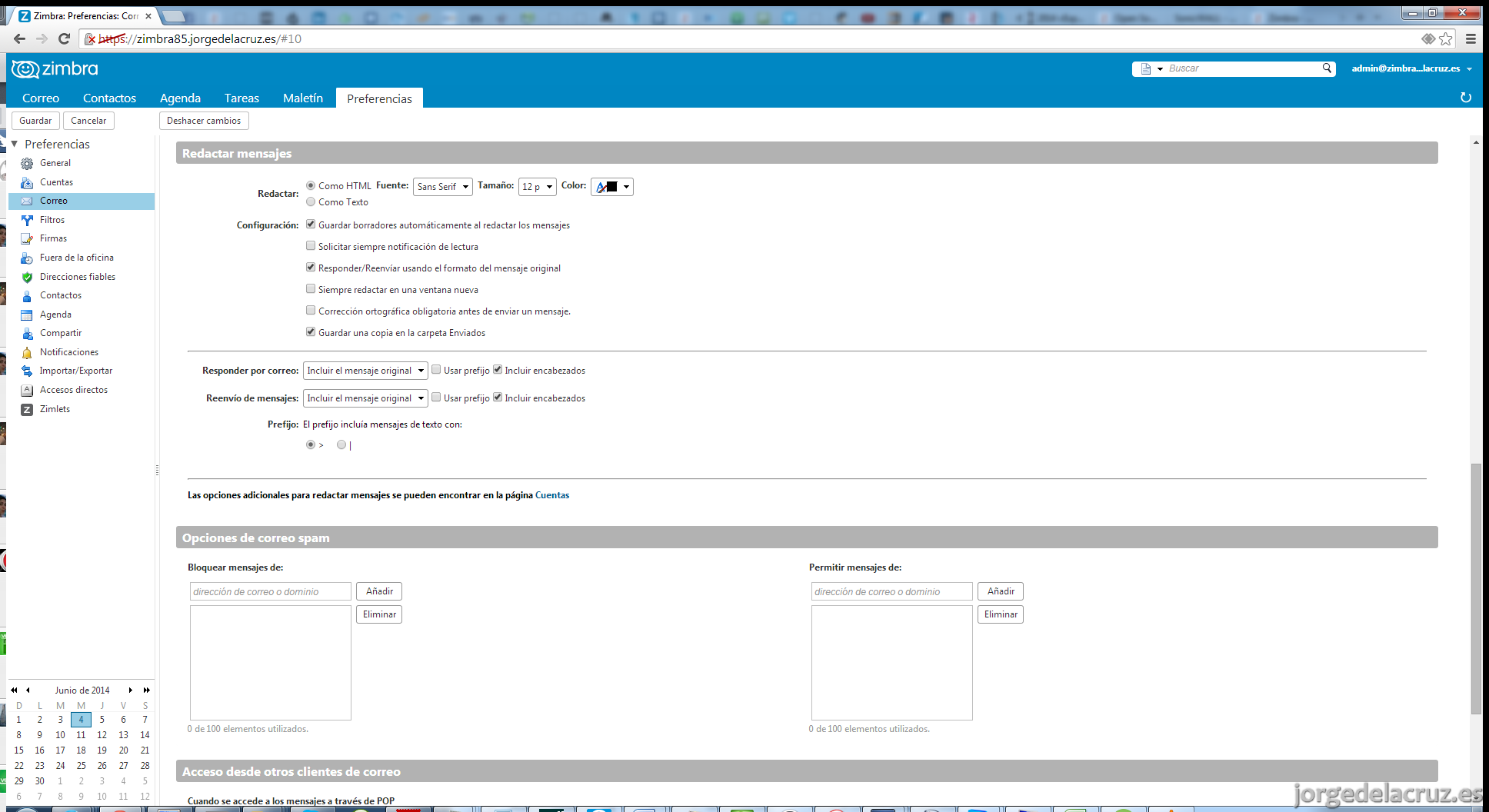
Al redactar un email, lo primero que me he fijado, oh dios!, podemos incrustar código HTML por fin, es el icono a la derecha del todo, luce así <> 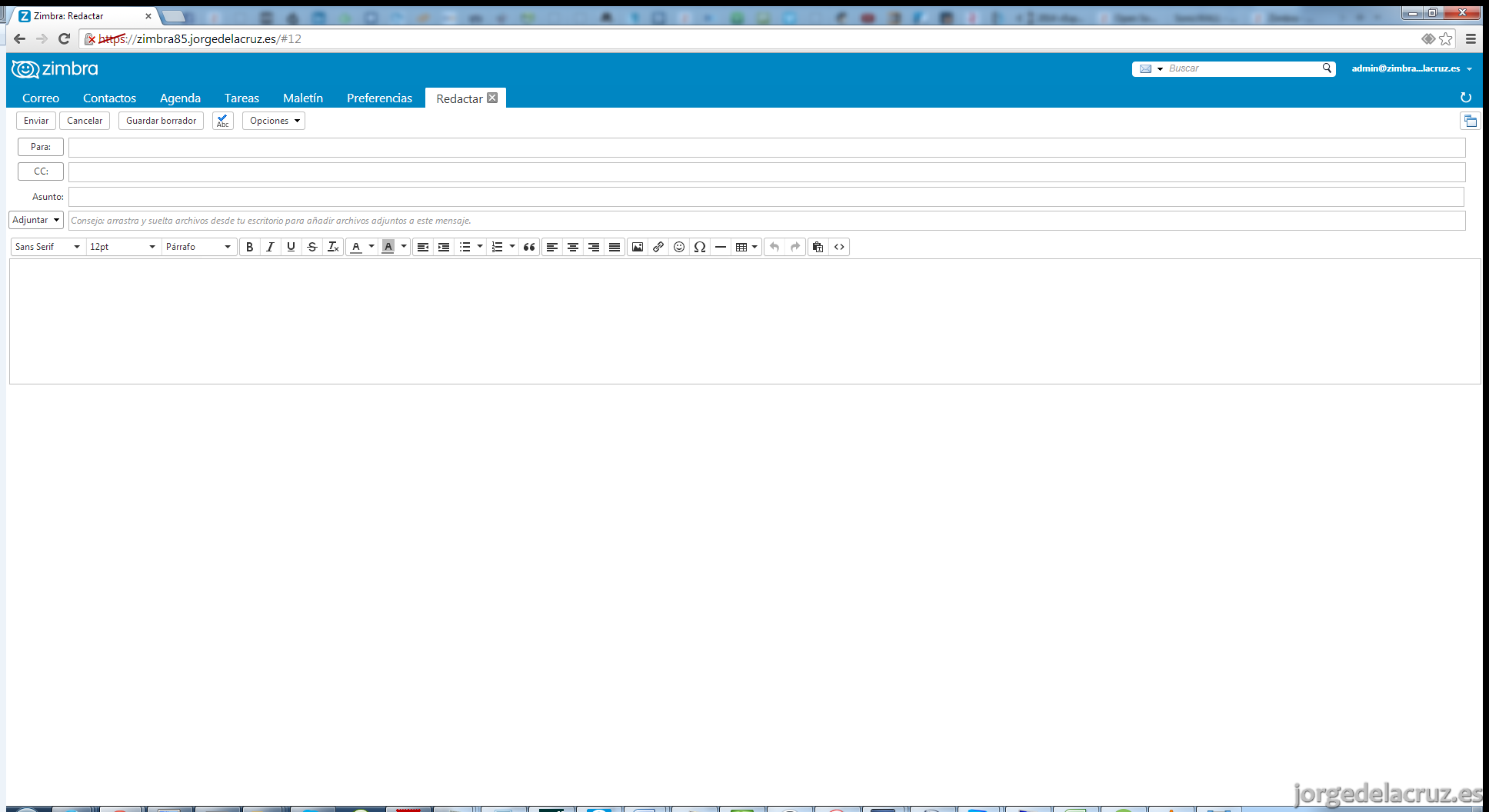
Y si embebemos un HTML, por ejemplo el de la entrada de ayer de BES y Zimbra, no luce mal del todo, los links y las imágenes los conserva al menos: 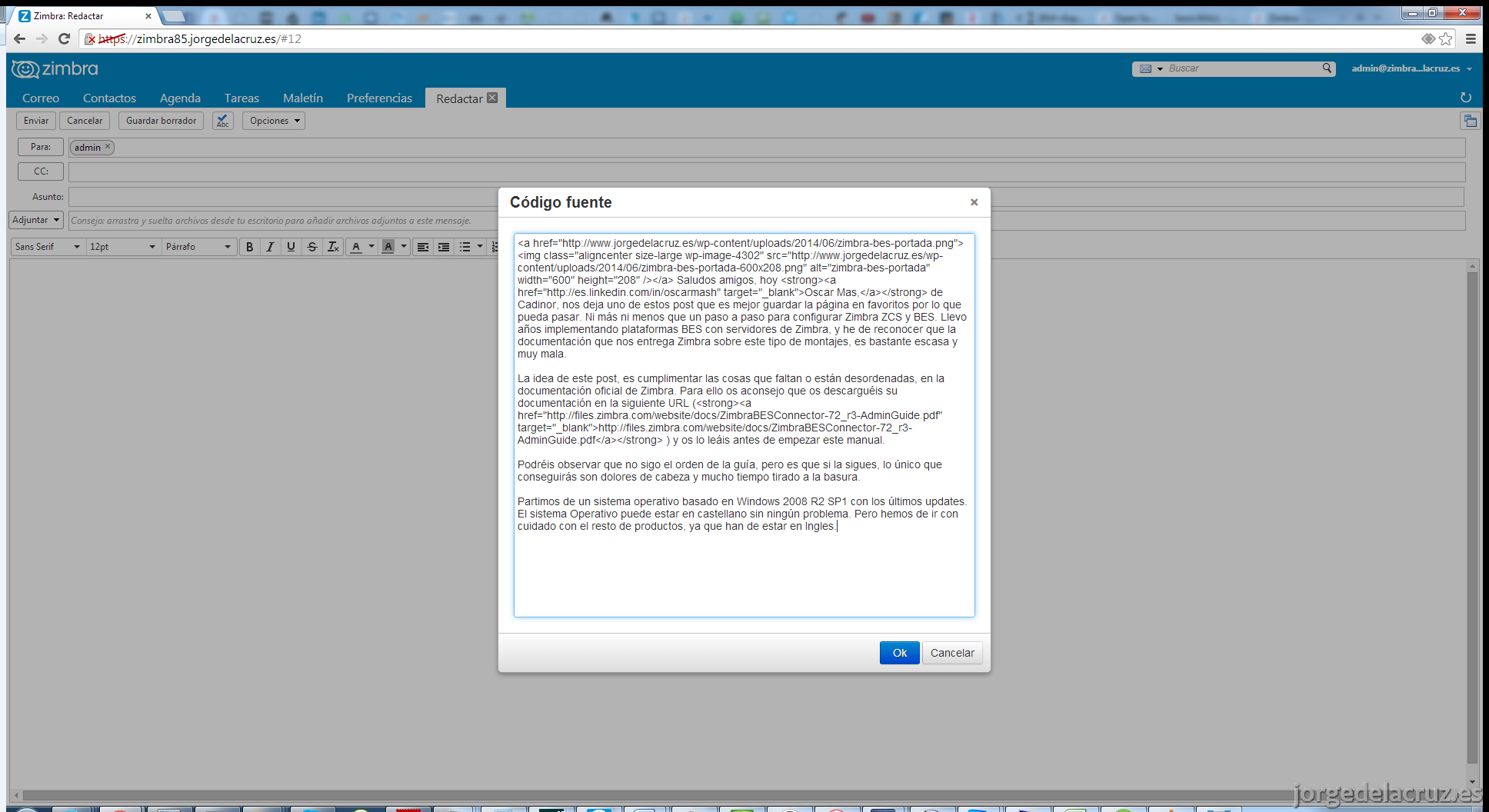

7.- Nueva Interfaz AJAX para iOS, Android, etc.
Tenía muchas ganas de probar la nueva interfaz para móviles y tablet, ya que si se lanza una versión offline, va a ser una auténtica revolución y un paso a favor de Zimbra muy importante. No tenemos que realizar ningún paso adicional, excepto entrar en la URL de nuestro correo > https://correoweb.midominio.com 
Al loguearnos veremos nuestro Inbox de manera clara y muy limpia, cargando a toda velocidad y especialmente optimizado para cualquier resolución.
Pinchando en el icono superior de la izquierda podremos ver las carpetas que tenemos disponibles en el servidor, siendo realmente útil acceder mediante esta URL a nuestras carpetas desde cualquier lugar.
Si hacemos click en el botón superior de la izquierda con varios cuadrados, podremos ver el resto de aplicaciones que podemos usar mediante esta interfaz, por ahora Mail, Contactos y Calendar, pero Zimbra anunció que estaban trabajando en el resto de funcionalidades; Briefcase, etc, además estoy seguro que en breve veremos integración con Zimbra Community en esta interfaz.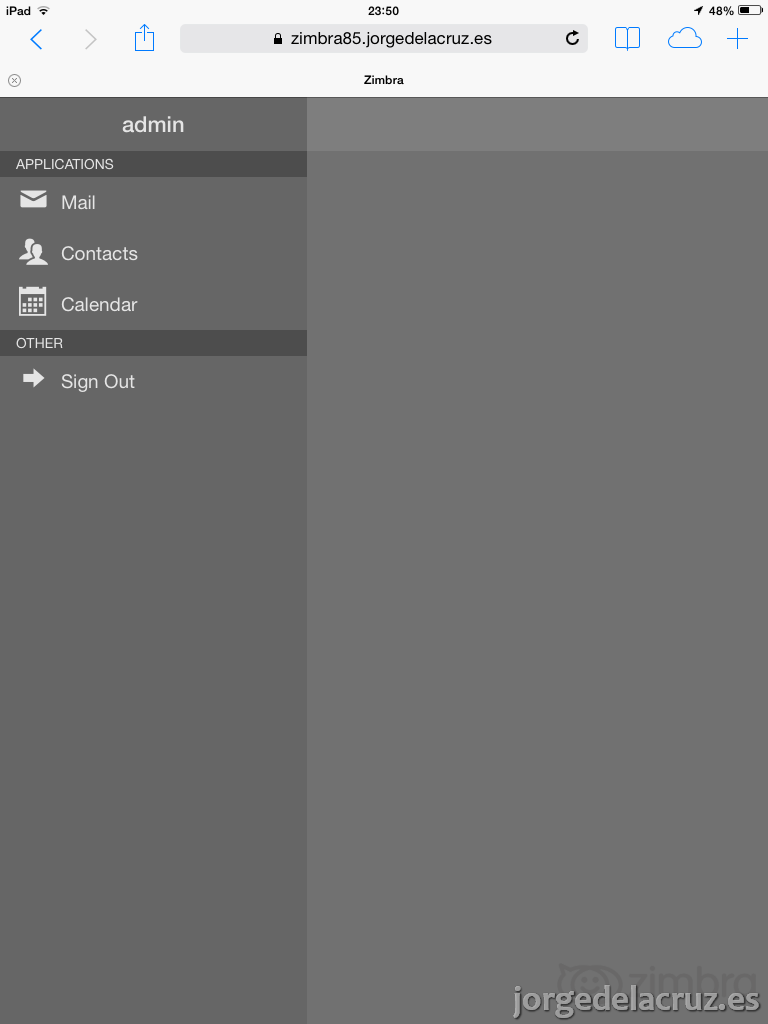
En la parte de Agenda podemos verla de manera rápida y de un vistazo, como tenemos la semana, el mes, el día. Añadir un evento, etc. Todo sincronizado con nuestro servidor por supuesto.
Pulsando en la esquina superior izquierda podremos explorar el resto de Calendarios que tengamos.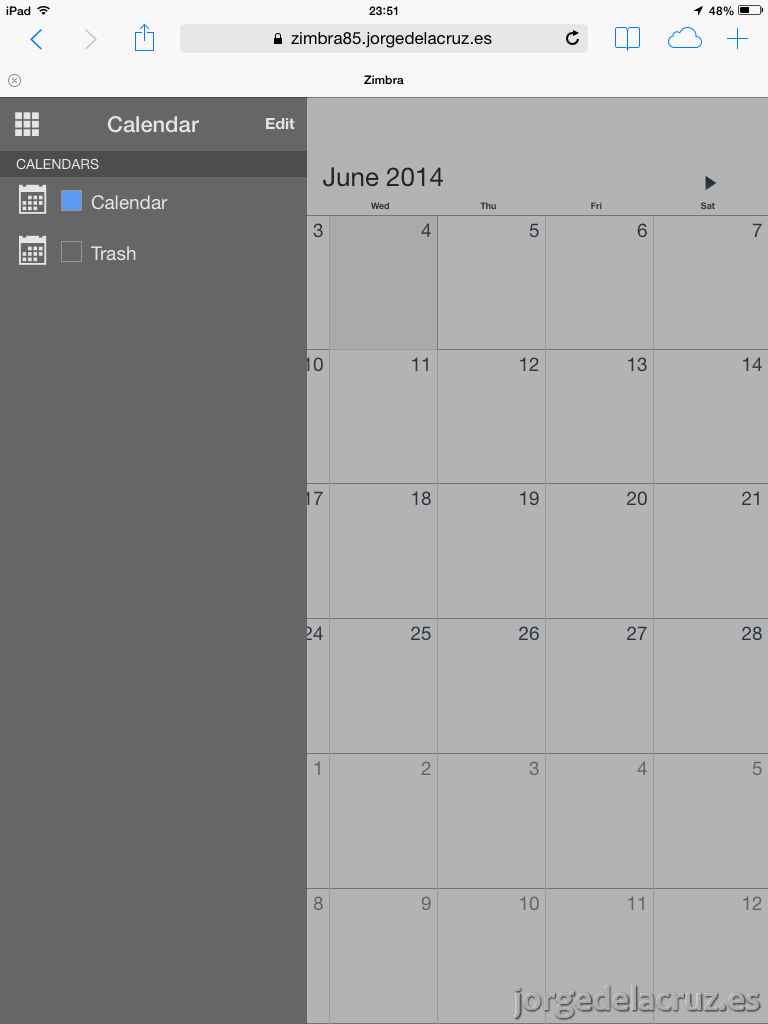
En Contactos veremos un look and feel también muy amigable.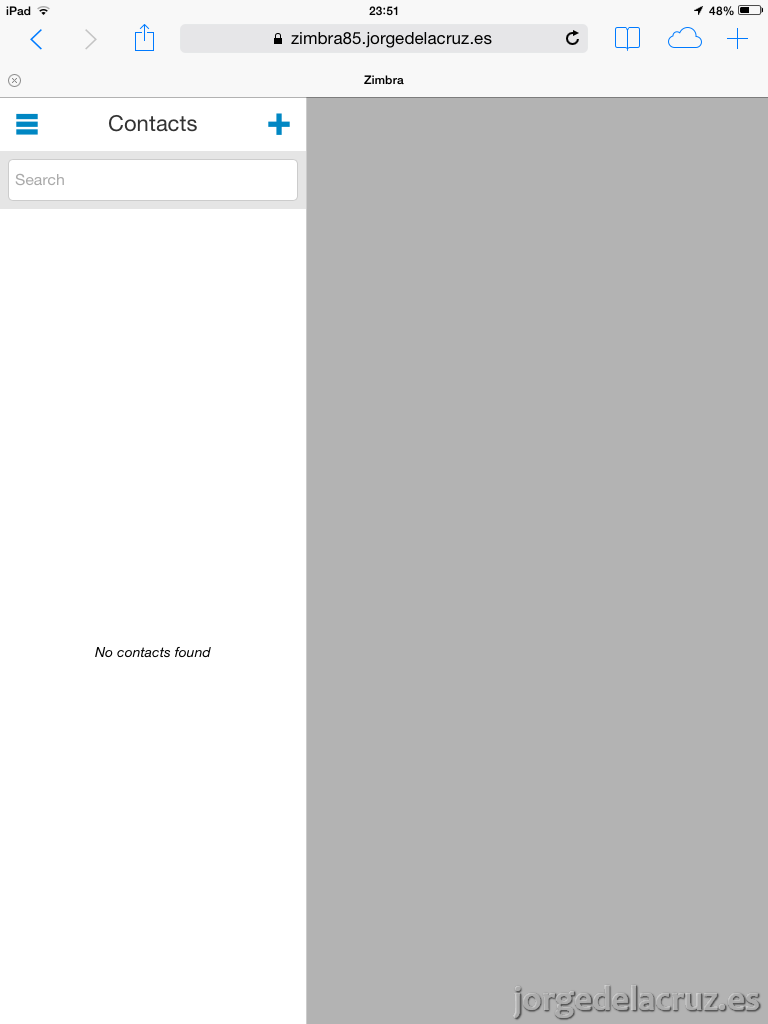
Pudiendo crear contactos desde cualquier lugar del mundo con tan solo pulsar en el icono de +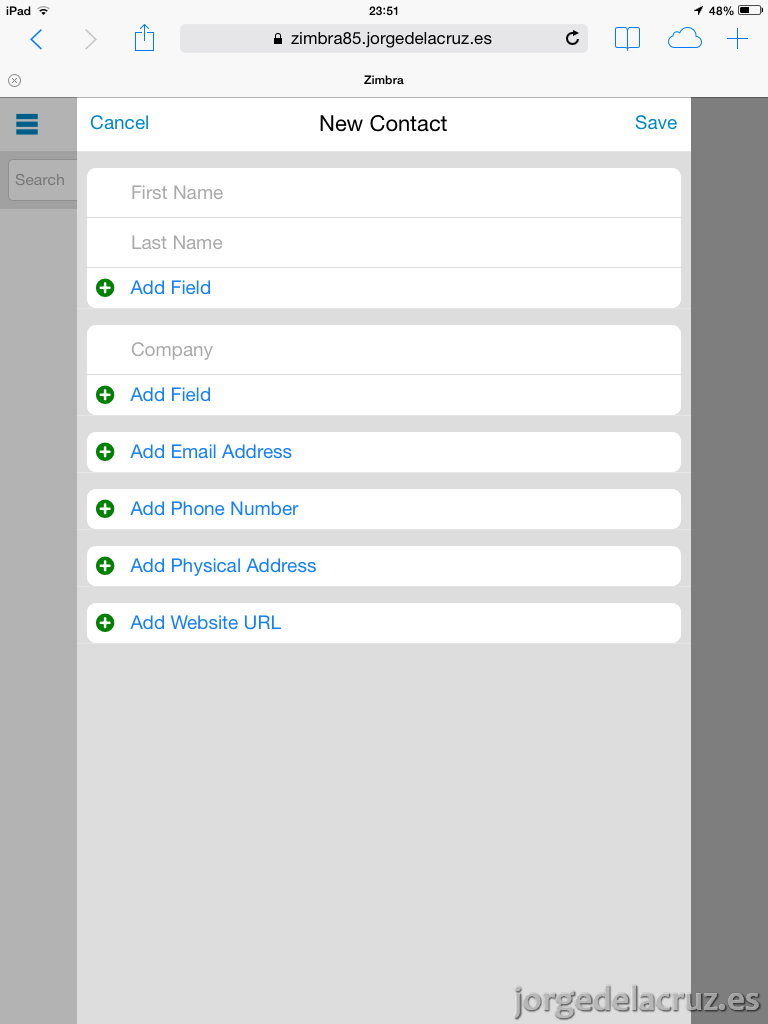
Importante si nos desplazamos hacía la esquina superior izquierda, podremos ver las Distribution List, Libretas de direcciones que tengamos compartidas, etc.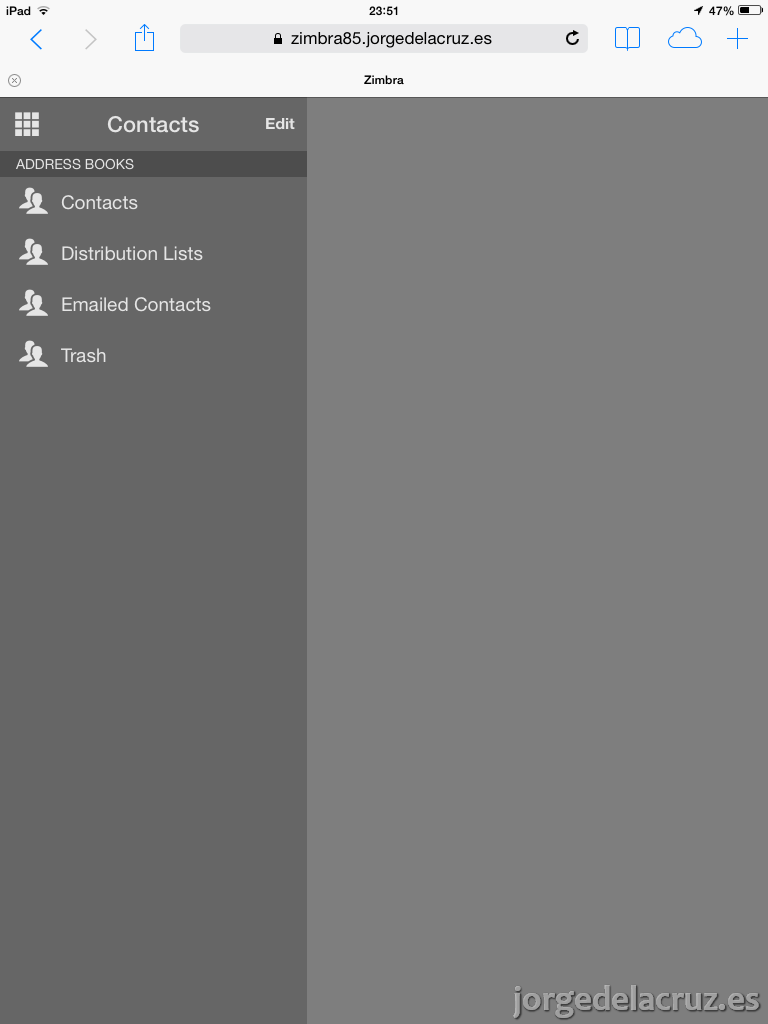
Si queremos crear un nuevo Email, pulsaremos New Email, los campos son los tradicionales, pero tenemos el botón de Attach, muy útil para adjuntar un documento, una fotografía, etc. En iOS por ahora solo lo que tengamos en el carrete (vídeos, fotos)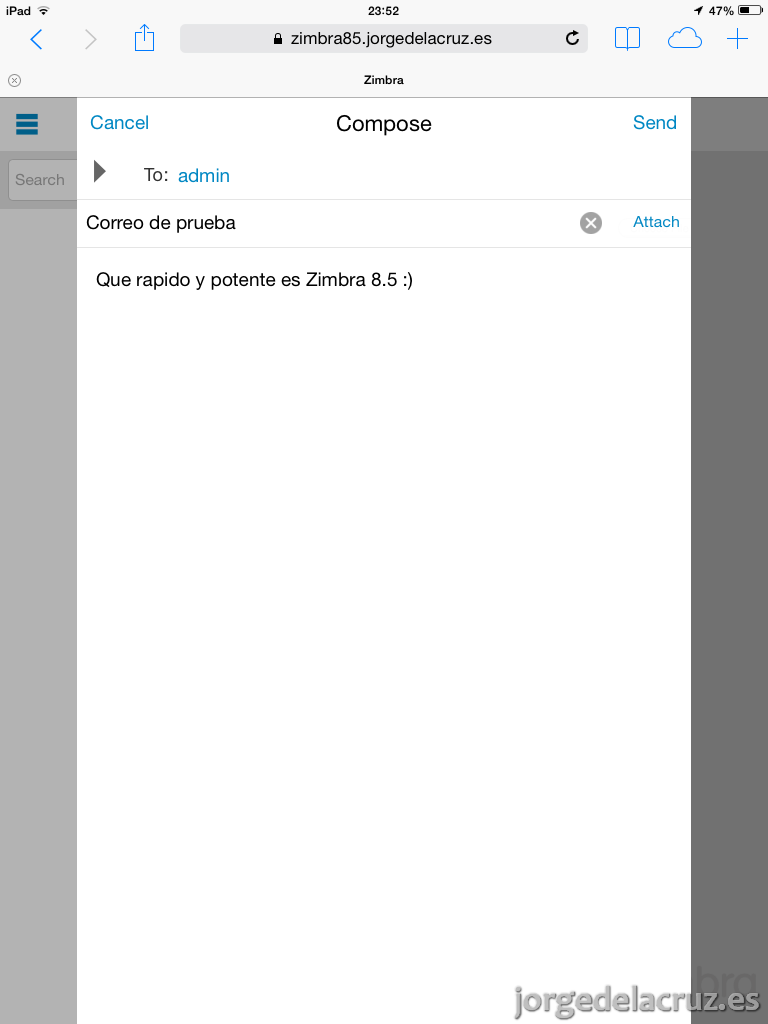
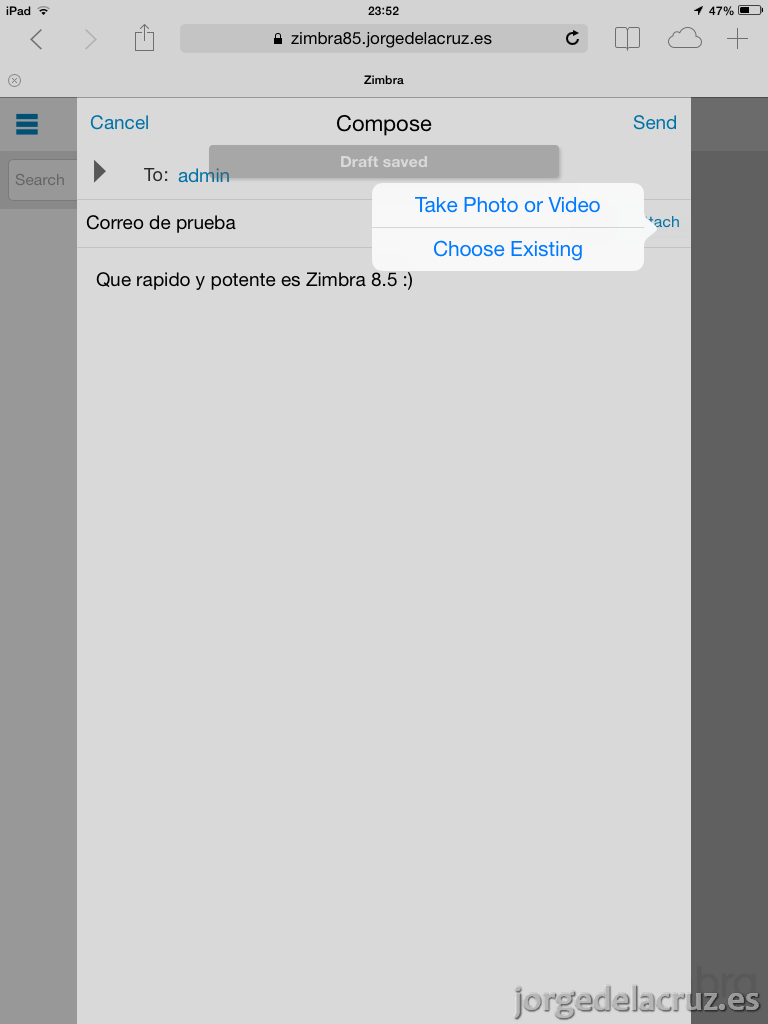
Pantalla de carga del fichero.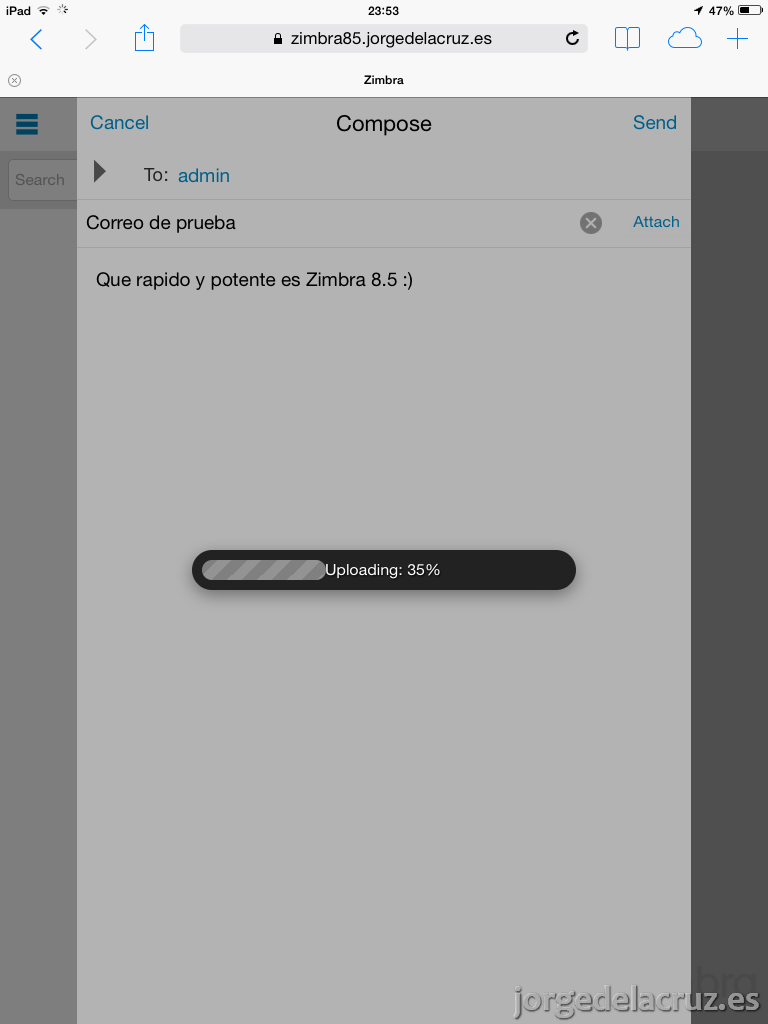
Y bueno, así es como quedaría el correo una vez lo recibimos.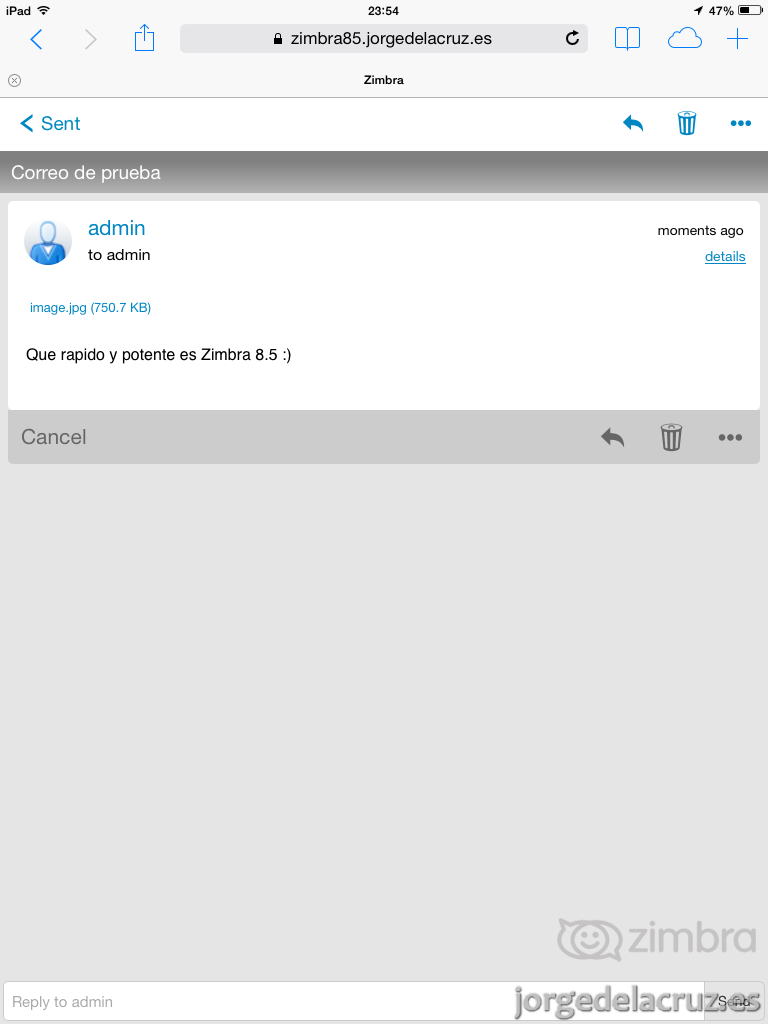
8.- Conclusiones
Las conclusiones que me deja esta Beta III de Zimbra Collaboration Suite 8.5 son las siguientes:
- Basándonos en el Roadmap que presentó Rob Howard, y que analizamos aquí, podemos decir que se están ajustando al planning.
- Los nuevos zimlets integrados me gustan, publicaré una entrada posterior.
- La interfaz, con el skin es absolutamente una pasada de rápida, y pensaba que la 8.0.7 iba rápido
- Ya tenemos MariaDB entre nosotros, espero que se libere pronto algo de documentación para el HA completo con MariaDB, podemos verlo ejecutando un ps -efa | grep mysql:
root@zimbra85:/home/oper/zcs-8.5.0_BETA2_2809.UBUNTU14_64.20140602170911# ps -efa | grep mysql root 15439 1057 0 00:07 pts/0 00:00:00 grep –color=auto mysql zimbra 24583 1 0 Jun04 ? 00:00:00 /bin/sh /opt/zimbra/mariadb/bin/mysqld_safe –defaults-file=/opt/zimbra/conf/my.cnf –external-locking –log-error=/opt/zimbra/log/mysql_error.log –malloc-lib=/opt/zimbra/tcmalloc/lib/libtcmalloc_minimal.so –ledir=/opt/zimbra/mariadb/bin zimbra 25094 24583 0 Jun04 ? 00:00:03 /opt/zimbra/mariadb/bin/mysqld –defaults-file=/opt/zimbra/conf/my.cnf –basedir=/opt/zimbra/mariadb –datadir=/opt/zimbra/db/data –plugin-dir=/opt/zimbra/mariadb/lib/plugin –external-locking –log-error=/opt/zimbra/log/mysql_error.log –pid-file=/opt/zimbra/db/mysql.pid –socket=/opt/zimbra/db/mysql.sock –port=7306 zimbra 26137 1 0 Jun04 ? 00:00:00 /usr/bin/perl -w /opt/zimbra/libexec/zmstat-mysql root@zimbra85:/home/oper/zcs-8.5.0_BETA2_2809.UBUNTU14_64.20140602170911#
- Cliente Offline, me gustaría probarlo ya. Zimbra Desktop me parece un software muy bueno, si han hecho algo un poco mejor, ya será increíble.
- Cuando se libere algo más de información de las API lo publicaré
- Nueva pre-visualización de documentos del Maletín (para Network Edition) ya era hora y se ve genial.
Espero que os guste el artículo y si pensáis que os puede servir a vosotros o a alguien que conozcais, difundirlo 🙂
Quería ser el primero en felicitarte por el post, como siempre magnífico.
Que aclarar que es el “rol” dnscache, del cual desconozco su funcionalidad (aunque se puede intuir), pero en breve lo sabremos.
Estupendo jorge muchas gracias por tu entusiasmo, gracias a ti estoy en la actualidad en muchos temas!.
Excelente !!!
Hola Jorge
Recien conozco tu pagina y no sabes cuanta informacion valiosa estoy recogiendo de esta. Muchas, muuchas gracias por el tiempo que dedicas en publicar conocimiento. Aprovechando que escribo queria saber si tiene sun manual para cambiar el logo del zimbra por el de la empresa, que al ingresar al cliente web puedan ver el logo de la empresa 😀
Buenas tardes Blinker,
Si tienes la versión Network Edition, tan sencillo como hacerlo desde cada dominio, hay una opción, si por el contrario usas Open Source Edition, debes hacerlo a mano, echa un vistazo a las siguientes rutas:
/opt/zimbra/jetty-distribution-7.6.2.z4/webapps/zimbra/public/login.jsp
LOGOS
/opt/zimbra/jetty-distribution-7.6.2.z4/webapps/zimbra/skins/serenity/logos/
Cuando toques cualquier cosa aquí siempre hacer:
zmmailboxdctl restart
Recuerda hacer backup antes de tocar o modificar nada.
Un saludo
Muchas gracias por tu pronta respuesta! En verdad eres una gran ayuda
Me gusta saber si es posible usar un bind en el mismo servidor de dns porque veo que tu instalación usa otro servidor de dns y no el bind instalado.
Cuando intente instalarlo me dio conflicto por el puerto usado, lo que quiere decir que el bind no lo haremos arrancar sino solo lo usaremos por las librerías ?
Jorge
Tambien seria bueno saber donde podemos dejar preguntas fueras del tema pero que pueden ser importantes.
Por ejemplo me parece que estos temas podrian estar buenos para futuros post:
* Back up cuentas
* Migracion de version de zimbra
* limitar dominios de entrada y salida, no si habra esto dependiendo del perfil
Muchas gracias por todos
Buenas tardes blinker86,
Realmente muy interesante, lo he apuntado porque además ya tenía el de Backup medio a medias, para la migración hacía la Beta, todavía no hay procedimiento ya que es Beta y el cambio de MySQL a MariaDB no le sienta muy bien, siempre que hagamos un backup a tgz y un import, perfecto, pero yo no lo recomiendo todavía, es muy temprano.
Con limitar dominios, te refieres a emails enviados por dominio? por cuenta?
Un saludo
Graias por responder tan rapido Jorge. Eres muy activo y en verdad da mucho gusto seguirte en tu blog.
Cuando me refiero a limitar lo ideal seria a un grupo de usuario, en este caso seria por el tipo de servicio al que pertenecen. No se si las nuevas versiones tengan esta opcion, ya que yo tengo la version 6.08 y es una tortura hacer esto.
Como siempre Impresionante trabajo , sigo más este blog que la propia pagina oficial…. Espero a que publiques la guia para la migracion para esta version 😉 Muchas gracias.
Muchas gracias Manuel 🙂
En breve la guía, pero por ahora 8.5 sigue en Beta, asique todo lo que hagamos puede ser facilmente reemplazado en futuro.
Un saludo
Buenas tardes jorge, cuando salge la version estable, haras la instalacion desde cero junto con la instalacion del servidor DNS?,
La instalacion del servidor DNS de zimbra tiene algo en particular? o es una normal y corriente?
Buenas tardes Johny, cuando salga y creo que antes, haré un diseño e instalación desde cero, ya que ahora con la versión 8.5 podemos dejar MTA, Mailbox y mucho más sin instalación de Jetty, iré publicando en breve.
Un saludo
Se sabe cuando sera el lanzamiento estable de zimbra 8.5 ? he mirado por la pagina oficial y no he visto nada…..
Hola Jorge, estoy siguiendo tu tutorial para instalar zimbra en ubuntu y tengo el siquiente error:
DNS Error Resolving
It is suggested that the hostname be resolvable via DNS
¿Podrías ayudarme?
Hola Jorge
Tengo una pregunta/observación. Después de batallar por varios días logre montar zimbra, (arme un pequeño laboratorio un servidor, computadora para pruebas, router y conexión a internet) tengo un punto de red en la oficina donde trabajo, el cual conecto a mi router (que lo comparte al servidor y a la computadora) el router recibe una IP privada de la red 172.X.X.X y tengo configurado nat en el router para trabajar con la red 192.168.1.X
Todo esto lo hice porque en determinado momento tengo que poner un servidor a funcionar con un dominio propio y bueno para ir aprendiendo.
Como dije antes logre instalar zimbra en el servidor, pero aquí los problemas: logro enviar correos afuera a Hotmail. gmail, yahoo etc pero los que envio a zimbra no entran, no se envían ni siquiera de manera interna, es decir de [email protected] a [email protected] y como es posible que logre envían correos si el dominio que uso no existe.
desde la computadora solo logro entrar a la administración de zimbra con https://mi-ip:7071
y con https://mi-ip
si escribo https://midominio.com/7071 me da error
Buenas tardes Carlos,
Suena a que tienes un problema en la DNS o algo, ¿que servidor de DNS está resolviendo dominio.com? ¿Qué entrada de MX tienes para dominio.com en ese servidor de DNS?
Tiene pinta de error de DNS todo este problema.
Gracias Jorge por tu ayuda.
Actualmente la red en la que estoy trabajando ya tiene un DNS, voy a configurar un Split DNS como Zimbra recomienda. En cuanto tenga los resultados comento.
Hola Jorge.
Te comento que el splitdns no me funciono.
Respecto a tus preguntas creo que el dns de mi oficina lo resuelve.
y la entrada MX es
IN MX 10 dominio.gob.hn
será que mejor conecto mi servidor zimbra directo a la red actual sin el router.
Saludos Jorge
Quería solicitar tu ayuda, haber si me puede aclarar el panorama. Para acceder a zimbra a traves de la url quiero que sea mail.sisproduccion.com pero los correos quiero que sean [email protected] por que al momento de editar el archivo host le ingreso la ip con direccion url pero al parecer esto afecta para crear los correos con @mail.sisproduccion.com
Buenas tardes, muy sencillo. Debes crear tu dominio sisproduccion.com sin ningun problema y alli poner las direcciones email que necesites. Luego en Configure>Domains>Editar tu dominio y en la opcion virtualhosts, poner mail.sisproduccion.com, guardar, hacer zmcontrol restart en la consola y ver que funciona.
Un saludo
felicitaciones por el post, solo hoy mi google a encontrada este gran sitio web.
pregunto si puedo utilizar zimbra open source en mi empresa, tengo 120 personas trabajando con el correo todos los días. con la crisis no tenemos por ahora dinero para comprar una nueva solución de email, zimbra es una buena opción para nosotros?
gracias
Buenas tardes Joao,
Por supuesto, puedes usar la version Opensource, aunque recomiendo encarecidamente la version Network que tiene mas funcionalidades que pueden ser interesantes para 120 usuarios, como son el Backup, VMware HA scripts, Archiving, HSM, etc.
Un saludo
saludos tengo un problemita con mi zimbra queria saber si me podrias ayudar el tema esta en que tengo sendmail instalado en el server si este es parado no envia correo si lo detengo e inicio el mta d zimbra recibo pero no puedo enviar ya he revisado todo lo posible y no veo que puede ser gracias de antemano por cualquier ayuda
Buenas tardes Luis,
Supongo que si tienes sendmail, tambien tendras postfix instalado, debes desinstalar el postfix que te venga con el equipo. No el de Zimbra! 🙂
Intentalo y nos cuentas.
Hola como están? tengo un pequeno problema acabo de instalar zimbra como mi futuro servidor de correo, pero por alguna razon no envia ni recibe correo, cabe destacar que me estoy iniciando con zimbra, pero no consigo la razon ya que al menos deberia entenderse los usuarios que estan en el mismo dominio y sin embargo no es asi. podrian ayudarme.?
Buenas tardes,
Esto suele ser problema de DNS. Por favor indicanos como has relizado la instalacion de Zimbra, con que dominio, etc.
Peganos el resultado de /etc/hosts y de /etc/hostname y dinos mas acerca de tu DNS y tu DNS publico.
Un saludo
Nice Tutorial!
Thanks and keep up the good work!
Jorge, tu pagina me ayudo mucho a realizar la instalacion del zimbra, pero en este momento tengo una complicacion mayor ya que teniamos un servidor zimbra para el correo en la empresa y este debido a un problema electrico se le daño el disco y no habia respaldo electrico, por ello perdimos todos nuestros correos, yo soy muy nuevo en la empresa y no sabia siquiera de linux, he tenido unos dias muy fuertes de capaticacion en zimbra y el linux para poder resolver esto lo mas pronto posible. por ello te pregunto si tendras algun manual o instructivo que me permita resolver esto de forma efectiva y volver a activar el correo de la empresa, del cual solo conozco la direccion por la que se ingresaba , alguien lo configuro y ya no esta.
podrias ayudarme en este caso?
Saludos Sergio,
No puedo ayudarte mucho, supongo que si tienes algun backup puedes mirar dentro de la configuracion de LDAP, o restaurar el LDAP y consultar los datos.
Lo mejor es ponerte en contacto con alguna empresa que pueda ayudar, o con los servicios profesionales de Zimbra. Ambos a la derecha en esta web, puedes consultar a zimbra directamente en el banner de Zimbra o con Cadinor que es un proveedor de aqui de Spain.
Un saludo
Hola.
Al instalar el zimbra en el apartado de
install zimbra-mta [N]
cuando lo intento instalar me sale este error
“Install zimbra-mta [N] y
Conflicting package: postfix
###ERROR###
One or more package conflicts exists.
Please remove them before running this installer.”
El caso es que ya tengo el zimbra instalado pero no puedo entrar introduciendo http://correo.alexiaitortux.com (que es mi dominio)
Pueede ser por el mta? i si es asi, como lo soluciono?
Gracias!
Saludos Aturks,
Lo primero es siempre desinstalar el postfix del sistema, imagino que usas centos:
systemctl stop postfix
yum remove postfix
Despues instalar sin que de ningun error, y luego si tienes las DNS y todo bien configurado podras entrar a la URL del email.
Un saludo
perdon, es ubuntu 14.04 LTS
sudo apt-get purge postfix
Y lanza de nuevo la instalacion de Zimbra
buenas instalar el servidor pero no puedo enviar ni recibir correos se que tengo un problema con el DNS, pongo los datos necesarios a ver si me pueden ayudar
ip privada 192.168.11.148
ip publica 200.8.163.225
SOA
$TTL 3600
@ IN SOA ns11.cloudns.net. support.cloudns.net. 2015020213 7200 1800 1209600 3600
3600 IN A 200.8.163.225
3600 IN NS ns11.cloudns.net.
3600 IN NS ns12.cloudns.net.
3600 IN NS ns13.cloudns.net.
3600 IN NS ns14.cloudns.net.
3600 IN SPF “v=spf1 include:_spf.google.com ~all”
3600 IN TXT “v=spf1 include:_spf.google.com ~all”
correo 3600 IN MX 10 damarsistem2010.com.ve.
mail 3600 IN MX 10 damarsistem2010.com.ve.
www 3600 IN CNAME damarsistem2010.com.ve.
zimbra 3600 IN MX 10 damarsistem2010.com.ve.
GRACIAS…
El error estara en la configuracion local,
peganos el contenido de /etc/hosts y de /etc/hostname asi como el resultado de ifconfig
Un saludo
Buenas tardes, necesito una ayuda por favor, me aperecia un mensaje que actualice mi zimbra v 8, procedí a actualizarla, pero ahora me ingreso como administrador y no e aparece la opción de cambiar la contraseña de las cuentas de correo… como puedo solucionarlo, que tengo que hacer por favor.
Gracias…
Saludos Santiago,
Dinos mas, de que version venias, que version has instalado, mejor el resultado de zmcontrol -v en la consola como user zimbra. Que Os tienes, etc.
Un saludo
Saludos, tengo una pregunta, seria posible tener el zimbra con 1 ip publica y otra privada y si los clientes estan en la red interna apuntar a la ip privada de lo contrario apuntarse a la red publica, se que con unas zonas de DNS serviria ¿pero el zimbra funcionaria de esa forma ? y en tal caso ¿tendria que hacer otra configuracion adicional ?
Hola , gracias por este pedazo de manual, una pregunta si metes un dato incorrecto en el pop3 en la consola de administracion ip:7071 y no te deja ya entrar a ella , hay alguna forma para poder cambiar ese dato. Estoy mirando todo los ficheros de configuración pero no lo encuentro.
Donde introdujiste mal este parametro para que la consola no te deje entrar?
Un saludo
en el apartado de configuración del pop3 dentro del dominio creado, es que al no poder entrar al 7071 no se decirte exactamente la ruta, pero es donde aparecen los puertos que usa el pop3 y puedes modificarlos , había una opción de poner dirección hay metí un dato.
Ah si, lo veo dentro de Configuracion > Servidores > Seleccionas el tuyo y luego POP y puedes cambiar los puertos. Pero no comprendo el problema, parece que tienes dos problemas, uno de no poder entrar a la Admin console, pero no entiendo por que, y otro que pusiste un puerto mal en la configuracion de POP?
Hay donde me dices que estas, hay otros campos introduje una dirección en uno de ellos , al raíz de ello ello no me deja entrar a la consola de administrador.
Prueba a lanzar por consola un – zmprov gs NOMBREDETUSERVER (Puedes sacarlo con zmhostname) – Y mira uno a uno hasta que veas donde esta lo que metiste mal, o haz un | grep con lo que recuerdes y mira a ver que parametro tienes mal, dimelo y te pego el que tenga yo.
Un saludo
Vamos no he cambiado el puerto , en esa pantalla pone algo de dirección, puse la dirección de mi servidor, al hacerlo y guardar ya no me ha dejado entrar, ha sido instantáneo guardar y dejar de funcionar, seguro que es ese dato el problema por el cual no me deja acceder, Me gustaría si hay alguna forma de cambiar los datos del pop3 que se introducen en esa pagina, te echaría una foto del sitio, pero como no lo instale en otra maquina. 🙁
Gracias por la ayuda, de momento esto no pinta bien, me tira este fallo.
zmprov gs server.dominio.es
INFO: I/O exception (java.net.ConnectException) caught when processing request: Connection refused
INFO: Retrying request
ERROR: zclient.IO_ERROR (invoke Connection refused, server: localhost) (cause: java.net.ConnectException Connection refused)
Y este otro fallo me da al levantar el servicio de zimbra:
service zimbra start
Host server.dominio.es
Starting zmconfigd…Done.
Starting logger…Done.
Starting mailbox…Failed.
Starting antispam…Done.
Starting antivirus…Done.
Starting opendkim…Done.
Starting snmp…Done.
Starting spell…Done.
Starting mta…Done.
Starting stats…Done.
He realizado los pasos que indicas, ejecuta esto:
zmprov -l ms host.domain.com zimbraPop3AdvertisedName “”
zmprov -l ms host.domain.com zimbraPop3BindAddress “”
zmmailboxdctl stop
zmmailboxdctl start
Dime si funciona
Si esa era la solución , muchísimas gracias, ya me veía volviendo a instalarlo todo.
Para eso estamos.
Un saludo
Gracias Jorge y Gracias a Antonio por hacer la pregunta, pasé dos días buscando la solución de como solucionar el problema, por poco elimino todo, pierdo las cuentas de correo, etc. para instalar otra vez desde cero.
Como dice Antonio, Si, esa la solución
Hola jorge de la cruz:
Como siempre he seguido tus post pero esta ves me encontre con el siguiente error y no tengo ni idea de que puede ser me gustaria me pudieras apoyar.
ERROR: Installation can not proceeed. Please fix your /etc/hosts file
to contain:
127.0.0.1 localhost.localdomain localhost
Zimbra install grants mysql permissions only to localhost and
localhost.localdomain users. But Fedora/RH installs leave lines such
as these in /etc/hosts:
127.0.0.1 myhost.mydomain.com myhost localhost.localdomain localhost
This causes MySQL to reject users coming from 127.0.0.1 as users from
myhost.mydomain.com. You can read more details at:
http://bugs.mysql.com/bug.php?id=11822
Hola Jorge, realmente es una maravilla el conocimiento que aportas! Pero no he encontrado solución a un inconveniente que es el no poder recibir en mi server zimbra correos de gmail y hotmail/outlook. He revisado las configuraciones de dnsmasq, del fichero hosts y de interfaces… esta todo tal como lo detallas.. he comprobado las entradas dns de spf, dmarc, dkim y ptr, y sin solucionar aun.. Correos desde zimbra, puedo enviar y se reciben en cualquier lado… a la inversa tambien a excepcion de los 2 gigantes mencionados. Espero una ayuda!! Gracias nuevamente!!!!
Saludos Marco,
Tienes algun error en algun log, en el zimbra.log, mailbox.log? Ambos proveedores, te dan herramientas de postmaster para ojear que esta pasando.
No encuentro errores, mas que el de Hotmail por ejemplo que refiere a “550 5.4.316 Message expired, connection refused(Socket error code 10061”. Busque y no le encuentro la vuelta. Acabo de agregarle un registro PTR al dnsmasq.conf ya que un tester online contestaba que no tenía registrado el mismo.