

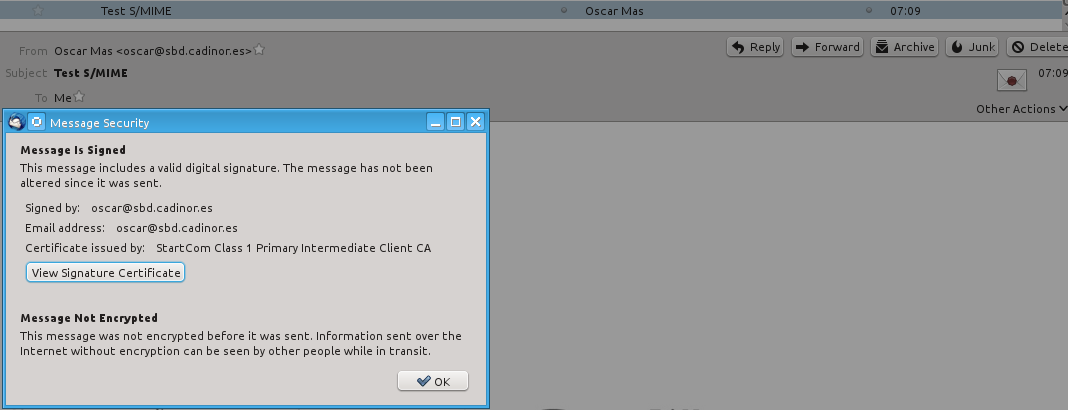
Soy Oscar Mas y me gustaría agradecer la aportación de David Gallart, ya que sin él no podría haber tenido salida este post. Muchos de nuestros clientes nos solicitan un sistema, en el cual el mensaje que es enviado desde su sistema de correo electrónico, mantenga la integridad durante el camino que se realiza al enviar un mail por los diferentes sistemas de correo. Para garantizar su integridad, una solución es usar el sistema de S/Mime, que no es más que firmar el mensaje que enviamos. El resultado final que verá el destinatario será así:

Para poder Cifrar los mensajes enviados desde nuestro Outlook, hemos de realizar todo el procedimiento desde el mismo equipo que se gestiona el certificado. Para que podáis ver el procedimiento, he usado un certificado totalmente gratuito. Pero vamos a poner en producción este sistema, os aconsejo encarecidamente que uséis un certificado comercial.
Cabe destacar que para este procedimiento, al realizarse mediante el Outlook, no necesitamos ningún tipo de licencia específica. En cambio si queremos realizar el procedimiento vía webmail desde nuestro servidor de Zimbra, habremos de adquirir una licencia específica, para poder trabajar con S/MIME
Lo primero que haremos, es ir a una web donde solicitaremos el certificado. Existen muchos proveedores que ofrecen certificados para S/MIME totalmente gratuitos, en nuestro caso usaremos “Instant SSL by COMODO”. Nos vamos a la web: https://www.instantssl.com/ssl-certificate-products/free-email-certificate.html y clickamos en “GET NOW”:

Rellenamos los campos. Recordar de no poner ni acentos ni caracteres extraños:

Nos enviará un mail a la cuenta de correo indicada, con el certificado. Hacer un click en el banner:

Nos instalará el certificado en nuestro navegador, para posteriormente exportarlo:

Exportaremos nuestro certificado, desde las opciones de nuestro navegador:

Instalamos el certificado “Instalar PFX”:

Marcar “Marcar esta clave como exportable”, ponemos el password que anteriormente hemos puesto y lo aceptamos todo:

Nos saldrá una advertencia de seguridad, la aceptamos y seguimos:

Ahora, procederemos a configurar nuestro Outlook. En el Outlook nos vamos a “opciones”, “Centro de confianza” y hacemos click en “Configuración del Centro de confianza….” :

Seleccionamos las opciones, para que nos firme los mensajes al enviarlo:

Al crear un mensaje nuevo, le indicamos que lo hemos firmado. Tambien podemos indicarle al Outlook que Firme los mensajes de manera automática al crear un nuevo mensaje.

Así es como le llegaría a nuestros clientes:

Un saludo y espero que os haya gustad0
Leave a Reply