• Skip to main content
  • Skip to secondary menu
  • Skip to primary sidebar
El Blog de Jorge de la Cruz

El Blog de Jorge de la Cruz

El Blog de Jorge de la Cruz - Todas las novedades sobre VMware, Veeam, InfluxData, Grafana, Zimbra, etc.

  • Home
  • VMware
    • VMworld
    • VMware vSphere 6.7
    • VMware vSphere 6.5
  • Veeam
    • Resumen Contenido 2021
    • Veeam v11
      • Continuous Data Protection (CDP
      • Ransomware Protection
      • Archive Tier
      • Mejoras en Instant Recovery
      • Veeam Agent for Mac
      • Veeam Backup for AHV v2.1
    • Veeam Backup for Microsoft Office 365
      • 1 – Razones para proteger nuestra información en Microsoft Office 365
      • 2 – Componentes lógicos de Veeam Backup for Microsoft Office 365 2.0
      • 3 – Instalación paso a paso de Veeam Backup for Microsoft Office 365 v2.0
      • 4 – Configuración inicial de Veeam Backup for Microsoft Office 365 v2.0
      • 5 – Creando trabajos de copia en Veeam Backup for Microsoft Office 365 v2.0
      • 6 – Restaurando elementos en Veeam Backup for Microsoft Office 365 v2.0
    • Veeam Backup for AWS
      • Veeam: Veeam anuncia Veeam Backup for AWS Free Edition
      • Veeam: Cómo Desplegar Veeam Backup for AWS – paso a paso
      • Veeam: Vistazo en profundidad al nuevo Veeam Backup for AWS – Creación de Políticas de Backup y Restauración
      • Veeam: Cómo conectar nuestro Veeam Backup & Replication a Veeam Backup for AWS
    • Veaam ONE
      • En busca del Dashboard perfecto: Veeam ONE – Parte I – Introducción a Veeam ONE
      • En busca del Dashboard perfecto: Veeam ONE – Parte II – Descarga e Instalación de Veeam ONE
      • En busca del Dashboard perfecto: Veeam ONE – Parte III – Añadir una Infraestructura de VMware vSphere a Veeam ONE
      • En busca del Dashboard perfecto: Veeam ONE – Parte IV – Añadir una Infraestructura de Veeam Backup and Replication a Veeam ONE
      • En busca del Dashboard perfecto: Veeam ONE – Parte V – Realizando troubleshooting de vSphere usando Veeam ONE Monitor
      • En busca del Dashboard perfecto: Veeam ONE – Parte VI – Realizando troubleshooting de Veeam Backup and Replication usando Veeam ONE Monitor
      • En busca del Dashboard perfecto: Veeam ONE – Parte VII – Vistazo profundo a los Dashboards en Veeam ONE Reporter
      • En busca del Dashboard perfecto: Veeam ONE – Parte VIII – Vistazo profundo a Reportes en Veeam ONE Reporter
      • En busca del Dashboard perfecto: Veeam ONE – Parte IX – Chargeback para crear reportes de coste de nuestra Infraestructura
    • Veeam Availability Console
      • 1 – Teoría e información útil sobre el producto
      • 2 – Instalación de Veeam Availability Console
      • 3 – Configuración y conexión con VBR Server
      • 4 – Administración centralizada de Veeam Backup Agents
      • 5 – Backup de Agentes a diferentes destinos, SMB, Repositorio Veeam o Cloud Connect
      • 6 – Reportes de Backup de Veeam Agent y Veeam Backup and Replication
      • 7 – Manejando la Facturación de Veeam Agents, Backup and Replication y Cloud Connect
    • Backup y restore de cargas de trabajo a Microsoft Azure
      • 1 – Introducción
      • 2 – Conectividad entre nuestro Datacenter y Microsoft Azure
      • 3 – Desplegar Veeam Backup and Replication en Microsoft Azure
      • 4 – Configuración en nuestro Datacenter para backup a Microsoft Azure
      • 5 – Restaurando a Microsoft Azure, desde Microsoft Azure
      • 6 – Migrar cargas de trabajo desde Microsoft Azure hacía nuestro Datacenter
    • Veeam v9.5 Update 4
      • Veeam Cloud Tier
        • Cómo controlar el ancho de banda en Veeam Cloud Tier
      • Secure Restore y Staged Restore
      • Mejoras en Veeam Agent Management
      • Veeam Community Edition
      • Actualizar Veeam Enterprise Manager y Veeam Backup and Replication a la última versión
      • VeeamONE con Intelligent Diagnostics, Remediation actions, Business View 2.0 y Application Monitoring
    • VeeamON 2022
      • Novedades en Veeam ONE v12
    • VeeamON 2021
      • VBO v6 – Self-Service y Backup Copy Glacier-Azure Archive
    • VeeamON 2020
      • Veeam Backup for AWS v2.0
    • VeeamON 2019
      • Veeam Availability Orchestrator v2.0 – ¡novedades!
    • VeeamON 2017
      • Sesiones recomendadas
      • Día I – Veeam Availability Suite v10 – ¡novedades!
      • Día II – Veeam Azure PN (Powered Network), Scale-out Archive Tier y mucho más
    • VeeamON 2015
      • VeeamON 2015 volverá a Las Vegas en el único Evento sobre Disponibilidad en el Data Center
      • Completo resumen, keynotes e imágenes
      • vBrownBag – Jorge de la Cruz – Stop sending postcards to your customers
  • Zextras
  • PRTG
  • Office 365
    • Microsoft – Añadiendo nuestro dominio a Office 365, configuración de DNS y migración de actual Mailbox
    • Veeam: Usando Microsoft Office 365 para nuestras notificaciones por correo electrónico
    • PRTG: Usando Microsoft Office 365 para nuestras notificaciones por correo electrónico
  • Zimbra
    • Instalación
      • Instalando Zimbra 8.7.6 sobre Ubuntu 14.04 LTS – ¡con Chat y Drive!
      • Amazon Lightsail para instalar Zimbra Collaboration 8.7.1, Parte II
      • Amazon Lightsail para instalar Zimbra Collaboration 8.7.1, Parte I
      • Instalando Zimbra 8.7.x con un solo comando, incluye Chat y Drive
  • Linux
    • InfluxDB, Grafana y Telegraf
      • 1 – Instalación y configuración de los components
      • 2 – Instalar agente en Linux
      • 3 – Integración con PRTG
      • 4 – Instalar agente Telegraf en Nodos remotos Windows
      • 5 – Activar inputs específicos, Red, MySQL/MariaDB, Nginx
      • 6 – Monitorizando Veeam
    • Ansible y Zabbix
      • 1 – Inicio
      • 2 – Instalación de Ansible e integración con Active Directory
      • 3 – Configuración de AutoDiscovery en Zabbix
      • 4 – Instalación del agente de Zabbix en Windows
      • 5 – Instalación del agente de Zabbix en Linux y Auto Remove en Zabbix
    • Jenkins
      • 1 – Inicio
      • 2 – Instalación de Jenkins en Ubuntu
      • 3 – Instalando nuestro primer plugin
      • 4 – Sincronización NTP de Linux
      • 5 – Añadir un Slave Windows a Jenkins
      • 6 – Ejecutar tareas en Linux
      • 7 – Ejecutar tareas en Windows
    • Kubernetes
      • 1 – Introducción a Kubernetes
      • 2 – Instalación paso a paso
      • 3 – RollingUpdate con Kubernetes
      • 4 – Dashboard
      • 5 – Volúmenes NFS
      • 6 – Registry
      • 7 – Traefik
      • 8 – Systemd con Traefik y Proxy de Kubernetes
      • 9 – Heapster Influx Grafana
      • 10 – Labels de Kubernetes
      • 11 – API: Swagger
      • 12 – API: Creando nuestro primer POD
  • Contribuidores
    • Acerca de Jorge
    • Acerca de Oscar Mas
      • Clúster SQL
        • 1 – Introducción
        • 2 – Preparación de los equipos virtuales
        • 3 – Instalación del Clúster de Microsoft
        • 4 – Instalación de SQL Server para Clúster de Microsoft
        • 5 – Configuración de nuestro Clúster de SQL
        • 6 – Monitorización de Clúster de SQL con Zabbix
        • 7 – Actualizando clúster de SQL

VMware: Back to the basics – Instalando ESXi 6.0

3 February, 2015 - Escrito en: vmware

vsphere6-esxi-bannerSaludos amigos, con el reciente lanzamiento de vSphere 6, he pensado que sería buena ídea ver lo que nos traé esta nueva versión. Voy a comenzar hoy con la instalación de ESXi 6.0, y mañana continuaré con la instalación de vSphere vCenter 6 sobre Windows 2012 R2.

Todo esta instalación está diseñada para correr sobre VMware Fusion, y se trata de un laboratorio, nunca de producción, si quieres o necesitas asesoramiento de VMware, hay empresas especializadas en España muy buenas.

Instalando ESXi 6.0

Lo primero es mapear la ISO, o cargar el CD en un servidor. También se puede crear un USB bootable con la instalación, a nuestro gusto.

En esta primera ventana pulsaremos Enter.

VMware-vSphere6-ESXi-003 El sistema comenzará a cargar todos los módulos necesarios para proceder con la instalación, tardará más o menos dependiendo de vuestro sistema, así cómo de la velocidad del USB, o CD.VMware-vSphere6-ESXi-004 Y aquí tendremos el mensaje de bienvenida, donde pulsaremos ENTER para continuar. VMware-vSphere6-ESXi-005 Pulsaremos F11 para aceptar la licencia de VMware.VMware-vSphere6-ESXi-006 Y seleccionaremos el almacenamiento para instalar ESXi 6.0, recordemos que este almacenamiento puede ser:

  • Almacenamiento local del Servidor
    • Disco en RAID 1 SATA
    • Disco en RAID 1 SAS
    • Disco en RAID 1 SSD
    • Tarjeta SD en RAID 1
  • Almacenamiento en USB
  • Almacenamiento externo ubicado en una SAN

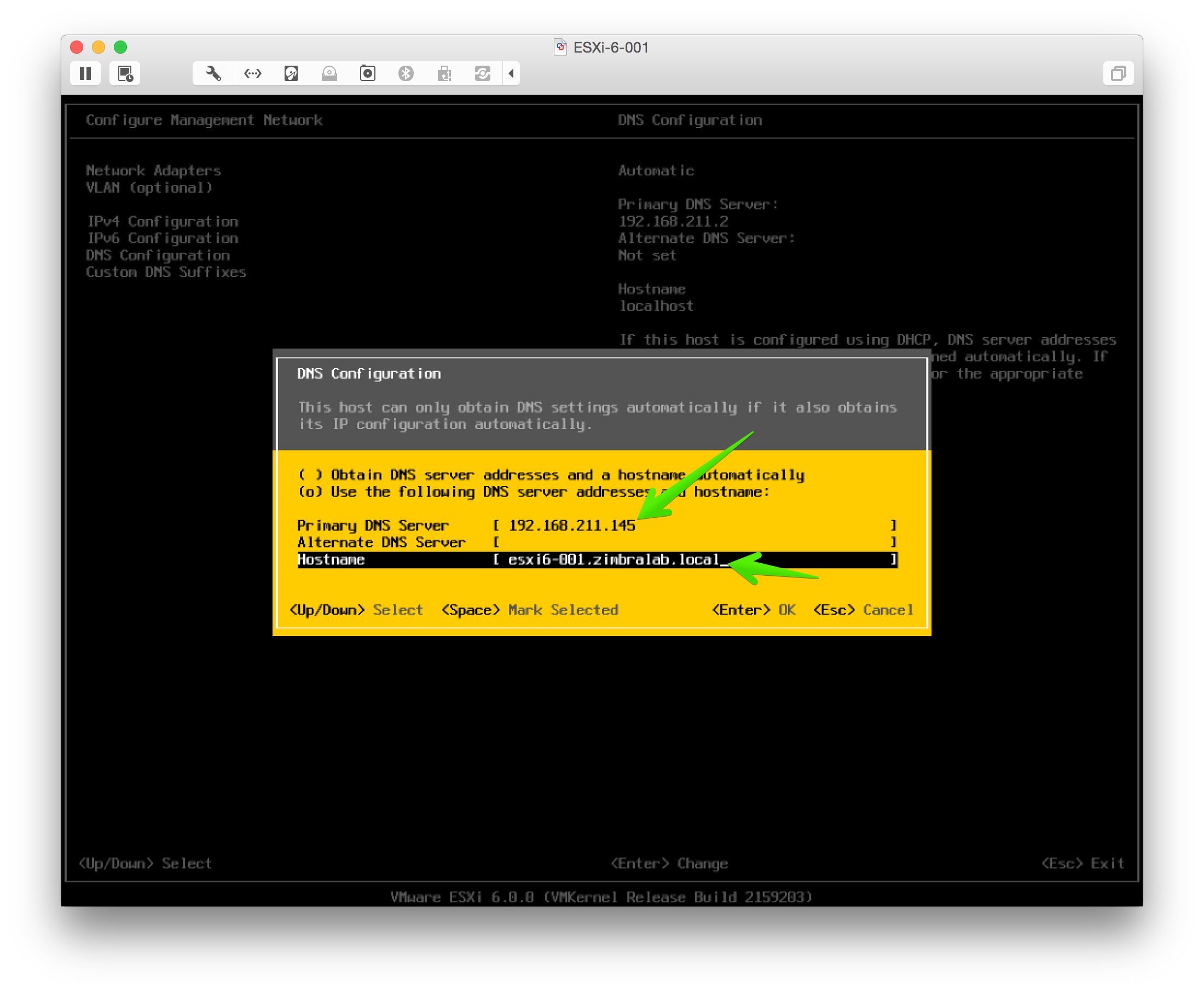
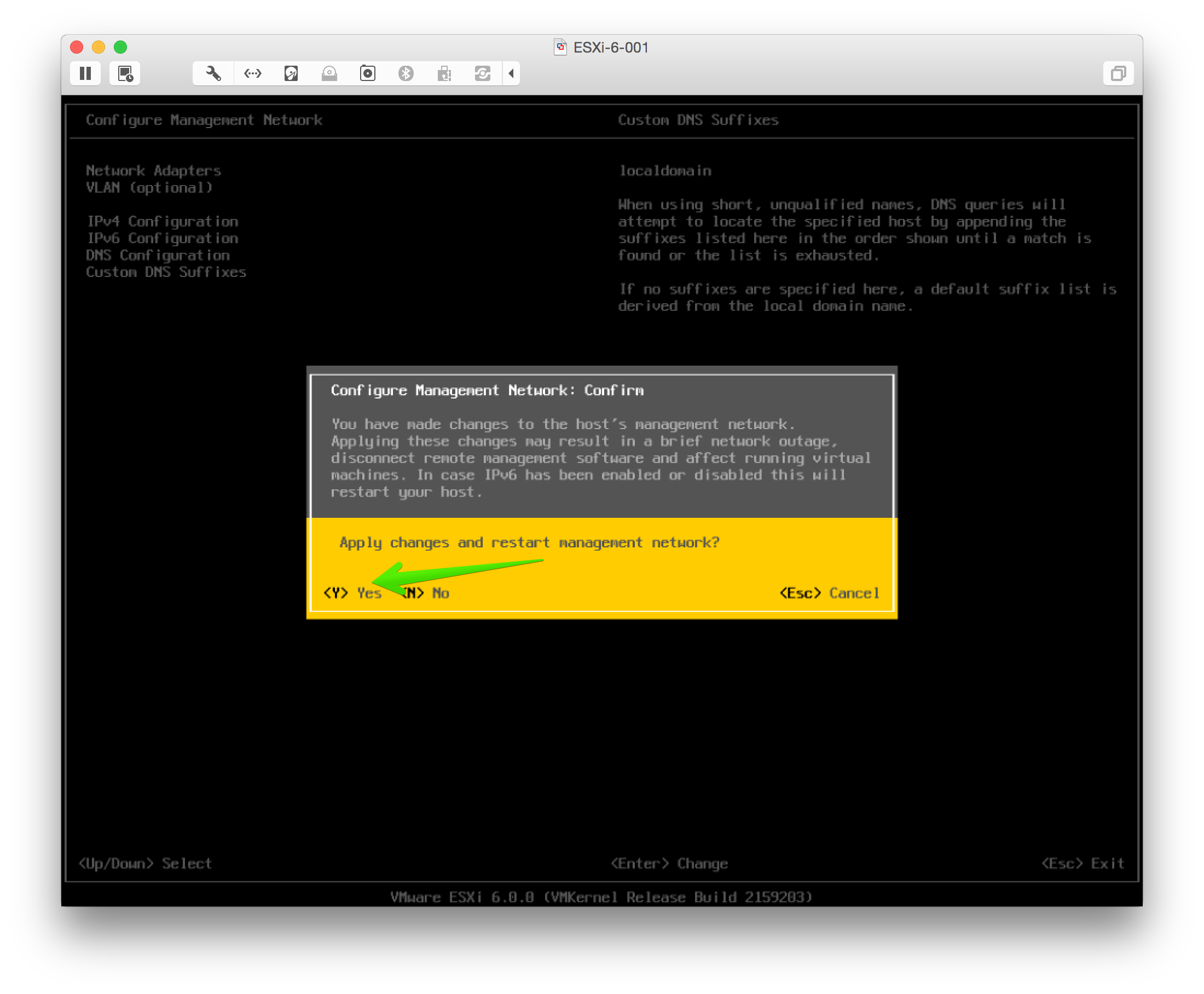
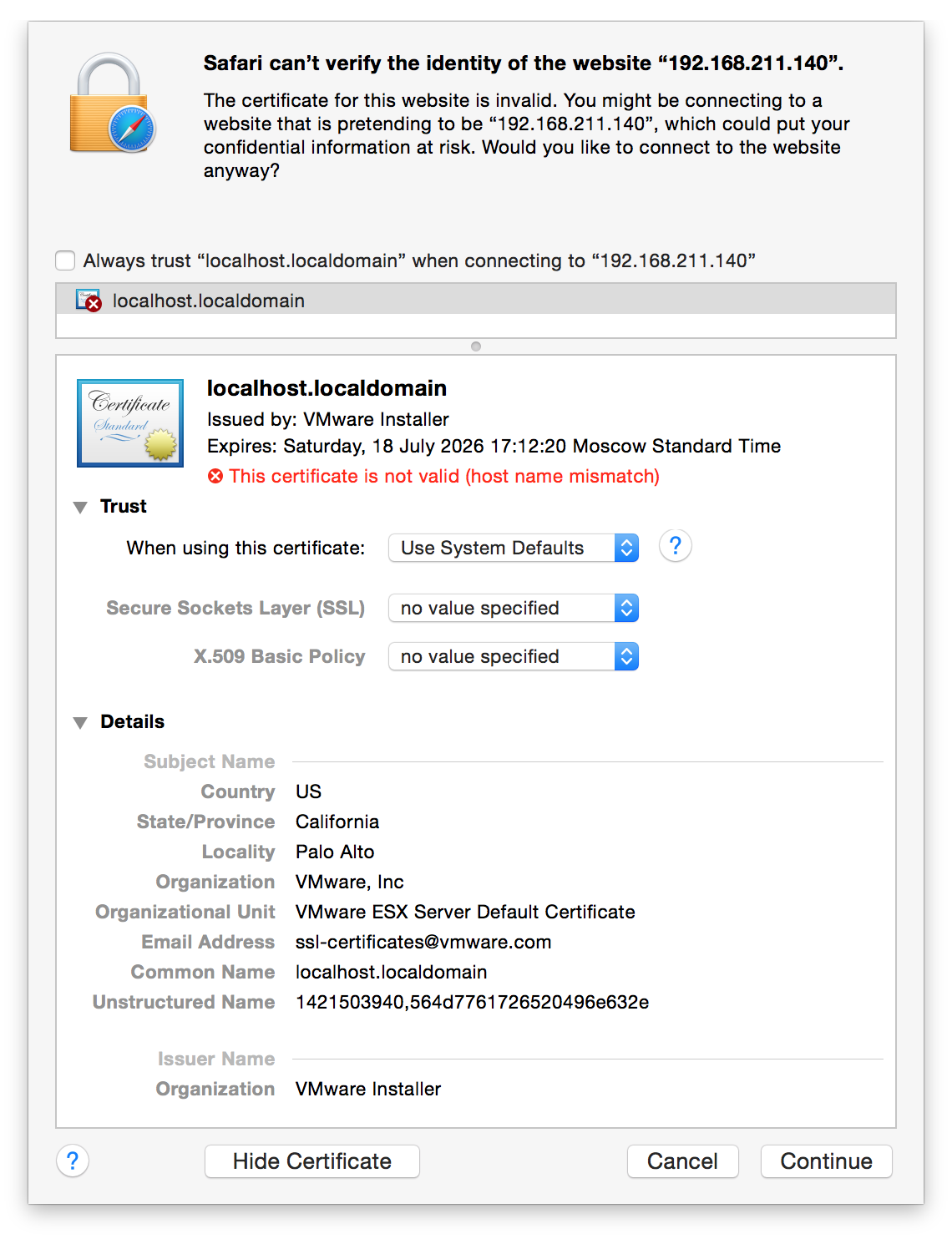
VMware-vSphere6-ESXi-007 Seleccionaremos ahora la configuración de teclado que queremos para nuestro ESXi 6.0.VMware-vSphere6-ESXi-008 Nos solicitará también la contraseña para el usuario root.VMware-vSphere6-ESXi-009 El proceso de instalación empezará entonces a preparar algunas dependencias.VMware-vSphere6-ESXi-010 Y por si acaso, nos advertirá que el almacenamiento va a ser borrado y se instalará encima.VMware-vSphere6-ESXi-011 Y finalmente el proceso de instalación de ESXi 6.0 comenzará.VMware-vSphere6-ESXi-012 Al finalizar, podremos explusar el CD, y hacer reboot.VMware-vSphere6-ESXi-013 VMware-vSphere6-ESXi-014 Y después del reinicio, ya tendremos nuestra bonita y típica ventana amarilla con ESXi 6.0 arrancando, donde nos muestra la IP para conectarnos mediante HTTP o vSphere Client.VMware-vSphere6-ESXi-015 Abriendo la IP en un navegador Web, veremos el siguiente error de SSL, como es habitual.VMware-vSphere6-ESXi-016 Y la típica ventana de Welcome con unos links muy interesantes, entre ellos el vSphere Web Client.VMware-vSphere6-ESXi-017Como extra, es siempre interesante dejar la configuración de Red muy fina, con su IP, DNS y todo para que no tengamos problemas más tarde en tareas como vMotion, HA, etc.VMware-vSphere6-ESXi-033 VMware-vSphere6-ESXi-034 VMware-vSphere6-ESXi-035 VMware-vSphere6-ESXi-036Un saludo y espero que os guste este post.
Filed Under: vmware Tagged With: vmware vsphere 6, vsphere 6 esxi 6

Reader Interactions

Comments

  1. julio vela de sosa says

    3 November, 2015 at 23:57

    Hola necesito saber los discos duros físicos de 1t o 2t que sean compatibles porque en la página web de vmware no me queda muy claro tengo un western digital etiqueta negra de 2t que no funcionaba sin embargo probe con uno de 1 tera de toshiba y iba sin problemas.

    Reply
    • Jorge de la Cruz says

      4 November, 2015 at 0:04

      Saludos,
      Lo mejor es mirar siempre la compatibilidad en el HCL de VMware, asi como el servidor, la controladora, procesador, etc. No puedo ayudarte mas sin conocer todos los detalles. Lo mejor es que postees en las Comunidades de VMware.

      Un saludo

      Reply
  2. Jose Valencia says

    4 May, 2016 at 14:09

    Hola Jorge,
    Acaban de traerme un servidor con 6 discos de 1 TB, a instalar esxi 6 y me surgen dos dudas:
    1.- Entiendo que lo mejor es montar los discos en raid 10 (aunque penalice el espacio), ¿qué opinas?
    2.- ¿Dónde me aconsejas installar el esxi, en un usb/sd, en el mismo raid o monto un raid 1 para el sistema operativo y un raid 10 para el almacenamiento?
    Gracias y un saludo.

    Reply
    • Jorge de la Cruz says

      4 May, 2016 at 14:31

      Saludos Jose,
      No hay una respuesta que sea la definitiva, lo que yo haría es:
      1.- De 1TB SATA? o SSD? 🙂 Un RAID 10 suena muy bien, te dará el mejor rendimiento.
      2.- Yo lo instalaría en un USB/SD en condiciones, no USB de los que nos dan en las ferias, algunos servers ya permiten RAID1 a nivel de SD para estos menesteres, si no un USB y los Logs los metes al almacenamiento estático.

      Un saludo

      Reply
  3. Iván Janeiro says

    22 November, 2016 at 8:13

    Hola Jorge.
    Estoy intentando montarme un home server con un pc que tenia por casa.
    Me quiero montar un RAID 5 con 3 discos de 1 TB pero el “raid” integrado de la placa no es compatible y no hay manera de hacerlo, ni con el vmware customizer.
    Estoy barajando una controladora RAID Pci-e pero no localizo nada barato compatible.
    ¿Que me aconsejas? La parte de barato es importante. Gastarme 200-300 € en una es impensable
    Gracias!

    Reply
  4. Juan says

    3 November, 2017 at 6:27

    Hola!
    Gracias por el post.
    Lenovo RS160.
    Configuré RAID1 en la bios (Creo que lo hice bien, dice estado de RAID Normal)
    Pero al instalar ESXi 6, al momento de seleccionar almacenamiento, aparecen las dos unidades ATA. ¿No debería aparecer la unidad RAID que creé con el nombre específico que le di, en lugar de las 2 unidades locales?

    Gracias!!

    Reply
    • Jorge de la Cruz says

      3 November, 2017 at 9:13

      Saludos Juan,
      Si te sucede esto es que tu controladora no la detecta VMware, prueba a mirar a ver si hay drivers, y crea una imagen ISO personalizada con los drivers de tu tarjeta, o mira a ver si hay una ISO de VMware de IBM, un saludo.

      Reply

Trackbacks

  1. vSphere 6.0 Link-O-Rama » Welcome to vSphere-land! says:
    6 February, 2015 at 5:18

    […] for vSphere 6.0 (AstroArch) vSphere 6: Upgrade Considerations (Ather Beg’s Useful Thoughts) VMware: Back to the basics – Installing ESXi 6.0 (jorgedelacruz.es) ESXi 6 Installation (Tayfun Deger) VMware vCenter Server 6.0 […]

    Reply
  2. vSphere 6 Links Courtesy vSphere-Land. | Big Virtual Me says:
    17 February, 2015 at 16:56

    […] Platform Services Controller (Derek Seaman) How to Install VMware VCSA 6.0 (ESX Virtualization) VMware: Back to the basics – Installing ESXi 6.0 (jorgedelacruz.es) ESXi 6 Installation (Tayfun Deger) VMware vCenter Server 6.0 […]

    Reply

Leave a Reply Cancel reply

Your email address will not be published. Required fields are marked *

This site uses Akismet to reduce spam. Learn how your comment data is processed.

Primary Sidebar

  • Email
  • GitHub
  • LinkedIn
  • RSS
  • Twitter
  • YouTube

Gold Partners

Silver Partners

Libros Gratuitos

Cloud por vExperts
VMware por vExperts

VMware vExpert

Puesto 16 en Top vBlog

Calendario de Posts

February 2015
M T W T F S S
 1
2345678
9101112131415
16171819202122
232425262728  
« Jan   Mar »

Disclaimer

Todas las opiniones expresadas en este sitio son las mías propias y no representan las opiniones de ninguna compañía con la que haya trabajado, esté trabajando o vaya a estar trabajando.

Copyright © 2026 · El Blog de Jorge de la Cruz