• Skip to main content
  • Skip to secondary menu
  • Skip to primary sidebar
El Blog de Jorge de la Cruz

El Blog de Jorge de la Cruz

El Blog de Jorge de la Cruz - Todas las novedades sobre VMware, Veeam, InfluxData, Grafana, Zimbra, etc.

  • Home
  • VMware
    • VMworld
    • VMware vSphere 6.7
    • VMware vSphere 6.5
  • Veeam
    • Resumen Contenido 2021
    • Veeam v11
      • Continuous Data Protection (CDP
      • Ransomware Protection
      • Archive Tier
      • Mejoras en Instant Recovery
      • Veeam Agent for Mac
      • Veeam Backup for AHV v2.1
    • Veeam Backup for Microsoft Office 365
      • 1 – Razones para proteger nuestra información en Microsoft Office 365
      • 2 – Componentes lógicos de Veeam Backup for Microsoft Office 365 2.0
      • 3 – Instalación paso a paso de Veeam Backup for Microsoft Office 365 v2.0
      • 4 – Configuración inicial de Veeam Backup for Microsoft Office 365 v2.0
      • 5 – Creando trabajos de copia en Veeam Backup for Microsoft Office 365 v2.0
      • 6 – Restaurando elementos en Veeam Backup for Microsoft Office 365 v2.0
    • Veeam Backup for AWS
      • Veeam: Veeam anuncia Veeam Backup for AWS Free Edition
      • Veeam: Cómo Desplegar Veeam Backup for AWS – paso a paso
      • Veeam: Vistazo en profundidad al nuevo Veeam Backup for AWS – Creación de Políticas de Backup y Restauración
      • Veeam: Cómo conectar nuestro Veeam Backup & Replication a Veeam Backup for AWS
    • Veaam ONE
      • En busca del Dashboard perfecto: Veeam ONE – Parte I – Introducción a Veeam ONE
      • En busca del Dashboard perfecto: Veeam ONE – Parte II – Descarga e Instalación de Veeam ONE
      • En busca del Dashboard perfecto: Veeam ONE – Parte III – Añadir una Infraestructura de VMware vSphere a Veeam ONE
      • En busca del Dashboard perfecto: Veeam ONE – Parte IV – Añadir una Infraestructura de Veeam Backup and Replication a Veeam ONE
      • En busca del Dashboard perfecto: Veeam ONE – Parte V – Realizando troubleshooting de vSphere usando Veeam ONE Monitor
      • En busca del Dashboard perfecto: Veeam ONE – Parte VI – Realizando troubleshooting de Veeam Backup and Replication usando Veeam ONE Monitor
      • En busca del Dashboard perfecto: Veeam ONE – Parte VII – Vistazo profundo a los Dashboards en Veeam ONE Reporter
      • En busca del Dashboard perfecto: Veeam ONE – Parte VIII – Vistazo profundo a Reportes en Veeam ONE Reporter
      • En busca del Dashboard perfecto: Veeam ONE – Parte IX – Chargeback para crear reportes de coste de nuestra Infraestructura
    • Veeam Availability Console
      • 1 – Teoría e información útil sobre el producto
      • 2 – Instalación de Veeam Availability Console
      • 3 – Configuración y conexión con VBR Server
      • 4 – Administración centralizada de Veeam Backup Agents
      • 5 – Backup de Agentes a diferentes destinos, SMB, Repositorio Veeam o Cloud Connect
      • 6 – Reportes de Backup de Veeam Agent y Veeam Backup and Replication
      • 7 – Manejando la Facturación de Veeam Agents, Backup and Replication y Cloud Connect
    • Backup y restore de cargas de trabajo a Microsoft Azure
      • 1 – Introducción
      • 2 – Conectividad entre nuestro Datacenter y Microsoft Azure
      • 3 – Desplegar Veeam Backup and Replication en Microsoft Azure
      • 4 – Configuración en nuestro Datacenter para backup a Microsoft Azure
      • 5 – Restaurando a Microsoft Azure, desde Microsoft Azure
      • 6 – Migrar cargas de trabajo desde Microsoft Azure hacía nuestro Datacenter
    • Veeam v9.5 Update 4
      • Veeam Cloud Tier
        • Cómo controlar el ancho de banda en Veeam Cloud Tier
      • Secure Restore y Staged Restore
      • Mejoras en Veeam Agent Management
      • Veeam Community Edition
      • Actualizar Veeam Enterprise Manager y Veeam Backup and Replication a la última versión
      • VeeamONE con Intelligent Diagnostics, Remediation actions, Business View 2.0 y Application Monitoring
    • VeeamON 2022
      • Novedades en Veeam ONE v12
    • VeeamON 2021
      • VBO v6 – Self-Service y Backup Copy Glacier-Azure Archive
    • VeeamON 2020
      • Veeam Backup for AWS v2.0
    • VeeamON 2019
      • Veeam Availability Orchestrator v2.0 – ¡novedades!
    • VeeamON 2017
      • Sesiones recomendadas
      • Día I – Veeam Availability Suite v10 – ¡novedades!
      • Día II – Veeam Azure PN (Powered Network), Scale-out Archive Tier y mucho más
    • VeeamON 2015
      • VeeamON 2015 volverá a Las Vegas en el único Evento sobre Disponibilidad en el Data Center
      • Completo resumen, keynotes e imágenes
      • vBrownBag – Jorge de la Cruz – Stop sending postcards to your customers
  • Zextras
  • PRTG
  • Office 365
    • Microsoft – Añadiendo nuestro dominio a Office 365, configuración de DNS y migración de actual Mailbox
    • Veeam: Usando Microsoft Office 365 para nuestras notificaciones por correo electrónico
    • PRTG: Usando Microsoft Office 365 para nuestras notificaciones por correo electrónico
  • Zimbra
    • Instalación
      • Instalando Zimbra 8.7.6 sobre Ubuntu 14.04 LTS – ¡con Chat y Drive!
      • Amazon Lightsail para instalar Zimbra Collaboration 8.7.1, Parte II
      • Amazon Lightsail para instalar Zimbra Collaboration 8.7.1, Parte I
      • Instalando Zimbra 8.7.x con un solo comando, incluye Chat y Drive
  • Linux
    • InfluxDB, Grafana y Telegraf
      • 1 – Instalación y configuración de los components
      • 2 – Instalar agente en Linux
      • 3 – Integración con PRTG
      • 4 – Instalar agente Telegraf en Nodos remotos Windows
      • 5 – Activar inputs específicos, Red, MySQL/MariaDB, Nginx
      • 6 – Monitorizando Veeam
    • Ansible y Zabbix
      • 1 – Inicio
      • 2 – Instalación de Ansible e integración con Active Directory
      • 3 – Configuración de AutoDiscovery en Zabbix
      • 4 – Instalación del agente de Zabbix en Windows
      • 5 – Instalación del agente de Zabbix en Linux y Auto Remove en Zabbix
    • Jenkins
      • 1 – Inicio
      • 2 – Instalación de Jenkins en Ubuntu
      • 3 – Instalando nuestro primer plugin
      • 4 – Sincronización NTP de Linux
      • 5 – Añadir un Slave Windows a Jenkins
      • 6 – Ejecutar tareas en Linux
      • 7 – Ejecutar tareas en Windows
    • Kubernetes
      • 1 – Introducción a Kubernetes
      • 2 – Instalación paso a paso
      • 3 – RollingUpdate con Kubernetes
      • 4 – Dashboard
      • 5 – Volúmenes NFS
      • 6 – Registry
      • 7 – Traefik
      • 8 – Systemd con Traefik y Proxy de Kubernetes
      • 9 – Heapster Influx Grafana
      • 10 – Labels de Kubernetes
      • 11 – API: Swagger
      • 12 – API: Creando nuestro primer POD
  • Contribuidores
    • Acerca de Jorge
    • Acerca de Oscar Mas
      • Clúster SQL
        • 1 – Introducción
        • 2 – Preparación de los equipos virtuales
        • 3 – Instalación del Clúster de Microsoft
        • 4 – Instalación de SQL Server para Clúster de Microsoft
        • 5 – Configuración de nuestro Clúster de SQL
        • 6 – Monitorización de Clúster de SQL con Zabbix
        • 7 – Actualizando clúster de SQL

OS X – Instalando Office 2016 para Mac, brillante producto

10 March, 2015 - Escrito en: apple, microsoft

office-2013-preview-bannerSaludos amigos, hace unos días que se lanzó la Preview de Microsoft Office 2016 para Mac OS Yosemite – http://products.office.com/en-US/mac/mac-preview y es muy elegante. Bien es cierto que ha pasado ya mucho tiempo desde el último lanzamiento de Office 2011 para Mac. Algunas de las mejoras más interesantes son:

  • Preparado para pantallas retina
  • Puede usarse en pantalla completa
  • Completamente re-escrito en Cocoa para optimizarse mejor con el sistema
  • Ofrece edición colaborativa entre grupos de personas
  • Sincroniza nuestros ficheros con varios servicios en la nube.

Instalación de Office 2016 sobre OS X Yosemite

Vamos a realizar una instalación sencilla de este Software ya que realizaremos otros laboratorios junto a otros productos pronto.

Una vez descargamos el paquete, podremos encontrarlo en el directorio que hayamos especificado.
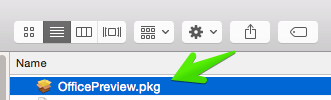
office-2013-preview-001

El procesto de instalación es un Siguiente – siguiente de los que Microsoft nos tiene acostumbrados.

office-2013-preview-002

Si aceptamos los términos de la licencia, pulsaremos sobre Continue.office-2013-preview-003

Seleccionaremos que queremos que lo utilice cualquier usuario de este ordenador y pulsaremos Continue.office-2013-preview-004

La instalación por defecto nos ocuparáunos 5,62GB, no está nada mal y se asemeja mucho a su versión Office 2013 para Windows. Seleccionaremos Install.office-2013-preview-005
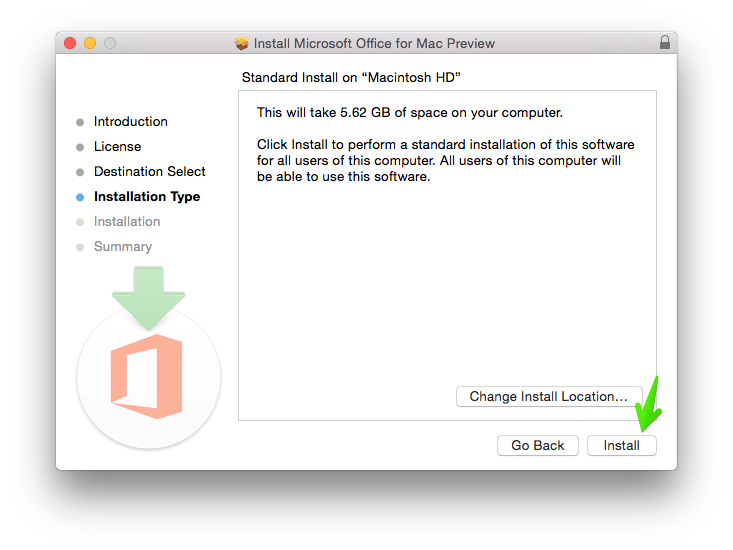
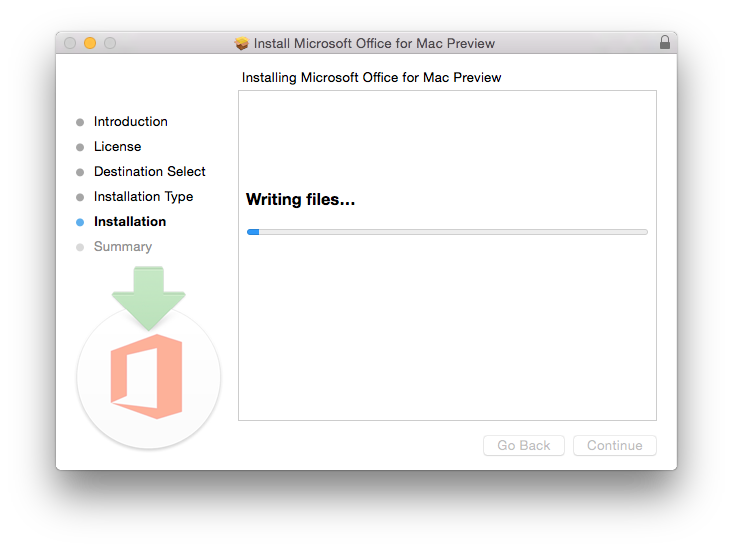
El proceso de instalación comenzará.office-2013-preview-006

Y pasados unos minutos, dependiendo de vuestro disco duro, el proceso terminará.office-2013-preview-007
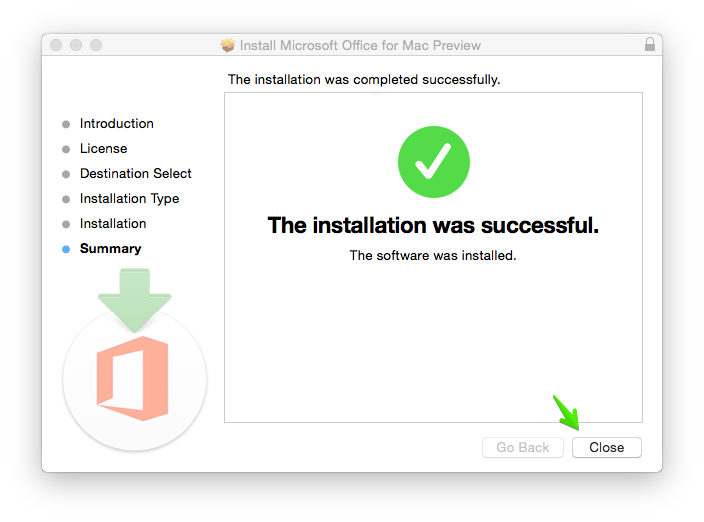
En la carpeta de Aplicaciones podremos encontrar nuestra nueva Suite Ofimática, con todos los nuevos iconos.office-2013-preview-008

Echando un vistazo al presente

Nada más abrir las diferentes aplicaciones, podemos suspirar y exclamar un ¡por fín! y disfrutar de la nueva interfaz, en perfecto Retina Display.

Excel 2016

Excel 2016 trae muchos nuevos Templates para usar y que nuestras Hojas de cálculo queden realmente impresionantes.
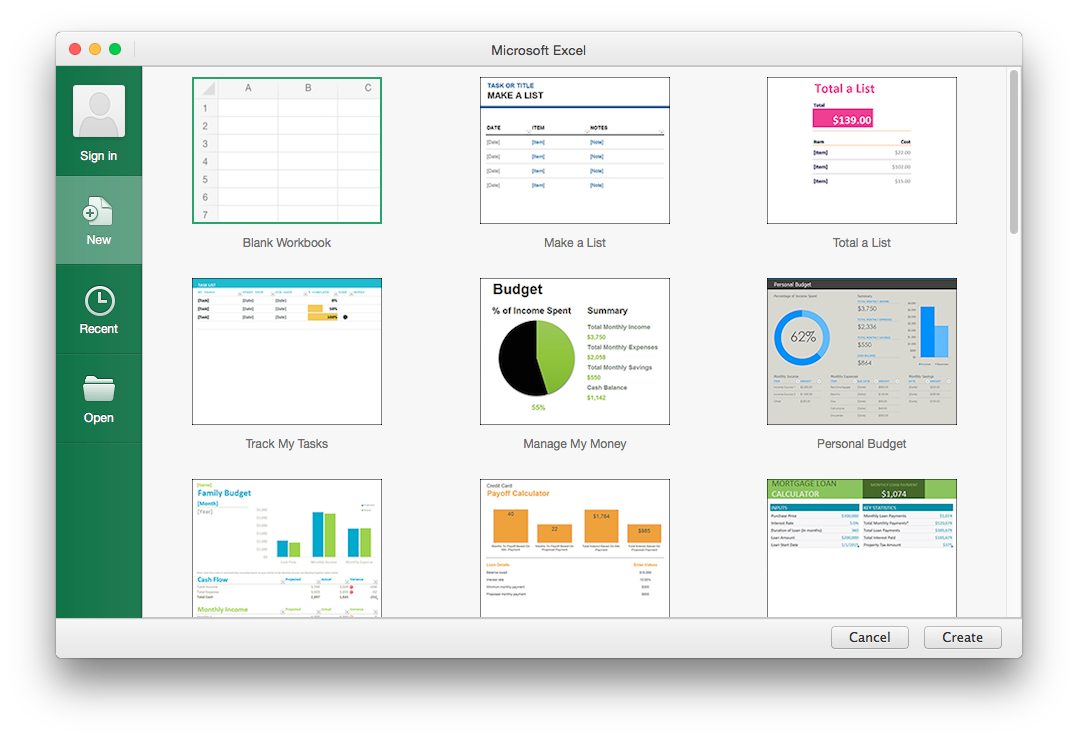
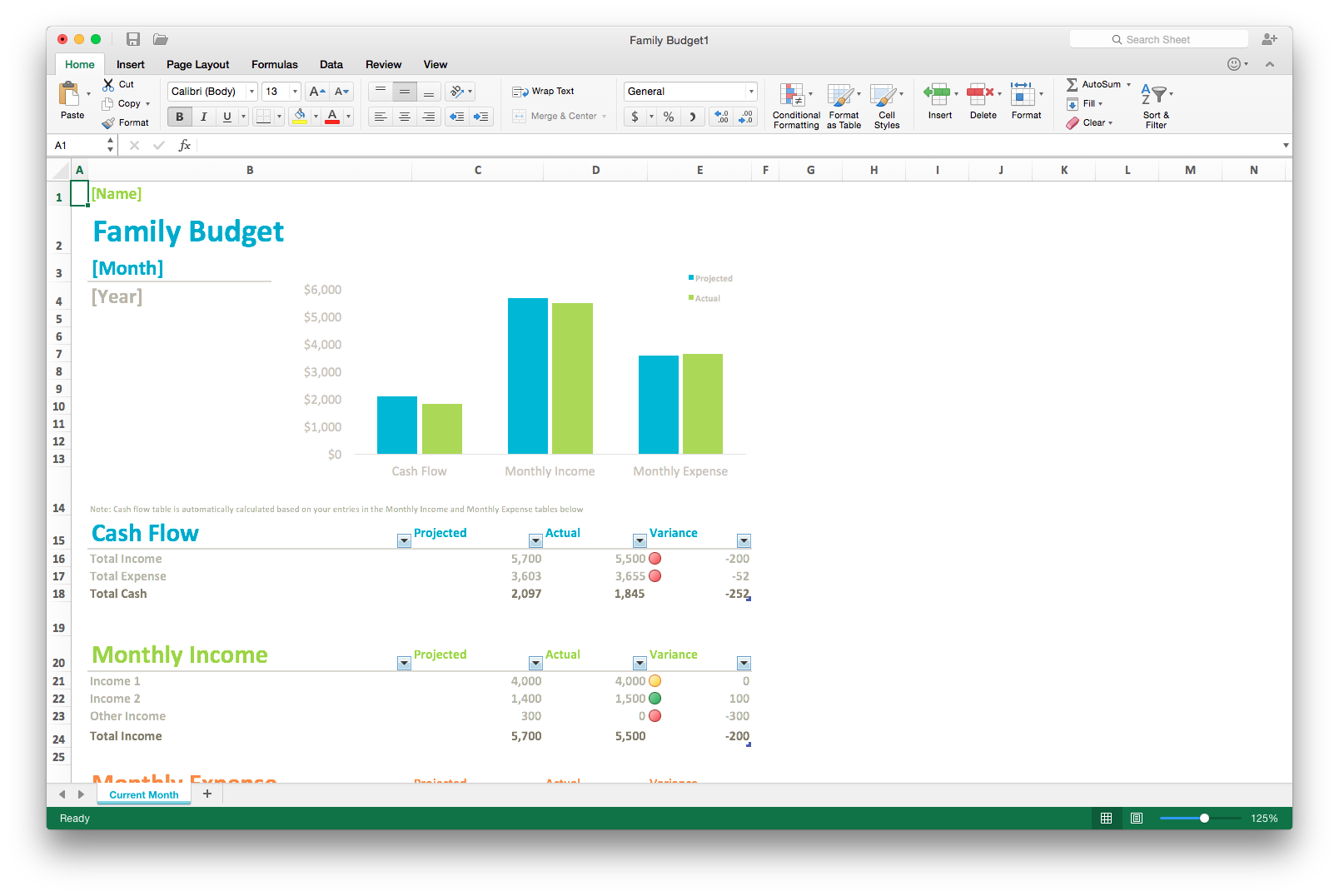
office-2013-preview-009 office-2013-preview-010

Word 2016

Word 2016 trae muchos nuevos Templates listos para usar. Nuestros documentos se verán mucho mejor desde ahora.
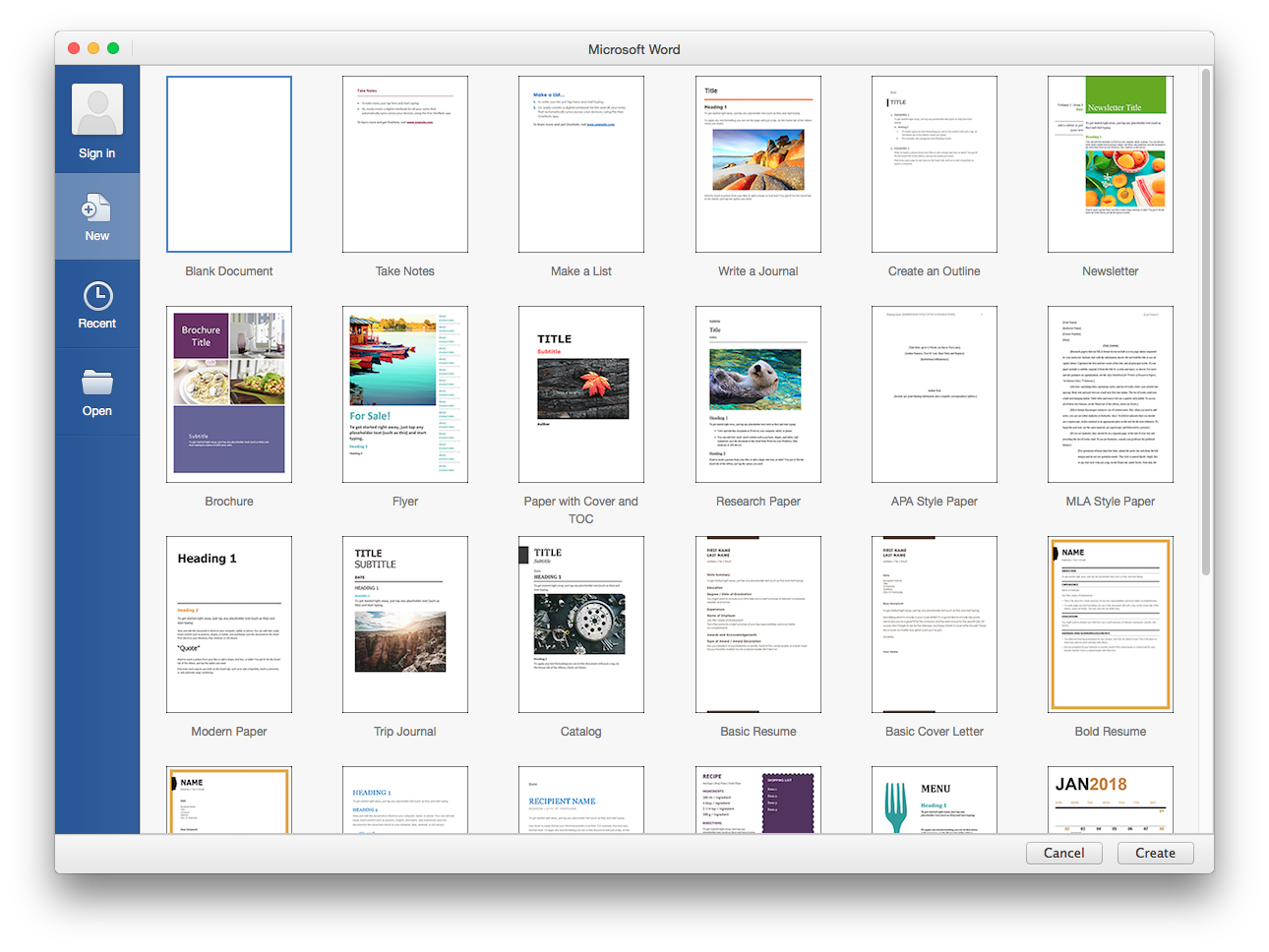
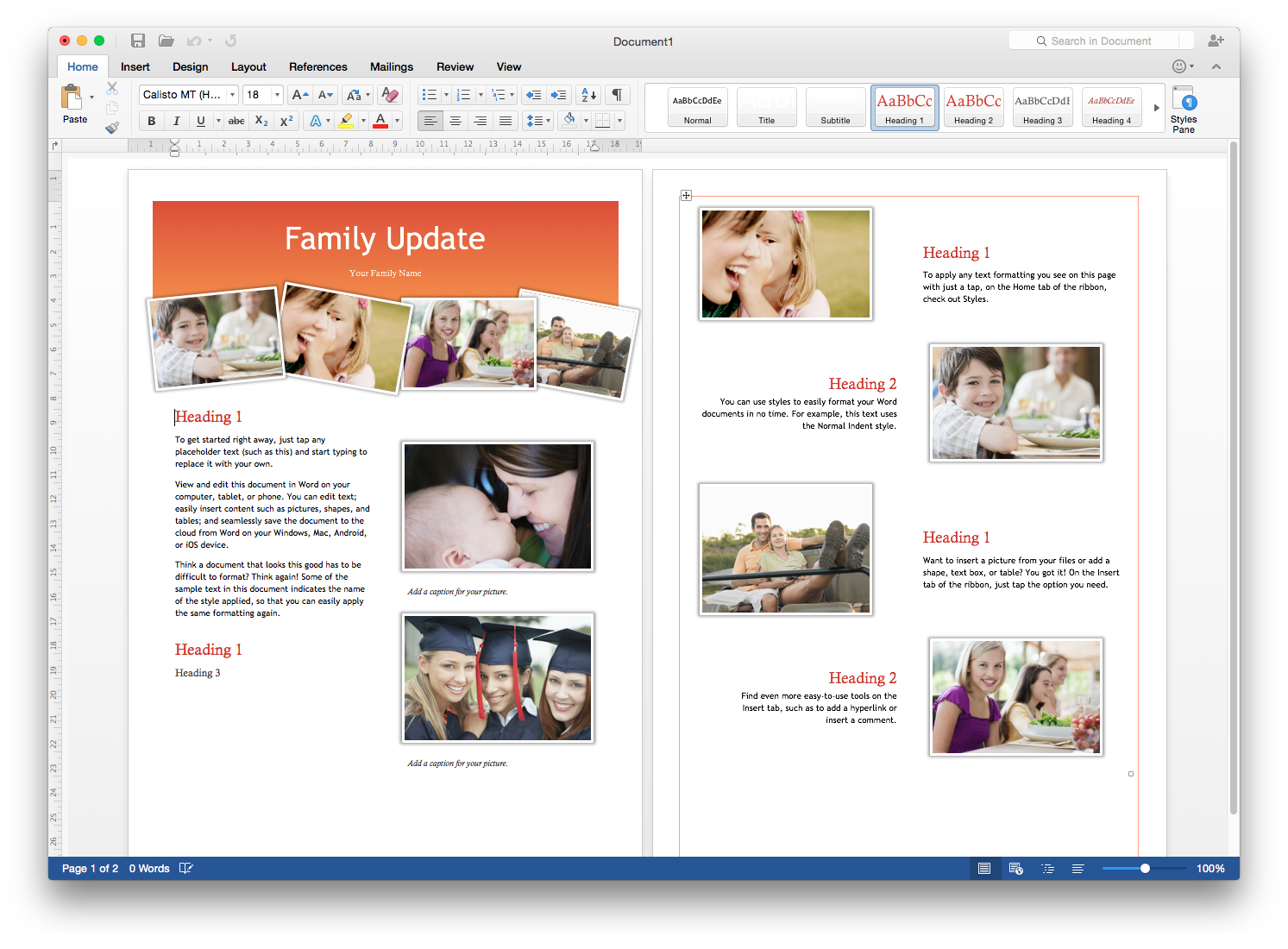
office-2013-preview-011 office-2013-preview-012En definitiva, y a falta de ver los precios finales una vez se termine la Preview. Office 2016 para Mac es una herramienta muy grata de usar, mejor que su hermana del 2011, obsoleta en muchos aspectos.

Espero que os guste y no dudéis en probarla.

Filed Under: apple, microsoft Tagged With: office 2016, office 2016 yosemite

Reader Interactions

Comments

  1. Miguel says

    10 May, 2015 at 3:02

    Hola, al intentar instalar esta version, me arroja un error…
    “Error durante la instalacion.
    el instalador ha detectado un error que ha impedido completar la instalacion. pongase en contacto con el fabricante del software para solicitar ayuda.”
    Sabes porque puede ser?
    Saludos!

    Reply
    • Jorge de la Cruz says

      10 May, 2015 at 3:08

      Saludos,
      Ni idea del error, mira aqui a ver si cumples con los requisitos para ejecutar Office 2016 – http://www.macissues.com/2015/03/05/will-your-mac-run-microsoft-office-2016/

      Un saludo

      Reply
    • Jorge says

      28 September, 2015 at 2:25

      lo solucionaste??

      Reply
      • Jorge de la Cruz says

        28 September, 2015 at 10:54

        En la versión comercial, no la preview, ya debería funcionar todo bien. Si no es así, debes contactar con Microsoft.

        Un saludo

        Reply
  2. Juan Alfredo Hermann says

    6 June, 2016 at 0:37

    Hola. Acabo de instalar el Office 2106 para MAC Tengo Yosemite
    Hay dos temas para los cuales no consigo respuestas en la Ayuda de MAC / Office
    1. Cómo hago para configurar el color del resaltado cuando selecciono un texto? el color actual es un rosado muy tenue que casi no se ve
    2. Cómo hago para agregar íconos en la barrita superior que está encima del Ribbon o Cinta de menú? En versiones anteriores se hace click con boton derecho y aparece la opción de configurar esa barra pero en esta versión no ocurre nada.

    Agradecido por cualquier sugerencia
    Juan Alfredo Hermann
    Caracas
    [email protected]

    Reply

Trackbacks

  1. Configurando Outlook 2016 para Mac mediante EWS Zimbra Collaboration 8.6 - Zimbra Hispano - Blog - Zimbra Hispano - Communities at Zimbra says:
    22 April, 2015 at 12:04

    […] bien ayer os traía el paso a paso para Instalar la Suite Ofimática por excelencia, Microsoft Office 2016 para Mac, hoy os quiero dejar la siguiente entrada sobre cómo […]

    Reply

Leave a Reply Cancel reply

Your email address will not be published. Required fields are marked *

This site uses Akismet to reduce spam. Learn how your comment data is processed.

Primary Sidebar

  • Email
  • GitHub
  • LinkedIn
  • RSS
  • Twitter
  • YouTube

Gold Partners

Silver Partners

Libros Gratuitos

Cloud por vExperts
VMware por vExperts

VMware vExpert

Puesto 16 en Top vBlog

Calendario de Posts

March 2015
M T W T F S S
 1
2345678
9101112131415
16171819202122
23242526272829
3031  
« Feb   Apr »

Disclaimer

Todas las opiniones expresadas en este sitio son las mías propias y no representan las opiniones de ninguna compañía con la que haya trabajado, esté trabajando o vaya a estar trabajando.

Copyright © 2026 · El Blog de Jorge de la Cruz