• Skip to main content
  • Skip to secondary menu
  • Skip to primary sidebar
El Blog de Jorge de la Cruz

El Blog de Jorge de la Cruz

El Blog de Jorge de la Cruz - Todas las novedades sobre VMware, Veeam, InfluxData, Grafana, Zimbra, etc.

  • Home
  • VMware
    • VMworld
    • VMware vSphere 6.7
    • VMware vSphere 6.5
  • Veeam
    • Resumen Contenido 2021
    • Veeam v11
      • Continuous Data Protection (CDP
      • Ransomware Protection
      • Archive Tier
      • Mejoras en Instant Recovery
      • Veeam Agent for Mac
      • Veeam Backup for AHV v2.1
    • Veeam Backup for Microsoft Office 365
      • 1 – Razones para proteger nuestra información en Microsoft Office 365
      • 2 – Componentes lógicos de Veeam Backup for Microsoft Office 365 2.0
      • 3 – Instalación paso a paso de Veeam Backup for Microsoft Office 365 v2.0
      • 4 – Configuración inicial de Veeam Backup for Microsoft Office 365 v2.0
      • 5 – Creando trabajos de copia en Veeam Backup for Microsoft Office 365 v2.0
      • 6 – Restaurando elementos en Veeam Backup for Microsoft Office 365 v2.0
    • Veeam Backup for AWS
      • Veeam: Veeam anuncia Veeam Backup for AWS Free Edition
      • Veeam: Cómo Desplegar Veeam Backup for AWS – paso a paso
      • Veeam: Vistazo en profundidad al nuevo Veeam Backup for AWS – Creación de Políticas de Backup y Restauración
      • Veeam: Cómo conectar nuestro Veeam Backup & Replication a Veeam Backup for AWS
    • Veaam ONE
      • En busca del Dashboard perfecto: Veeam ONE – Parte I – Introducción a Veeam ONE
      • En busca del Dashboard perfecto: Veeam ONE – Parte II – Descarga e Instalación de Veeam ONE
      • En busca del Dashboard perfecto: Veeam ONE – Parte III – Añadir una Infraestructura de VMware vSphere a Veeam ONE
      • En busca del Dashboard perfecto: Veeam ONE – Parte IV – Añadir una Infraestructura de Veeam Backup and Replication a Veeam ONE
      • En busca del Dashboard perfecto: Veeam ONE – Parte V – Realizando troubleshooting de vSphere usando Veeam ONE Monitor
      • En busca del Dashboard perfecto: Veeam ONE – Parte VI – Realizando troubleshooting de Veeam Backup and Replication usando Veeam ONE Monitor
      • En busca del Dashboard perfecto: Veeam ONE – Parte VII – Vistazo profundo a los Dashboards en Veeam ONE Reporter
      • En busca del Dashboard perfecto: Veeam ONE – Parte VIII – Vistazo profundo a Reportes en Veeam ONE Reporter
      • En busca del Dashboard perfecto: Veeam ONE – Parte IX – Chargeback para crear reportes de coste de nuestra Infraestructura
    • Veeam Availability Console
      • 1 – Teoría e información útil sobre el producto
      • 2 – Instalación de Veeam Availability Console
      • 3 – Configuración y conexión con VBR Server
      • 4 – Administración centralizada de Veeam Backup Agents
      • 5 – Backup de Agentes a diferentes destinos, SMB, Repositorio Veeam o Cloud Connect
      • 6 – Reportes de Backup de Veeam Agent y Veeam Backup and Replication
      • 7 – Manejando la Facturación de Veeam Agents, Backup and Replication y Cloud Connect
    • Backup y restore de cargas de trabajo a Microsoft Azure
      • 1 – Introducción
      • 2 – Conectividad entre nuestro Datacenter y Microsoft Azure
      • 3 – Desplegar Veeam Backup and Replication en Microsoft Azure
      • 4 – Configuración en nuestro Datacenter para backup a Microsoft Azure
      • 5 – Restaurando a Microsoft Azure, desde Microsoft Azure
      • 6 – Migrar cargas de trabajo desde Microsoft Azure hacía nuestro Datacenter
    • Veeam v9.5 Update 4
      • Veeam Cloud Tier
        • Cómo controlar el ancho de banda en Veeam Cloud Tier
      • Secure Restore y Staged Restore
      • Mejoras en Veeam Agent Management
      • Veeam Community Edition
      • Actualizar Veeam Enterprise Manager y Veeam Backup and Replication a la última versión
      • VeeamONE con Intelligent Diagnostics, Remediation actions, Business View 2.0 y Application Monitoring
    • VeeamON 2022
      • Novedades en Veeam ONE v12
    • VeeamON 2021
      • VBO v6 – Self-Service y Backup Copy Glacier-Azure Archive
    • VeeamON 2020
      • Veeam Backup for AWS v2.0
    • VeeamON 2019
      • Veeam Availability Orchestrator v2.0 – ¡novedades!
    • VeeamON 2017
      • Sesiones recomendadas
      • Día I – Veeam Availability Suite v10 – ¡novedades!
      • Día II – Veeam Azure PN (Powered Network), Scale-out Archive Tier y mucho más
    • VeeamON 2015
      • VeeamON 2015 volverá a Las Vegas en el único Evento sobre Disponibilidad en el Data Center
      • Completo resumen, keynotes e imágenes
      • vBrownBag – Jorge de la Cruz – Stop sending postcards to your customers
  • Zextras
  • PRTG
  • Office 365
    • Microsoft – Añadiendo nuestro dominio a Office 365, configuración de DNS y migración de actual Mailbox
    • Veeam: Usando Microsoft Office 365 para nuestras notificaciones por correo electrónico
    • PRTG: Usando Microsoft Office 365 para nuestras notificaciones por correo electrónico
  • Zimbra
    • Instalación
      • Instalando Zimbra 8.7.6 sobre Ubuntu 14.04 LTS – ¡con Chat y Drive!
      • Amazon Lightsail para instalar Zimbra Collaboration 8.7.1, Parte II
      • Amazon Lightsail para instalar Zimbra Collaboration 8.7.1, Parte I
      • Instalando Zimbra 8.7.x con un solo comando, incluye Chat y Drive
  • Linux
    • InfluxDB, Grafana y Telegraf
      • 1 – Instalación y configuración de los components
      • 2 – Instalar agente en Linux
      • 3 – Integración con PRTG
      • 4 – Instalar agente Telegraf en Nodos remotos Windows
      • 5 – Activar inputs específicos, Red, MySQL/MariaDB, Nginx
      • 6 – Monitorizando Veeam
    • Ansible y Zabbix
      • 1 – Inicio
      • 2 – Instalación de Ansible e integración con Active Directory
      • 3 – Configuración de AutoDiscovery en Zabbix
      • 4 – Instalación del agente de Zabbix en Windows
      • 5 – Instalación del agente de Zabbix en Linux y Auto Remove en Zabbix
    • Jenkins
      • 1 – Inicio
      • 2 – Instalación de Jenkins en Ubuntu
      • 3 – Instalando nuestro primer plugin
      • 4 – Sincronización NTP de Linux
      • 5 – Añadir un Slave Windows a Jenkins
      • 6 – Ejecutar tareas en Linux
      • 7 – Ejecutar tareas en Windows
    • Kubernetes
      • 1 – Introducción a Kubernetes
      • 2 – Instalación paso a paso
      • 3 – RollingUpdate con Kubernetes
      • 4 – Dashboard
      • 5 – Volúmenes NFS
      • 6 – Registry
      • 7 – Traefik
      • 8 – Systemd con Traefik y Proxy de Kubernetes
      • 9 – Heapster Influx Grafana
      • 10 – Labels de Kubernetes
      • 11 – API: Swagger
      • 12 – API: Creando nuestro primer POD
  • Contribuidores
    • Acerca de Jorge
    • Acerca de Oscar Mas
      • Clúster SQL
        • 1 – Introducción
        • 2 – Preparación de los equipos virtuales
        • 3 – Instalación del Clúster de Microsoft
        • 4 – Instalación de SQL Server para Clúster de Microsoft
        • 5 – Configuración de nuestro Clúster de SQL
        • 6 – Monitorización de Clúster de SQL con Zabbix
        • 7 – Actualizando clúster de SQL

Zimbra: Configurando Outlook 2016 para Mac mediante EWS Zimbra Collaboration 8.6

12 March, 2015 - Escrito en: zimbra

office-2013-preview-zimbraSi bien ayer os traía el paso a paso para Instalar la Suite Ofimática por excelencia, Microsoft Office 2016 para Mac, hoy os quiero dejar la siguiente entrada sobre cómo configurar Outlook 2016 haciendo uso de EWS en Zimbra Collaboration 8.6.

Recordemos que EWS es una nueva característica que se introdujo en Zimbra Collaboration y tiene un coste adicional, no lo confundamos con EAS, que simplemente consume una licencia adicional de móvil haciendo uso de Active Sync.

Primeros pasos

El primer paso sin duda, es ir hasta la Carpeta de Aplicaciones y ejecutar Microsoft Outlook:

office-2013-preview-008

Nos mostrará el tan conocido asistente que los productos de Microsoft suele tener. En este caso como estamos usando la Preview, y es gratis, vamos a pulsar sobre Try Free Preview.office-2013-preview-015

Es muy curioso que siendo una Preview, nos permita actualizar, de hecho según Microsoft se podrá actualizar a la versión final una vez salga al mercado, buenas noticias, nunca probar una Beta fue tan productivo. He desmarcado el check de enviar información de uso a Microsoft, podemos leer el Privacy Statement, son unos minutos. office-2013-preview-016
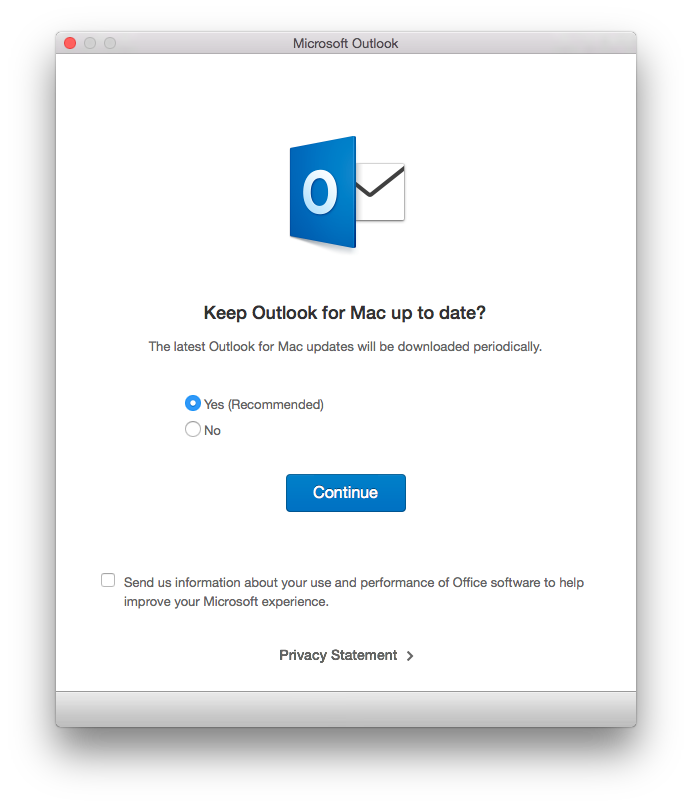
Y, ya está! Sencillo y rápido en unos pocos clicks como Microsoft nos tiene acostumbrados.office-2013-preview-017
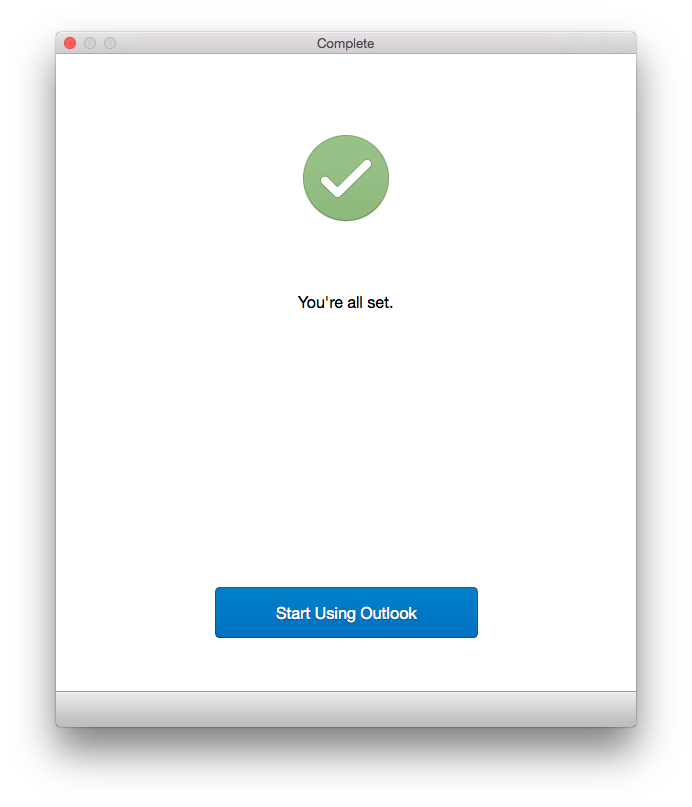
Usando Outlook 2016 por primera vez

La primera vez que arrancamos Outlook 2016 nos pedirá si queremos importar la cuenta que tenemos en Outlook 2011, o un fichero .pst, etc. En mi caso he elegido Not Now.
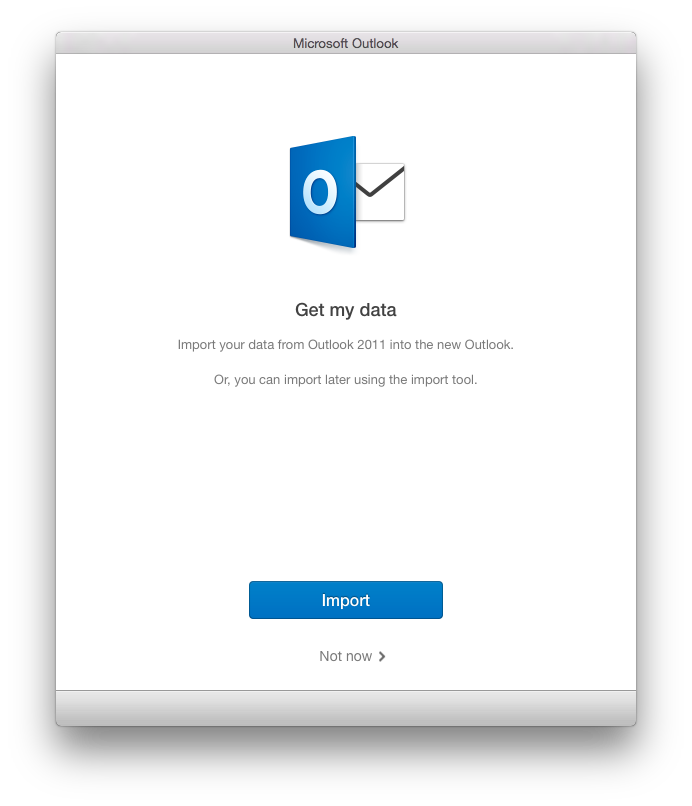
office-2013-preview-018

Y así es cómo luce Outlook 2016 para Mac, muy elegante y muy rollo Office 2013 para Windows, y eso, ¡nos gusta!office-2013-preview-019
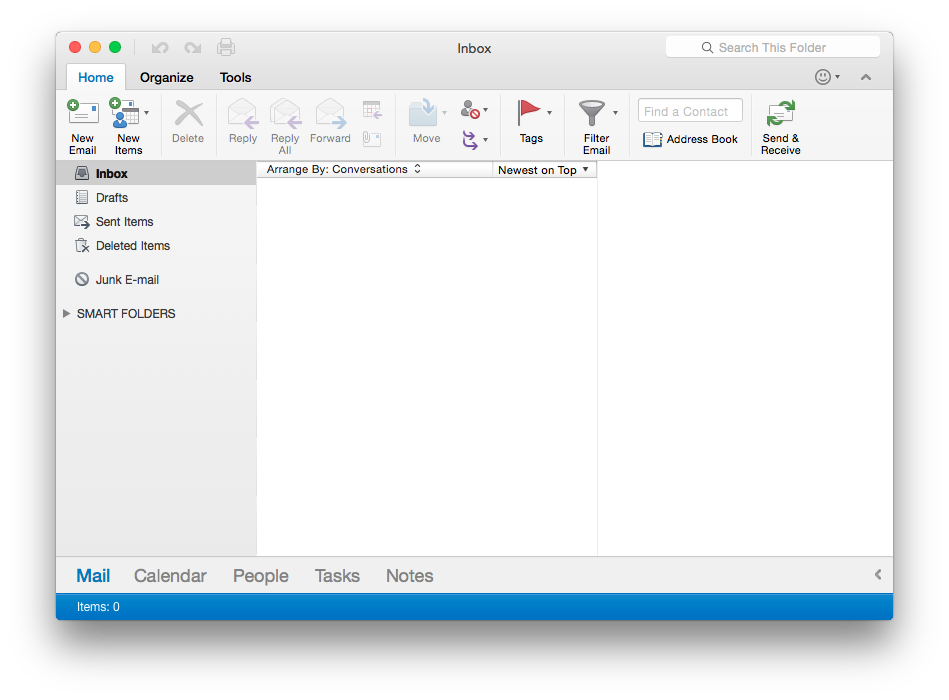
[alert style=”green”]Nota: En este paso me dió muchos crash repentinos y no conseguí arreglarlo hasta que no seguí estos pasos:[/alert]

  • Abrir Terminal
  • Escribir lo siguiente, como el usuario actual que tengas, esto borrará las preferencias que tuvieras: defaults delete com.microsoft.Outlook
  • killall cfprefsd
  • Lanzar Outlook 2016 de nuevo

Una vez hecho esto y ya con Outlook 2016 arrancado de nuevo, iremos hasta Outlook Preferences – Accounts
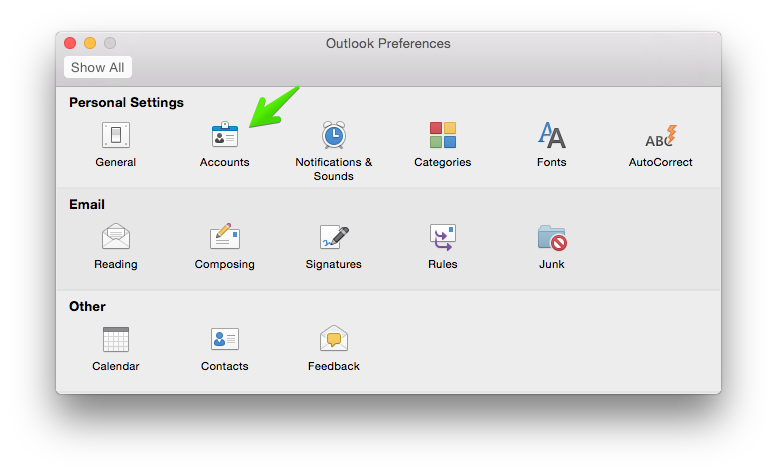
office-2013-preview-020

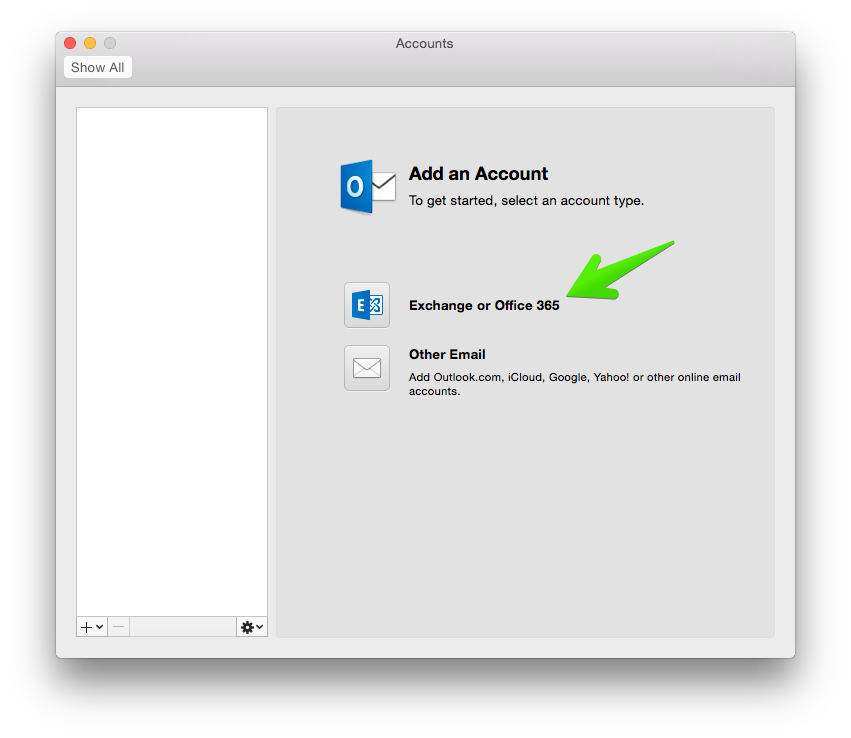
Seleccionaremos que queremos Configurar una cuenta de Exchange o de Offce 365office-2013-preview-021
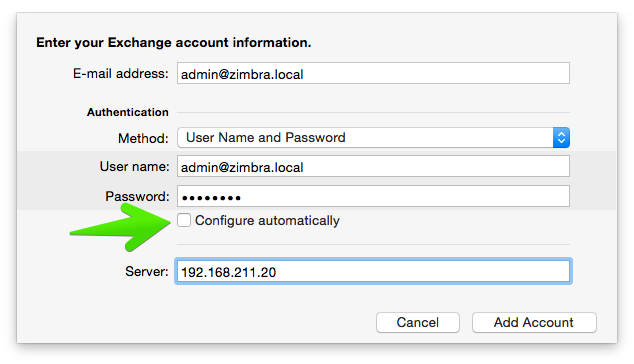
Introduciremos nuestras credenciales, email, etc. Nota, para que EWS funcione perfectamente la configuración de DNS debe ser perfecta, me refiero a tener un FQDN, una entrada de tipo A, una entrada de autodiscover no viene mal, etc. Tenéis más información sobre DNS y Zimbra aquí. En este caso he desmarcado la casilla de configurar automáticamente para poner el server por IP, pero es una mala ídea, lo mejor siempre por FQDN, y si el FQDN además es un dominio válido, mejor.office-2013-preview-022
Y el cliente se nos abrirá y empezará a sincronizar a una velocidad muy alta, es una maravilla.office-2013-preview-023
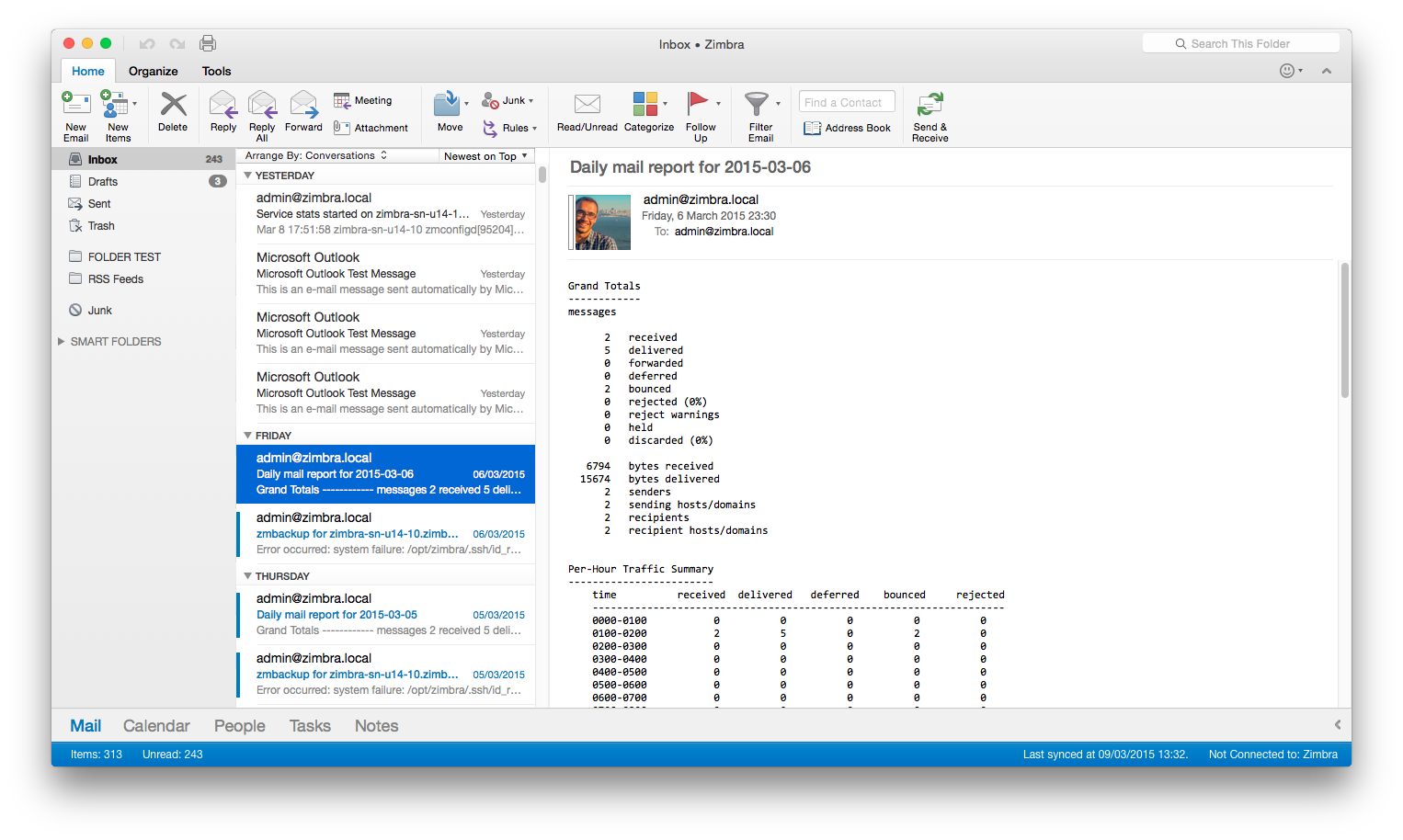
Y podremos ver el icono en el Dock, con el número de mensajes sin leer.office-2013-preview-024

Echando un vistazo a los Contactos

Si nos vamos hasta la pestaña de Contactos, podremos ver con sorpresa que nos sincroniza todos los Contactos desde el Webmail, así como las imágenes que estos tienen también, esto me ha parecido muy bueno.
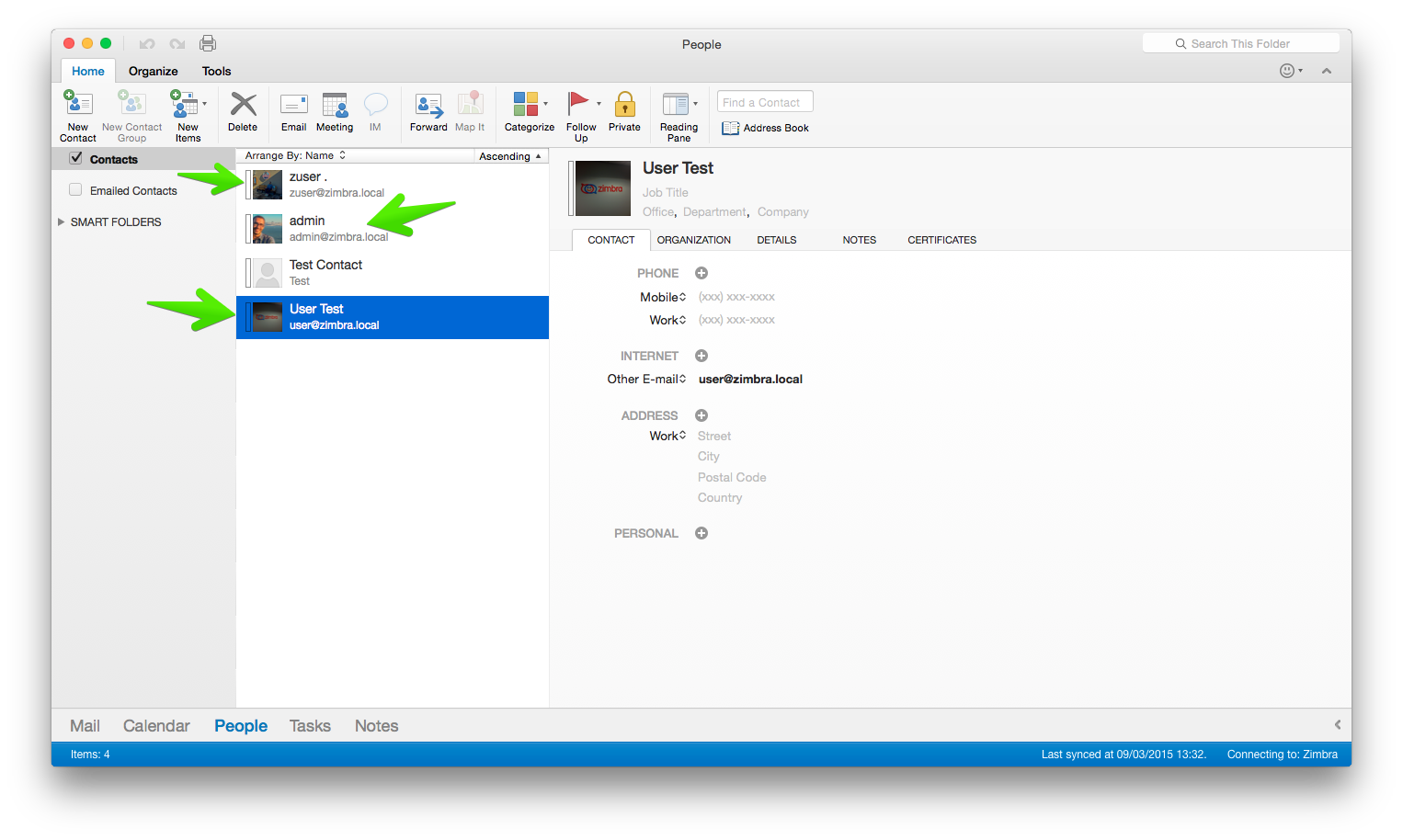
office-2013-preview-025

Echando un vistazo a las Tareas

También sincroniza sin problema las Tareas, y podemos operar con ellas aquí o sobre Web Client, y se sincronizarán sin problemas.
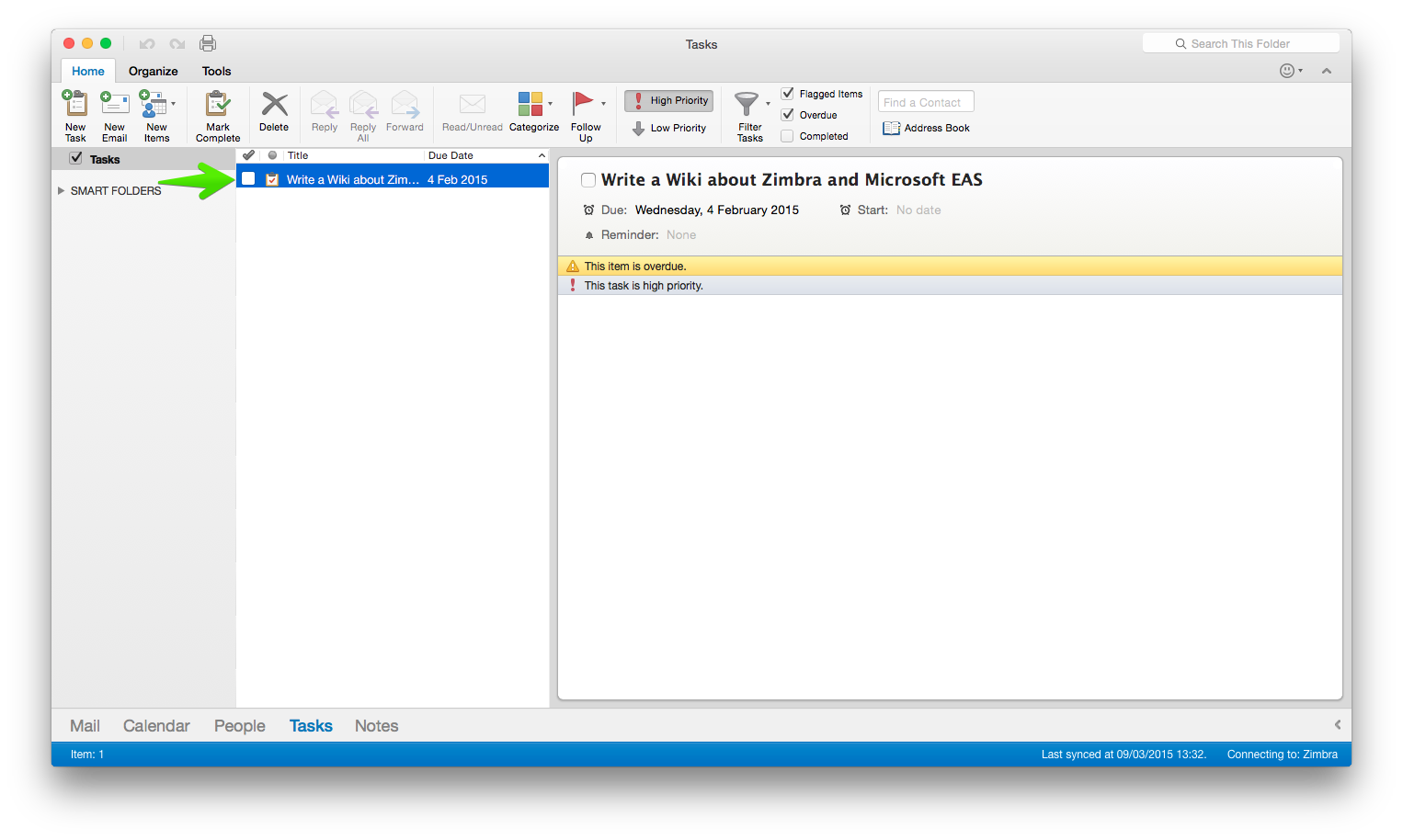
office-2013-preview-026

Echando un vistazo al Calendario

El Calendario está soportado también 100%, o al menos lo que he podido comprobar me lo ha ejecutado sin ningún problema, todas las notas que tenía creadas en el Web Client las sincroniza sobre Outlook 2016 para Mac sin problema, y a la inversa igual.
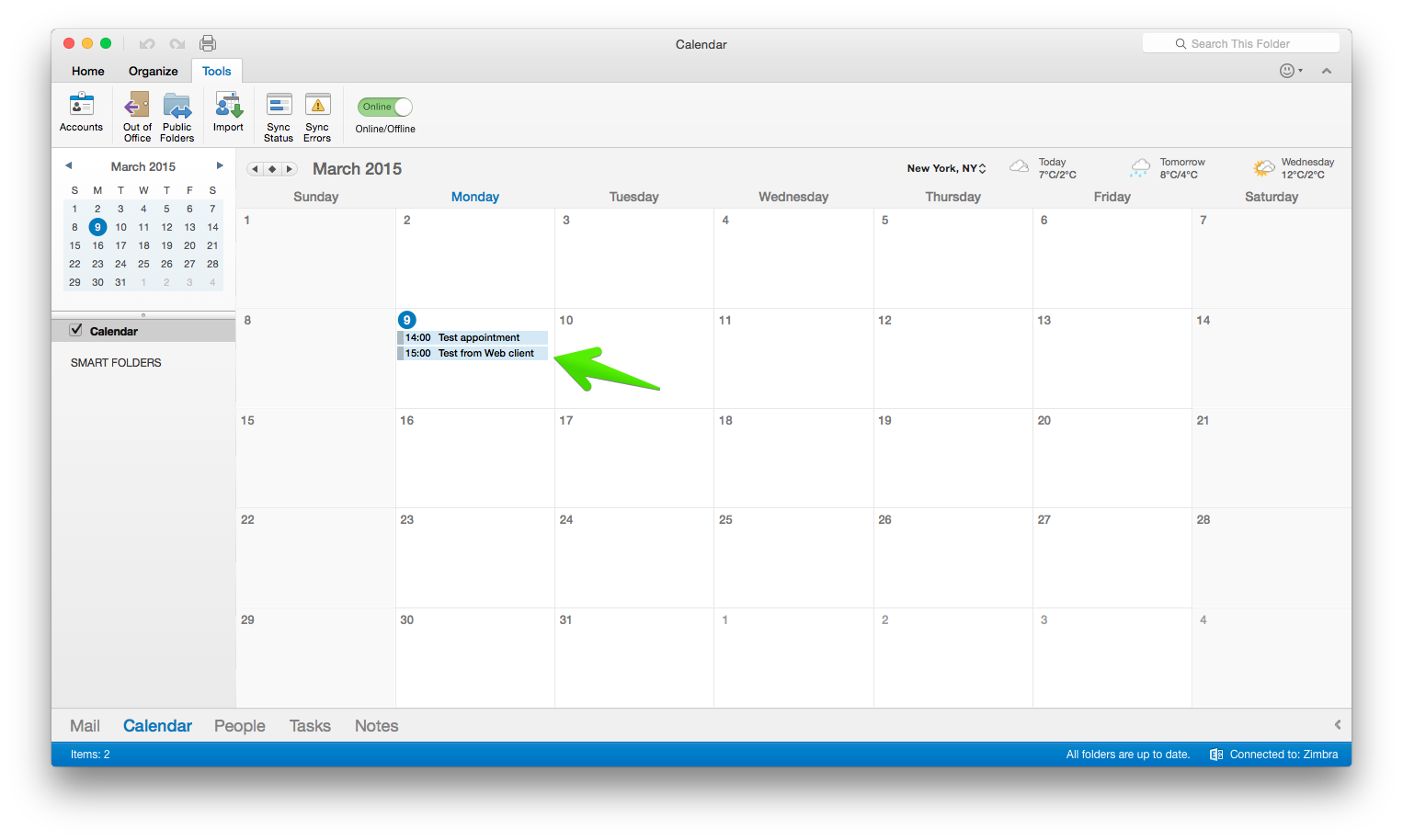
office-2013-preview-027

Operando con Elementos Compartidos

Una de las ventajas más buenas que encontramos en Zimbra Connector para Outlook (ZCO) para Windows, es que trata los elementos compartidos muy bien y se comporta de una manera muy natural y sencilla. Con EWS es casi igual, pero todavía tiene algunos fallos y funcionalidades no operativas.

Si queremos abrir el Buzón de otro usuario, deberá haberlo compartido primero, tendremos que irnos hasta la opción File – Open – Other User’s Folder
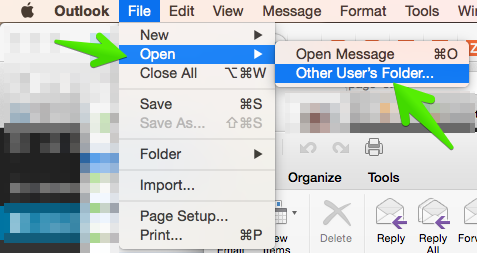
office-2013-preview-028

Escribir el nombre del usuario del que deseamos conectar su Buzón Compartido con nosotros, en mi caso User.office-2013-preview-029
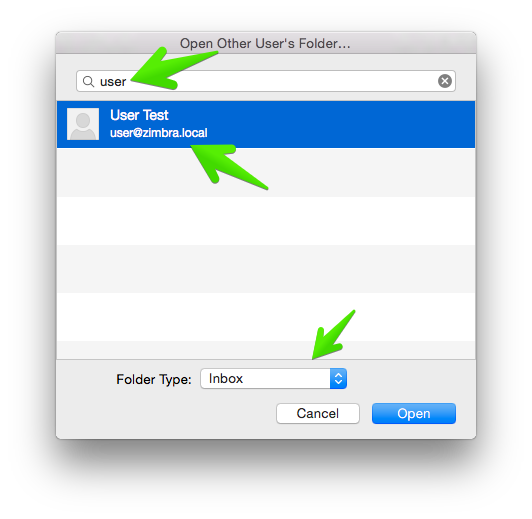
Y ya podremos ver el Buzón con las carpetas del Usuario, y su contenido por supuesto:
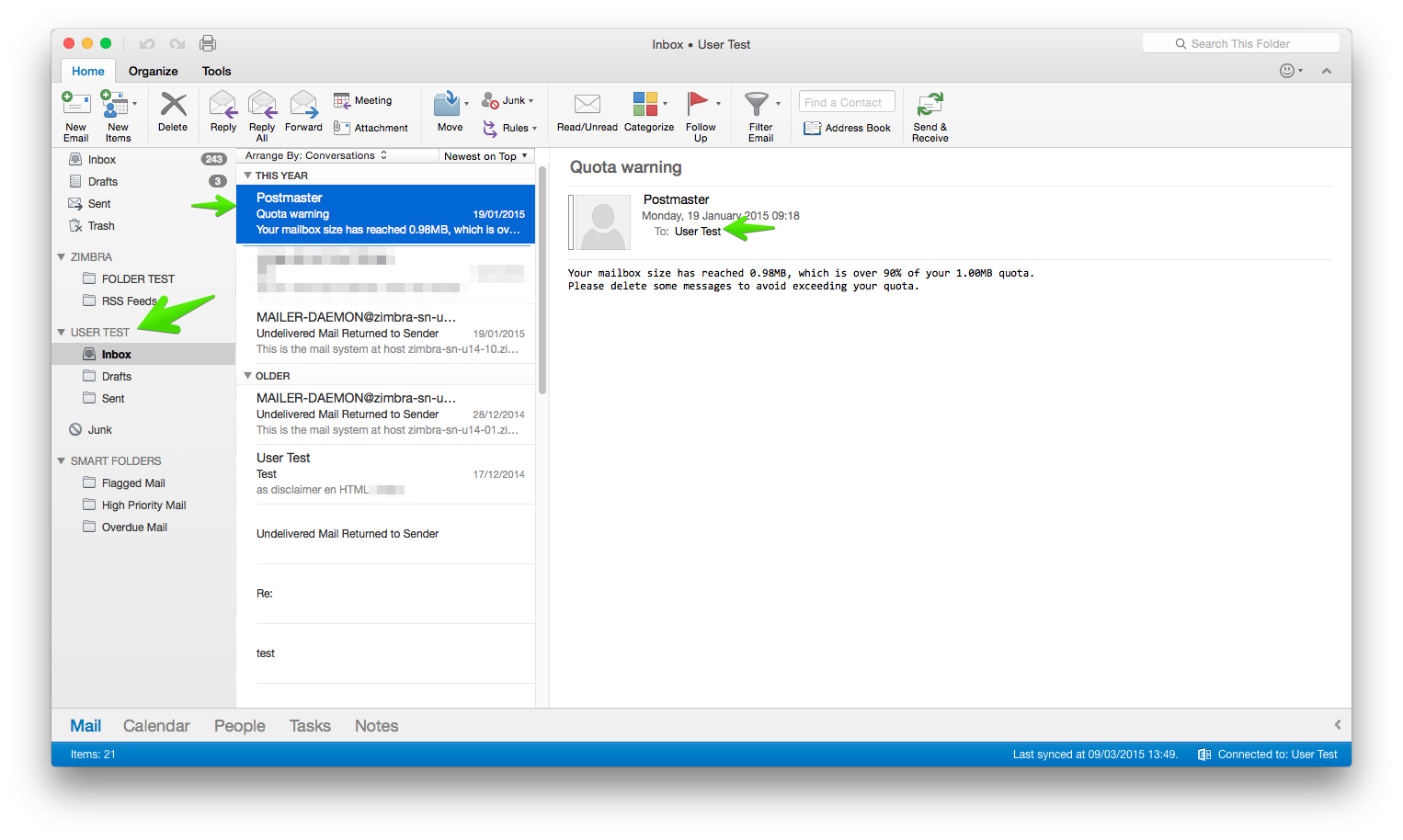
office-2013-preview-030El comportamiento no es del todo fluido y los correos me han acabado entrando del todo después de 30 minutos abierto, sin razón aparente.

Si queremos enviar un correo, como tenemos nuestro Buzón y el de User también conectado, podremos seleccionar desde que usuario queremos enviarlo.

office-2013-preview-035

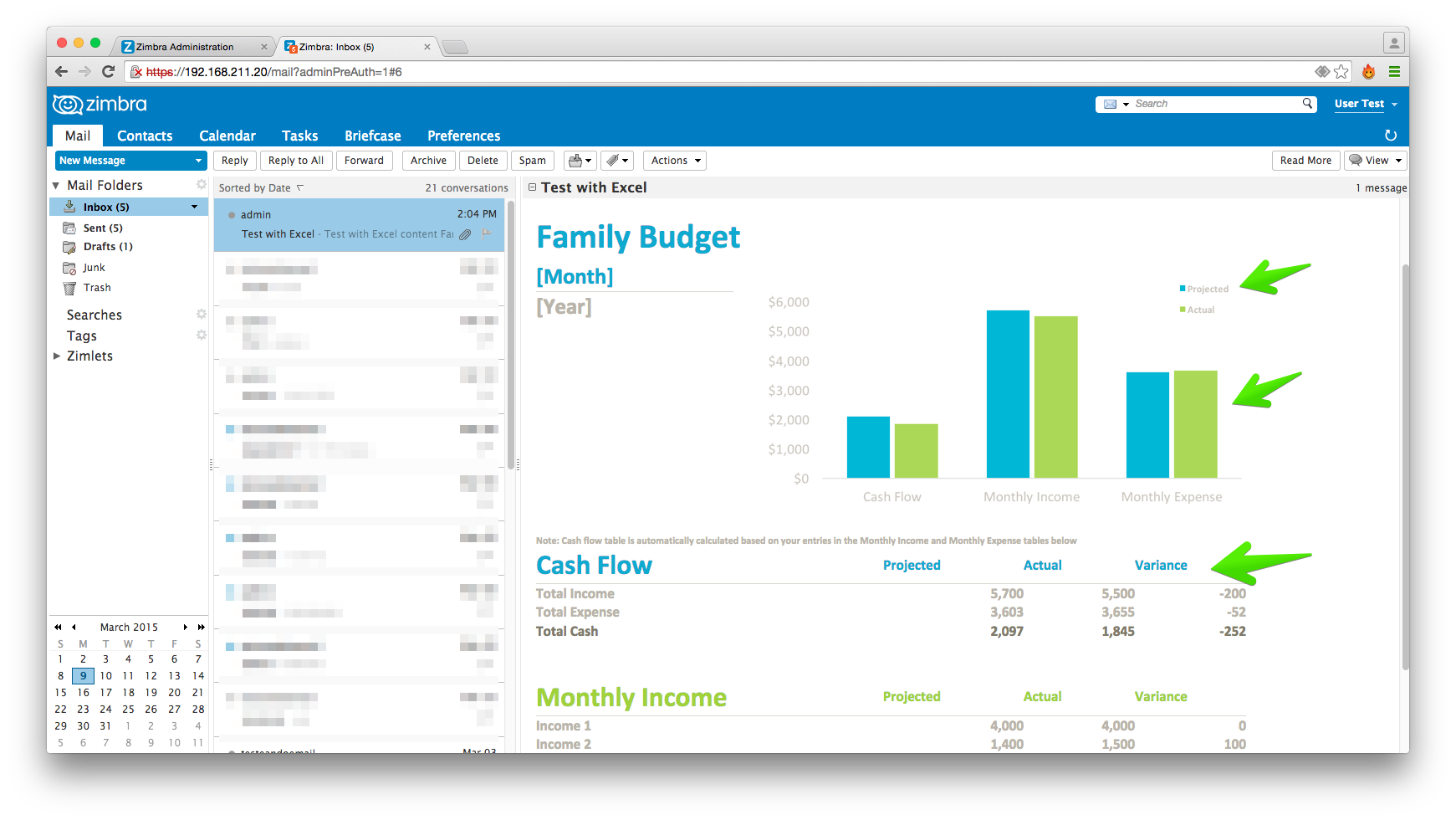
Una de estas pruebas tontas que me gusta hacer es copiar Tablas, y contenido desde Excel al Body de un correo y enviarlo, para ver como se comporta en tareas que hacemos a diario.office-2013-preview-036
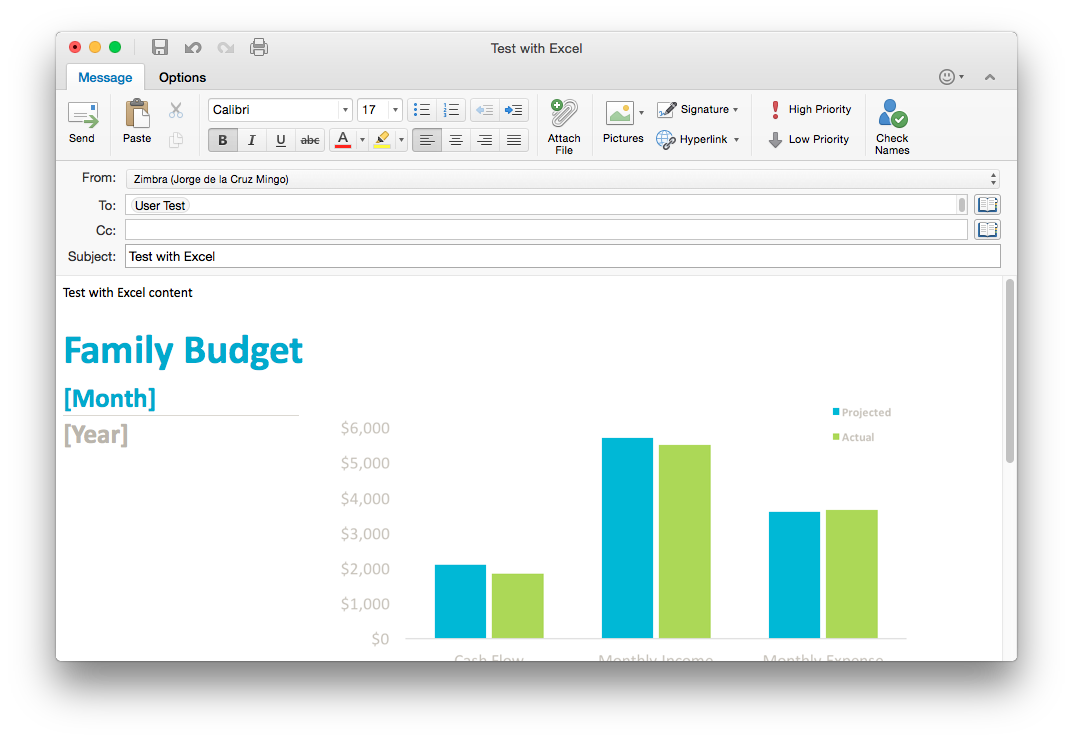
Me ha sorprendido muy gratamente que no solo lo ha copiado bien al Body del mensaje de Outlook 2016, sino que después lo he podido abrir en perfecto HTML mediante Zimbra Web Cliente. Fantástico.office-2013-preview-037
Eso es todo amigos, espero que esta entrada os guste, y recordar que Office 2016 para Mac está en su versión Preview, por favor hacer Backup antes de tocar nada, o ponerlo en producción, lo cual por ahora desaconsejo.


Filed Under: zimbra Tagged With: ews mac zimbra, outlook 2016 zimbra, outlook ews zimbra, outlook zimbra

Reader Interactions

Comments

  1. Jordi says

    22 February, 2016 at 9:23

    Muy buen post, después de buscar un para de horas, el tuyo me ha solucionado el tema.

    Reply
  2. Miguel Cuellar says

    1 September, 2019 at 23:56

    Buenas, se que el post ya tiene sus años, y quería ver si a alguien mas le pasa lo que a mí, y si tienen solución. (denotare que ya e buscado incluso en foros en ingles, y aunque describen el mismo problema, no dan una solución)

    Hace poco migramos a Zimbra, y las instalaciones van sobre outlook, en windows todo bien, pero en mac, nos esta dando problemas, tras la instalación, funciona perfectamente, pero luego de unos minutos, sin haber hecho nada, el correo deja de sincronizar.
    Revisando vi que en el apartado de servidor se había modificado solo, y se cambio por otra ruta (datos que en ningún momento puse) corrijo dicha ruta, y el correo vuelve a dar normalmente.
    hasta que de nuevo se modifica la ruta del servidor.

    añadir que el clienta mail de MAC funciona y sincroniza sin problemas, pero en la empresa necesitamos hacerlo funcionar en outlook por que manejan una herramienta particular sobre ella.

    Agradezco de antemano cualquier posible ayuda.

    Reply
    • Jorge de la Cruz says

      2 September, 2019 at 15:28

      Saludos Miguel,
      Para Mac, tienes que usar EWS, que es una funcionalidad de pago de Zimbra Network Edition, que creo que incluso han deprecado, con lo que si no es ActiveSync, o IMAP, lo veo crudo para que Zimbra te solucione los problemas en Mac.

      Un saludo

      Reply

Leave a Reply Cancel reply

Your email address will not be published. Required fields are marked *

This site uses Akismet to reduce spam. Learn how your comment data is processed.

Primary Sidebar

  • Email
  • GitHub
  • LinkedIn
  • RSS
  • Twitter
  • YouTube

Gold Partners

Silver Partners

Libros Gratuitos

Cloud por vExperts
VMware por vExperts

VMware vExpert

Puesto 16 en Top vBlog

Calendario de Posts

March 2015
M T W T F S S
 1
2345678
9101112131415
16171819202122
23242526272829
3031  
« Feb   Apr »

Disclaimer

Todas las opiniones expresadas en este sitio son las mías propias y no representan las opiniones de ninguna compañía con la que haya trabajado, esté trabajando o vaya a estar trabajando.

Copyright © 2026 · El Blog de Jorge de la Cruz