
 Saludos amigos, hoy os traigo una entrada muy interesante que os puede venir muy bien para securizar, un poco más, una instalación de Zimbra Collaboration, se trata de la autenticación mediante Certificado SSL, sin necesidad de introducir un usuario y una contraseña. La autenticación mediante SSL se introdujo en Zimbra 7.1, por lo tanto no es que sea una novedad, pero siempre está bien tenerla a mano. Podéis leer más acerca de los pros y contras en el siguiente hilo.
Este método es seguro si los certificados son generados desde el departamento de IT y proporcionados o instalados en los equipos de los clientes mediante GPOs, por ejemplo. Este artículo tiene varios puntos clave y es por ello que os dejo el tradicional menú de cuando una Entrada es algo extensa 🙂
- Generar la CA auto-firmada
- Generar los Certificados SSL de los clientes
- Importar el SSL en el cliente
- Configuración de Mailboxd
- Configuración de Proxy
- Probando la autenticación de Cliente
Generar la CA auto-firmada
Vamos a utilizar SSL auto-firmados porque esto es un Laboratorio, ya sabéis que siempre os recomiendo usar por favor SSL comerciales válidos. Además, haremos uso de las herramientas de OpenSSL que Zimbra trae en su interior, no de zmcertmgr.
El primer paso es movernos hasta un directorio donde nos sintamos cómodos para empezar a generar todos los nuevos ficheros.
root@zimbra-sn-u14-10:/home/oper# mkdir certs
root@zimbra-sn-u14-10:/home/oper# cd certs/
Después crearemos la nueva CA, key y certificado, introducir vuestros propios datos cuando generéis el SSL:
root@zimbra-sn-u14-10:/home/oper/certs# /opt/zimbra/openssl/bin/openssl genrsa -out CA.key 2048
Generating RSA private key, 2048 bit long modulus
..............+++
......................................................................................................................................+++
e is 65537 (0x10001)
root@zimbra-sn-u14-10:/home/oper/certs# /opt/zimbra/openssl/bin/openssl req -new -key CA.key -x509 -days 3650 -out CA.crt
You are about to be asked to enter information that will be incorporated
into your certificate request.
What you are about to enter is what is called a Distinguished Name or a DN.
There are quite a few fields but you can leave some blank
For some fields there will be a default value,
If you enter '.', the field will be left blank.
-----
Country Name (2 letter code) [AU]:US
State or Province Name (full name) [Some-State]:TX
Locality Name (eg, city) []:Frisco
Organization Name (eg, company) [Internet Widgits Pty Ltd]:Zimbra Inc
Organizational Unit Name (eg, section) []:Support
Common Name (e.g. server FQDN or YOUR name) []:zimbra-sn-u14-10.zimbralab.local
Email Address []:
Generar los Certificados de los Clientes
Es el turno de generar los SSL para los clientes, hay que generar uno a uno, aunque supongo que habrá alguna manera de generar un Script que lo haga, no lo he encontrado, por ahora a mano.
Generar la key el Certificado para admin, introducir vuestros propios campos, el más importante es el de la dirección de email:
root@zimbra-sn-u14-10:/home/oper/certs# /opt/zimbra/openssl/bin/openssl genrsa -out admin.key  2048
Generating RSA private key, 2048 bit long modulus
.............................+++
......................................................+++
e is 65537 (0x10001)
root@zimbra-sn-u14-10:/home/oper/certs# /opt/zimbra/openssl/bin/openssl req -new -key admin.key -out admin.csr
You are about to be asked to enter information that will be incorporated
into your certificate request.
What you are about to enter is what is called a Distinguished Name or a DN.
There are quite a few fields but you can leave some blank
For some fields there will be a default value,
If you enter '.', the field will be left blank.
-----
Country Name (2 letter code) [AU]:US
State or Province Name (full name) [Some-State]:TX
Locality Name (eg, city) []:Frisco
Organization Name (eg, company) [Internet Widgits Pty Ltd]:Zimbra Inc
Organizational Unit Name (eg, section) []:Support
Common Name (e.g. server FQDN or YOUR name) []:Admin
Email Address []:[email protected]
Please enter the following 'extra' attributes
to be sent with your certificate request
A challenge password []:
An optional company name []:
Ahora firmaremos el Certificado con nuestra CA, que hemos creado anteriormente:
root@zimbra-sn-u14-10:/home/oper/certs# /opt/zimbra/openssl/bin/openssl x509 -req -in admin.csr -CA CA.crt -CAkey CA.key -out admin.crt -set_serial 3
Signature ok
subject=/C=US/ST=TX/L=Frisco/O=Zimbra Inc/OU=Support/CN=Admin/[email protected]
Getting CA Private Key
Y ahora, para poder importar el Certificado en algunos navegadores, sacaremos del SSL el fichero PCK12, nos pedirá una password que luego hay que introducir para importarlo.
root@zimbra-sn-u14-10:/home/oper/certs# /opt/zimbra/openssl/bin/openssl pkcs12 -export -clcerts -in admin.crt -inkey admin.key -out admin.p12
Enter Export Password:
Verifying - Enter Export Password:
root@zimbra-sn-u14-10:/home/oper/certs#
Importar el SSL en el Cliente
Con todos los ficheros en una carpeta, USB, etc. Nos iremos a nuestro Firefox e importaremos el SSL de la siguiente manera, Google Chrome y Safari comparten el Keychain del sistema, asi que importarlo en el Keychain del sistema vale para ambos navegadores.
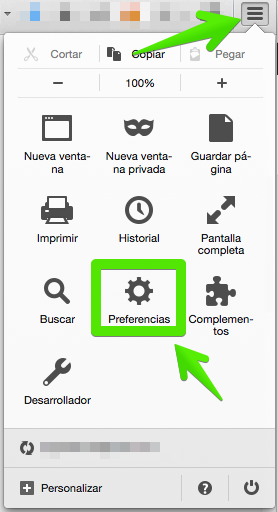
En la pestaña de Avanzado buscaremos Certificados pulsaremos Ver Certificados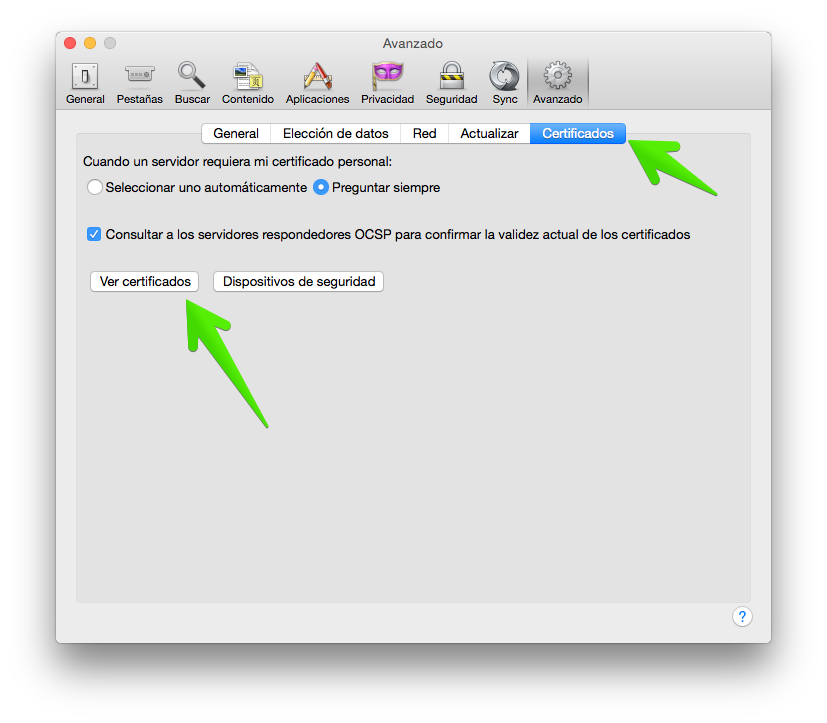 Pulsaremos Importar y seleccionaremos el fichero .p12 para importar, nos pedirá la contraseña y ya lo tendremos disponible en el Navegador.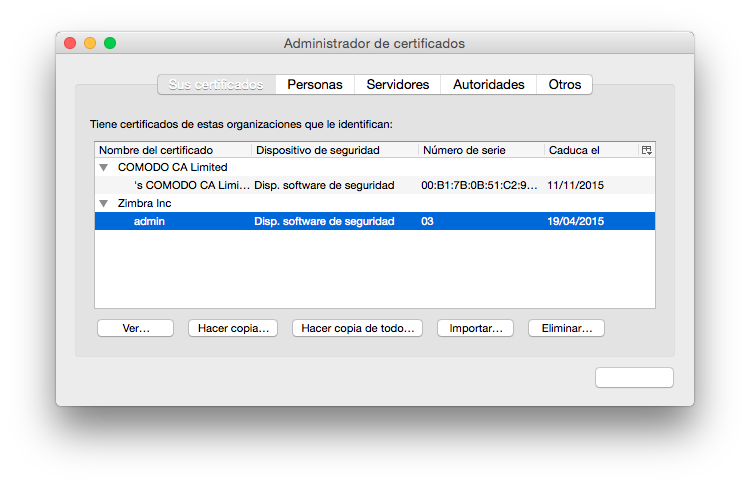
Configuración de Mailboxd
[alert style=”yellow”]Atención, si usamos Zimbra Proxy, saltar al siguiente paso.[/alert]
Lo primero que tenemos que hacer es decirle a Zimbra que solo acepte HTTPS, esto es una buena práctica, pero por si acaso no lo estabáis siguiendo y permites acceso por HTTP, con este tutorial hay que forzarlo a https, vamos a consultar cómo lo tenemos configurado:
zimbra@zimbra-sn-u14-10:~$ zmprov gs `zmhostname` zimbraMailMode
# name zimbra-sn-u14-10.zimbralab.local
zimbraMailMode: https
En mi caso ya es https, pero si no fuera https, entonces hay que cambiarlo a https, de la siguiente manera:
zmtlsctl httpsAdemás, tenemos que establecer el zimbraMailSSLClientCertPort para la autenticación de certificados de clientes. La autenticación de certificado de cliente sucede durante el protocolo de enlace SSL. No se puede usar el mismo puerto que (zimbraMailSSLPort) o que el puerto de admin (zimbraAdminPort). Por lo tanto zimbraMailSSLClientCertPort se debe configurar en su propio puerto (por ejemplo, 9443).
zimbra@zimbra-sn-u14-10:~$ zmprov ms zimbra-sn-u14-10.zimbralab.local zimbraMailSSLClientCertPort 9443Debemos también configurar el zimbraMailSSLClientCertMode. Tres tipos diferentes están soportados: Disabled, NeedClientAuth, WantClientAuth.
- Disabled: La autenticación de Cliente está deshabilitada.
- NeedClientAuth: La autenticación de Cliente es requerida durante el SSL handshake en la autenticación por el puerto SSL (ver el paso anterior zimbraMailSSLClientCertPort). El handshake SSL fallará si el clienteT no presenta un SSL, o presenta uno inválido.
- WantClientAuth: La autenticación de cliente es opcional, esto quiere decir que durante el handshake SSL por el puerto de SSL se requiere la autenticación. Si el cliente no presenta el SSL adecuado, o no presente ningún SSL, el usuario será redirigido a la página normal de login, la típica en puerto 443, donde deben introducir su usuario y contraseña de manera regular.
En este tutorial marcaremos NeedClientAuth, ya que queremos ser estrictos:
zimbra@zimbra-sn-u14-10:~$ zmprov ms zimbra-sn-u14-10.zimbralab.local zimbraMailSSLClientCertMode NeedClientAuthLos últimos pasos son los siguientes, primero añadiremos la CA que hemos creado a nuestro store de SSL de nuestro mailbox. Los clientes, cuando se validen, lo harán comprobando y confiando en la CA que tengamos instalada.
- Si usamos self-signed SSL, como es el caso, deberemos importar el fichero CA.crt que generamos anteriormente.
- Si usamos SSL comerciales, necesitaremos importar las CA root y las intermedias para que los clientes puedan confiar en el SSL completamente.
Lanzar como root:
root@zimbra-sn-u14-10:/home/oper/certs# /opt/zimbra/bin/zmcertmgr addcacert CA.crtLo normal que OCSP esté habilitado para comprobar ciertos aspectos del certificado de cliente como es la fecha de expiración, si contiene todos los datos, etc. Pero como estoy usando certificados SSL auto-firmados, vamos a proceder a deshabilitar OCSP.
¿Qué es OCSP?
[accordion]
[accordion-group title="¿Qué es OCSP?"]Click en el siguiente tab para ver[/accordion-group]
[accordion-group title="OCSP"]
============
OCSP support
============
Server uses OCSP protocol to obtain revocation status of X.509 client certificate. All
the certificates that were issued after 2005-05-16 should have the OCSP Service URL
automatically included. That is why server checks AuthorityInfoAccess extension of
certificate to retrieve OCSP responder service url. If aforementioned extension exists,
OCSP request is made using OCSP responder service url to obtain revocation status of
certificate in question. Two way certificate based authentication succeeds only in case
if OCSP returns positive status for submitted certificate. Otherwise if OCSP service is
down or revoked certificate status is returned, server concludes that client certificate
is not valid and redirects to password based login page.
=========
OCSP flow
=========
- As a part of evaluation of client certificate, server retrieves OCSP responder url
and sends request containing client certificate along with CA certificate.
- OCSP responder analyzes certificates provided and returns revocation status of certificate
- Based on revocation status, server makes a conclusion in regards to validity of
client certificate
[/accordion-group]
[/accordion]
zimbra@zimbra-sn-u14-10:~$ zmprov ms zimbra-sn-u14-10.zimbralab.local zimbraMailSSLClientCertOCSPEnabled FALSEY como usuario zimbra reiniciaremos el mailbox:
zimbra@zimbra-sn-u14-10:~$ zmmailboxdctl restartConfiguración de Proxy NGINX
Si tu entorno tiene el rol de Proxy activado y funcionando (deberás tenerlo 100% desde la versión 8.7 en adelante) entonces los pasos son algo diferentes, no debes seguir ninguno de los pasos anterior, por favor.
Lo primero que haremos será forzar el tráfico solo a HTTPS, para comprobar como está configurado nuestro proxy lanzaremos el siguiente comando:
zimbra@zimbra-sn-u14-01:~$ zmprov gs zimbra-sn-u14-01.zimbralab.local zimbraReverseProxyMailMode
# name zimbra-sn-u14-01.zimbralab.local
zimbraReverseProxyMailMode: https
En mi caso ya tengo HTTPS, pero se puede establecer en HTTPS del siguiente modo:
zimbra@zimbra-sn-u14-01:~$ zmprov ms zimbra-sn-u14-01.zimbralab.local zimbraReverseProxyMailMode httpsDespués deberemos configurar por el puerto porque que queremos que suceda el Cert Auth, no se puede usar ninguno de los puertos que ya usa Zimbra, como es el 443, 9443, etc, en este caso he seleccionado el 3443, pero lo dejo a vuestra libertad:
zimbra@zimbra-sn-u14-01:~$ zmprov ms zimbra-sn-u14-01.zimbralab.local zimbraMailSSLProxyClientCertPort 3443Debemos también configurar el zimbraMailSSLClientCertMode. Tres tipos diferentes están soportados: Disabled, NeedClientAuth, WantClientAuth.
- Disabled (off): La autenticación de Cliente está deshabilitada.
- NeedClientAuth (on): La autenticación de Cliente es requerida durante el SSL handshake en la autenticación por el puerto SSL (ver el paso anterior zimbraMailSSLClientCertPort). El handshake SSL fallará si el clienteT no presenta un SSL, o presenta uno inválido.
- WantClientAuth(optional): La autenticación de cliente es opcional, esto quiere decir que durante el handshake SSL por el puerto de SSL se requiere la autenticación. Si el cliente no presenta el SSL adecuado, o no presente ningún SSL, el usuario será redirigido a la página normal de login, la típica en puerto 443, donde deben introducir su usuario y contraseña de manera regular.
En este tutorial marcaremos NeedClientAuth, ya que queremos ser estrictos, en proxy se establece de la siguiente manera:
zimbra@zimbra-sn-u14-01:~$ zmprov ms zimbra-sn-u14-01.zimbralab.local zimbraReverseProxyClientCertMode onLo siguiente será añadir la CA creada anteriormente a Nginx, debido al siguiente Bug, deberemos hacer este pequeño truco para que funcione:
zimbra@zimbra-sn-u14-01:~$ content=`cat /home/oper/certs/CA.crt`
zimbra@zimbra-sn-u14-01:~$ zmprov -m -l -- mcf zimbraReverseProxyClientCertCA  "$content"
Aparte, debemos añadir todas las IP de todos los proxy que tengamos al comando zimbraReverseProxyAdminIPAddress, de esta manera Zimbra sabrá donde debe redirigir las peticiones de Nginx lookup, si no establecemos este comando, nos devolverá un error 403:
zimbra@zimbra-sn-u14-01:~$ zmprov mcf +zimbraReverseProxyAdminIPAddress 192.168.211.129Lo normal que OCSP esté habilitado para comprobar ciertos aspectos del certificado de cliente como es la fecha de expiración, si contiene todos los datos, etc. Pero como estoy usando certificados SSL auto-firmados, vamos a proceder a deshabilitar OCSP.
zimbra@zimbra-sn-u14-10:~$ zmprov ms zimbra-sn-u14-10.zimbralab.local zimbraMailSSLClientCertOCSPEnabled FALSEY por último reiniciaremos los servicios de zimbra
zmcontrol restartProbando la autenticación de Cliente
Ya está todo listo y podemos irnos a la siguente URL:
Webclient URL;
- Usando Mailbox:
- https://FQDN:9443/certauth
- Usando Proxy:
- https://FQDN:3443/certauth
Admin Console URL:
- Usando Mailbox:
- https://FQDN:9443/certauth/admin
- Usando Proxy:
- https://FQDN:3443/certauth/admin
Nos solicitará el SSL que hemos importado anteriormente.
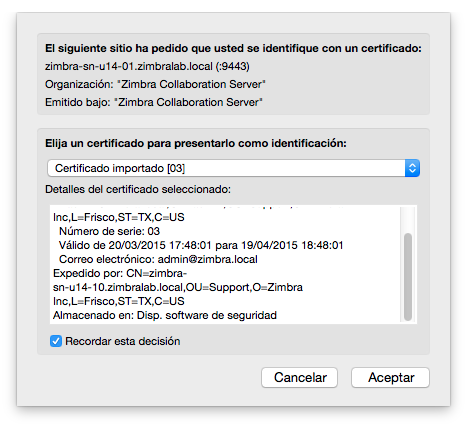
Y accederemos a la URL sin necesidad de introducir ningún usuario y contraseña, porque ya estamos usando nuestro propio certificado SSL que garantiza que somos nosotros.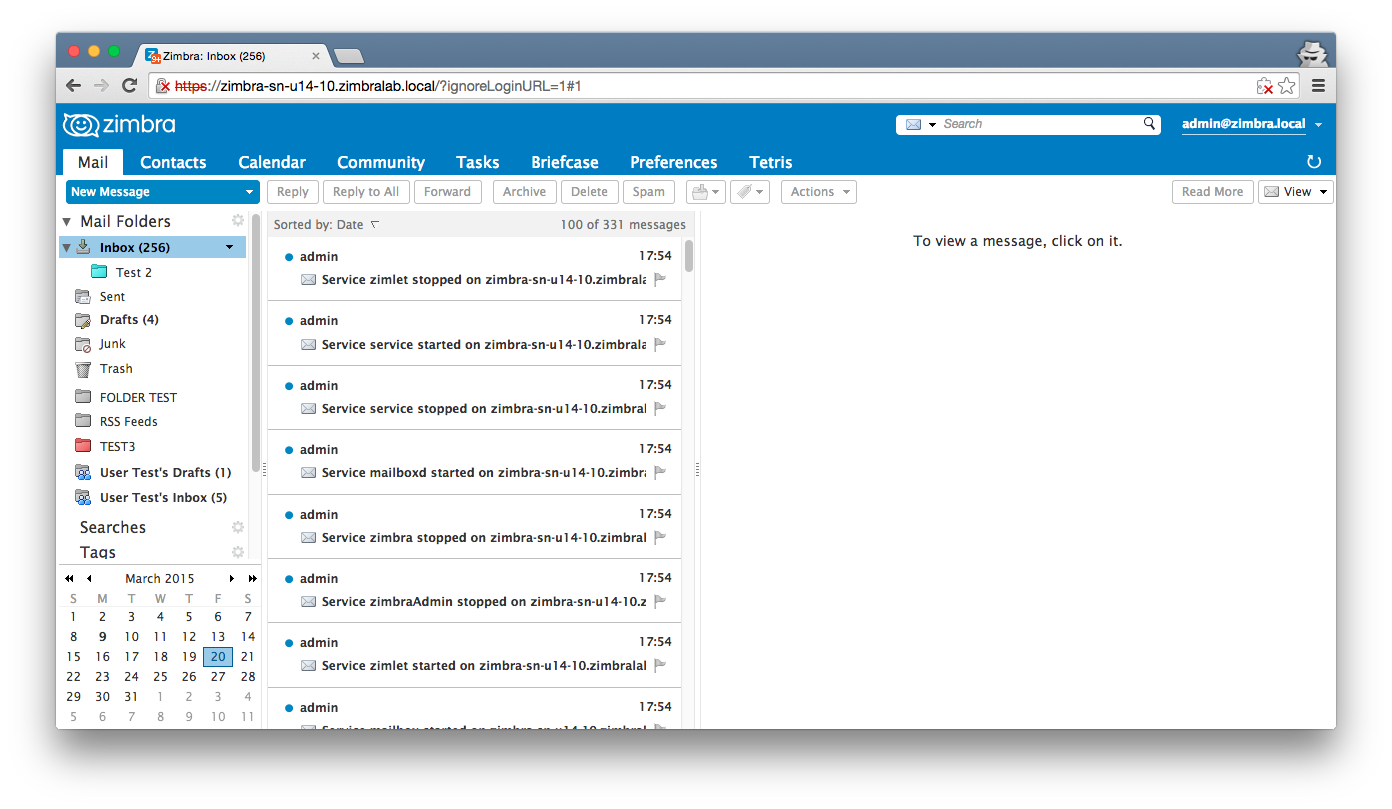 Hasta aquí el tutorial, este método de autenticación puede estar muy bien para dar un toque adicional de seguridad. Para empresas de Hosting que solo ofrezcan Webmail seguro via certificado SSL, etc.
Especiales gracias a Irfan.
Una consulta..ya que hablamos de medidas de seguridad adicionales en la capa de autenticacion de Zimbra, existe alguna manera de implementar autenticacon de doble factor en Zimbra? No estoy encontrando mucha informacion acerca de esto, te agradeceria mucho si pudieras dar algunas referencias utiles para esto..
Saludos!
Saludos,
Por ahora no hay nada integrado en la plataforma, puede ser que Zimbra 9.0 traiga algo pero no he visto nada de momento, hay un Bug que seguir – https://bugzilla.zimbra.com/show_bug.cgi?id=21405
Por ahora usando aplicaciones de terceros, en cuanto sepa algo mas lo pondre en el Blog.
Un saludo