• Skip to main content
  • Skip to secondary menu
  • Skip to primary sidebar
El Blog de Jorge de la Cruz

El Blog de Jorge de la Cruz

El Blog de Jorge de la Cruz - Todas las novedades sobre VMware, Veeam, InfluxData, Grafana, Zimbra, etc.

  • Home
  • VMware
    • VMworld
    • VMware vSphere 6.7
    • VMware vSphere 6.5
  • Veeam
    • Resumen Contenido 2021
    • Veeam v11
      • Continuous Data Protection (CDP
      • Ransomware Protection
      • Archive Tier
      • Mejoras en Instant Recovery
      • Veeam Agent for Mac
      • Veeam Backup for AHV v2.1
    • Veeam Backup for Microsoft Office 365
      • 1 – Razones para proteger nuestra información en Microsoft Office 365
      • 2 – Componentes lógicos de Veeam Backup for Microsoft Office 365 2.0
      • 3 – Instalación paso a paso de Veeam Backup for Microsoft Office 365 v2.0
      • 4 – Configuración inicial de Veeam Backup for Microsoft Office 365 v2.0
      • 5 – Creando trabajos de copia en Veeam Backup for Microsoft Office 365 v2.0
      • 6 – Restaurando elementos en Veeam Backup for Microsoft Office 365 v2.0
    • Veeam Backup for AWS
      • Veeam: Veeam anuncia Veeam Backup for AWS Free Edition
      • Veeam: Cómo Desplegar Veeam Backup for AWS – paso a paso
      • Veeam: Vistazo en profundidad al nuevo Veeam Backup for AWS – Creación de Políticas de Backup y Restauración
      • Veeam: Cómo conectar nuestro Veeam Backup & Replication a Veeam Backup for AWS
    • Veaam ONE
      • En busca del Dashboard perfecto: Veeam ONE – Parte I – Introducción a Veeam ONE
      • En busca del Dashboard perfecto: Veeam ONE – Parte II – Descarga e Instalación de Veeam ONE
      • En busca del Dashboard perfecto: Veeam ONE – Parte III – Añadir una Infraestructura de VMware vSphere a Veeam ONE
      • En busca del Dashboard perfecto: Veeam ONE – Parte IV – Añadir una Infraestructura de Veeam Backup and Replication a Veeam ONE
      • En busca del Dashboard perfecto: Veeam ONE – Parte V – Realizando troubleshooting de vSphere usando Veeam ONE Monitor
      • En busca del Dashboard perfecto: Veeam ONE – Parte VI – Realizando troubleshooting de Veeam Backup and Replication usando Veeam ONE Monitor
      • En busca del Dashboard perfecto: Veeam ONE – Parte VII – Vistazo profundo a los Dashboards en Veeam ONE Reporter
      • En busca del Dashboard perfecto: Veeam ONE – Parte VIII – Vistazo profundo a Reportes en Veeam ONE Reporter
      • En busca del Dashboard perfecto: Veeam ONE – Parte IX – Chargeback para crear reportes de coste de nuestra Infraestructura
    • Veeam Availability Console
      • 1 – Teoría e información útil sobre el producto
      • 2 – Instalación de Veeam Availability Console
      • 3 – Configuración y conexión con VBR Server
      • 4 – Administración centralizada de Veeam Backup Agents
      • 5 – Backup de Agentes a diferentes destinos, SMB, Repositorio Veeam o Cloud Connect
      • 6 – Reportes de Backup de Veeam Agent y Veeam Backup and Replication
      • 7 – Manejando la Facturación de Veeam Agents, Backup and Replication y Cloud Connect
    • Backup y restore de cargas de trabajo a Microsoft Azure
      • 1 – Introducción
      • 2 – Conectividad entre nuestro Datacenter y Microsoft Azure
      • 3 – Desplegar Veeam Backup and Replication en Microsoft Azure
      • 4 – Configuración en nuestro Datacenter para backup a Microsoft Azure
      • 5 – Restaurando a Microsoft Azure, desde Microsoft Azure
      • 6 – Migrar cargas de trabajo desde Microsoft Azure hacía nuestro Datacenter
    • Veeam v9.5 Update 4
      • Veeam Cloud Tier
        • Cómo controlar el ancho de banda en Veeam Cloud Tier
      • Secure Restore y Staged Restore
      • Mejoras en Veeam Agent Management
      • Veeam Community Edition
      • Actualizar Veeam Enterprise Manager y Veeam Backup and Replication a la última versión
      • VeeamONE con Intelligent Diagnostics, Remediation actions, Business View 2.0 y Application Monitoring
    • VeeamON 2022
      • Novedades en Veeam ONE v12
    • VeeamON 2021
      • VBO v6 – Self-Service y Backup Copy Glacier-Azure Archive
    • VeeamON 2020
      • Veeam Backup for AWS v2.0
    • VeeamON 2019
      • Veeam Availability Orchestrator v2.0 – ¡novedades!
    • VeeamON 2017
      • Sesiones recomendadas
      • Día I – Veeam Availability Suite v10 – ¡novedades!
      • Día II – Veeam Azure PN (Powered Network), Scale-out Archive Tier y mucho más
    • VeeamON 2015
      • VeeamON 2015 volverá a Las Vegas en el único Evento sobre Disponibilidad en el Data Center
      • Completo resumen, keynotes e imágenes
      • vBrownBag – Jorge de la Cruz – Stop sending postcards to your customers
  • Zextras
  • PRTG
  • Office 365
    • Microsoft – Añadiendo nuestro dominio a Office 365, configuración de DNS y migración de actual Mailbox
    • Veeam: Usando Microsoft Office 365 para nuestras notificaciones por correo electrónico
    • PRTG: Usando Microsoft Office 365 para nuestras notificaciones por correo electrónico
  • Zimbra
    • Instalación
      • Instalando Zimbra 8.7.6 sobre Ubuntu 14.04 LTS – ¡con Chat y Drive!
      • Amazon Lightsail para instalar Zimbra Collaboration 8.7.1, Parte II
      • Amazon Lightsail para instalar Zimbra Collaboration 8.7.1, Parte I
      • Instalando Zimbra 8.7.x con un solo comando, incluye Chat y Drive
  • Linux
    • InfluxDB, Grafana y Telegraf
      • 1 – Instalación y configuración de los components
      • 2 – Instalar agente en Linux
      • 3 – Integración con PRTG
      • 4 – Instalar agente Telegraf en Nodos remotos Windows
      • 5 – Activar inputs específicos, Red, MySQL/MariaDB, Nginx
      • 6 – Monitorizando Veeam
    • Ansible y Zabbix
      • 1 – Inicio
      • 2 – Instalación de Ansible e integración con Active Directory
      • 3 – Configuración de AutoDiscovery en Zabbix
      • 4 – Instalación del agente de Zabbix en Windows
      • 5 – Instalación del agente de Zabbix en Linux y Auto Remove en Zabbix
    • Jenkins
      • 1 – Inicio
      • 2 – Instalación de Jenkins en Ubuntu
      • 3 – Instalando nuestro primer plugin
      • 4 – Sincronización NTP de Linux
      • 5 – Añadir un Slave Windows a Jenkins
      • 6 – Ejecutar tareas en Linux
      • 7 – Ejecutar tareas en Windows
    • Kubernetes
      • 1 – Introducción a Kubernetes
      • 2 – Instalación paso a paso
      • 3 – RollingUpdate con Kubernetes
      • 4 – Dashboard
      • 5 – Volúmenes NFS
      • 6 – Registry
      • 7 – Traefik
      • 8 – Systemd con Traefik y Proxy de Kubernetes
      • 9 – Heapster Influx Grafana
      • 10 – Labels de Kubernetes
      • 11 – API: Swagger
      • 12 – API: Creando nuestro primer POD
  • Contribuidores
    • Acerca de Jorge
    • Acerca de Oscar Mas
      • Clúster SQL
        • 1 – Introducción
        • 2 – Preparación de los equipos virtuales
        • 3 – Instalación del Clúster de Microsoft
        • 4 – Instalación de SQL Server para Clúster de Microsoft
        • 5 – Configuración de nuestro Clúster de SQL
        • 6 – Monitorización de Clúster de SQL con Zabbix
        • 7 – Actualizando clúster de SQL

Zimbra: Operando Zimbra con Foreman (Parte I)

25 March, 2015 - Escrito en: zimbra

zimbra-foreman-banner

En post anteriores, he explicado como poder montar la base en un sistema de puppet, para posteriormente poder desplegar un sistema de Zimbra de una manera casi automatizada.

Hoy le llega el turno a Foreman, que no es simplemente una GUI para poder gestionar un sistema de Puppet. Este sistema puede provisionar equipos de una manera automática, mediante el protocolo PXE y poder desplegar nuestros módulos o clases de Puppet a dicho equipo desplegado.

El objetivo de este post, no es el despliegue de equipos mediante Foreman, lo que haremos es quitarnos el miedo a estos sistemas y poder gestionarlos de una manera más sencilla, gestionando nuestros servidores desde una consola web, la cual nos ofrece: más sencillez de administración, un dashboard, sistema de reports, etc…..

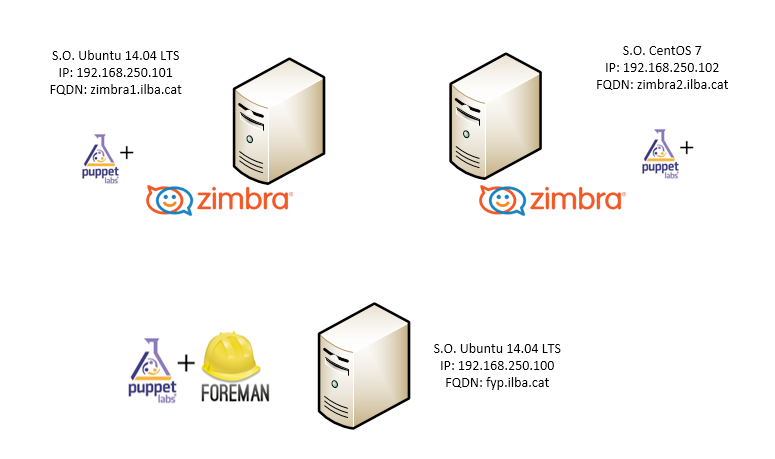
En esta primera parte de post, lo que haremos es: Instalar Foreman en una Ubuntu 14.04 LTS y posteriormente os explicaré como poder añadir un par de servidores, basados en diferentes sistemas operativos, para poder gestionarlos desde Foreman y así poder aplicar nuestros modulos y clases.

Os dejo el esquema, de cómo sería el montaje:
zimbra-foreman-001

Instalación de Foreman

Nos conectaremos por SSH al servidor de Foreman (fyp.ilba.cat) y habilitaremos los repositorios e instalaremos el sistema de Foreman. La instalación la realizaremos dentro de un screen, por si sufrimos algún tipo de desconexión:

root@fyp:~# echo "deb http://deb.theforeman.org/ trusty 1.5" > /etc/apt/sources.list.d/foreman.list
root@fyp:~# echo "deb http://deb.theforeman.org/ plugins 1.5" >> /etc/apt/sources.list.d/foreman.list
root@fyp:~# wget -q http://deb.theforeman.org/pubkey.gpg -O- | sudo apt-key add –
root@fyp:~# screen -S instalando_foreman

zimbra-foreman-002

root@fyp:~# apt-get update && apt-get install foreman-installer –y
root@fyp:~# foreman-installer


Una vez acabada la instalación, podremos ver el log que nos ha dejado el sistema, en la siguiente ubicación:

root@fyb:~# cat /var/log/foreman-installer/foreman-installer.log

Habilitaremos diffs de puppet, para poder ver los cambios de configuración desde el apartado de reports de Foreman.

root@fyp:~# vim /etc/puppet/puppet.conf
show_diff     = true

Activaremos Foreman, para cuando reiniciemos el equipo funcione de una manera automática:

root@fyp:~# vim /etc/default/foreman
START=yes

Arrancaremos los servicios de Foreman:

root@fyp:~# service foreman start

Una vez arrancados los servicios, ya podremos accedes por consola web, para poder empezar a gestionar nuestro sistema. Os dejo el usuario y la contraseña por defecto:

  • Username: admin
  • Password: changeme

zimbra-foreman-003

Configuración de reports de Foreman

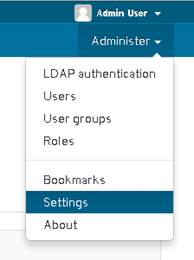
Una vez hecho login, es aconsejable configurar una dirección de correo en nuestro sistema de Foreman, de esta forma recibiremos información periódica, de lo que vaya sucediendo en nuestro sistema. Para ello nos iremos a “Settings”
zimbra-foreman-004

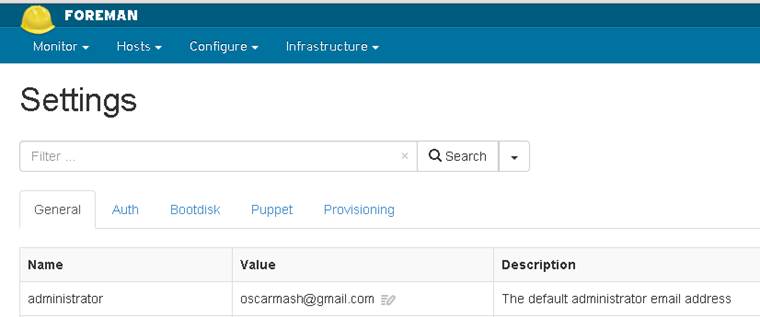
Y desde la opción “General”, indicaremos la dirección de correo, donde queremos que nos lleguen los informes:
zimbra-foreman-005

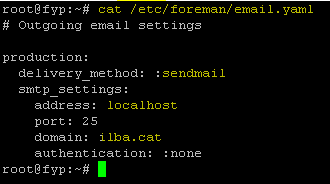
Instalaremos un postfix, para el envío de mails y seguidamente, le indicaremos al sistema mediante el fichero: email.yaml, que nuestro servidor de correo, será el mismo (fyp.ilba.cat):

root@fyp:~# apt-get update && apt-get install postfix –y
root@fyp:~# cp /usr/share/foreman/config/email.yaml.example /etc/foreman/email.yaml
root@fyp:~# vim /etc/foreman/email.yaml
zimbra-foreman-006

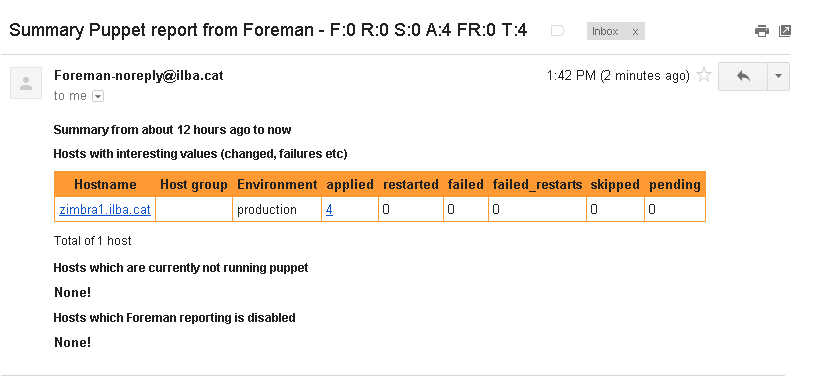
Realizaremos una prueba, enviandomos un report desde consola:

root@fyp:~# foreman-rake reports:summarize hours=12 RAILS_ENV="production"

Os dejo un ejemplo de report, para que lo podáis ver:
zimbra-foreman-007

Añadiendo Ubuntu 14.04 LTS a Foreman

Añadiremos nuestro servidor de zimbra (zimbra1.ilba.cat), el cual está basado en Ubuntu 14.04 LTS. Lo primero que haremos es añadir los repositorios de Puppet e instalar los paquetes necesarios:

root@zimbra1:~# cd /usr/local/src/
root@zimbra1:/usr/local/src# wget https://apt.puppetlabs.com/puppetlabs-release-trusty.deb
root@zimbra1:/usr/local/src# dpkg -i puppetlabs-release-trusty.deb
root@zimbra1:/usr/local/src# apt-get update && apt-get install puppet –y

Activaremos el cliente de Puppet, para cuando reiniciemos el equipo funcione de una manera automática:

root@zimbra1:/usr/local/src# vim /etc/default/puppet
START=yes

Verificaremos la conectividad con nuestro sistema de Foreman mediante un ping:

root@zimbra1:/usr/local/src# ping -c 1 fyp.ilba.cat

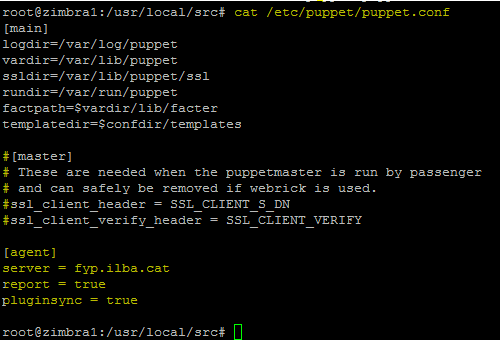
Configuraremos el cliente de Puppet (zimbra1.ilba.cat), para poder enlazarlo con nuestro servidor de Foreman (fyp.ilba.cat)

root@zimbra1:/usr/local/src# vim /etc/puppet/puppet.conf
#[master]
# These are needed when the puppetmaster is run by passenger
# and can safely be removed if webrick is used.
#ssl_client_header = SSL_CLIENT_S_DN
#ssl_client_verify_header = SSL_CLIENT_VERIFY
[agent]
server = fyp.ilba.cat
report = true
pluginsync = true
zimbra-foreman-008

Arrancamos los servicios del cliente de Puppet:

root@zimbra1:/usr/local/src# service puppet start

Y nos vamos al servidor de Foreman, desde el cual aceptaremos la conexión, mediante certificados:

root@fyb:~# puppet cert list
root@fyb:~# puppet cert sign zimbra1.ilba.cat

zimbra-foreman-009

Añadiremos una entrada a nuestro cliente de Puppet (zimbra1.ilba.cat), para que cada 5min, realice una conexión

root@zimbra1:~# crontab -e
0,5 * * * * puppet agent --test

Añadiendo CentOS 7 a Foreman

Añadiremos nuestro servidor de zimbra (zimbra2.ilba.cat), el cual está basado en CentOS 7. Lo primero que haremos es añadir los repositorios de Puppet e instalar los paquetes necesarios:

[root@zimbra2 ~]# rpm -ivh http://yum.puppetlabs.com/puppetlabs-release-el-7.noarch.rpm
[root@zimbra2 ~]# sed -i 's/enabled=1/enabled=0/g' /etc/yum.repos.d/puppetlabs.repo
[root@zimbra2 ~]# yum install -y puppet --enablerepo=puppetlabs*

Activaremos el cliente de Puppet, para cuando reiniciemos el equipo funcione de una manera automática:

[root@zimbra2 ~]# systemctl enable puppet.service

Verificaremos la conectividad con nuestro sistema de Foreman mediante un ping:

[root@zimbra2 ~]# ping -c 1 fyp.ilba.cat

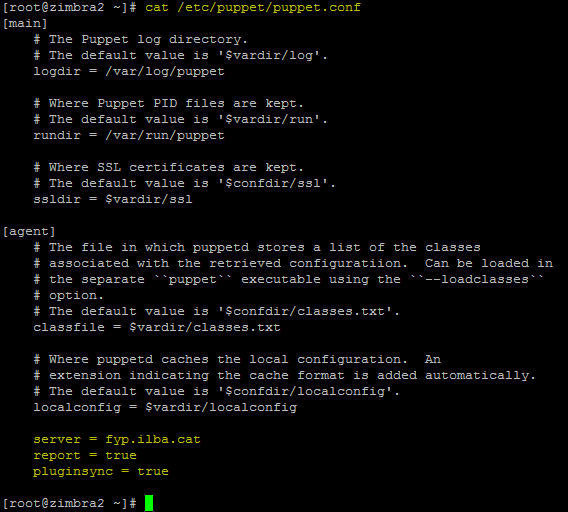
Configuraremos el cliente de Puppet (zimbra2.ilba.cat), para poder enlazarlo con nuestro servidor de Foreman (fyp.ilba.cat)

[root@zimbra2 ~]# vim /etc/puppet/puppet.conf
[agent]
# The file in which puppetd stores a list of the classes
# associated with the retrieved configuratiion.  Can be loaded in
# the separate ``puppet`` executable using the ``--loadclasses``
# option.
# The default value is '$confdir/classes.txt'.
classfile = $vardir/classes.txt

# Where puppetd caches the local configuration.  An
# extension indicating the cache format is added automatically.
# The default value is '$confdir/localconfig'.
localconfig = $vardir/localconfig
server = fyp.ilba.cat
report = true
pluginsync = true
zimbra-foreman-010

Arrancamos los servicios del cliente de Puppet:

[root@zimbra2 ~]# systemctl start puppet.service

Y nos vamos al servidor de Foreman, desde el cual aceptaremos la conexión, mediante certificados:

root@fyp:~# puppet cert list
root@fyp:~# puppet cert sign zimbra2.ilba.cat

zimbra-foreman-011

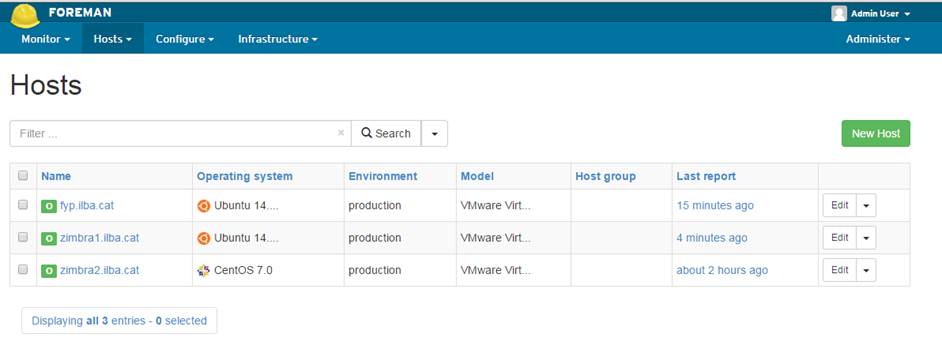
Una vez añadidos los dos servidores, podremos observar en nuestro Dashboard lo siguiente:
zimbra-foreman-012

Filed Under: zimbra Tagged With: zimbra devops, zimbra foreman, zimbra orchestation, zimbra puppet

Reader Interactions

Trackbacks

  1. Veeam: Error al monitorizar los procesos de una VM Linux en Veeam ONE “Server does not support diffie-hellman-group1-sha1 for keyexchange” – Veeam Vanguards Central says:
    19 November, 2018 at 8:25

    […] Linux, se que es un poco tedioso realizar en todas las VMs, por eso herramientas como Ansible, o Foreman os pueden ayudar. Bueno vamos a verlo de manera manual, en nuestra VM de Linux como root […]

    Reply

Leave a Reply Cancel reply

Your email address will not be published. Required fields are marked *

This site uses Akismet to reduce spam. Learn how your comment data is processed.

Primary Sidebar

  • Email
  • GitHub
  • LinkedIn
  • RSS
  • Twitter
  • YouTube

Gold Partners

Silver Partners

Libros Gratuitos

Cloud por vExperts
VMware por vExperts

VMware vExpert

Puesto 16 en Top vBlog

Calendario de Posts

March 2015
M T W T F S S
 1
2345678
9101112131415
16171819202122
23242526272829
3031  
« Feb   Apr »

Disclaimer

Todas las opiniones expresadas en este sitio son las mías propias y no representan las opiniones de ninguna compañía con la que haya trabajado, esté trabajando o vaya a estar trabajando.

Copyright © 2026 · El Blog de Jorge de la Cruz