• Skip to main content
  • Skip to secondary menu
  • Skip to primary sidebar
El Blog de Jorge de la Cruz

El Blog de Jorge de la Cruz

El Blog de Jorge de la Cruz - Todas las novedades sobre VMware, Veeam, InfluxData, Grafana, Zimbra, etc.

  • Home
  • VMware
    • VMworld
    • VMware vSphere 6.7
    • VMware vSphere 6.5
  • Veeam
    • Resumen Contenido 2021
    • Veeam v11
      • Continuous Data Protection (CDP
      • Ransomware Protection
      • Archive Tier
      • Mejoras en Instant Recovery
      • Veeam Agent for Mac
      • Veeam Backup for AHV v2.1
    • Veeam Backup for Microsoft Office 365
      • 1 – Razones para proteger nuestra información en Microsoft Office 365
      • 2 – Componentes lógicos de Veeam Backup for Microsoft Office 365 2.0
      • 3 – Instalación paso a paso de Veeam Backup for Microsoft Office 365 v2.0
      • 4 – Configuración inicial de Veeam Backup for Microsoft Office 365 v2.0
      • 5 – Creando trabajos de copia en Veeam Backup for Microsoft Office 365 v2.0
      • 6 – Restaurando elementos en Veeam Backup for Microsoft Office 365 v2.0
    • Veeam Backup for AWS
      • Veeam: Veeam anuncia Veeam Backup for AWS Free Edition
      • Veeam: Cómo Desplegar Veeam Backup for AWS – paso a paso
      • Veeam: Vistazo en profundidad al nuevo Veeam Backup for AWS – Creación de Políticas de Backup y Restauración
      • Veeam: Cómo conectar nuestro Veeam Backup & Replication a Veeam Backup for AWS
    • Veaam ONE
      • En busca del Dashboard perfecto: Veeam ONE – Parte I – Introducción a Veeam ONE
      • En busca del Dashboard perfecto: Veeam ONE – Parte II – Descarga e Instalación de Veeam ONE
      • En busca del Dashboard perfecto: Veeam ONE – Parte III – Añadir una Infraestructura de VMware vSphere a Veeam ONE
      • En busca del Dashboard perfecto: Veeam ONE – Parte IV – Añadir una Infraestructura de Veeam Backup and Replication a Veeam ONE
      • En busca del Dashboard perfecto: Veeam ONE – Parte V – Realizando troubleshooting de vSphere usando Veeam ONE Monitor
      • En busca del Dashboard perfecto: Veeam ONE – Parte VI – Realizando troubleshooting de Veeam Backup and Replication usando Veeam ONE Monitor
      • En busca del Dashboard perfecto: Veeam ONE – Parte VII – Vistazo profundo a los Dashboards en Veeam ONE Reporter
      • En busca del Dashboard perfecto: Veeam ONE – Parte VIII – Vistazo profundo a Reportes en Veeam ONE Reporter
      • En busca del Dashboard perfecto: Veeam ONE – Parte IX – Chargeback para crear reportes de coste de nuestra Infraestructura
    • Veeam Availability Console
      • 1 – Teoría e información útil sobre el producto
      • 2 – Instalación de Veeam Availability Console
      • 3 – Configuración y conexión con VBR Server
      • 4 – Administración centralizada de Veeam Backup Agents
      • 5 – Backup de Agentes a diferentes destinos, SMB, Repositorio Veeam o Cloud Connect
      • 6 – Reportes de Backup de Veeam Agent y Veeam Backup and Replication
      • 7 – Manejando la Facturación de Veeam Agents, Backup and Replication y Cloud Connect
    • Backup y restore de cargas de trabajo a Microsoft Azure
      • 1 – Introducción
      • 2 – Conectividad entre nuestro Datacenter y Microsoft Azure
      • 3 – Desplegar Veeam Backup and Replication en Microsoft Azure
      • 4 – Configuración en nuestro Datacenter para backup a Microsoft Azure
      • 5 – Restaurando a Microsoft Azure, desde Microsoft Azure
      • 6 – Migrar cargas de trabajo desde Microsoft Azure hacía nuestro Datacenter
    • Veeam v9.5 Update 4
      • Veeam Cloud Tier
        • Cómo controlar el ancho de banda en Veeam Cloud Tier
      • Secure Restore y Staged Restore
      • Mejoras en Veeam Agent Management
      • Veeam Community Edition
      • Actualizar Veeam Enterprise Manager y Veeam Backup and Replication a la última versión
      • VeeamONE con Intelligent Diagnostics, Remediation actions, Business View 2.0 y Application Monitoring
    • VeeamON 2022
      • Novedades en Veeam ONE v12
    • VeeamON 2021
      • VBO v6 – Self-Service y Backup Copy Glacier-Azure Archive
    • VeeamON 2020
      • Veeam Backup for AWS v2.0
    • VeeamON 2019
      • Veeam Availability Orchestrator v2.0 – ¡novedades!
    • VeeamON 2017
      • Sesiones recomendadas
      • Día I – Veeam Availability Suite v10 – ¡novedades!
      • Día II – Veeam Azure PN (Powered Network), Scale-out Archive Tier y mucho más
    • VeeamON 2015
      • VeeamON 2015 volverá a Las Vegas en el único Evento sobre Disponibilidad en el Data Center
      • Completo resumen, keynotes e imágenes
      • vBrownBag – Jorge de la Cruz – Stop sending postcards to your customers
  • Zextras
  • PRTG
  • Office 365
    • Microsoft – Añadiendo nuestro dominio a Office 365, configuración de DNS y migración de actual Mailbox
    • Veeam: Usando Microsoft Office 365 para nuestras notificaciones por correo electrónico
    • PRTG: Usando Microsoft Office 365 para nuestras notificaciones por correo electrónico
  • Zimbra
    • Instalación
      • Instalando Zimbra 8.7.6 sobre Ubuntu 14.04 LTS – ¡con Chat y Drive!
      • Amazon Lightsail para instalar Zimbra Collaboration 8.7.1, Parte II
      • Amazon Lightsail para instalar Zimbra Collaboration 8.7.1, Parte I
      • Instalando Zimbra 8.7.x con un solo comando, incluye Chat y Drive
  • Linux
    • InfluxDB, Grafana y Telegraf
      • 1 – Instalación y configuración de los components
      • 2 – Instalar agente en Linux
      • 3 – Integración con PRTG
      • 4 – Instalar agente Telegraf en Nodos remotos Windows
      • 5 – Activar inputs específicos, Red, MySQL/MariaDB, Nginx
      • 6 – Monitorizando Veeam
    • Ansible y Zabbix
      • 1 – Inicio
      • 2 – Instalación de Ansible e integración con Active Directory
      • 3 – Configuración de AutoDiscovery en Zabbix
      • 4 – Instalación del agente de Zabbix en Windows
      • 5 – Instalación del agente de Zabbix en Linux y Auto Remove en Zabbix
    • Jenkins
      • 1 – Inicio
      • 2 – Instalación de Jenkins en Ubuntu
      • 3 – Instalando nuestro primer plugin
      • 4 – Sincronización NTP de Linux
      • 5 – Añadir un Slave Windows a Jenkins
      • 6 – Ejecutar tareas en Linux
      • 7 – Ejecutar tareas en Windows
    • Kubernetes
      • 1 – Introducción a Kubernetes
      • 2 – Instalación paso a paso
      • 3 – RollingUpdate con Kubernetes
      • 4 – Dashboard
      • 5 – Volúmenes NFS
      • 6 – Registry
      • 7 – Traefik
      • 8 – Systemd con Traefik y Proxy de Kubernetes
      • 9 – Heapster Influx Grafana
      • 10 – Labels de Kubernetes
      • 11 – API: Swagger
      • 12 – API: Creando nuestro primer POD
  • Contribuidores
    • Acerca de Jorge
    • Acerca de Oscar Mas
      • Clúster SQL
        • 1 – Introducción
        • 2 – Preparación de los equipos virtuales
        • 3 – Instalación del Clúster de Microsoft
        • 4 – Instalación de SQL Server para Clúster de Microsoft
        • 5 – Configuración de nuestro Clúster de SQL
        • 6 – Monitorización de Clúster de SQL con Zabbix
        • 7 – Actualizando clúster de SQL

Zimbra y AWS: Creando VPC y desplegando una Instancia (Parte 1)

30 March, 2015 - Escrito en: zimbra

Soy Oscar Mas y os quiero enseñar como desplegar un servidor de Zimbra en Amazon Web Services (AWS), creándonos nuestra propia red privada virtual (VPC). Cabe destacar que estos pasos, son para personalizar la red que nos entrega Amazon Web Services (AWS), y de esta manera profundizar en el entorno. Podríamos desplegar una Instancia en cuestión de minutos para empezar a instalar Zimbra, pero he creído oportuno hacer este procedimiento, para entender el funcionamiento y de esta manera ser más agiles en este entorno. En el siguiente post, veremos cómo desplegar los servicios de Zimbra en la instancia que desplegaremos.

Las consolas que usaremos para este despliegue, serán primero la consola de VPC y posteriormente usaremos la consola de EC2

aws-zimbra-000Antes de empezar a hacer cualquier tipo de configuración, es importante tener varios conceptos claros:

  • VPC ( Virtual Private Cloud ): http://aws.amazon.com/es/vpc/
  • Subnet: http://docs.aws.amazon.com/AmazonVPC/latest/UserGuide/VPC_Subnets.html
  • Internet Gateway: http://docs.aws.amazon.com/AmazonVPC/latest/UserGuide/VPC_Internet_Gateway.html
  • Route Table: http://docs.aws.amazon.com/AmazonVPC/latest/UserGuide/VPC_Route_Tables.html
  • Security Group: http://docs.aws.amazon.com/AWSEC2/latest/UserGuide/using-network-security.html
  • Key Pair: http://docs.aws.amazon.com/AWSEC2/latest/UserGuide/ec2-key-pairs.html

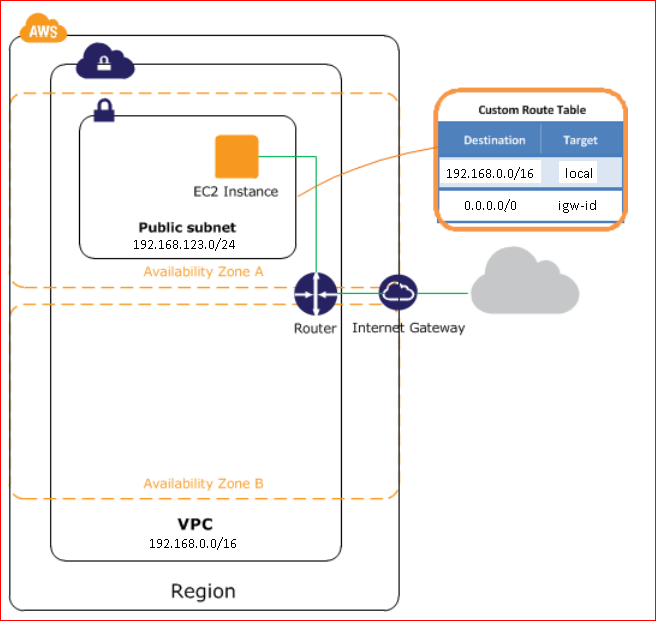
El esquema de la configuración que realizaremos durante todo el post, será el siguiente:
aws-zimbra-001

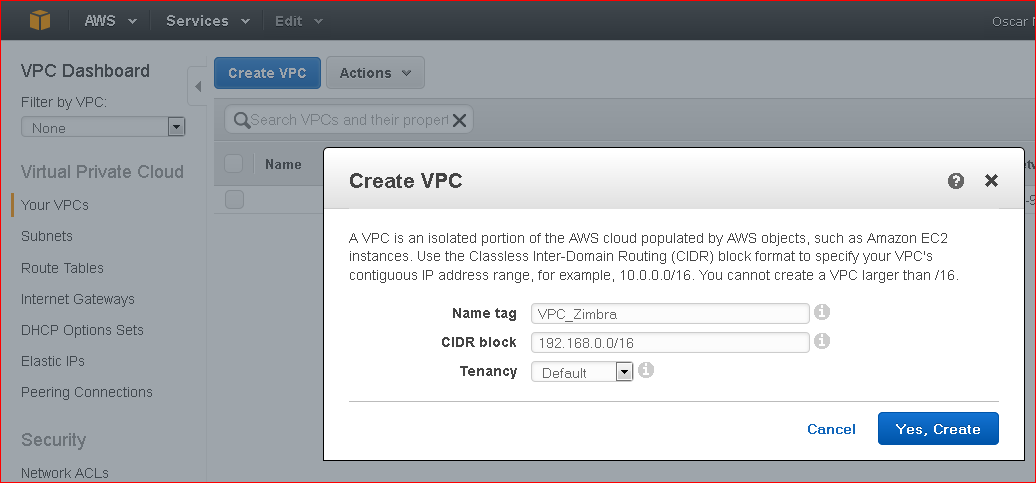
Lo primero que haremos, es crearemos un VPC (Virtual Private Cloud) con el rango de red: 192.168.0.0/16 y le daremos un nombre descriptivo como podría ser: “VPC_Zimbra”. Si observamos la opción Tenancy, podremos ver que podemos seleccionar dos opciones desde este desplegable:

  • Default: Nuestra Instancia, se lanzará en equipos físicos compartidos con otros clientes (multi-tenant hardware)
  • Dedicated:  Nuestra Instancia, se lanzará en un hardware dedicado (single-tenant hardware)

Cabe destacar, que una vez lanzada la instancia, el valor de Tenancy no lo podremos modificar.
aws-zimbra-002

Una vez creado el VPC (Virtual Private Cloud), podremos ver que nos ha creado de manera automática los siguientes elementos:

  • Route Tables
  • Network ACL
  • Security Group

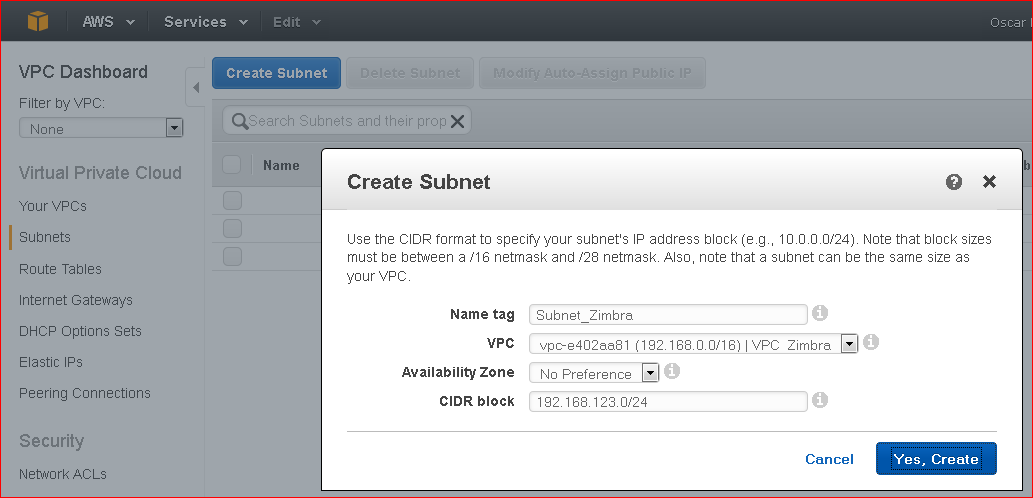
Seguidamente, crearemos una subnet en la cual ubicaremos posteriormente nuestro servidor de Zimbra. En este caso hemos escogido la red 192.168.123.0/24:
aws-zimbra-003

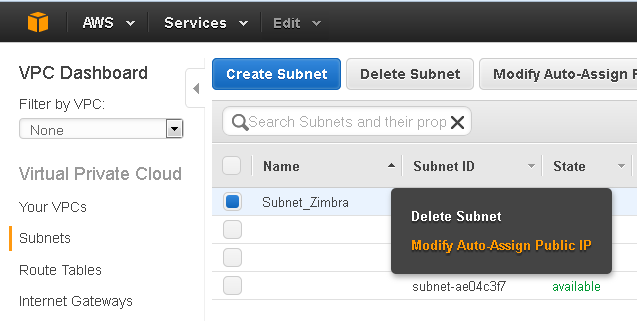
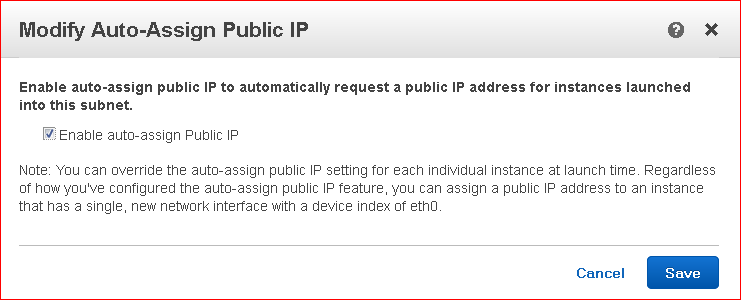
Para que cuando despleguemos la Instancia en la plataforma de Amazon Web Services (AWS), nos asigne un IP Pública se lo tendremos que indicar, ya que por defecto esta opción viene deshabilitada al habernos creado nuestra propia VPC. Esta asignación de IP es dinámica, con esto lo que vengo a decir es que cada vez que se reinicie el equipo se le asignará una IP nueva. Para poder conseguir un IP estática que perdure entre reinicios, necesitaremos una Elastic IP.

[label style=”green”]NOTA: Si rebotamos el equipo desde la consola de Linux (bash), el servidor no cambia de IP con los reinicios.[/label]
aws-zimbra-004

Activaremos la opción de “Auto-Assign Public IP”, para cuando lancemos instancias en esta subnet, se le asigne de manera automática una IP pública.
aws-zimbra-005

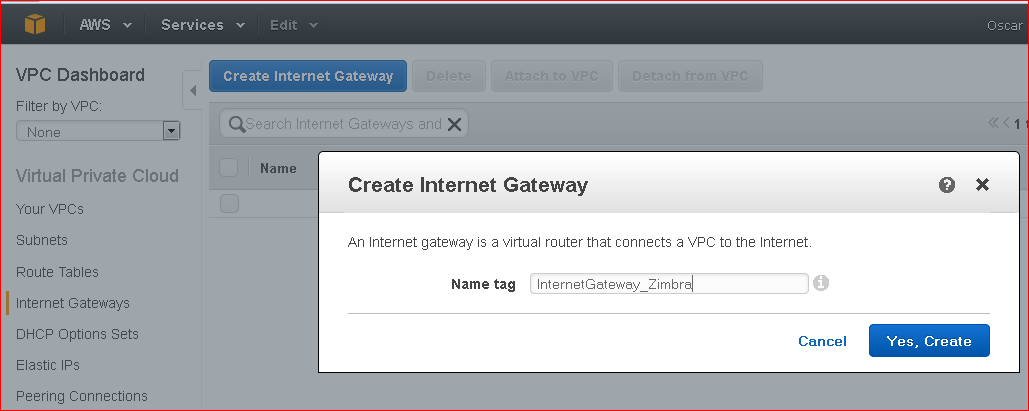
Seguidamente, crearemos un Internet Gateway, el cual nos dará acceso a Internet, le asignaremos un nombre lógico como por ejemplo “InternetGateway_Zimbra”:
aws-zimbra-006

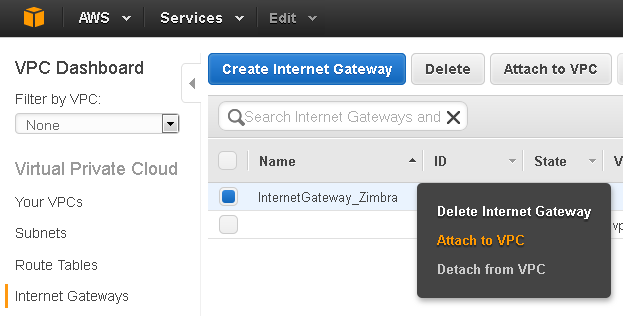
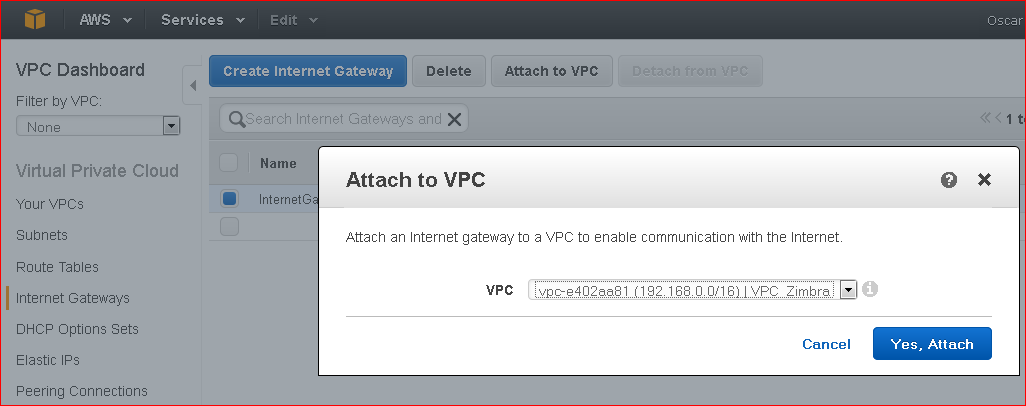
Asignaremos el Internet Gateway creado, a nuestro VPC, para que nuestro servidor de Zimbra tenga acceso a Internet:
aws-zimbra-007aws-zimbra-008

Asociaremos nuestra red a la Route Table del VPC (Virtual Private Cloud) que hemos creado anteriormente:
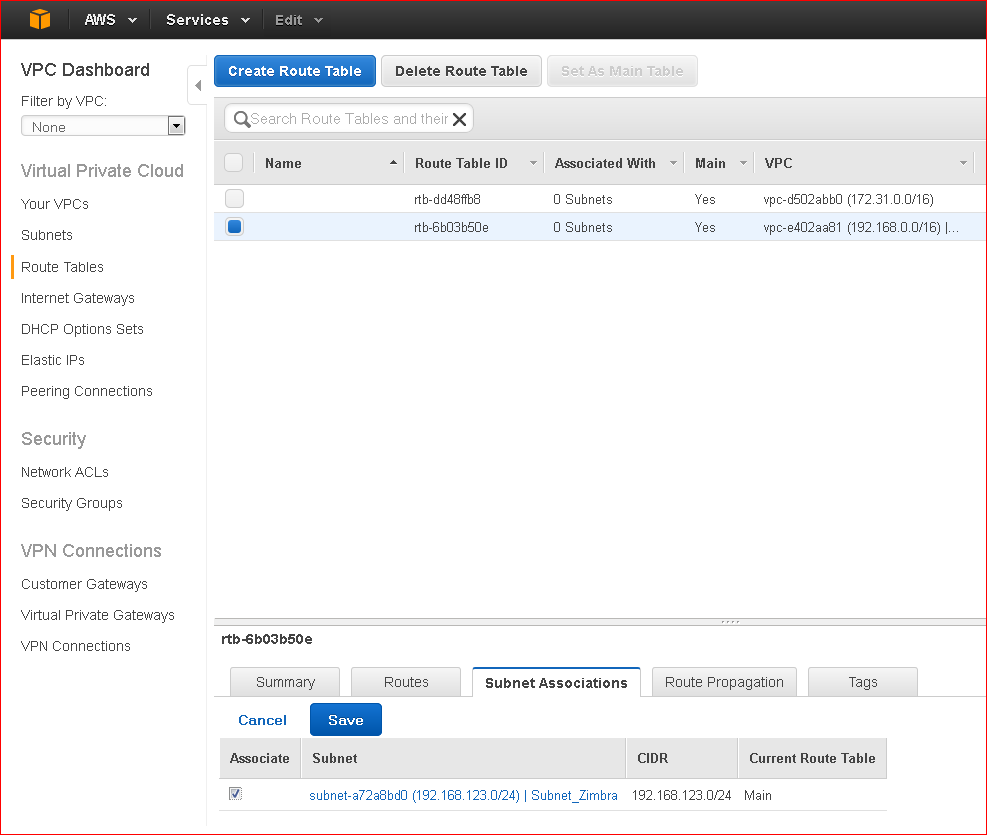
aws-zimbra-009

Y le indicaremos que el tráfico por defecto que no sea de nuestra red, lo envíe al Internet Gateway
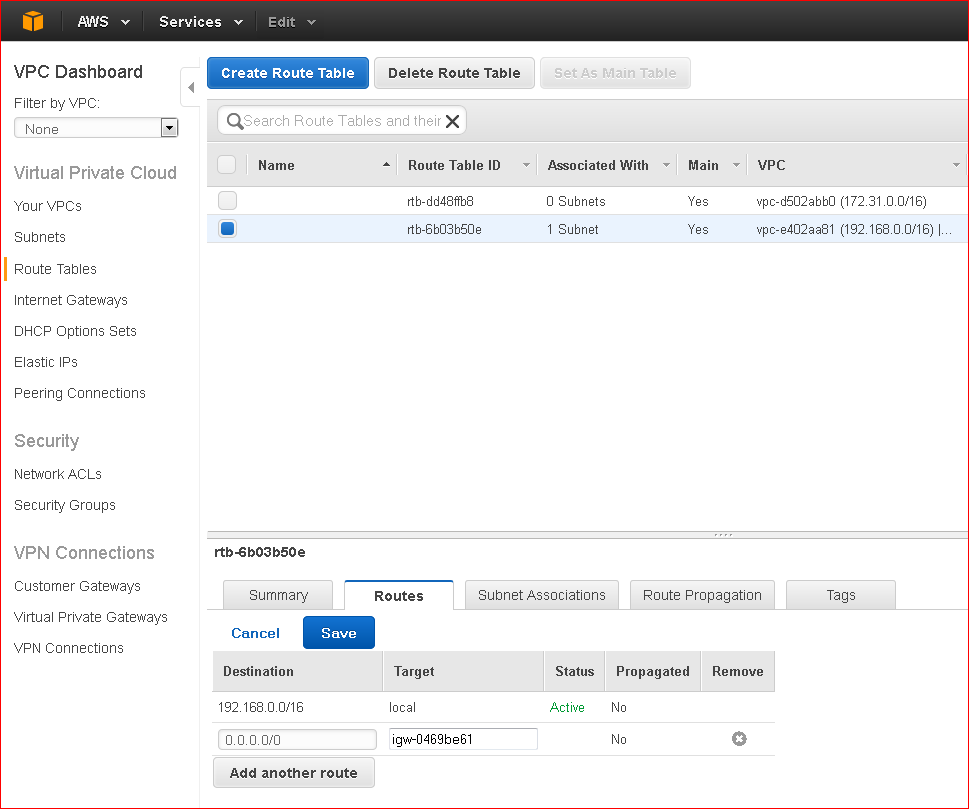
aws-zimbra-010

Crearemos un Security Group, desde el cual gestionaremos las reglas de acceso y salida de nuestro servidor de Zimbra:
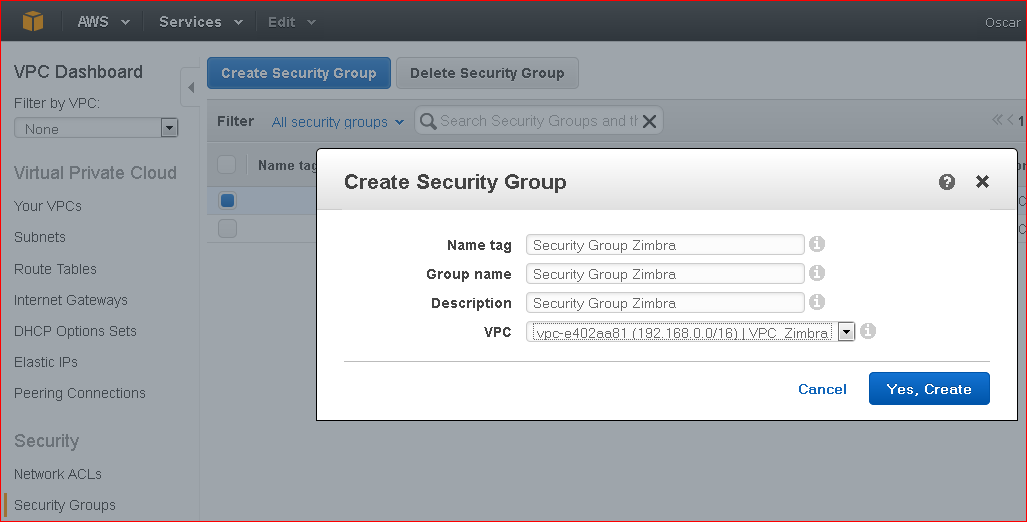
aws-zimbra-011

Modificaremos las reglas del Security Group, para poder acceder a nuestro servidor de Zimbra. En este apartado abriremos los puertos que daremos acceso a nuestro servidor. Cabe destacar que he abierto el puerto SSH a todo el mundo, cosa que es un fallo garrafal en un sistema que se vaya a poner en producción. Para ver todos los puertos que necesitamos abrir en nuestro servidor de Zimbra, os dejo la URL donde los podréis ver: http://wiki.zimbra.com/wiki/Ports
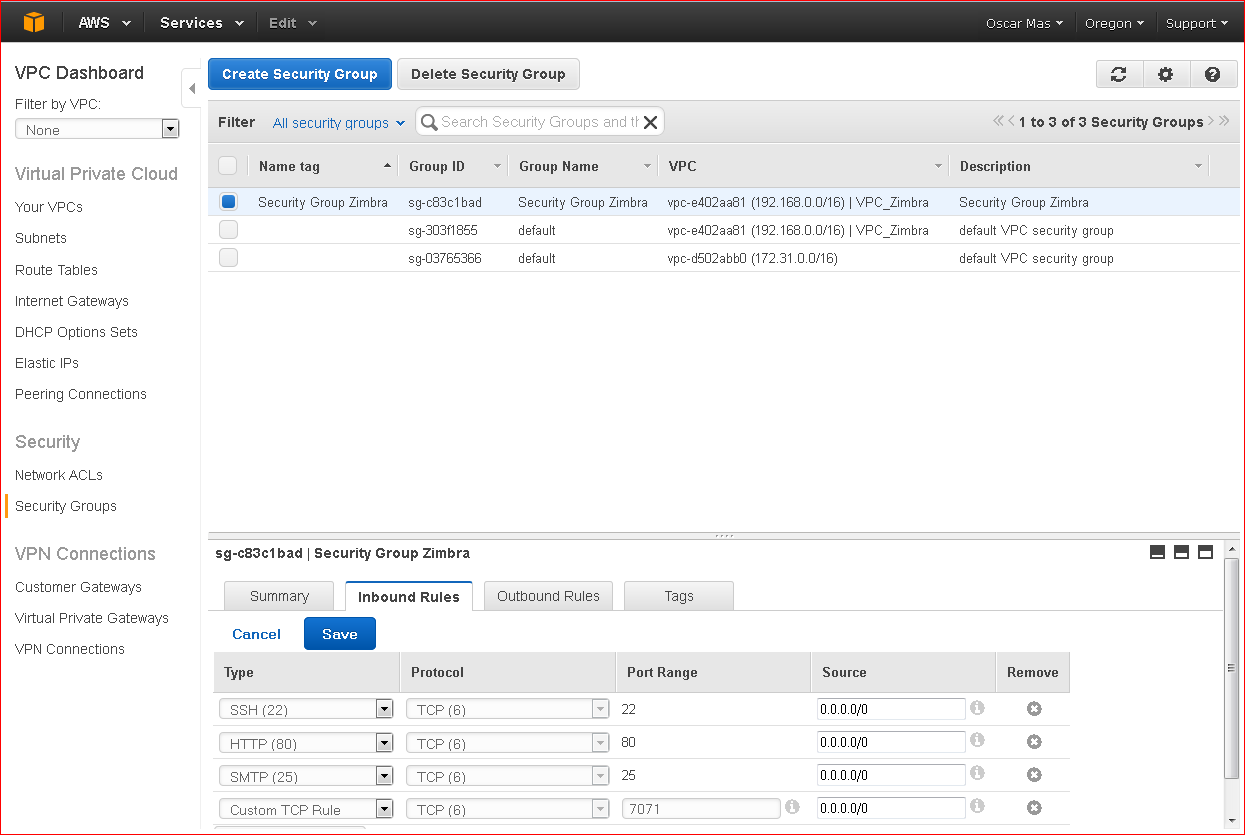
aws-zimbra-012

Desde la consola de ECS2, crearemos las Key Pair. Le asignaremos un nombre y posteriormente nos lo descargaremos en un lugar seguro.
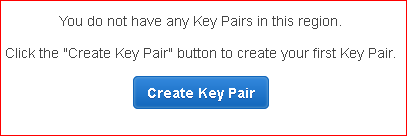
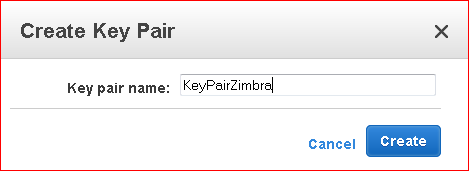
aws-zimbra-013

aws-zimbra-014

Es importante guardar el fichero pem que nos entrega AWS, ya que si lo perdemos, no tendremos posibilidad de volverlo a descargar.
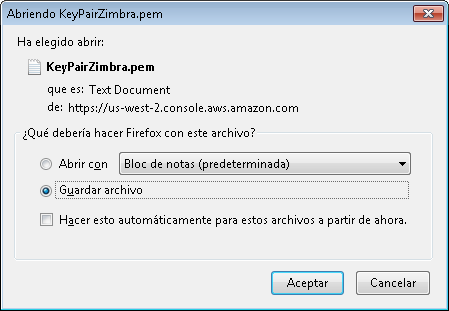
aws-zimbra-015

Creamos instancia

Antes de empezar a crear una instancia, es importante tener los conceptos claros entre un sistema Paravirtual (PV) y un sistema de Hardware Virtual Machine (HVM). Os dejo una captura donde se explica de una manera magnifica: aws-zimbra-016
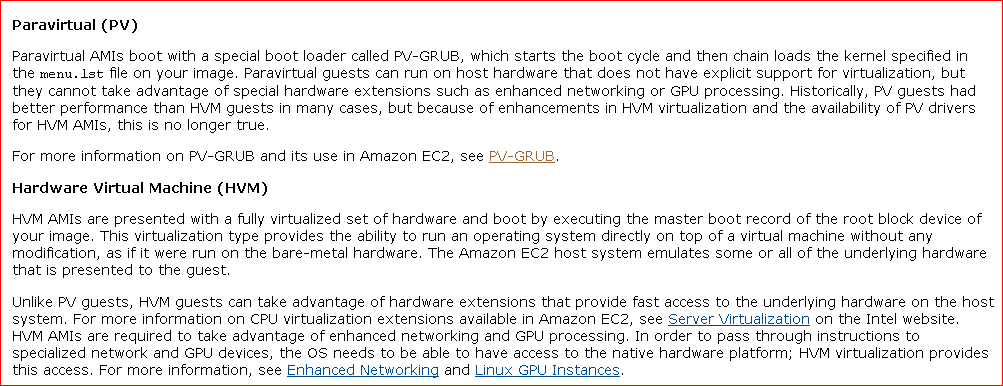
Amazon EC2 te permite elegir entre instancias de rendimiento fijas (por ejemplo, M3, C3 y R3) e instancias de rendimiento con ráfagas (por ejemplo, T2). Las instancias de rendimiento con ráfagas proporcionan un rendimiento base de la CPU con capacidad de alcanzar ráfagas por encima del nivel base. Las instancias T2 se utilizan para cargas de trabajo que no usan la CPU por completo de manera frecuente o constante, pero que en ocasiones necesitan alcanzar ráfagas. A consecuencia de esta aclaración, no es aconsejable usar en equipos de producción instancias del tipo T2.

Desde nuestro panel de EC2, lanzaremos una nueva instancia desde el apartado AMI (Amazon Machine Image) y buscaremos un equipo basado en CentOS 7:
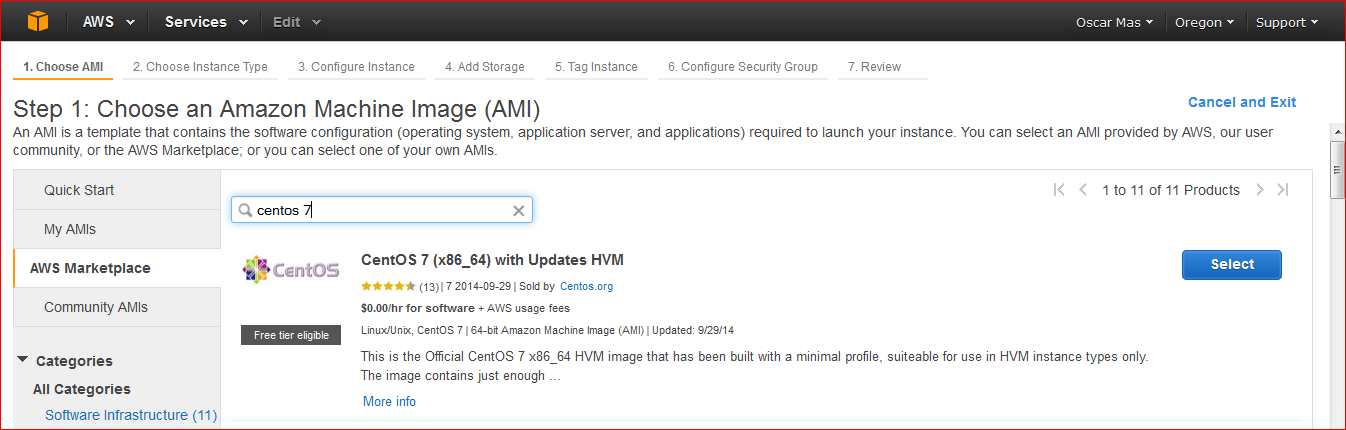
aws-zimbra-017

Le indicaremos que el tipo de instancia es el m3.medium:
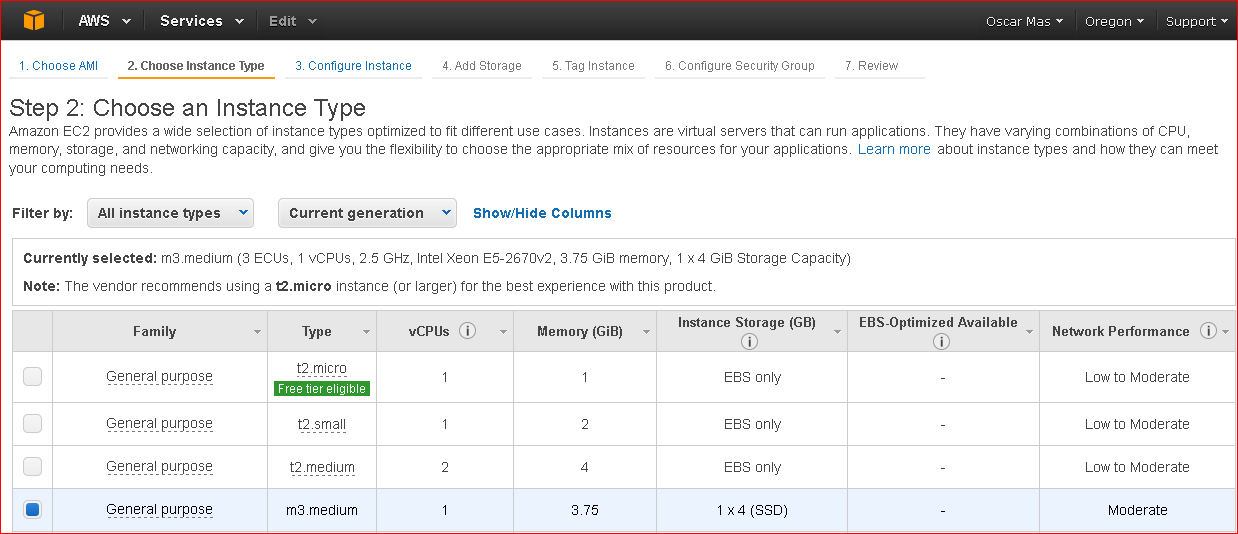
aws-zimbra-018

Desde este panel, configuraremos nuestra instancia, lo cual será muy sencilla de configurar, ya que desde aquí seleccionaremos las opciones creadas con anterioridad:
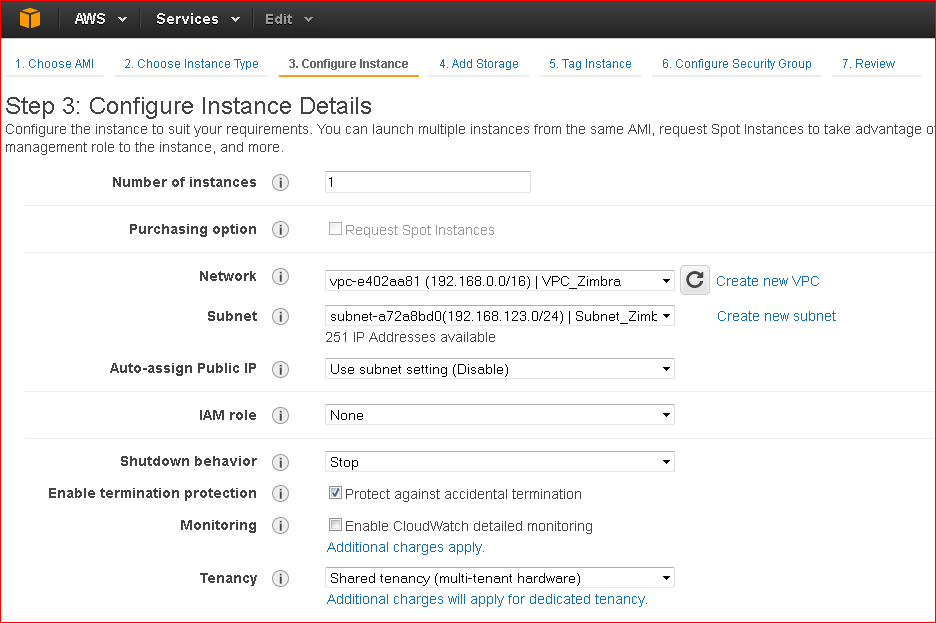
aws-zimbra-019

Le añadiremos un disco duro, donde ubicaremos posteriormente la partición de datos de Zimbra (OPT)
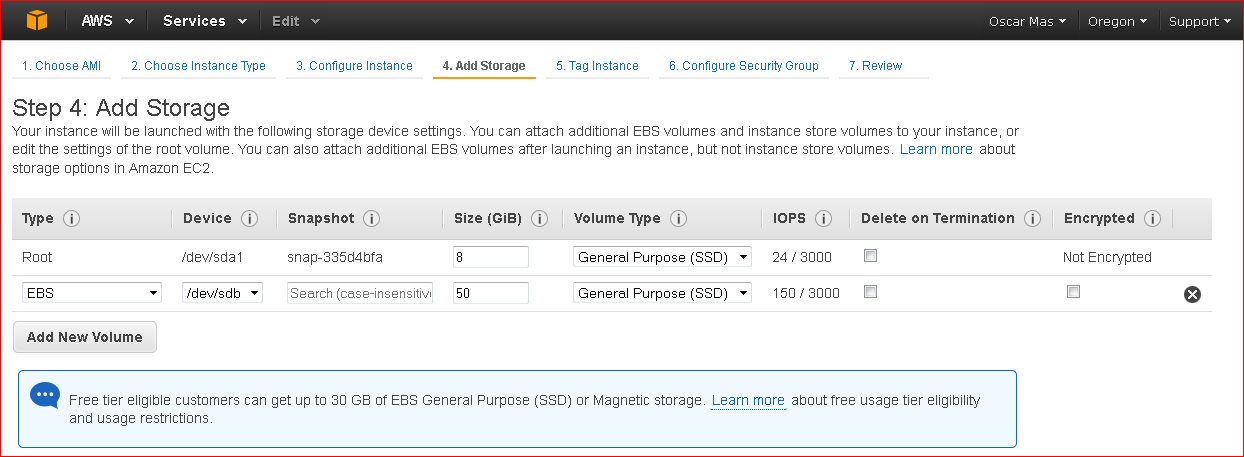
aws-zimbra-020

Le asignaremos el Security Group que hemos configurado anteriormente:
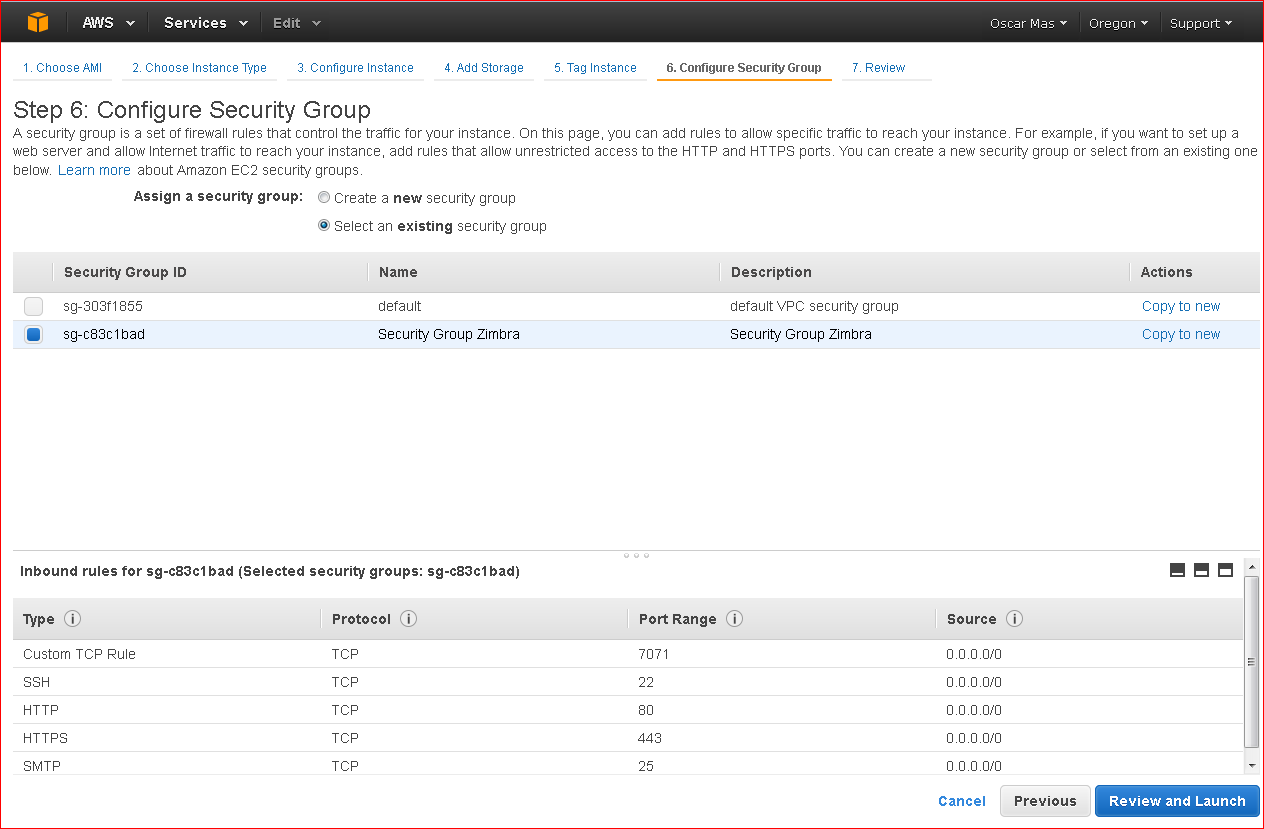
aws-zimbra-021

Cuando le demos al botón de LAUNCH, nos indicará el Key Pair que le insertará a la Instancia. Seleccionaremos el Key Pair creado anteriormente:
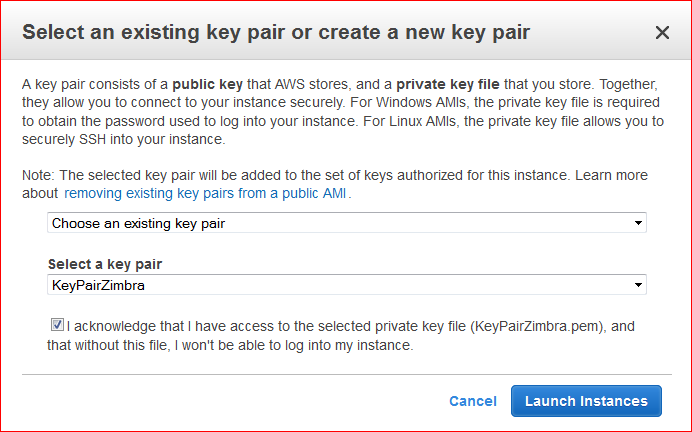
aws-zimbra-022

Ahora ya tendremos preparado nuestro sistema de CentOS 7:
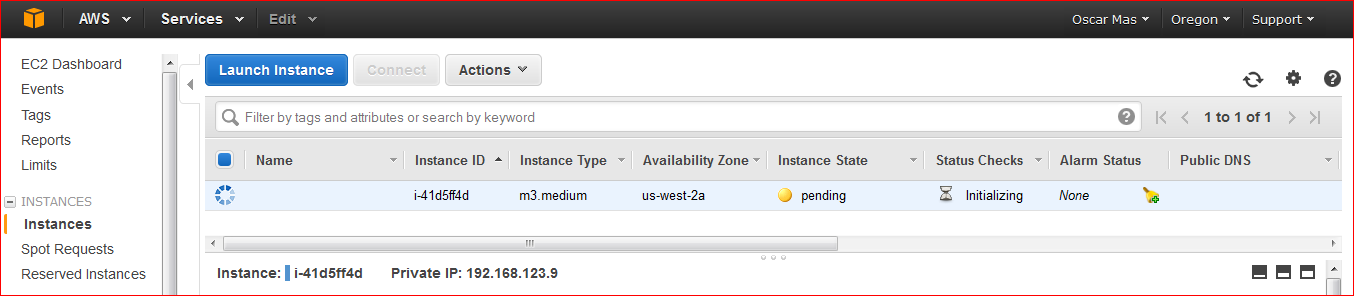
aws-zimbra-023

Una vez accedido a nuestro servidor de CentOS 7, ya solamente nos queda adaptar e instalar nuestro sistema de Zimbra. Esto lo iremos viendo en otro post.
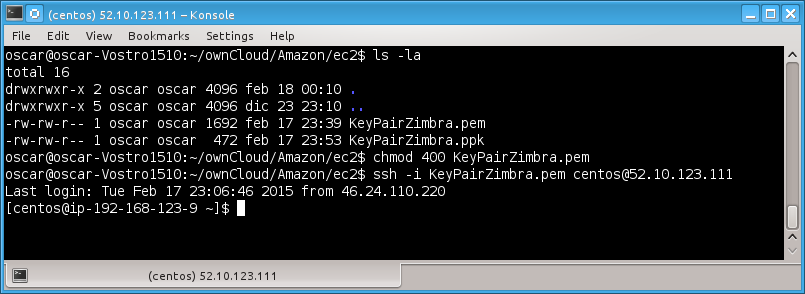
aws-zimbra-024

Espero que os sirva de ayuda…..

Filed Under: zimbra Tagged With: zimbra amazon, zimbra AWSome, zimbra vpc

Reader Interactions

Comments

  1. Nano says

    27 May, 2015 at 17:35

    Gran tutorial , enhorabuena!

    Qué sentido tiene usar una VPC para hostear el servidor de correo? Por qué no usar una simple instancia con IP pública? Gracias!

    Reply
  2. Julio Delgado says

    29 November, 2015 at 18:34

    Gracias Jorge gran tutorial, espero con ansias el siguiente tutorial de como instalar y configurar el zimbra en un servidor en la nube.

    Saludos.

    Reply
  3. Johnny says

    2 January, 2016 at 8:31

    Felicitaciones y muchas gracias por el tuto, me ha servido para introducirme en este mundo de las instancias sobre AWS. Y pues bueno esperando la (parte 2) para desplegar un single server de zimbra.

    Saludos desde Ecuador

    Reply

Leave a Reply Cancel reply

Your email address will not be published. Required fields are marked *

This site uses Akismet to reduce spam. Learn how your comment data is processed.

Primary Sidebar

  • Email
  • GitHub
  • LinkedIn
  • RSS
  • Twitter
  • YouTube

Gold Partners

Silver Partners

Libros Gratuitos

Cloud por vExperts
VMware por vExperts

VMware vExpert

Puesto 16 en Top vBlog

Calendario de Posts

March 2015
M T W T F S S
 1
2345678
9101112131415
16171819202122
23242526272829
3031  
« Feb   Apr »

Disclaimer

Todas las opiniones expresadas en este sitio son las mías propias y no representan las opiniones de ninguna compañía con la que haya trabajado, esté trabajando o vaya a estar trabajando.

Copyright © 2026 · El Blog de Jorge de la Cruz