
Esta semana he tenido la fortuna de ser aceptado para el programa Beta de Nutanix Community Edition, con lo que no he podido sino instalarlo nada más tenerlo en mis manos.
Recordemos que Nutanix Community Edition requiere de unas características de Hardware determinadas que ya os comenté aquí. Pero también puede ser instalado sobre VMware Fusion y al menos dar un vistazo rápido al nuevo Hypervisor Acropolis y a PRISM.
Descargando Nutanix Community Edition
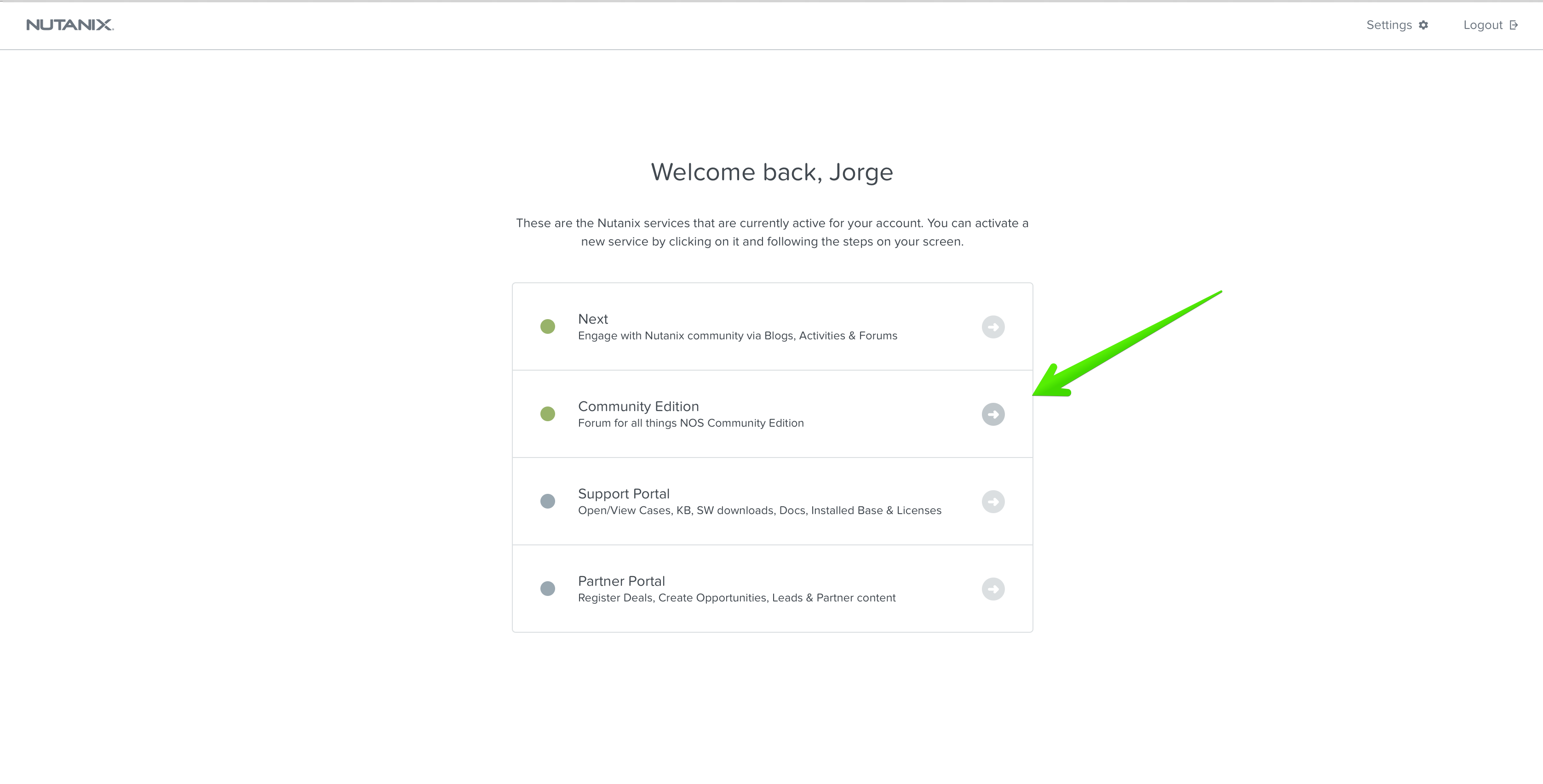
Nutanix nos enviará un correo electrónico donde al hacer click nos pedirá crear una cuenta dentro de my.nutanix.com en caso de no tenerla ya disponible. Una vez dentro, podremos ver el siguiente menú, seleccionaremos Community Edition.
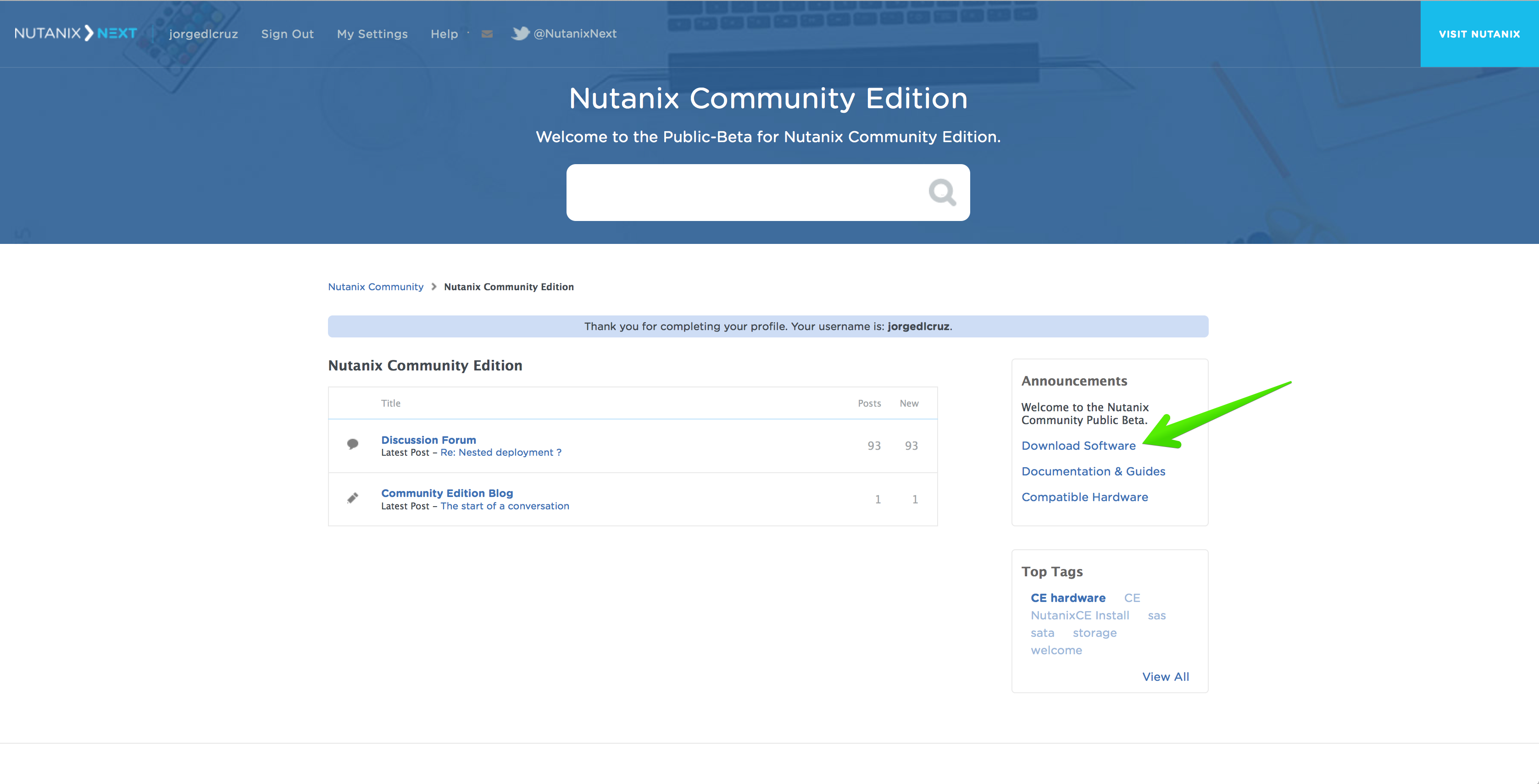
 Dentro de la Comunidad, seleccionaremos Download Software en la casilla de la derecha:
Una vez dentro del Foro haremos click sobre el link publicado por AdamFG, Image Download.

Creando la VM para VMware Fusion
Aunque la imagen que descargamos está lista para ser instalada sobre un USB, y posteriormente arrancarla desde allí en un Hardware soportado como os comentaba al comenzar la entrada, podemos usar VMware Fusion para instalar Nutanix Community Edition, pero los recursos no son modestos:
- Puedes ejecutar 1, 3 o 4 nodos de manera nested en un cluster
- Necesitas que tu procesador tenga soporte VT-x
- Se necesitan al menos 16GB de vRAM. La CVM necesita 12GB, asi que todo lo que podamos darle para nuestro laboratorio será practicamente lo mínimo.
- Necesitaremos dos discos duros, uno de 200GB o más en SSD, y otro de 500GB o más en formato HDD. Per ejecutando esta VM de manera nested, realmente no importa ya que va creciendo según usemos la VM.
- Intel NICs. Si usamos VMware, deberemos seleccionar la NIC e1000.
Para ejecutar el fichero que descargamos dentro de VMware Fusion tendremos que descomprimir el fichero ce-2015.06.08-beta2.img.gz que nos creará un fichero llamado ce-2015.06.08-beta2.img que podremos usar para crear un USB, pero en nuestro caso lo renombraremos a ce-flat.vmdk.
Después tendremos que descargar el fichero que acompaña a este disco duro, mirror1 o en mirror2 y renombrarlo a ce.vmdk, en la misma carpeta que el fichero ce-flat.vmdk, debe quedar algo como lo siguiente, podemos borrar el fichero .img.gz si queremos.
 Después abriremos VMware Fusion y crearemos una nueva VM Customizada:
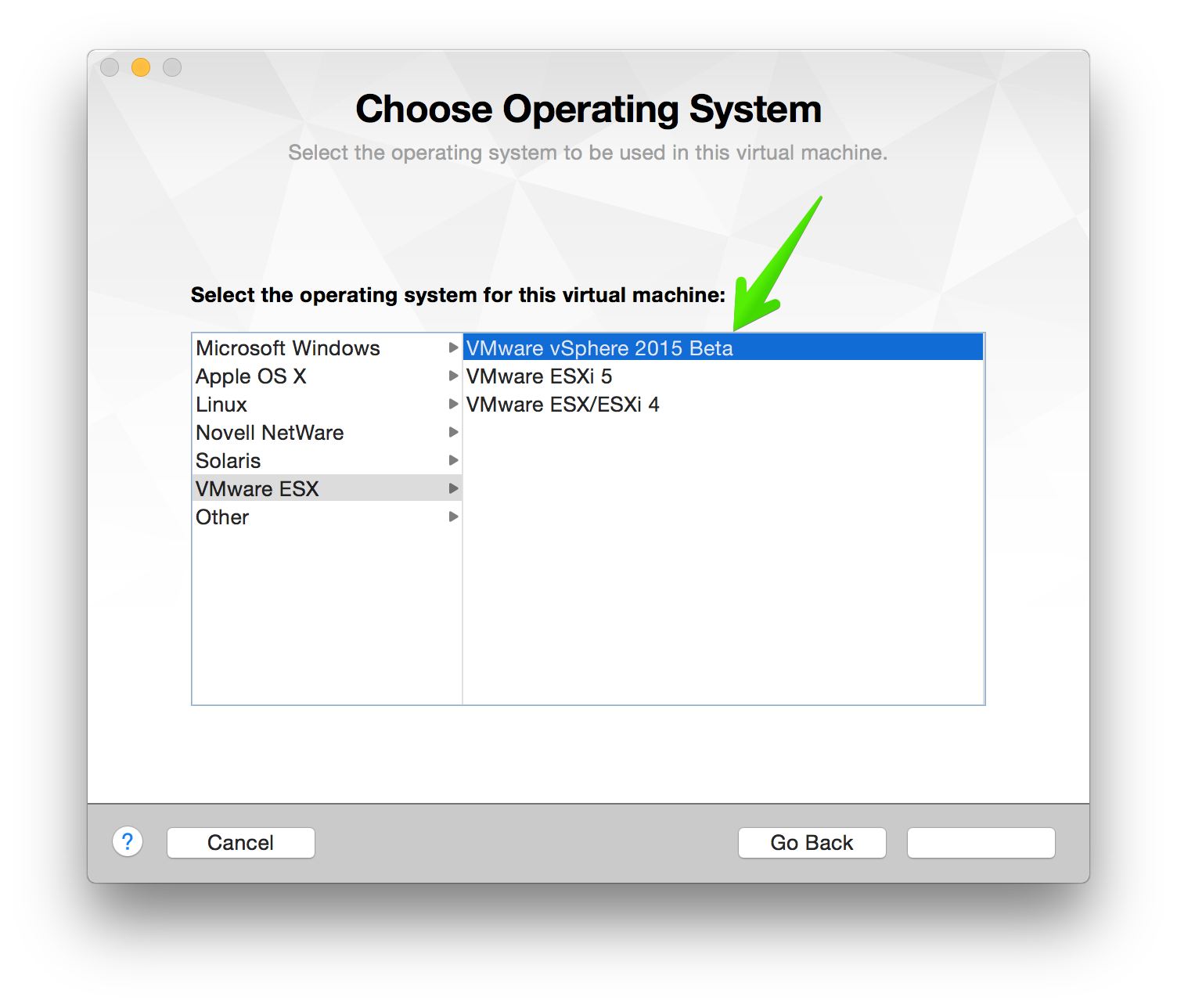
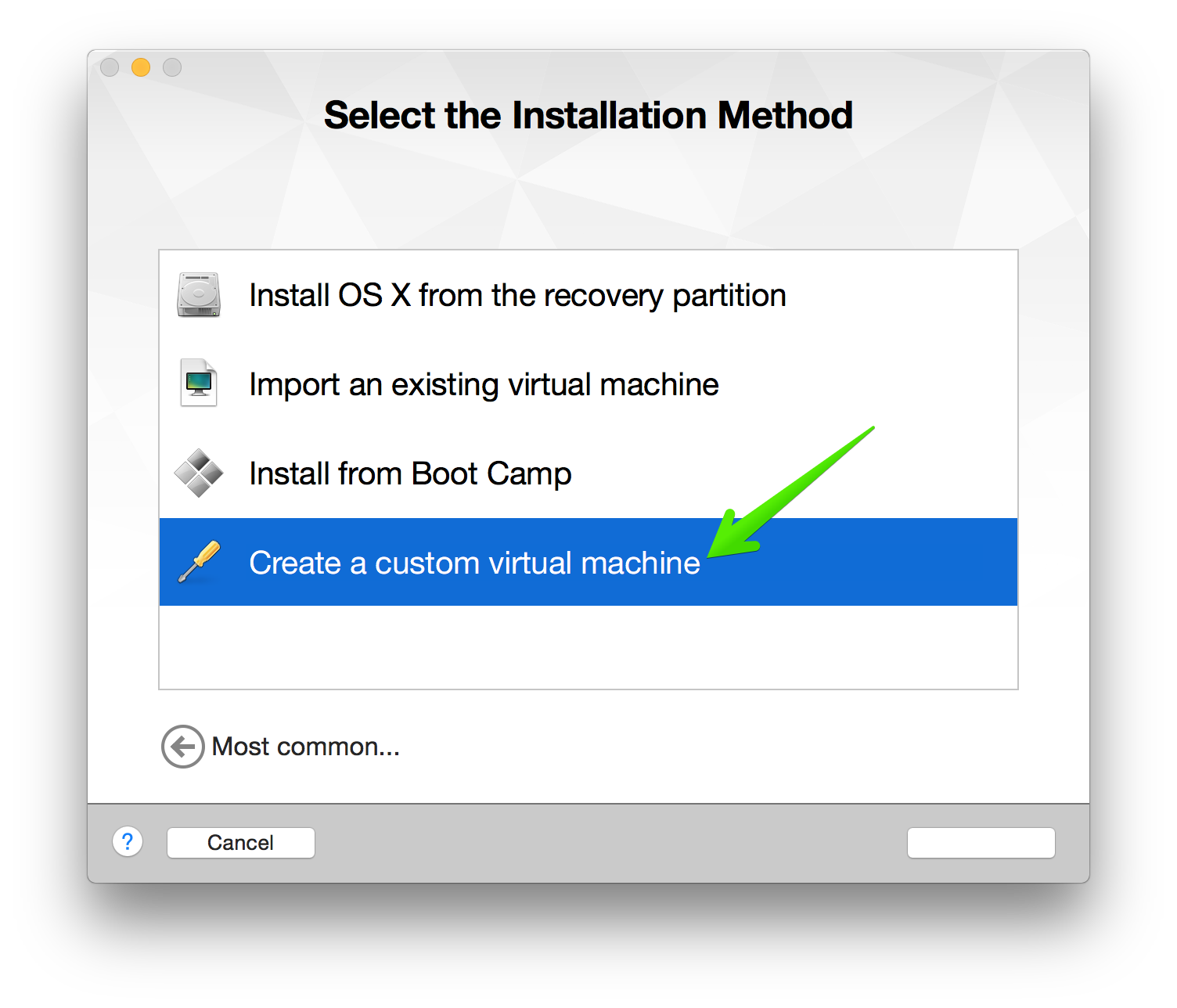 En selección de sistema Operativo tendremos que seleccionar VMware vSphere 2015 Beta, o VMware ESXi6 si ya tienes el último parche de VMware Fusion.
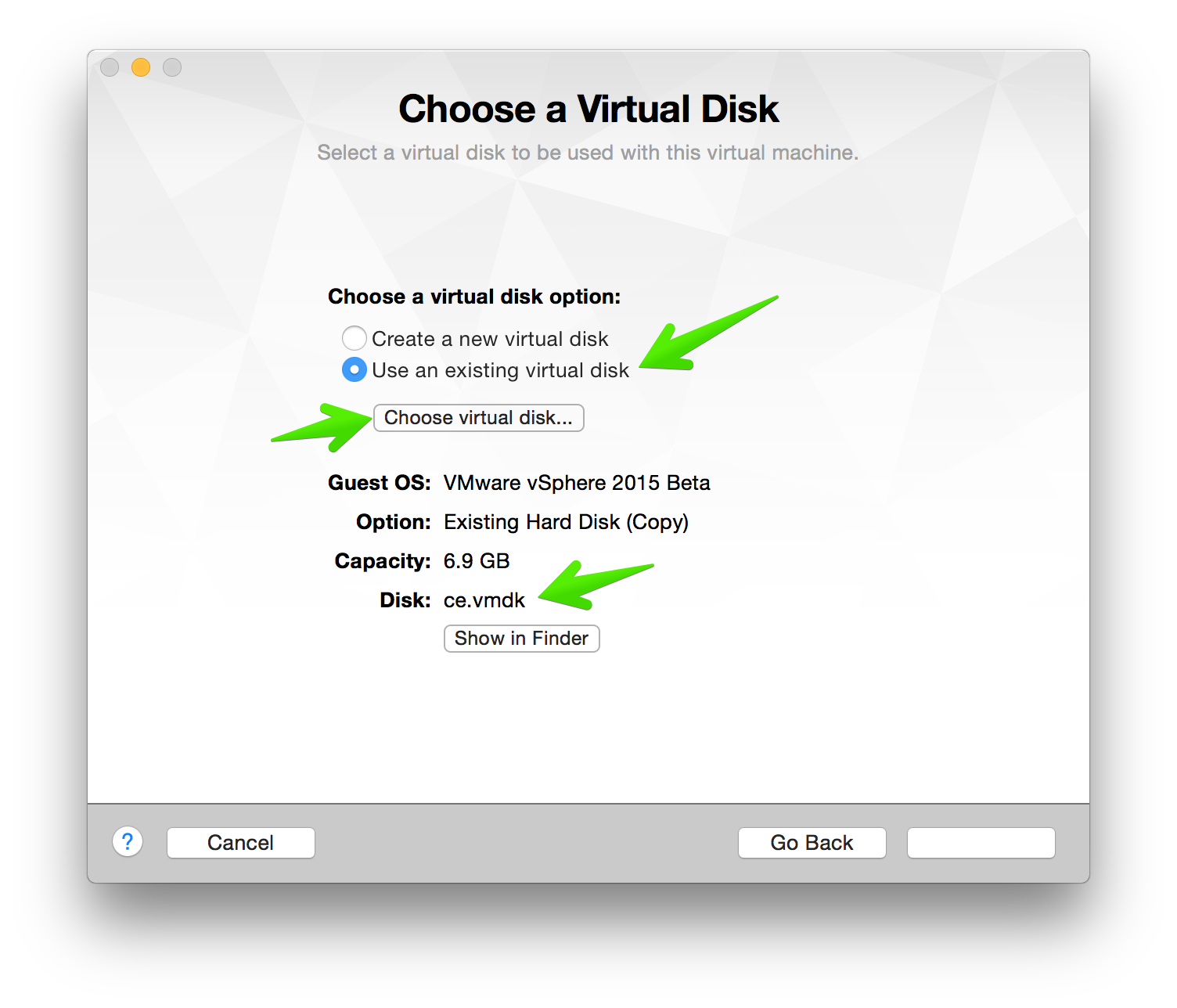
 A la hora de seleccionar el tipo de disco que queremos, seleccionaremos uno ya existente y pulsaremos en choose virtual disk, seleccionaremos el fichero llamado ce.vmdk, deberá quedar algo como lo siguiente:
Es la hora de seleccionar los recursos, seleccionaremos 4vCPU, 16GB de memoria RAM, y además nos aseguraremos que marcamos el check de VT-x si es que no estuviera ya marcado. 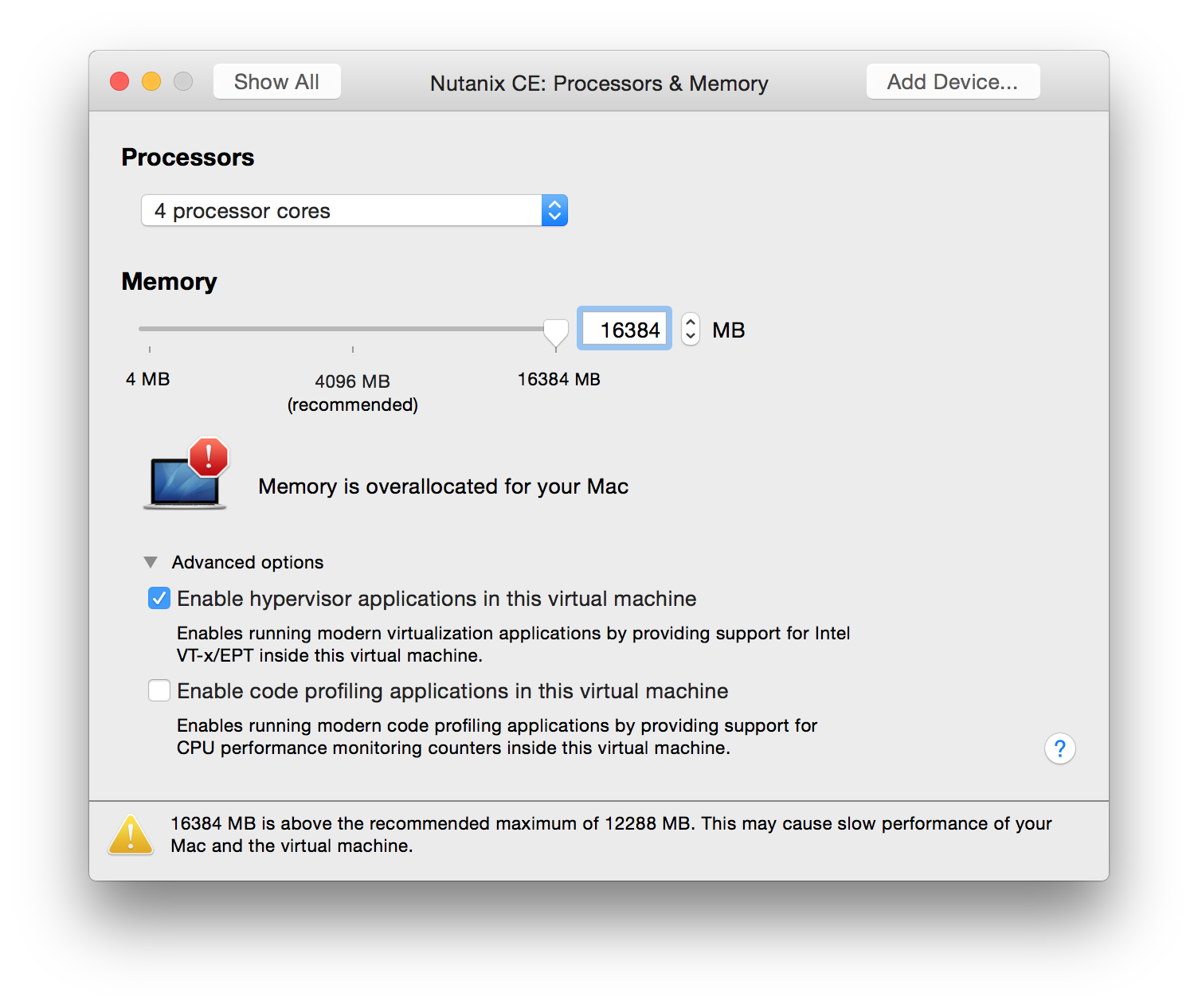
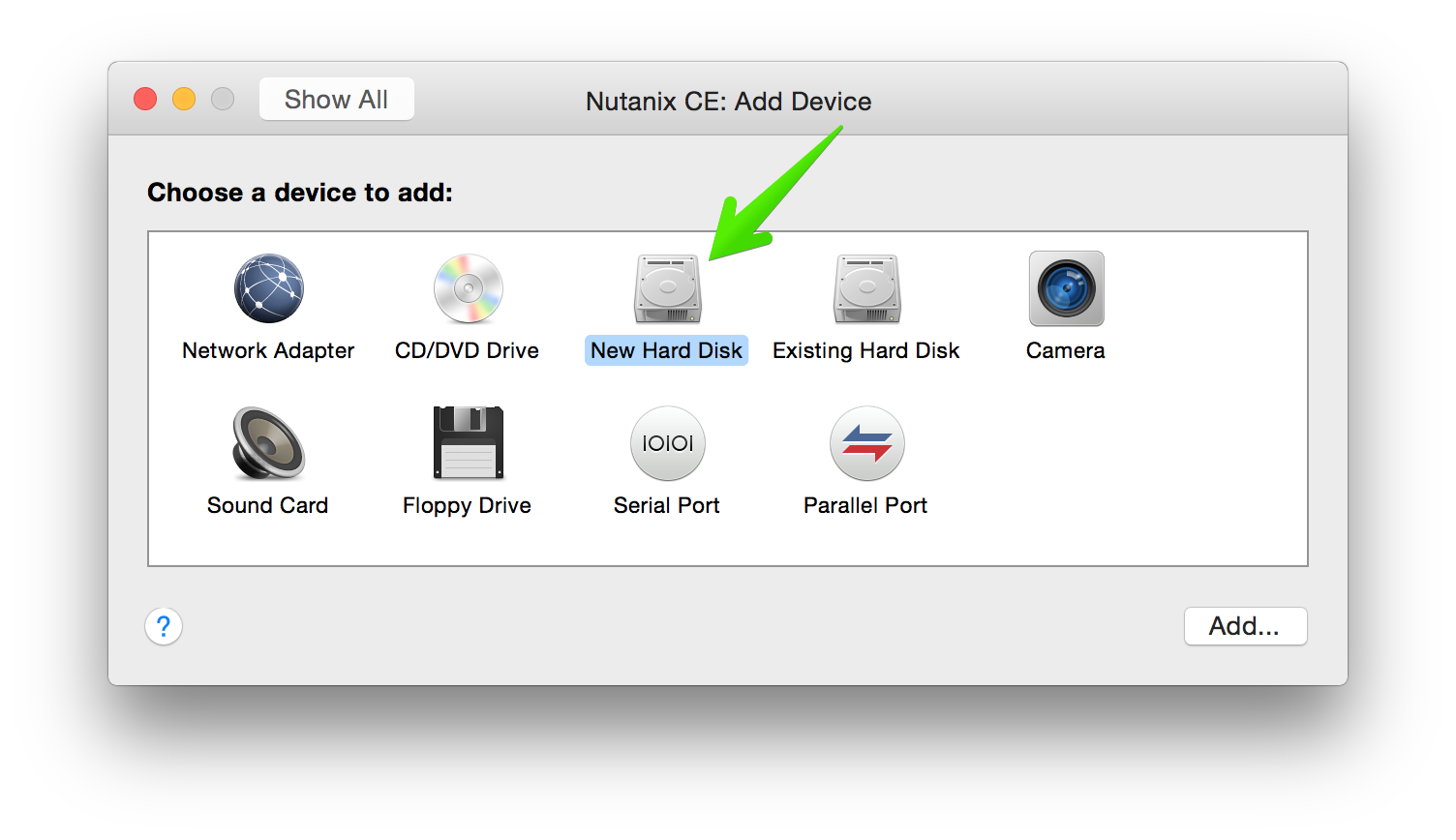
Es importante marcar el disco ce.vmdk como bus type SATA. 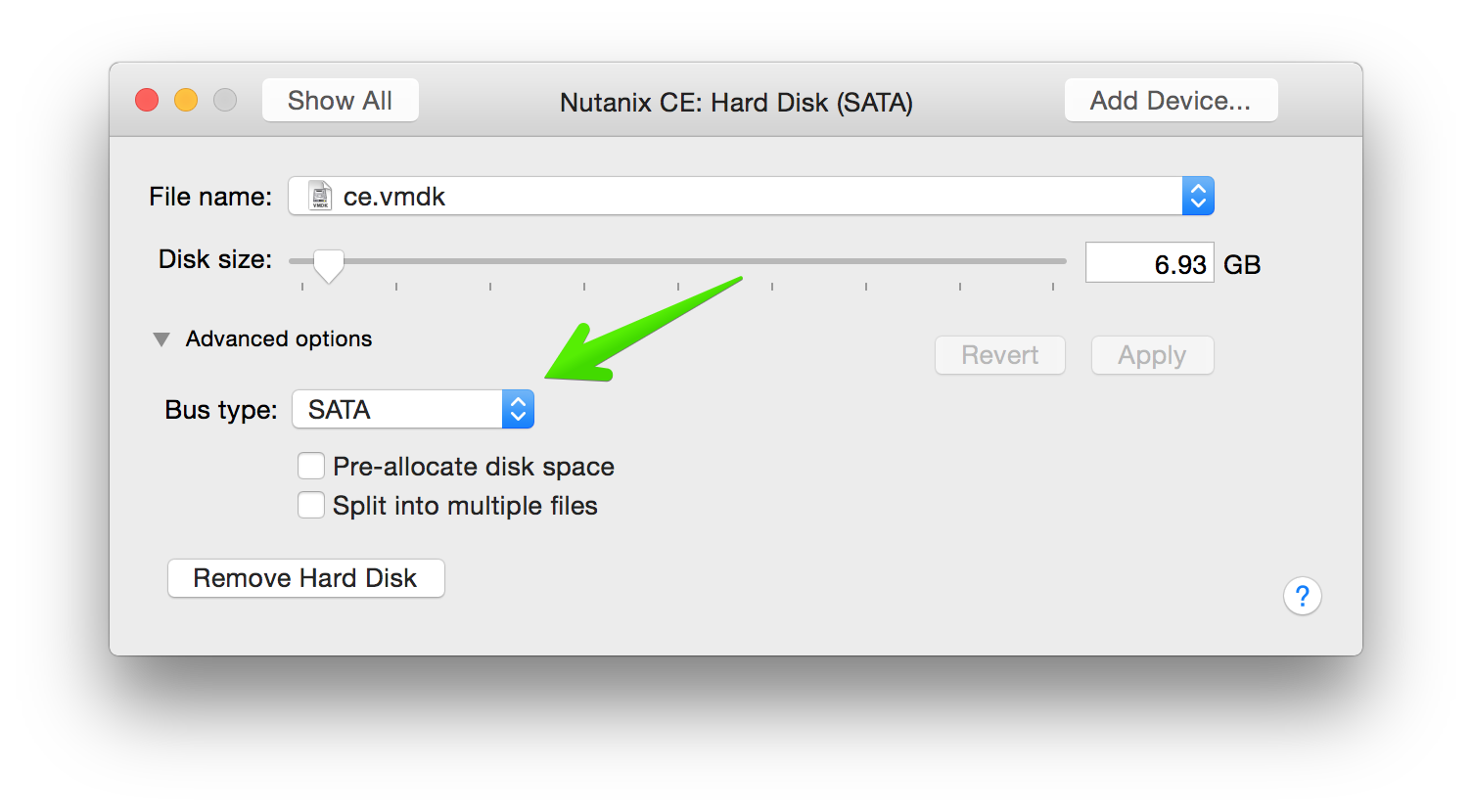 Vamos a crear ahora los dos discos adicionales, pulsaremos sobre Add Device, y de tipo New Hard Disk, crearemos uno de 200GB y otro de 500GB con la controladora de tipo SAS por defecto.
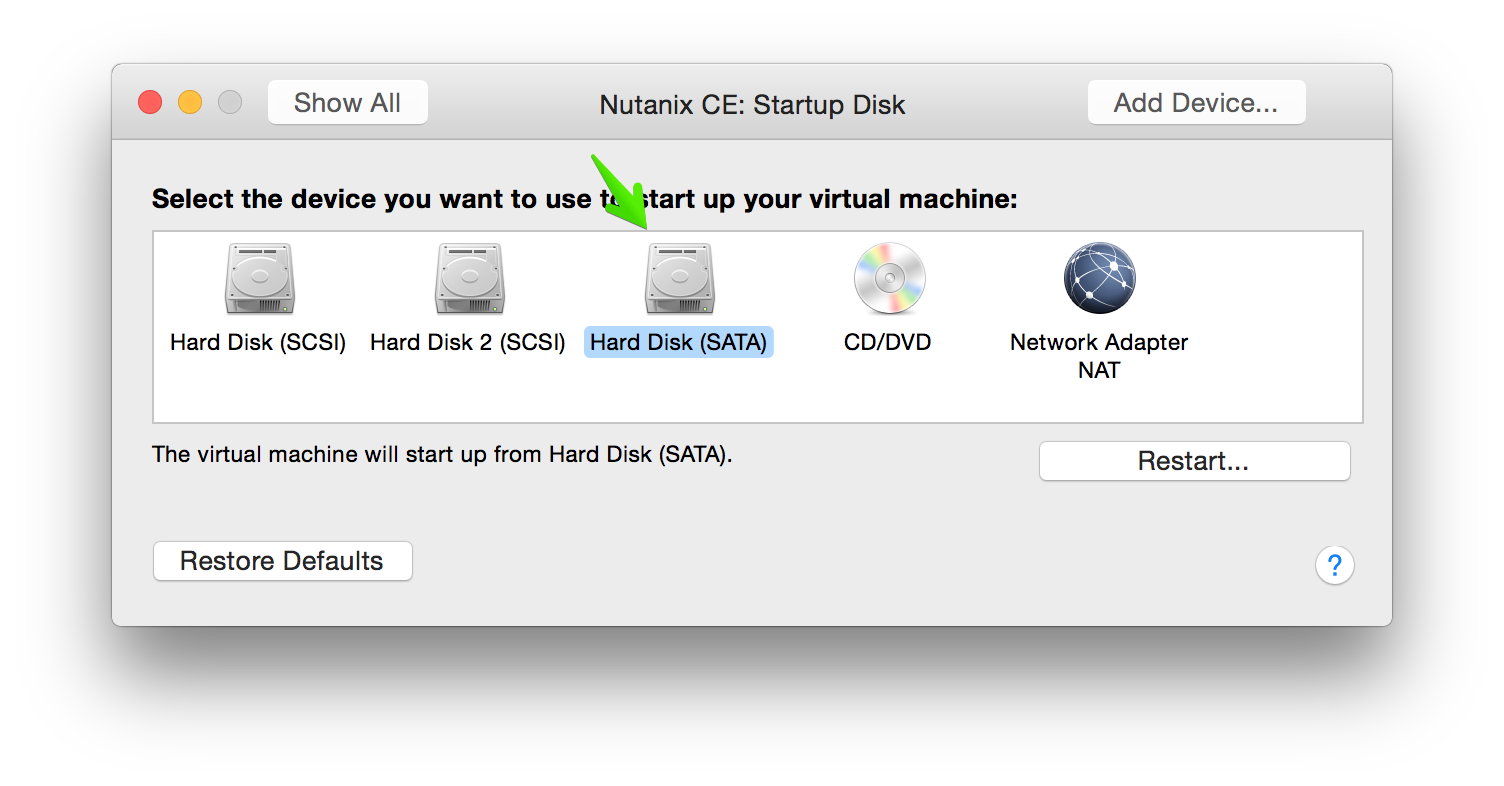
 En Startup disk, seleccionaremos el SATA, recordemos, el que era ce.vmdk.
Instalar Nutanix Community
Al hace poweron, si hemos configurado todo bien como se indica en este Blog, veremos la pantalla de arranque de Nutanix, seleccionaremos la primera opción.

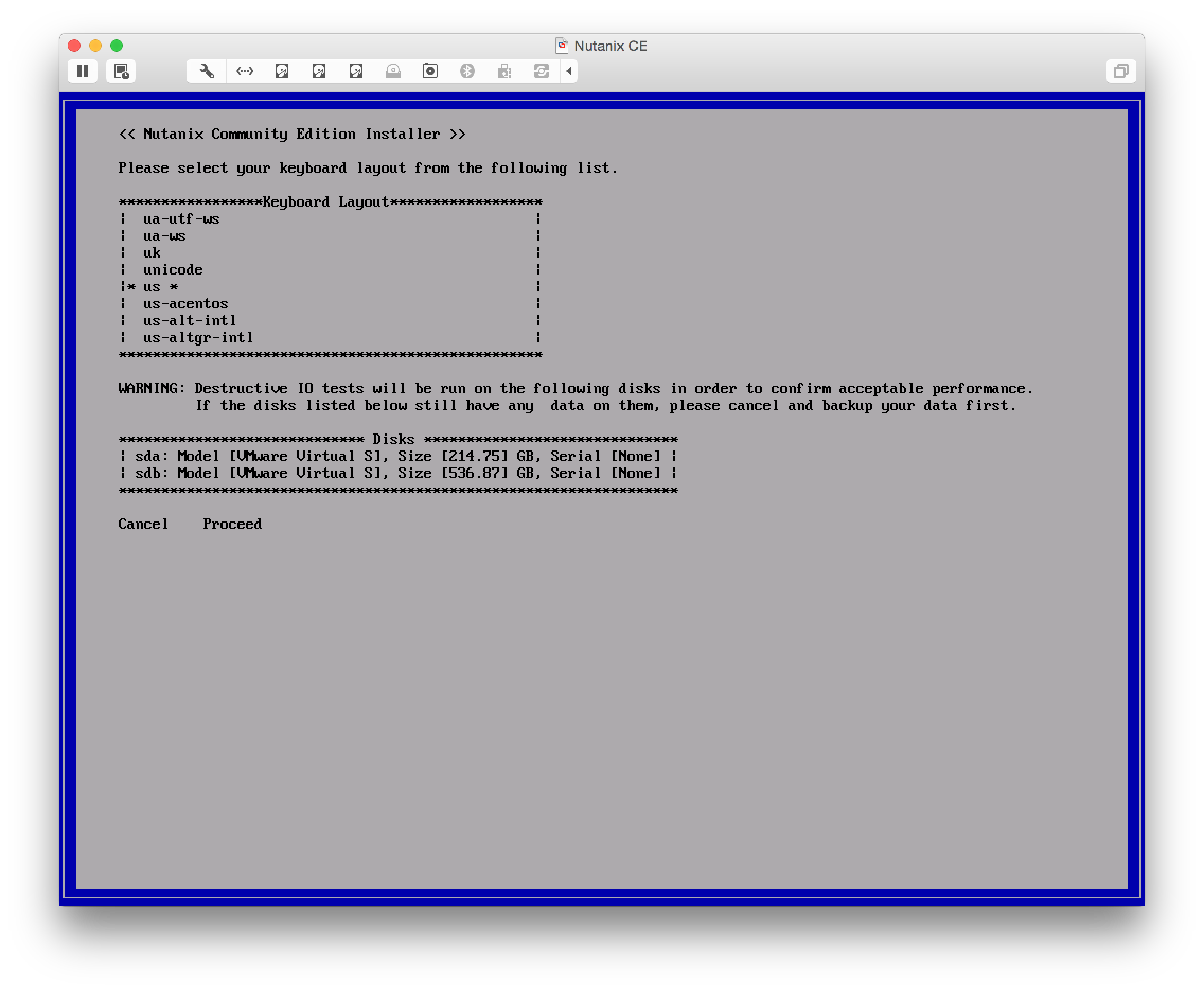
El instalador nos dice que por favor iniciemos como usuario install para realizar la instalación. 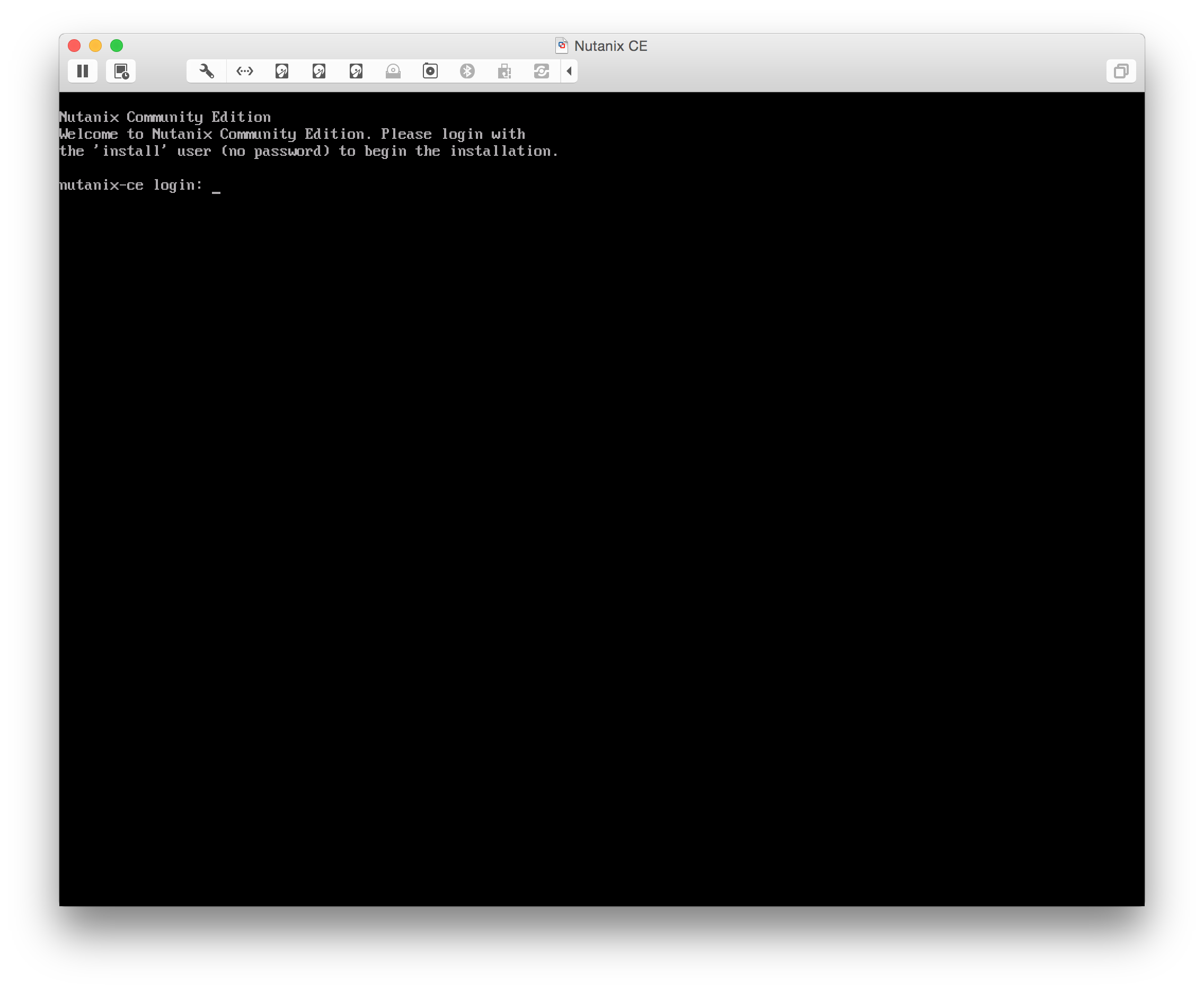 Nos preguntará sobre el keyboard que queremos, y nos advertirá además que el contenido de los dos discos duros será formateado.
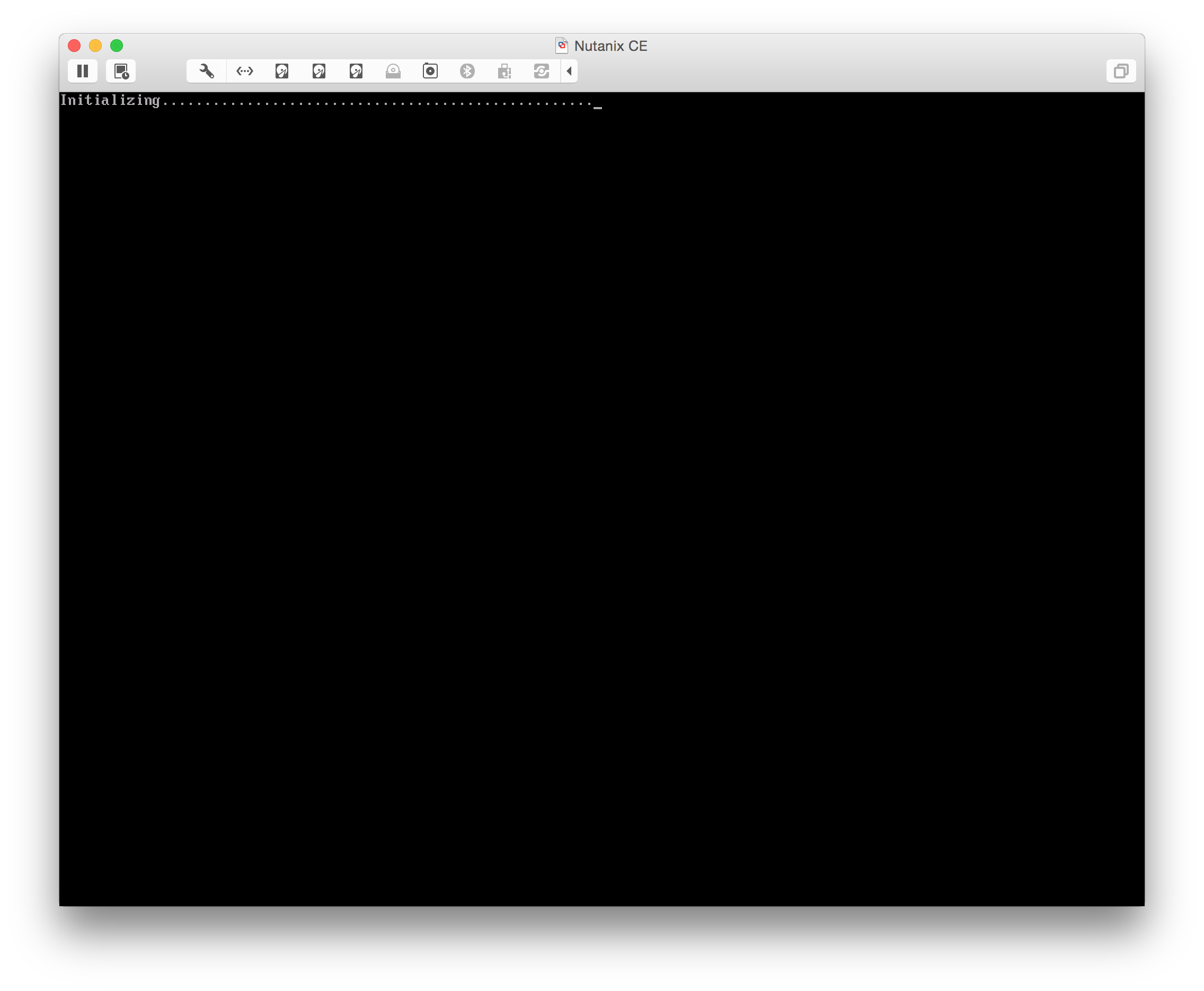
Comenzará con la inicialización del proceso de instalación.
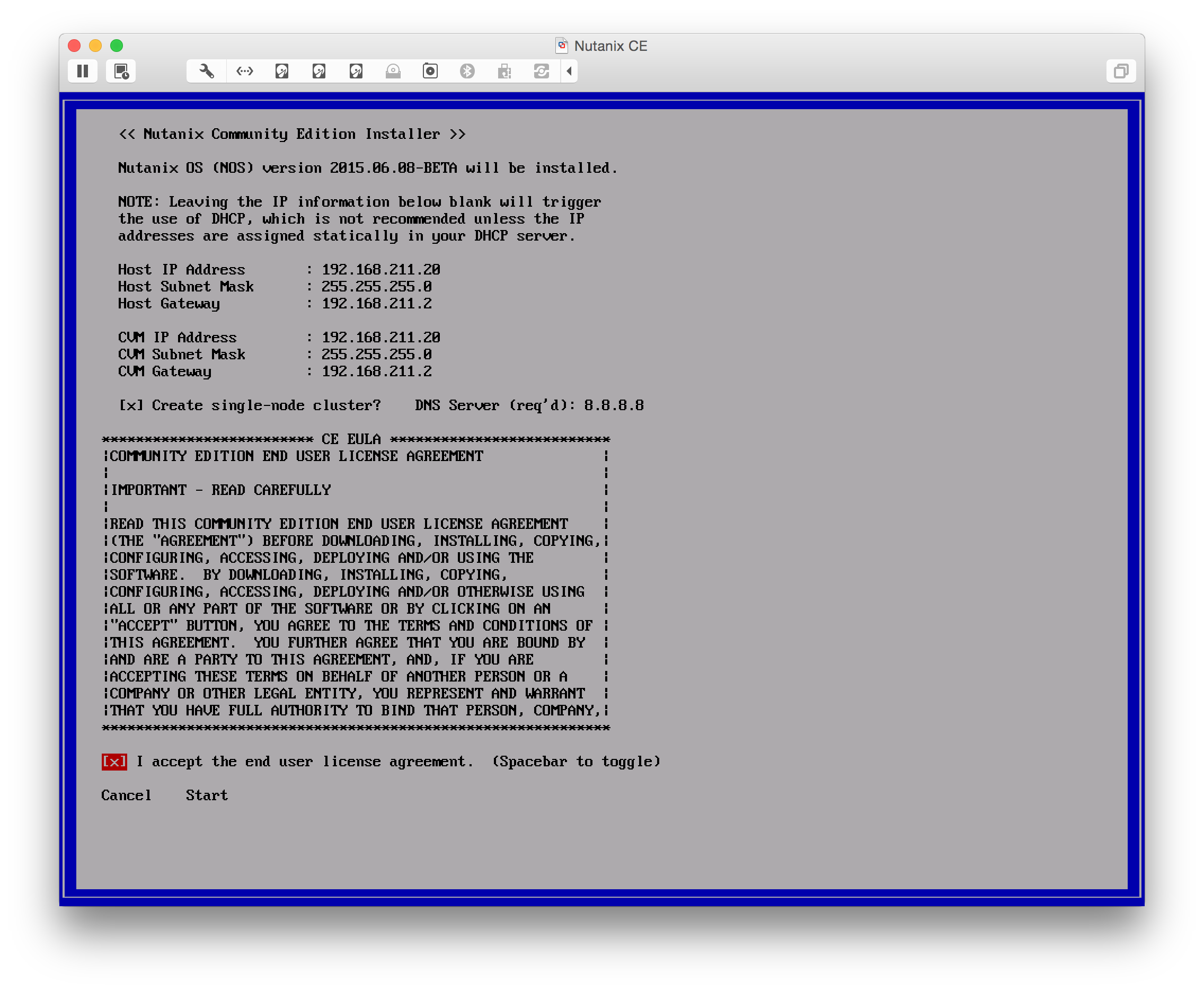
Deberemos seleccionar la IP que queramos para el Host Nutanix, así cómo el Gateway, máscara de red, etc. Y adicionalmente, Nutanix Acropolis instala la CVM por defecto que controlará el Host, así cómo si añadimos más Host, cada host tendrá su CVM. En este paso tendremos que introducir adicionalmente la IP que queremos para la CVM, gateway (importante que funcione y haya acceso a Internet).
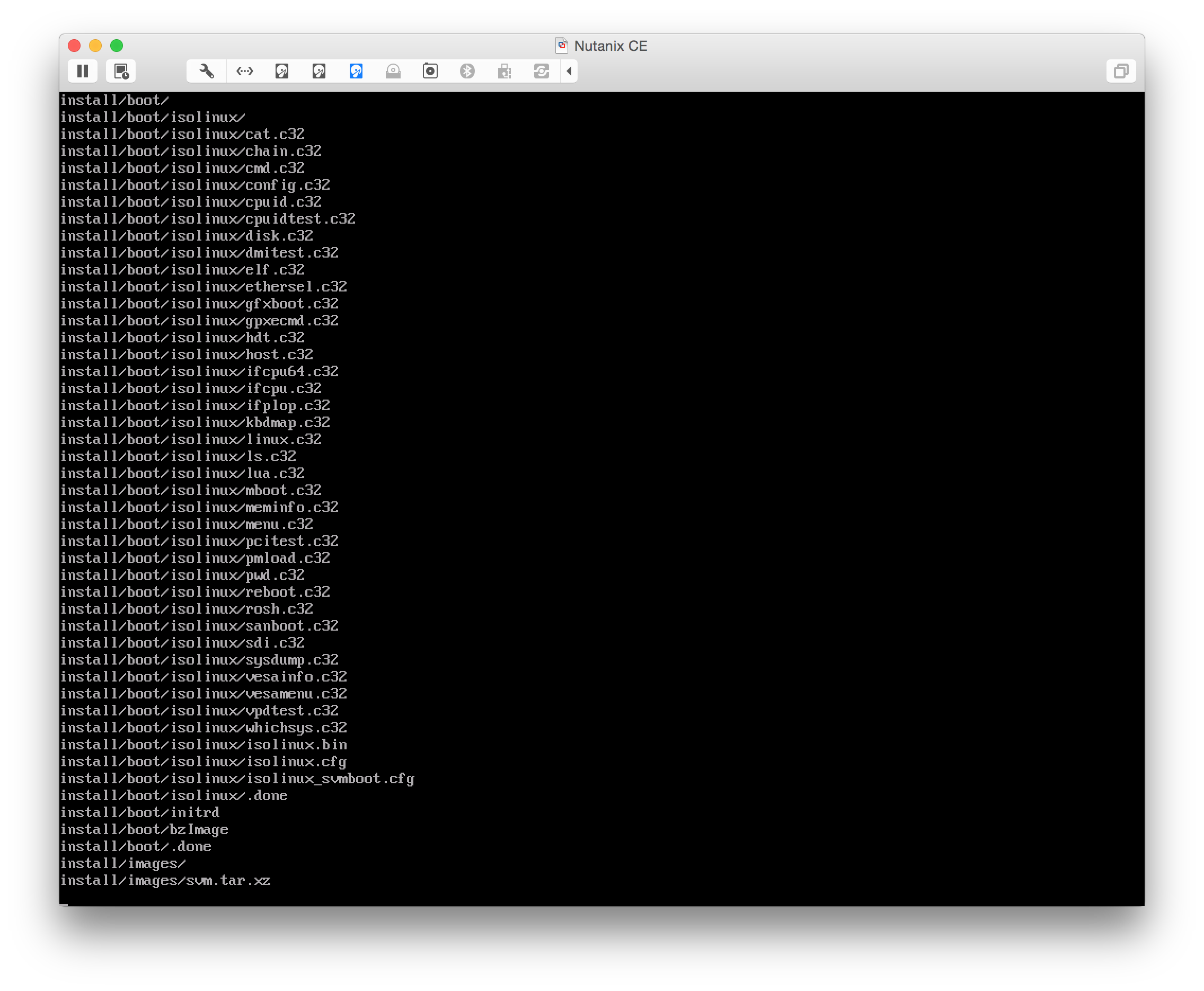
Y comenzará con la instalación:
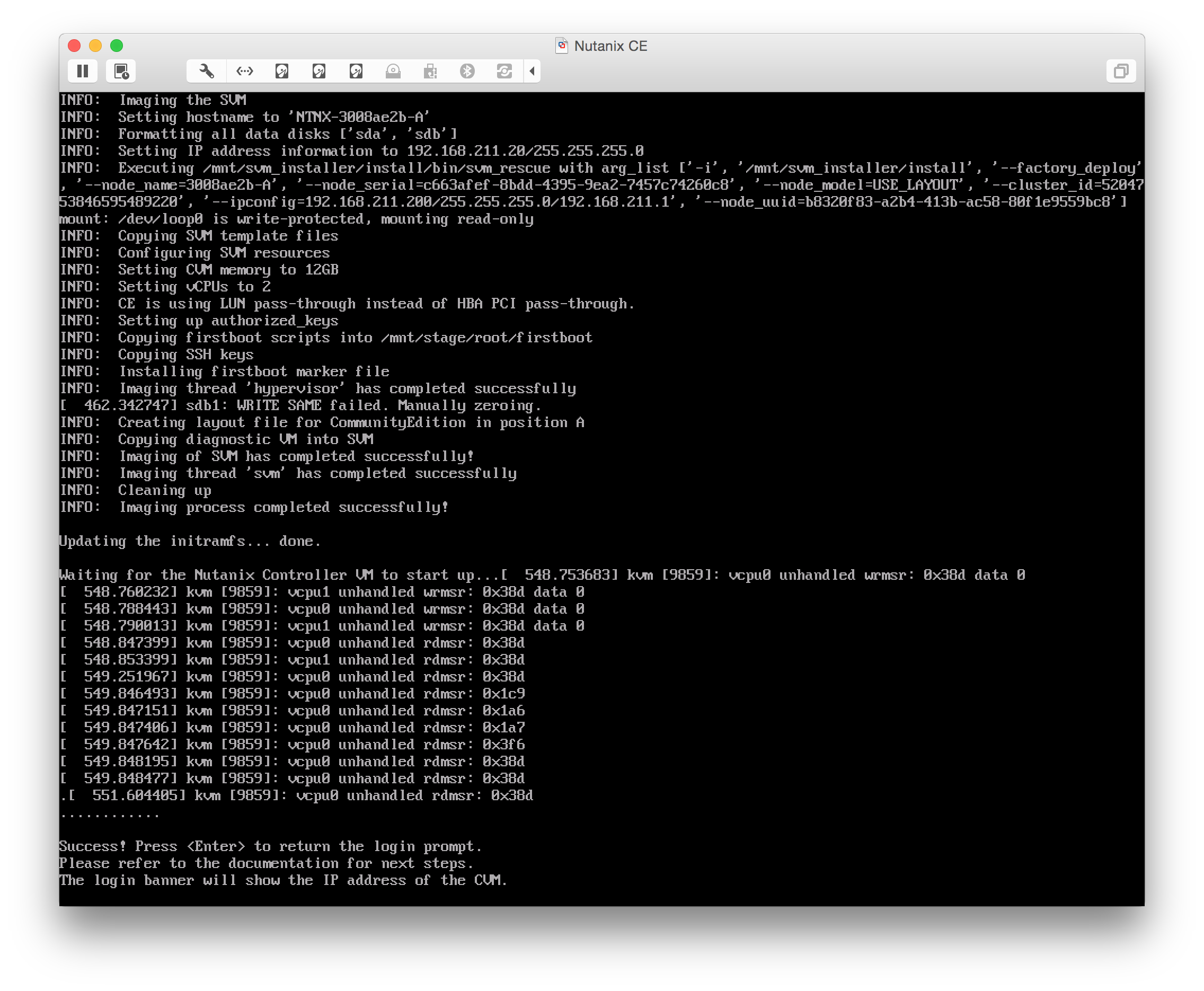
Después de unos 3 minutos en mi caso, ya tendremos listo nuestro entorno Nutanix, así cómo la CVM instalada y arrancada.
Configuración del Cluster
Una vez instalado, deberemos lanzar primero unos pasos previos antes de conectarnos por HTTP. Deberemos conectarnos por SSH a la IP de la CVM:
- Username: nutanix
- Password: nutanix/4u
Los pasos son los siguientes:
Creación del Cluster con el siguiente comando, donde la IP 192.168.211.200 es la IP que hayáis seleccionado para vuestra CVM:
cluster -s 192.168.211.200 -f createEsto empezará a crear el Cluster y nos dejará más o menos el siguiente output y finalizará después de 2 minutos más o menos:
2015-06-18 14:48:17 INFO cluster:1807 Executing action create on SVMs 192.168.211.200
2015-06-18 14:48:17 INFO cluster:731 Discovered node:
ip: 192.168.211.200
rackable_unit_serial: 3008ae2b
node_position: A
node_uuid: c663afef-8bdd-4395-9ea2-7457c74260c8

2015-06-18 14:48:17 INFO cluster:770 Configuring Zeus mapping ({u'192.168.211.200': 1}) on SVM node 192.168.211.200
2015-06-18 14:48:17 INFO cluster:788 Creating cluster with SVMs: 192.168.211.200
2015-06-18 14:48:17 INFO cluster:792 Setting redundancy factor to 1 for single node cluster
2015-06-18 14:48:18 INFO cluster:821 Waiting for services to start
Waiting on 192.168.211.200 (Up, ZeusLeader) to start:  SSLTerminator Hyperint Medusa DynamicRingChanger Pithos Stargate Cerebro Chronos Curator Prism CIM AlertManager Arithmos SysStatCollector Tunnel ClusterHealth Janus NutanixGuestTools

...

The state of the cluster: start
Lockdown mode: Disabled

CVM: 192.168.211.200 Up, ZeusLeader
Zeus   UP [8068, 8090, 8091, 8093, 8129, 8142]
Scavenger   UP [10385, 10419, 10420, 10526]
SSLTerminator   UP [10789, 10858, 10859, 10974]
Hyperint   UP [10801, 10870, 10871, 11344]
Medusa   UP [11177, 11206, 11207, 11247, 12017]
DynamicRingChanger   UP [18416, 18512, 18513, 18622]
Pithos   UP [18427, 18529, 18530, 18662]
Stargate   UP [18447, 18485, 18486, 18576, 18579]
Cerebro   UP [18491, 18599, 18600, 18787]
Chronos   UP [18533, 18642, 18643, 18825]
Curator   UP [18590, 18695, 18696, 18860]
Prism   UP [18628, 18743, 18744, 18856, 19420, 19453]
CIM   UP [18658, 18784, 18785, 18831]
AlertManager   UP [18694, 18793, 18794, 18864, 19045, 19118]
Arithmos   UP [19145, 19184, 19185, 19298]
SysStatCollector   UP [19193, 19269, 19270, 19596]
Tunnel   UP [19217, 19314, 19315]
ClusterHealth   UP [19271, 19355, 19356, 19590, 19628, 19629]
Janus   UP [19302, 19389, 19390]
NutanixGuestTools   UP [19332, 19410, 19411]
2015-06-18 14:49:18 INFO cluster:1868 Success!
Podemos comprobar adicionalmente el estado de genesis:
genesis status
Services running on this node:
curator: [4214, 4290, 4291, 4474]
cassandra: [3286, 3313, 3314, 3320, 3611]
cerebro: [4146, 4200, 4201, 4345]
pithos: [4078, 4141, 4142, 4216]
stargate: [4122, 4168, 4169, 4241, 4242]
cim_service: [4284, 4413, 4414, 4581]
tunnel_manager: [4512, 4613, 4614]
nutanix_guest_tools: [4702, 4775, 4776]
chronos: [4178, 4235, 4236, 4351]
sys_stat_collector: [4416, 4582, 4583, 4992]
dynamic_ring_changer: [4074, 4116, 4117, 4222]
cluster_health: [4617, 4689, 4690, 5027, 5070, 5071, 5518, 5519]
alert_manager: [4304, 4475, 4476, 4623]
janus: [4658, 4728, 4729, 5110]
zookeeper: [2550, 2573, 2574, 2575, 2611, 2624]
scavenger: [2981, 3006, 3007, 3040]
acropolis: [3095, 3131, 3132, 3396]
ssl_terminator: [3078, 3102, 3103, 3175]
prism: [4264, 4339, 4340, 4504, 4890, 4946]
genesis: [2319, 2328, 2350, 2351, 3049, 3050]
arithmos: [4346, 4567, 4568, 4637]
La primera vez que nos logueemos a PRISM, nos hará introducir nuestso datos de my.nutanix.com, por lo que el entorno de Nutanix Community deberá tener acceso a Internet y resolver por DNS, deberemos añadir el siguiente comando:
ncli cluster add-to-name-servers servers=8.8.8.8Login en PRISM, primer vistazo a Acropolis
Ahora sí, podemos abrir la IP en un navegador y nos redireccionará a PRISM sobre el puerto 9440 en HTTPS.
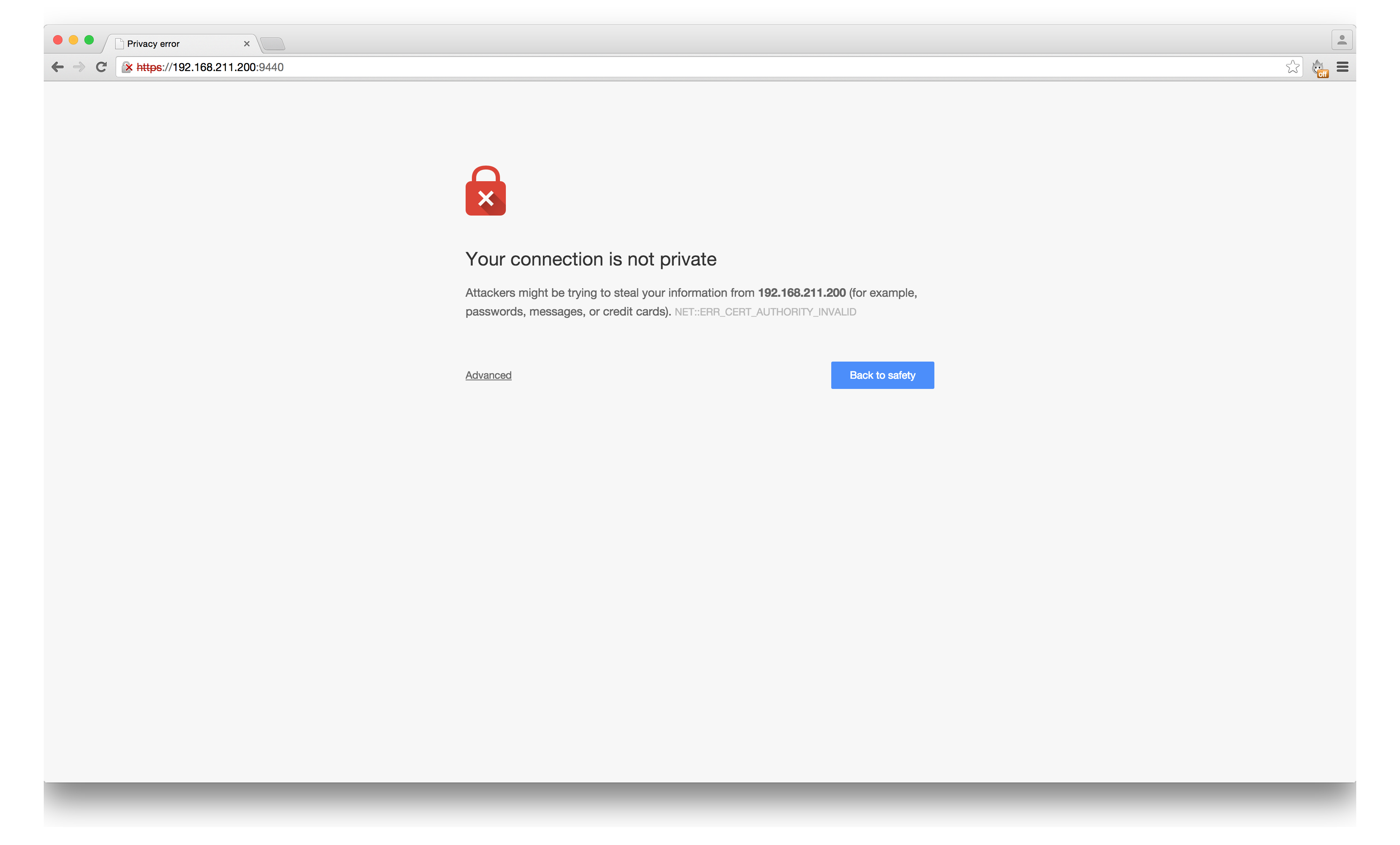
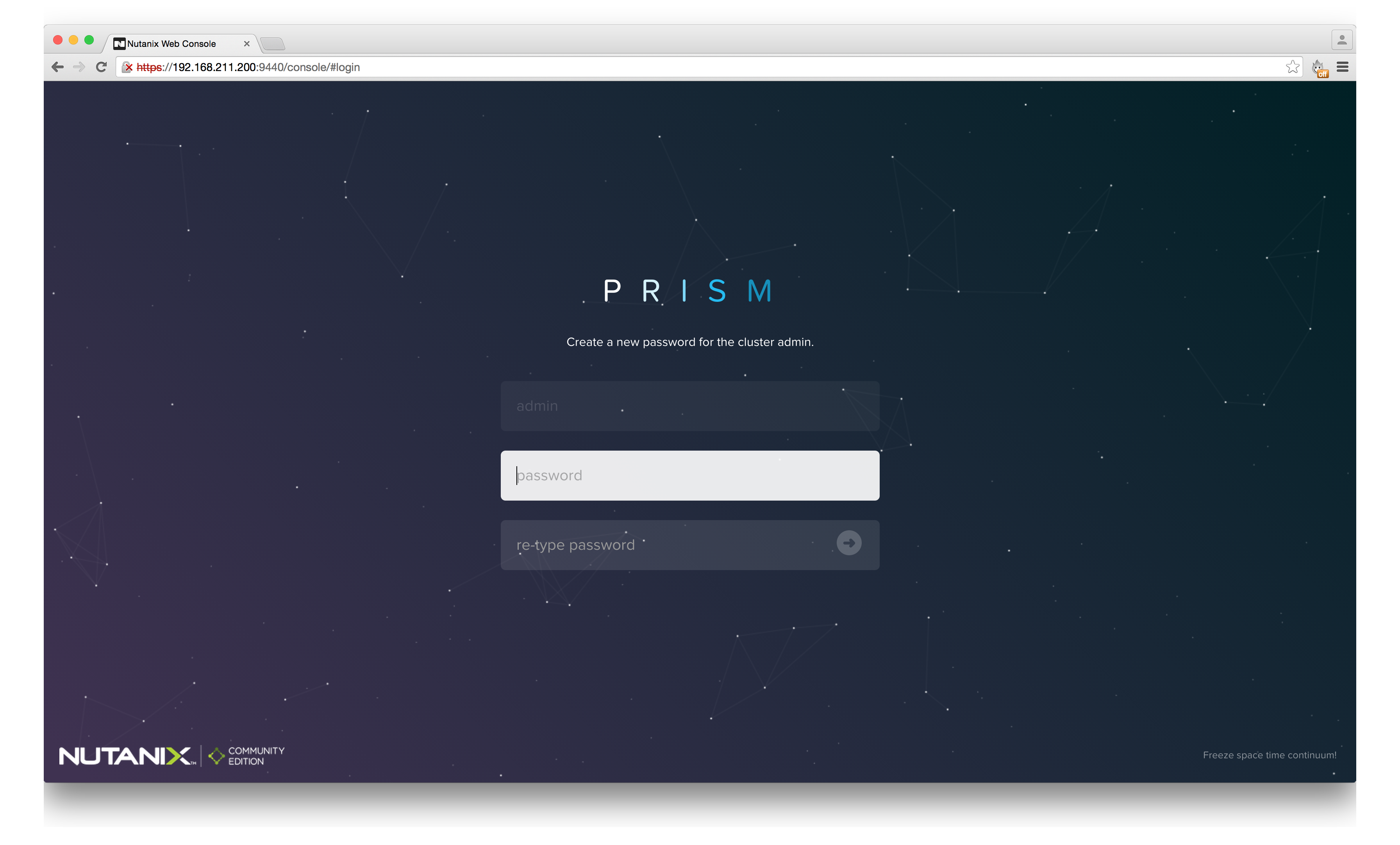
La primera vez nos pedirá una contraseña para el usuario administrador de PRISM, deberemos introducirla dos veces.
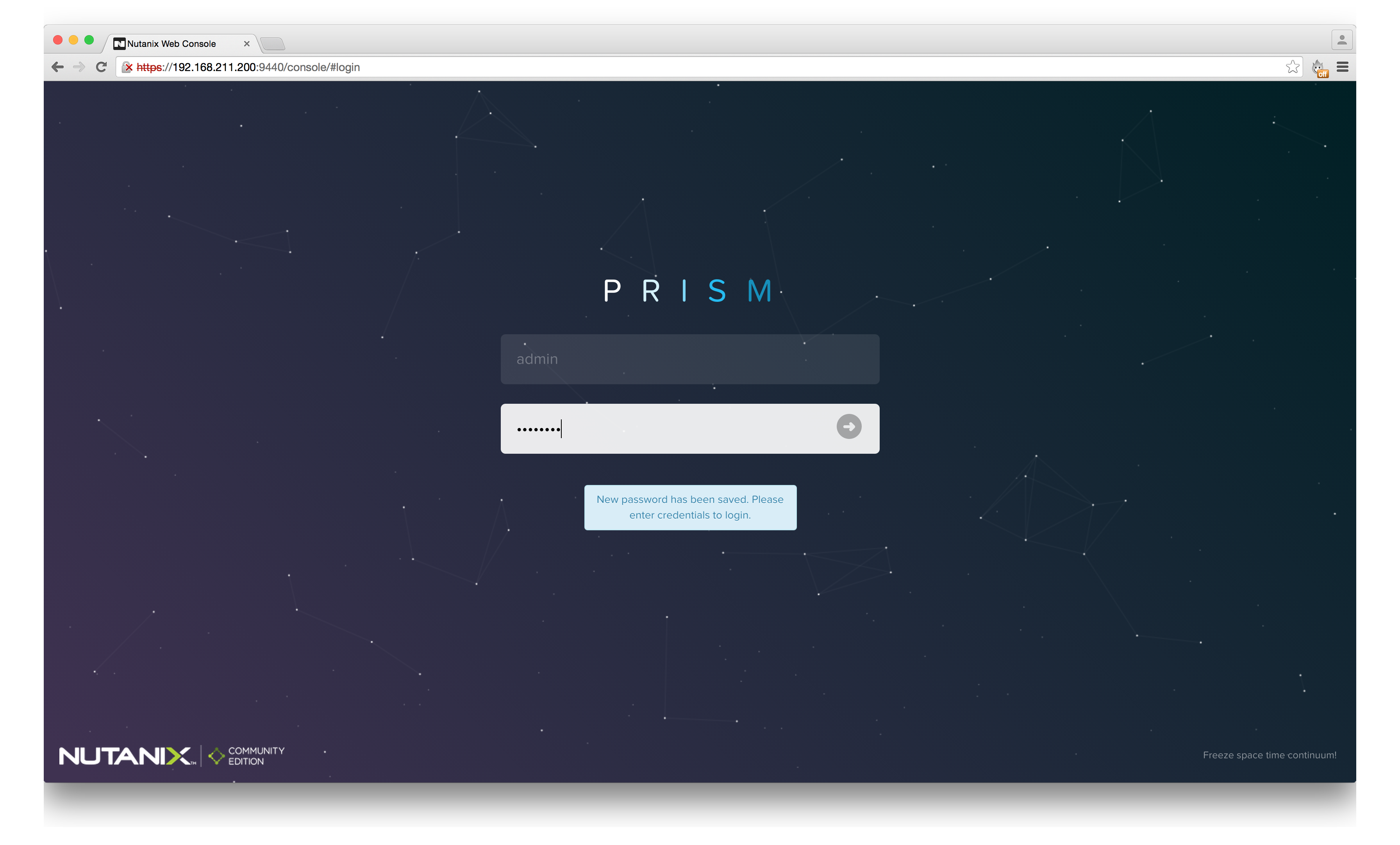
Haremos login en PRISM con el user admin y la pass que hayamos definido.
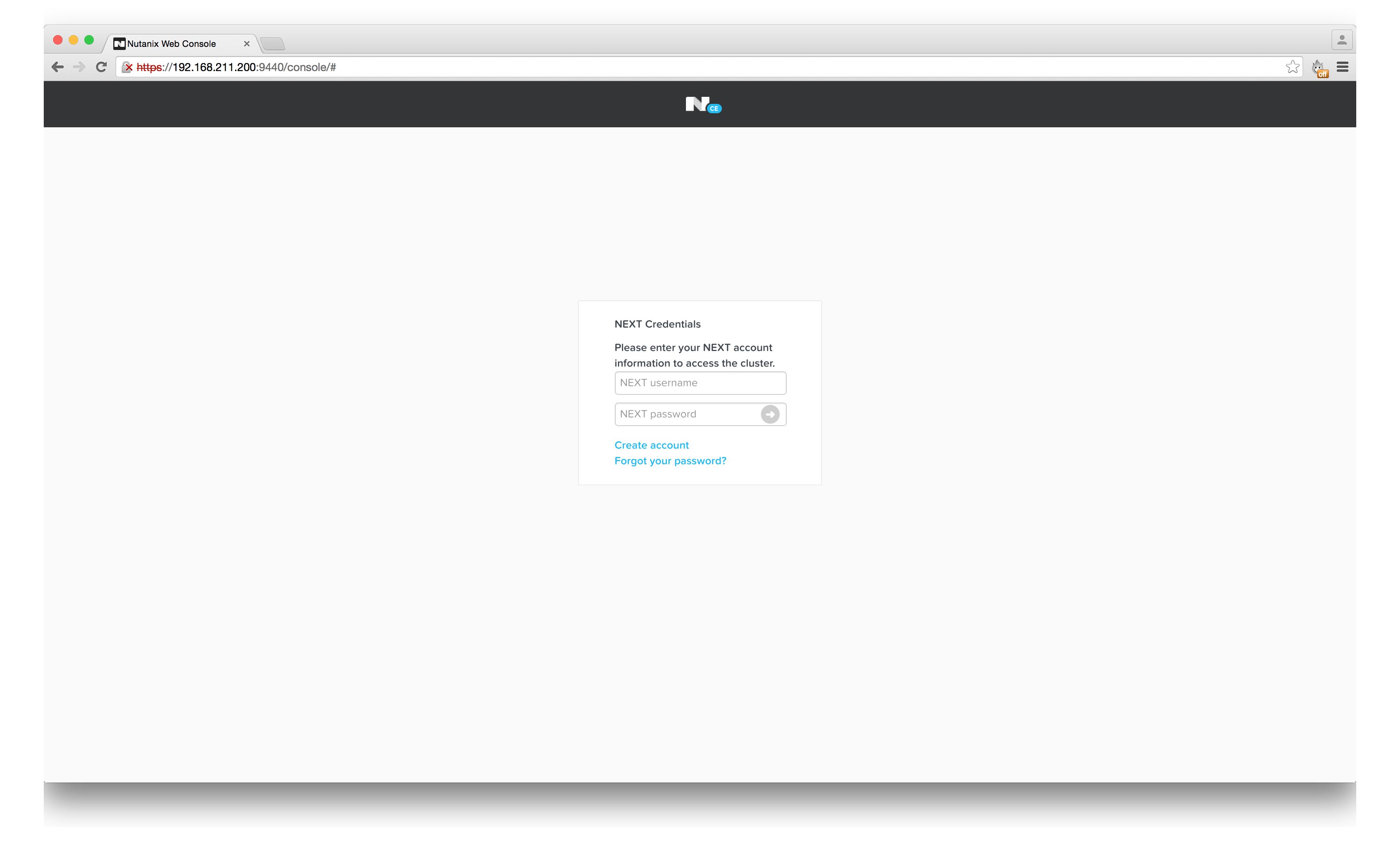
Deberemos introducir nuestros datos válidos de my.nutanix.com o NEXT.
¡Bienvenidos! No os miento cuando os digo que he sentido una inmensa alegría al ver a PRISM corriendo sobre mi propio Hardware, donde puedo jugar con ello, probar funcionalidades, crear VM, y mucho más.
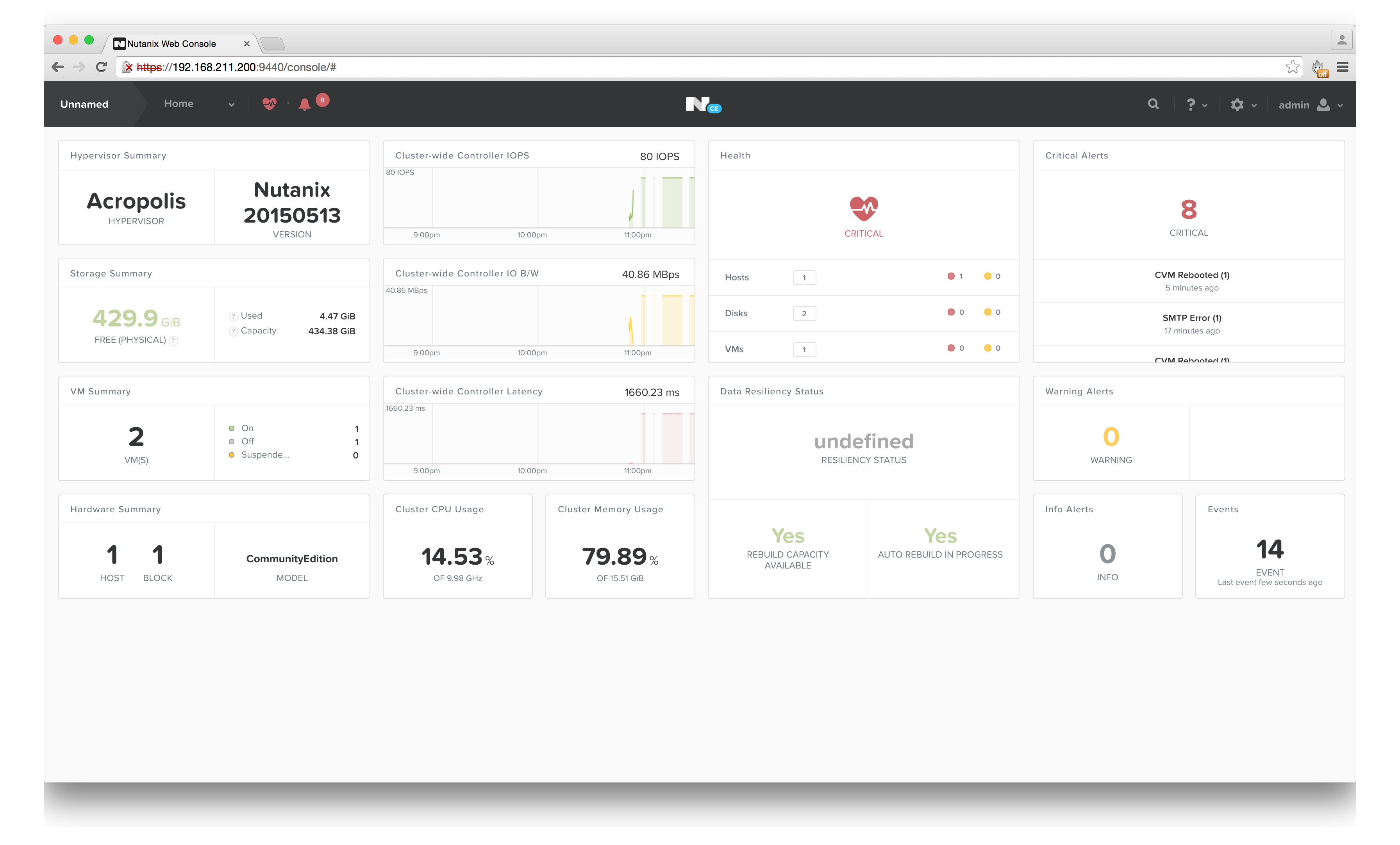
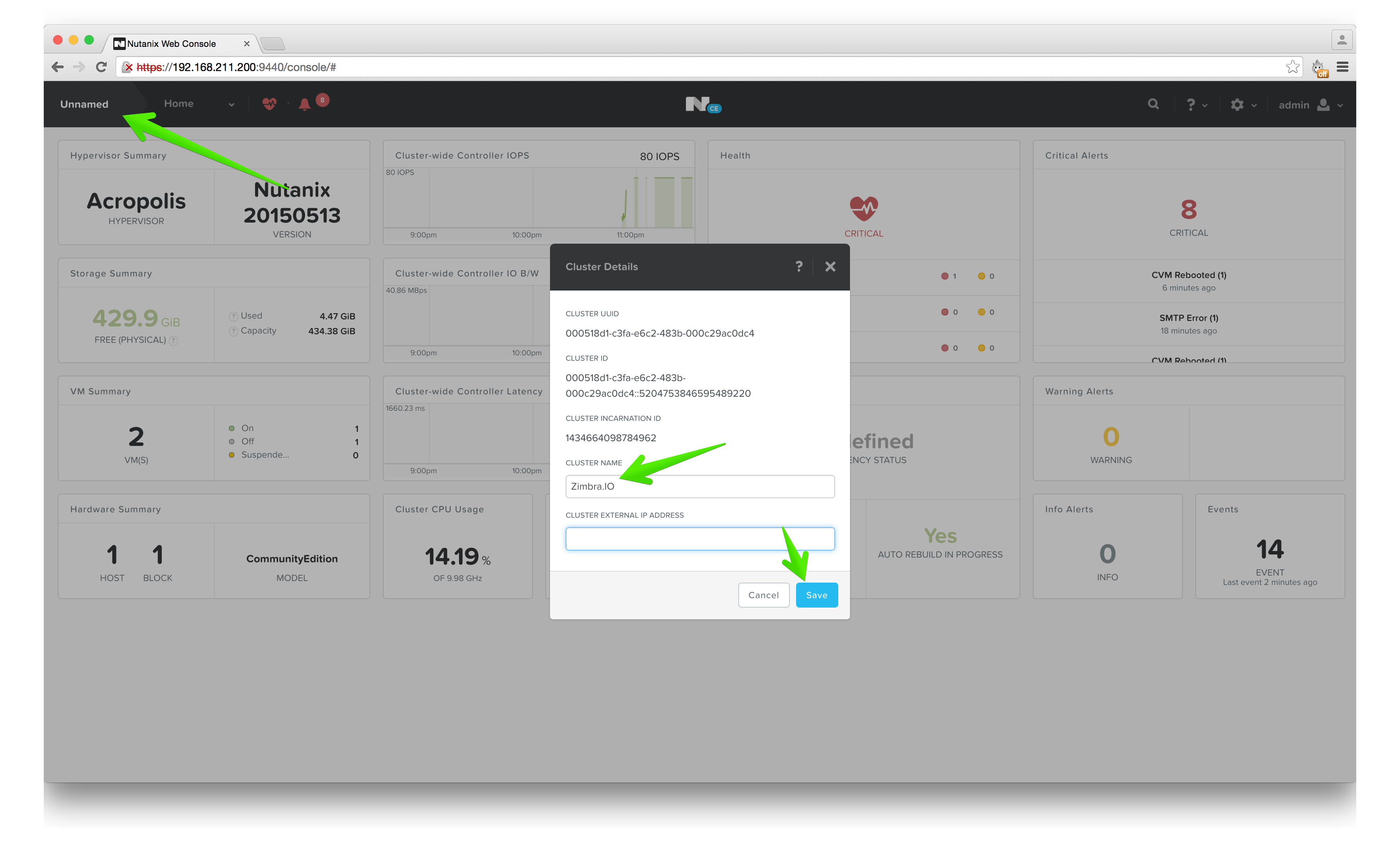
Podemos cambiar el nombre del Cluster por uno más elegante.
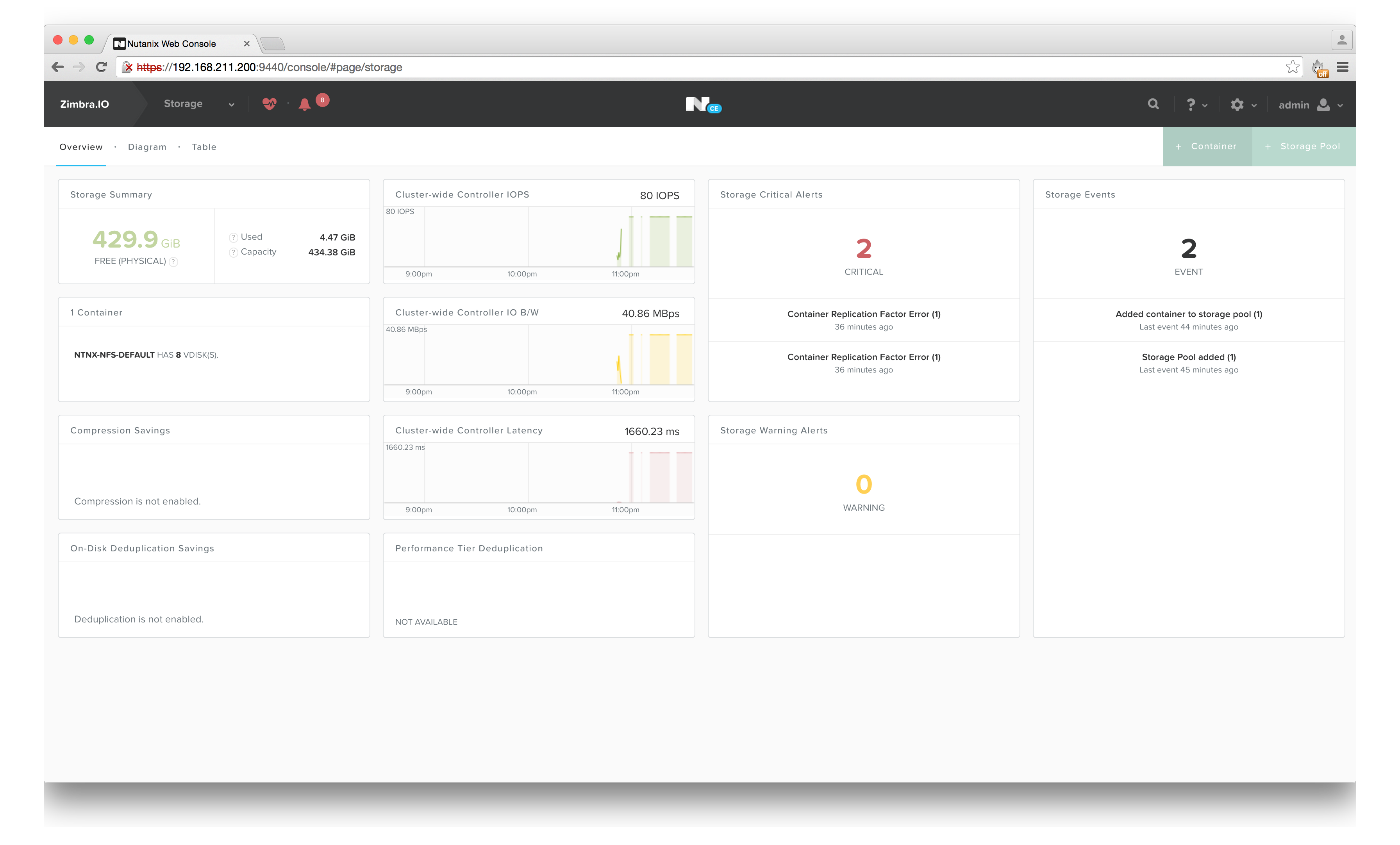
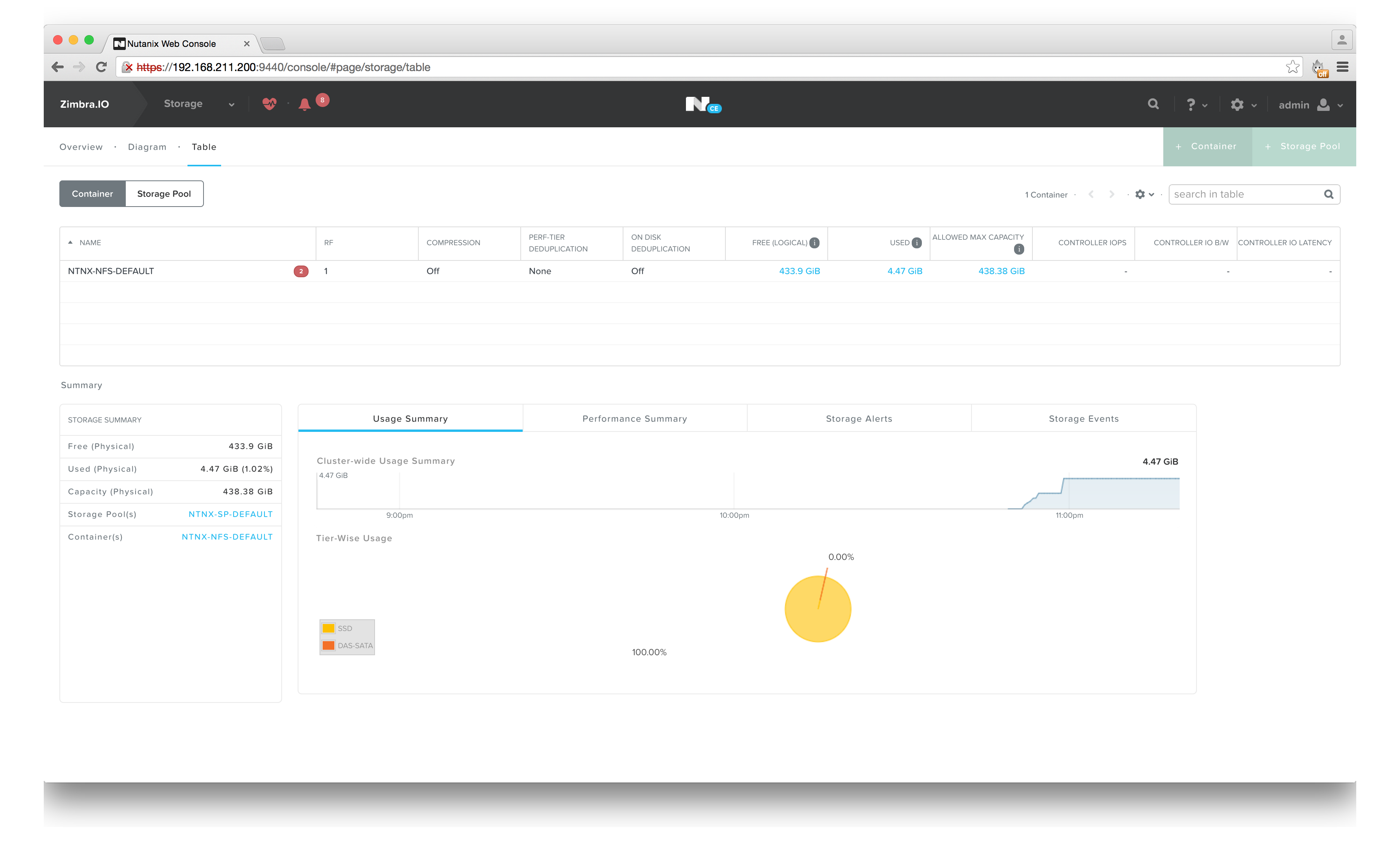
Si nos vamos a Storage veremos el disco que tenemos disponible, iOPS, etc.
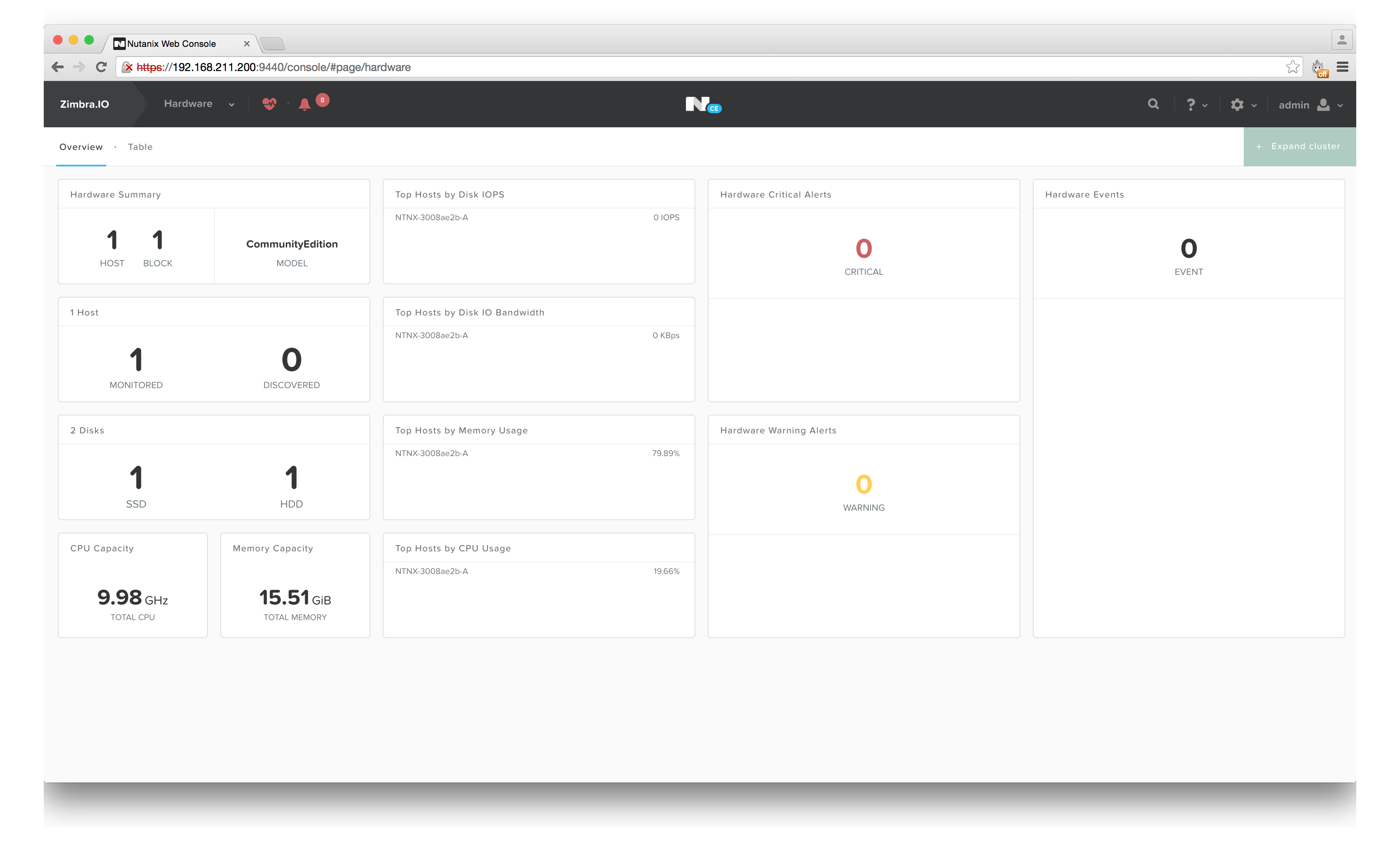
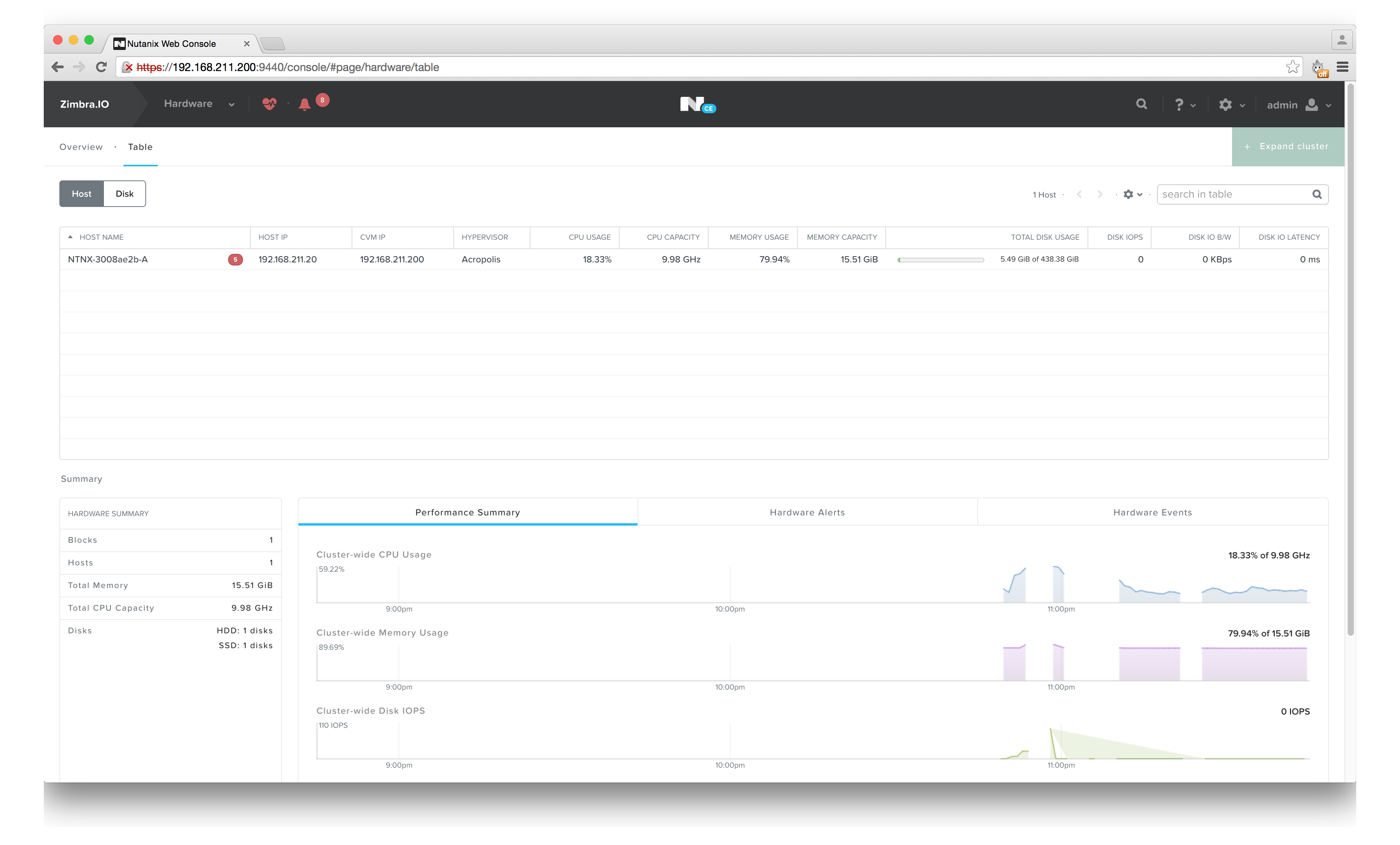
Dentro de la pestaña de Hardware podremos ver cuantos Hosts tenemos en el Cluster, cuantos Bloques tenemos, más estadísticas, la capacidad de computo y de RAM total, etc.
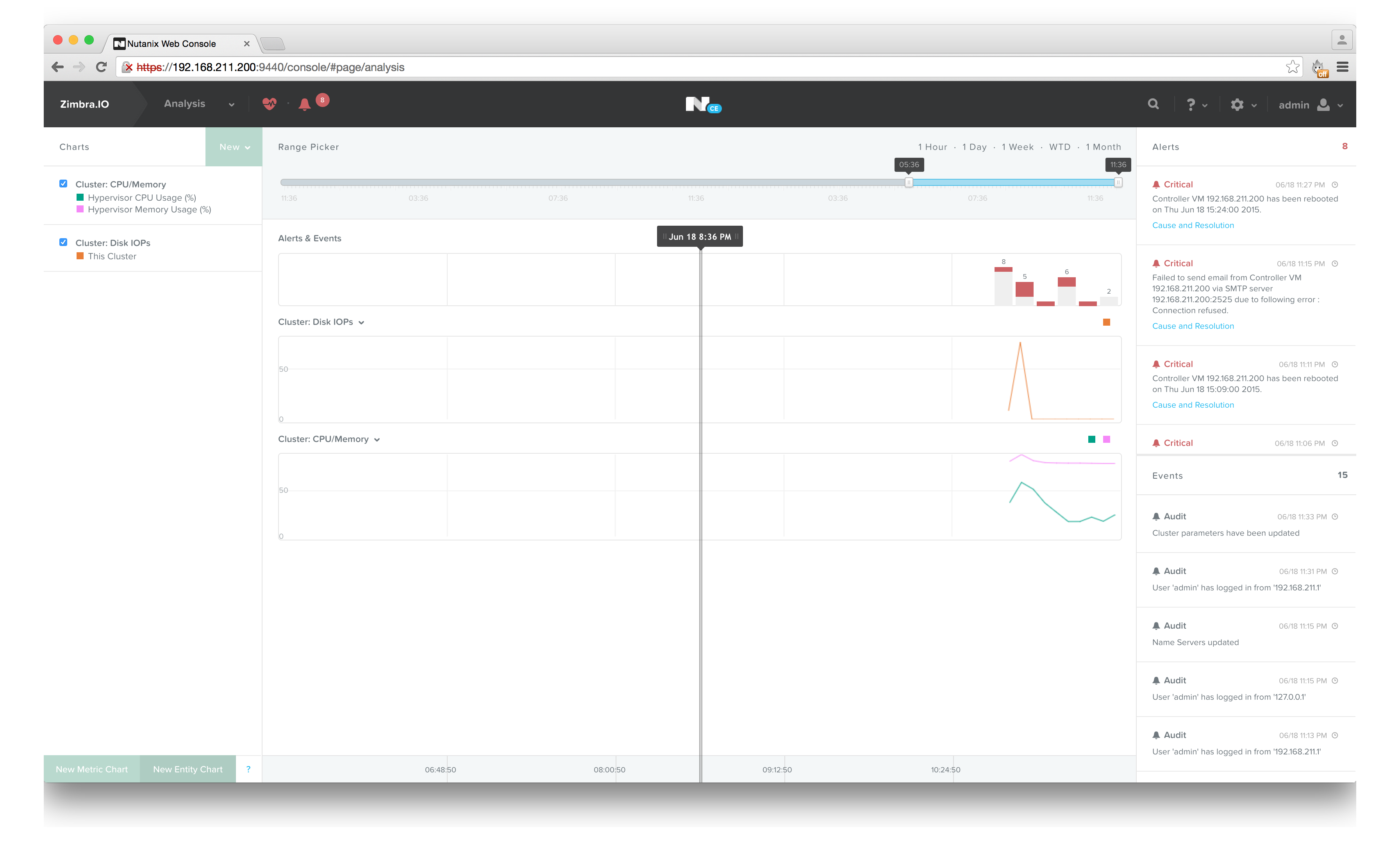
Dentro de Analysis podremos ver estadísticas avanzadas.
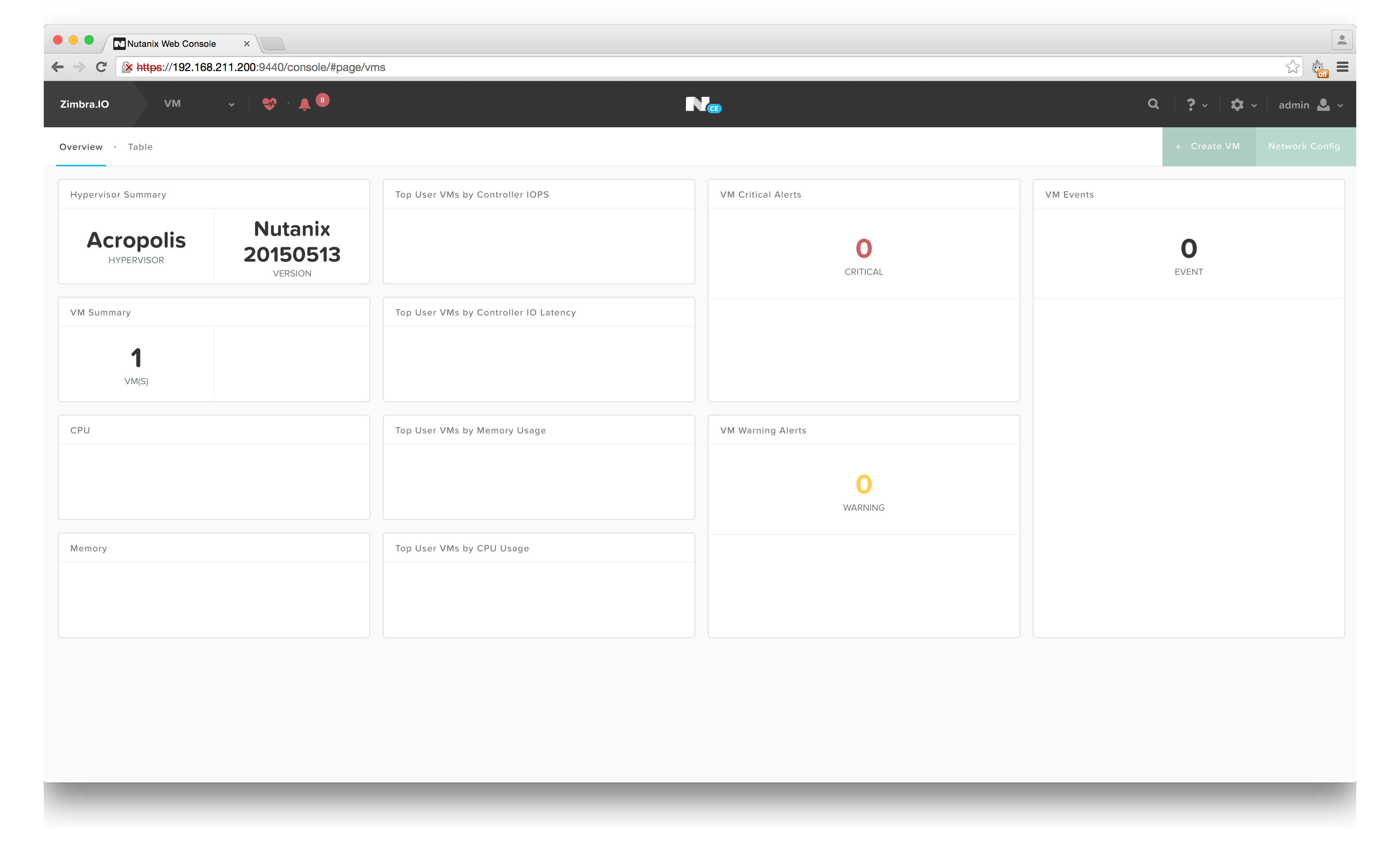
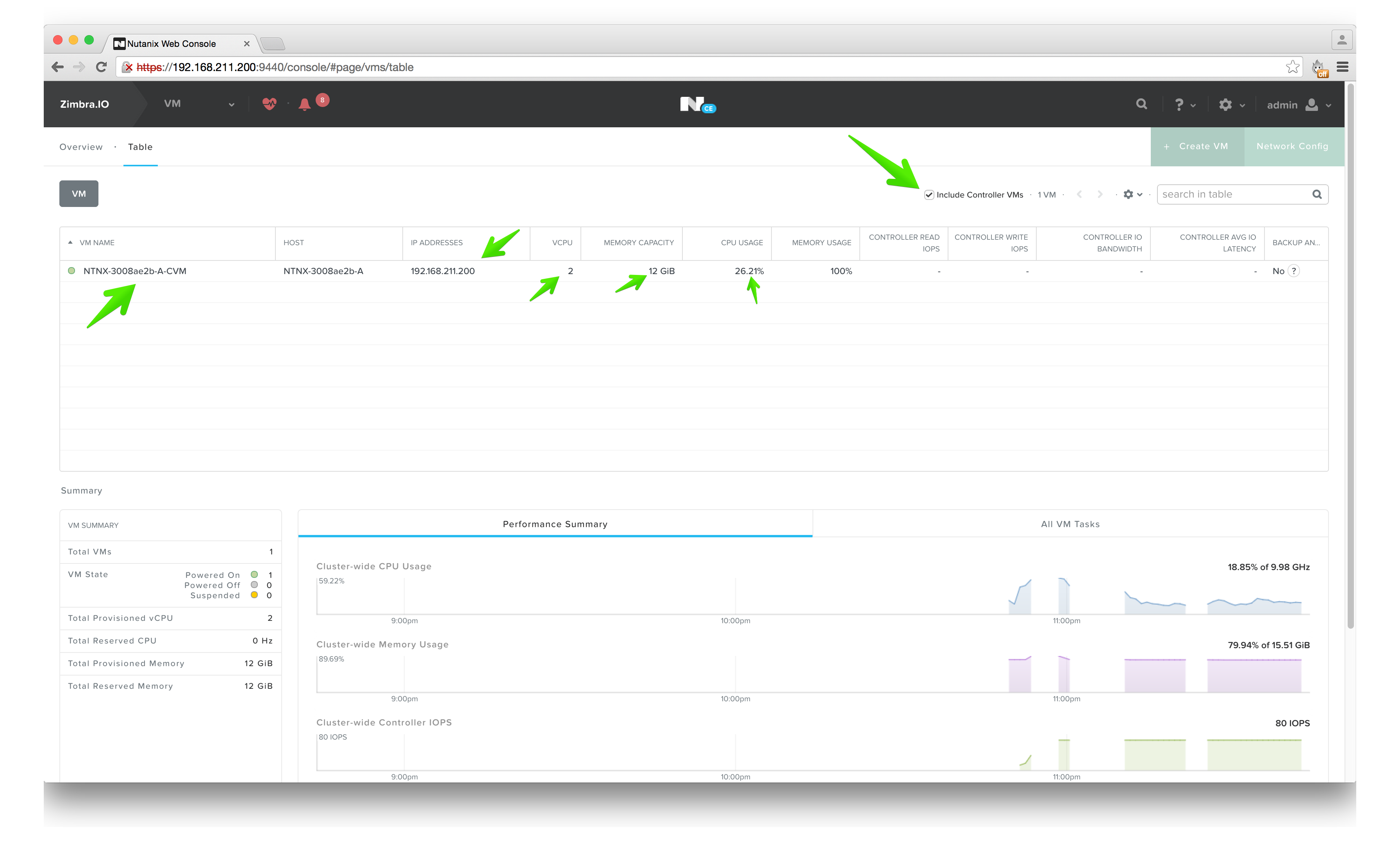
Casi todas las pestañas tienen diferentes vistas, en este caso podemos ver la pestaña de VM en formato Table, más cómodo, y si marcamos que nos muestre las VM de Controller, además podremos verlas. ¡Muy, muy bueno! Además desde aquí podremos crear VM, pero esto será la semana que viene.
Nos sucede lo mismo con el Storage, donde podremos listarlo como Table y ver todo nuestro almacenamiento de una manera más eficiente.
En la parte de Hardware, al ser todo sobre virtual no tiene mucho sentido, pero si fuera sobre físico podríamos ver si un disco está fallando, o un Host tiene problemas, etc.
Esto es todo por esta semana, la semana que viene veremos cómo crear una VM, añadir más disco, otro Host al Cluster, comandos en la consola, etc.
Sin duda Nutanix Community Edition es la herramienta que estabamos esperando para poder hacer labs sobre Nutanix sin tener que tocar sobre Hardware Nutanix que normalmente es para producción.
Espero que os guste.
Este post es una adaptación del original en inglés que me ha ayudado a realizar este lab.
Muy bueno Jorge, muchas gracias por compartir crack.
Un abrazo man!
Hola Jorge,
M Gracias por la info brindada en este post… Me gustaría que me ayudaras.
Yo me he registrado en Nutanix Community Edition y no me llega aun el mail, esto toma mucho tiempo? porque queria probar el sistema de Nutanix 🙁
Saludos cordiales