
 Saludos amigos, llevamos pocas horas con Windows 10, pero ya se ha instalado en millones de máquinas alrededor del Planeta, es por eso que hoy os quiero dejar este pequeño truco para acceder a vuestros datos del Briefcase si estáis usando Windows 10, 8.1 u 8.
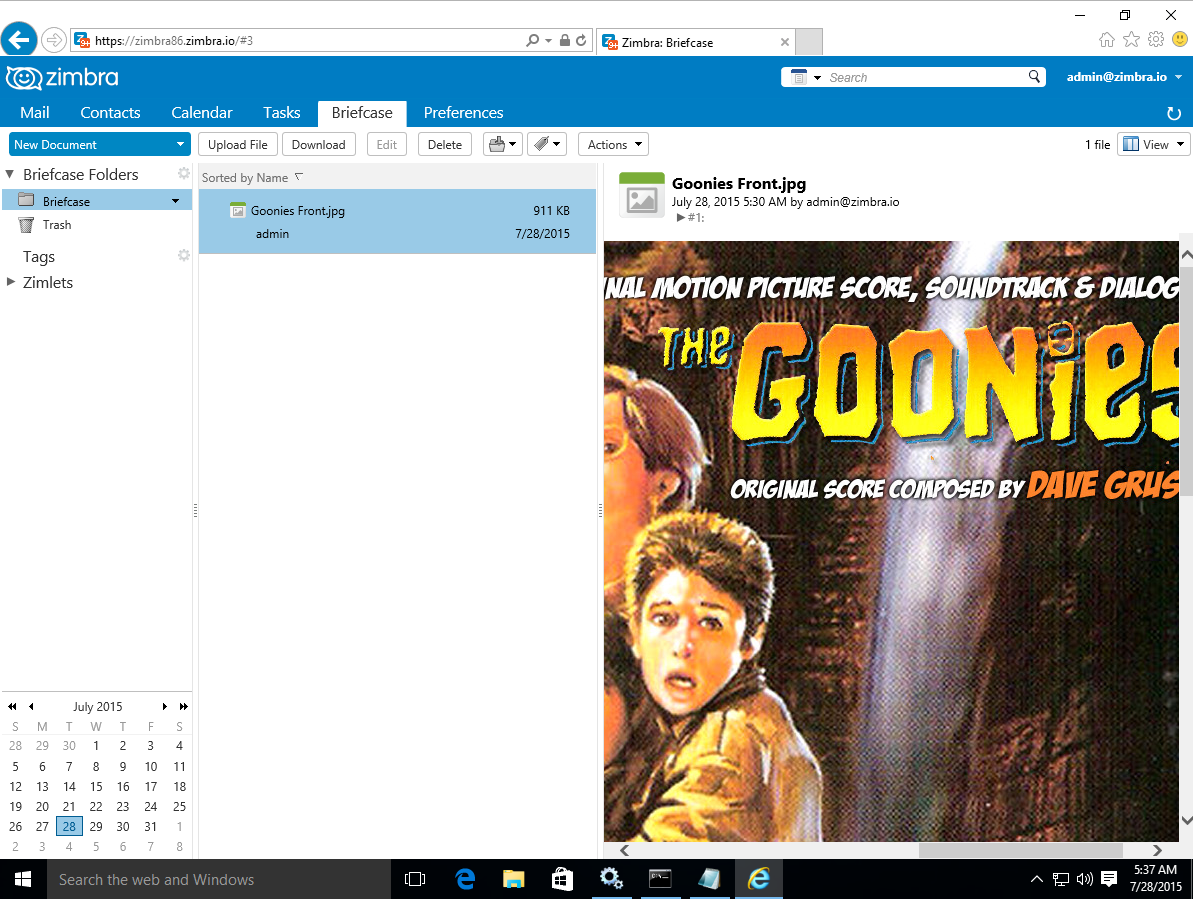
Si accedemos mediante Internet Explorer, o Chrome, etc, podremos ver nuestros ficheros en el Maletín, en este caso una imagen de los Goonies.
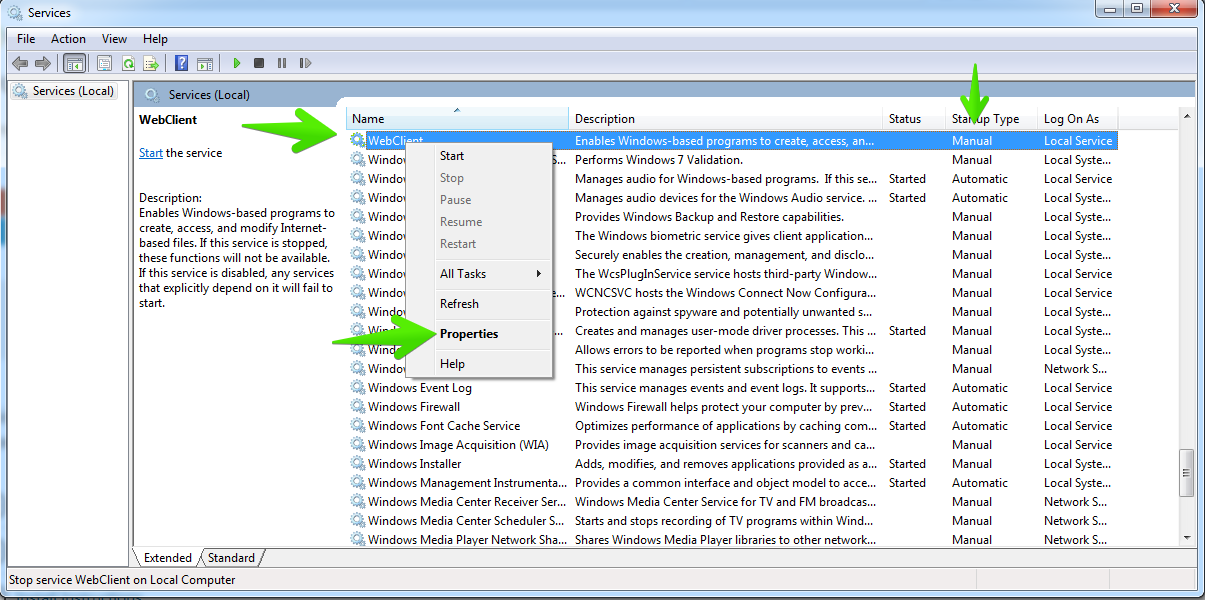
Windows 8, 8.1 y 10 traen ya por defecto el servicio de Web Client, pero viene deshabilitado, debemos habilitarlo de la siguiente manera, abriremos el Panel de Servicios con un Inicio – ejecutar – services.msc.
Buscaremos el servicio llamado Web Client y con el botón derecho seleccionaremos Propiedades
En el servicio, lo cambiaremos para que arranque de manera automática y ya de paso lo arrancaremos ahora con el botón Start.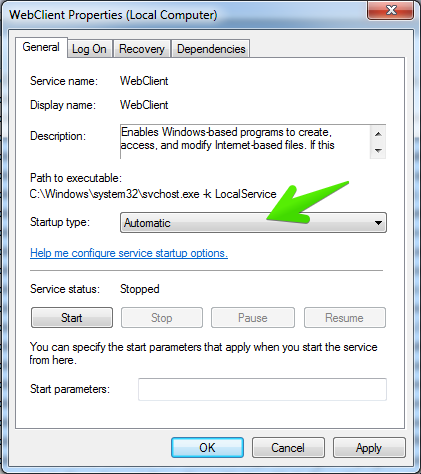
Ya tenemos el equipo preparado para conectarse al Maletín, en Equipo, iremos Mi PC o This PC, y en la pestaña de Computer, seleccionaremos la opción Map network drive, con el icono de un Disco de Red.
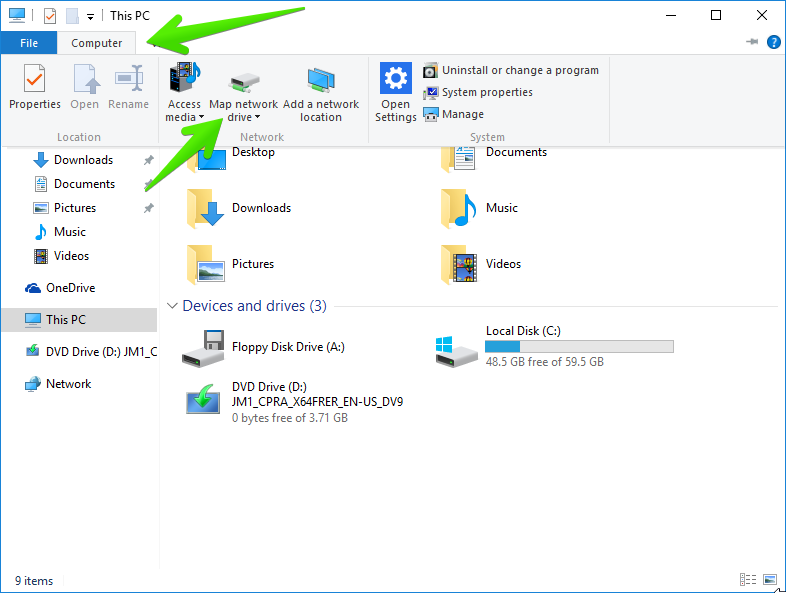
La ruta ha cambiado con respecto a Windows XP, y ahora deberemos usar la siguiente, depende de si usamos HTTPS o no, por favor estamos en 2015 usar SSL es casi mandatorio.
Para entornos sin SSL:
\\zimbra.example.com@80\DavWWWRoot\dav\user.name<without-domain-name>\BriefcasePara entornos con SSL:
\\zimbra.example.com@SSL\DavWWWRoot\dav\user.name<without-domain-name>\BriefcaseAdemás podemos seleccionar el checbox de que reconecte cuando encendemos el PC, muy útil.
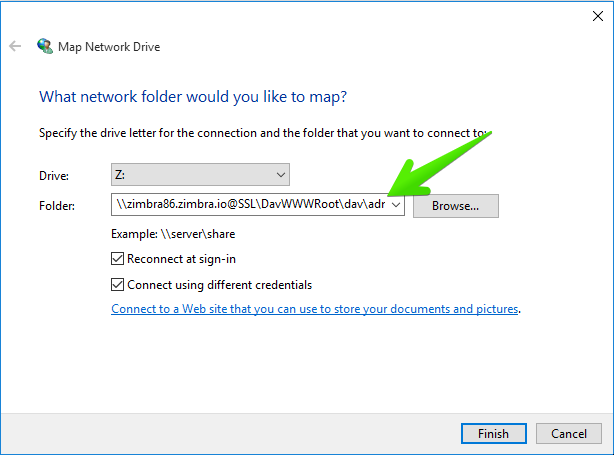
El asistente nos solicitará el usuario y contraseña, que debe ser la dirección email completa y la password, podemos dar a recordar si no queremos que nos la solicite cada vez.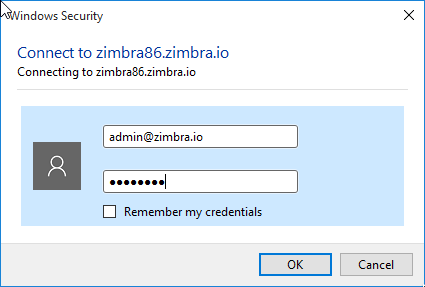
Y pasados unos segundos, ya tendremos disponible la nueva Unidad de Red con nuestro Maletín de Zimbraen nuestro Windows 10, 8.1 u 8.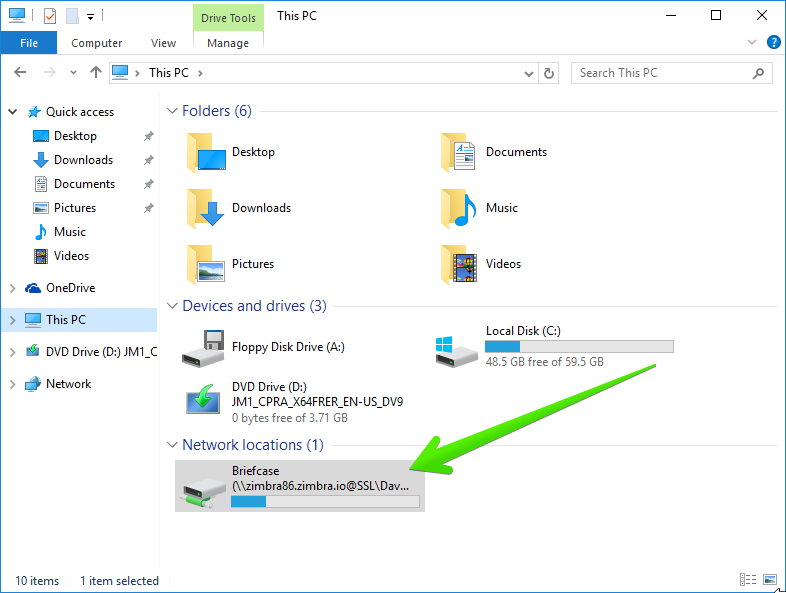
Y podremos ver nuestra foto de los Goonies.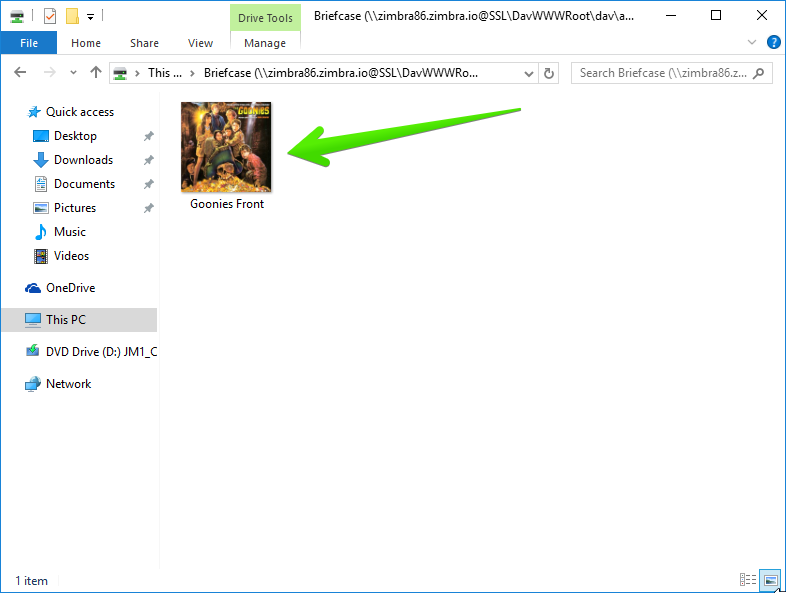
Certificado SSL-autofirmado
Si usamos un SSL Self-Signed, he comentado muchas veces en este Blog, o en los Foros de Zimbra, en charlas, en todos lugares, que tener un SSL en estos días donde en namecheap están desde 10Euros/año es obligatorio bajo mi punto de vista. No tiene sentido molestar a nuestros usuarios o clientes con mensajes de SSL inseguro en sus navegadores, en sus iPhone cuando configuran sus cuentas, en sus Outlook o Thunderbird, etc, si podemos solucionarlo por 10 euros al año.
No obstante os dejo aquí los pasos para entornos donde se usa un Certificado SSL auto-firmado.
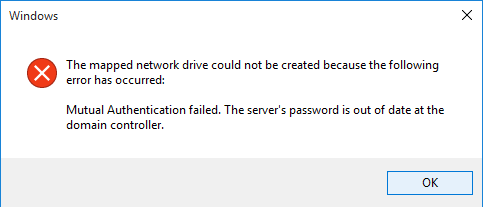
Si intentamos los pasos anteriores en un entorno con SSL auto-firmado, nos dará el siguiente error, no muy descriptivo:
Lo que debemos hacer es sacar la CA de nuestro Zimbra, se encuentra en /opt/zimbra/ssl/zimbra/ca/ca.pem y copiarla a nuestro Windows, a cualquier carpeta, una vez allí cambiar la extensión de ca.pem a ca.cer, y hacer doble click. Una vez se abre, pulsaremos Instalar Certificado.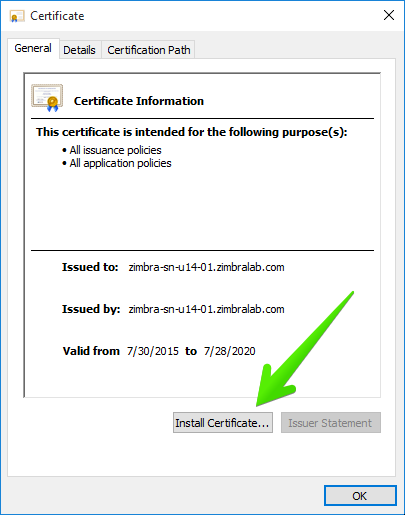
Seleccionaremos la segunda opción, Local Machine y pulsaremos Next.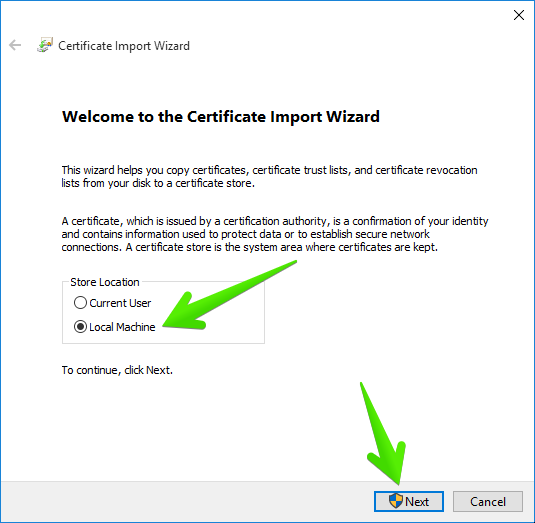
Es posible que nos muestre una advertencia de seguridad, pulsar Yes.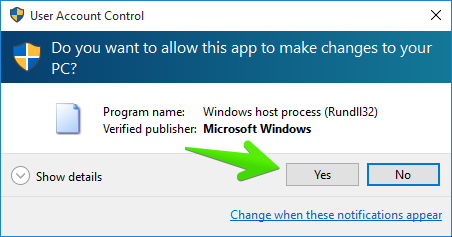
En esta ventana, deberemos seleccionar que queremos ubicar el Certificado SSL en la siguiente ubicación, y seleccionaremos además el Trusted Root Certification Authorities.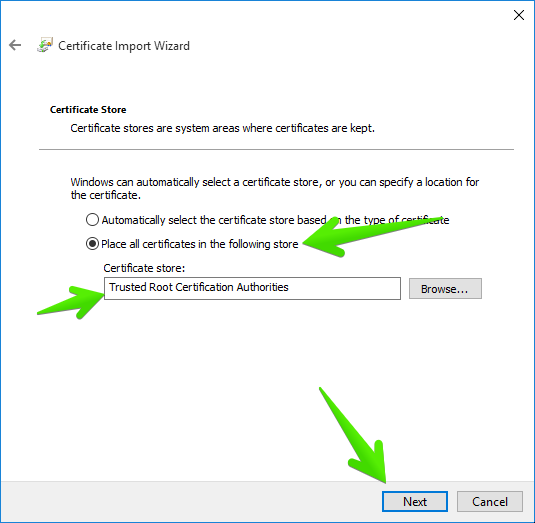
Una vez hecho esto, ya podemos ir a nuestro Internet Explorer y ver que nos muestra que el certificado es “seguro”.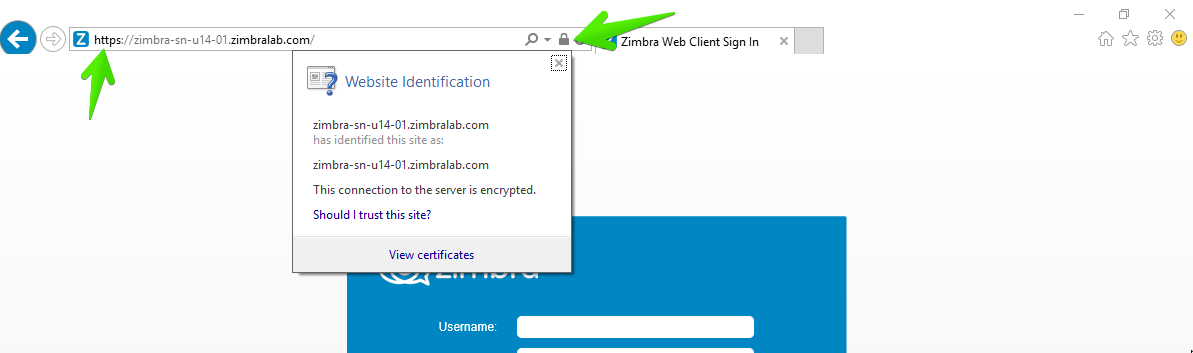
Con estos pasos ya podemos seguir los pasos anteriores para conectar al Maletín, pero recordar, se debe instalar la CA en todos los PC que queremos conectar al Maletín, no creo que merezca la pena perder el tiempo por 10 euros al año, recomiendo contratar un Certificado SSL de verdad.
Un saludo y espero que os guste.
Jorge, muchas gracias.
Esto va a ser de mucha utilidad!
Buen día, tengo una duda.
¿Cómo puedo mapear la unidad si el puerto de mi zimbra es el 8443?
Gracias