• Skip to main content
  • Skip to secondary menu
  • Skip to primary sidebar
El Blog de Jorge de la Cruz

El Blog de Jorge de la Cruz

El Blog de Jorge de la Cruz - Todas las novedades sobre VMware, Veeam, InfluxData, Grafana, Zimbra, etc.

  • Home
  • VMware
    • VMworld
    • VMware vSphere 6.7
    • VMware vSphere 6.5
  • Veeam
    • Resumen Contenido 2021
    • Veeam v11
      • Continuous Data Protection (CDP
      • Ransomware Protection
      • Archive Tier
      • Mejoras en Instant Recovery
      • Veeam Agent for Mac
      • Veeam Backup for AHV v2.1
    • Veeam Backup for Microsoft Office 365
      • 1 – Razones para proteger nuestra información en Microsoft Office 365
      • 2 – Componentes lógicos de Veeam Backup for Microsoft Office 365 2.0
      • 3 – Instalación paso a paso de Veeam Backup for Microsoft Office 365 v2.0
      • 4 – Configuración inicial de Veeam Backup for Microsoft Office 365 v2.0
      • 5 – Creando trabajos de copia en Veeam Backup for Microsoft Office 365 v2.0
      • 6 – Restaurando elementos en Veeam Backup for Microsoft Office 365 v2.0
    • Veeam Backup for AWS
      • Veeam: Veeam anuncia Veeam Backup for AWS Free Edition
      • Veeam: Cómo Desplegar Veeam Backup for AWS – paso a paso
      • Veeam: Vistazo en profundidad al nuevo Veeam Backup for AWS – Creación de Políticas de Backup y Restauración
      • Veeam: Cómo conectar nuestro Veeam Backup & Replication a Veeam Backup for AWS
    • Veaam ONE
      • En busca del Dashboard perfecto: Veeam ONE – Parte I – Introducción a Veeam ONE
      • En busca del Dashboard perfecto: Veeam ONE – Parte II – Descarga e Instalación de Veeam ONE
      • En busca del Dashboard perfecto: Veeam ONE – Parte III – Añadir una Infraestructura de VMware vSphere a Veeam ONE
      • En busca del Dashboard perfecto: Veeam ONE – Parte IV – Añadir una Infraestructura de Veeam Backup and Replication a Veeam ONE
      • En busca del Dashboard perfecto: Veeam ONE – Parte V – Realizando troubleshooting de vSphere usando Veeam ONE Monitor
      • En busca del Dashboard perfecto: Veeam ONE – Parte VI – Realizando troubleshooting de Veeam Backup and Replication usando Veeam ONE Monitor
      • En busca del Dashboard perfecto: Veeam ONE – Parte VII – Vistazo profundo a los Dashboards en Veeam ONE Reporter
      • En busca del Dashboard perfecto: Veeam ONE – Parte VIII – Vistazo profundo a Reportes en Veeam ONE Reporter
      • En busca del Dashboard perfecto: Veeam ONE – Parte IX – Chargeback para crear reportes de coste de nuestra Infraestructura
    • Veeam Availability Console
      • 1 – Teoría e información útil sobre el producto
      • 2 – Instalación de Veeam Availability Console
      • 3 – Configuración y conexión con VBR Server
      • 4 – Administración centralizada de Veeam Backup Agents
      • 5 – Backup de Agentes a diferentes destinos, SMB, Repositorio Veeam o Cloud Connect
      • 6 – Reportes de Backup de Veeam Agent y Veeam Backup and Replication
      • 7 – Manejando la Facturación de Veeam Agents, Backup and Replication y Cloud Connect
    • Backup y restore de cargas de trabajo a Microsoft Azure
      • 1 – Introducción
      • 2 – Conectividad entre nuestro Datacenter y Microsoft Azure
      • 3 – Desplegar Veeam Backup and Replication en Microsoft Azure
      • 4 – Configuración en nuestro Datacenter para backup a Microsoft Azure
      • 5 – Restaurando a Microsoft Azure, desde Microsoft Azure
      • 6 – Migrar cargas de trabajo desde Microsoft Azure hacía nuestro Datacenter
    • Veeam v9.5 Update 4
      • Veeam Cloud Tier
        • Cómo controlar el ancho de banda en Veeam Cloud Tier
      • Secure Restore y Staged Restore
      • Mejoras en Veeam Agent Management
      • Veeam Community Edition
      • Actualizar Veeam Enterprise Manager y Veeam Backup and Replication a la última versión
      • VeeamONE con Intelligent Diagnostics, Remediation actions, Business View 2.0 y Application Monitoring
    • VeeamON 2022
      • Novedades en Veeam ONE v12
    • VeeamON 2021
      • VBO v6 – Self-Service y Backup Copy Glacier-Azure Archive
    • VeeamON 2020
      • Veeam Backup for AWS v2.0
    • VeeamON 2019
      • Veeam Availability Orchestrator v2.0 – ¡novedades!
    • VeeamON 2017
      • Sesiones recomendadas
      • Día I – Veeam Availability Suite v10 – ¡novedades!
      • Día II – Veeam Azure PN (Powered Network), Scale-out Archive Tier y mucho más
    • VeeamON 2015
      • VeeamON 2015 volverá a Las Vegas en el único Evento sobre Disponibilidad en el Data Center
      • Completo resumen, keynotes e imágenes
      • vBrownBag – Jorge de la Cruz – Stop sending postcards to your customers
  • Zextras
  • PRTG
  • Office 365
    • Microsoft – Añadiendo nuestro dominio a Office 365, configuración de DNS y migración de actual Mailbox
    • Veeam: Usando Microsoft Office 365 para nuestras notificaciones por correo electrónico
    • PRTG: Usando Microsoft Office 365 para nuestras notificaciones por correo electrónico
  • Zimbra
    • Instalación
      • Instalando Zimbra 8.7.6 sobre Ubuntu 14.04 LTS – ¡con Chat y Drive!
      • Amazon Lightsail para instalar Zimbra Collaboration 8.7.1, Parte II
      • Amazon Lightsail para instalar Zimbra Collaboration 8.7.1, Parte I
      • Instalando Zimbra 8.7.x con un solo comando, incluye Chat y Drive
  • Linux
    • InfluxDB, Grafana y Telegraf
      • 1 – Instalación y configuración de los components
      • 2 – Instalar agente en Linux
      • 3 – Integración con PRTG
      • 4 – Instalar agente Telegraf en Nodos remotos Windows
      • 5 – Activar inputs específicos, Red, MySQL/MariaDB, Nginx
      • 6 – Monitorizando Veeam
    • Ansible y Zabbix
      • 1 – Inicio
      • 2 – Instalación de Ansible e integración con Active Directory
      • 3 – Configuración de AutoDiscovery en Zabbix
      • 4 – Instalación del agente de Zabbix en Windows
      • 5 – Instalación del agente de Zabbix en Linux y Auto Remove en Zabbix
    • Jenkins
      • 1 – Inicio
      • 2 – Instalación de Jenkins en Ubuntu
      • 3 – Instalando nuestro primer plugin
      • 4 – Sincronización NTP de Linux
      • 5 – Añadir un Slave Windows a Jenkins
      • 6 – Ejecutar tareas en Linux
      • 7 – Ejecutar tareas en Windows
    • Kubernetes
      • 1 – Introducción a Kubernetes
      • 2 – Instalación paso a paso
      • 3 – RollingUpdate con Kubernetes
      • 4 – Dashboard
      • 5 – Volúmenes NFS
      • 6 – Registry
      • 7 – Traefik
      • 8 – Systemd con Traefik y Proxy de Kubernetes
      • 9 – Heapster Influx Grafana
      • 10 – Labels de Kubernetes
      • 11 – API: Swagger
      • 12 – API: Creando nuestro primer POD
  • Contribuidores
    • Acerca de Jorge
    • Acerca de Oscar Mas
      • Clúster SQL
        • 1 – Introducción
        • 2 – Preparación de los equipos virtuales
        • 3 – Instalación del Clúster de Microsoft
        • 4 – Instalación de SQL Server para Clúster de Microsoft
        • 5 – Configuración de nuestro Clúster de SQL
        • 6 – Monitorización de Clúster de SQL con Zabbix
        • 7 – Actualizando clúster de SQL

VMware: VMware lanza VMware Fusion 8 y VMware Workstation 12

25 August, 2015 - Escrito en: vmware

Fusion-8-bannerSaludos amigos, hoy VMware ha dado el paso final para soportar de manera oficial, en Escritorio, Windows 10 y Mac OS El Capitan. En mi VMware Fusion con tan sólo comprobar si había actualizaciones ya me ha aparecido.

Fusion-8-001

Las mejoras en VMware Fusion 8

Podemos resumir las mejoras de VMware Fusion 8 en lo siguiente:

  • Soporte oficial por parte de VMware para Windows 10, y listo para El Capitan
  • Soporte para DirectX 10 y OpenGL 3.3, esto se traduce en unos gráficos y un rendimiento brutal para aplicaciones que necesiten GPU.
  • Si además usamos VMware fusion 8 Pro, podremos conectar de manera muy sencilla a VMware vCloud Air y VMware vSphere y poder operar las VM que se encuentran allí, desde nuestro VMware Fusion.

Bienvenido Windows 10 a Mac
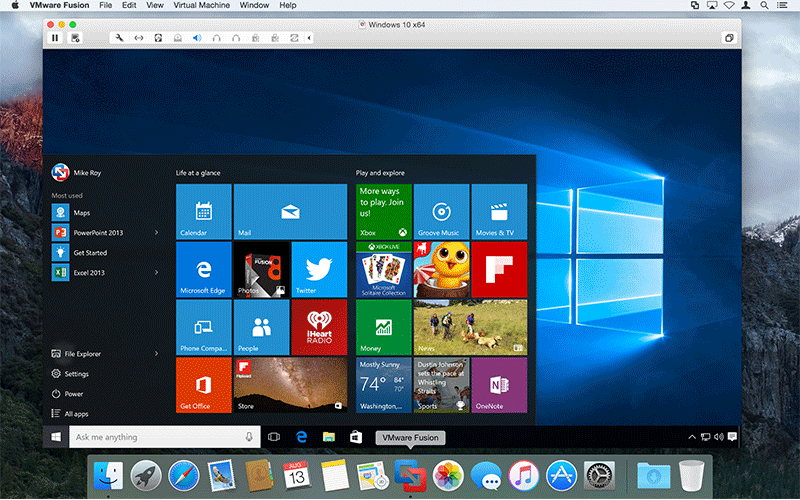
vmw-scrnsht-fusion-windows-10

VMware Fusion 8 hace sentirse bien a Windows® 10, cómo si estuviera en su casa dentro de Mac®. No importa que sea una instalación desde 0, o que migres tu PC físico con windows a virtual, o una actualización desde Windows 7 u 8, VMware Fusion te proporciona lo mejor de ambos mundos, el físico y el virtual.

Ejecuta las aplicaciones típicas de Windows de manera nativa e integrada en tu Mac, que a su vez ejecuta sus aplicaciones, además compartir ficheros entre ambos Sistemas Operativos se convierte en una tarea sencilla e integrada de manera nativa. Además, disfruta de las novedades de Windows 10 como por ejemplo Cortana, el asistente virtual de voz, o ejecuta el nuevo Microsoft Edge como navegador de Internet, al lado de Safari.

fusion-8-opening-microsoft-edge-980x613

Fusion 8 soporta todas las versiones de Windows 10, incluyendo Home, Pro, Enterprise y las ediciones de Educación. Clientes que ya usan Windows 7 u 8 en VMware Fusion, pueden actualizar de manera sencilla a Windows 10.

Listo para El Capitan

vmw-scrnsht-fusion-el-capitan-brings-more

Además, en VMware Fusion puedes ejecutar también OS X El Capitan. Con todas las mejoras de rendimiento y el cuidado diseño, VMware Fusion y El Capitan te ofrecen una experiencia mucho más fluida en tu Mac.

Podrás usar Fusion con el nuevo modo Split Screen, de manera que podrás tener al alcance con cualquier gesto una integración con Windows 10 o con aplicaciones de Mac, cómo si fueran el mismo Sistema Operativo, además de poder usar el Unity de Fusion junto al Mission control, con las aplicaciones de Windows a un click.
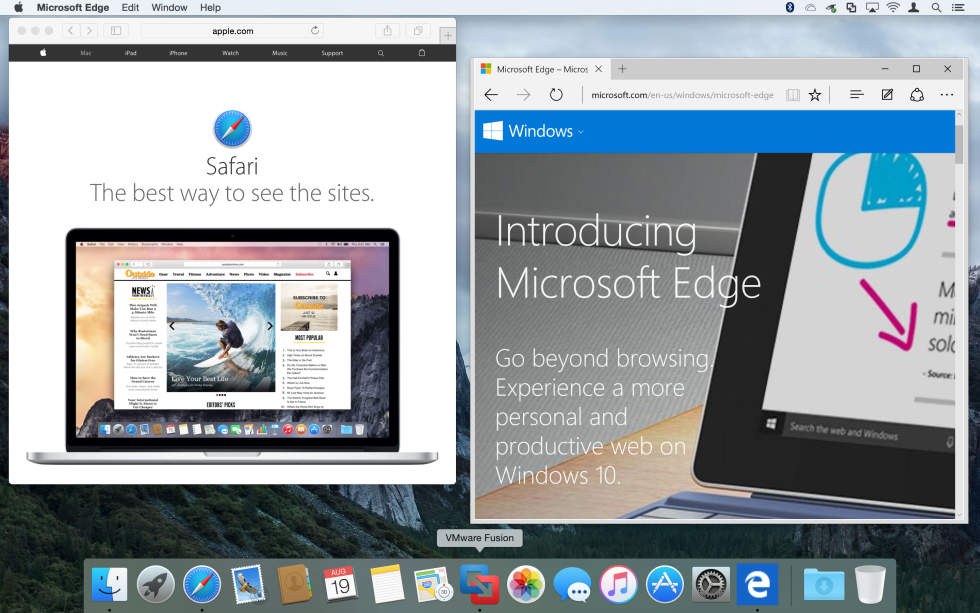
Fusion8-Edge_Browser_in_Unity_View_Mode-980x613

VMware Fusion alcanza nuevos horizontes con OS X El Capitan.

Una “montaña” de posibilidades con El Capitan
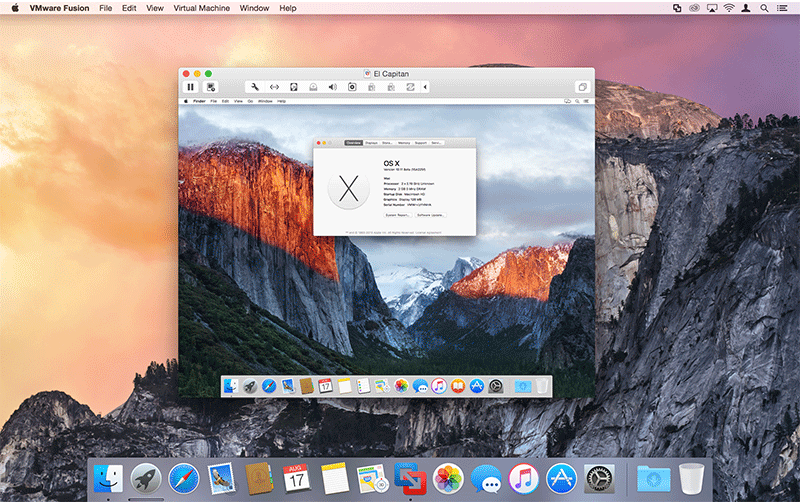
vmw-scrnsht-fusion-mountain-of-possibilities

Antes de instalar El Capitan en tu Mac, ¿por qué no probarlo en una máquina virtual primero con VMware Fusion 8? Usa VMware Fusion para explorar las últimas mejoras de El Capitan y asegurate que tus aplicaciones críticas funcionarán antes de dar el paso.

VMware Fusion hace posible testear el nuevo Sistema Operativo de Mac, con todas sus aplicaciones, sin necesidad de afectar a nuestro actual Sistema Operativo Mac OS X.

Rendimiento para la siguiente generación
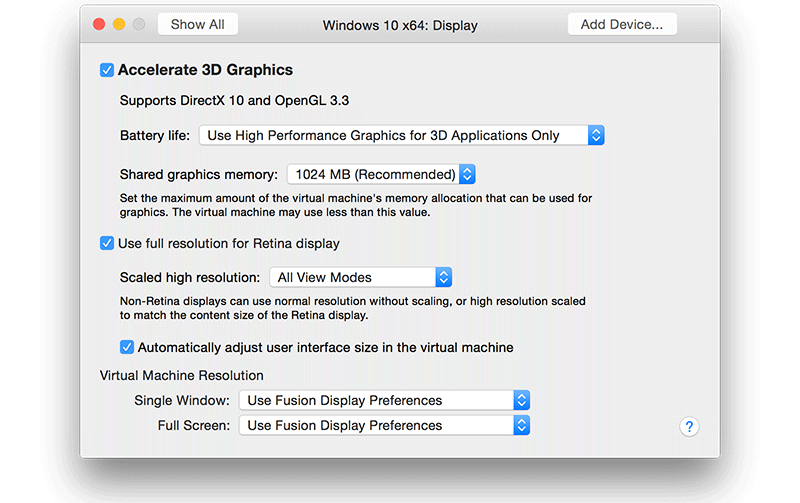
vmw-scrnsht-fusion-advanced-graphics

Gráficos avanzados para Jugar y Trabajar

Con soporte para DirectX 10 y OpenGL 3.3, VMware Fusion proporciona unos gráficos fluidos que permiten que el día a día trabajando sea realmente productivo, especialmente para aplicaciones que demandan una gran cantidad de proceso 3D applications como son AutoCAD o también SOLIDWORKS. Para conseguir aún más rendimiento, se puede otorgar 2GB de memoria de vídeo a la Máquina Virtual, consiguiendo de esta manera un rendimiento extremo para aplicaciones lo necesiten.
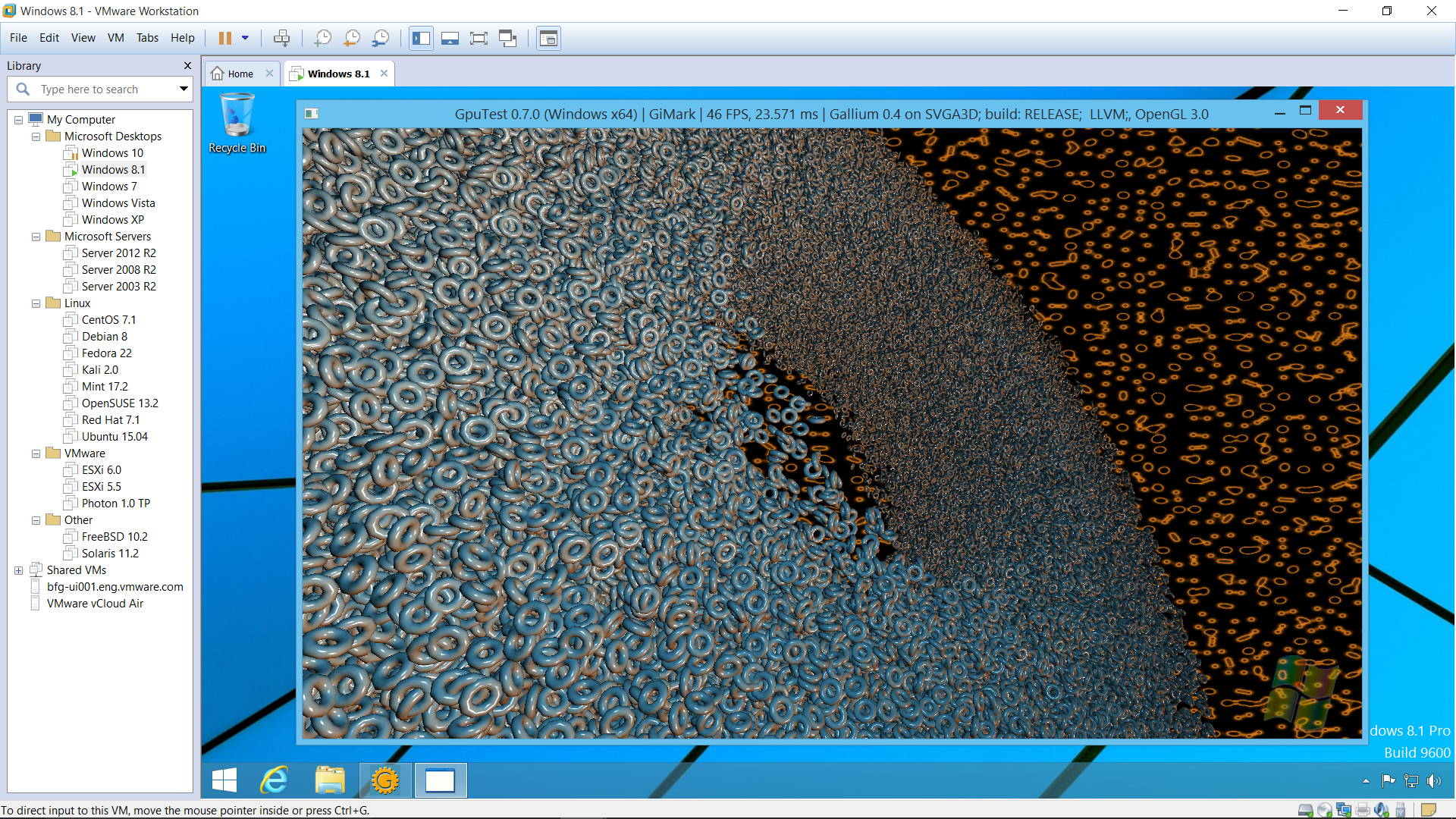
Workstation-12-Pro-Win-8-VM-OpenGL-3_3-Test

Comparación de VMware Fusion 8 con VMware Fusion 7
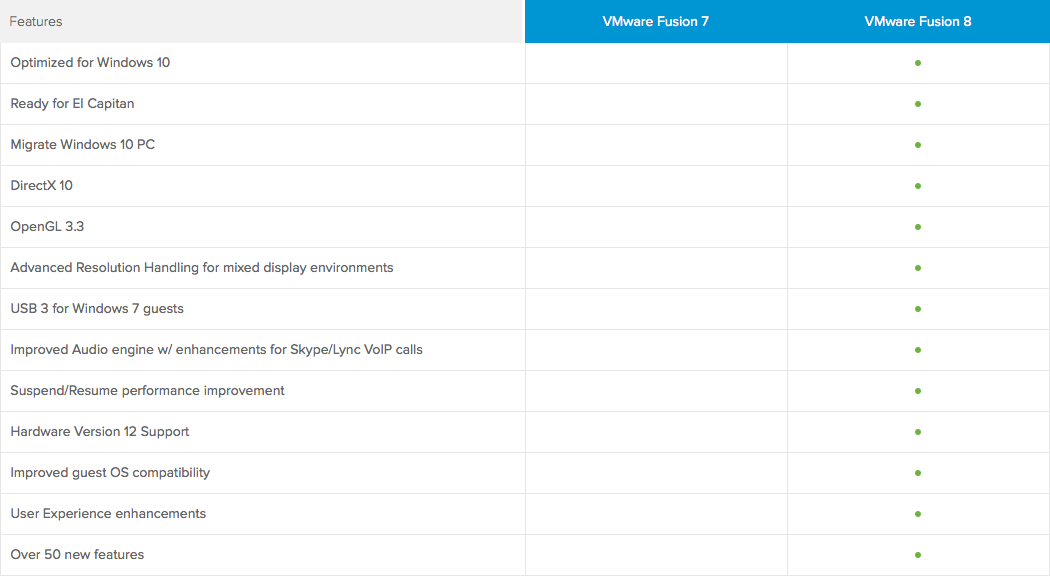
Fusion-8-003

Comparación de VMware Fusion 8 Pro con VMware Fusion 8
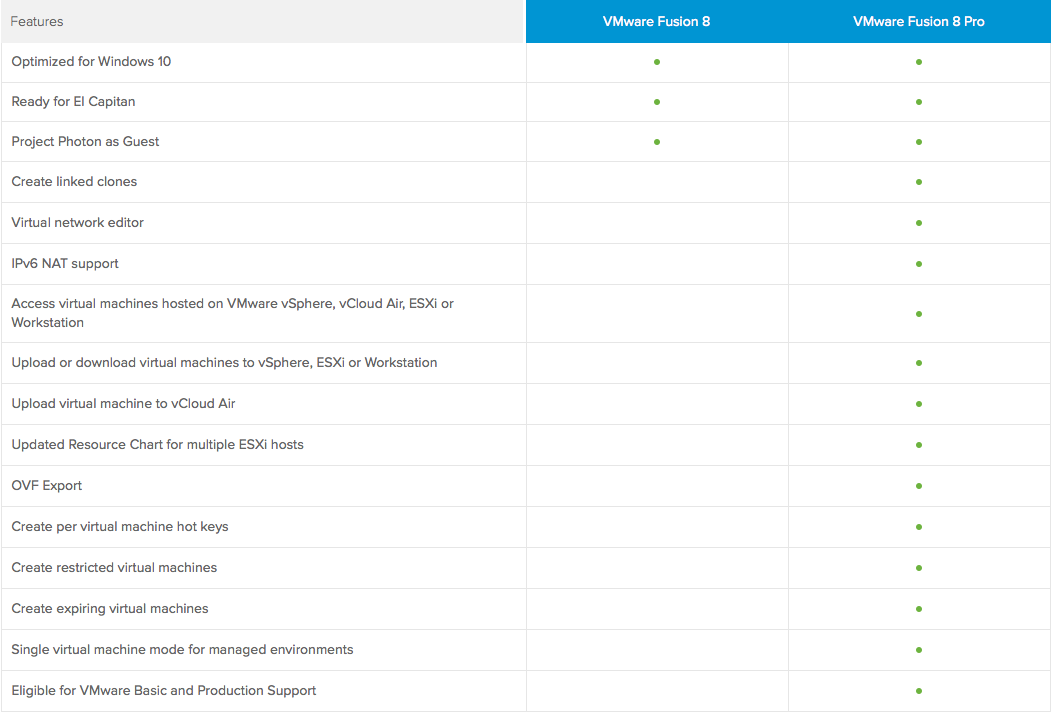
Fusion-8-002

  • Link Oficial a VMware Fusion – http://www.vmware.com/products/fusion
  • Link Oficial a VMware Workstation – http://www.vmware.com/products/workstation/
  • Algunas de las imágenes pertenecen al siguiente enlace de arstechnica – http://arstechnica.com/information-technology/2015/08/vmware-brings-windows-10-and-graphics-boost-to-fusion-and-workstation/

Filed Under: vmware Tagged With: vmware fusion 8, vmware windows 10, vmware workstation 12

Reader Interactions

Comments

  1. Irvin Recinos says

    29 August, 2015 at 1:16

    Hola Jorge, tengo una duda sobre la asignación de recursos en las maquinas virtuales en el hipervisor de vmware, en la parte de asignación de virtual sockets e buscado información pero no me queda muy claro como asignar tantos cores por virtual sockets, entiendo que los virtual sockets son los procesadores físicos no se si desde ahí estoy mal, no se si me pudieras explicar eso de ante mano agradecerte por tu valiosa ayuda.

    Saludos.!

    Reply
  2. Roberto Ferreira says

    23 November, 2015 at 0:20

    Hola Jorge: Mucho gusto. En tu post tu hablas acerca de VMware Workstation 12. Tengo la versión pro del software, pero mi intención es instalar OS X Mountain Lion 10.8.5.dgm. ¿serías tan amable de decirme como o donde puedo encontrar información para hacerlo? Mil gracias por tu atención y a la espera de tus noticias, cordialmente:
    Roberto Ferreira

    Reply
    • Jorge de la Cruz says

      23 November, 2015 at 8:29

      Saludos Roberto, si usas OS X como Sistema Operativo debes usar Fusion para virtualizar, o estas usando Windows y quieres instalar OS X Mountain Lion como VM?

      Un saludo

      Reply

Leave a Reply Cancel reply

Your email address will not be published. Required fields are marked *

This site uses Akismet to reduce spam. Learn how your comment data is processed.

Primary Sidebar

  • Email
  • GitHub
  • LinkedIn
  • RSS
  • Twitter
  • YouTube

Gold Partners

Silver Partners

Libros Gratuitos

Cloud por vExperts
VMware por vExperts

VMware vExpert

Puesto 16 en Top vBlog

Calendario de Posts

August 2015
M T W T F S S
 12
3456789
10111213141516
17181920212223
24252627282930
31  
« Jul   Sep »

Disclaimer

Todas las opiniones expresadas en este sitio son las mías propias y no representan las opiniones de ninguna compañía con la que haya trabajado, esté trabajando o vaya a estar trabajando.

Copyright © 2026 · El Blog de Jorge de la Cruz