
 Soy Oscar Mas y siguiendo con el post anterior, en el cual explicaba como montar Foreman en un sistema operativo en Debian, continuamos:
Cargar módulo de Puppet (NTP)
Lo primero que haremos, es cargar en nuestro sistema el módulo de NTP indicándole el directorio donde lo ha de ubicar:
root@fyp:~# puppet module install -i /etc/puppet/environments/production/modules puppetlabs/ntp

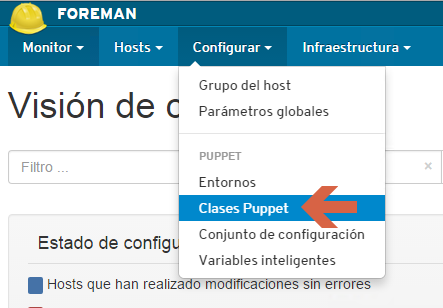
En el menú “Configurar”, iremos a la opción “Clases Puppet”:
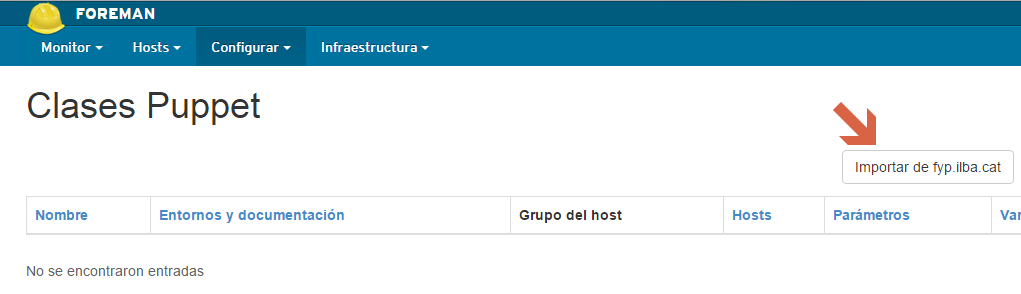
Desde aquí, importaremos el modulo que hemos instalado anteriormente:
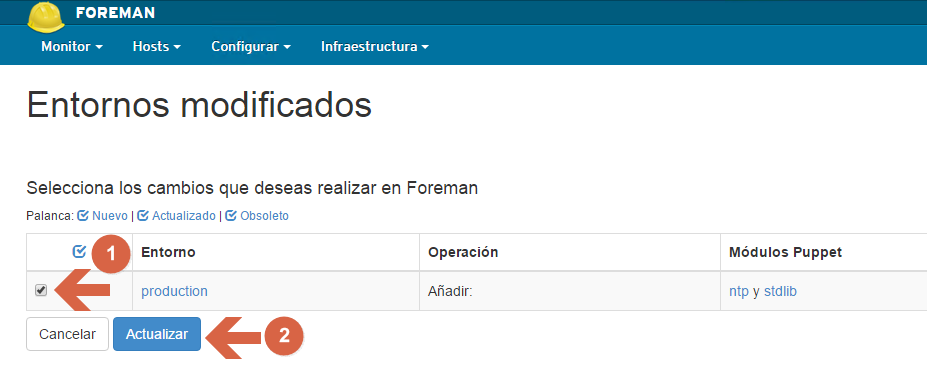
Seleccionaremos el módulo de Puppet que hemos instalado con anterioridad y indicaremos la opción “actualizar”:
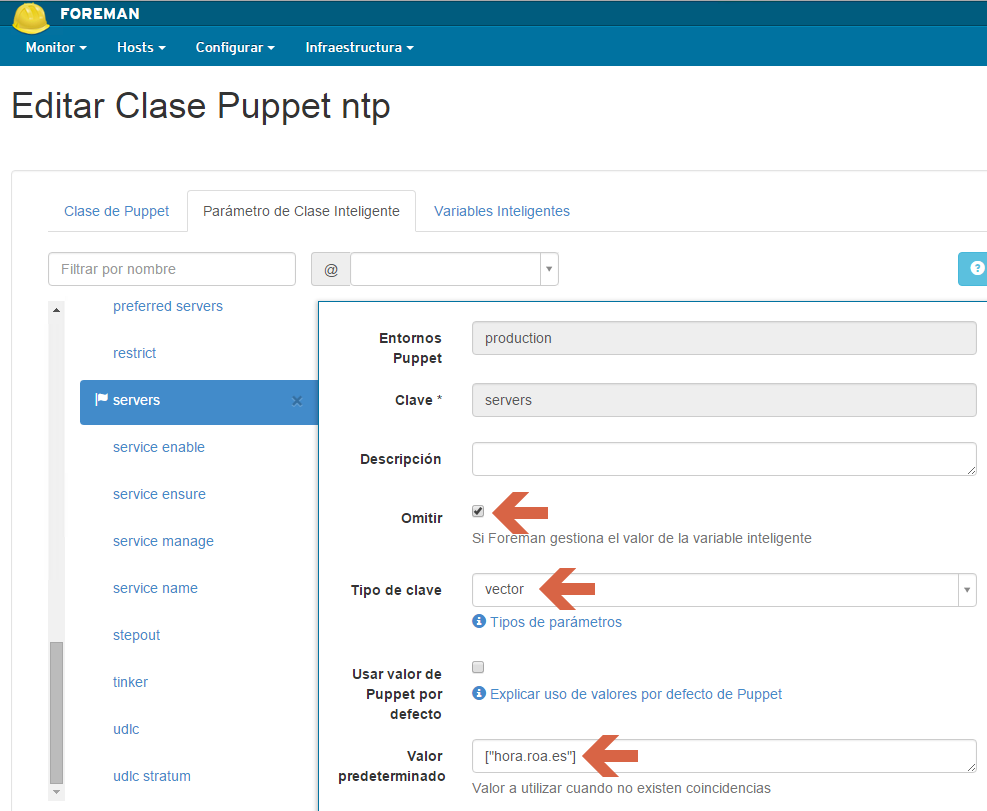
Seleccionaremos el módulo de Puppet de NTP y modificaremos nuestro servidor de NTP, para que se ponga en contacto con el servidor “hora.roa.es”:
Cargar módulo de Puppet (VMware Tools)
Lo primero que haremos, es cargar en nuestro sistema el módulo de NTP indicándole el directorio donde lo ha de ubicar:
root@fyp:~# puppet module install -i /etc/puppet/environments/production/modules CraigWatson1987/vmwaretools

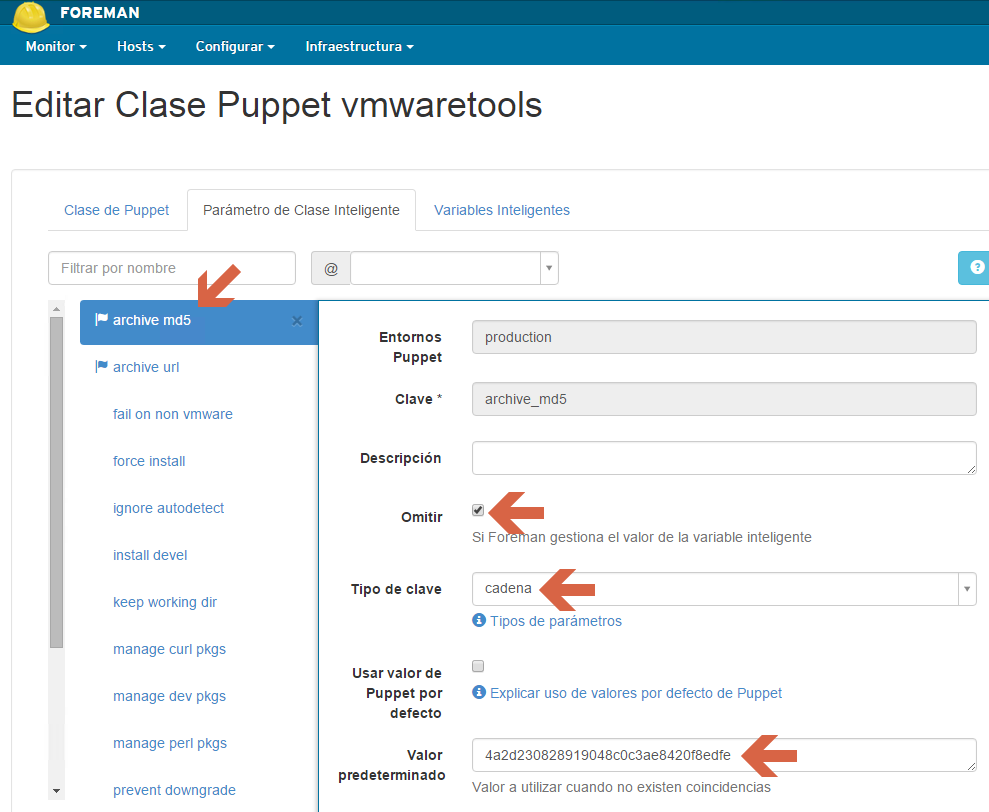
Copiaremos la versión de VMWare Tools en formato “tar.gz” en la carpeta indicada y le haremos un “md5sum”, ya que posteriormente lo necesitaremos en la configuración:
root@fyp:~# ls -la /usr/share/foreman/public/ | grep VMware
root@fyp:~# md5sum /usr/share/foreman/public/VMwareTools-9.4.0-1280544.tar.gz
4a2d230828919048c0c3ae8420f8edfe /usr/share/foreman/public/VMwareTools-9.4.0-1280544.tar.gz

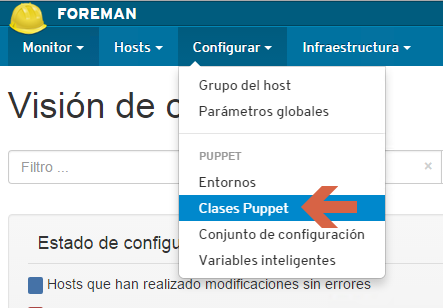
En el menú “Configurar”, iremos a la opción “Clases Puppet”:
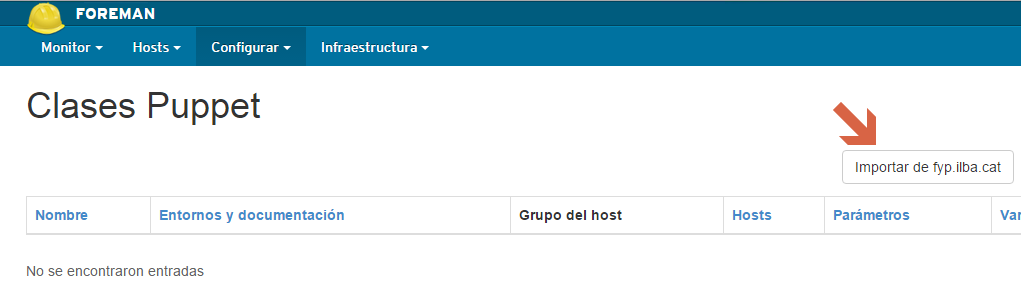
Desde aquí, importaremos el modulo que hemos instalado anteriormente:
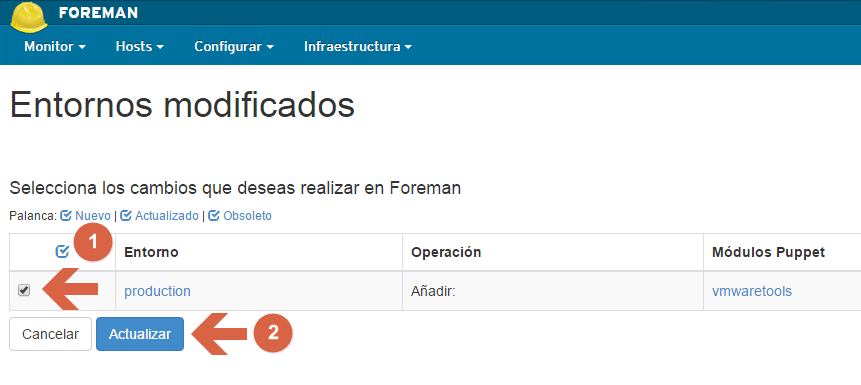
Seleccionaremos el módulo de Puppet que hemos instalado con anterioridad y indicaremos la opción “actualizar”:
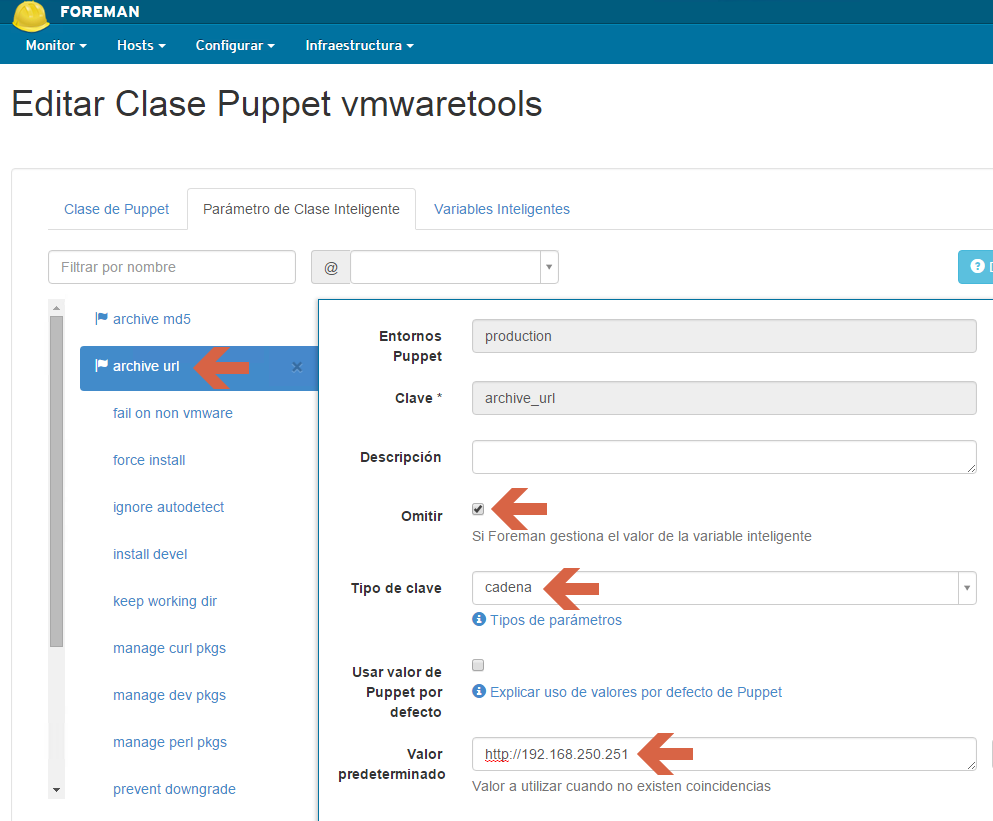
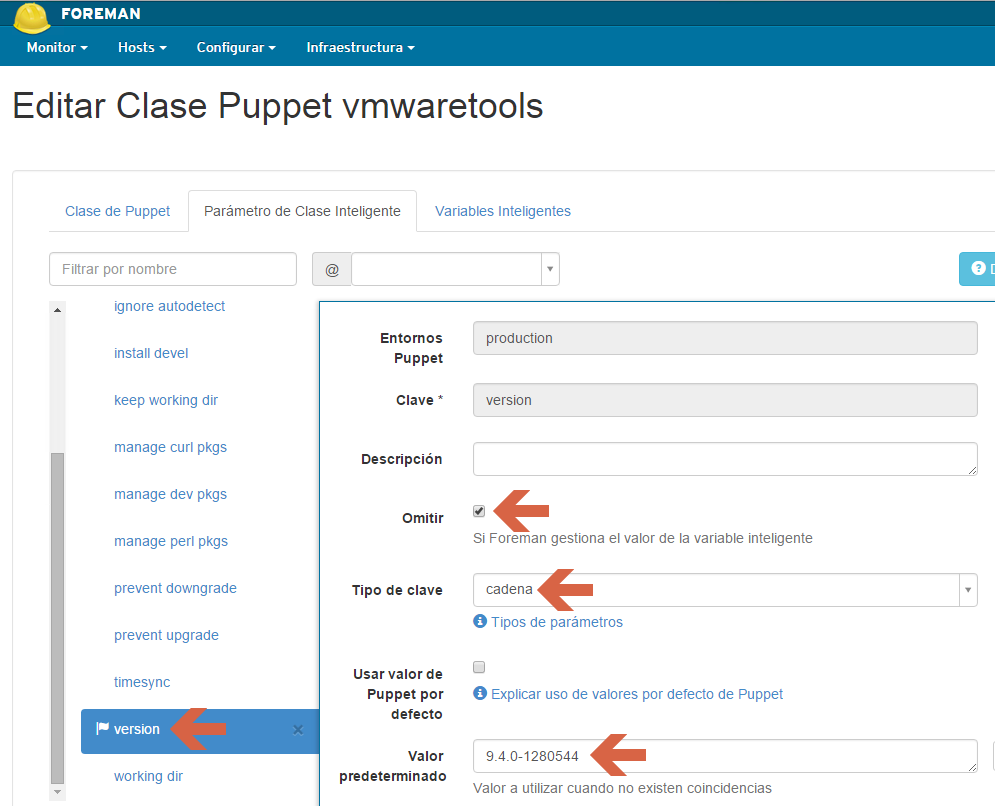
Seleccionaremos el módulo de puppet de vmwaretools y modificaremos las siguientes variables:
Cargar módulo para paquetes Custom (Zimbra)
Este módulo, no es necesario instalar nada, ya que por defecto viene incluido en nuestro sistema de Foreman, simplemente tendremos que crear el directorio y crear el fichero init.pp con la configuración indicada.
root@fyp:~# mkdir -p /etc/puppet/environments/production/modules/packages/manifests/
root@fyp:~# vim /etc/puppet/environments/production/modules/packages/manifests/init.pp
class packages($list = []) {
package { $list:
ensure => installed,
}
}

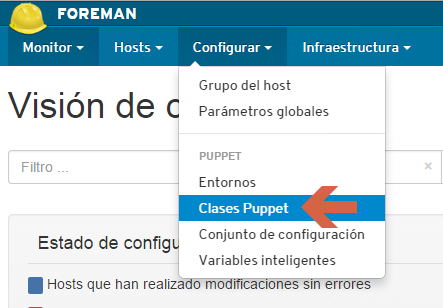
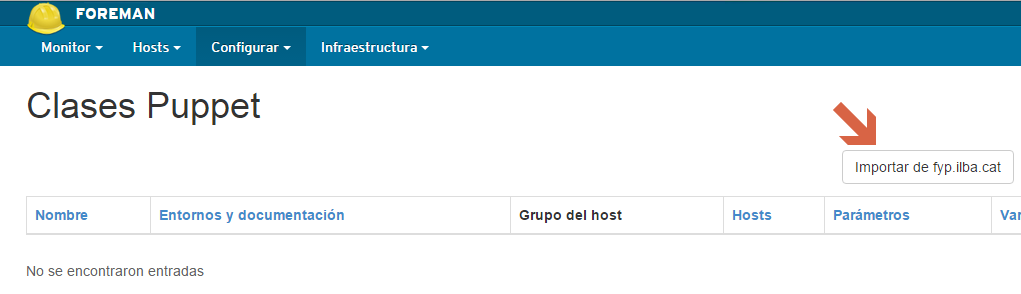
En el menú “Configurar”, iremos a la opción “Clases Puppet”:
Desde aquí, importaremos el modulo que hemos instalado anteriormente:
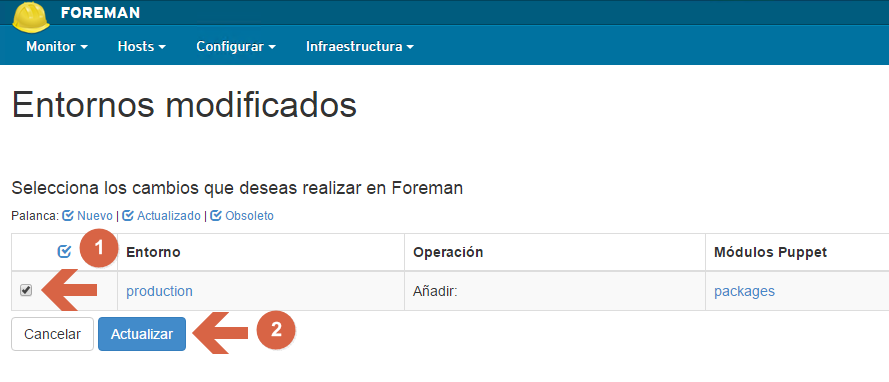
Seleccionaremos el módulo de Puppet que hemos instalado con anterioridad y indicaremos la opción “actualizar”:
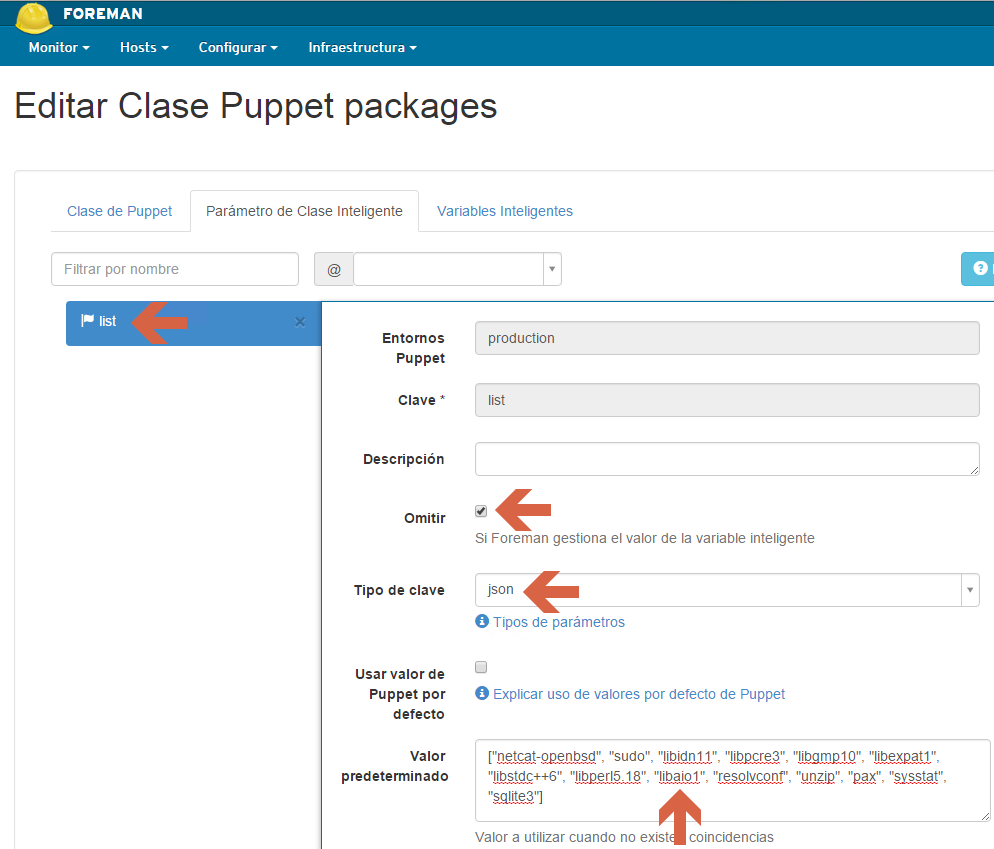
Seleccionaremos el módulo de puppet packages y añadiremos las variables indicadas. Estas son las dependencias de Zimbra (https://wiki.zimbra.com/wiki/Zimbra_dependencies_per_Operating_System), pero podríamos instalar más paquetes. En nuestro caso hemos añadido únicamente las dependencias, para posteriormente poder instalar nuestra plataforma basada en Zimbra:
[“netcat-openbsd”, “sudo”, “libidn11”, “libpcre3”, “libgmp10”, “libexpat1”, “libstdc++6”, “libperl5.18”, “libaio1”, “resolvconf”, “unzip”, “pax”, “sysstat”, “sqlite3”]
Crear nuestro Sistema Operativo
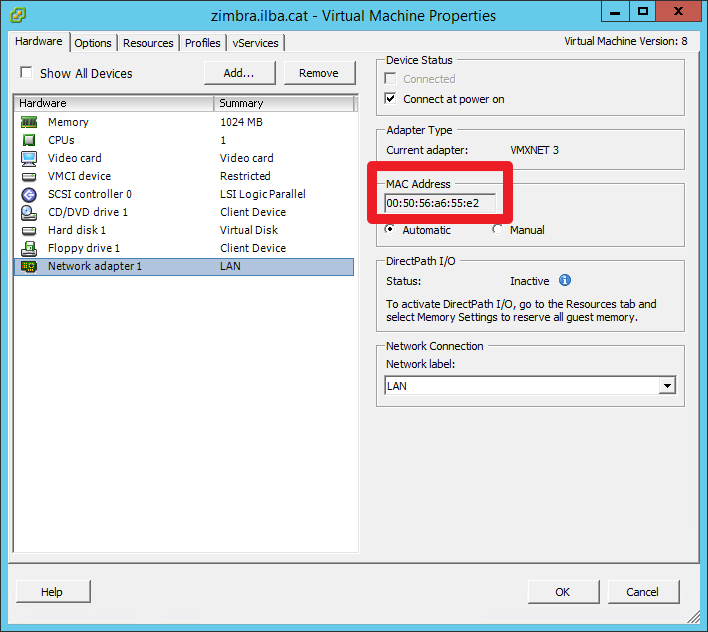
Como he dicho al principio, necesitaremos un equipo que arranque con PXE y lo único que hemos de saber es la MAC del equipo, para posteriormente indicárselo a Puppet:
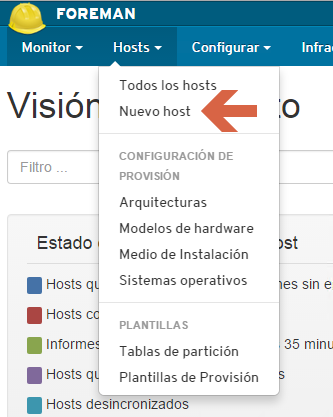
Ya podemos crear nuestro sistema operativo. Desde el menú “Hosts”, iremos a la opción “Nuevo Host”
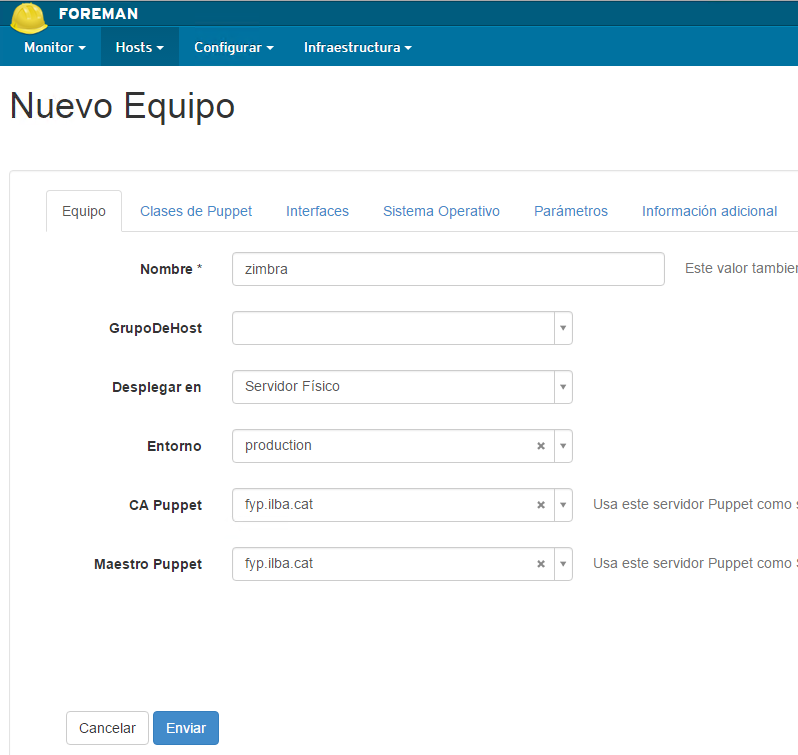
Y desde aquí, le indicaremos los datos de nuestro nuevo sistema operativo:
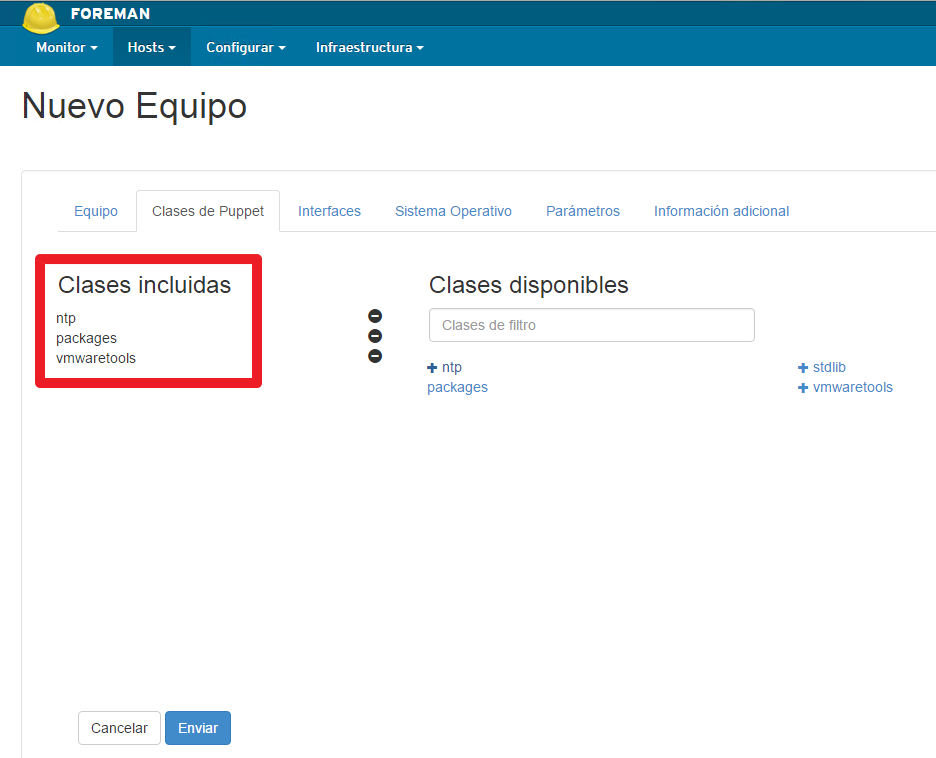
Le añadiremos las tres clases que hemos creado y configurado anteriormente:
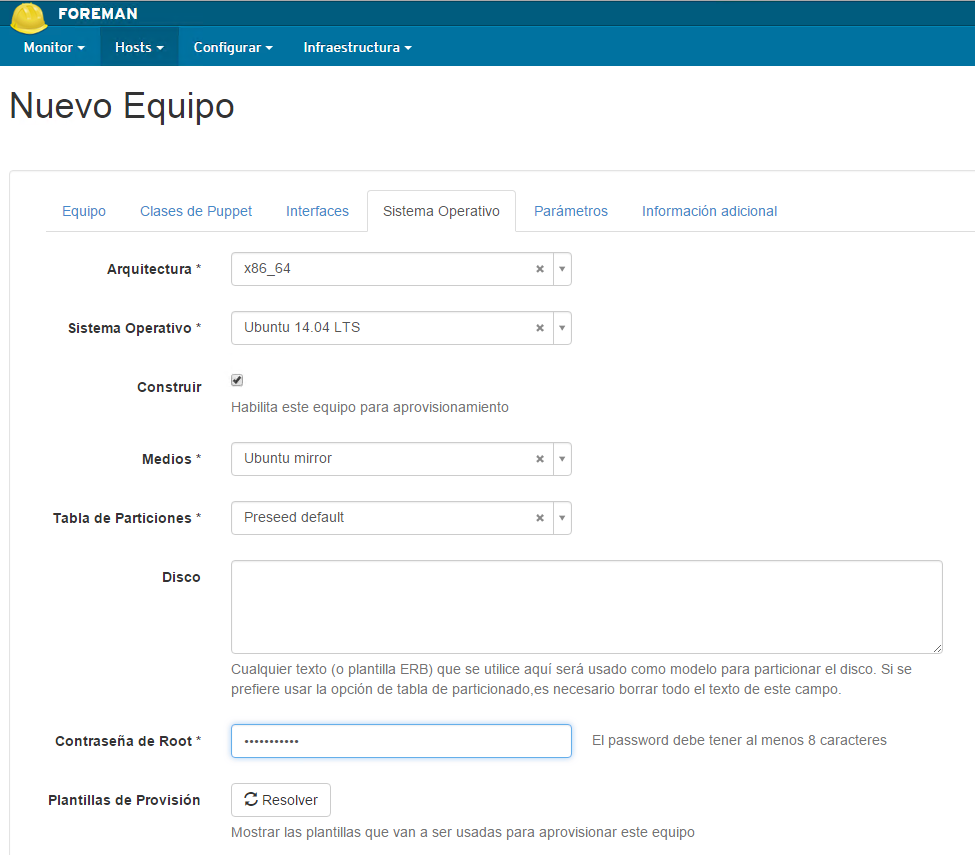
Le indicaremos el sistema operativo que queremos instalar:
Configuraremos la interface del equipo de destino:
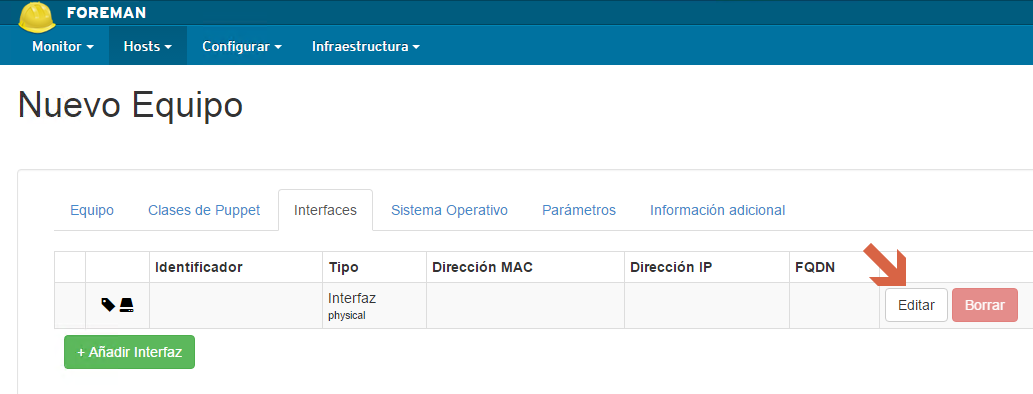
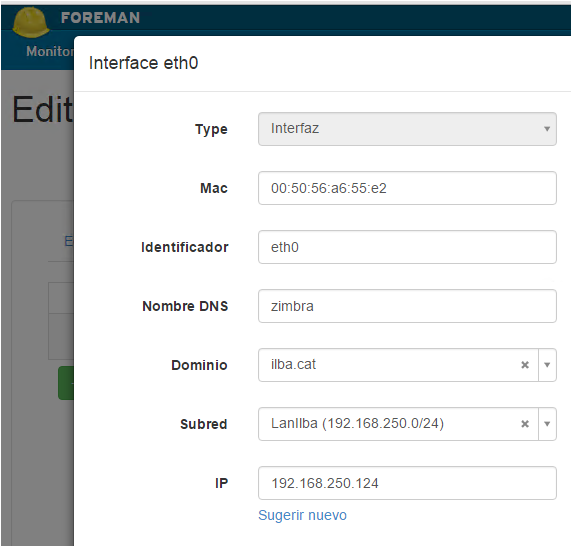
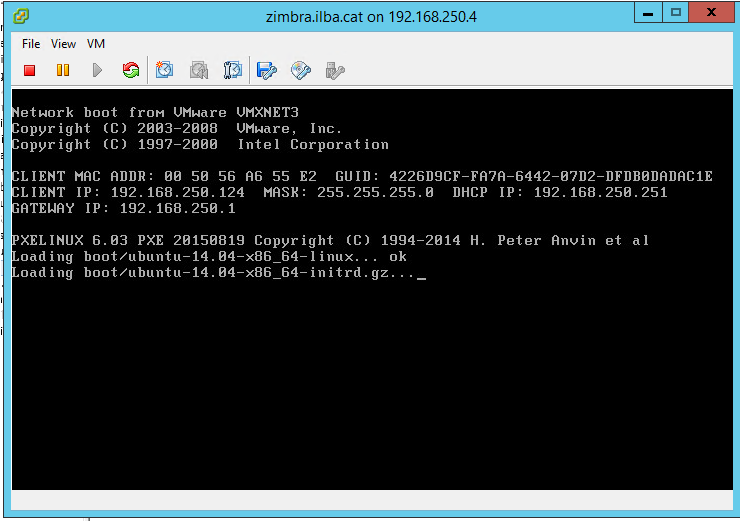
Y una vez acabada la configuración, ahora solamente nos queda arrancar el equipo y ver como se instala todo de manera automática:
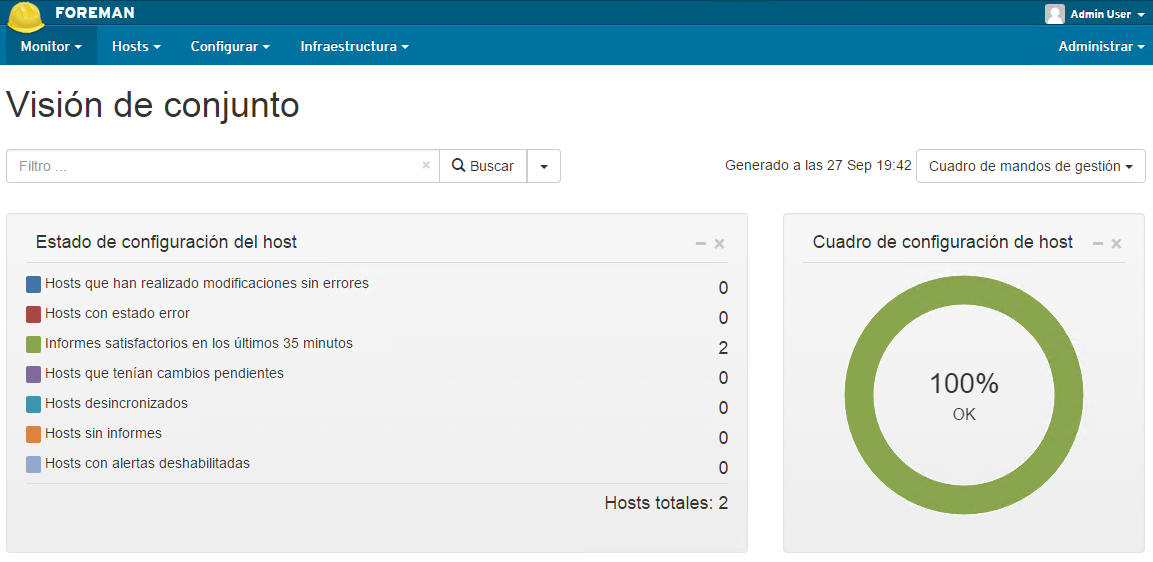
Una vez acabada la instalación, podremos verificar el correcto funcionamiento desde el DashBoard de Foreman:
Y ya solo nos quedaría empezar a instalar nuestro sistema de Zimbra.
Leave a Reply