
 Saludos, VMware lanzaba hace unas pocas horas el parche para la gran incidencia con CBT que ESXi 6.0 tenía, y que estaba corrompiendo todos los Backups que usaban el API de CBT, Veeam ya hablabla de ello en sus foros:
Así cómo en otros muchos Blogs se hacían eco del problema, gravísimo, que suponía no poder hacer uso de CBT, con lo que los Backups pasaban de tardar minutos a tardar horas, aumentando la ventana de Backup y poniendo en riesgo incluso la producción de entornos con cientos de VM de considerable tamaño y cambios diarios.
VMware ha respondido cómo lo suele hacer, de manera excepcional, y lanza hoy un Parche para solucionar esta incidencia:
Información del KB 2137546
This patch updates the esx-base VIB to resolve an issue that occurs when you run virtual machine backups which utilize Changed Block Tracking (CBT) in ESXi 6.0, the CBT API call QueryDiskChangedAreas() might return incorrect changed sectors that results in inconsistent incremental virtual machine backups. The issue occurs as the CBT fails to track changed blocks on the VMs having I/O during snapshot consolidation.
Descargando el Parche
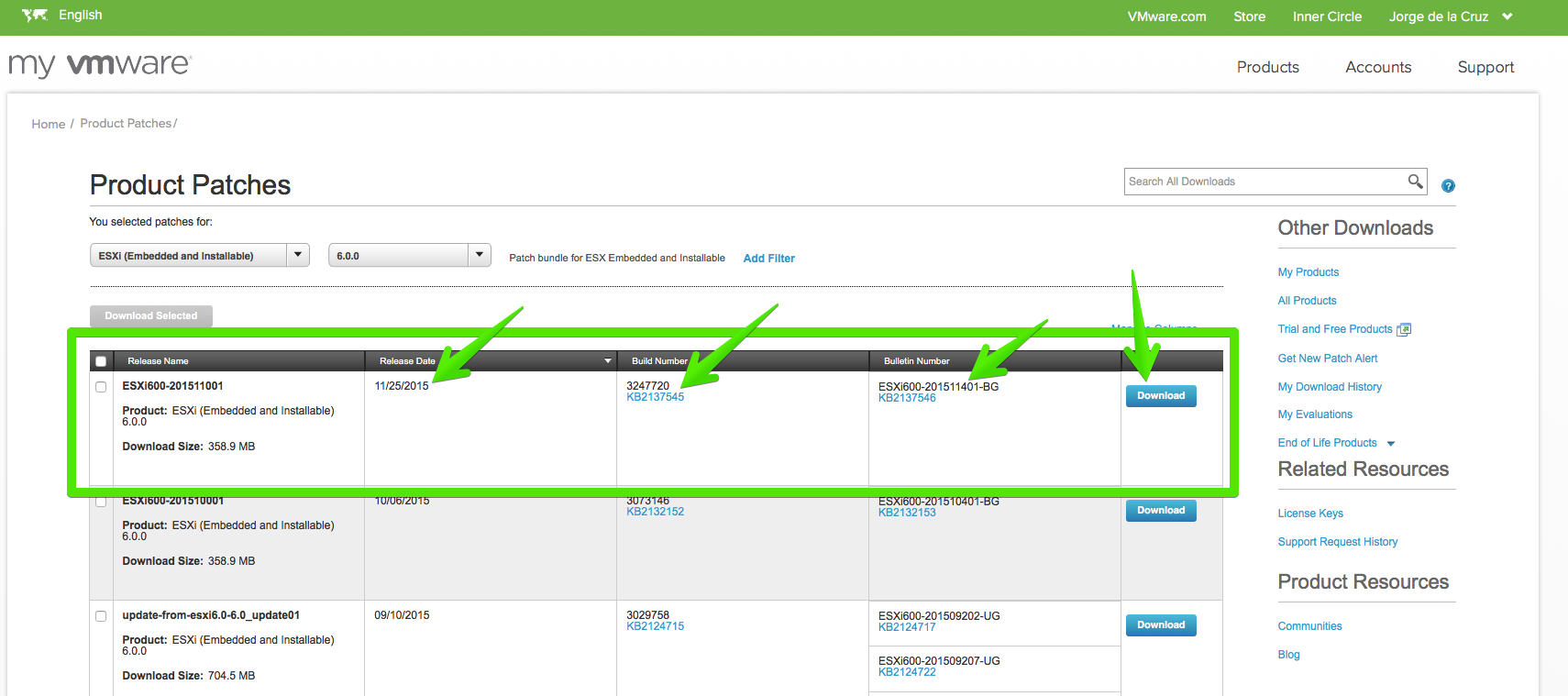
Cómo siempre, deberemos irnos a la página de VMware, donde descargaremos el Parche más reciente, podemos fijarnos en el número de KB, fecha, etc:
Aplicando el Parche usando vSphere Web Client y Update Manager – recomendado
Una de las formas que tenemos de aplicar el parche es mediante el Web Client y vSphere Update Manager, que ya vimos cómo instalar en un post anterior en vSphere 6.0 Update 1.
Lo primero que deberemos hacer en el Host que queremos actualizar es:
- Apagar las VM o hacer vMotion de ellas
- Poner el Host en Modo Mantenimiento
Después ya podremos seguir los pasos tradicionales en el Update Manager:
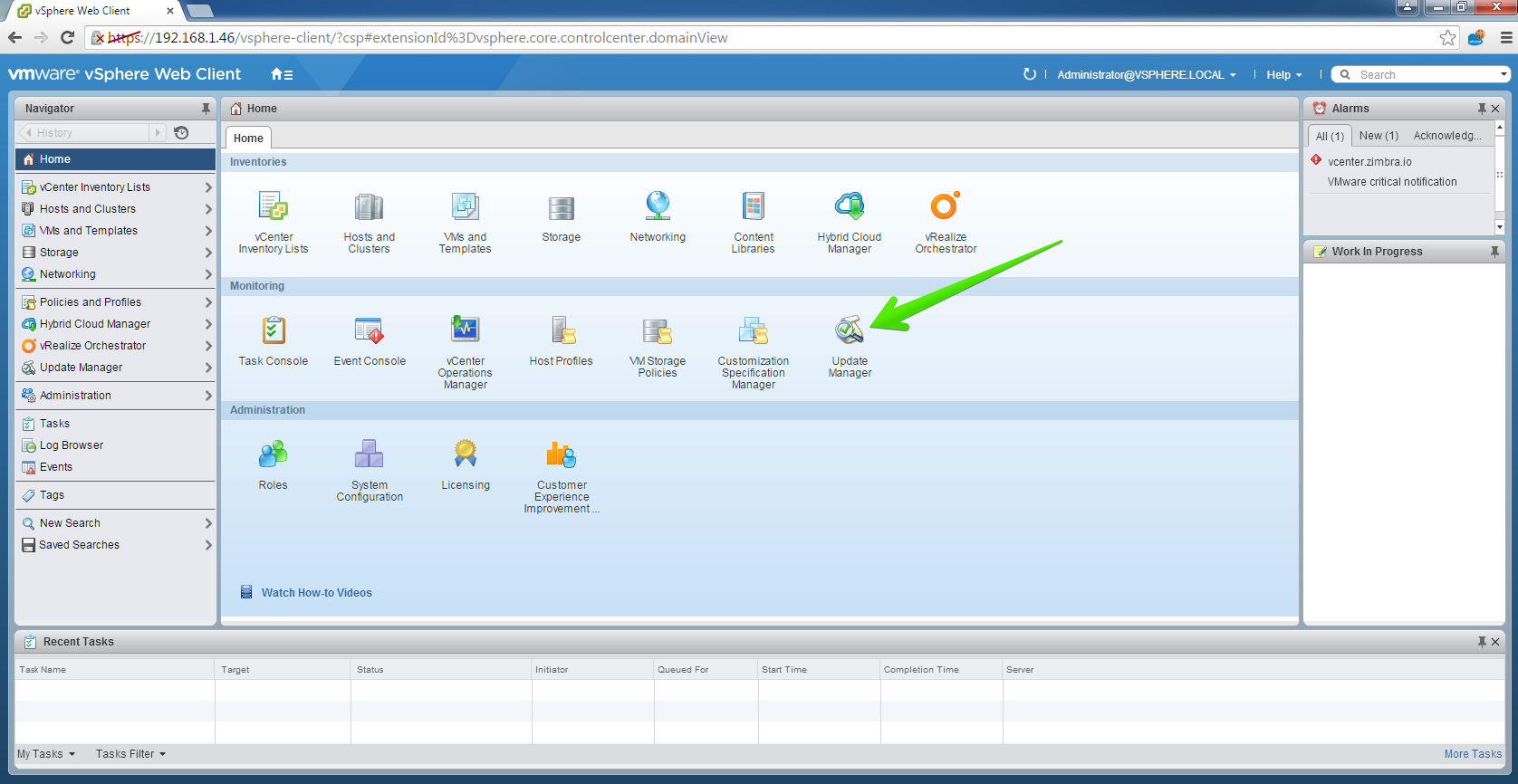
Seleccionar nuestro Clúster de vSphere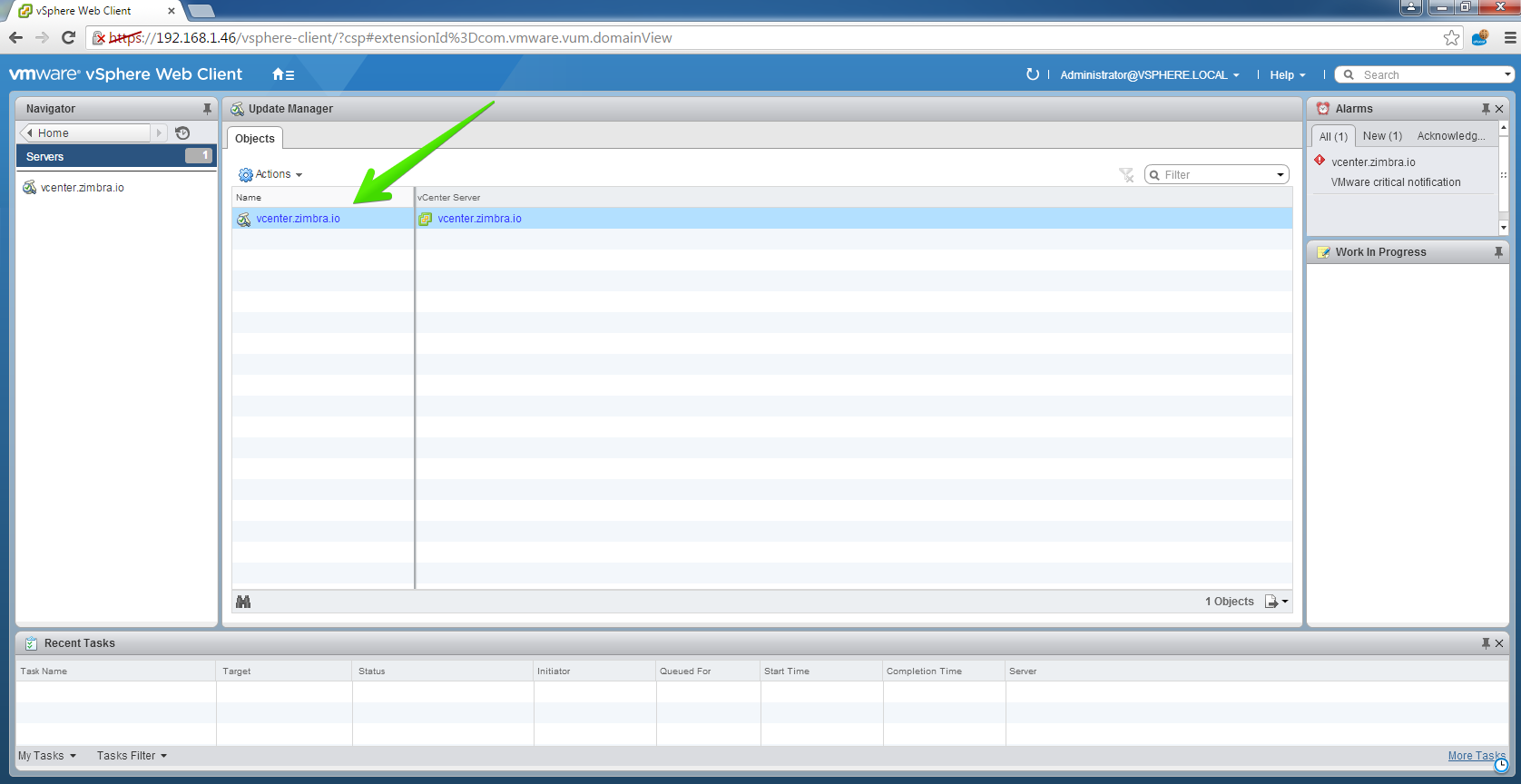
Hacer click en Manage – Patch Repository – Import Patches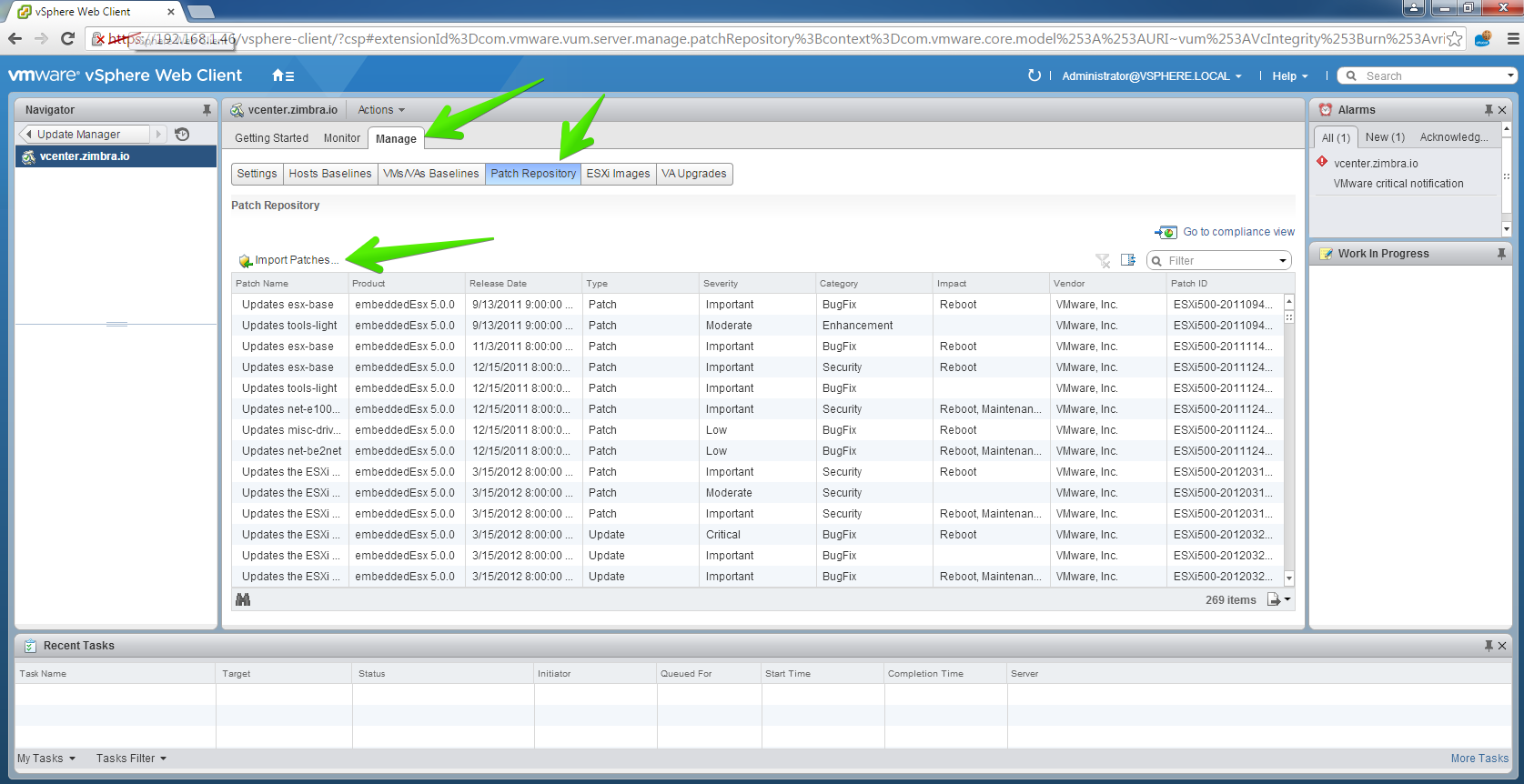
Y seleccionaremos el .zip que hemos descargado desde la Web de VMware, tardará unos minutos hasta que carga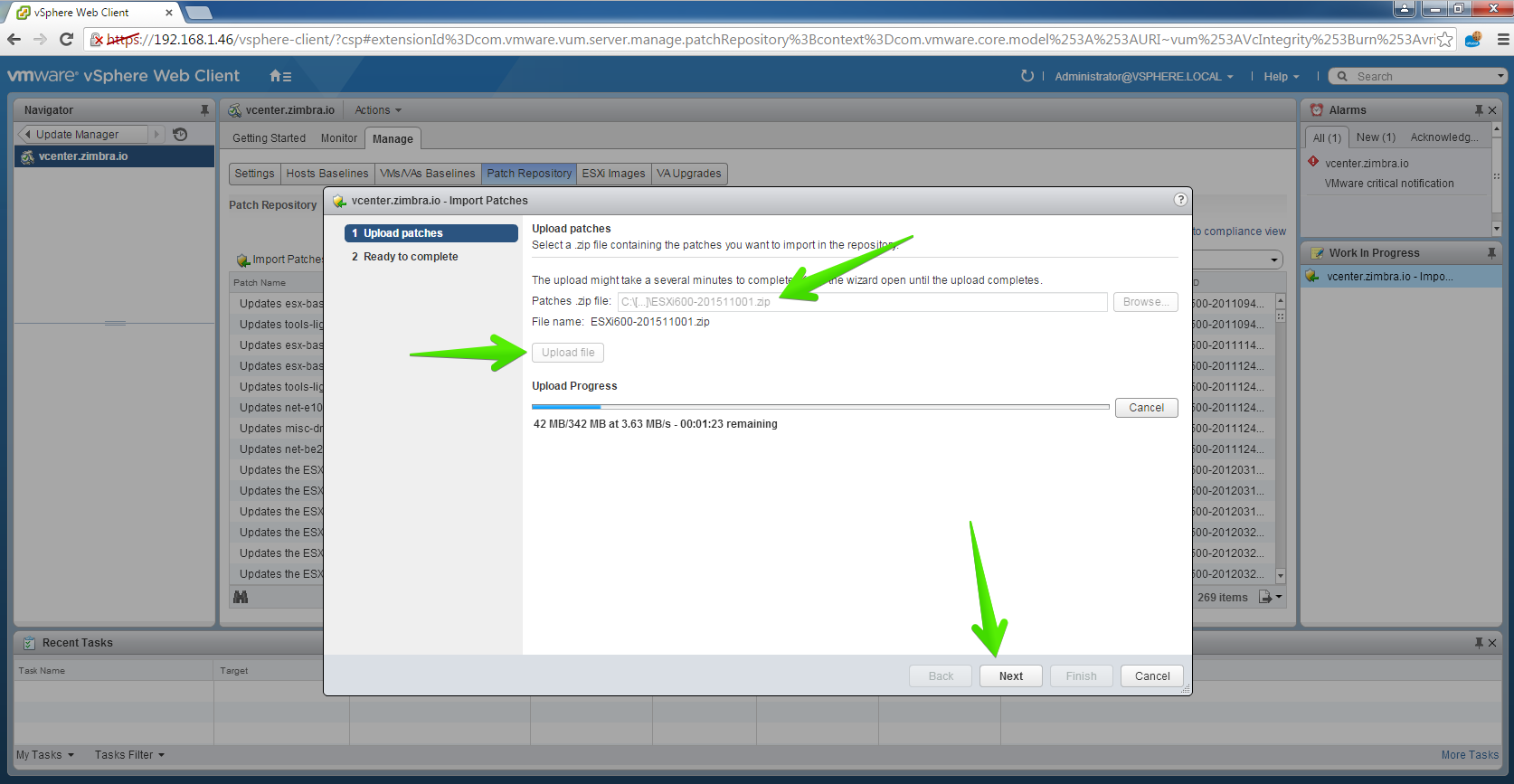
Una vez se ha completado la carga, podemos ver más detalles del Patch, fecha, etc.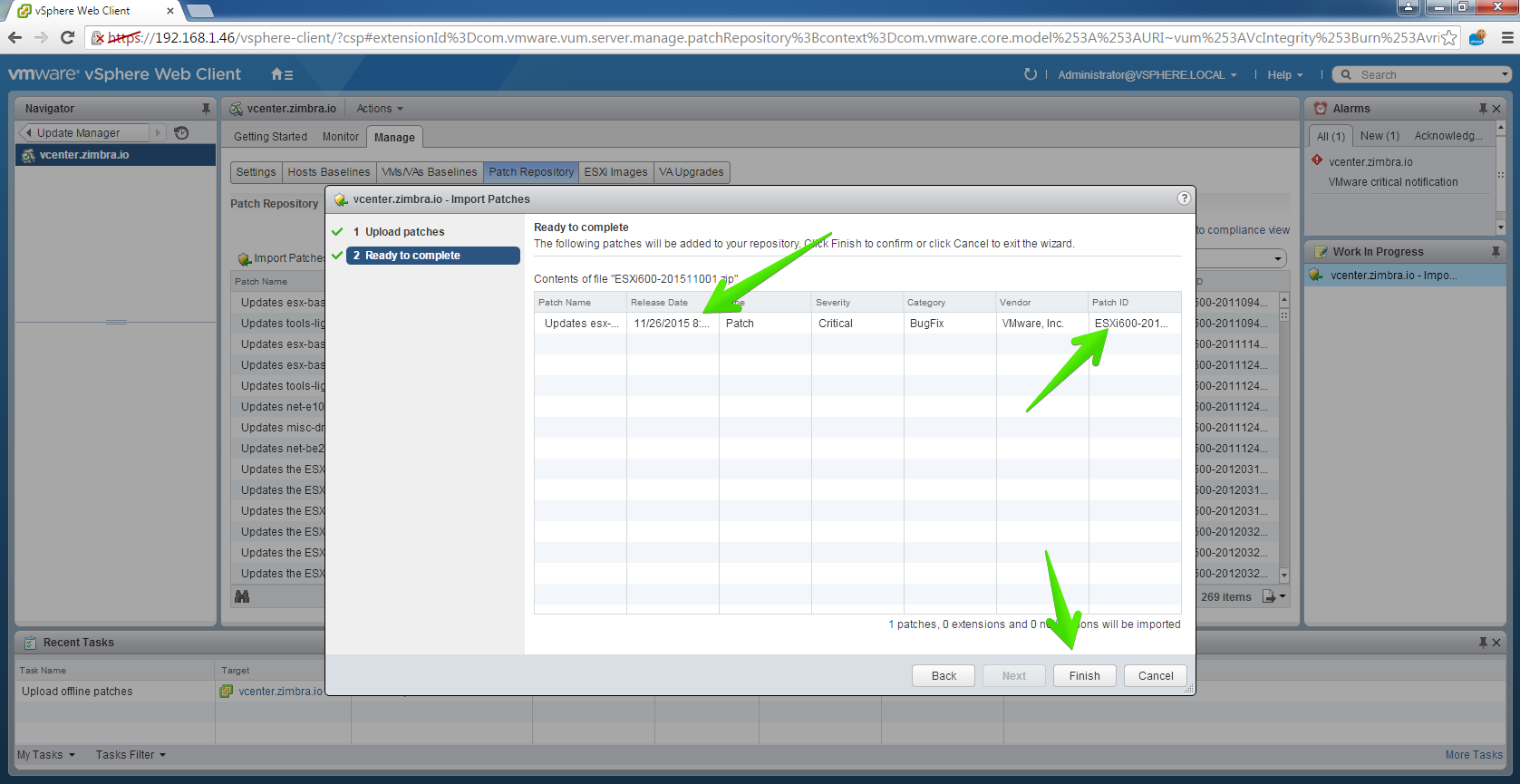
Al volver a la Pestaña de Patch Repository, podremos hacer click derecho y Add to baseline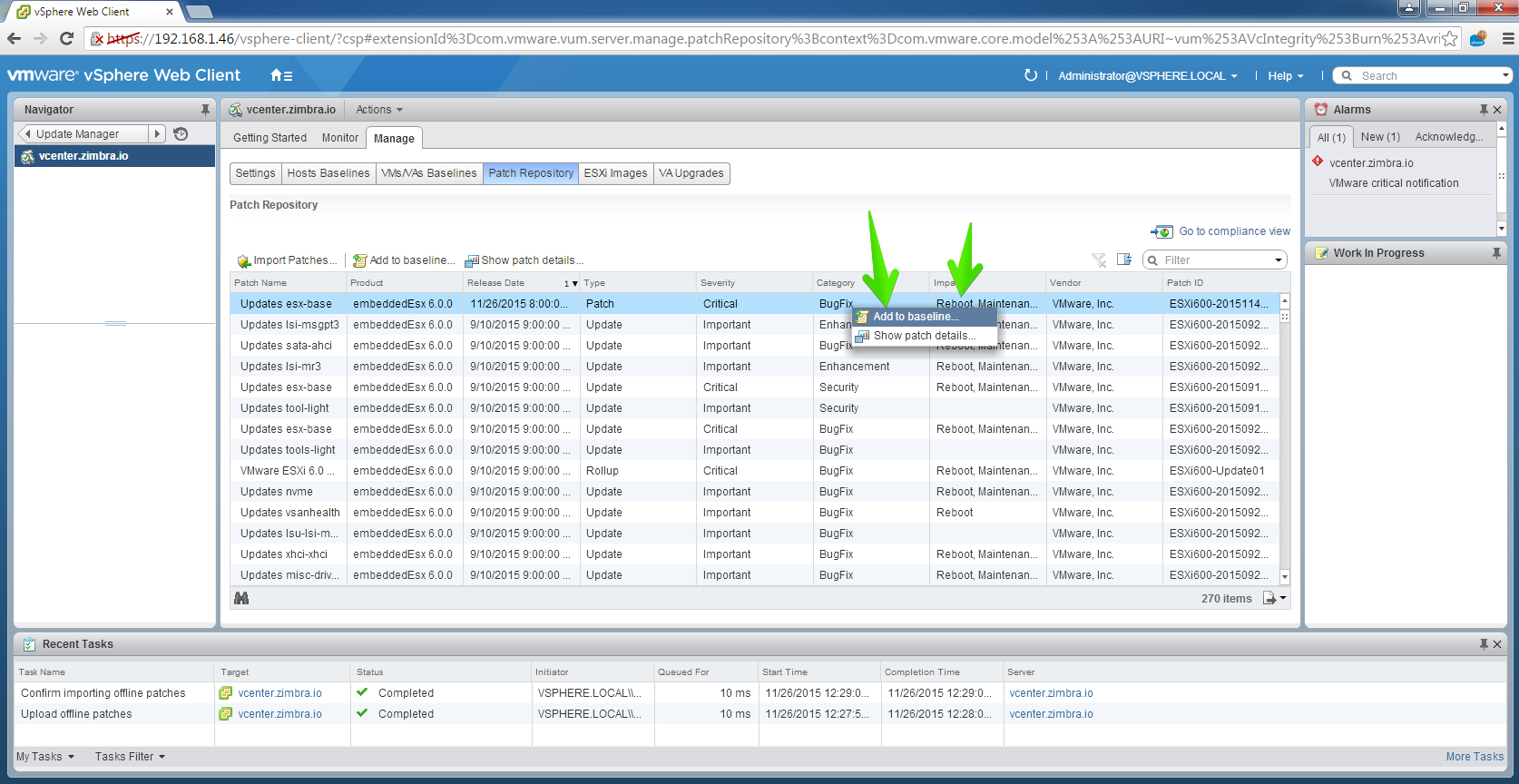
Lo añadiremos al baseline de Critical Host Patches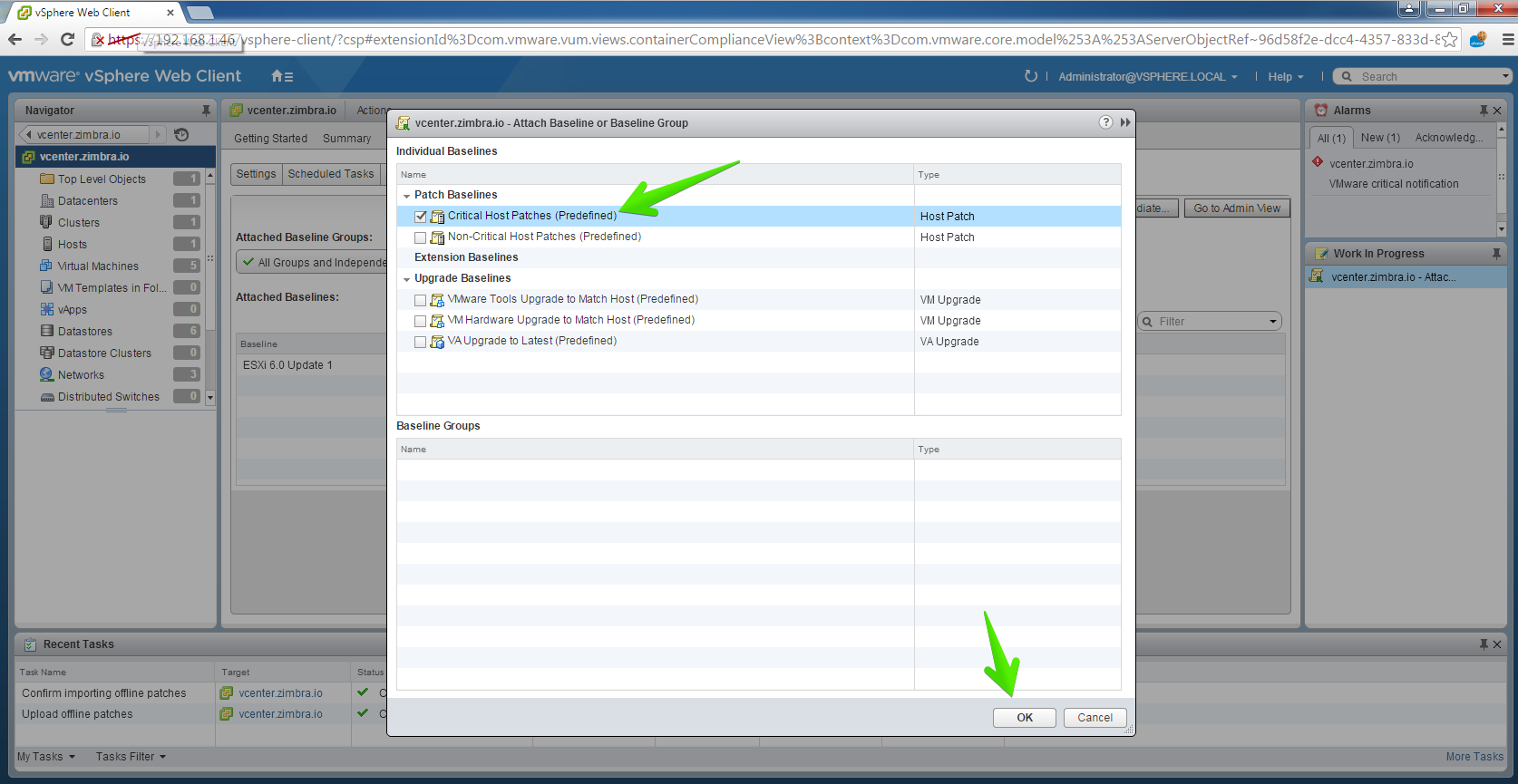
Nos iremos ahora a Remediate para empezar el proceso de instalación del Patch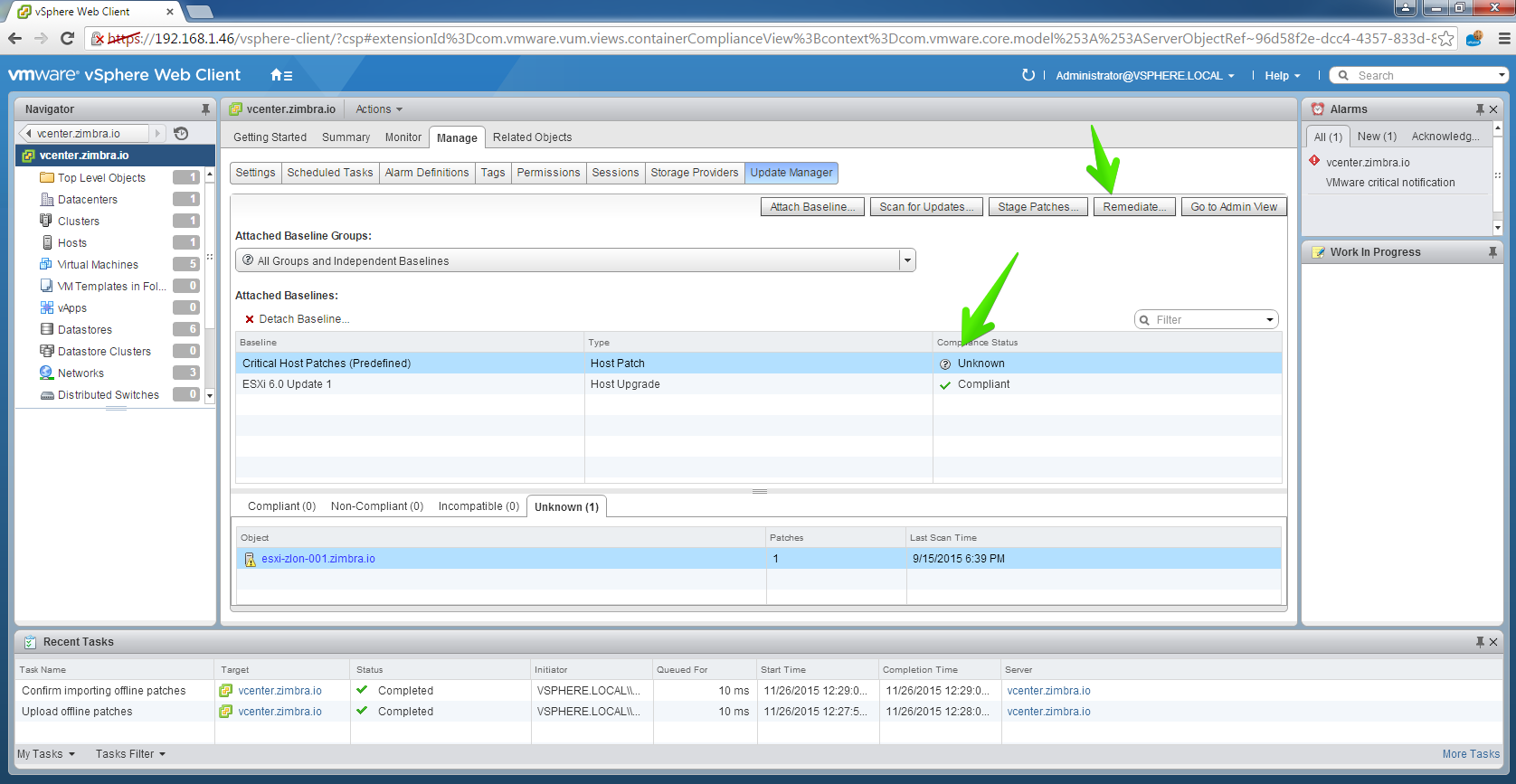
Y a partir de aquí los pasos para hacer el Remediate, cómo es selccionar host, hora para ejecutar el Patch, etc: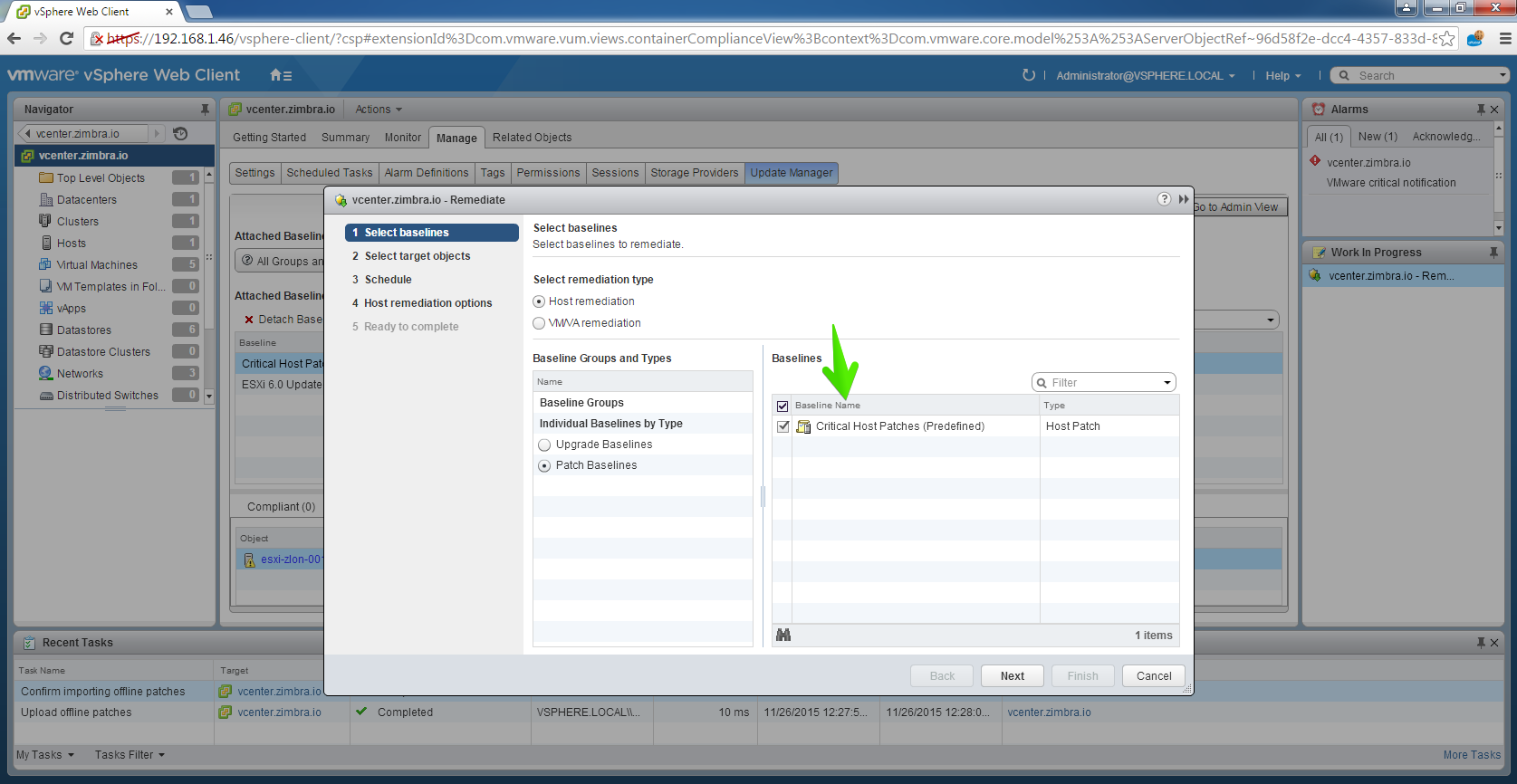
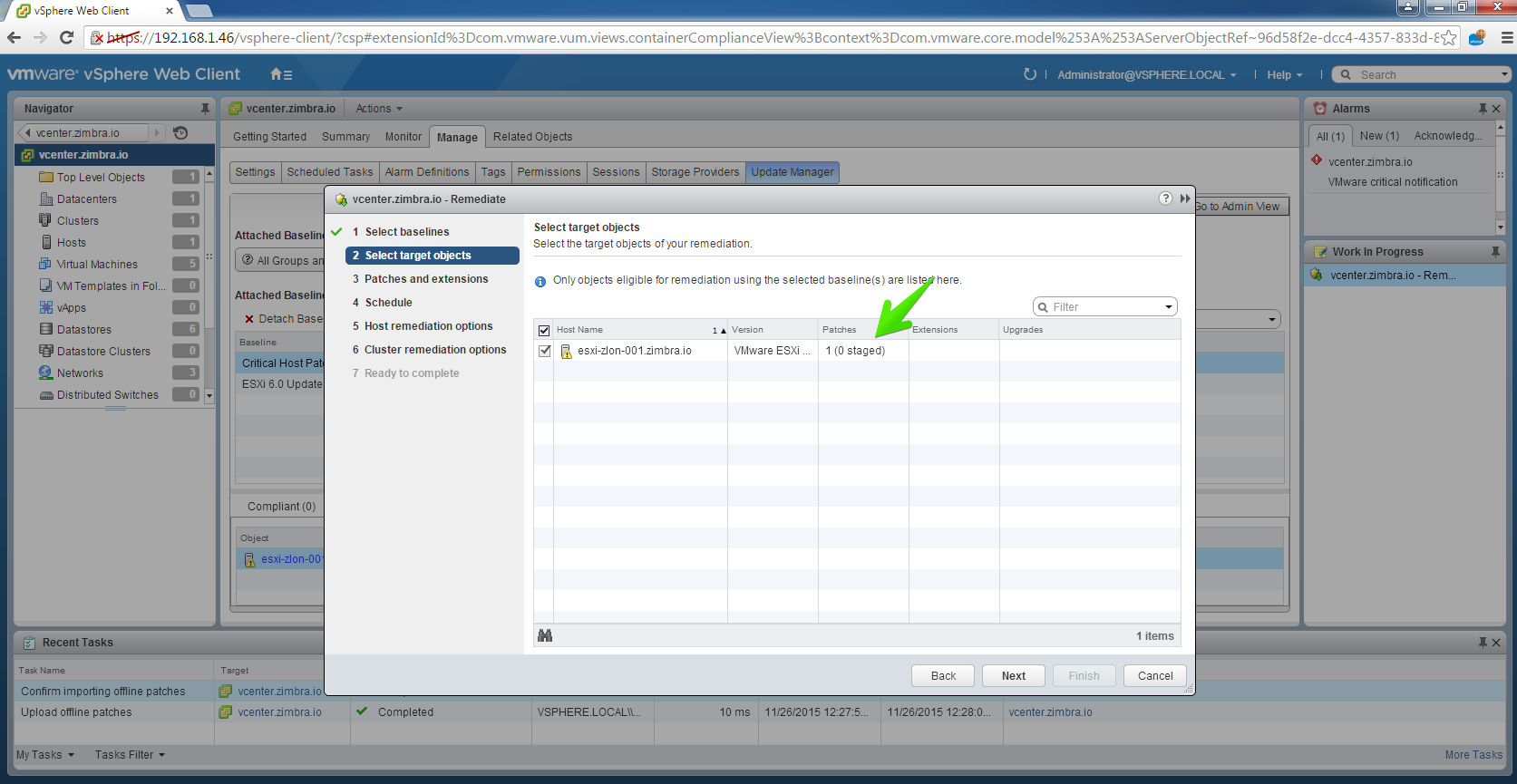
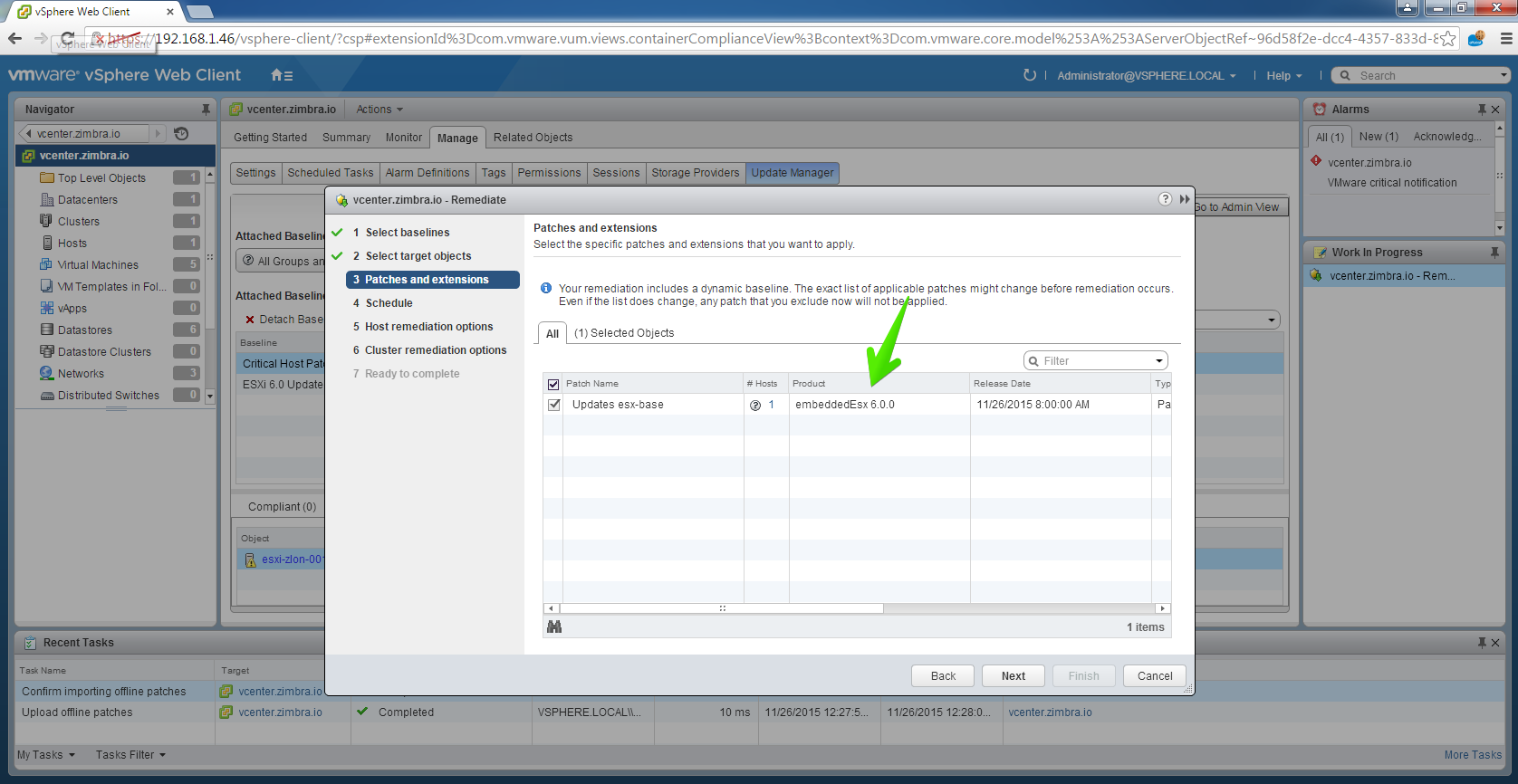
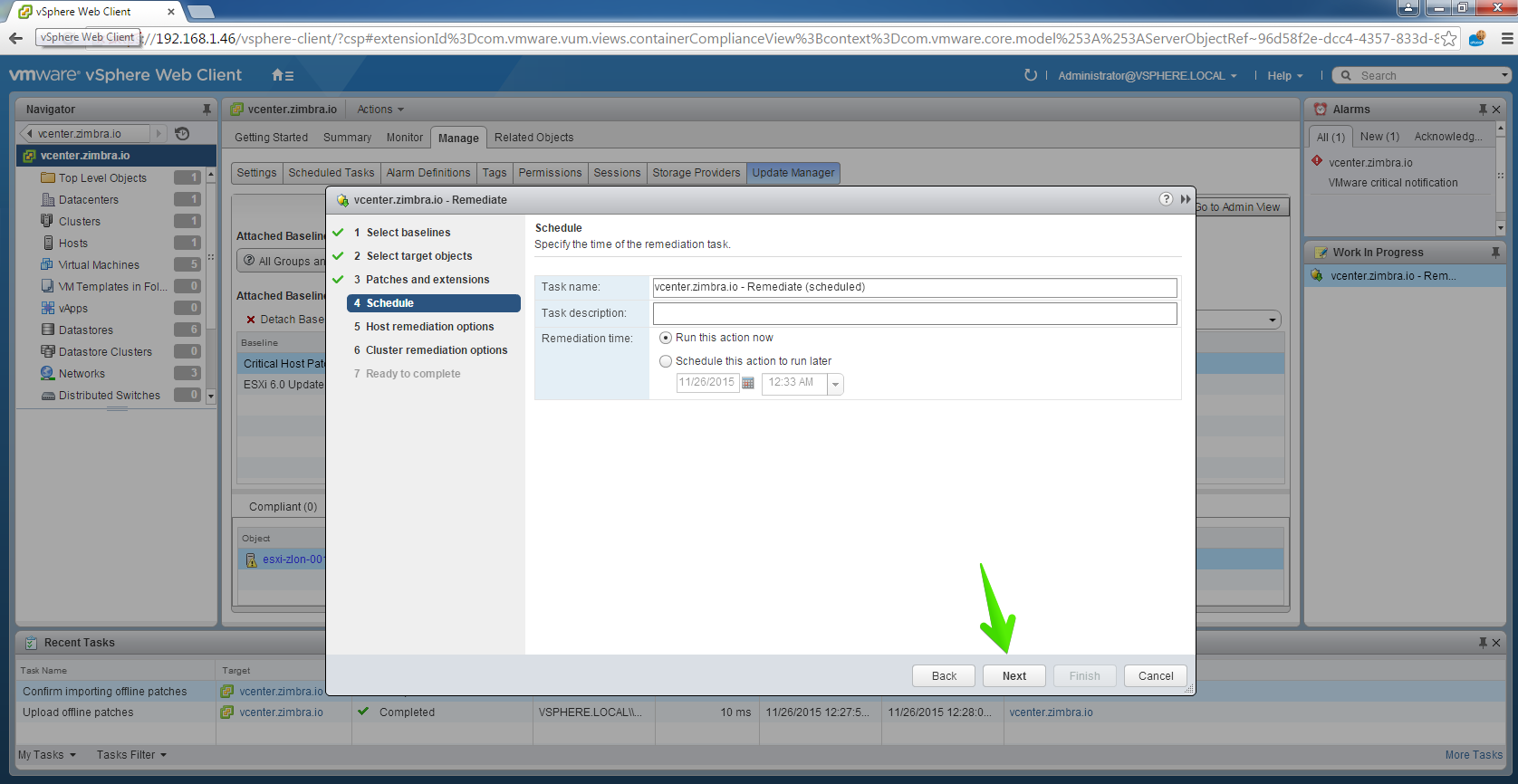
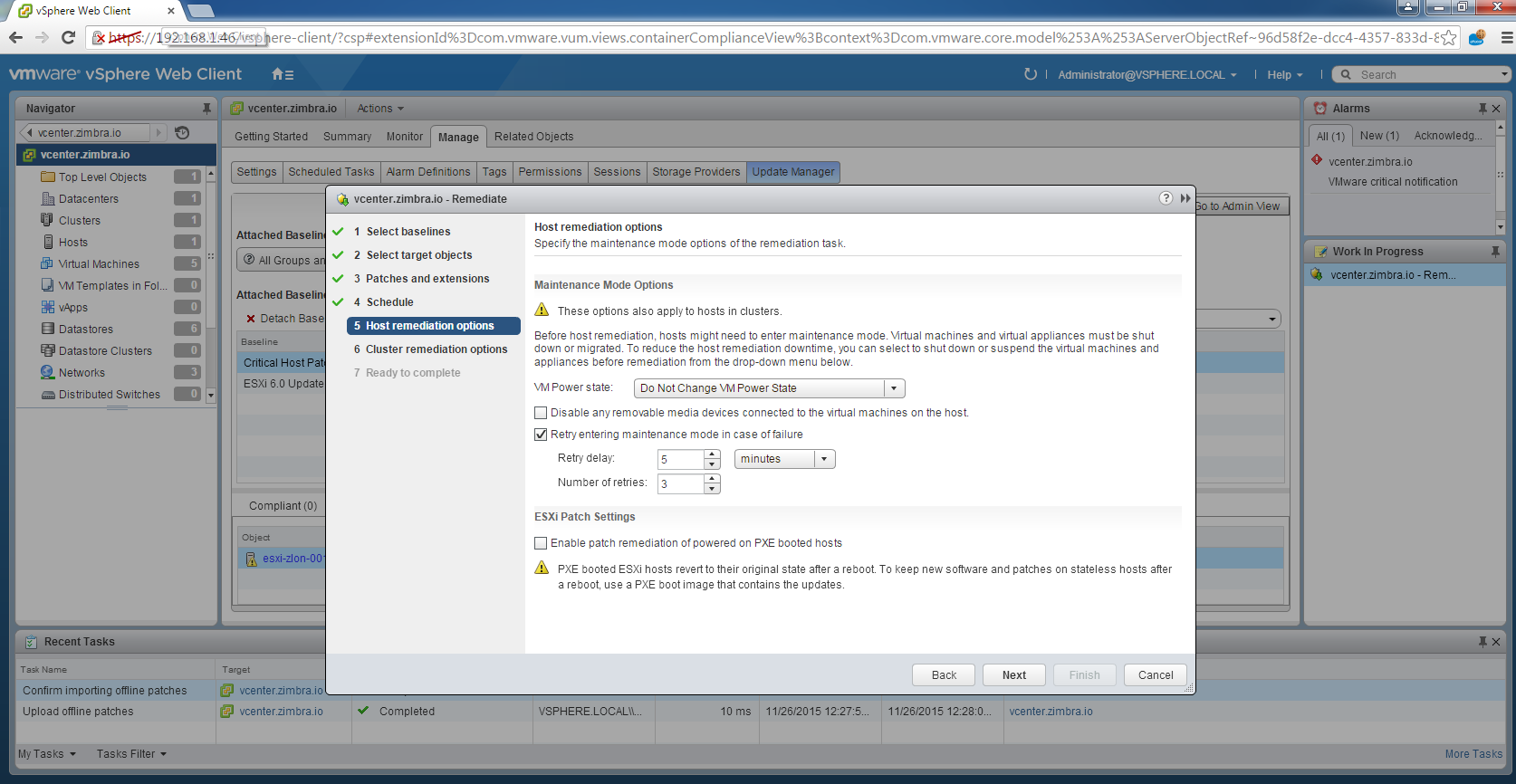
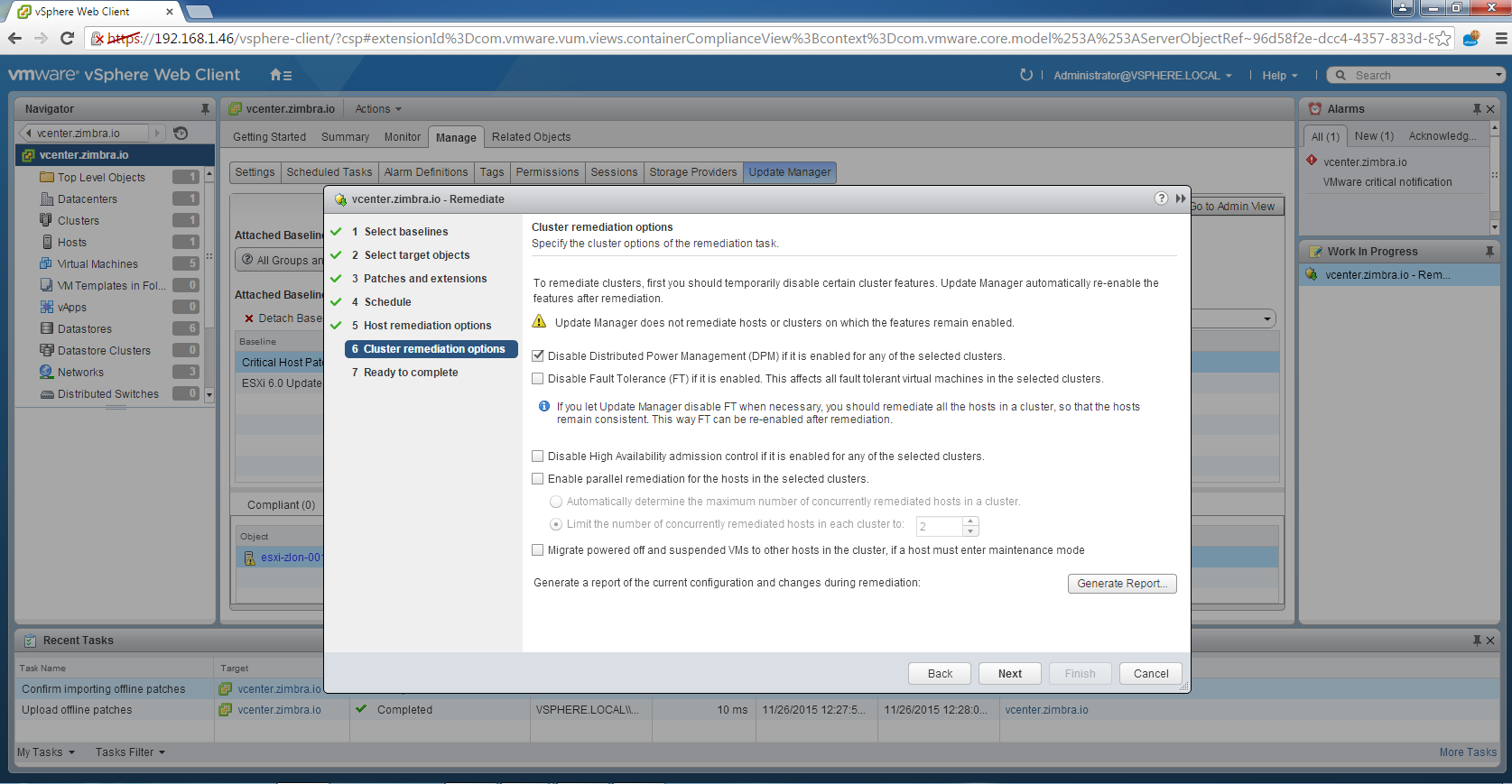
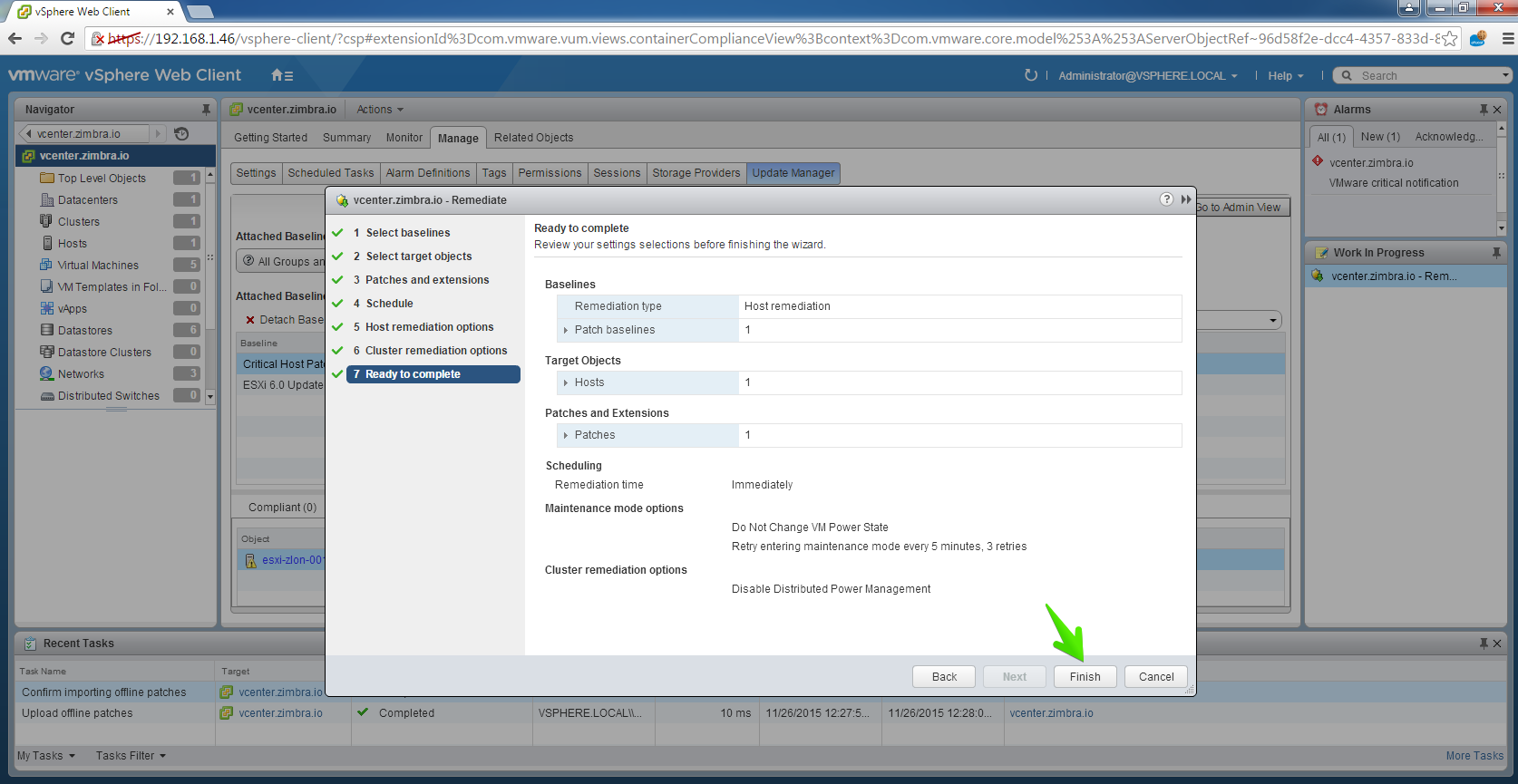
Pasados unos minutos, aprox 15, tendremos nuestor Host actualizado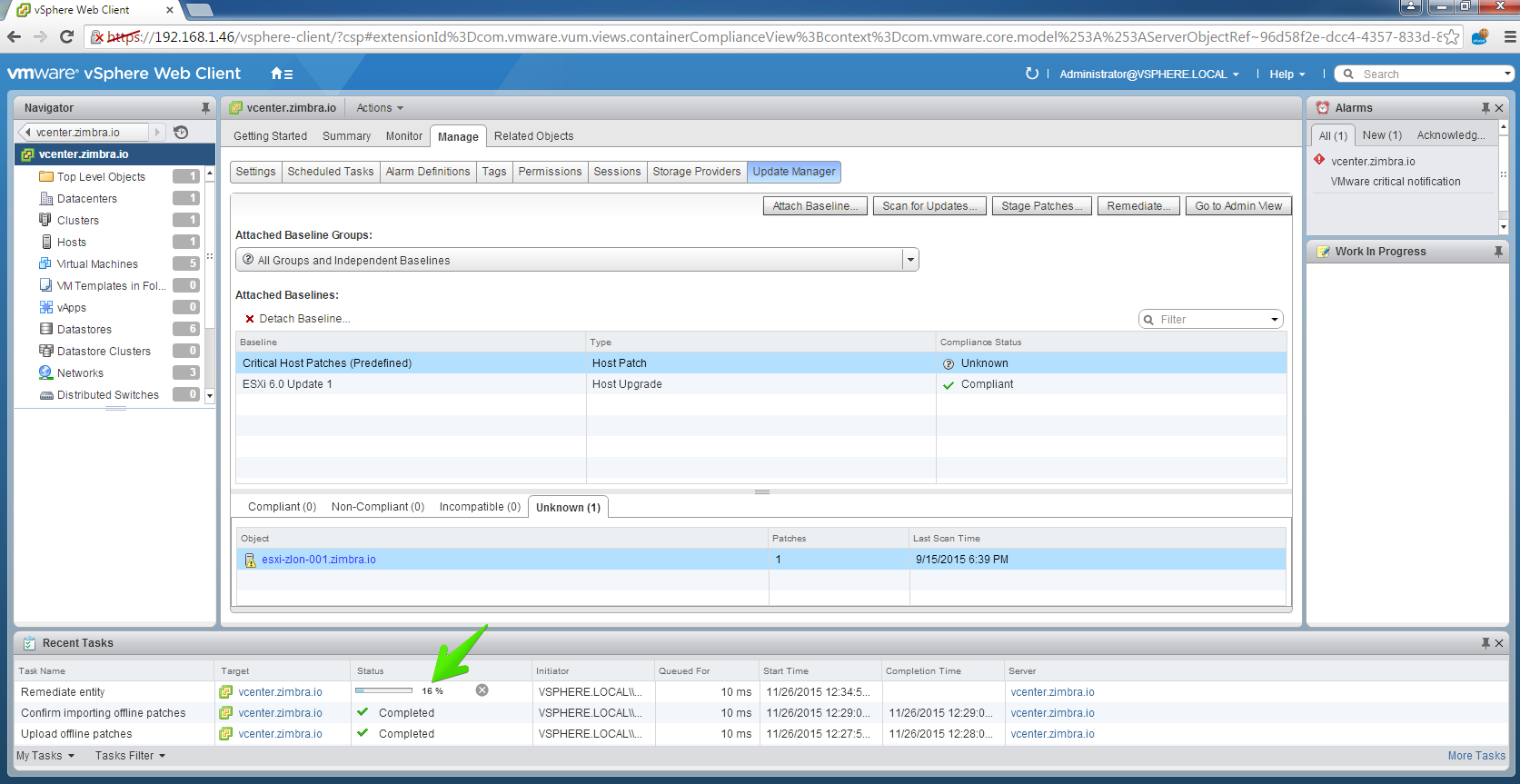
Update Manager debería hacer Reboot del Host, en caso que no lo hiciera, al hacerlo veremos que nuestra Build ya ha cambiado a la nueva con el problema de CBT corregido:
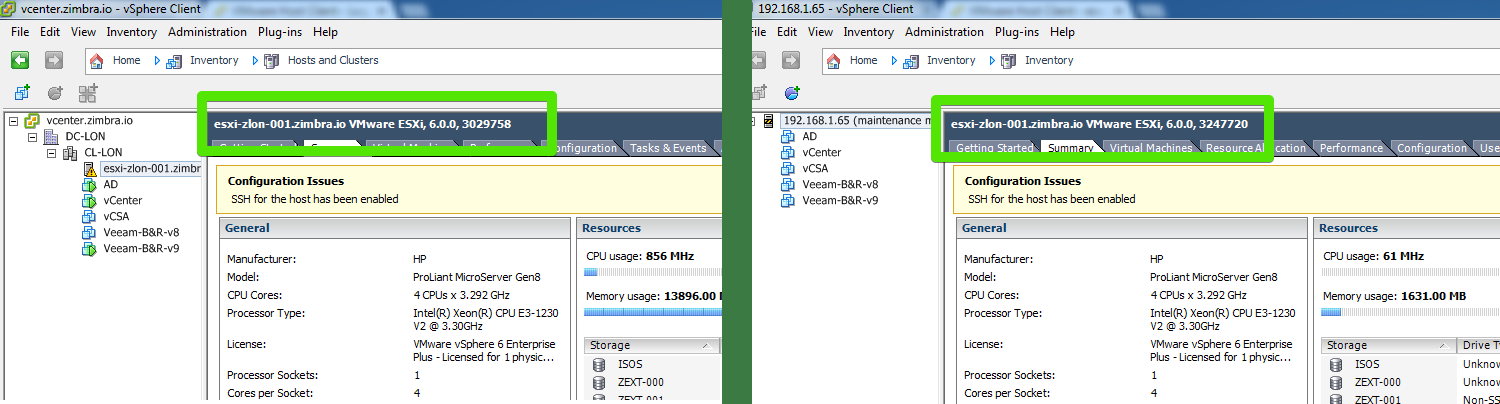
¡Usando ESXi Embedded Host Client para actualizar!
Cómo novedad, podemos hacer uso del ESXi Embedded Host Client Web Client para actualizar, en caso de que tuvieramos un sólo ESXi y no tuvieramos el Cliente de Windows, etc. Aunque es poco probable, voy a mostraros el truco por si os hace falta.
Lo primero que tenemos que hacer es poner el Host en Modo Mantenimiento, haciendo vMotion de las VM, o bien haciendo poweroff, fijaros en el número de la Build.
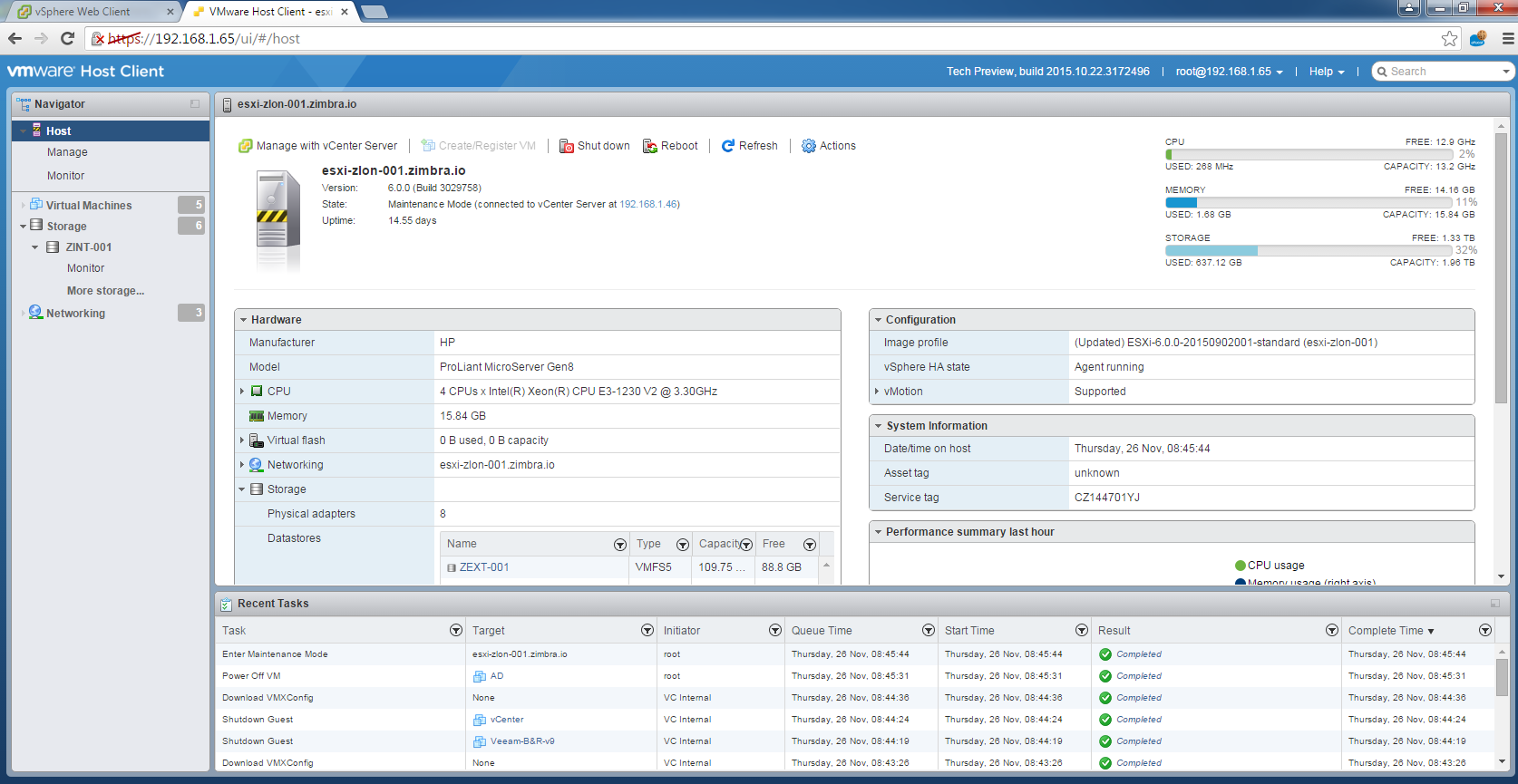
Nos iremos hasta nuestros DataStores y seleccionaremos uno donde podamos ubicar el Parche en .zip que pesa unos 300MB
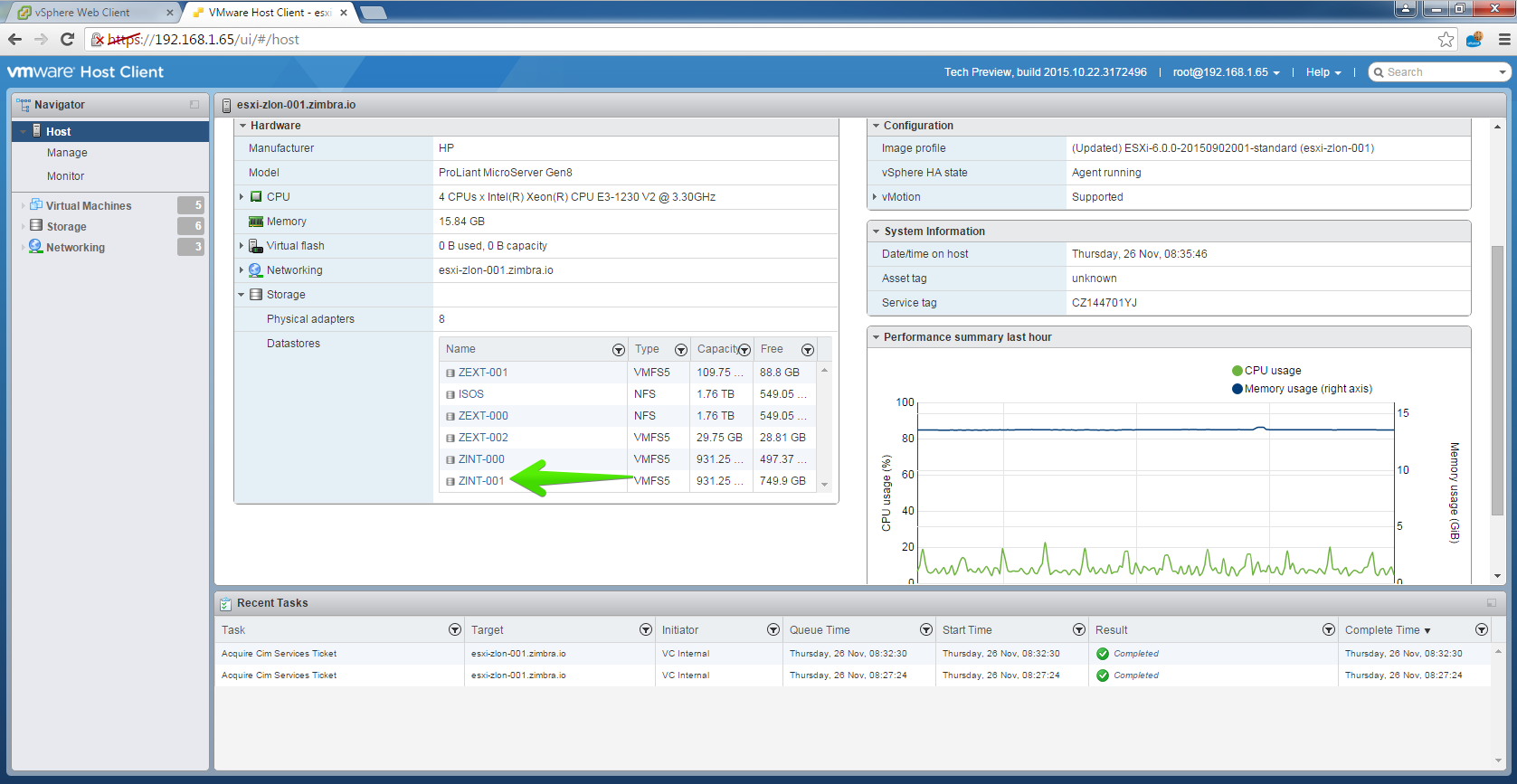
Haremos un File Browser en este Datastore para subir el Patch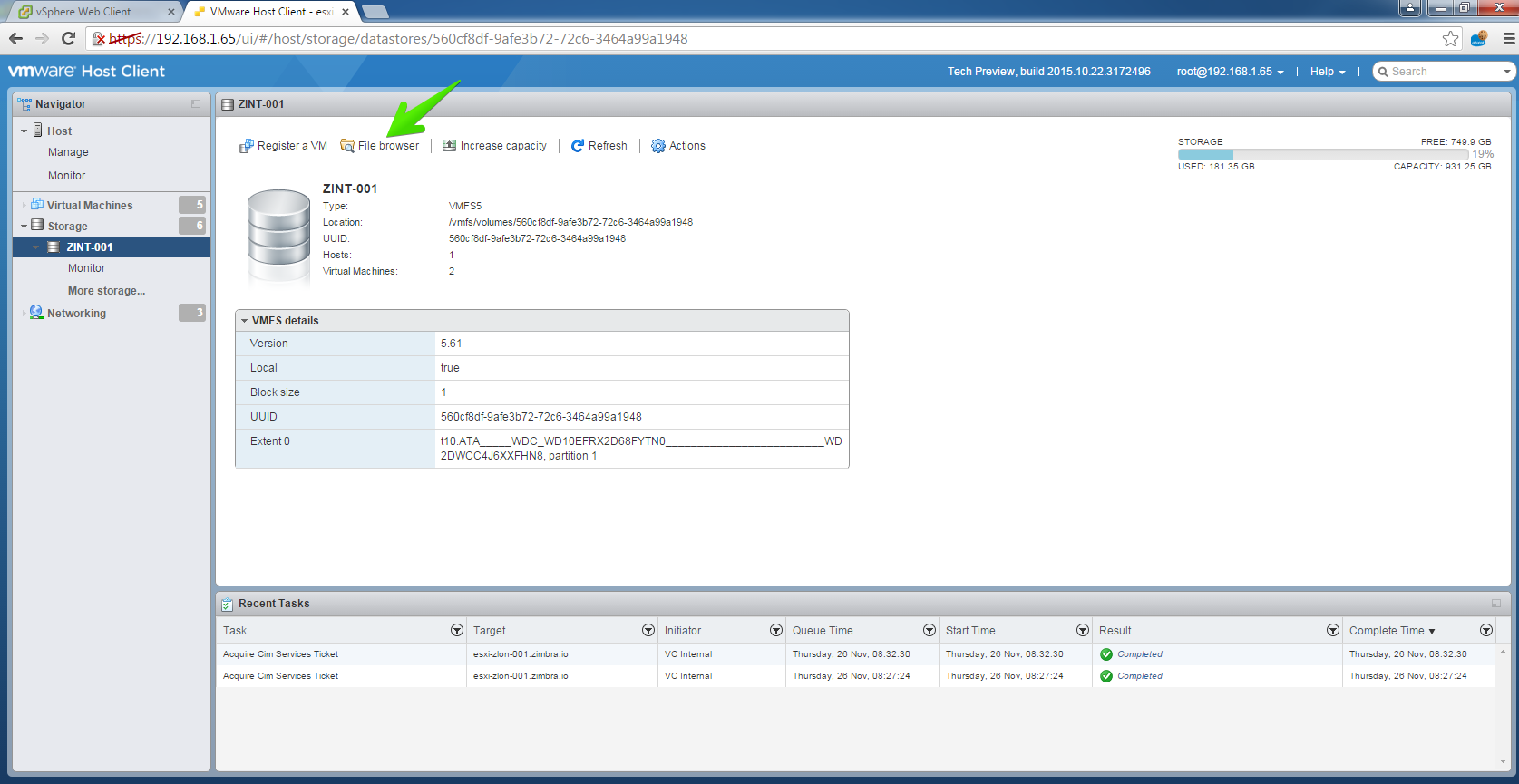
Haremos click en Upload, buscaremos nuestro Patch de manera local en nuestro PC y comenzará a subirse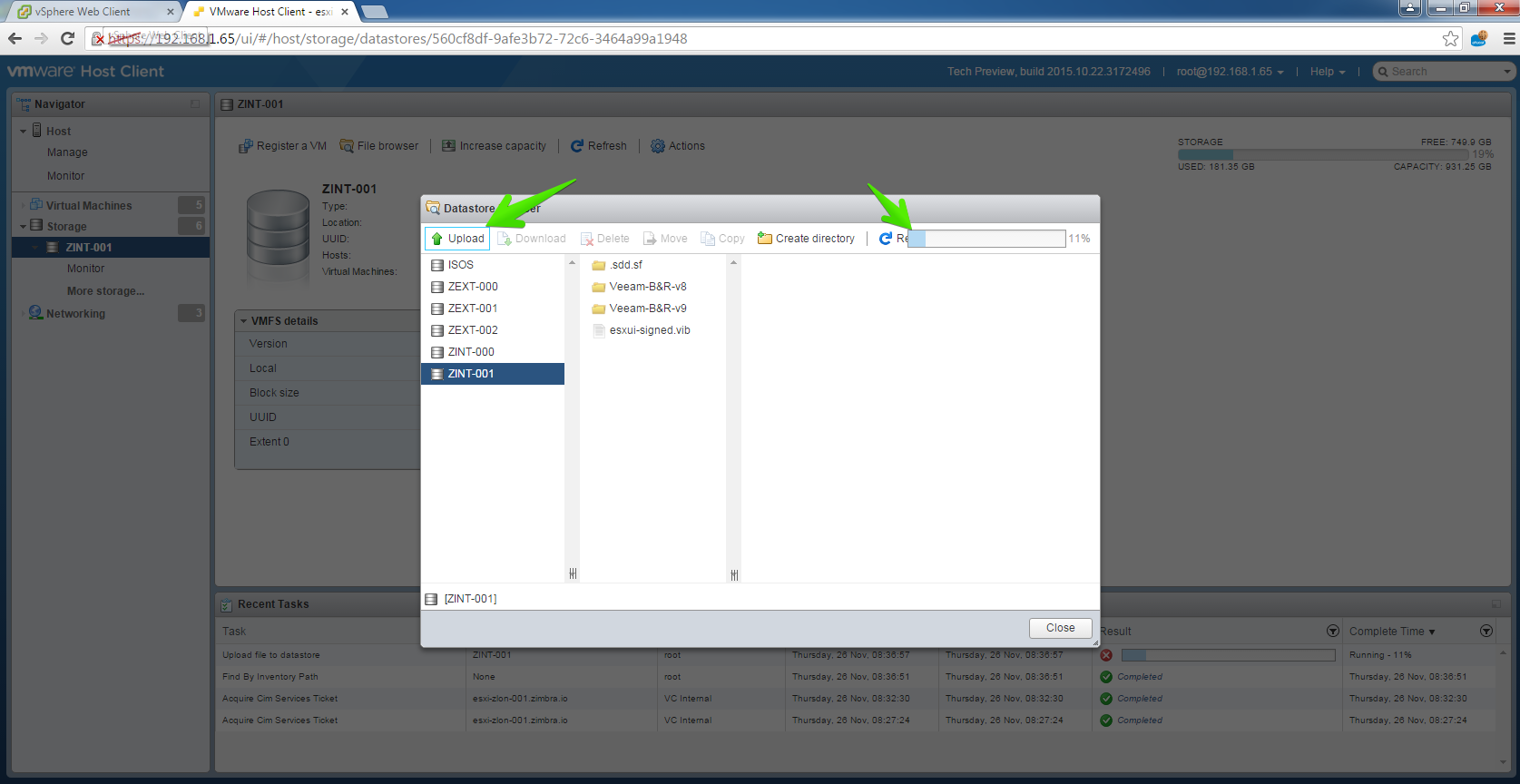
Una vez se ha subido el Patch, haremos click en el lado derecho superior, Update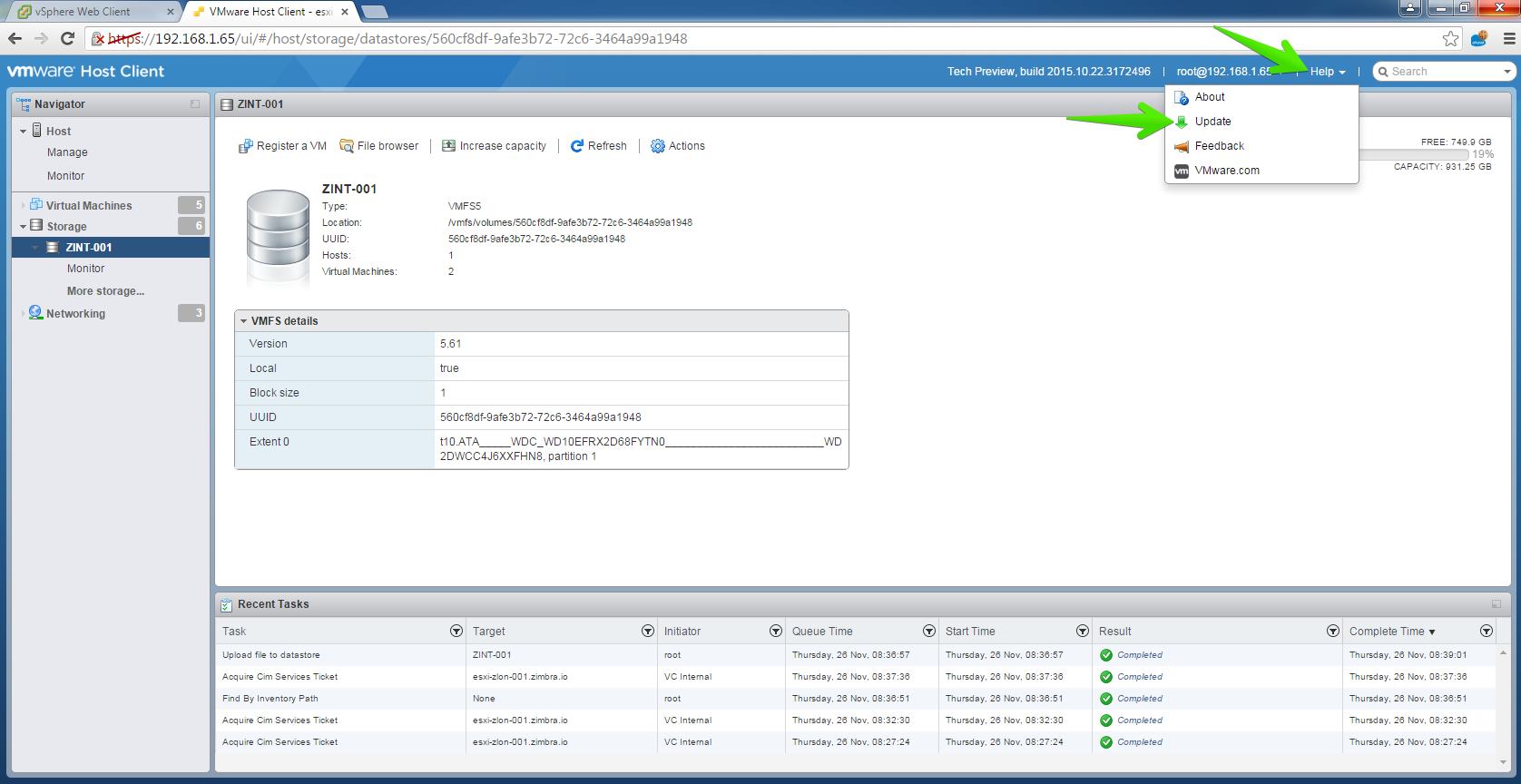
Introduciremos la ruta completa del Patch, que es nuestro Datastore y el nombre del Patch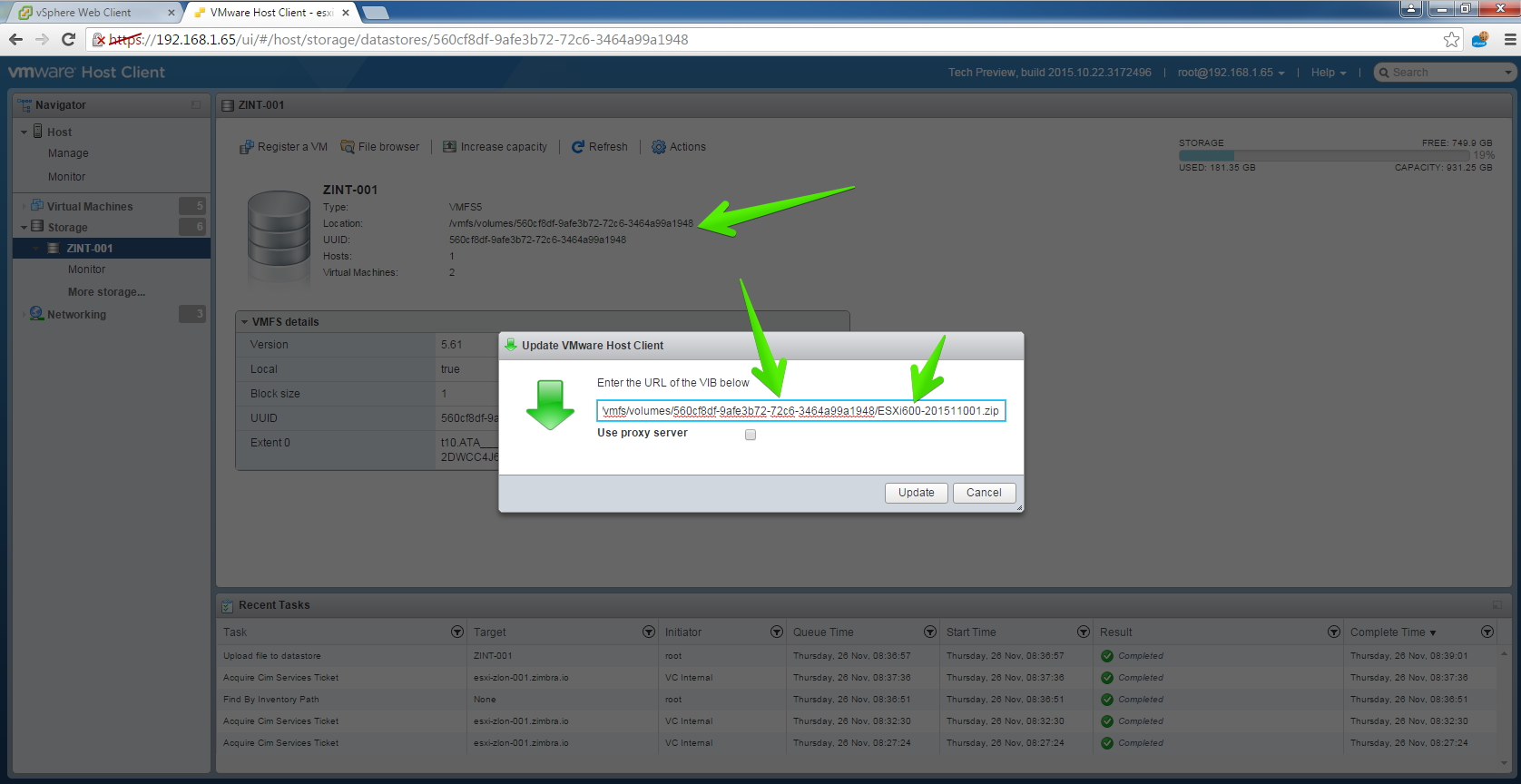
Y pasados unos minutos veremos que se ha instalado correctamente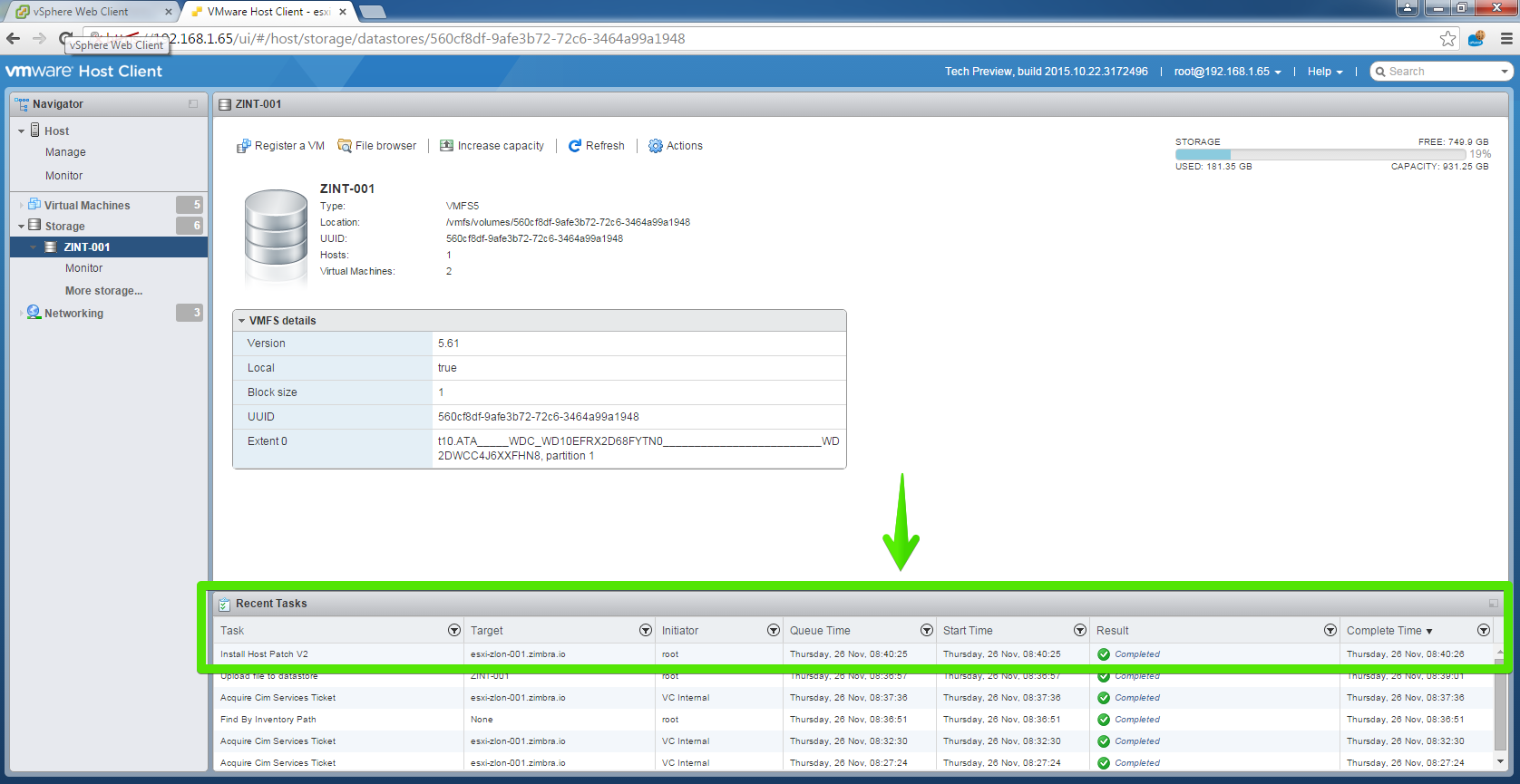
Por último y después del Reboot, veremos que disponemos de la nueva Build en nuestro Host ESXi, ¡estúpendo!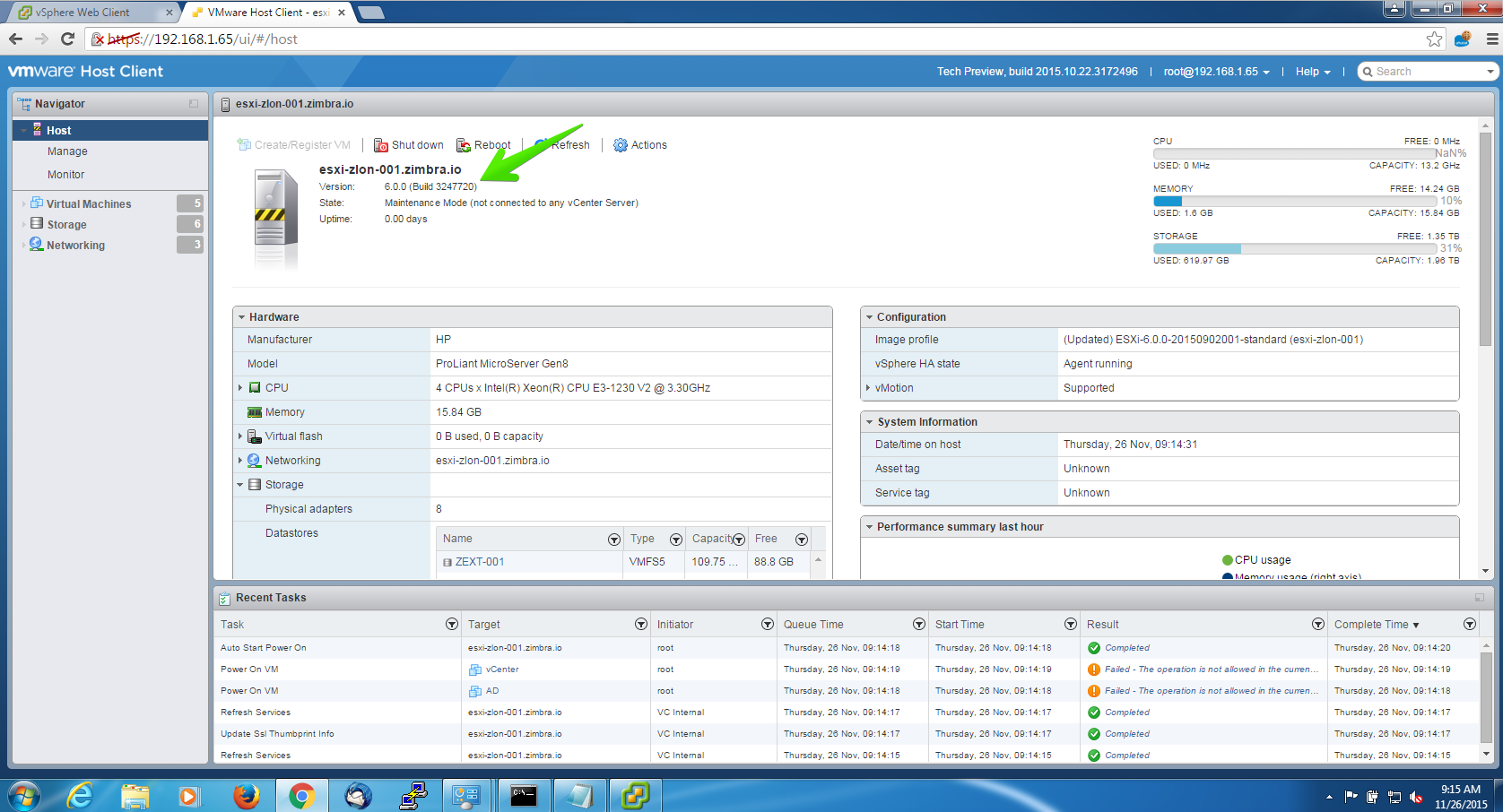
¿Y ahora qué hago con mis copias de Veeam?
Si por casualidad este problema os había afectado, seguramente desmarcásteis el check de CBT en las copias de Veeam. Es tiempo de volver a marcarlo y lanzar un Trabajo Full, y después del Full ya seguir con las tareas diarias que estuvieran planeadas.
Espero que os guste este post y ya sabéis, ¡toca actualizar!
Leave a Reply