
VMware Fusion es una herramienta muy completa donde podemos virtualizar el Hardware de nuestros OS X, y ponerlo a disposición de las Máquinas Virtuales que creamos dentro.
Lamentablemente si estamos realizando pruebas donde necesitamos un alto Ancho de Banda entre nuestras VM, podemos encontrar problemas de latencia que se debe ni más ni menos que al cuello de botella que hace la tarjeta de red virtual, y que VMware Fusion no tiene una función visual para cambiar.
Este Tutorial está especialmente indicado para entornos con VMware Fusion donde tenemos VM del tipo:
- Nutanix Community Edition
- Nexenta
- VSAN
- OpenStack
- ESXi en modo Nested
- etc.
10gpbs en nuestras VM con VMware Fusion, en 10 pasos
- Crear la VM que queramos, con el número de NIC que deseemos
- Apagar la VM
- Salir completamente de VMware Fusion
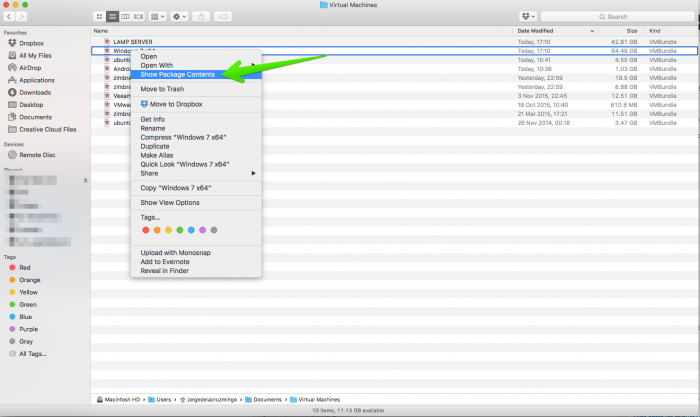
- Ir a la carpeta donde tenemos la Máquinas Virtuales, botón derecho encima de la VM que queramos editar y hacer click en “Show Package Contents”

- Botón derecho encima del fichero .vmx fy editar con TextEdit
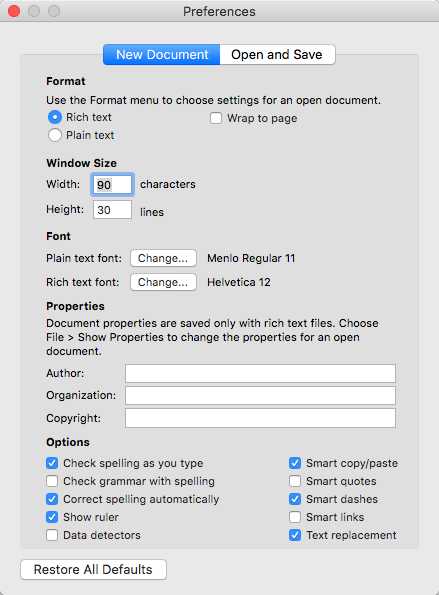
- Hay que tener cuidado si usamos Text Edit, y asegurarnos que en Preferences está desmarcado “Smart Quotes” de lo contrario podemos corromper nuestro fichero .vmx

- Hay que tener cuidado si usamos Text Edit, y asegurarnos que en Preferences está desmarcado “Smart Quotes” de lo contrario podemos corromper nuestro fichero .vmx
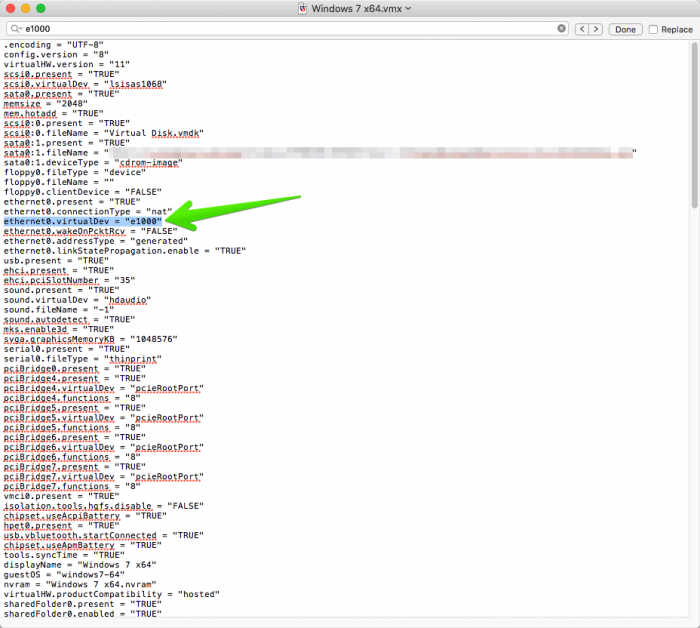
- Por defecto, VMware Fusion crea todas las NIC cómo e1000, simplemente deberemos editarlo y poner vmxnet3, se debe buscar la siguiente línea: ethernet0.virtualDev = “e1000” y cambiar el e1000 por vmxnet3, así de fácil.

- Guardar el fichero
- Abrir VMware Fusion y encender la VM
- Si no tuvieramos las VMware Tools, deberíamos instalarlas para que el OS detecte vmxnet3, por lo general, se puede perder la configuración de los parámetros de Red, al ser un adaptador nuevo, hay que tener cuidado con esto.
- Una vez tenemos las VMware Tools, y encendemos la VM, ¡voilá! 10Gpbs listos para ser usados entre las VM

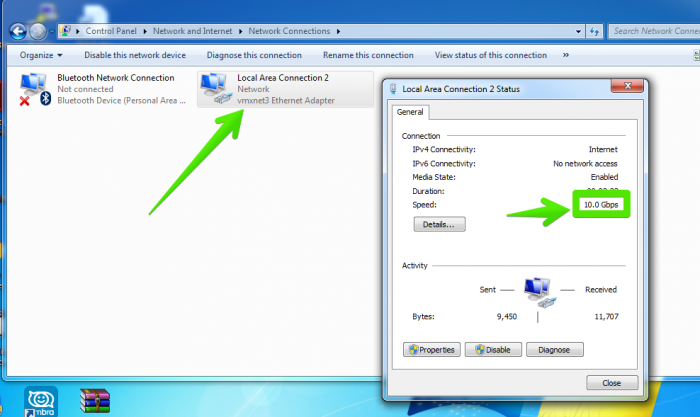
Esto es todo, con estos simples pasos podremos tener nuestras VM con 10Gbps usando VMware Fusion, espero que os guste y os sirva.
Gracias por otro estupendo artículo Jorge.
Implícitamente pareces recomendar la vmxnet3 para ciertos tipos de VM. ¿Hay algún problema en crear todas las máquinas con esta configuración por defecto? Entiendo que si tengo virtualizados los controladores de dominio y máquinas más importantes de nuestro cpd, el tráfico que se genera entre ellas sobre todo en sistemas de integración tipo IBM WebSphere (bus) y máquinas que generan mucho tráfico entre ellas, se beneficiarán de esta comunicación a 10 gbps, máxime si se están ejecutando dentro de un mismo host.
¿Estoy errado?
Gracias,
Saludos Fermin,
Tener todo el entorno como vmxnet3 es lo recomendado, las VM, aun en el mismo Host, se comunicaran mas rapido, y el cuello de botella quedara en lo que el disco pueda dar de si. Normalmente en un entorno VMware vSphere siempre habilito vmxnet3 en todas las VM, en mi laboratorio con VMware Fusion que tengo solo unas pocas VM, algunas veces lo hago y otras no, depende de la VM.
Un saludo
¿Qué motivo bay para que no sea esa la configuración por defecto? Al crear una nueva VM siempre me ofrece la E1000 salvo si parto de plantilla que he personalizado, claro. Da la impresión de que vmware no quiere que las usemos.
Por otro lado al migrar máquinas con mvxnet3 de vcenter 5.5 a la versión 6.0 y actualizar el hardware de la VM en no pocas ocasiones, siendo la NIC origen vmxnet3, en la destino he perdido la NIC y me aparece una E1000 en su lugar, y desconfigurada claro.
Gracias por tu contestación, saludos,
Saludos,
En VMware Fusion 7 no tienes opcion, nisiquiera creando la VM personalizada, para usar vmxnet3, solamente este truco que comento.
En vSphere si creas personalizada, entonces si te sale vmxnet3, en la web de VMware hay las diferencias entre todas:
http://kb.vmware.com/selfservice/microsites/search.do?language=en_US&cmd=displayKC&externalId=1001805
e1000 tiene mas compatibilidad por defecto con cualquier OS que puedas imaginar, desde OS muy viejos, hasta OS nuevos y poco conocidos, mientras que vmxnet3, que da mejor rendimiento y opciones, necesita del driver (vmware Tools) que debes instalar manualmente en el OS, ya sea Windows o Linux (en Linux puedes usar las open-vmtools tambien que traen vmxnet3)
No he tenido la incidencia que comentas, pero si es un caso conocido, puedes abrir un caso de Soporte con VMware para que intenten solucionar este problema.
Un saludo
Pero digo yo una cosa. Vmware fusion, se supone que los tiene en un mac, mac mini o macbook pro, la tarjeta de red fisica es a 1 Gb, para que quieres que las maquinas te vayan a 10 Gbps a no ser que tengas un mac pro que no se si llevara tarjetas de 10 Gbps ? Ya que aunque tengas 2 -3 maquinas corriendo en el mismo equipo el disco duro sera el cuello de botella, aun teniendo un SSD que te da unos 500MB/s en ciertas condiciones, si tienes 3 maquinas corriendo con la tarjeta de red a 1Gbps o 10Gbps realmente vas a notar algo ?
Es simple curiosidad, lo mismo se me escapa algo y realmente merece la pena ponerlas a 10Gbps.
Un saludo
Saludos,
Como digo en el tutorial, algunas VM muy concretas es mejor ponerlas con 10Gbps, como son Nexenta, Nutanix, y otras tools. Aunque el razonamiento que dices es correcto, dependiendo de la VM que tengas dentro podras darle un uso u otro, por ejemplo para probar ESXi nested en Fusion, poder seleccionar 10Gbps te permite “jugar” de otra manera.
No olvidemos que no todas las operaciones entre VMs se basan en la velocidad de escritura/lectura del SSD, sino tambien muchas operaciones en RAM/CPU, siempre mas rapida que SSD. Por ejemplo una RAM a 1333MHz DDR3 en modo dual-channel puede dar una velocidad de 21.3GB/s (21 332MB/s), por lo que al final si se usará estas tarjetas vmxnet3.
Si el razonamiento del tope de disco fuera real, se aplicaría también a entornos físicos reales, y la gente usaría 10gpbs o 40gpbs, para luego tener realmente cuello de botella a la hora de discos, muchas veces SAS15K, pero cómo digo no es así, ya que RAM/CPU son los que realmente hacen uso de los 10Gbps o 40Gbps 🙂
Un saludo