
 Saludos, hoy os quiero presentar VMware Software Manager, ya que el otro día me encontré con un problema muy poco frecuente en VMware, problemas para descargar las última ISOs de VMware vSphere 6.0 Update 1b, ya que no tengo ninguna suscripción activa con VMware. Siendo vExpert, VMware nos concede números de serie pero no las ISO de los productos, por lo que generalmente estoy usando las Trial de 60 días para descargar las ISOs, ponerlas en mi laboratorio y escribir acerca de ello, y seguir formándome por supuesto.
Activando una Trial de VMware
Para activar el período de prueba de 60 días de VMware y poder descargar todas las ISO sobre vSphere, y números de serie, deberemos irnos a la web https://my.vmware.com/en/group/vmware/evalcenter?p=vsphere6 una vez allí haremos click en Start Evaluation y comenzarán los 60 días, podremos descargar las ISOs sin ningún problema, pero VMware ha cambiado el método que usaba hasta ahora y en las Evaluaciones solamente permite descargar la versión anterior. En este caso por ejemplo vSphere 6.0 Update 1a, que si bien es bastante reciente, ya está en el mercado vSphere 6.0 Update 1b, por lo que con la Trial no podremos descargar lo último, y es por ello que más adelante os enseño la solución.
¿Se ha gastado el periodo de prueba? Consigue otros 60 días en otra región
Este método, que llevo usando mucho tiempo para poder seguir descargando ISOs, no se si se trata de un huevo de pascua, o una funcionalidad esperada. Cuando estamos en la Web de Trial, y estamos propiamente logueados también, podemos cambiar la región seleccionando la que queramos, y esto nos activará otros 60 días en la región que hemos seleccionado, obteniendo otros 60 días, y lo que estamos buscando, el acceso a las ISO porque ya disponemos de nuestras licencias de vExperts.
Veremos que tenemos 0 días, pero podemos cambiar de región:

Una vez que cambiamos de región, tenemos activa otra nueva Trial de 60 días, eso sí; deberemos aceptar la EULA, etc, en el idioma de la región, normalmente seleccionar Alemán y Francés es la mejor opción:
VMware Software Manager
Esta herramienta, gratuita y de VMware además, es de esas pequeñas genialidades que siempre debemos tener a mano en nuestro equipo, o mejor en un servidor de nuestro Home LAB o Datacenter para tener todas las ISO controladas y al día. VMware Software Manager se puede descargar de manera totalmente gratuita, se debe estar logueado en VMware, desde aquí:
Se encuentra en una versión muy temprana, tan sólo en 1.3.0, pero cumple su cometido sin lugar a duda. Una vez descargamos la aplicación vamos a proceder a su instalación.
Instalando y configurando VMware Software Manager
La instalación es bastante simple, pero es cierto que en un paso determinado debemos seleccionar el almacén para las ISOs, si lo dejamos por defecto en C: es muy probable que acabemos con problemas de disco, y de Sistema Operativo, en mi caso he seleccionado un disco/partición diferente para este menester:
La instalación es siguiente/siguiente

Aceptaremos la EULA y continuaremos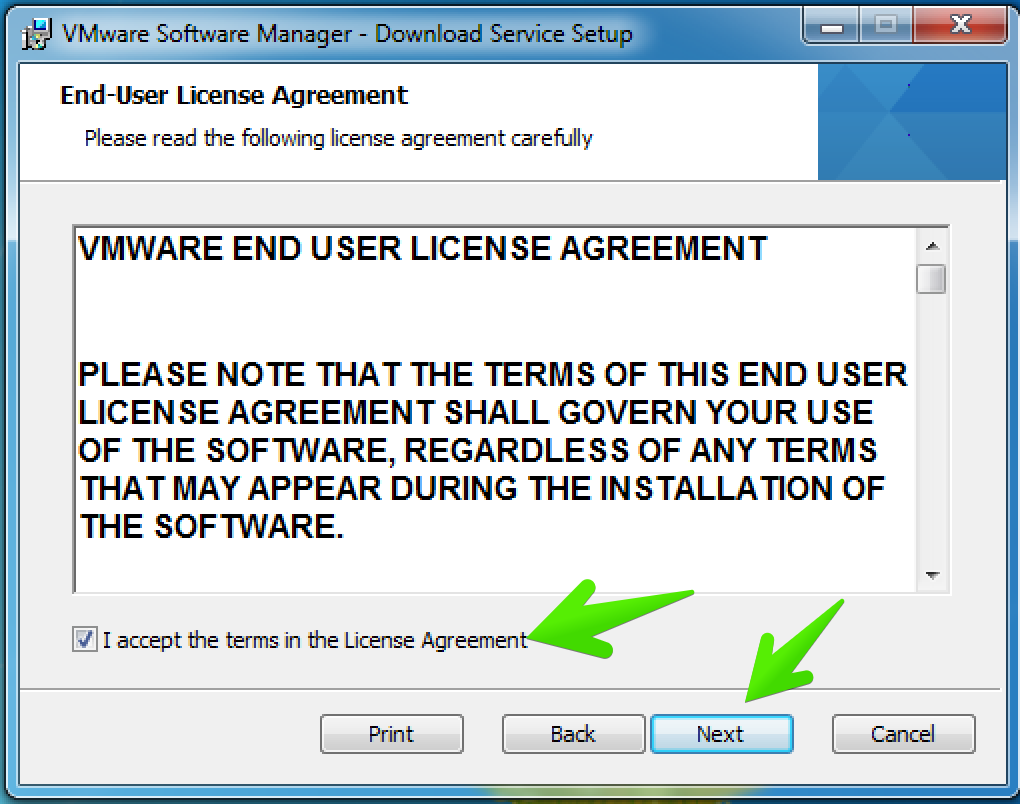
En este paso recomiendo usar un Disco o partición diferente a C: para evitar que se colapse el Disco Duro Principal, especialmente peligroso en caso de ser un Servidor, tener cuidado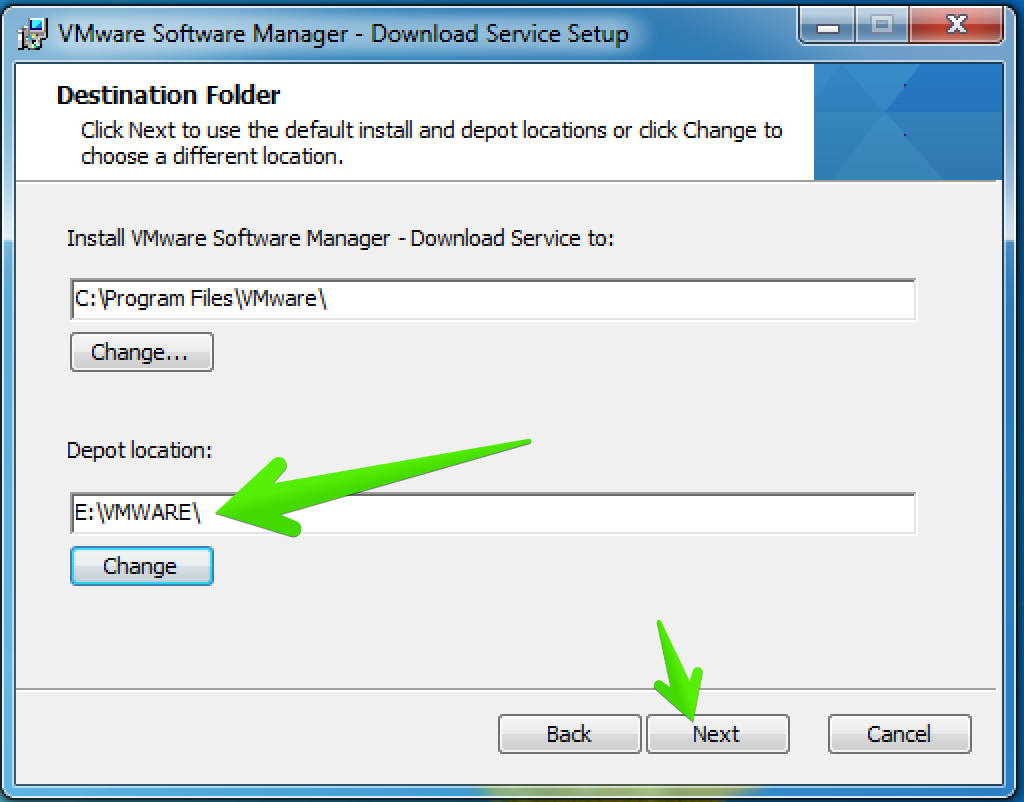
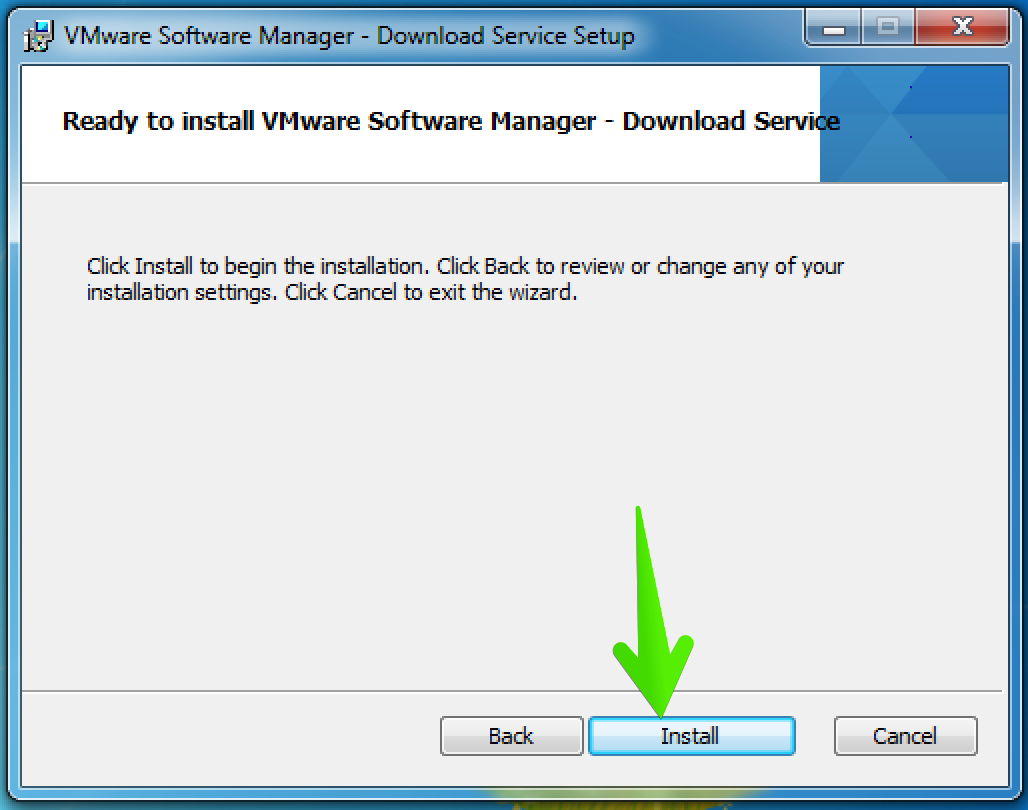
El proceso tarda en instalar unos 30 segundos
Una vez que termina el proceso, dejamos el checkbox marcado para que nos ejecute la interfaz gráfica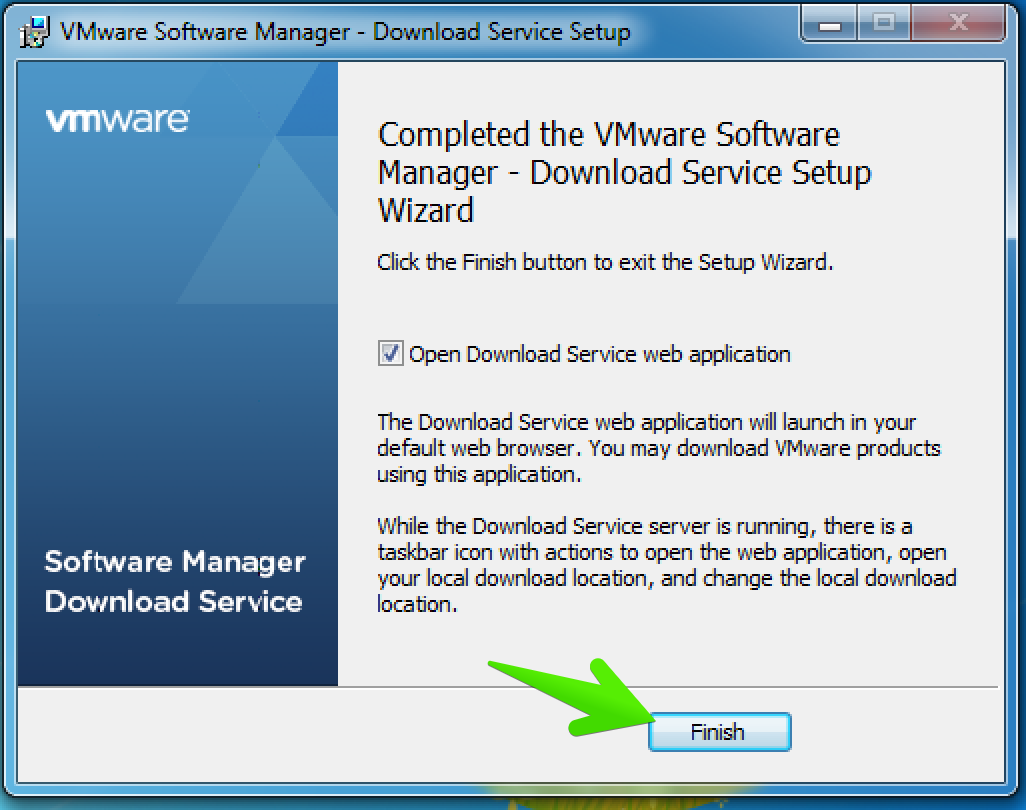
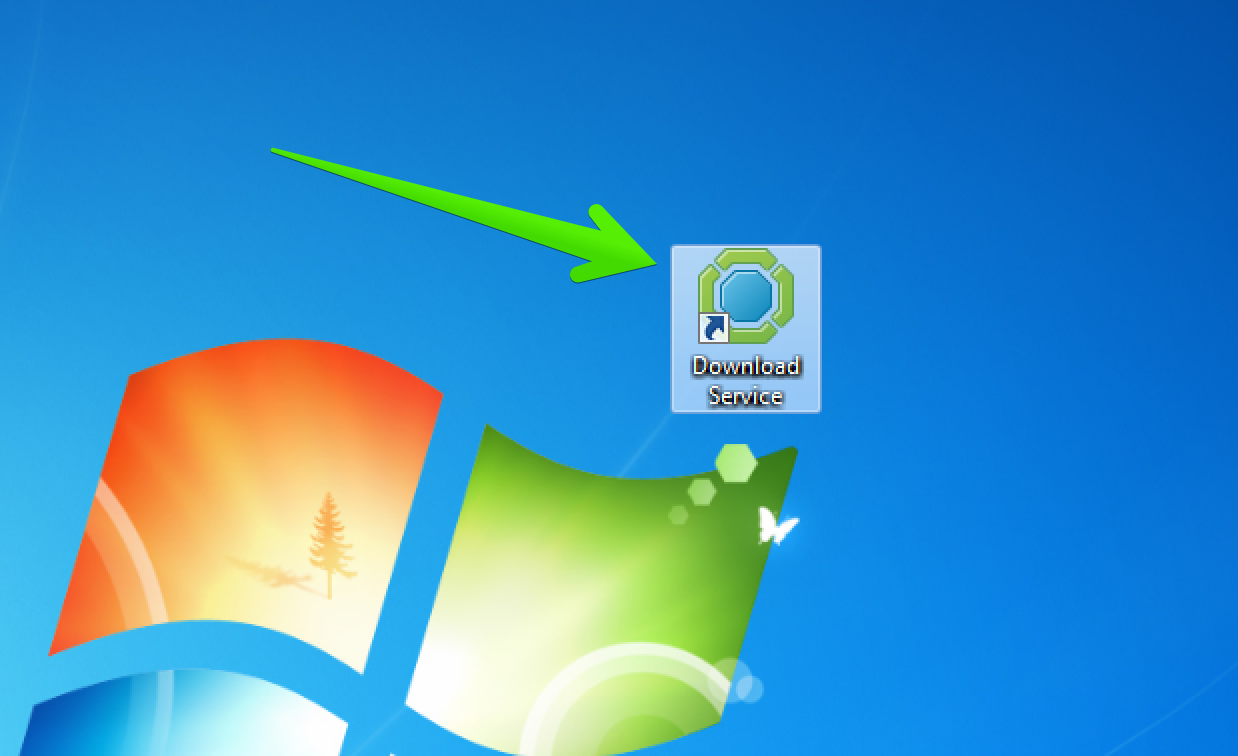
Si no hubiéramos estado lo suficiente atentos, podemos encontrar el Icono en nuestro Escritorio o en el menú de Inicio:
Ejecutar, navegar y operar en VMware Software Manager
La primera vez que abrimos VMware Software Manager tarda unos minutos mientras prepara todo el entorno, VMware Software Manager es un servicio Web que se puede ejecutar y detener desde la barra de tareas, en caso de que lo necesitemos por tema de puerto TCP, o por recursos.

El proceso se puede demorar dependiendo de la CPU y velocidad de conexión que tengamos
Después de unos pocos minutos veremos la siguiente pantalla con todos los productos, versiones y ediciones, de VMware delante de nosotros, no es ningún truco:
- VMware Software Manager
- VMware vCloud Suite
- VMware vSphere
- VMware vSphere with Operations Management
- VMware vRealize Automation
- VMware vRealize Business
- VMware vRealize Suite
[alert style=”blue”]Es posible que algunos productos como son VMware vCloud Suite no estén al día, pero vSphere suele estar siempre, de todas maneras está casi, casi todo.[/alert]

Seleccionaremos el producto que queramos y haremos click en la flecha para entrar:

Una vez dentro del producto que queremos, tenemos todas las versiones soportadas, en el caso de vSphere podemos ver desde vSphere 5.5 hasta vSphere 6.0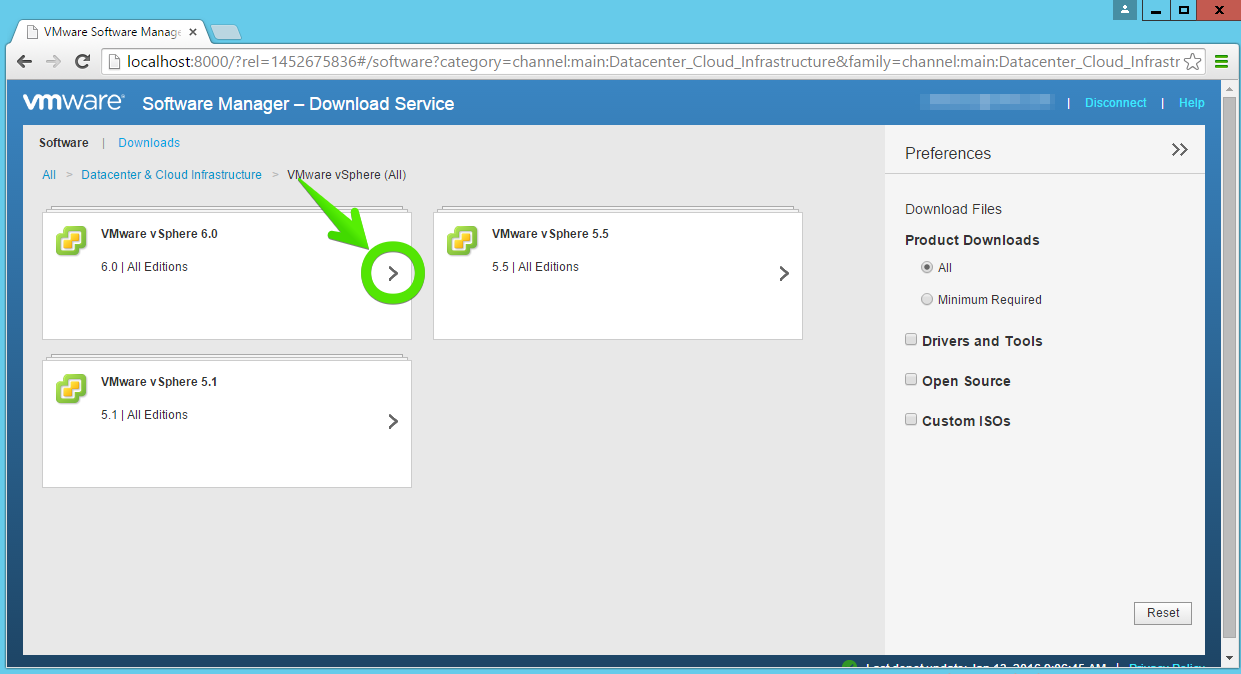
Una vez dentro de la versión que queremos, deberemos seleccionar la edición que queremos, y que tenemos acceso a descargar, por ejemplo con una Trial hay acceso a todo.
[alert style=”red”]Cómo indique anteriormente, se puede descargar todo el paquete completo de una edición, pero pesa 40GB, ¡tener cuidado con el espacio en disco![/alert]

Una vez dentro de VMware vsphere 6.0 Enterprise Plus por ejemplo, podemos ver ya de manera granular las ISOs que necesitamos, esta vez al día.
Una vez que pulsamos descargar, los items se sumarán a la cola de descarga que trabajará mientras nosotros nos tomamos un café o escribimos un comentario en esta entrada agradeciendo el Post 🙂
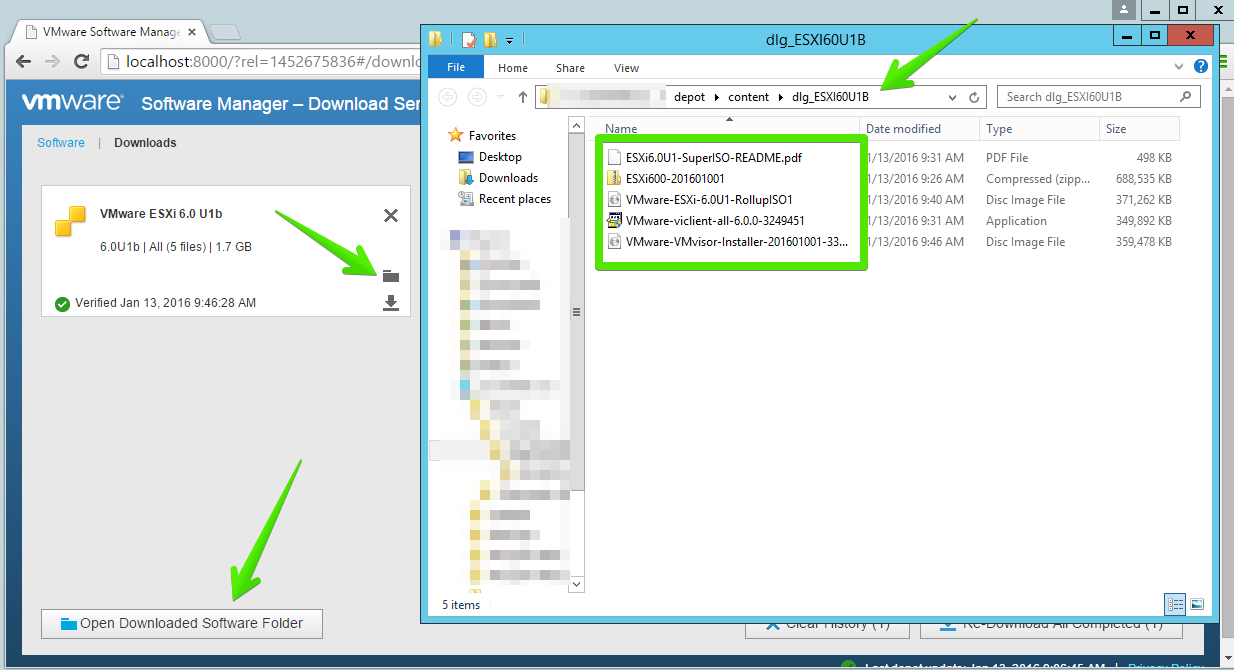
Una vez termina de descargar, podemos ver los ficheros de manera muy cómoda:
Nada más por hoy, tengo que reconocer que esta herramienta es muy útil, y además me la ha recomendado Corey Romero y Edward Haletky directamente desde VMware.
Hola Jorge, increíble como siempre el post, está genial.
Muchas gracias por estar siempre al “quite” y ayudarnos cuando siempre aue hemos tenido algún problema.
Un saludo amigo.
Muchas gracias a ti Jose Ramon, si hay una duda como esta y se puede ayudar con el conocimiento, siempre se debe hacer 🙂
Un saludo
Hola Jorge, Gracias por el post muy bueno
Saludos.
Muito bom o seu post Jorge!
Eu não sabia desse TRUQUE de mudar a região! Muito bom mesmo!
Posso publicar lá no Homelaber?
Um abraço!
VC
Hello, yeah, I’ve used this trick many times for my Homelab 🙂
Best regards