• Skip to main content
  • Skip to secondary menu
  • Skip to primary sidebar
El Blog de Jorge de la Cruz

El Blog de Jorge de la Cruz

El Blog de Jorge de la Cruz - Todas las novedades sobre VMware, Veeam, InfluxData, Grafana, Zimbra, etc.

  • Home
  • VMware
    • VMworld
    • VMware vSphere 6.7
    • VMware vSphere 6.5
  • Veeam
    • Resumen Contenido 2021
    • Veeam v11
      • Continuous Data Protection (CDP
      • Ransomware Protection
      • Archive Tier
      • Mejoras en Instant Recovery
      • Veeam Agent for Mac
      • Veeam Backup for AHV v2.1
    • Veeam Backup for Microsoft Office 365
      • 1 – Razones para proteger nuestra información en Microsoft Office 365
      • 2 – Componentes lógicos de Veeam Backup for Microsoft Office 365 2.0
      • 3 – Instalación paso a paso de Veeam Backup for Microsoft Office 365 v2.0
      • 4 – Configuración inicial de Veeam Backup for Microsoft Office 365 v2.0
      • 5 – Creando trabajos de copia en Veeam Backup for Microsoft Office 365 v2.0
      • 6 – Restaurando elementos en Veeam Backup for Microsoft Office 365 v2.0
    • Veeam Backup for AWS
      • Veeam: Veeam anuncia Veeam Backup for AWS Free Edition
      • Veeam: Cómo Desplegar Veeam Backup for AWS – paso a paso
      • Veeam: Vistazo en profundidad al nuevo Veeam Backup for AWS – Creación de Políticas de Backup y Restauración
      • Veeam: Cómo conectar nuestro Veeam Backup & Replication a Veeam Backup for AWS
    • Veaam ONE
      • En busca del Dashboard perfecto: Veeam ONE – Parte I – Introducción a Veeam ONE
      • En busca del Dashboard perfecto: Veeam ONE – Parte II – Descarga e Instalación de Veeam ONE
      • En busca del Dashboard perfecto: Veeam ONE – Parte III – Añadir una Infraestructura de VMware vSphere a Veeam ONE
      • En busca del Dashboard perfecto: Veeam ONE – Parte IV – Añadir una Infraestructura de Veeam Backup and Replication a Veeam ONE
      • En busca del Dashboard perfecto: Veeam ONE – Parte V – Realizando troubleshooting de vSphere usando Veeam ONE Monitor
      • En busca del Dashboard perfecto: Veeam ONE – Parte VI – Realizando troubleshooting de Veeam Backup and Replication usando Veeam ONE Monitor
      • En busca del Dashboard perfecto: Veeam ONE – Parte VII – Vistazo profundo a los Dashboards en Veeam ONE Reporter
      • En busca del Dashboard perfecto: Veeam ONE – Parte VIII – Vistazo profundo a Reportes en Veeam ONE Reporter
      • En busca del Dashboard perfecto: Veeam ONE – Parte IX – Chargeback para crear reportes de coste de nuestra Infraestructura
    • Veeam Availability Console
      • 1 – Teoría e información útil sobre el producto
      • 2 – Instalación de Veeam Availability Console
      • 3 – Configuración y conexión con VBR Server
      • 4 – Administración centralizada de Veeam Backup Agents
      • 5 – Backup de Agentes a diferentes destinos, SMB, Repositorio Veeam o Cloud Connect
      • 6 – Reportes de Backup de Veeam Agent y Veeam Backup and Replication
      • 7 – Manejando la Facturación de Veeam Agents, Backup and Replication y Cloud Connect
    • Backup y restore de cargas de trabajo a Microsoft Azure
      • 1 – Introducción
      • 2 – Conectividad entre nuestro Datacenter y Microsoft Azure
      • 3 – Desplegar Veeam Backup and Replication en Microsoft Azure
      • 4 – Configuración en nuestro Datacenter para backup a Microsoft Azure
      • 5 – Restaurando a Microsoft Azure, desde Microsoft Azure
      • 6 – Migrar cargas de trabajo desde Microsoft Azure hacía nuestro Datacenter
    • Veeam v9.5 Update 4
      • Veeam Cloud Tier
        • Cómo controlar el ancho de banda en Veeam Cloud Tier
      • Secure Restore y Staged Restore
      • Mejoras en Veeam Agent Management
      • Veeam Community Edition
      • Actualizar Veeam Enterprise Manager y Veeam Backup and Replication a la última versión
      • VeeamONE con Intelligent Diagnostics, Remediation actions, Business View 2.0 y Application Monitoring
    • VeeamON 2022
      • Novedades en Veeam ONE v12
    • VeeamON 2021
      • VBO v6 – Self-Service y Backup Copy Glacier-Azure Archive
    • VeeamON 2020
      • Veeam Backup for AWS v2.0
    • VeeamON 2019
      • Veeam Availability Orchestrator v2.0 – ¡novedades!
    • VeeamON 2017
      • Sesiones recomendadas
      • Día I – Veeam Availability Suite v10 – ¡novedades!
      • Día II – Veeam Azure PN (Powered Network), Scale-out Archive Tier y mucho más
    • VeeamON 2015
      • VeeamON 2015 volverá a Las Vegas en el único Evento sobre Disponibilidad en el Data Center
      • Completo resumen, keynotes e imágenes
      • vBrownBag – Jorge de la Cruz – Stop sending postcards to your customers
  • Zextras
  • PRTG
  • Office 365
    • Microsoft – Añadiendo nuestro dominio a Office 365, configuración de DNS y migración de actual Mailbox
    • Veeam: Usando Microsoft Office 365 para nuestras notificaciones por correo electrónico
    • PRTG: Usando Microsoft Office 365 para nuestras notificaciones por correo electrónico
  • Zimbra
    • Instalación
      • Instalando Zimbra 8.7.6 sobre Ubuntu 14.04 LTS – ¡con Chat y Drive!
      • Amazon Lightsail para instalar Zimbra Collaboration 8.7.1, Parte II
      • Amazon Lightsail para instalar Zimbra Collaboration 8.7.1, Parte I
      • Instalando Zimbra 8.7.x con un solo comando, incluye Chat y Drive
  • Linux
    • InfluxDB, Grafana y Telegraf
      • 1 – Instalación y configuración de los components
      • 2 – Instalar agente en Linux
      • 3 – Integración con PRTG
      • 4 – Instalar agente Telegraf en Nodos remotos Windows
      • 5 – Activar inputs específicos, Red, MySQL/MariaDB, Nginx
      • 6 – Monitorizando Veeam
    • Ansible y Zabbix
      • 1 – Inicio
      • 2 – Instalación de Ansible e integración con Active Directory
      • 3 – Configuración de AutoDiscovery en Zabbix
      • 4 – Instalación del agente de Zabbix en Windows
      • 5 – Instalación del agente de Zabbix en Linux y Auto Remove en Zabbix
    • Jenkins
      • 1 – Inicio
      • 2 – Instalación de Jenkins en Ubuntu
      • 3 – Instalando nuestro primer plugin
      • 4 – Sincronización NTP de Linux
      • 5 – Añadir un Slave Windows a Jenkins
      • 6 – Ejecutar tareas en Linux
      • 7 – Ejecutar tareas en Windows
    • Kubernetes
      • 1 – Introducción a Kubernetes
      • 2 – Instalación paso a paso
      • 3 – RollingUpdate con Kubernetes
      • 4 – Dashboard
      • 5 – Volúmenes NFS
      • 6 – Registry
      • 7 – Traefik
      • 8 – Systemd con Traefik y Proxy de Kubernetes
      • 9 – Heapster Influx Grafana
      • 10 – Labels de Kubernetes
      • 11 – API: Swagger
      • 12 – API: Creando nuestro primer POD
  • Contribuidores
    • Acerca de Jorge
    • Acerca de Oscar Mas
      • Clúster SQL
        • 1 – Introducción
        • 2 – Preparación de los equipos virtuales
        • 3 – Instalación del Clúster de Microsoft
        • 4 – Instalación de SQL Server para Clúster de Microsoft
        • 5 – Configuración de nuestro Clúster de SQL
        • 6 – Monitorización de Clúster de SQL con Zabbix
        • 7 – Actualizando clúster de SQL

Supermicro – Instalar el driver/VIB Xeon D-1540 10GbE X552/X557 para VMware ESXi 6 en Supermicro 5028D-TN4T/X10SDV-TLN4F

20 January, 2016 - Escrito en: supermicro

supermicro-10gbe-banner

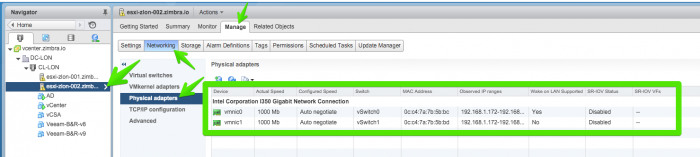
Saludos, después de la review del otro día he recibido un par de comentarios en mi email comentandome las ventajas de tener 2 puertos 10GbE en este Supermicro, y a la vez he recibido respuestas de si está soportado por VMware, y si se debe instalar un VIB adicional, con lo que he decidido crear este Post para ayudar. Esto es lo que vemos con la imagen oficial de VMware de ESXi 6.0 U1b, solamente los dos adaptadores de Red a 1Gbps
supermicro-10gbe-004

Link Oficial de Descarga

VMware ofrecer soporte, usando su página de HCL para la placa Ethernet que el Supermicro 5028D-TN4T incluye; X552/X557-AT 10GBASE-T os dejo aquí los links oficiales:

  • Búsqueda en el VMware HCL para Intel 10Gb

supermicro-10gbe-001

  • Una vez allí podemos buscar por Intel(R) Ethernet Connection X552/X557-AT 10GBASE-T o hacer click en el siguiente link – Intel(R) Ethernet Connection X552/X557-AT 10GBASE-T

supermicro-10gbe-002

Se necesita una cuenta VMware con todos los privilegios, asociada a un producto de VMware, no sirven ni cuentas de vExpert, ni siquiera cuentas de pago cómo son EVALExperience, una lástima.

Descarga directa

Por suerte, hay un enlace directo que parece funcionar, aunque solicita estar logueados también, pero no solicita tener una cuenta con productos VMware activos:

  • https://my.vmware.com/group/vmware/details?downloadGroup=DT-ESXI55-INTEL-IXGBE-4111&productId=353

Instalación del driver/VIB

Una vez hemos descargado el driver/VIB, vamos a seguir las Release Notes para realizar la instalación.

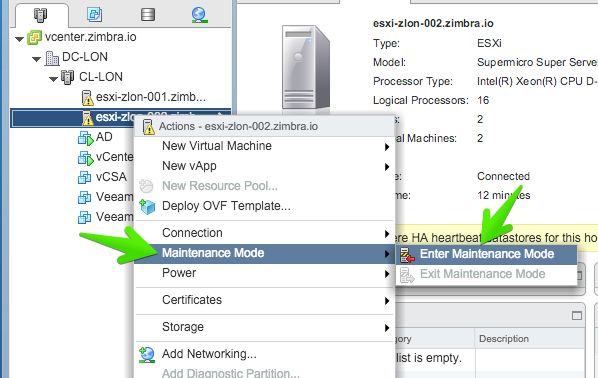
  • Pondremos el host en modo mantenimiento, asegurándonos que hemos realizado power off o vMotion de las VM que se encuentran en el Host
supermicro-10gbe-005

  • Hay que descomprimir, en nuestro equipo, el fichero ixgbe-4.1.1.1-1331820-3187103.zip que hemos descargado anteriormente, el número de Release puede variar en el futuro.
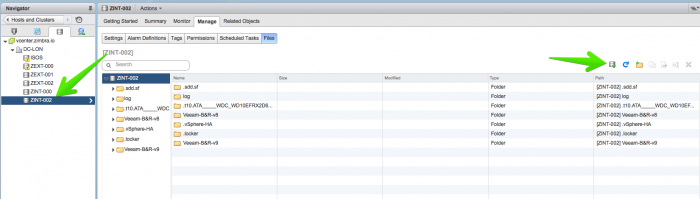
  • Subiremos ahora el fichero llamado net-ixgbe-4.1.1.1-1OEM.550.0.0.1331820.x86_64.vib a uno de los Datastores desde donde el Supermicro 5028D-TN4T tenga acceso
supermicro-10gbe-006

  • Abriremos una sesión SSH hacía nuestro ESXi 6.0
  • Ejecutaremos el siguiente comando, la ruta final debe ser la vuestra propia
[root@esxi-zlon-002:~] esxcli software vib install -v /vmfs/volumes/ZINT-002/net-ixgbe-4.1.1.1-1OEM.550.0.0.1331820.x86_64.vib
Installation Result
Message: The update completed successfully, but the system needs to be rebooted for the changes to be effective.
Reboot Required: true
VIBs Installed: Intel_bootbank_net-ixgbe_4.1.1.1-1OEM.550.0.0.1331820
VIBs Removed: VMware_bootbank_net-ixgbe_3.7.13.7.14iov-20vmw.600.0.0.2494585
VIBs Skipped:
  • Un reboot al Host ESXi será el último paso que debemos ejecutar:
[root@esxi-zlon-002:~] reboot

Comprobar las Tarjetas de red del Supermicro 5028D-TN4T con driver 10GbE

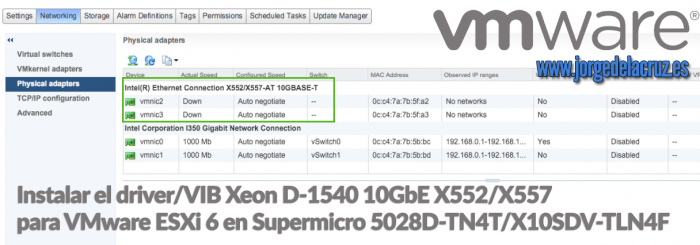
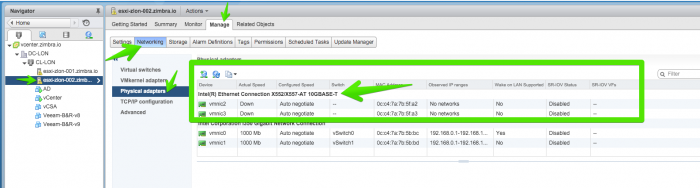
Una vez hemos instalado el driver, y reiniciado, podremos ver en nuestra configuración de red las dos tarjetas de red a 10GbE, listas para ser usadas.
supermicro-10gbe-007

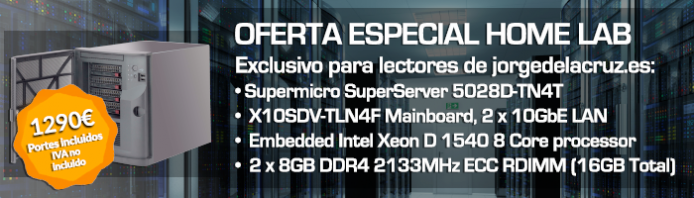
Oferta especial para lectores de jorgedelacruz.es

Después de hablar con Server Factory, he conseguido una oferta inmejorable para todos los lectores de este Blog, haciendo click en el siguiente banner, podréis disfrutar de este increíble equipo para vuestro Home Lab, al mejor precio, con gastos de envío ya incluidos:
Espero que os guste este post y os ayude si ya estáis usando un Supermicro 5028D-TN4T y VMware 5.5 en adelante.

Links de Referencia

  • https://tinkertry.com/how-to-install-intel-x552-vib-on-esxi-6-on-superserver-5028d-tn4t

Filed Under: supermicro Tagged With: 5028D-TN4T, supermicro, X552/X557-AT 10GBASE-T

Reader Interactions

Leave a Reply Cancel reply

Your email address will not be published. Required fields are marked *

This site uses Akismet to reduce spam. Learn how your comment data is processed.

Primary Sidebar

  • Email
  • GitHub
  • LinkedIn
  • RSS
  • Twitter
  • YouTube

Gold Partners

Silver Partners

Libros Gratuitos

Cloud por vExperts
VMware por vExperts

VMware vExpert

Puesto 16 en Top vBlog

Calendario de Posts

January 2016
M T W T F S S
 123
45678910
11121314151617
18192021222324
25262728293031
« Dec   Feb »

Disclaimer

Todas las opiniones expresadas en este sitio son las mías propias y no representan las opiniones de ninguna compañía con la que haya trabajado, esté trabajando o vaya a estar trabajando.

Copyright © 2026 · El Blog de Jorge de la Cruz