
Saludos amigos, hace unos días os presentaba el nuevo y revolucionario vSphere HTML5 Web Client, lo que será el cliente nativo de aquí a un año más o menos, y además os mostraba un vídeo con las novedades así cómo un pequeño paseo por las novedades.
VMware ha lanzado una nueva Release del vSphere HTML5 Web Client, y aquí os dejo las instrucciones oficiales que VMware ha incluido para actualizar el Appliance, muy cómodas y como siempre en vídeo para todos vosotros:
Instrucciones paso-a-paso
El proceso de actualización es muy sencillo y no tiene mucho misterio y consiste en 7 pasos:
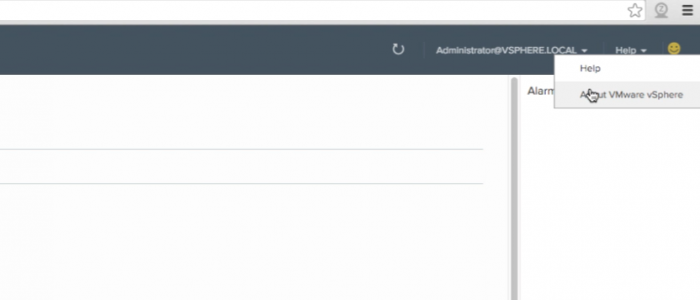
- Lo primero es comprobar la versión que estamos ejecutando en nuestro H5Client – Help -> About VMware vSphere

- Nos logeamos por SSH a nuestro Appliance de vSphere HTML 5 Web Client y ejecutamos
/etc/init.d/vsphere-client stop - Deberemos ahora descargar el último paquete disponible, que podemos comprobar en la web oficial del Fling – https://labs.vmware.com/flings/vsphere-html5-web-client
wget https://download3.vmware.com/software/vmw-tools/vsphere_html_client/vsphere-h5-client-1.0.0.0-<new-buildnumber>.noarch.rpm --no-check-certificate - Instalaremos ahora el fichero rpm de la siguiente manera:
rpm -Uvh ./vsphere-h5-client-1.0.0.0-<new-buildnumber>.noarch.rpm - Y borraremos la siguiente carpeta:
rm -rf /usr/lib/vmware-vsphere-client/server/work - Ejecutaremos el siguiente comando para levantar los servicios de vSphere HTML5 Web Client de nuevo y esperaremos:
/etc/init.d/vsphere-client start - Una vez hemos terminado de actualizar, podemos ir al vSphere HTML5 Web Client de nuevo y comprobaremos que ya tenemos la nueva Release
Además la versión 1.1 incluye las siguientes novedades
Nuevas funcionalidades
- Add a new CD/DVD drive to a new or existing VM
- Add a new network adapter to a new or existing VM
- Add a new hard disk to a new or existing VM
- Create a VM from a cluster
- Migrate compute resource of a VM to a cluster and set vMotion priority
- Change Agent VM settings for a Host
- View Lockdown Mode in Security Profile settings of a host
- View Certificate information for a host
- Add a new cluster workflow (basic)
- Remove a cluster
Mejoras
- Connect/disconnect a network adapter
- Configure a network adapter when creating a new VM
Bug Fixes
- Create a VM on a vApp or RP
Que tal Jorge.
Gracias por la información, ¿que tan recomendable es utilizarlo en un entorno de producción?
Saludos Alejandro,
No lo recomiendo usar día a día, y si lo pones que solamente sea para que lo prueben un par de Admins, no Administradores no experimentados o usuarios que acceden a vCenter 🙂
Un saludo