

Tutorial detallado de cómo instalar Zimbra Collaboration en su versión 8.7 sobre Ubuntu 14.04 LTS.
Vamos allá con el menú
- Preparación de la VM (vmxnet3 y pvscsi)
- Preparación del Servidor
- Instalación del Sistema Operativo
- Preparación del Sistema Operativo para Zimbra
- Instalación de Zimbra ZCS 8.7
- ¿Qué hacer una vez instalado?
1.- Preparación de la VM (vmxnet3 y pvscsi)
Este laboratorio vamos a crear una VM con las mejores recomendaciones de VMware, usaremos vmxnet3 para la Red, y pvscsi para la Controladora de disco, lo cual es perfecto ya que Zimbra se caracteriza por hacer un uso intensivo de disco en las VM que contienen el servicio de Mailbox, como nuestro caso es un Single-Server, lo notaremos más aún.
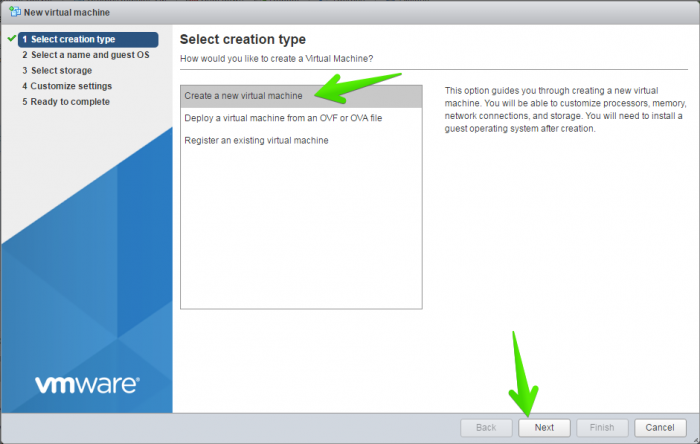
El primero paso para la creación de la VM, será seleccionar la primera opción y pulsar siguiente:
Ahora deberemos seleccionar el nombre de la VM, la compatibilidad que seleccionaremos ESXi 6.0, el Guest OS Familiy seleccionaremos Linux, y en el Guest OS version seleccionaremos Ubuntu 64-bit.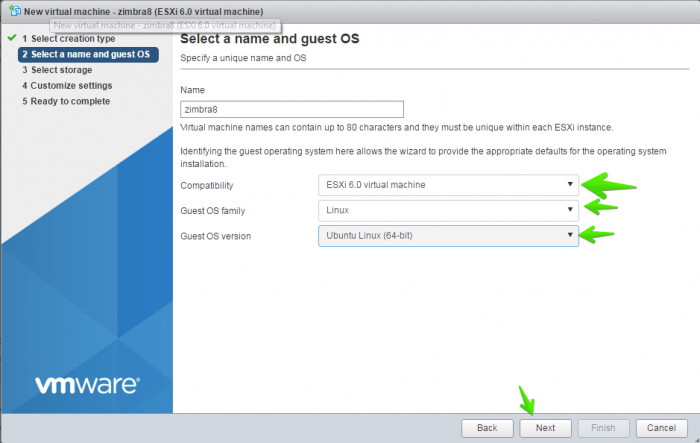
Seleccionaremos nuestro Storage donde queramos instalar Zimbra. Como ya he comentado en más ocasiones, Zimbra hace un uso intensivo de disco, por lo que yo recomiendo que el rol de Mailbox, o si es Single-Server, se instale sobre los discos más rápidos que tengáis, no SATA, ni tampoco RAID5 sobre SATA.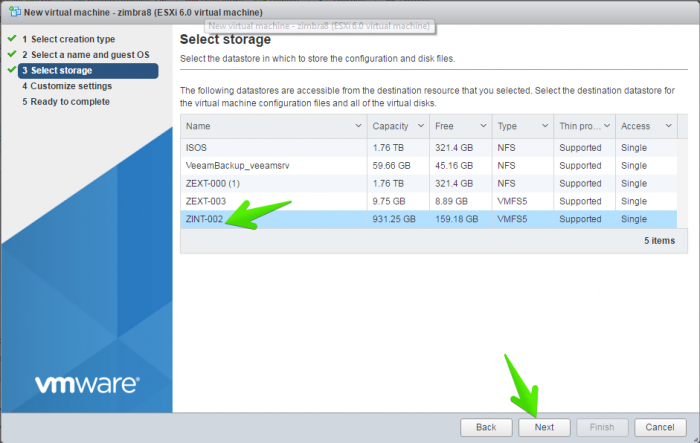
A la hora de Customize Settings, es donde deberemos prestar atención, y cambiar la SCSI Controller a VMware Paravirtual, así como el adaptador de red que ya debería venir de serie en VMXNET3.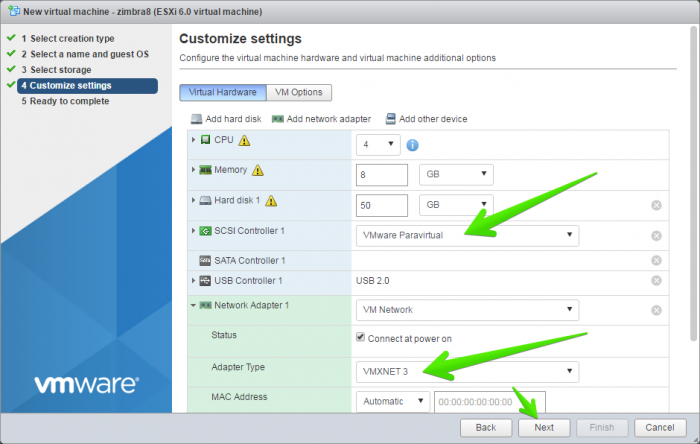
Por último en el resumen, podremos ver si está todo correcto y pulsar finalmente en Finish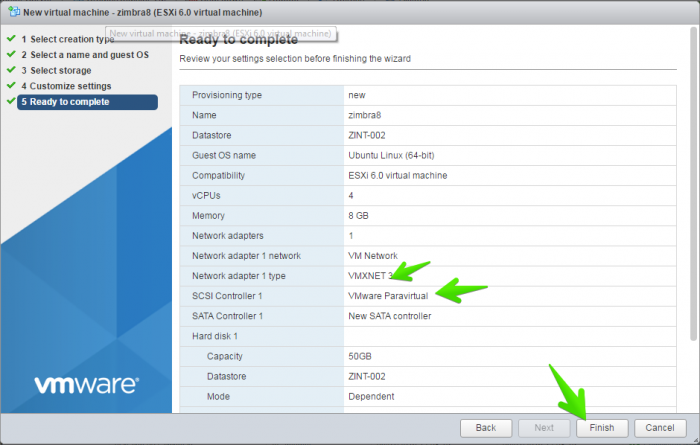
2.- Preparación del Servidor
Este laboratorio está ejecutando la última versión de Ubuntu 14.04 LTS sobre VMware vSphere 6.0U2. En este tutorial, se omite la configuración paso a paso de la VM, simplemente tengamos en cuenta para nuestro laboratorio los siguientes requisitos:
- 2vCPU o más para mejor rendimiento
- 8GB de RAM o más para mejor rendimiento
- 25GB para poder ejecutar todo y alojar algunos Buzones de prueba, necesitaremos al menos 100 GB en un entorno de disco ultra rápido para rendimiento óptimo.
- Conectividad a Internet, si queremos enviar y recibir correos
- Correcta configuración de DNS, interna y externa
3.- Instalación del Sistema Operativo
Vamos a apoyarnos en la instalación paso-a-paso de Ubuntu Server 14.04 LTS el siguiente vídeo:
4.- Preparación del Sistema Operativo para Zimbra
Lo primero que tenemos que hacer es cambiar de usuario normal a root
oper@zimbra8:~$ sudo su [sudo] password for oper:
root@zimbra8:/home/oper#
Una vez somos root, si no hubiéramos puesto la red en el asistente o nos hubiera otorgado una dirección IP por DHCP, tendremos que editar el siguiente fichero:
root@zimbra8:~# vim /etc/network/interfacesTendremos algo parecido a esto:
allow-hotplug eth0
iface eth0 inet dhcp
Tendremos que introducir lo siguiente:
allow-hotplug eth0
iface eth0 inet static
address 192.X.X.X
netmask 255.255.255.0
gateway 192.X.X.X
dns-nameservers 127.0.0.1
dns-nameservers 8.8.8.8
Donde pone address habrá que cambiarlo por la IP que queramos poner y el gateway la dirección del router que tengamos en esa red, y de DNS Server deberemos poner o el propio servidor de Zimbra si vamos a usarlo de DNS, o un DNS externo.
Deberemos verificar que nuestro fichero /etc/resolv.conf está también bien configurado:
# Dynamic resolv.conf(5) file for glibc resolver(3) generated by resolvconf(8)
#     DO NOT EDIT THIS FILE BY HAND -- YOUR CHANGES WILL BE OVERWRITTEN
nameserver 127.0.0.1
nameserver 8.8.8.8
Deberemos también verificar que nuestro fichero Hosts está correctamente configurado:
vim /etc/hostsDeberemos tener algo como lo siguiente, donde es importante que tengamos nuestra IP local, con el hostname+dominio y luego hostname
root@zimbra8:/home/oper# vi /etc/hosts
127.0.0.1       localhost
192.168.1.252   zimbra8.example.com     zimbra8

# The following lines are desirable for IPv6 capable hosts
::1     localhost ip6-localhost ip6-loopback
ff02::1 ip6-allnodes
ff02::2 ip6-allrouters
Reiniciaremos el equipo con un simple reboot en consola:
root@zimbra8:~# reboot4.1.- Instalación del servidor DNS
Instalamos el servidor DNS dnsmasq, que es bastante sencillo y muy cómodo para laboratorios o pequeños entornos.
El primer comando que ejecutaremos será el de la instalación del paquete, donde haremos click en Y cuando pregunte:
root@zimbra8:/home/oper# apt-get install dnsmasq
Reading package lists... Done
Building dependency tree
Reading state information... Done
The following extra packages will be installed:
dnsmasq-base libmnl0 libnetfilter-conntrack3
The following NEW packages will be installed:
dnsmasq dnsmasq-base libmnl0 libnetfilter-conntrack3
0 upgraded, 4 newly installed, 0 to remove and 3 not upgraded.
Need to get 330 kB of archives.
After this operation, 980 kB of additional disk space will be used.
Do you want to continue? [Y/n] y
Editaremos ahora la configuración de dnsmasq para añadirle las entradas encesarias:
root@zimbra8:/home/oper# vim /etc/dnsmasq.conf

server=8.8.8.8
listen-address=127.0.0.1
domain=example.com
mx-host=example.com,zimbra8.example.com,0
address=/zimbra8.example.com/192.168.1.252
Una vez guardado el fichero, reiniciaremos el servicio de dnsmasq
root@zimbra8:/home/oper# service dnsmasq restart
* Restarting DNS forwarder and DHCP server dnsmasq
...done.
4.2.- Tests para comprobar DNS
Dos tests básicos que debemos hacer antes de instalar Zimbra Collaboration es comprobar que el MX resuelve bien, y también que nuestra entrada DNS de tipo A resuelve, lo podemos comprobar con la herramienta dig:
Comprobando el MX:
root@zimbra8:/home/oper# dig mx example.com

; <<>> DiG 9.9.5-3ubuntu0.8-Ubuntu <<>> mx example.com
;; global options: +cmd
;; Got answer:
;; ->>HEADER<<- opcode: QUERY, status: NOERROR, id: 12731
;; flags: qr aa rd ra ad; QUERY: 1, ANSWER: 1, AUTHORITY: 0, ADDITIONAL: 1

;; QUESTION SECTION:
;example.com.                   IN      MX

;; ANSWER SECTION:
example.com.            0       IN      MX      0 zimbra8.example.com.

;; ADDITIONAL SECTION:
zimbra8.example.com.    0       IN      A       192.168.1.252

;; Query time: 0 msec
;; SERVER: 127.0.0.1#53(127.0.0.1)
;; WHEN: Sat Apr 30 18:27:31 BST 2016
;; MSG SIZE  rcvd: 80
Comprobando el Host A:
root@zimbra8:/home/oper# dig zimbra8.example.com

; <<>> DiG 9.9.5-3ubuntu0.8-Ubuntu <<>> zimbra8.example.com
;; global options: +cmd
;; Got answer:
;; ->>HEADER<<- opcode: QUERY, status: NOERROR, id: 43457
;; flags: qr aa rd ra ad; QUERY: 1, ANSWER: 1, AUTHORITY: 0, ADDITIONAL: 0

;; QUESTION SECTION:
;zimbra8.example.com.           IN      A

;; ANSWER SECTION:
zimbra8.example.com.    0       IN      A       192.168.1.252

;; Query time: 0 msec
;; SERVER: 127.0.0.1#53(127.0.0.1)
;; WHEN: Sat Apr 30 18:27:39 BST 2016
;; MSG SIZE  rcvd: 53
Podemos ver en la prueba anterior que lanzamos una consulta y nos devuelve un answer/respuesta y que el Server que se encarga de responder es 127.0.0.1, también valdría la IP local 192.168.1.252, si no tenéis estos resultados, por favor comprobar la configuración, o dejar un comentario para que os pueda ayudar.
5.- Instalación de Zimbra ZCS Open Source Edition 8.7
Ha llegado la hora de instalar el nuevo software de Zimbra, que podemos encontrar en su versión Release Candidate en el siguiente link.
Vamos a descargar la última versión de Zimbra Collaboration 8.7:
root@zimbra8:/home/oper# wget https://files.zimbra.com/downloads/8.7.0_GA/zcs-8.7.0_GA_1659.UBUNTU14_64.20160628202701.tgzProcedemos a descomprimir el fichero descargado:
root@zimbra8:/home/oper# tar xzvf zcs-8.7.0_GA_1659.UBUNTU14_64.20160628202701.tgzVamos a cambiar al directorio que acabamos de crear:
root@zimbra8:/home/oper# cd zcs-8.7.0_GA_1659.UBUNTU14_64.20160628202701Y procedemos a instalar zimbra:
root@zimbra8:/home/oper/zcs-8.7.0_GA_1659.UBUNTU14_64.20160628202701# ./install.sh Operations logged to /tmp/install.log.zlP8ruf3 Checking for existing installation... zimbra-ldap...NOT FOUND zimbra-logger...NOT FOUND zimbra-mta...NOT FOUND zimbra-dnscache...NOT FOUND zimbra-snmp...NOT FOUND zimbra-store...NOT FOUND zimbra-apache...NOT FOUND zimbra-spell...NOT FOUND zimbra-convertd...NOT FOUND zimbra-memcached...NOT FOUND zimbra-proxy...NOT FOUND zimbra-archiving...NOT FOUND zimbra-core...NOT FOUND PLEASE READ THIS AGREEMENT CAREFULLY BEFORE USING THE SOFTWARE. ZIMBRA, INC. ("ZIMBRA") WILL ONLY LICENSE THIS SOFTWARE TO YOU IF YOU FIRST ACCEPT THE TERMS OF THIS AGREEMENT. BY DOWNLOADING OR INSTALLING THE SOFTWARE, OR USING THE PRODUCT, YOU ARE CONSENTING TO BE BOUND BY THIS AGREEMENT. IF YOU DO NOT AGREE TO ALL OF THE TERMS OF THIS AGREEMENT, THEN DO NOT DOWNLOAD, INSTALL OR USE THE PRODUCT. License Terms for the Zimbra Collaboration Suite: http://www.zimbra.com/license/zimbra-public-eula-2-5.html Do you agree with the terms of the software license agreement? [N]Vamos a seleccionar “y” si aceptamos la EULA que nos indica en el enlace, además es importante destacar que Zimbra ha migrado a GPL v2.5, el siguiente paso comprobará los paquetes, y además nos preguntará si queremos usar el repositorio de paquetes de Zimbra, pulsaremos Y, ya os deje más información sobre esta nueva opción y cómo crear un repositorio local:
Checking for installable packages

Found zimbra-core
Found zimbra-ldap
Found zimbra-logger
Found zimbra-mta
Found zimbra-dnscache
Found zimbra-snmp
Found zimbra-store
Found zimbra-apache
Found zimbra-spell
Found zimbra-memcached
Found zimbra-proxy

Use Zimbra's package repository [Y]
Esta parte es la más importante, vamos a instalar sólo los paquetes que describimos en el articulo, no necesitamos más, pulsaremos enter:
Importing Zimbra GPG key and configuring package server

Select the packages to install
Install zimbra-ldap [Y] y
Install zimbra-logger [Y] y
Install zimbra-mta [Y] y
Install zimbra-dnscache [Y] n
Install zimbra-snmp [Y] y
Install zimbra-store [Y]
Install zimbra-apache [Y]
Install zimbra-spell [Y]
Install zimbra-memcached [Y]
Install zimbra-proxy [Y]
Checking required space for zimbra-core
Checking space for zimbra-store
Checking required packages for zimbra-store
zimbra-store package check complete.

Installing:
    zimbra-core
    zimbra-ldap
    zimbra-logger
    zimbra-mta
    zimbra-snmp
    zimbra-store
    zimbra-apache
    zimbra-spell
    zimbra-memcached
    zimbra-proxy
Presionaremos “y” para modificar el sistema:
The system will be modified.  Continue? [N]
Removing /opt/zimbra
Removing zimbra crontab entry...done.
Cleaning up zimbra init scripts...done.
Cleaning up /etc/security/limits.conf...done.

Finished removing Zimbra Collaboration Server.

Installing packages

Local packages  zimbra-core zimbra-ldap zimbra-logger zimbra-mta zimbra-snmp zimbra-store zimbra-apache zimbra-spell zimbra-proxy selected for installation
Monitor /tmp/install.log.sKlWbSLr for package installation progress
Remote package installation started
Installing zimbra-core-components  zimbra-ldap-components zimbra-mta-components zimbra-snmp-components zimbra-store-components zimbra-apache-components zimbra-spell-components zimbra-memcached zimbra-proxy-components....

Local package installation started
Installing  zimbra-core zimbra-ldap zimbra-logger zimbra-mta zimbra-snmp zimbra-store zimbra-apache zimbra-spell zimbra-proxy...done
Operations logged to /tmp/zmsetup.20160430-185719.log
Installing LDAP configuration database...done.
Setting defaults...
Ahora tendremos que cambiar el dominio por defecto, este paso es típico, y es también donde más se suele fallar:
DNS ERROR resolving MX for zimbra8.example.com
It is suggested that the domain name have an MX record configured in DNS
Change domain name? [Yes]

Create domain: [zimbra8.example.com] example.com
MX: zimbra8.example.com (192.168.1.252)

Interface: 192.168.1.252
Interface: fd7a:4c04:5f10:0:20c:29ff:feb9:ecf8
Interface: 127.0.0.1
Interface: ::1
done.
Checking for port conflicts
Vamos a cambiar la password de admin. Vamos a entrar en el menú 6 del principal y luego el submenú 4 para cambiar la password de administrador de zimbra:
Select, or 'r' for previous menu [r] 4Y escribimos la contraseña que queramos:
Password for [email protected] (min 6 characters): [sJahaUyn1] Zimbra2016
Store configuration

   1) Status:                                  Enabled
   2) Create Admin User:                       yes
   3) Admin user to create:                    [email protected]
   4) Admin Password                           set
   5) Anti-virus quarantine user:              [email protected]
   6) Enable automated spam training:          yes
   7) Spam training user:                      [email protected]
   8) Non-spam(Ham) training user:             [email protected]
   9) SMTP host:                               zimbra8.example.com
  10) Web server HTTP port:                    8080
  11) Web server HTTPS port:                   8443
  12) Web server mode:                         https
  13) IMAP server port:                        7143
  14) IMAP server SSL port:                    7993
  15) POP server port:                         7110
  16) POP server SSL port:                     7995
  17) Use spell check server:                  yes
  18) Spell server URL:                        http://zimbra8.example.com:7780/aspell.php
  19) Enable version update checks:            TRUE
  20) Enable version update notifications:     TRUE
  21) Version update notification email:       [email protected]
  22) Version update source email:             [email protected]
  23) Install mailstore (service webapp):      yes
  24) Install UI (zimbra,zimbraAdmin webapps): yes
Vamos a pulsar enter para volver al menú principal:
Select, or 'r' for previous menu [r] r
Main menu
   1) Common Configuration:
   2) zimbra-ldap:                             Enabled
   3) zimbra-logger:                           Enabled
   4) zimbra-mta:                              Enabled
   5) zimbra-snmp:                             Enabled
   6) zimbra-store:                            Enabled
   7) zimbra-spell:                            Enabled
   8) zimbra-proxy:                            Enabled
   9) Default Class of Service Configuration:
   s) Save config to file
   x) Expand menu
   q) Quit

*** CONFIGURATION COMPLETE - press 'a' to apply
Select from menu, or press 'a' to apply config (? - help)
Si presionamos a aplicaremos los cambios:
Select from menu, or press 'a' to apply config (? - help) aPulsamos enter:
Save configuration data to a file? [Yes]Pulsamos enter:
Save config in file: [/opt/zimbra/config.10687]
Saving config in /opt/zimbra/config.10687...done.
Pulsamos “y” para continuar:
Operations logged to /tmp/zmsetup.20160430-185719.log
Setting local config values...done.
Initializing core config...Setting up CA...done.
Deploying CA to /opt/zimbra/conf/ca ...done.
Creating SSL zimbra-store certificate...done.
Creating new zimbra-ldap SSL certificate...done.
Creating new zimbra-mta SSL certificate...done.
Creating new zimbra-proxy SSL certificate...done.
Installing mailboxd SSL certificates...done.
Installing MTA SSL certificates...done.
Installing LDAP SSL certificate...done.
Installing Proxy SSL certificate...done.
Initializing ldap...done.
Setting replication password...done.
Setting Postfix password...done.
Setting amavis password...done.
Setting nginx password...done.
Setting BES searcher password...done.
Creating server entry for zimbra8.example.com...done.
Setting Zimbra IP Mode...done.
Saving CA in ldap...done.
Saving SSL Certificate in ldap...done.
Setting spell check URL...done.
Setting service ports on zimbra8.example.com...done.
Setting zimbraFeatureTasksEnabled=TRUE...done.
Setting zimbraFeatureBriefcasesEnabled=TRUE...done.
Checking current setting of zimbraReverseProxyAvailableLookupTargets
Querying LDAP for other mailstores
Searching LDAP for reverseProxyLookupTargets...done.
Adding zimbra8.example.com to zimbraReverseProxyAvailableLookupTargets
Setting TimeZone Preference...done.
Initializing mta config...done.
Setting services on zimbra8.example.com...done.
Adding zimbra8.example.com to zimbraMailHostPool in default COS...done.
Creating domain example.com...done.
Setting default domain name...done.
Creating domain example.com...already exists.
Creating admin account [email protected].
Creating root alias...done.
Creating postmaster alias...done.
Creating user [email protected].
Creating user [email protected].
Creating user [email protected].
Setting spam training and Anti-virus quarantine accounts...done.
Initializing store sql database...done.
Setting zimbraSmtpHostname for zimbra8.example.com...done.
Configuring SNMP...done.
Setting up syslog.conf...done.
Starting servers...done.
Installing common zimlets...
        com_zimbra_cert_manager...done.
        com_zimbra_email...done.
        com_zimbra_phone...done.
        com_zimbra_date...done.
        com_zimbra_clientuploader...done.
        com_zimbra_ymemoticons...done.
        com_zimbra_tooltip...done.
        com_zimbra_webex...done.
        com_zimbra_attachmail...done.
        com_zimbra_viewmail...done.
        com_zimbra_srchhighlighter...done.
        com_zimbra_url...done.
        com_zimbra_mailarchive...done.
        com_zimbra_adminversioncheck...done.
        com_zimbra_bulkprovision...done.
        com_zimbra_attachcontacts...done.
        com_zimbra_proxy_config...done.
Finished installing common zimlets.
Restarting mailboxd...done.
Creating galsync account for default domain...done.

You have the option of notifying Zimbra of your installation.
This helps us to track the uptake of the Zimbra Collaboration Server.
The only information that will be transmitted is:
        The VERSION of zcs installed (8.7.0_RC1_1601_UBUNTU14_64)
        The ADMIN EMAIL ADDRESS created ([email protected])

Notify Zimbra of your installation? [Yes]
Notifying Zimbra of installation via http://www.zimbra.com/cgi-bin/notify.cgi?VER=8.7.0_RC1_1601_UBUNTU14_64&[email protected]

Notification complete
Presionamos “y” si queremos notificar a zimbra de la instalación o “n” si no queremos, es opcional: Y después de este gran trabajo presionamos enter para completar la instalación:
Setting up zimbra crontab...done.
Moving /tmp/zmsetup.20160430-185719.log to /opt/zimbra/log
Configuration complete - press return to exit
Ahora podremos añadir usuarios, vincular un LDAP existente, configurar puertos, etc a través de un navegador, sustiuir la IP por la vuestra:
6.- ¿Qué hacer una vez instalado?
Una vez hemos terminado la instalación, aún quedan algunos pequeños puntos para depurar nuestra Infraestructura, os dejo aquí un Post que os ayudará en los siguientes pasos.
Espero que os guste el artículo y si pensáis que os puede servir a vosotros o a alguien que conozcáis, difundirlo 🙂
Muchas gracias por el artículo, sin duda es de gran ayuda!
Seria interesante un post para realizar una migración entre diferentes versiones .
Estoy implementando una instalación de open source para 300 usuarios. que requerimientos de hardware necesito y que tanta capacidad en disco pensaba dejar buzones de 20 gigas o no se si se pueda implementar con un NAS
Gracias
Saludos David, te recomiendo la lectura de este Wiki:
https://wiki.zimbra.com/wiki/Performance_Tuning_Guidelines_for_Large_Deployments
Si el NAS tiene SATA, entonces no te lo recomiendo
Si el NAS no tiene multiples tarjetas de red para hacer bonding, o mejor si no tiene 10gbps, no te lo recomiendo
Si vas a poner 300 usuarios, y van a estar todos conectados a la vez, no te recomiendo RAID5
En ese Wiki esta todo.
Un saludo
Saludos Jorge, excelente articulo, pronto utilizare tu ayuda para una actualización. Quisiera por favor me ayudaras con una modificación que quiero hacer y aun no he podido, se trata de la imagen de inicio de sesión del Zimbra, ya he buscado en diferentes partes y no especifican los pasos a seguir. Yo tengo Zimbra Collaboration 8.0 y ya se hizo el cambio en una oportunidad pero yo no pertenecía al grupo de Informática, en tal caso ya tengo la ruta donde se encuentran las imágenes, solo quisiera los pasos para realizar el cambio, si esta a tu alcance y me podrías ayudar. Muchas gracias y felicidades por el gran éxito de tu pagina.
Saludos Richard,
En la siguiente carpeta tienes todo el template, haz una copia del mismo y prueba a editar lo que te apetezca en el, CSS, etc.
root@mail:/opt/zimbra/jetty/webapps/zimbra# ls -latotal 88
drwxrwxr-x 19 zimbra zimbra 4096 Mar 9 07:29 .
drwxrwxr-x 6 zimbra zimbra 4096 Mar 9 07:30 ..
drwxrwxr-x 2 zimbra zimbra 4096 Mar 9 07:29 css
drwxrwxr-x 2 zimbra zimbra 4096 Mar 9 07:40 downloads
drwxrwxr-x 2 zimbra zimbra 4096 Mar 9 07:29 h
drwxrwxr-x 13 zimbra zimbra 4096 Mar 9 07:29 help
drwxrwxr-x 32 zimbra zimbra 4096 Mar 9 07:29 img
drwxrwxr-x 6 zimbra zimbra 12288 Mar 9 08:30 js
drwxrwxr-x 2 zimbra zimbra 4096 Mar 9 07:29 m
drwxrwxr-x 2 zimbra zimbra 4096 Mar 9 07:29 META-INF
drwxrwxr-x 3 zimbra zimbra 4096 Mar 9 07:29 portals
drwxrwxr-x 7 zimbra zimbra 4096 Mar 9 07:43 public
drwxrwxr-x 2 zimbra zimbra 4096 Mar 9 07:29 qunit
-r--r--r-- 1 zimbra zimbra 93 Dec 15 2014 robots.txt
drwxrwxr-x 23 zimbra zimbra 4096 Apr 27 12:26 skins
drwxrwxr-x 5 zimbra zimbra 4096 Mar 9 07:29 t
drwxrwxr-x 4 zimbra zimbra 4096 Mar 9 07:29 tdebug
drwxrwxr-x 14 zimbra zimbra 4096 Mar 9 07:29 templates
drwxrwxr-x 6 zimbra zimbra 4096 Apr 26 01:54 WEB-INF
drwxrwxr-x 5 zimbra zimbra 4096 Mar 9 07:29 yui
Un saludo
Buenas, quisiera hacerle una pregunta ver si me la puedes responder, soy novato en esto de zimbra, en cierto sentido, ya que llevo 2 o 3 años trabajando con el, ahora recientemente intale la version 8.6, sobre ubuntu 14.04, el servidor DNS no lo tengo dentro del mismo servidor, lo tengo aparte, la cuestion es que desde que lo instale en ocasiones a razon de 15 minutos el servidor se marea y los micros me los pone x arriba del 90%, reviso los servicios y todo esta corriendo bien, esto es una pc virtual con 4Gb d ram, encima de un ESX 5.1. 4 micros y cuando le doy un htop el servicio que mas consumo tiene del cpu es el sgte /opt/zimbra/java/bin/java -Dfile.encodin=UTF8 -server Dhttps… y unas cuantas coss mas, desearia que me diera si puede una solucion para esta problematica o que me recomendaria, estaria muy agradecido
Saludos Yariel,
Es sin duda una problemática muy extraña, si es cada 15 minutos, exactos, parece un cron o algo. De todas formas no se cuantos usuarios tienes, ni cuantos se conectan a la vez, tampoco comentas si instalaste el servicio de Proxy, el cual aligera un poco a la hora de hacer login de usuarios gracias a memcached.
4GB de RAM es prácticamente mínimo, si miras en los requerimientos de Zimbra – https://www.zimbra.com/docs/shared/8.6.0/system_requirements/wwhelp/wwhimpl/js/html/wwhelp.htm te encontraras con que es mejor incluso dar 2vCPU, pero subir a los 8GB de RAM, Zimbra usa jetty y Java, que comen mucha RAM, es posible que los picos de CPU se deban a la falta de memoria.
Un saludo
Excelente articulo!! Les quería consultar como puedo hacer para detectar el envio de spam en una cuenta de un usuario xq al usuario le llegan mail a su carpeta spam con la direccion de su propia cuenta y estos mail obviamente no fueron enviados por el. Saludos..
Saludos Gustavo, ya hemos comentado por aquí como detener esos ataques:
https://wiki.zimbra.com/wiki/Enforcing_a_match_between_FROM_address_and_sasl_username_8.5
Un saludo
Muchísimas gracias por la respuesta.
Saludos..
Hola Jorge, muy interesante tu post de Zimbra, queria preguntarte si deseo cambiar la dirección de dominio, como puedo configurarlo desde la consola.
Saludos Jose, muchas gracias!
Te refieres al dominio central con el que has instalado Zimbra y demas?
No es muy sencillo ya que necesitas cambios en el DNS y demas, lo mejor siempre es crear un nuevo dominio una vez tienes el DNS y todo.
Si aun sigues motivado para cambiarlo, escribí este Wiki hace tiempo:
https://wiki.zimbra.com/wiki/ZmSetServerName
Un saludo
Hola Jorge como has estado, retomando el proyecto de prueba de zimbra 8.7 desde mi repo local, el cual esta actualizado al día de hoy, he tratado de hacer la instalación de zimbra 8.7 y obtengo el siguiente error, que puede estar pasando.
Errores:
Del archivo install.log
REMOTE PACKAGES: zimbra-core-components zimbra-ldap-components zimbra-mta-components zimbra-snmp-components zimbra-store-components zimbra-apache-components zimbra-spell-components zimbra-memcached zimbra-proxy-components
LOCAL PACKAGES: zimbra-core zimbra-ldap zimbra-logger zimbra-mta zimbra-snmp zimbra-store zimbra-apache zimbra-spell zimbra-convertd zimbra-proxy zimbra-archiving
Reading package lists…
Building dependency tree…
Reading state information…
E: Unable to locate package zimbra-core-components
E: Unable to locate package zimbra-ldap-components
E: Unable to locate package zimbra-mta-components
E: Unable to locate package zimbra-snmp-components
E: Unable to locate package zimbra-store-components
E: Unable to locate package zimbra-apache-components
E: Unable to locate package zimbra-spell-components
E: Unable to locate package zimbra-memcached
E: Unable to locate package zimbra-proxy-components
Y esto fue lo que me lanzo el instalador de Zimbra Network Edition 8.7
Installing packages
Local packages zimbra-core zimbra-ldap zimbra-logger zimbra-mta zimbra-snmp zimbra-store zimbra-apache zimbra-spell zimbra-convertd zimbra-proxy zimbra-archiving selected for installation
Monitor /tmp/install.log.sx8SnLtJ for package installation progress
Remote package installation started
Installing zimbra-core-components zimbra-ldap-components zimbra-mta-components zimbra-snmp-components zimbra-store-components zimbra-apache-components zimbra-spell-components zimbra-memcached zimbra-proxy-components….
ERROR: Unable to install required packages
Fix the issues with remote package installation and rerun the installer
el paquete de instalación que estoy probando es zcs-NETWORK-8.7.0_RC1_1601.UBUNTU14_64.20160414162545
El repo local esta funcionando bien hice la prueba de:
root@zimbra87:/home/administrator# aptitude search zimbra-nginx
p zimbra-nginx – nginx Binaries
p zimbra-nginx-dbg – nginx binary debug information
Ya pude instalar. Reconstruí la base de datos del mirror, sin tener que descargar de nuevo la paqueteria. Salu2
Muy buenas noticias Arian,
Un saludo !
Hola Arian.
Como reconstruiste la base de datos?
Buenas tardes,
¿Cuándo saldrá oficialmente la nueva versión 8.7 en Zimbra OCS?. Estoy ansioso por actualizar mi versión.
Saludos
Saludos Miguel,
Supongo que estará lista en Julio mas o menos, pero no estoy seguro
como ingreso al webclient :/
Saludos,
Con http://FQDN de tu server Zimbra o por IP http://IPDETUSERVERZIMBRA
o si tienes https, https://FQDN de tu server Zimbra o por IP https://IPDETUSERVERZIMBRA
Buenas tardes, disculpa fijate que ya instale y en panel administrativo todo esta corriendo pero no mando correos ni recibo ni interno ni externo, en mi dominio en su registro MX tengo la ip publica del servidor donde lo instale pero no lo hago funcionar, no se que mas pasos hay que agregar para que este servidor funcione como un servidor no solo de prueba si no en producción
gracias
Saludos Carlos,
Es muy sencillo, si pusiste la IP publica, pero desde tu IP interna no puedes hacer el loopback hacia esa IP, entonces no te llegaran los correos, te recomiendo revisar el fichero /etc/hosts para ver si esta todo bien. Y si tienes una direccion IP privada, mejor poner un SplitDNS, como menciono en el Post, para que cuando desde el server intentes ir a mail.example.com (tu dominio y server) vaya a la ip privada.
Si das mas informacion del entorno, podremos ayudarte mas
Un saludo
Estimado Jorge, gracias por tu muy buena información, siempre valiosa. Tengo una consulta estoy migrando mi viejo servidor Zimbra Open Sourse (V7) a la nueva plataforma de 8.6 y no encuentro la forma de mover mis 200 usuarios entre los dos dominios que tengo hacia el nuevo servidor. Hay alguna forma de migrar esas cuentas con su password y propiedades que se configuro en su momento? o no me queda otra alternativa que hacerlo manual mente a uno a uno?. Gracias por la atención!
Yo use Zextrax migration tool (esta aplicacion es gratis) para exportar mi zimbra viejo 6.X y luego con el Zextras Suite (usando la licencia trial de 30 dias) importe el archivo a zimbra 8.7
Muy Buen Blog.
En youtube encontré un video que me facilitó la vida, se los comparto, espero que tambien les sirva:
https://youtu.be/Ys-UaZuLDy4
Gracias, pero tengo dos preguntas, por que el servidor tiene UI gráfica? Nunca se debería instalar sobre un server con GUI, por que si tiene Ubuntu 16.04, intenta instalar Zimbra usando el paquete de 14.04?
Un saludo
Buenas noches a todos, mi consulta es la siguinete: Puedo instalar Zimbra en un cpu con 1GB de memoria ram? este trabajara bien?. Agradezco su repuesta
Buenas hermano he seguido tu guía paso a paso y e logrado instalar y configurar el zimbra sobre mi ubuntu server 14.04 para una practica en mi universidad ya que quería ser lo mas fiel posible al tutorial lo hice en esa versión de ubuntu y me a funcionado a la perfección luego de muchos problemas con la configuración de la red y los DNS para los cuales use bind9 mi problema es que intento hacerlo de forma completamente local sin salida a internet pero cuando lo intento sin conexión no funciona
Saludos Miguel,
Explícame un poco mejor tu entorno, si puede ser con un dibujo o diagrama.
Un saludo
El problema que tengo es que al desconectar el cable de red para trabajar el equipo sin conexión a internet ya que tinene que funcionar de manera local en una red lan deja de funcionar el zimbra y no tengo acceso al servicio según e leído es por la consulta mx que ejecuta pero ya tengo configurado el equipo con el bind9 por lo cual debería hacer la consulta de nombre sobre si misma lo cual creo que no esta haciendo y no se como resolverlo
Saludos Miguel,
No se, nunca he realizado nada similar, con el cable desconectado, quizá no funcione, haz un dig mx y el resto de pruebas de DNs para ver quien te esta resolviendo el dominio, pero vamos, no comprendo si quieres desconectar el cable, como el resto de LAN van a conectarse al servidor?
Un saludo
Un saludo hermanl equipo que estoy utilizando como servidor cuenta con 2 tarjetas de red usando el internet a través de la eth0 y dando conexión a la red lan por la eth1 estando ambas conectadas el sombra funciona pero al desconectar el internet de eth0 el resolver.conf queda vacío y deja de funcionar el sombra encuanto al dig mx este es el resultado que me dio https://lh3.google.com/u/0/d/0B7d_ZF9jNYi3Nm56RU5iUkM4ckE=w251-h188-p-k-nu-iv1
Algo asi estando asi en lan sin conexion a internet https://lh3.google.com/u/0/d/0B7d_ZF9jNYi3Nm56RU5iUkM4ckE=w251-h188-p-k-nu-iv1
La cosa es que estoy trabajando con dos tarjetas de red eth0 y eth1 la red lan la tengo a través de eth1 y en eth0 tengo el internet estando conectado a internet funciona todo al desconecto el cable de eth0 todo deja de funcionar en cuanto al dig mx me da anwer 0
Buenas tengo una duda es necesario hacer el paso de “apt-key adv –keyserver keyserver.ubuntu.com –recv-keys 9BE6ED79” si lo estoy instalando sobre centos 7?
Gracias
Saludos Martin,
Para CentOs no hace falta.
un saludo
Una pregunta la instalacion de Zimbra sin repositorio Local, a la hora de la instalacion baja los paquetes del internet por eso la demora dependiendo del ancho banda?
Saludos David,
Así es, dependerá del ancho de banda para terminar la instalación
Un saludo
He realizado una instalación nueva y todos los mensajes recibidos me los marca con ***UNCHECKED*** en el asunto. Todos los servicios están levantados correctamente. A que puede ser debido?
Saludos, que versión exacta has instalado de Zimbra? zmcontrol -v en la consola como zimbra, pégamelo.
Un saludo
Release 8.7.1.GA.1670.UBUNTU14.64 UBUNTU14_64 FOSS edition.
Pero lo he probado también con la 8.7.0 de este tutorial.
No debería de fallar, revisa mas los logs, mira el de clamav para ver que versión tienes y porque falla, etc.
Un saludo
Muchas gracias.
Me da el siguiente error al ejecutar:
zimbra@correo:~$ /opt/zimbra/clamav/bin/clamscan -V
bash: /opt/zimbra/clamav/bin/clamscan: No such file or directory
Saludos
Claro porque ahora todo esta en la siguiente carpeta:
/opt/zimbra/common/bin/clamscan -V
Un saludo
Instale tal cual esta en la guia, y no puedo accesar a la interfaz web de zimbra desde un cliente windows en la misma red interna 🙁
Saludos Rene,
Que dirección estas poniendo en el Cliente Windows? Puede resolver por DNS tu cliente Windows al server de Zimbra? Que OS usas para zimbra? Tienes el firewall deshabilitado en el OS de Zimbra? Que pasa si pones https://IP de tu server Zimbra en vez de nombre?
Un saludo
Uso Zimbra 8.7, el firewall esta desahabilitado tanto en ubuntuserver como en windows, desde el cliente windows solo puedo hacer ping a los dominios y las ips, pero intentar acceder por el navegador resulta imposible.
muchas gracias!
Saludos Rene,
En cualquier navegador de Windows?
Que pasa si intentas desde http no https?
Que pasa si usas el puerto 8080 para http y 8443 para https?
Que sale si lanzas esto desde el usuario zimbra?
lsof -i :443Un saludo
>Si en cualquier navegador
>Si intento https o http no pasa nada
nginx 3225 zimbra 10u 41639 0t0 TCP *:https (listen)
nginx 3226 zimbra 10u 41639 0t0 TCP *:https (listen)
nginx 3227 zimbra 10u 41639 0t0 TCP *:https (listen)
nginx 3228 zimbra 10u 41639 0t0 TCP *:https (listen)
Pégame el contenido de tu /etc/hosts
Jorge, muchas gracias por tu tan pronta ayuda, habia olvidado por completo que era un problema con squid :C
Ya logre resolverlo, muchas gracias crack!
Me alegro mucho
Un saludo
Ahora el proxy y memcached es mandatorio. Hay que aperturar mas puertos que los usuales? (110,143,465,587,25,7071,993,995)
Saludos,
No, los puertos son los de siempre igualmente, olvidaste el 443 allí.
Un saludo
Buenos días:
Quería hacerte una consulta.
No puedo entrar en la página de zimbra.
No he cambiado la contraseña, pero la verdad es que no me deja entrar en mi cuenta de correo. Se mi nombre de usuario, pero al introducir la contraseña me sale el siguiente mensaje ”
El nombre de usuario o la contraseña son incorrectos. Comprueba que no esté activada la tecla Bloq Mayús y vuelve a introducir el nombre de usuario y contraseña”.
Entonces mi pregunta es como puedo hacerme con una nueva contraseña que me permita entrar.
Un saludo
Saludos Beatriz,
Lo mejor es que consultes a tu Administrador de Correo, el Administrador podrá resetear la password.
Un saludo
Hola Jorge,
Primero te felicito por el Articulo y darte las gracias por impartir tus conocimientos, y pues bueno como segundo te comento que monte el servidor de correo y todo correcto, pero estoy teniendo un problema al recibir mensajes de hotmail, live, Outlook, no los puedo recibir, pero de los otros si puedo recibir como gmail, yahoo, etc, si me pudieras da una sugerencia donde podría estar el problema te lo agradecería, de ante mano te quedo muy agradecido
Hola Jorge, segui los pasos exactos para la instalación y configuración y me funcionó todo correctamente tambie ya tiene una IP publica. Mi consulta es ahora quiero enviar y recibir correos desde este servidor creado a correos externos por ejemplo a un correo de google.
Que necesito configurar para que cumpla esta función.
Saludos Wilder,
Para recibir tendrás que configurar el MX en tu DNS publico apuntando a tu IP publica, etc.
Para enviar correctamente, seguir estos pasos, todos ellos, y esperar a tener una buena reputación
https://www.jorgedelacruz.es/2014/06/24/zimbra-best-practices-enviando-a-gmail-hotmail-etc/
Un saludo
Hola Jorge, segui los pasos exactos para la instalación y configuración y me funcionó todo correctamente tambie ya tiene una IP publica. Mi consulta es ahora quiero enviar y recibir correos desde este servidor creado a correos externos por ejemplo a un correo de google.
Que necesito configurar para que cumpla esta función.
Gracias, y felicitarte por el buen aporte.