• Skip to main content
  • Skip to secondary menu
  • Skip to primary sidebar
El Blog de Jorge de la Cruz

El Blog de Jorge de la Cruz

El Blog de Jorge de la Cruz - Todas las novedades sobre VMware, Veeam, InfluxData, Grafana, Zimbra, etc.

  • Home
  • VMware
    • VMworld
    • VMware vSphere 6.7
    • VMware vSphere 6.5
  • Veeam
    • Resumen Contenido 2021
    • Veeam v11
      • Continuous Data Protection (CDP
      • Ransomware Protection
      • Archive Tier
      • Mejoras en Instant Recovery
      • Veeam Agent for Mac
      • Veeam Backup for AHV v2.1
    • Veeam Backup for Microsoft Office 365
      • 1 – Razones para proteger nuestra información en Microsoft Office 365
      • 2 – Componentes lógicos de Veeam Backup for Microsoft Office 365 2.0
      • 3 – Instalación paso a paso de Veeam Backup for Microsoft Office 365 v2.0
      • 4 – Configuración inicial de Veeam Backup for Microsoft Office 365 v2.0
      • 5 – Creando trabajos de copia en Veeam Backup for Microsoft Office 365 v2.0
      • 6 – Restaurando elementos en Veeam Backup for Microsoft Office 365 v2.0
    • Veeam Backup for AWS
      • Veeam: Veeam anuncia Veeam Backup for AWS Free Edition
      • Veeam: Cómo Desplegar Veeam Backup for AWS – paso a paso
      • Veeam: Vistazo en profundidad al nuevo Veeam Backup for AWS – Creación de Políticas de Backup y Restauración
      • Veeam: Cómo conectar nuestro Veeam Backup & Replication a Veeam Backup for AWS
    • Veaam ONE
      • En busca del Dashboard perfecto: Veeam ONE – Parte I – Introducción a Veeam ONE
      • En busca del Dashboard perfecto: Veeam ONE – Parte II – Descarga e Instalación de Veeam ONE
      • En busca del Dashboard perfecto: Veeam ONE – Parte III – Añadir una Infraestructura de VMware vSphere a Veeam ONE
      • En busca del Dashboard perfecto: Veeam ONE – Parte IV – Añadir una Infraestructura de Veeam Backup and Replication a Veeam ONE
      • En busca del Dashboard perfecto: Veeam ONE – Parte V – Realizando troubleshooting de vSphere usando Veeam ONE Monitor
      • En busca del Dashboard perfecto: Veeam ONE – Parte VI – Realizando troubleshooting de Veeam Backup and Replication usando Veeam ONE Monitor
      • En busca del Dashboard perfecto: Veeam ONE – Parte VII – Vistazo profundo a los Dashboards en Veeam ONE Reporter
      • En busca del Dashboard perfecto: Veeam ONE – Parte VIII – Vistazo profundo a Reportes en Veeam ONE Reporter
      • En busca del Dashboard perfecto: Veeam ONE – Parte IX – Chargeback para crear reportes de coste de nuestra Infraestructura
    • Veeam Availability Console
      • 1 – Teoría e información útil sobre el producto
      • 2 – Instalación de Veeam Availability Console
      • 3 – Configuración y conexión con VBR Server
      • 4 – Administración centralizada de Veeam Backup Agents
      • 5 – Backup de Agentes a diferentes destinos, SMB, Repositorio Veeam o Cloud Connect
      • 6 – Reportes de Backup de Veeam Agent y Veeam Backup and Replication
      • 7 – Manejando la Facturación de Veeam Agents, Backup and Replication y Cloud Connect
    • Backup y restore de cargas de trabajo a Microsoft Azure
      • 1 – Introducción
      • 2 – Conectividad entre nuestro Datacenter y Microsoft Azure
      • 3 – Desplegar Veeam Backup and Replication en Microsoft Azure
      • 4 – Configuración en nuestro Datacenter para backup a Microsoft Azure
      • 5 – Restaurando a Microsoft Azure, desde Microsoft Azure
      • 6 – Migrar cargas de trabajo desde Microsoft Azure hacía nuestro Datacenter
    • Veeam v9.5 Update 4
      • Veeam Cloud Tier
        • Cómo controlar el ancho de banda en Veeam Cloud Tier
      • Secure Restore y Staged Restore
      • Mejoras en Veeam Agent Management
      • Veeam Community Edition
      • Actualizar Veeam Enterprise Manager y Veeam Backup and Replication a la última versión
      • VeeamONE con Intelligent Diagnostics, Remediation actions, Business View 2.0 y Application Monitoring
    • VeeamON 2022
      • Novedades en Veeam ONE v12
    • VeeamON 2021
      • VBO v6 – Self-Service y Backup Copy Glacier-Azure Archive
    • VeeamON 2020
      • Veeam Backup for AWS v2.0
    • VeeamON 2019
      • Veeam Availability Orchestrator v2.0 – ¡novedades!
    • VeeamON 2017
      • Sesiones recomendadas
      • Día I – Veeam Availability Suite v10 – ¡novedades!
      • Día II – Veeam Azure PN (Powered Network), Scale-out Archive Tier y mucho más
    • VeeamON 2015
      • VeeamON 2015 volverá a Las Vegas en el único Evento sobre Disponibilidad en el Data Center
      • Completo resumen, keynotes e imágenes
      • vBrownBag – Jorge de la Cruz – Stop sending postcards to your customers
  • Zextras
  • PRTG
  • Office 365
    • Microsoft – Añadiendo nuestro dominio a Office 365, configuración de DNS y migración de actual Mailbox
    • Veeam: Usando Microsoft Office 365 para nuestras notificaciones por correo electrónico
    • PRTG: Usando Microsoft Office 365 para nuestras notificaciones por correo electrónico
  • Zimbra
    • Instalación
      • Instalando Zimbra 8.7.6 sobre Ubuntu 14.04 LTS – ¡con Chat y Drive!
      • Amazon Lightsail para instalar Zimbra Collaboration 8.7.1, Parte II
      • Amazon Lightsail para instalar Zimbra Collaboration 8.7.1, Parte I
      • Instalando Zimbra 8.7.x con un solo comando, incluye Chat y Drive
  • Linux
    • InfluxDB, Grafana y Telegraf
      • 1 – Instalación y configuración de los components
      • 2 – Instalar agente en Linux
      • 3 – Integración con PRTG
      • 4 – Instalar agente Telegraf en Nodos remotos Windows
      • 5 – Activar inputs específicos, Red, MySQL/MariaDB, Nginx
      • 6 – Monitorizando Veeam
    • Ansible y Zabbix
      • 1 – Inicio
      • 2 – Instalación de Ansible e integración con Active Directory
      • 3 – Configuración de AutoDiscovery en Zabbix
      • 4 – Instalación del agente de Zabbix en Windows
      • 5 – Instalación del agente de Zabbix en Linux y Auto Remove en Zabbix
    • Jenkins
      • 1 – Inicio
      • 2 – Instalación de Jenkins en Ubuntu
      • 3 – Instalando nuestro primer plugin
      • 4 – Sincronización NTP de Linux
      • 5 – Añadir un Slave Windows a Jenkins
      • 6 – Ejecutar tareas en Linux
      • 7 – Ejecutar tareas en Windows
    • Kubernetes
      • 1 – Introducción a Kubernetes
      • 2 – Instalación paso a paso
      • 3 – RollingUpdate con Kubernetes
      • 4 – Dashboard
      • 5 – Volúmenes NFS
      • 6 – Registry
      • 7 – Traefik
      • 8 – Systemd con Traefik y Proxy de Kubernetes
      • 9 – Heapster Influx Grafana
      • 10 – Labels de Kubernetes
      • 11 – API: Swagger
      • 12 – API: Creando nuestro primer POD
  • Contribuidores
    • Acerca de Jorge
    • Acerca de Oscar Mas
      • Clúster SQL
        • 1 – Introducción
        • 2 – Preparación de los equipos virtuales
        • 3 – Instalación del Clúster de Microsoft
        • 4 – Instalación de SQL Server para Clúster de Microsoft
        • 5 – Configuración de nuestro Clúster de SQL
        • 6 – Monitorización de Clúster de SQL con Zabbix
        • 7 – Actualizando clúster de SQL

Nutanix: Desplegar Nutanix Community Edition sobre VMware vSphere en modo Nested

31 May, 2016 - Escrito en: nutanix

nutanix-c1-vmware-banner

Saludos, llevaba bastante tiempo queriendo escribir acerca de cómo desplegar Nutanix Community Edition sobre un entorno de VMware vSphere, de manera que tengamos Acropolis y PRISM en nuestro Lab, o entorno actual, para poder realizar ciertos laboratorios, o simplemente para poder aprender cómo se opera y administra con PRISM.

Descargando la edición de Nutanix Community

Deberemos hacer login en next.nutanix.com e irnos hasta la sección de Nutanix Community y después en Download Software

nutanix-c1-vmware-001

Veremos allí entonces un Post con la última imagen, así como un Changelog con las mejoras y funcionalidadesnutanix-c1-vmware-002
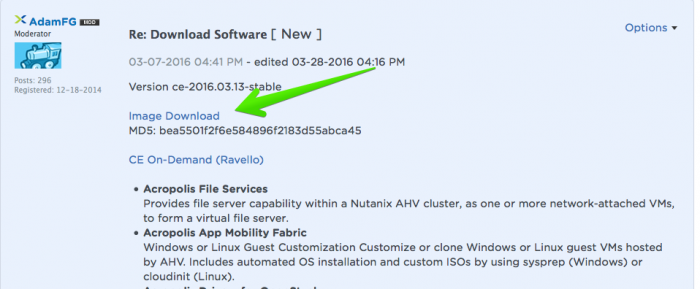
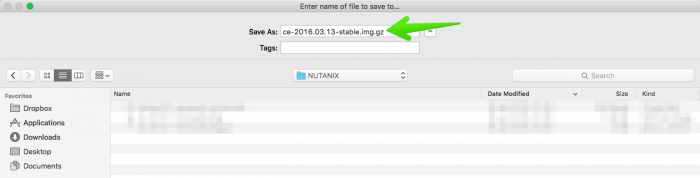
Al hacer click en Download, lo guardaremos en nuestro equipo, y a su vez deberemos descomprimir el fichero gunzip para dejar solamente el *.img nutanix-c1-vmware-003
Script de Powershell

Me he basado en el trabajo del ganador del concurso del Total Recode 2015 de Nutanix, donde deberemos introducir el código en un fichero PowerShell:

  • Download Script  (Botón derecho “guardar como”)
  • Ver código en GitHub

Desplegando Nutanix Community Edition sobre VMware vSphere

Al ejecutar por primera vez el Powershell veremos que tenemos que introducir unas credenciales que permitan conexión al vCenter, y que tenga privilegios de Administrador, ya que el despliegue de Nutanix crea nuevos Virtual Machine Port Group, etc.
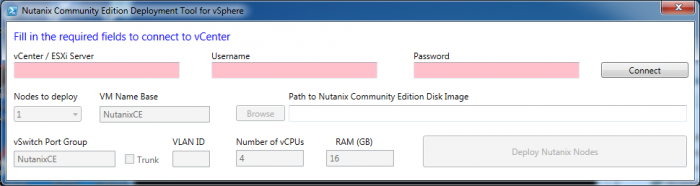
nutanix-c1-vmware-004

Una vez tenemos rellenos los datos, ya podremos marcar el botón Deploy Nutanix, algunas recomendaciones:

  • Usar un Datastore SSD para el despliegue de Nutanix Community Edition, además si se puede, mucho mejor marcar el checkbox de usar el mismo Datastore para todos los vDisks, y que sea sobre SSD
  • Se pueden deplegar 1, 3 o hasta 4 Nodos sobre VMware vSphere, de tal modo que ¡podemos simular un Bloque entero de Nutanix!
  • Podemos jugar con los recursos que asignamos a cada Nodo Nutanix, donde posteriormente se lanzará la CVM de turno
  • A nivel de Networking podemos complicarnos tanto como necesite este entorno Nutanix Nested
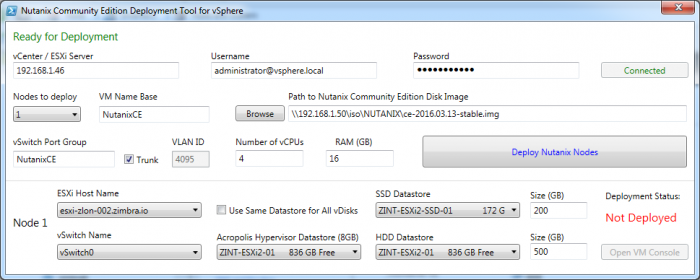
nutanix-c1-vmware-005

Una vez hemos pulsado Deploy Nutanix Nodes, veremos como en vSphere se van ejecutando todas las tareas necesarias  nutanix-c1-vmware-007
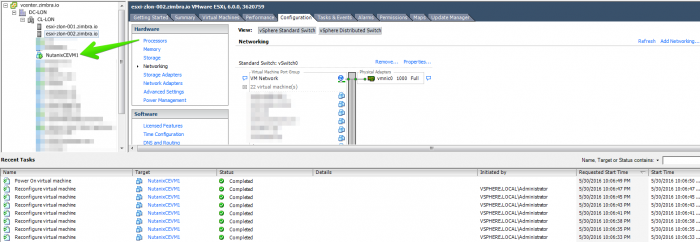
Y, aproximadamente después de uno o dos minutos ya tendremos el siguiente mensaje en la Consola de la nueva VM de Nutanix, escribiremos install y pulsaremos Intro para comenzar la instalación de la CVM, PRISM, y todos los componentes Nutanix nutanix-c1-vmware-008
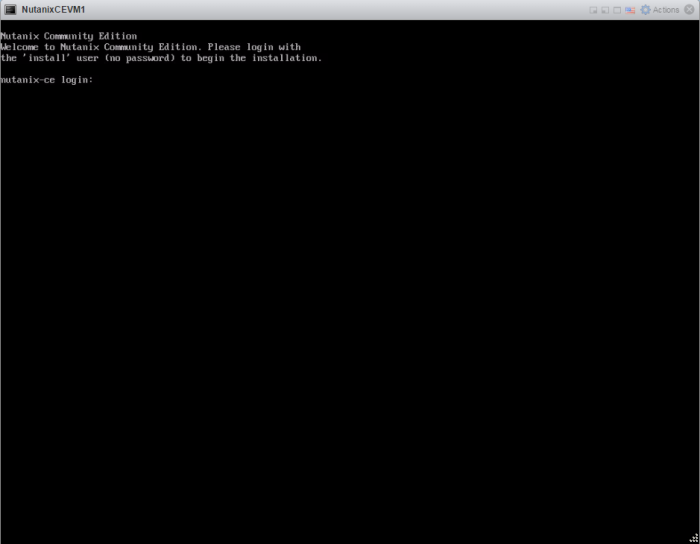
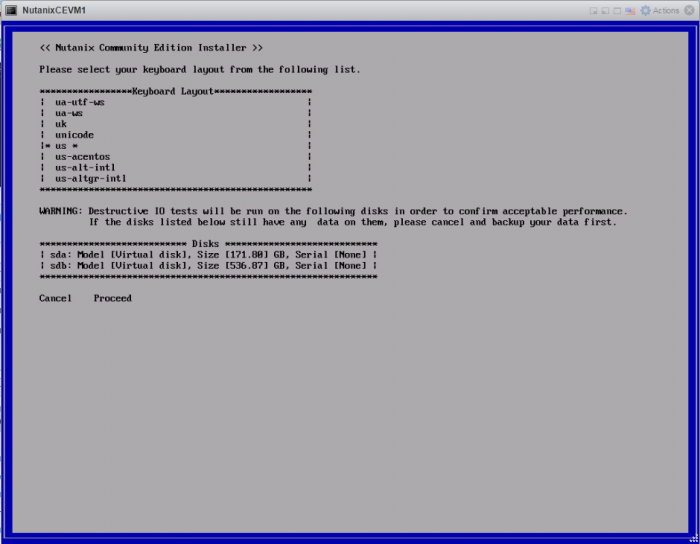
El proceso de instalación le hemos visto en anteriores ocasiones, pero seleccionaremos el keyboard con el que nos sentamos más cómodos y seleccionaremos Proceed con el TABnutanix-c1-vmware-009
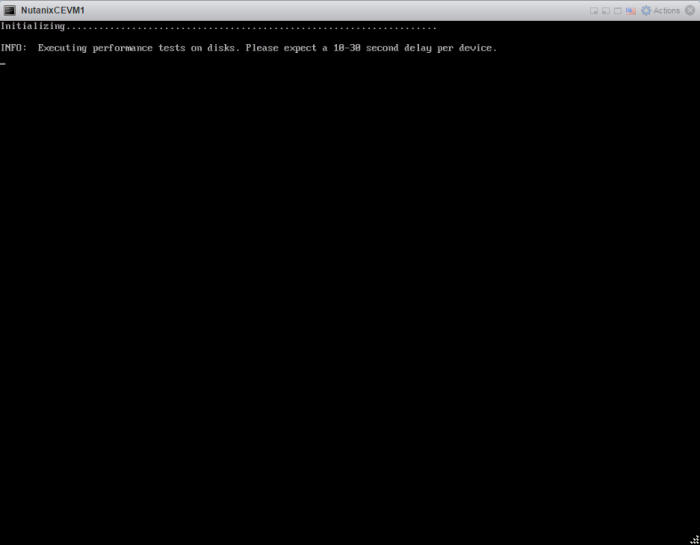
Este paso es muy importante, ya que Nutanix determinará si le hemos presentado SSD o no, de lo contrario pasado este Test nos devolverá un errornutanix-c1-vmware-010
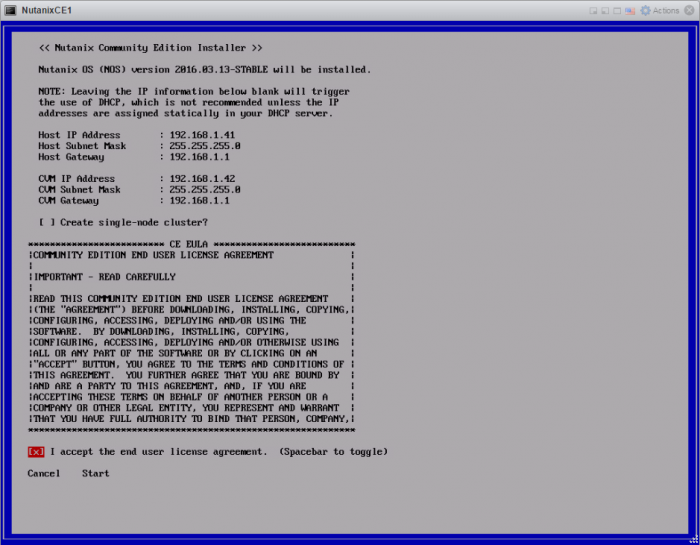
Si tenemos un entorno SSD adecuado, es el momento de configurar la IP del Host virtual de Nutanix, así como la IP para la CVM, además deberemos hacer scroll para leer toda la EULAnutanix-c1-vmware-011
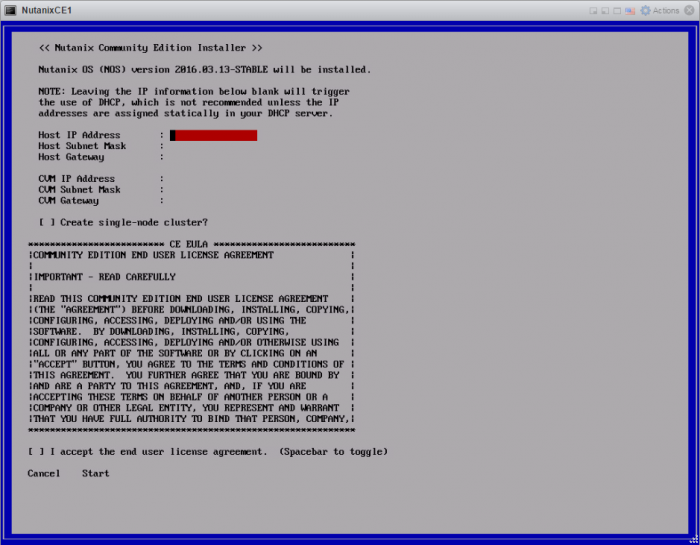
Por ejemplo, este sería mi entornonutanix-c1-vmware-012

Y entonces comenzará el proceso de instalación de todas las dependencias y paquetes requeridos para Nutanix Community Editionnutanix-c1-vmware-013
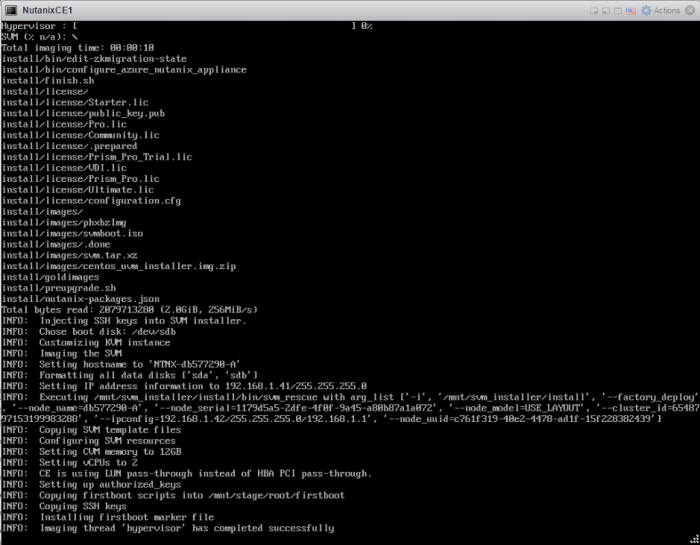
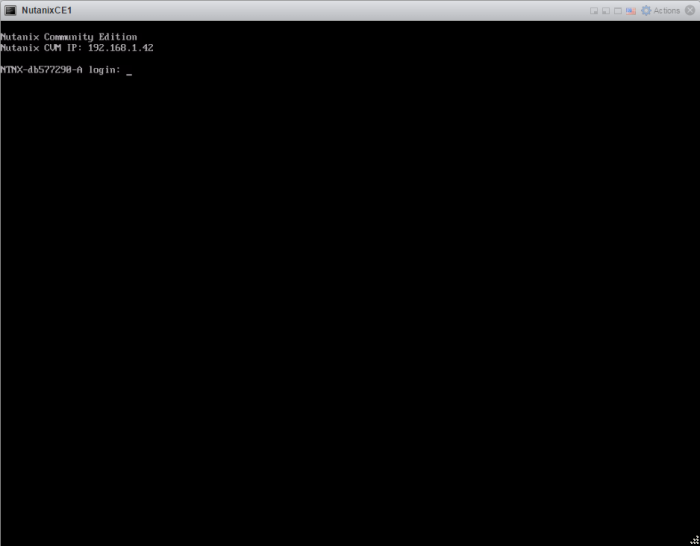
Después de unos 5 minutos, algo menos dependiendo de la velocidad del SSD, ya estaremos casi listos para irnos a la CVM y poder gestionar mediante PRISM nuestro Nutanix Community Editionnutanix-c1-vmware-014
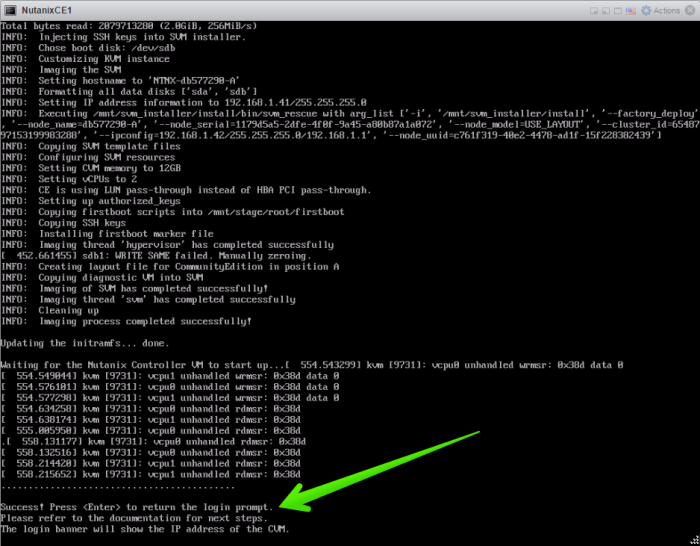
nutanix-c1-vmware-015

Creación del Clúster a nivel de Nutanix

Una vez que ya tenemos acceso a la CVM, deberemos hacer login mediante SSH, y crear el clúster con los servicios, en mi caso he empezado con un Nodo, pero la idea es añadir más en un siguiente Post.

  • Username: nutanix
  • Password: nutanix/4u

Creación del Cluster con el siguiente comando, donde la IP 192.168.1.41 es la IP que hayáis seleccionado para vuestra CVM:

cluster -s 192.168.1.41 create

Esto empezará a crear el Cluster y nos dejará más o menos el siguiente output y finalizará después de 2 minutos más o menos:

nutanix@NTNX-db577290-A-CVM:192.168.1.42:~$ cluster -s 192.168.1.42 create
2016-05-31 14:51:11 INFO cluster:2066 Executing action create on SVMs 192.168.1.42
Atleast 3 nodes are required for cluster creation!. 1 IPs provided. Do you want to proceed? (Y/[N]): y
2016-05-31 14:51:19 WARNING cluster:742 At least 3 nodes required to support redundancy factor 2
2016-05-31 14:51:23 INFO cluster:790 Discovered node:
ip: 192.168.1.42
rackable_unit_serial: db577290
node_position: A
node_uuid: 1179d5a5-2dfe-4f0f-9a45-a80b87a1a072

2016-05-31 14:51:23 INFO cluster:829 Configuring Zeus mapping ({u'192.168.1.42': 1}) on SVM node 192.168.1.42
2016-05-31 14:51:24 INFO cluster:847 Creating cluster with SVMs: 192.168.1.42
2016-05-31 14:51:24 INFO cluster:851 Setting redundancy factor to 1 for single node cluster
2016-05-31 14:51:27 INFO cluster:892 Waiting for services to start
Waiting on 192.168.1.42 (Up, ZeusLeader) to start:  SSLTerminator SecureFileSync Medusa DynamicRingChanger Pithos Stargate InsightsDB InsightsDataTransfer Ergon Uhura Cerebro Chronos Curator Prism CIM AlertManager Arithmos Acropolis Snmp SysStatCollector Tunnel ClusterHealth Janus NutanixGuestTools MinervaCVM Apps

Waiting on 192.168.1.42 (Up, ZeusLeader) to start:
The state of the cluster: start
Lockdown mode: Disabled

CVM: 192.168.1.42 Up, ZeusLeader
Zeus   UP    [12719, 12745, 12746, 12747, 12784, 12797]
Scavenger   UP    [15738, 15765, 15766, 15936]
SSLTerminator   UP    [16229, 16278, 16279, 16371]
SecureFileSync   UP    [16234, 16285, 16286, 16363]
Medusa   UP    [16498, 16531, 16532, 16539, 17243]
DynamicRingChanger   UP    [24138, 24274, 24275, 24399]
Pithos   UP    [24158, 24291, 24292, 24400]
Stargate   UP    [24180, 24243, 24244, 24321, 24322]
InsightsDB   UP    [24198, 24374, 24375, 24489]
InsightsDataTransfer   UP    [24216, 24381, 24382, 24505, 24506]
Ergon   UP    [24257, 24364, 24365, 25046]
Uhura   UP    [24278, 24416, 24417, 25043]
Cerebro   UP    [24323, 24477, 24478, 24642]
Chronos   UP    [24358, 24499, 24500, 24617]
Curator   UP    [24395, 24534, 24535, 24735]
Prism   UP    [24429, 24579, 24580, 24756, 25492, 25520]
CIM   UP    [24468, 24601, 24602, 24724]
AlertManager   UP    [24549, 24732, 24733, 24824]
Arithmos   UP    [24860, 24944, 24945, 25008]
Acropolis   UP    [24889, 24997, 24998]
Snmp   UP    [24918, 25024, 25025]
SysStatCollector   UP    [24962, 25036, 25037, 25334]
Tunnel   UP    [25062, 25142, 25143]
ClusterHealth   UP    [25101, 25227, 25228, 25545, 25578, 25579, 25584]
Janus   UP    [25125, 25232, 25234]
NutanixGuestTools   UP    [25173, 25276, 25277, 25312]
MinervaCVM   UP    [25331, 25389, 25390, 25464]
Apps   UP    [25337, 25412, 25413]
2016-05-31 14:52:34 INFO cluster:2177 Success!

La primera vez que nos logueemos a PRISM, nos hará introducir nuestso datos de my.nutanix.com, por lo que el entorno de Nutanix Community deberá tener acceso a Internet y resolver por DNS, deberemos añadir el siguiente comando:

ncli cluster add-to-name-servers servers=8.8.8.8

Login en PRISM, vistazo a Acropolis

Ahora sí, podemos abrir la IP en un navegador y nos redireccionará a PRISM sobre el puerto 9440 en HTTPS.
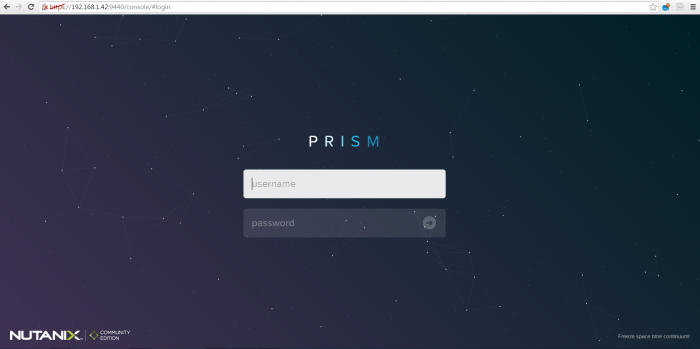
nutanix-c1-vmware-016

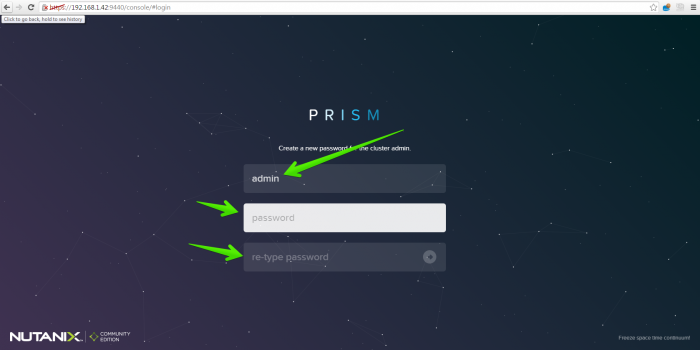
El primer paso será cambiar la password por defecto del usuario Admin (admin/admin)nutanix-c1-vmware-017
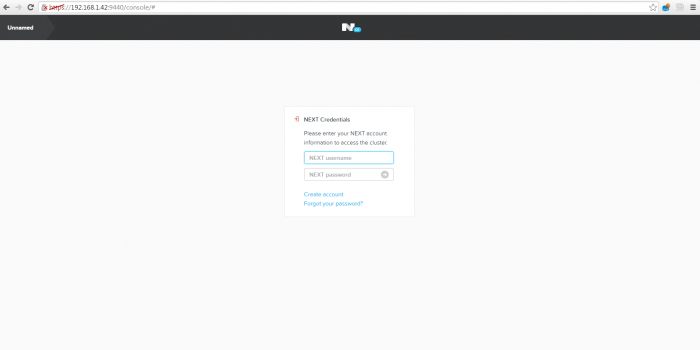
En este paso deberemos introducir nuestras credenciales de la comunidad NEXT, el mismo con el que descargamos la imagen de Nutanix Community Editionnutanix-c1-vmware-018
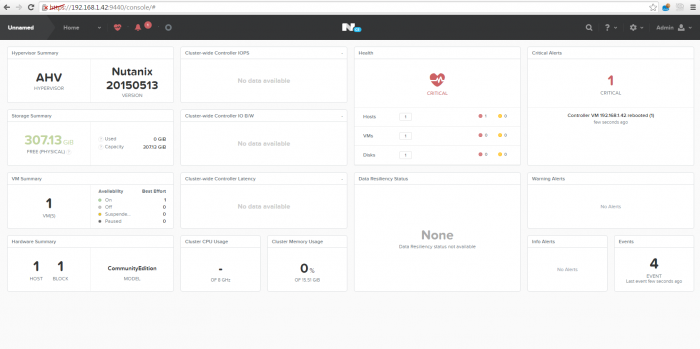
Y ya estaremos dentro de Acropolis, la última versión, donde podremos empezar a crear VM, añadir otros Host, revisar todos los menú, etc.nutanix-c1-vmware-019
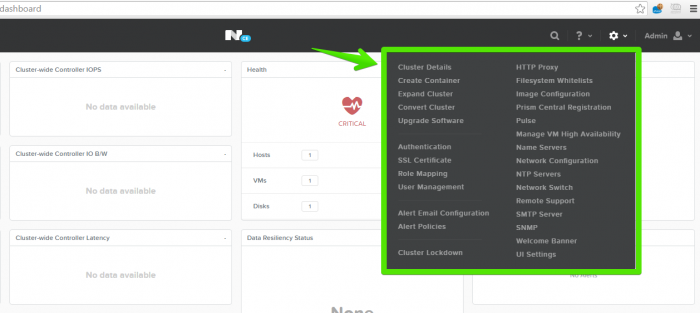
En la opción derecha de Herramientas podremos realizar tareas avanzadas, cómo es el High Availability, configurar el whitelist para subir ficheros ISO por SFTP, etc.nutanix-c1-vmware-020
Espero que os guste, y no os perdáis los siguientes posts sobre Nutanix Community Edition

Filed Under: nutanix Tagged With: nutanix community, nutanix esxi, nutanix lab, nutanix vmware

Reader Interactions

Trackbacks

  1. Nutanix: Desplegar Single-Node Nutanix Community Edition 5.6 sobre VMware vSphere 6.7 en modo Nested - El Blog de Jorge de la Cruz says:
    3 November, 2020 at 9:59

    […] Nutanix: Desplegar Nutanix Community Edition sobre VMware vSphere en modo Nested […]

    Reply

Leave a Reply Cancel reply

Your email address will not be published. Required fields are marked *

This site uses Akismet to reduce spam. Learn how your comment data is processed.

Primary Sidebar

  • Email
  • GitHub
  • LinkedIn
  • RSS
  • Twitter
  • YouTube

Gold Partners

Silver Partners

Libros Gratuitos

Cloud por vExperts
VMware por vExperts

VMware vExpert

Puesto 16 en Top vBlog

Calendario de Posts

May 2016
M T W T F S S
 1
2345678
9101112131415
16171819202122
23242526272829
3031  
« Apr   Jun »

Disclaimer

Todas las opiniones expresadas en este sitio son las mías propias y no representan las opiniones de ninguna compañía con la que haya trabajado, esté trabajando o vaya a estar trabajando.

Copyright © 2026 · El Blog de Jorge de la Cruz