• Skip to main content
  • Skip to secondary menu
  • Skip to primary sidebar
El Blog de Jorge de la Cruz

El Blog de Jorge de la Cruz

El Blog de Jorge de la Cruz - Todas las novedades sobre VMware, Veeam, InfluxData, Grafana, Zimbra, etc.

  • Home
  • VMware
    • VMworld
    • VMware vSphere 6.7
    • VMware vSphere 6.5
  • Veeam
    • Resumen Contenido 2021
    • Veeam v11
      • Continuous Data Protection (CDP
      • Ransomware Protection
      • Archive Tier
      • Mejoras en Instant Recovery
      • Veeam Agent for Mac
      • Veeam Backup for AHV v2.1
    • Veeam Backup for Microsoft Office 365
      • 1 – Razones para proteger nuestra información en Microsoft Office 365
      • 2 – Componentes lógicos de Veeam Backup for Microsoft Office 365 2.0
      • 3 – Instalación paso a paso de Veeam Backup for Microsoft Office 365 v2.0
      • 4 – Configuración inicial de Veeam Backup for Microsoft Office 365 v2.0
      • 5 – Creando trabajos de copia en Veeam Backup for Microsoft Office 365 v2.0
      • 6 – Restaurando elementos en Veeam Backup for Microsoft Office 365 v2.0
    • Veeam Backup for AWS
      • Veeam: Veeam anuncia Veeam Backup for AWS Free Edition
      • Veeam: Cómo Desplegar Veeam Backup for AWS – paso a paso
      • Veeam: Vistazo en profundidad al nuevo Veeam Backup for AWS – Creación de Políticas de Backup y Restauración
      • Veeam: Cómo conectar nuestro Veeam Backup & Replication a Veeam Backup for AWS
    • Veaam ONE
      • En busca del Dashboard perfecto: Veeam ONE – Parte I – Introducción a Veeam ONE
      • En busca del Dashboard perfecto: Veeam ONE – Parte II – Descarga e Instalación de Veeam ONE
      • En busca del Dashboard perfecto: Veeam ONE – Parte III – Añadir una Infraestructura de VMware vSphere a Veeam ONE
      • En busca del Dashboard perfecto: Veeam ONE – Parte IV – Añadir una Infraestructura de Veeam Backup and Replication a Veeam ONE
      • En busca del Dashboard perfecto: Veeam ONE – Parte V – Realizando troubleshooting de vSphere usando Veeam ONE Monitor
      • En busca del Dashboard perfecto: Veeam ONE – Parte VI – Realizando troubleshooting de Veeam Backup and Replication usando Veeam ONE Monitor
      • En busca del Dashboard perfecto: Veeam ONE – Parte VII – Vistazo profundo a los Dashboards en Veeam ONE Reporter
      • En busca del Dashboard perfecto: Veeam ONE – Parte VIII – Vistazo profundo a Reportes en Veeam ONE Reporter
      • En busca del Dashboard perfecto: Veeam ONE – Parte IX – Chargeback para crear reportes de coste de nuestra Infraestructura
    • Veeam Availability Console
      • 1 – Teoría e información útil sobre el producto
      • 2 – Instalación de Veeam Availability Console
      • 3 – Configuración y conexión con VBR Server
      • 4 – Administración centralizada de Veeam Backup Agents
      • 5 – Backup de Agentes a diferentes destinos, SMB, Repositorio Veeam o Cloud Connect
      • 6 – Reportes de Backup de Veeam Agent y Veeam Backup and Replication
      • 7 – Manejando la Facturación de Veeam Agents, Backup and Replication y Cloud Connect
    • Backup y restore de cargas de trabajo a Microsoft Azure
      • 1 – Introducción
      • 2 – Conectividad entre nuestro Datacenter y Microsoft Azure
      • 3 – Desplegar Veeam Backup and Replication en Microsoft Azure
      • 4 – Configuración en nuestro Datacenter para backup a Microsoft Azure
      • 5 – Restaurando a Microsoft Azure, desde Microsoft Azure
      • 6 – Migrar cargas de trabajo desde Microsoft Azure hacía nuestro Datacenter
    • Veeam v9.5 Update 4
      • Veeam Cloud Tier
        • Cómo controlar el ancho de banda en Veeam Cloud Tier
      • Secure Restore y Staged Restore
      • Mejoras en Veeam Agent Management
      • Veeam Community Edition
      • Actualizar Veeam Enterprise Manager y Veeam Backup and Replication a la última versión
      • VeeamONE con Intelligent Diagnostics, Remediation actions, Business View 2.0 y Application Monitoring
    • VeeamON 2022
      • Novedades en Veeam ONE v12
    • VeeamON 2021
      • VBO v6 – Self-Service y Backup Copy Glacier-Azure Archive
    • VeeamON 2020
      • Veeam Backup for AWS v2.0
    • VeeamON 2019
      • Veeam Availability Orchestrator v2.0 – ¡novedades!
    • VeeamON 2017
      • Sesiones recomendadas
      • Día I – Veeam Availability Suite v10 – ¡novedades!
      • Día II – Veeam Azure PN (Powered Network), Scale-out Archive Tier y mucho más
    • VeeamON 2015
      • VeeamON 2015 volverá a Las Vegas en el único Evento sobre Disponibilidad en el Data Center
      • Completo resumen, keynotes e imágenes
      • vBrownBag – Jorge de la Cruz – Stop sending postcards to your customers
  • Zextras
  • PRTG
  • Office 365
    • Microsoft – Añadiendo nuestro dominio a Office 365, configuración de DNS y migración de actual Mailbox
    • Veeam: Usando Microsoft Office 365 para nuestras notificaciones por correo electrónico
    • PRTG: Usando Microsoft Office 365 para nuestras notificaciones por correo electrónico
  • Zimbra
    • Instalación
      • Instalando Zimbra 8.7.6 sobre Ubuntu 14.04 LTS – ¡con Chat y Drive!
      • Amazon Lightsail para instalar Zimbra Collaboration 8.7.1, Parte II
      • Amazon Lightsail para instalar Zimbra Collaboration 8.7.1, Parte I
      • Instalando Zimbra 8.7.x con un solo comando, incluye Chat y Drive
  • Linux
    • InfluxDB, Grafana y Telegraf
      • 1 – Instalación y configuración de los components
      • 2 – Instalar agente en Linux
      • 3 – Integración con PRTG
      • 4 – Instalar agente Telegraf en Nodos remotos Windows
      • 5 – Activar inputs específicos, Red, MySQL/MariaDB, Nginx
      • 6 – Monitorizando Veeam
    • Ansible y Zabbix
      • 1 – Inicio
      • 2 – Instalación de Ansible e integración con Active Directory
      • 3 – Configuración de AutoDiscovery en Zabbix
      • 4 – Instalación del agente de Zabbix en Windows
      • 5 – Instalación del agente de Zabbix en Linux y Auto Remove en Zabbix
    • Jenkins
      • 1 – Inicio
      • 2 – Instalación de Jenkins en Ubuntu
      • 3 – Instalando nuestro primer plugin
      • 4 – Sincronización NTP de Linux
      • 5 – Añadir un Slave Windows a Jenkins
      • 6 – Ejecutar tareas en Linux
      • 7 – Ejecutar tareas en Windows
    • Kubernetes
      • 1 – Introducción a Kubernetes
      • 2 – Instalación paso a paso
      • 3 – RollingUpdate con Kubernetes
      • 4 – Dashboard
      • 5 – Volúmenes NFS
      • 6 – Registry
      • 7 – Traefik
      • 8 – Systemd con Traefik y Proxy de Kubernetes
      • 9 – Heapster Influx Grafana
      • 10 – Labels de Kubernetes
      • 11 – API: Swagger
      • 12 – API: Creando nuestro primer POD
  • Contribuidores
    • Acerca de Jorge
    • Acerca de Oscar Mas
      • Clúster SQL
        • 1 – Introducción
        • 2 – Preparación de los equipos virtuales
        • 3 – Instalación del Clúster de Microsoft
        • 4 – Instalación de SQL Server para Clúster de Microsoft
        • 5 – Configuración de nuestro Clúster de SQL
        • 6 – Monitorización de Clúster de SQL con Zabbix
        • 7 – Actualizando clúster de SQL

Restaurando Servidor completo con Zimbra Collaboration 8.7 sobre Ubuntu 16.04 usando Veeam Agent para Linux

4 July, 2016 - Escrito en: veeam, zimbra

VAL-RESTORE-bannerSaludos, hace unas semanas os presenté de manera muy completa el nuevo Veeam Agent for Linux, un producto gratuito de Veeam que nos ayudará a proteger servidores Linux, físicos o en Cloud, sin necesidad de Veeam Backup & Recovery.

Hoy os quiero mostrar la manera de realizar una restauración de un Servidor de Correo Zimbra, de manera completa restaurando el servidor completo, una imagen del mismo.

Lanzando un Backup manual

Si nos vamos a nuestra interfaz de Zimbra, podremos ver los correos que tenemos, etc. Todo funcionando como siempre. Si queréis saber cómo instalar vuestro servidor de correo Zimbra, podéis ver esta completa guía.
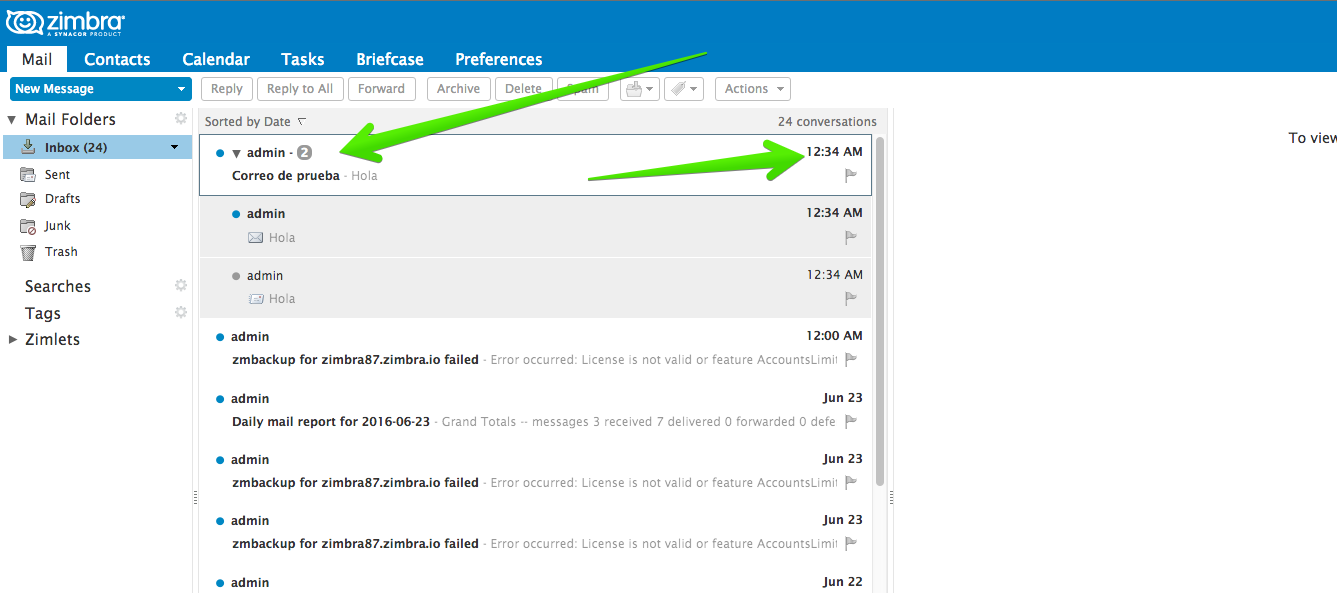
VAL-RESTORE-001

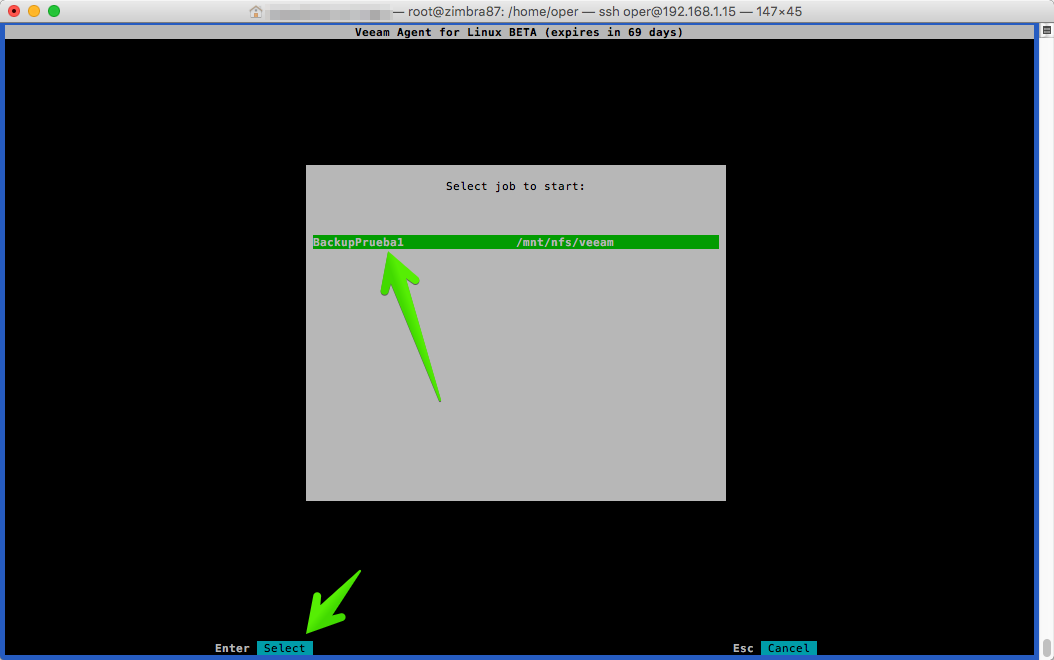
Ejecutaremos el Asistente de Backup de Veeam ejecutando el comando veeam, y pulsaremos la S, para comenzar el Backup de forma manualVAL-RESTORE-002Seleccionaremos el trabajo que queremos que comience la copia y pulsaremos Enter VAL-RESTORE-003
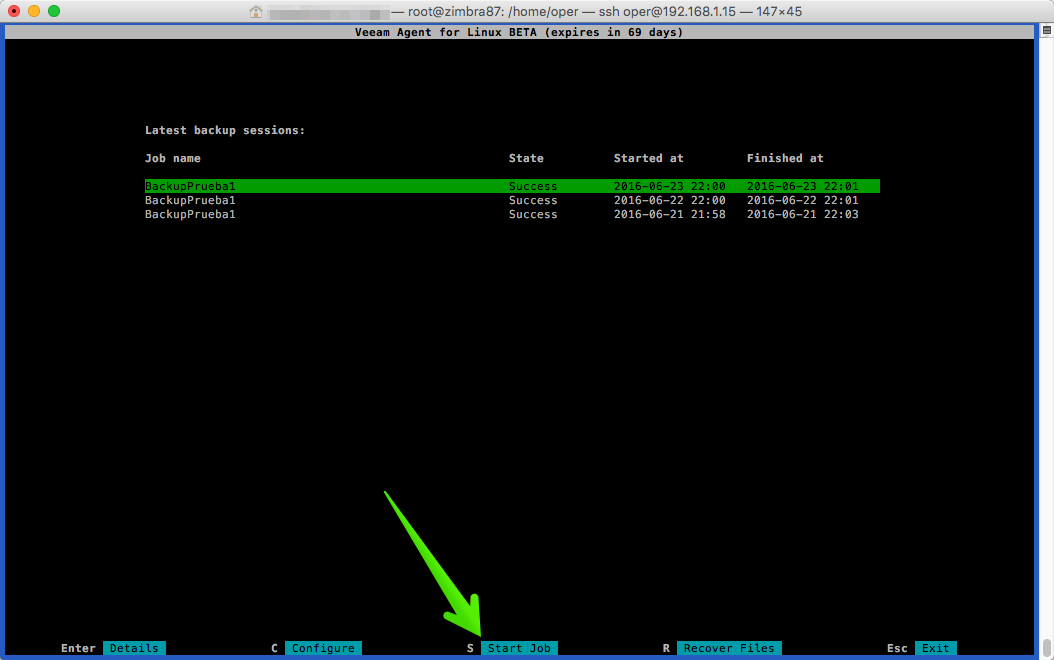
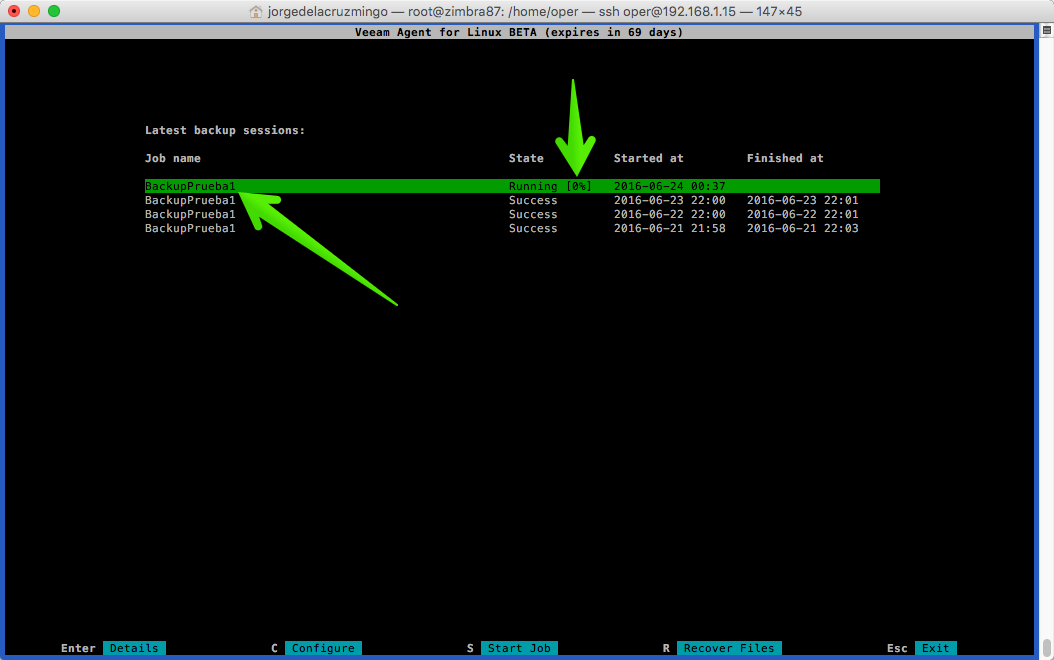
En la lista de trabajos, veremos que el trabajo comienza a ejecutarse:VAL-RESTORE-004
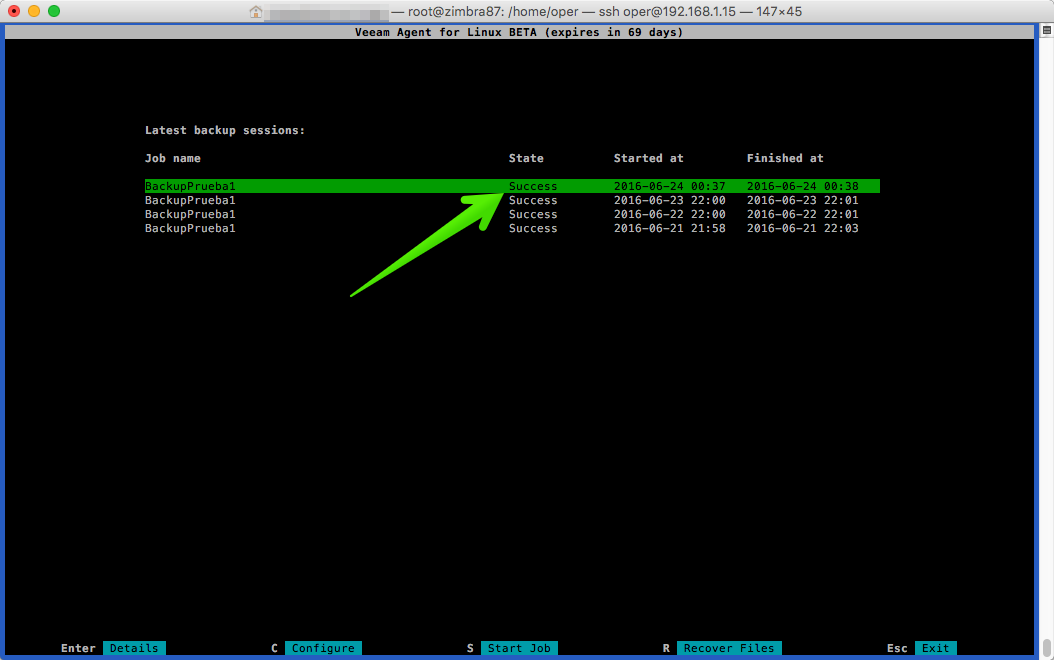
Y en pocos minutos, terminará de manera satisfactoria:VAL-RESTORE-005
Simulando un desastre completo

Vamos a simular que hemos perdido el disco duro por completo, en este caso vemos cómo lo elimino y añado uno nuevo.
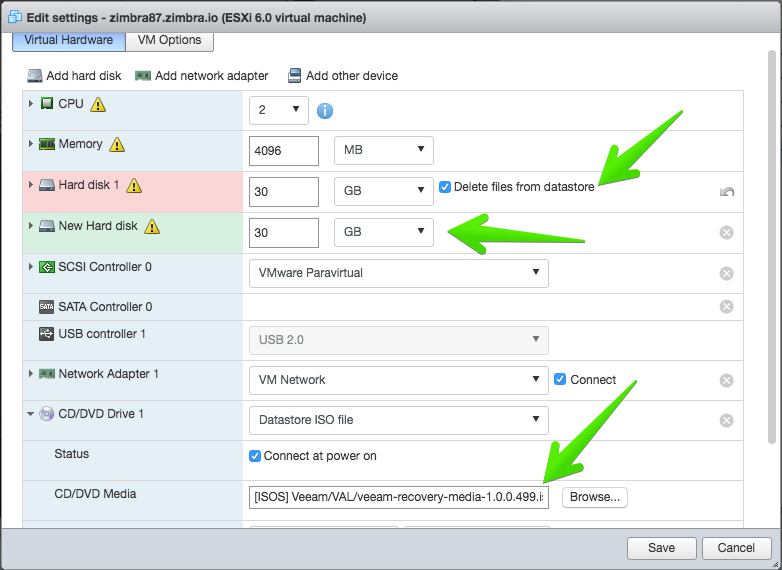
VAL-RESTORE-008

Arrancando el Servidor con la ISO de Veeam

Veeam nos proporciona una ISO de recovery, para restaurar nuestro servidor en caso de emergencia como la anterior, disco duro o cualquier otro Hardware fallando. Vamos a apagar el Servidor.
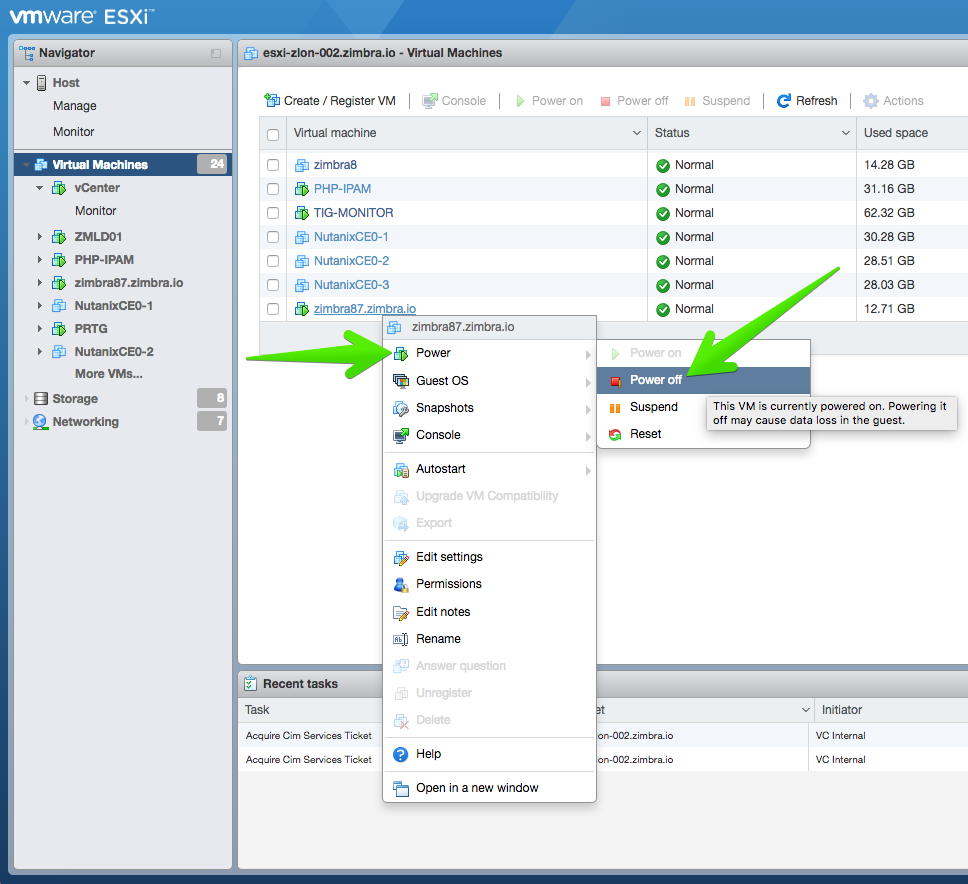
VAL-RESTORE-006

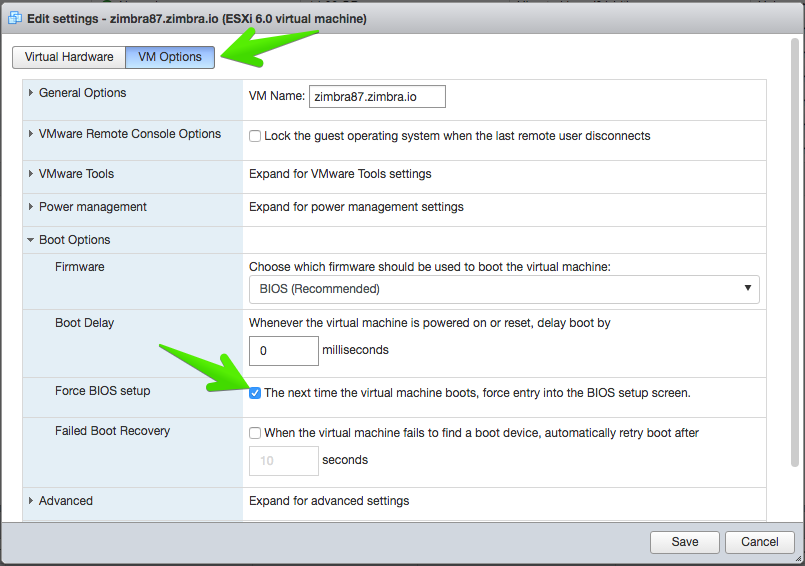
Y marcar esta opción para arrancar desde la BIOSVAL-RESTORE-007
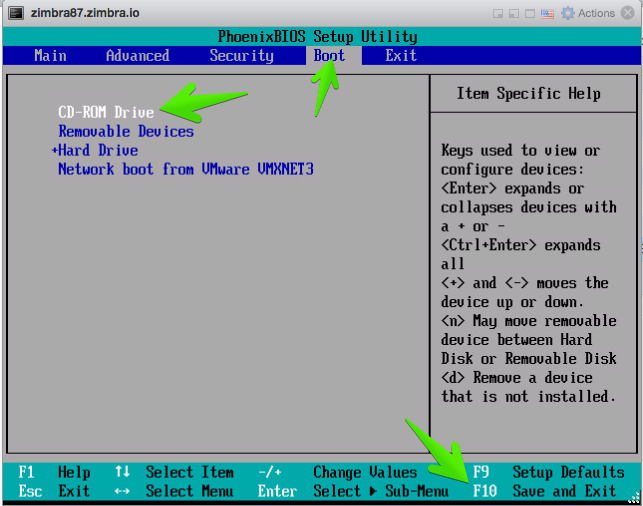
Cambiaremos el orden para que arranque desde el CD:VAL-RESTORE-009
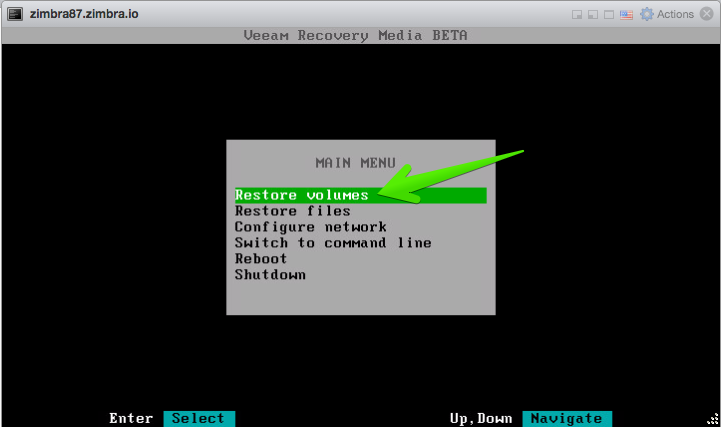
Y al arrancar con la ISO conectada seleccionaremos la primera opción:VAL-RESTORE-010
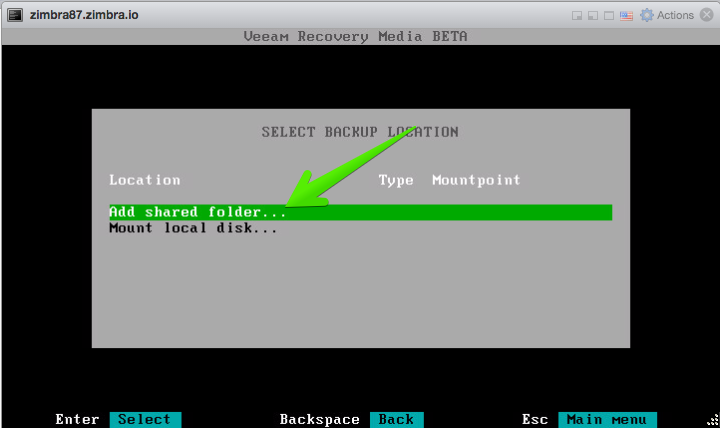
Seleccionaremos Add shared folder VAL-RESTORE-011

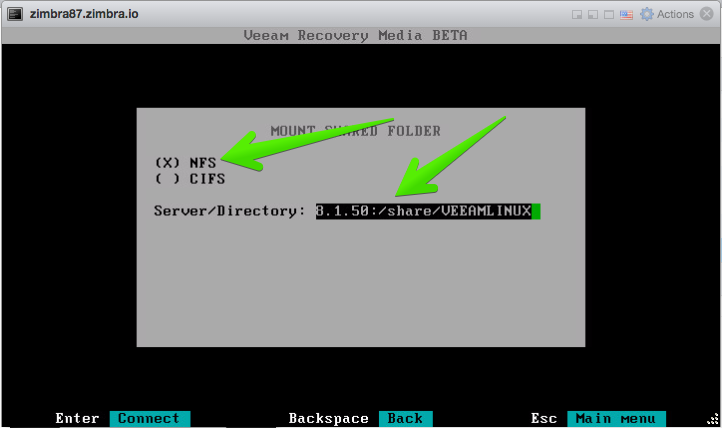
Por ahora NFS, no funciona con todas las versiones de NFS del servidor, en todo caso si queréis probar seria así:VAL-RESTORE-012
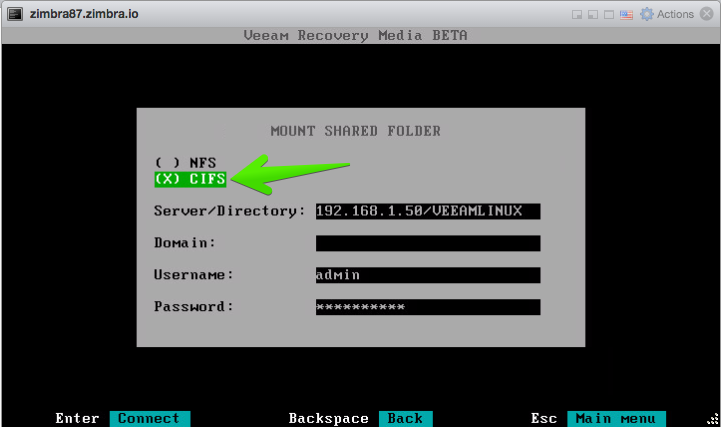
Así que, en este caso, he seleccionado CIFS con las credenciales que tengo de mi QNAP, donde se realizan las copias:VAL-RESTORE-013
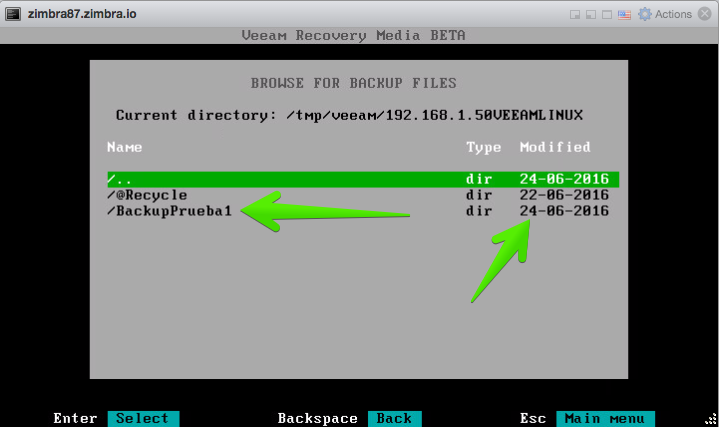
Seleccionaremos el trabajo del que queremos restaurar la copia:VAL-RESTORE-014
Dentro de la carpeta, veremos el fichero .vbm y la fecha de la última modificaciónVAL-RESTORE-015
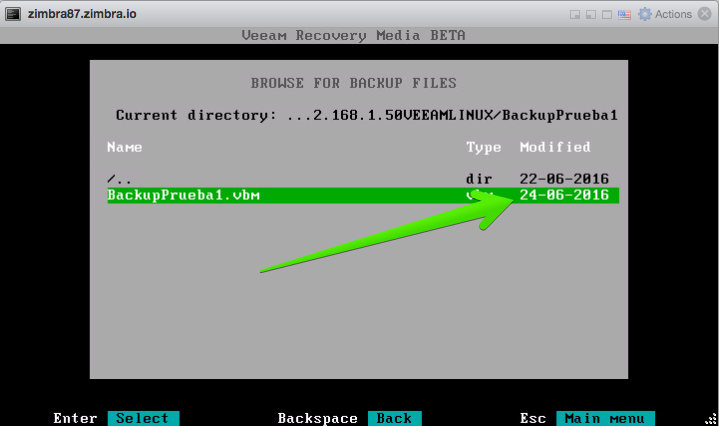
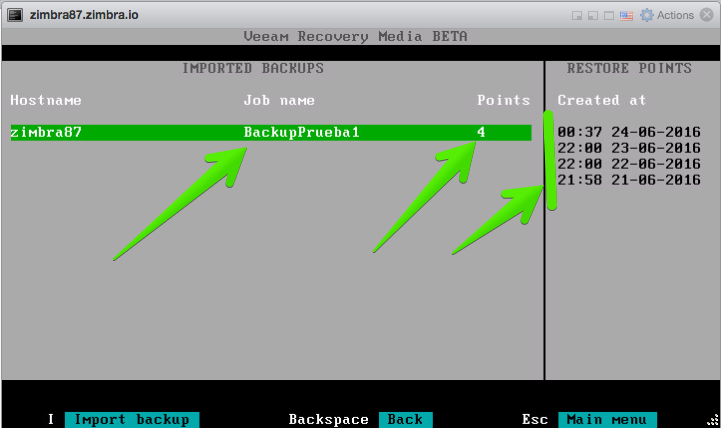
Podremos ver todos los puntos de restauración que tenemos, pudiendo restaurar el que más nos convenga respecto al RPO que necesitemosVAL-RESTORE-016
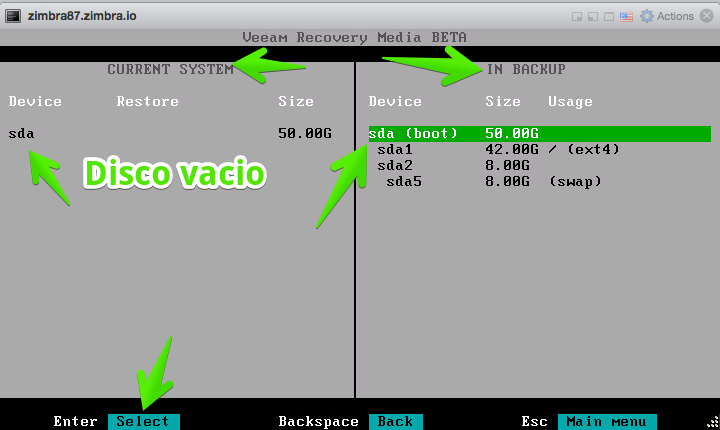
En esta ventana veremos dos discos, uno el que tenemos en el sistema, en mi caso vacío ya que es un disco completamente nuevo, y a la derecha el contenido del particionamiento y datos que tiene el Backup, haremos click en S, o Select.
VAL-RESTORE-026

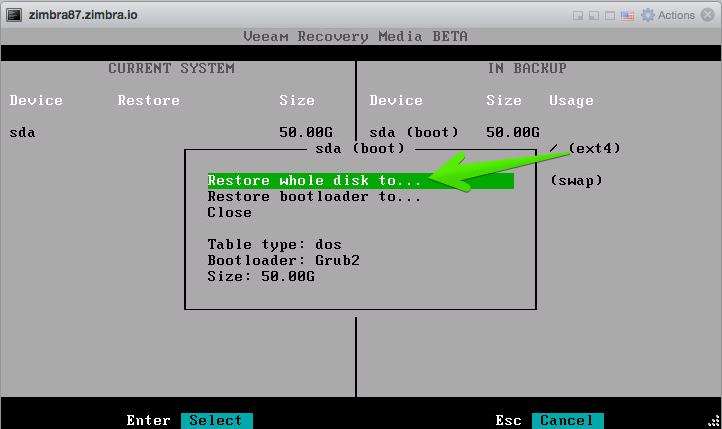
Y ahora seleccionaremos Restore whole disk to, que nos restaurará todo el contenido, particiones, etc. al disco nuevo.VAL-RESTORE-027
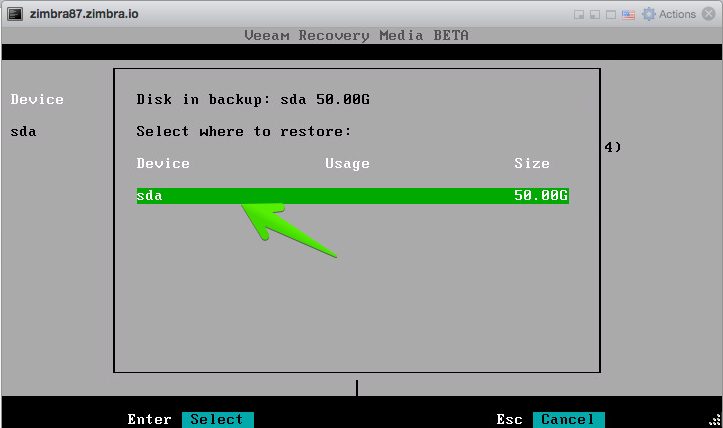
Seleccionaremos donde queremos restaurar y haremos click en ENTERVAL-RESTORE-028
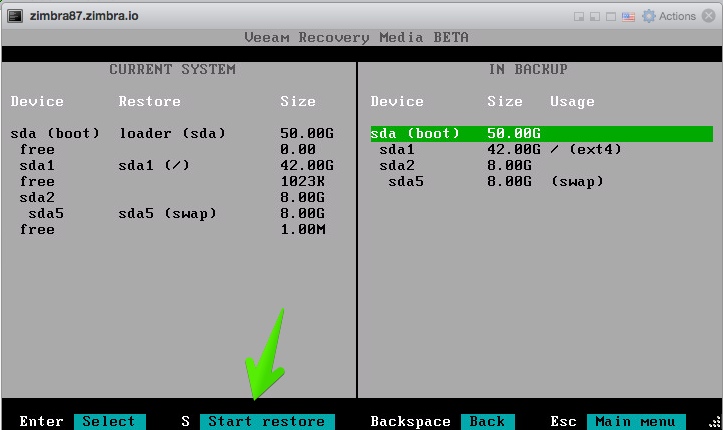
Veremos una ventana previa de cómo quedará el nuevo particionamiento, que será una copia exacta del particionamiento que había en copia. Haremos click en Start restoreVAL-RESTORE-029
Y ahora Veeam nos mostrará un resumen, haremos click en Start Recovery
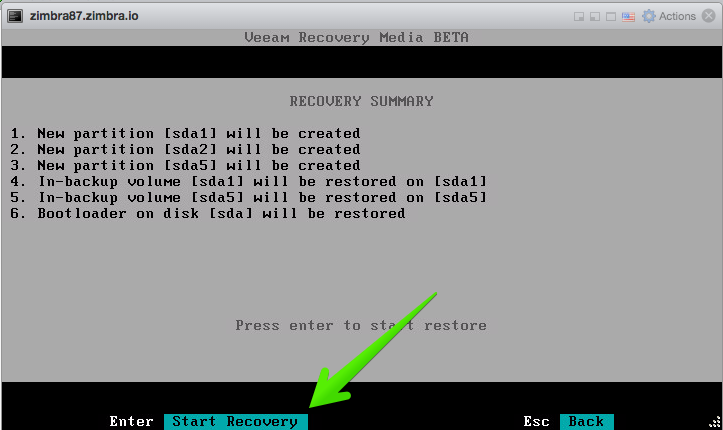
VAL-RESTORE-030

El proceso de restauración comenzará y podremos ver el progreso, en mi caso en menos de 5 minutos ha restaurado satisfactoriamente un disco de 50GB
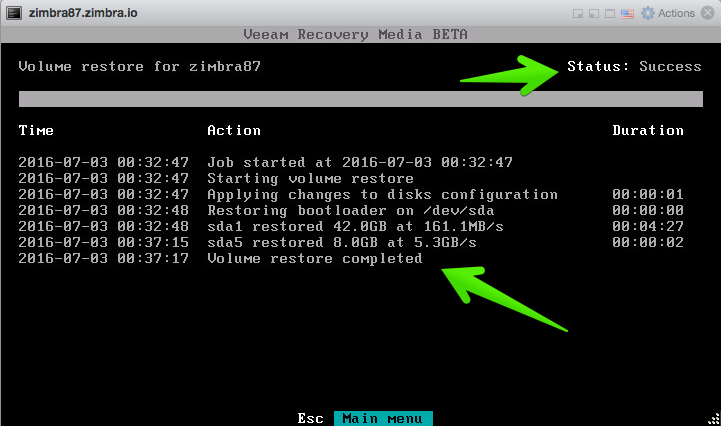
VAL-RESTORE-031Al volver al menú principal, podremos reiniciar o apagar y desconectar el CD de Veeam, para que arranque ya nuestro Sistema Operativo con todo lo que teníamos antes:
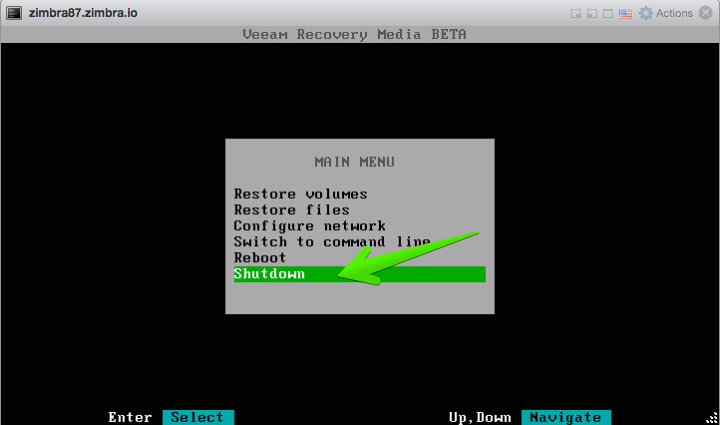
VAL-RESTORE-023

Comprobando que todo esta funcionando

Al arrancar la VM, ya veremos que está todo en orden y el sistema ha arrancado sin problemas
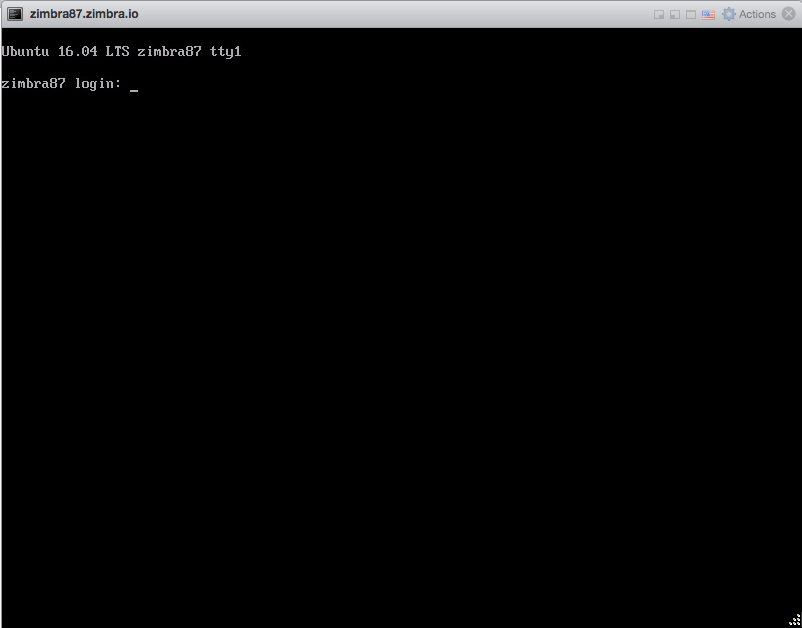
VAL-RESTORE-032

Me he logueado mediante SSH y he reiniciado los servicios de Zimbra, para ver si tenían algún problema a la hora de reiniciar, pero claro que todo ha funcionado perfectamente:

root@zimbra87:/home/oper# su - zimbra
zimbra@zimbra87:~$ zmcontrol restart
Host zimbra87.zimbra.io
Stopping zmconfigd...Done.
Stopping zimlet webapp...Done.
Stopping zimbraAdmin webapp...Done.
Stopping zimbra webapp...Done.
Stopping service webapp...Done.
Stopping stats...Done.
Stopping mta...Done.
Stopping spell...Done.
Stopping snmp...Done.
Stopping cbpolicyd...Done.
Stopping archiving...Done.
Stopping opendkim...Done.
Stopping amavis...Done.
Stopping antivirus...Done.
Stopping antispam...Done.
Stopping proxy...Done.
Stopping memcached...Done.
Stopping mailbox...Done.
Stopping logger...Done.
Stopping dnscache...Done.
Stopping ldap...Done.
Host zimbra87.zimbra.io
Starting ldap...Done.
Starting zmconfigd...Done.
Starting logger...Done.
Starting mailbox...Done.
Starting memcached...Done.
Starting proxy...Done.
Starting amavis...Done.
Starting antispam...Done.
Starting antivirus...Done.
Starting opendkim...Done.
Starting snmp...Done.
Starting spell...Done.
Starting mta...Done.
Starting stats...Done.
Starting service webapp...Done.
Starting zimbra webapp...Done.
Starting zimbraAdmin webapp...Done.
Starting zimlet webapp...Done.
zimbra@zimbra87:~$

Los usuarios pueden volver a loguearse al sistema donde tienen todos los datos, y no han perdido absolutamente nada:
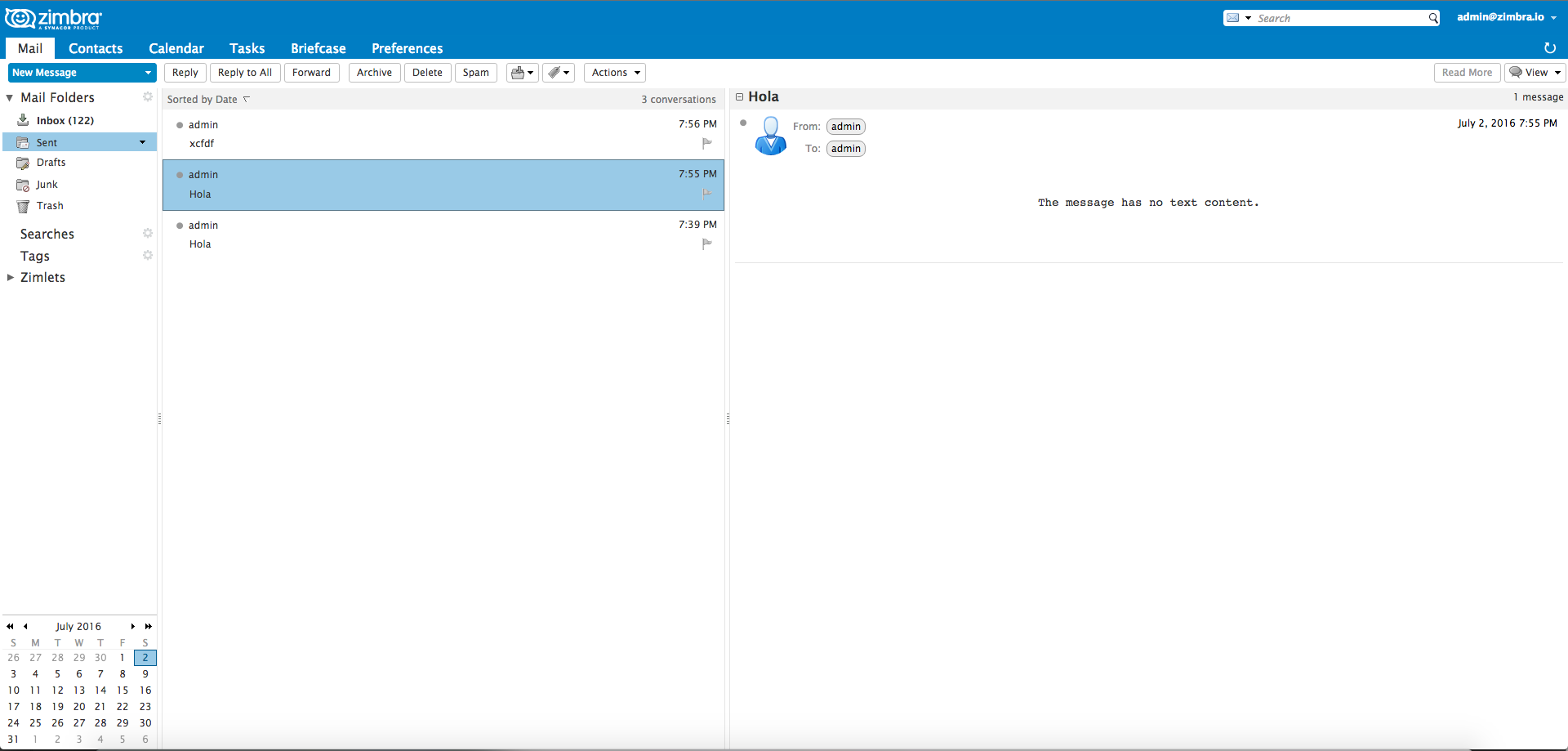
VAL-RESTORE-033

Probar Veeam Agent para Linux, gratis, para siempre.

Filed Under: veeam, zimbra Tagged With: veeam, veeam linux, veeam linux zimbra, zimbra backup, zimbra linux

Reader Interactions

Comments

  1. Sebastián Greco says

    13 July, 2016 at 10:18

    Este agente de Veeam es capaz de truncar correctamente las transacciones de MariaDB al momento de hacer la instantánea o dio justo la casualidad de que no había transacciones mientras hacías el backup?

    Reply
    • Jorge de la Cruz says

      13 July, 2016 at 12:44

      Saludos Sebas, segun he estado leyendo, permite truncar correctamente transacciones de MariaDB, pero siempre puedo correr un Script que inyecte varios cientos de miles de emails y lanzar la tarea, a ver que pasa.

      De todas formas el agente incluira la opcion de correr un script pre y post tarea, donde puedes parar los servicios de Zimbra, tambien puedes ahora ya que tiene una completa CLI.

      Un saludo

      Reply
      • Sebastián Greco says

        14 July, 2016 at 11:33

        Pues si funciona bien con bbdd sobre linux guay!!! Si lo llegas a probar, avisa por favor (no me llegan notificaciones de correo de respuestas en el blog) del resultado que me da mucha curiosidad.

        Un abrazo!

        Reply
        • Jorge de la Cruz says

          14 July, 2016 at 11:34

          Si claro, estos días le doy un intento 🙂

          Reply

Trackbacks

  1. Veeam: GitHub repository with quick downloads links for Veeam Agent for Linux – The Blog of Jorge de la Cruz says:
    18 September, 2017 at 11:35

    […] Restaurando Servidor completo con Zimbra Collaboration 8.7 sobre Ubuntu 16.04 usando Veeam Agent par… […]

    Reply
  2. Veeam: Veeam Agent para Linux repositorio con enlaces rápidos de descarga – Veeam Vanguards Central says:
    18 September, 2017 at 12:41

    […] Veeam: Grabación del Webinar Nuevos Agentes Veeam para Linux y Windows, protegiendo tus cargas de trabajo físicas o en Cloud Veeam: Instalando Veeam Agent para Linux, Backup gratuito para Servers Linux Veeam Agent para Linux ya está disponible y viene en tres formatos diferentes Veeam: ¡Novedad! Veeam Agent for Linux, Backups directos a Repositorios de Veeam en 9.5 Restaurando Servidor completo con Zimbra Collaboration 8.7 sobre Ubuntu 16.04 usando Veeam Agent par… […]

    Reply
  3. Veeam: Veeam Agent for Linux 2.0 is now available – Backups to Cloud Connect and much more! – The Blog of Jorge de la Cruz says:
    4 January, 2018 at 11:44

    […] Restaurando Servidor completo con Zimbra Collaboration 8.7 sobre Ubuntu 16.04 usando Veeam Agent par… […]

    Reply

Leave a Reply Cancel reply

Your email address will not be published. Required fields are marked *

This site uses Akismet to reduce spam. Learn how your comment data is processed.

Primary Sidebar

  • Email
  • GitHub
  • LinkedIn
  • RSS
  • Twitter
  • YouTube

Gold Partners

Silver Partners

Libros Gratuitos

Cloud por vExperts
VMware por vExperts

VMware vExpert

Puesto 16 en Top vBlog

Calendario de Posts

July 2016
M T W T F S S
 123
45678910
11121314151617
18192021222324
25262728293031
« Jun   Aug »

Disclaimer

Todas las opiniones expresadas en este sitio son las mías propias y no representan las opiniones de ninguna compañía con la que haya trabajado, esté trabajando o vaya a estar trabajando.

Copyright © 2026 · El Blog de Jorge de la Cruz