
Saludos amigos, os comentaba la semana pasada que uno de los lanzamientos estrella de Veeam era sin duda el Veeam Backup para Office 365, si os preguntáis por qué, dejarme que enumere los puntos positivos de esta acertada decisión por parte de Veeam:
- No hay ningún producto de la competencia que haga nada similar, con competencia me refiero a Symantec o Acronis, aunque he visto que Barracuda tiene un producto parecido
- Las posibilidades de restaurar directamente a la cuenta de Office 365, o a .pst o incluso simplemente el .msg es realmente acertada y práctica
- Los Backups en Office 365 siempre se complican, además de no tener a nadie para llamar directamente, por lo que tener el control de los Backups de correo se convierte en crítico
- Las políticas de salvado de Office 365 pueden complicarse muchas veces, y Veeam se presenta como una manera sencilla, y conocida de proteger los Buzones
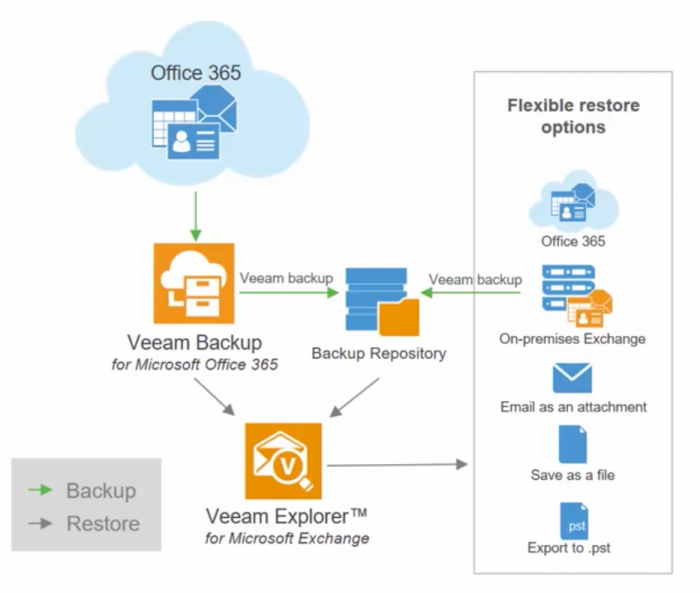
Vídeo Completo sobre Veeam Backup para Office 365
Si no queréis leer la entrada entera, y os apetece más ver el producto funcionando, aquí os lo dejo:
Instalación de Veeam Backup para Microsoft Office 365
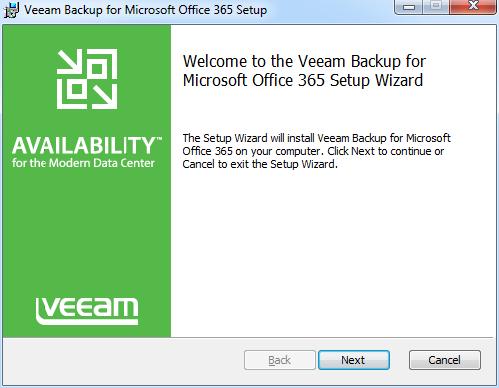
El proceso de instalación es como siempre muy sencillo, ejecutaremos el instalador de Veeam Backup para Microsoft Office 365 y pulsaremos Next
Aceptaremos la EULA y pulsaremos Next 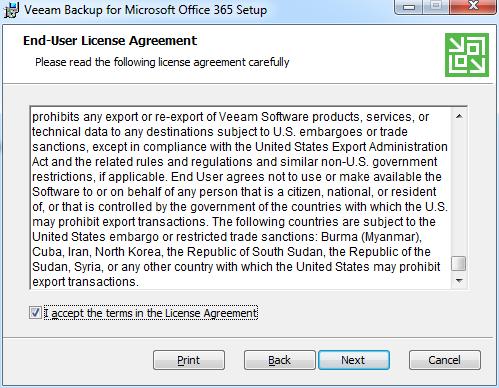
Tenemos que seleccionar entonces donde queremos instalar el software, en mi caso la ruta por defecto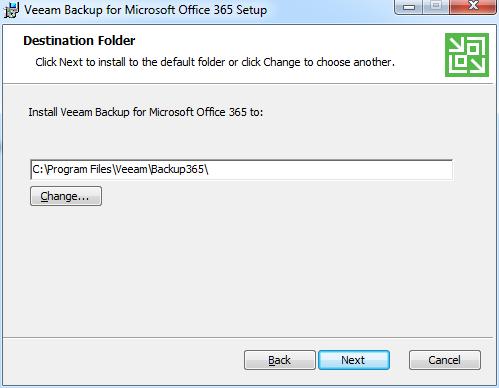
Pulsaremos ahora Install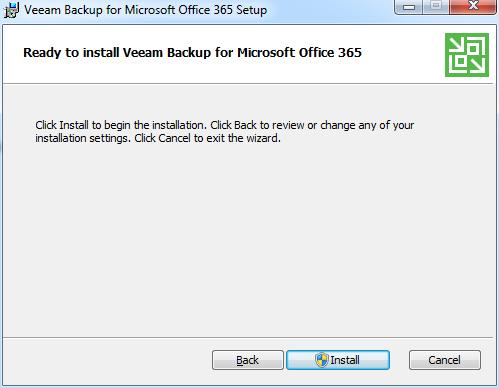
El proceso de instalación no lleva más de 20 segundos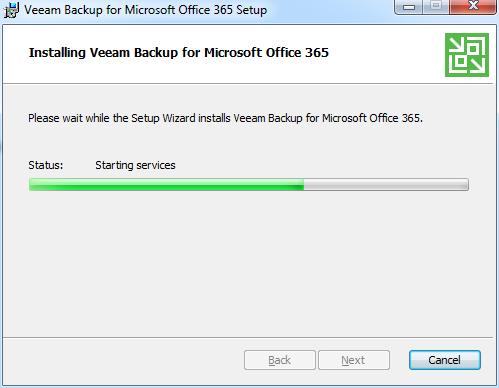
Y ya habremos completado la instalación
Vistazo a Veeam Backup para Microsoft Office 365
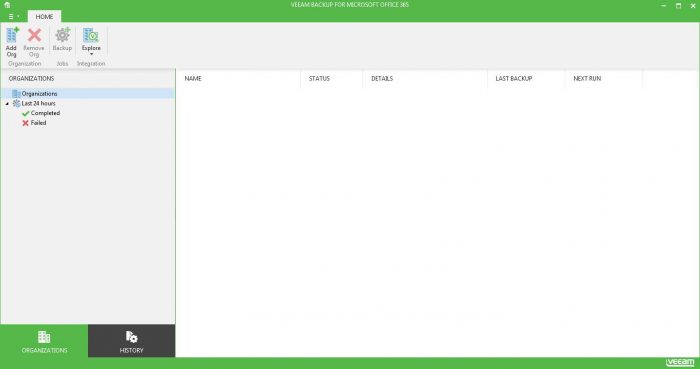
Una vez abrimos Veeam Backup para Microsoft Office 365 nos transmite una sensación de saber qué tenemos que hacer, ya que la UI es siempre similar a la de otros productos de Veeam. En este caso el primer paso es añadir una Organización de Office 365
Una vez introducimos el usuario y la contraseña, Veeam Backup para Microsoft Office 365 lanzará una serie de comprobaciones: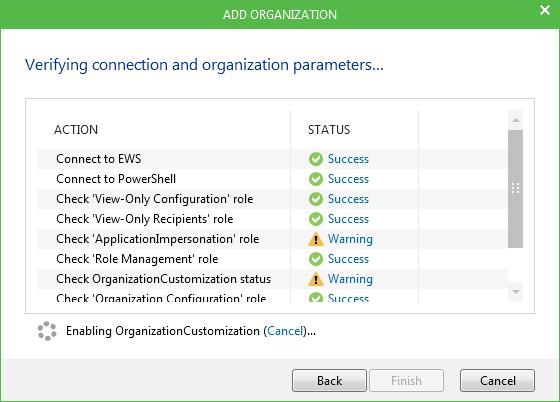
Cuando termina con todas las tareas, pulsaremos Finish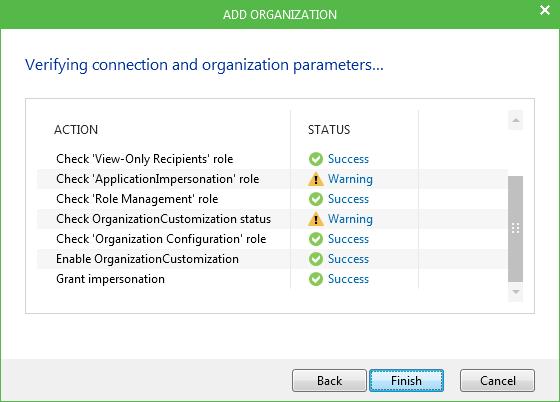
El siguiente paso natural es crear una Tarea de Backup 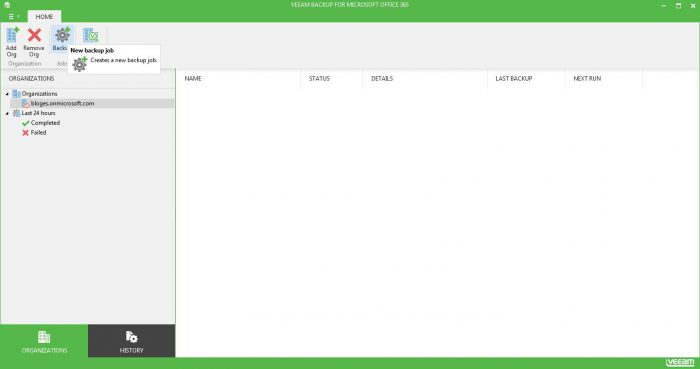
Con el nombre que queramos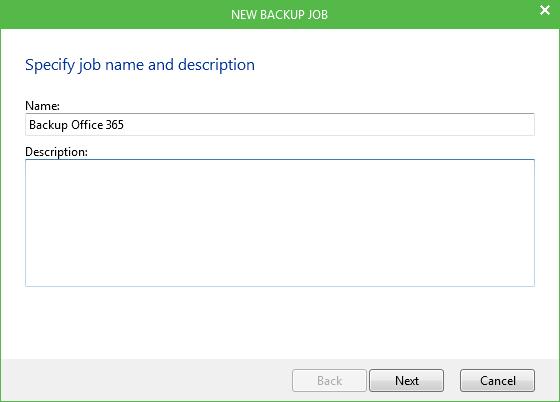
Podemos seleccionar todos los Mailboxes, o seleccionar solamente los que queramos de manera granular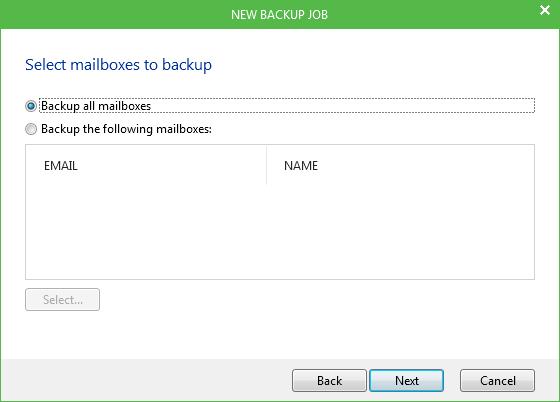
Podremos ahora configurar la programación de la tarea, por eso podemos seleccionar varias cuentas que se respalden cada 30 minutos y otras cada noche por ejemplo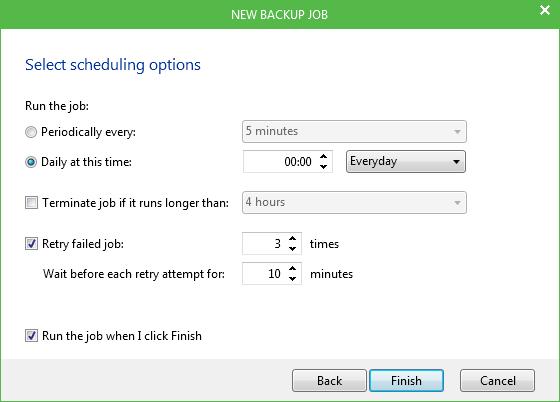
El proceso de copia de seguridad comenzará a realizarse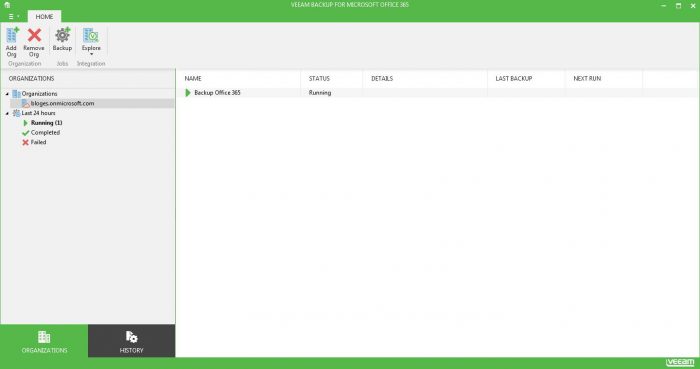
Y en pocos segundos, o minutos u horas dependiendo de vuestros Buzones, el proceso terminará 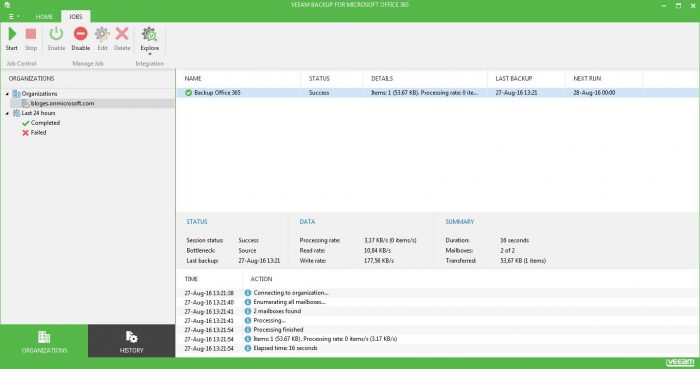
Dentro de la carpeta de Repositorio, que podemos encontrar en Opciones, tendremos las copias de seguridad, en formato comprendible para Office 365 y Exchange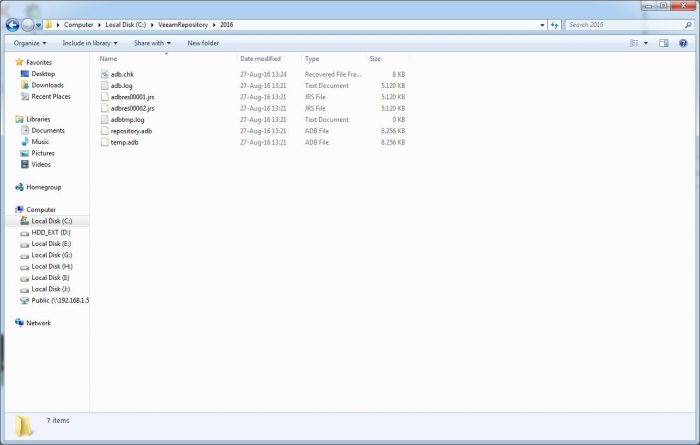
Estas capturas pertenecen a la selección granular de cuentas cuando creamos un trabajo de Copia de Seguridad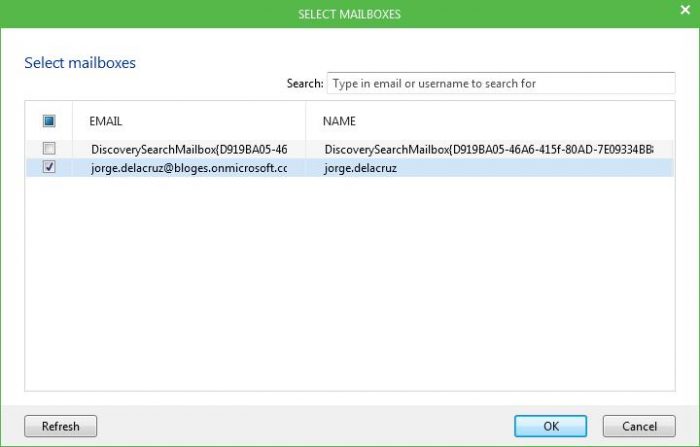
Podemos ver el resumen de la cuentas seleccionadas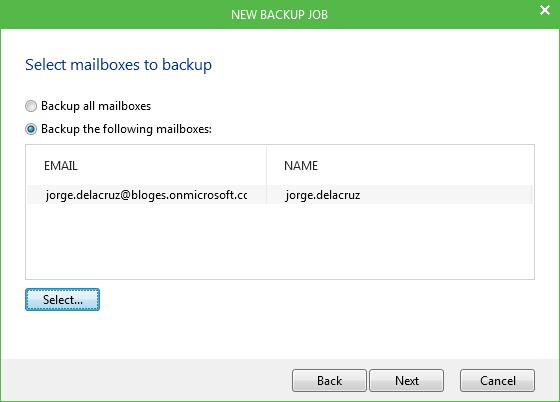
Exploración de los trabajos de Veeam Backup para Office 365 con Veeam Explorer para Exchange
No solamente esta herramienta es increíblemente potente para restaurar, además nos permite una exploración completa de las tareas, visualización de los elementos, búsqueda avanzada, restaurar directamente a Office 365 o a .pst, vamos una maravilla. La opción se encuentra arriba en el menú, una vez que seleccionamos un trabajo de Copia.
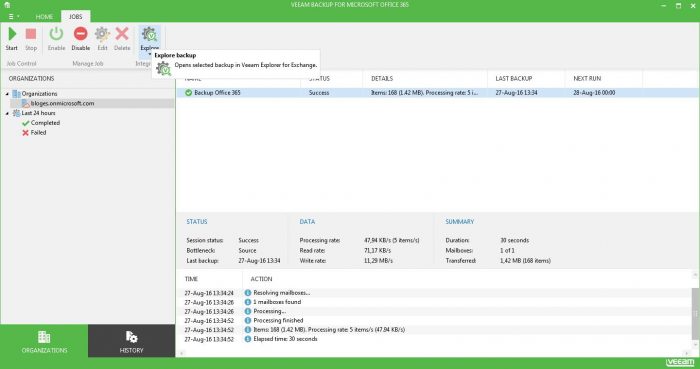
Pero para ello tenemos que instalar el Veeam Explorer para Microsoft Exchange, en su versión Beta que soporta estos buzones de Office 365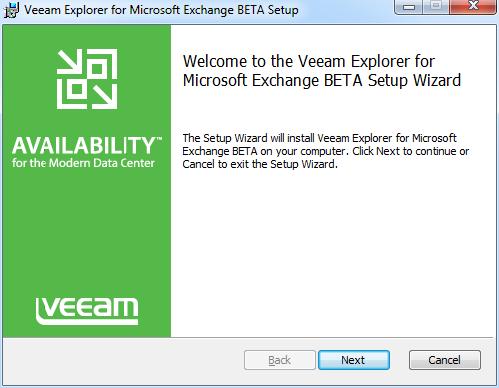
Proceso de instalación sencillo 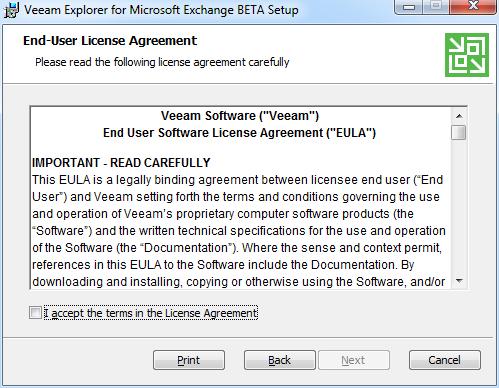
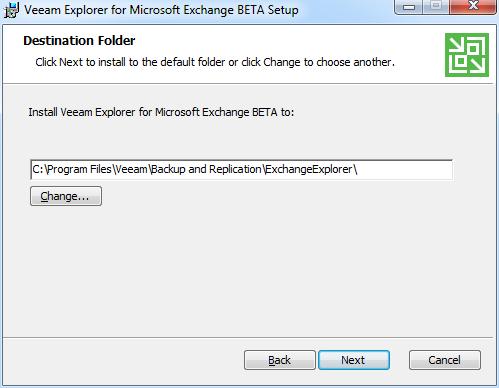
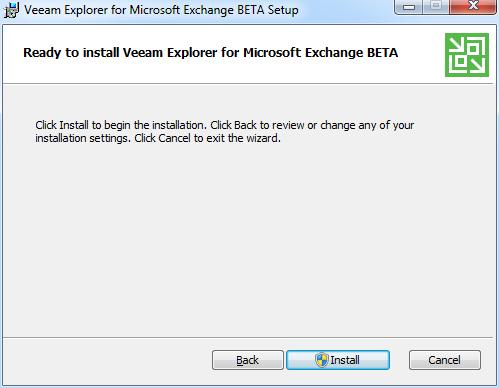
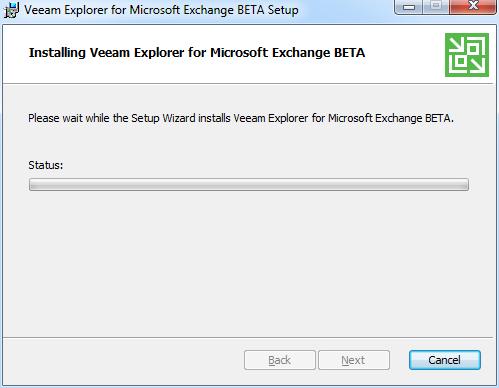
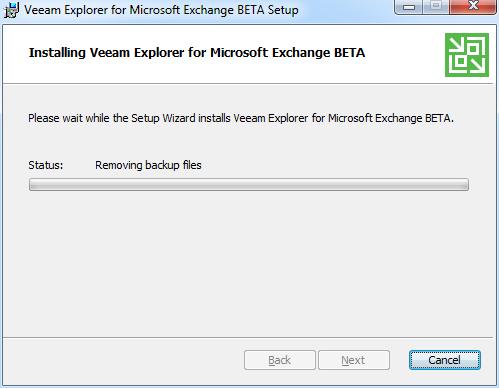
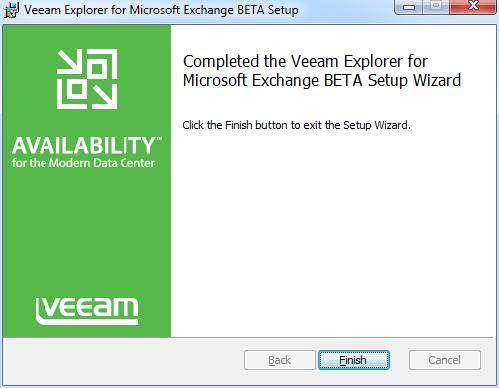
Una vez terminado, ya podemos explorar las copias de seguridad que tenemos
Podremos abrir el buzón, o buzones, que tenemos respaldados, y revisar los elementos de correo que queremos recuperar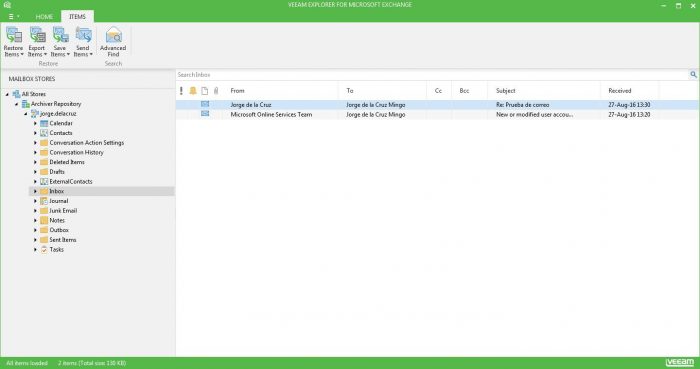
Las opciones son múltiples, desde abrir el correo electrónico con un cómodo visor, hasta restaurar directamente a la cuenta de Office 365, o exportarlo como .pst o como .msg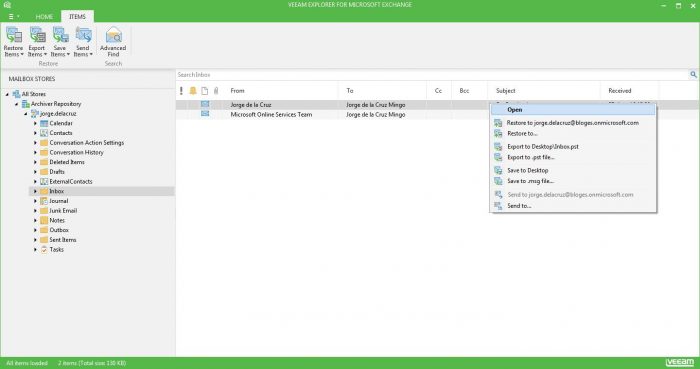
Esto sería una visualización del correo electrónico, para corroborar que es el elemento que tenemos que recuperar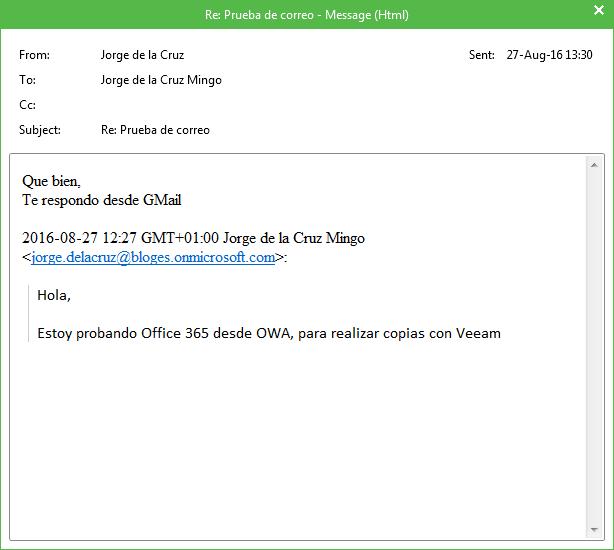
Opinión personal
Veeam acierta con ese nuevo componente, que aún en Beta, funciona perfectamente, y lleva la copia de seguridad más allá de la virtualización, hacía un elemento tan clave como es el Cloud hoy en día, ya que cada vez más empresas dependen de Aplicaciones en Cloud, en este caso Office 365 y el correo electrónico.
La competencia directa como es Symantec, o Acronis lo tiene complicado para lanzar una suite tan completa como Veeam, y que funcione de manera tan sencilla, y cómoda, la restauración directa a Office 365 es un ejemplo claro de un producto bien realizado.
No os olvidéis que podéis ver el vídeo entero de este producto en castellano aquí
Como siempre muy bueno Jorge, gracias por presentarnos estas nuevas características que podemos añadir a nuestro sistema de backup.
Un saludo.
Gracias Jorge, sin duda es un gran noticia y un post excelente.
Para los que tengan Exchange online sin backup, les aconsejo que le echen un vistazo a este enlace:
https://www.elevenpaths.com/new-ransomcloud-o365-report/index.html