

Saludos amigos, hoy comienzo una serie de Blog posts muy interesantes, se trata nada más y nada menos que Blogs sobre Nimble Storage, uno de los fabricantes líderes de Storage y uno de los más innovadores con su Infosight, y con la capacidad y potencia que otorgan.
Recientemente Nimble ha lanzado un appliance virtual que corre dentro NimOS. Es perfecto para pruebas en entornos de lab, y para poder crear ciertos scripts y demás recursos sobre Nimble antes de tener o comprar un array de Nimble Storage. El virtual appliance de Nimble puede descargarse desde el panel de Infosight, necesitamos ser Partners de Nimble 🙂 Además requiere una licencia que se valida contra nuestra cuenta de Infosight.
Desplegando el fichero .ova en ESXi 6.0 U2
Nos iremos a nuestro ESXi, o vCenter y desplegaremos el fichero que hemos descargado
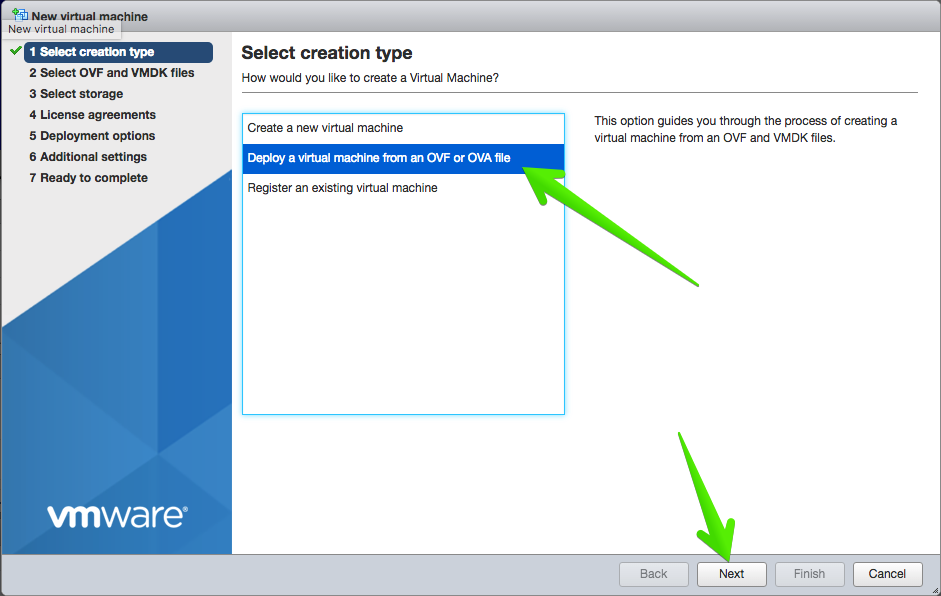
Seleccionaremos un nombre de VM y pulsaremos Next una vez que hemos seleccionado el fichero .ova
Nimble Storage necesita desplegarse sobre discos SSD o superior

Nimble Storage necesita varias tarjetas de red para funcionar, esto se debe a que el appliance representa un Array físico real, en mi caso todas las tarjetas de red las he ubicado en el mismo Virtual Switch, de todas formas, el array de Nimble usará DHCP, así que tendremos que tener un DHCP listo en ese Virtual Switch, por cierto, he seleccionado Thin, ya que no tengo espacio suficiente en mi SSD, ya que el virtual arrya podría necesitar casi 400GB de SSD
Podremos ver el resumen, y si estamos de acuerdo pulsaremos Finish y estará el appliance desplegado
Configurando la .ova de Nimble
Una vez que arrancamos el Appliance por primera vez, nos solicitará que leamos la EULA, y la aceptemos, este paso puede llevar varias pulsaciones ENTER: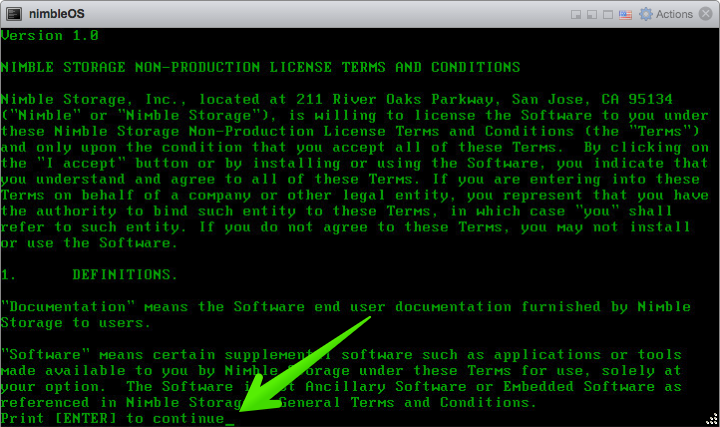
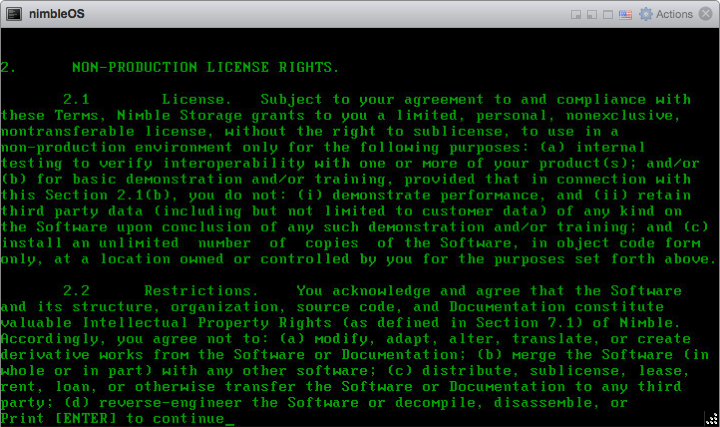
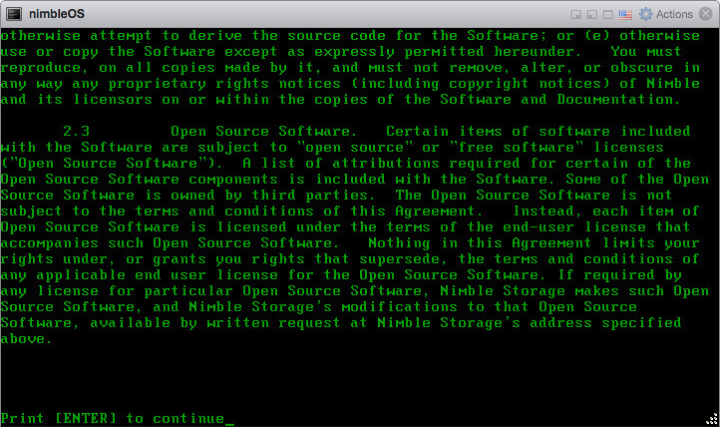
Las últimas preguntas tendremos que escribir yes, y además introducir nuestra licencia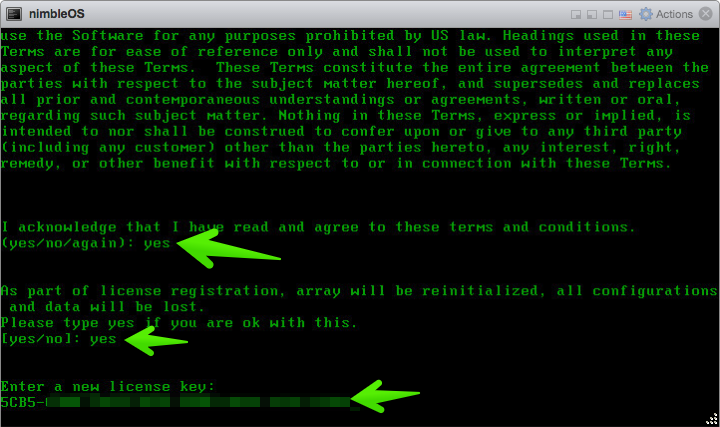
Una vez que Nimble comprueba la licencia, el virtual array se reiniciará. Recordar que tenemos que tener acceso a Internet y DHCP en el array para que la licencia pueda ser validada
Configurando el virtual array de Nimble
Una vez el array de Nimble se reinicia, tendremos que acceder con las siguientes credenciales:
- admin/admin
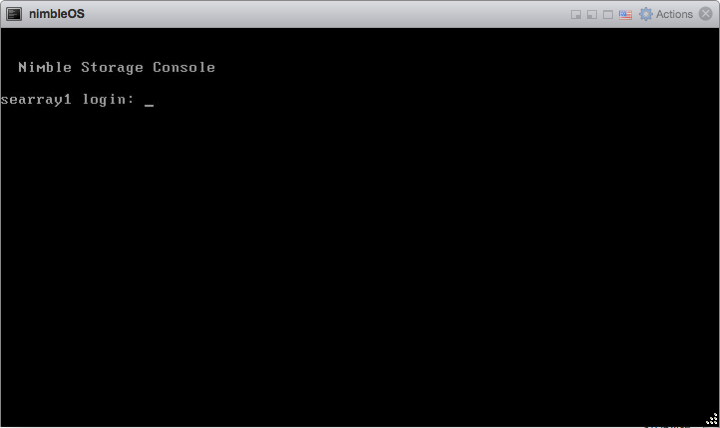
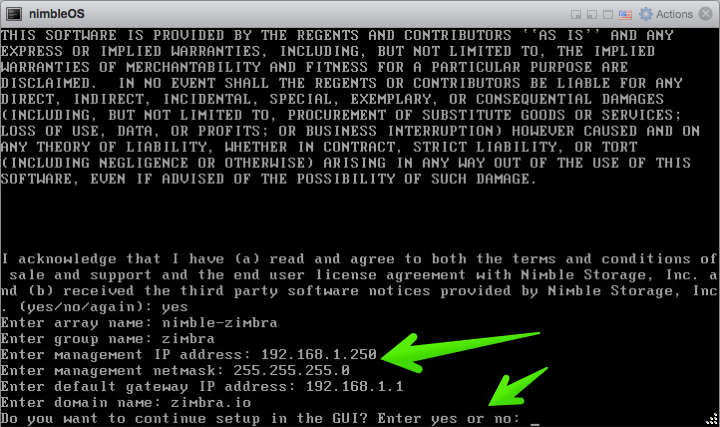
Y tendremos que ejecutar el comando llamado setup, que nos llevará de nuevo por un proceso de configuración:
- Tendremos que introducir la IP que queremos para la gestión del Nimble
- Máscara de Red
- Puerta de enlace
- Dominio que queremos para el appliance
- Responder yes para continuar la configuración en el navegador web
Ahora ya nos podremos ir a la IP que hemos seleccionado usando HTTPS, y de nuevo las credenciales son:
- admin/admin

La primera vez que nos logueamos toma unos segundos en preparar el entorno
El asistente de configuración nos solicitará más información detallada, al ser un entorno de Lab no tenemos que preocuparnos mucho, pero podemos ver todas las opciones que Nimble trae ya por defecto, por ejemplo:
- Podemos crear varias redes, por ejemplo una de Management, y las demás para data o SAN
- Podemos asignar si queremos iSCSI en ciertas subnets, pero no en otras
- Seleccionar MTU para configurar Jumboframes
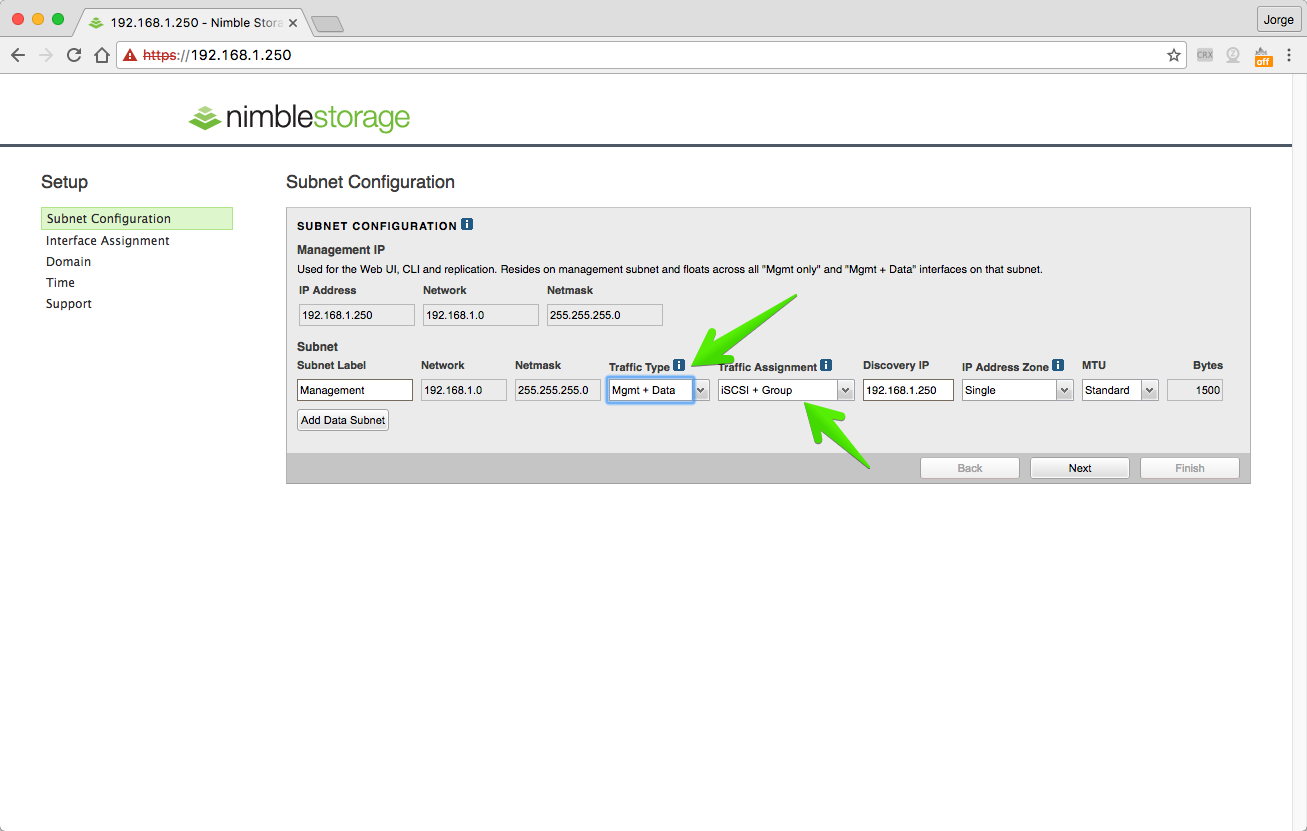
La parte del Networking, al ser un Lab, la he dejado toda en la misma subnet, y dentro del mismo rango, cuando se configura un Array físico, esto tiene que ser configurado de manera muy diferente por supuesto:
Ya casi estamos, los últimos pasos son configurar el dominio y un servidor de DNS
Configuraremos el tiempo, y siempre viene bien seleccionar un servidor de NTP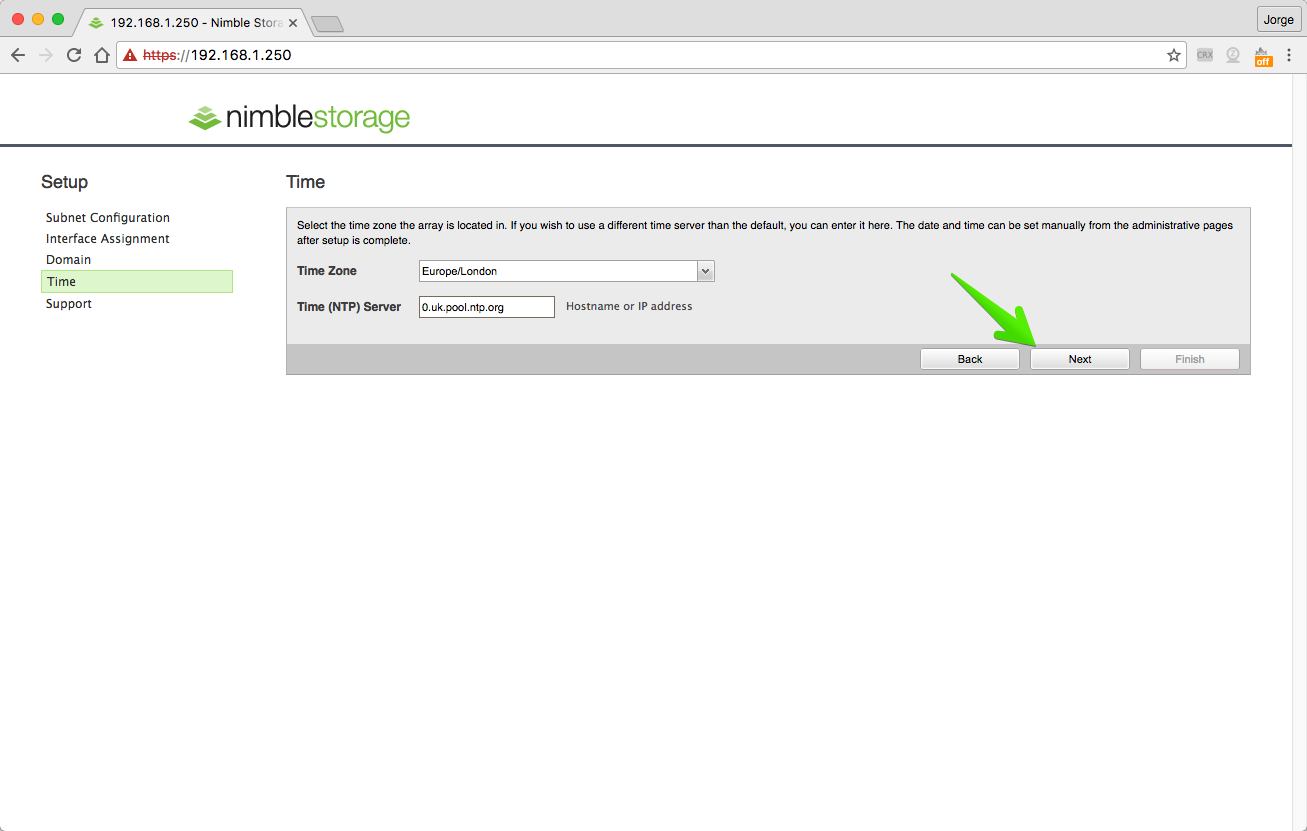
Podremos, y en producción esto es mandatario, configurar las notificaciones de Email, en mi caso envío todo a una MTA Zimbra que se encuentra en la misma red, ya podemos presionar Finish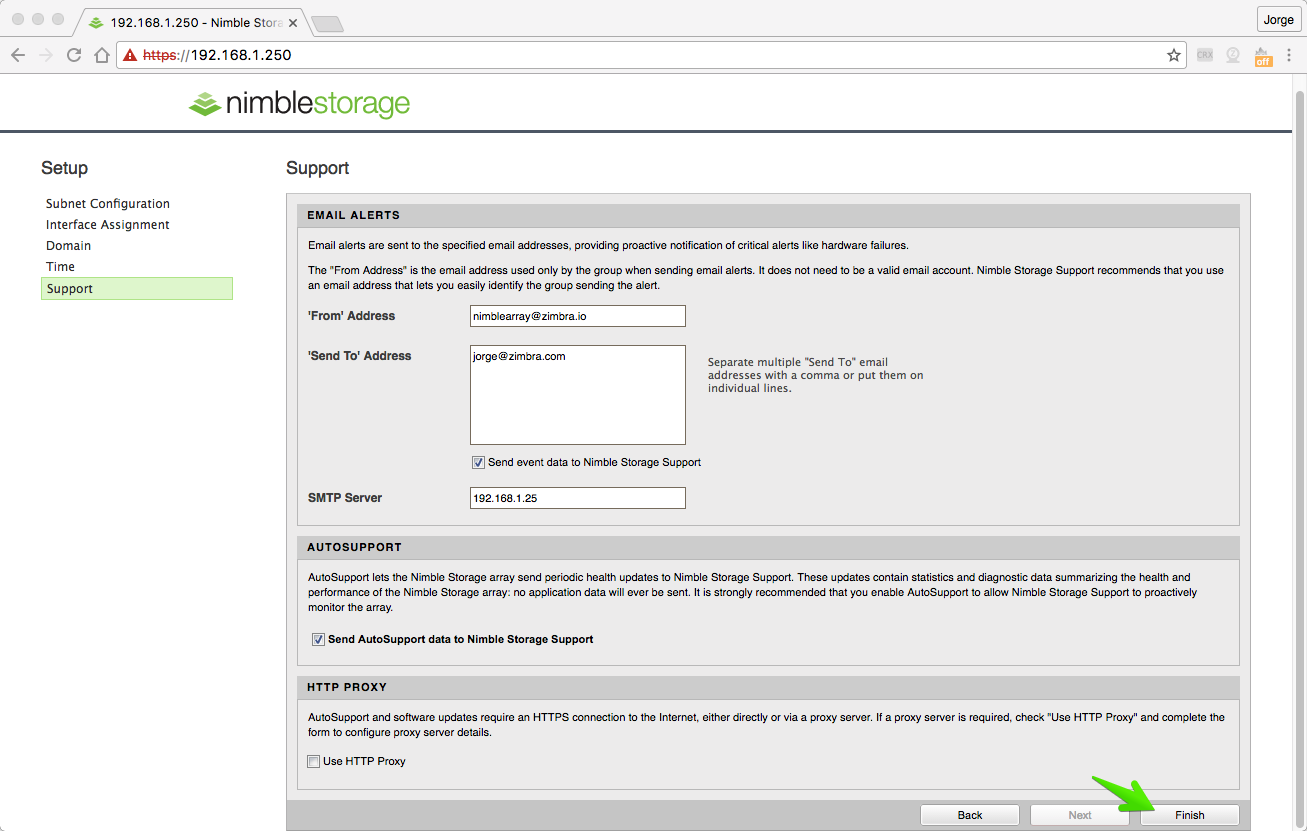
El proceso de configuración toma unos segundos mientras termina de configurar el virtual array
Nimble Storage usa Infosight, una tecnología que permite con la información que los Array envían notificar sobre buenas prácticas en los Array de Nimble, detectar problemas de escalado, previsiones de Storage, y muchas funcionalidades más que ayudan a tener un entorno Enterprise de Storage, esta ventana nos recuerda que tenemos que abrir ciertos puertos para poder recopilar la información del array por parte de Infosight:

Primer vistazo a Nimble Storage virtual array
Una vez que nos logueamos por fin a nuestro entorno, podemos encontrar una UI muy cómoda, que en menos de un minuto sabemos usar como si fuera algo común qué hacemos siempre
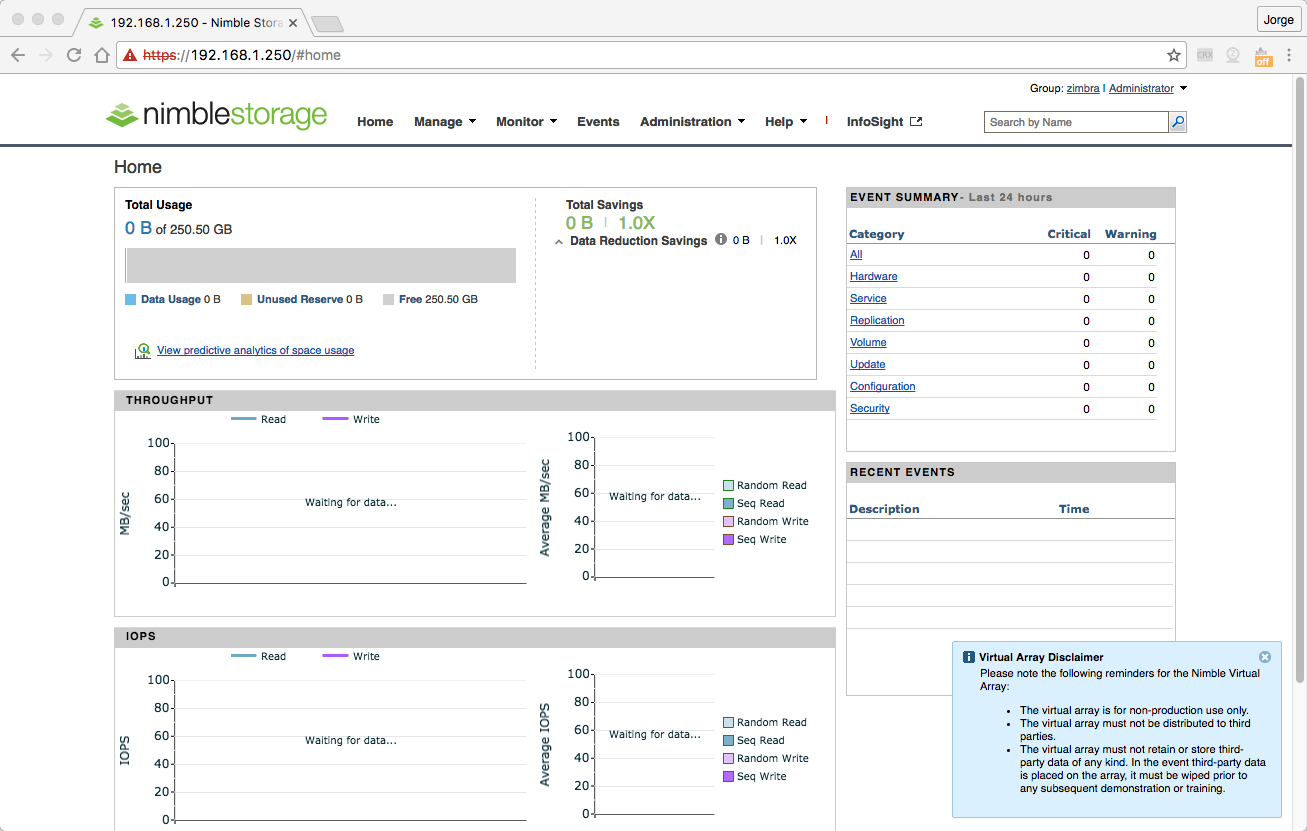
Por ejemplo, podemos ver nuestro array, que nos muestra todos los discos que tenemos, por supuesto, estos discos son todos virtuales sobre SSD, como hemos lanzado anteriormente, ¡muy chulo! En siguientes entradas veremos cómo configurar un iSCSI en Nimble Storage y conectarlo a vSphere, y algunas novedades más cómo es la integración con Veeam Backup and Replication v9.5
Espero que os guste
Leave a Reply