
 Saludos amigos, hoy os traigo una entrada muy interesante, ya que desde el lanzamiento de Zimbra Suite Plus me encuentro haciendo muchos laboratorios, y cada nuevo laboratorio tiene mejores opciones que el anterior.
En este caso os quiero mostrar cómo configurar Outlook 2013 con Zimbra Mobile Plus, que a su vez incluye la increíble novedad de poder sincronizar elementos compartidos tales como Carpetas de Correo, Libretas de direcciones, etc.
[button url=”https://www.zimbra.com/try/zimbra-suite-plus/” style=”blue”]PROBAR ZIMBRA SUITE PLUS[/button]
Configuración de la Cuenta con Zimbra Mobile Plus
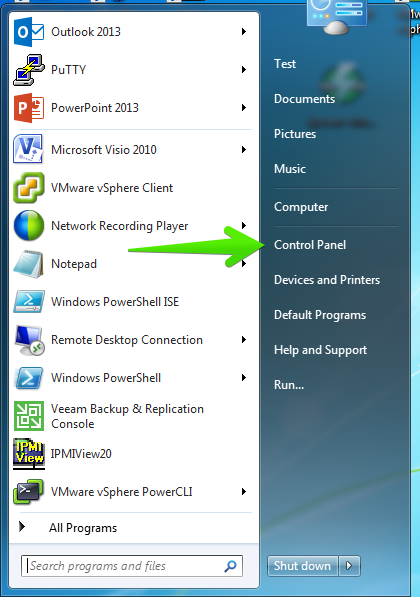
Lo primero que haremos será crear un perfil nuevo de correo, para ello nos iremos al Panel de Control
Y una vez allí irnos hasta la opción Correo, se puede usar el cuadro de búsqueda para aligerar el proceso 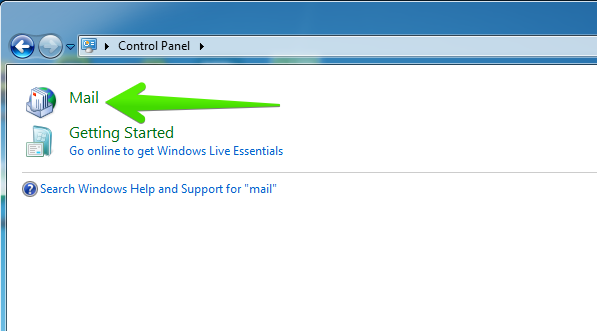
Haremos click en Ver Perfiles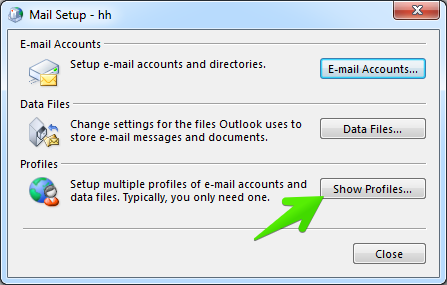
Haremos click en añadir, podemos seleccionar el perfil que queremos por defecto también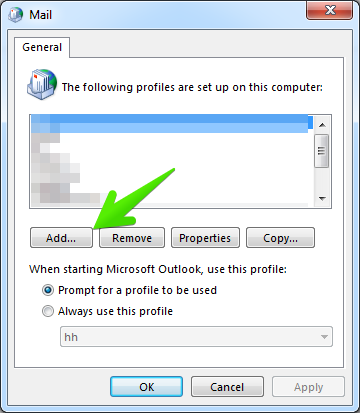
Seleccionaremos un nombre para este perfil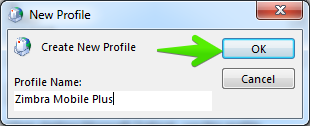
Si tuviéramos configurado correctamente el Autodiscover, podríamos rellenar esta ventana, si no lo tuviéramos, es mejor seleccionar Modo manual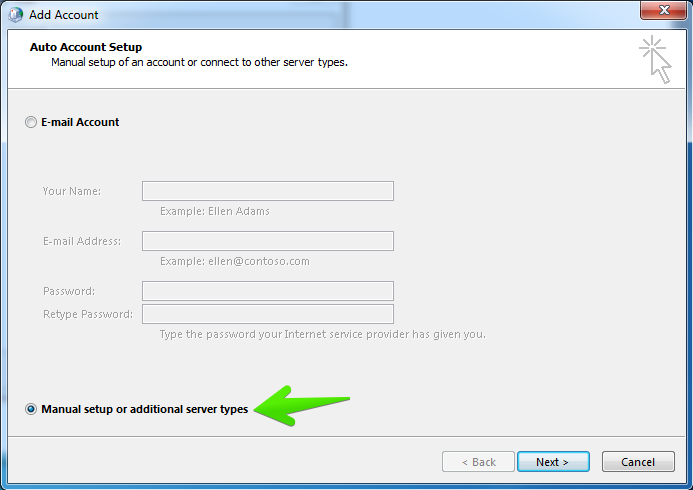
Diremos que es una cuenta de tipo Outlook.com o compatible con ActiveSync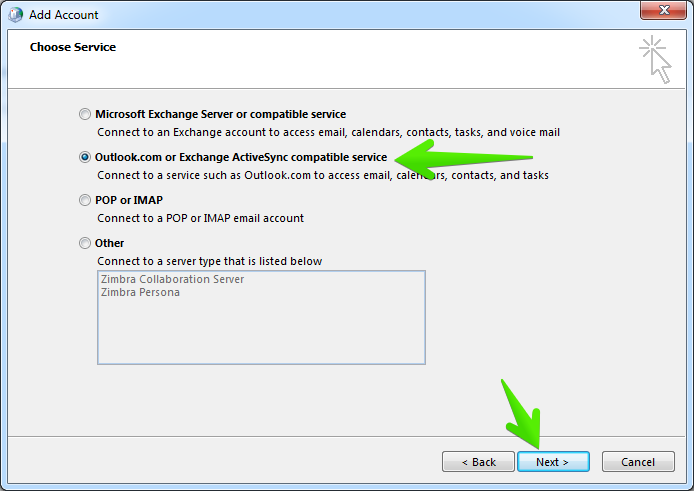 Introduciremos el nombre de usuario, contraseña y el servidor de Zimbra Collaboration que tiene Zimbra Mobile Plus, también nos permite seleccionar si queremos sincronizar correo offline, y cuanto de ello queremos
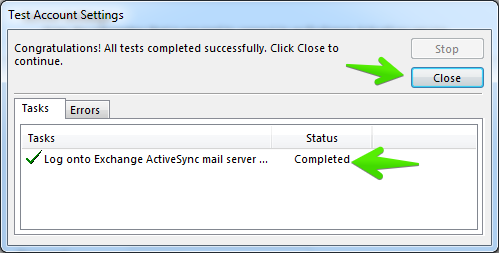
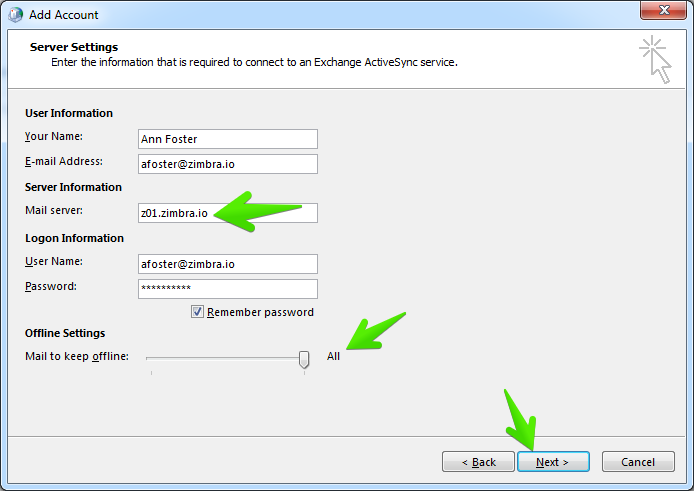 Outlook lanzará un pequeño test, y si todo está correctamente configurado, veremos el dialogo de completado y podemos cerrar esta ventana
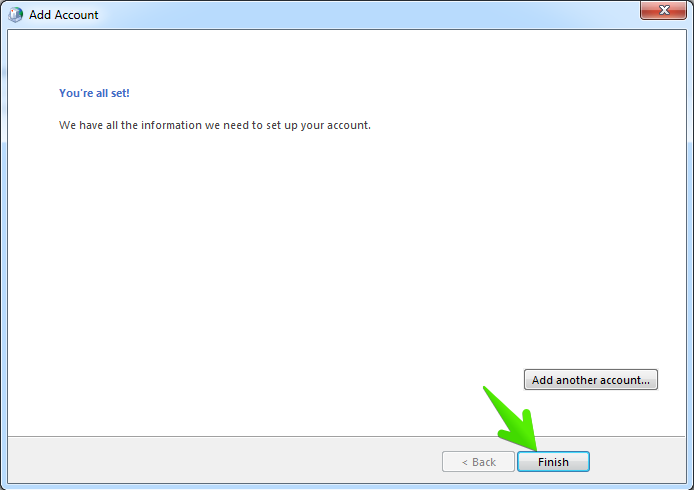
 Ya tenemos la cuenta configurada y lista para ser usada
 La próxima vez que lancemos Outlook, si tuviéramos otros perfiles, podremos seleccionar ya el nuestro nuevo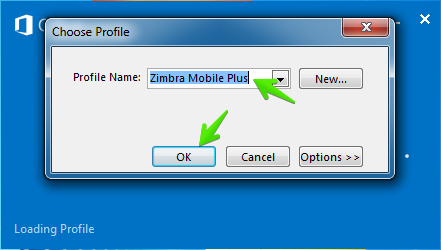
Zimbra Mobile Plus Admin Console
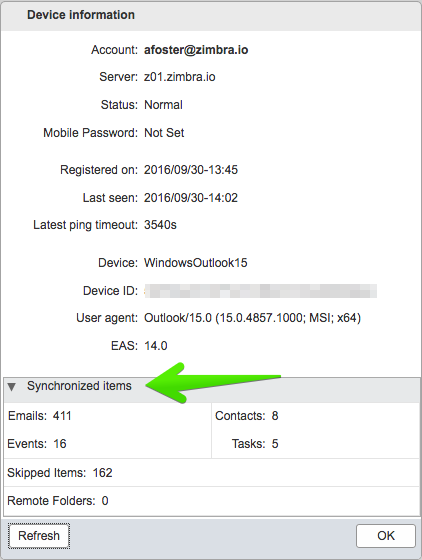
Dentro de la Admin Console de Zimbra, en la sección de Zimbra Suite Plus, en la categoría Mobile, podremos encontrar un muy buen resumen en un solo vistazo sobre los dispositivos conectados, desde donde podemos ver el tipo de dispositivo, cuando se sincronizó, la versión de EAS que usa, y realizar acciones adicionales tales como resetear el dispositivo, suspender, habilitar la sincronización o en caso de perdida de dispositivo incluso el borrado entero del mismo.
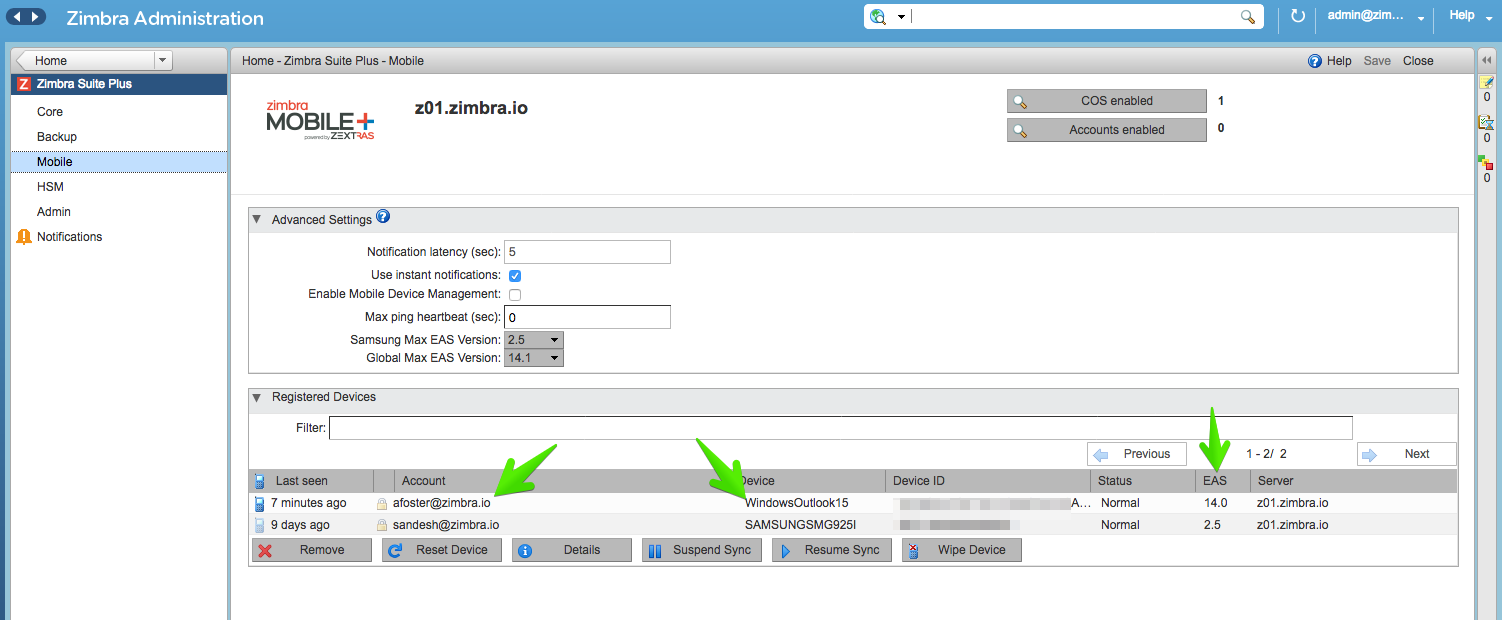 También podríamos ver más información detallada del dispositivo y su estado:
Trabajando en Microsoft Outlook con elementos compartidos
[alert style=”yellow”]Los elementos compartidos por los usuarios deben ser compartidos con permisos de Manager, lo que quiere decir lectura y escritura[/alert]
Hasta ahora, solamente era posible sincronizar elementos compartidos usando Zimbra Network Edition con el conector MAPI, más conocido como Zimbra Connector, pero ahora se abre un nuevo abanico de posibilidades.
Una vez abrimos Outlook, veremos que tenemos todos los elementos sincronizados con nuestro Web Client

Si nos vamos al Web Client, en Preferencias podemos observas que tenemos también un menú de Mobile, donde podemos realizar algunas operaciones básicas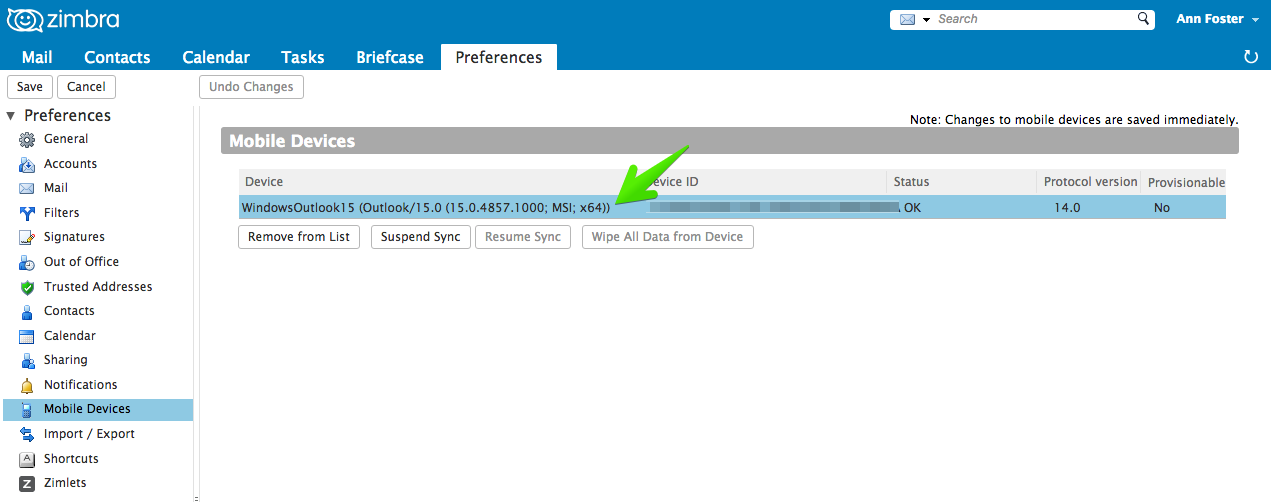
Sincronizando Carpetas de Correo Compartidas
Vamos a comenzar con el proceso de sincronizar elementos compartidos, Ann tiene una carpeta compartida por otro usuario, llamada ZSP alerts, para poderla sincronizar en otros dispositivos que Ann tiene con ActiveSync, hay que irse a la carpeta botón derecho Folder Sync Settings
Y simplemente marcar la opción Enable synchronization for this folder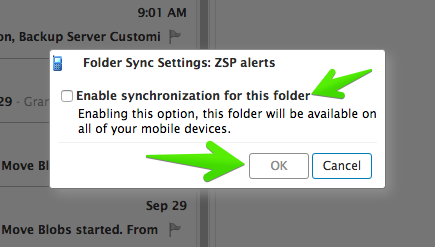
Si nos vamos ahora a nuestro Outlook y le damos a Enviar y Recibir, ya podremos ver la carpeta con todos sus elementos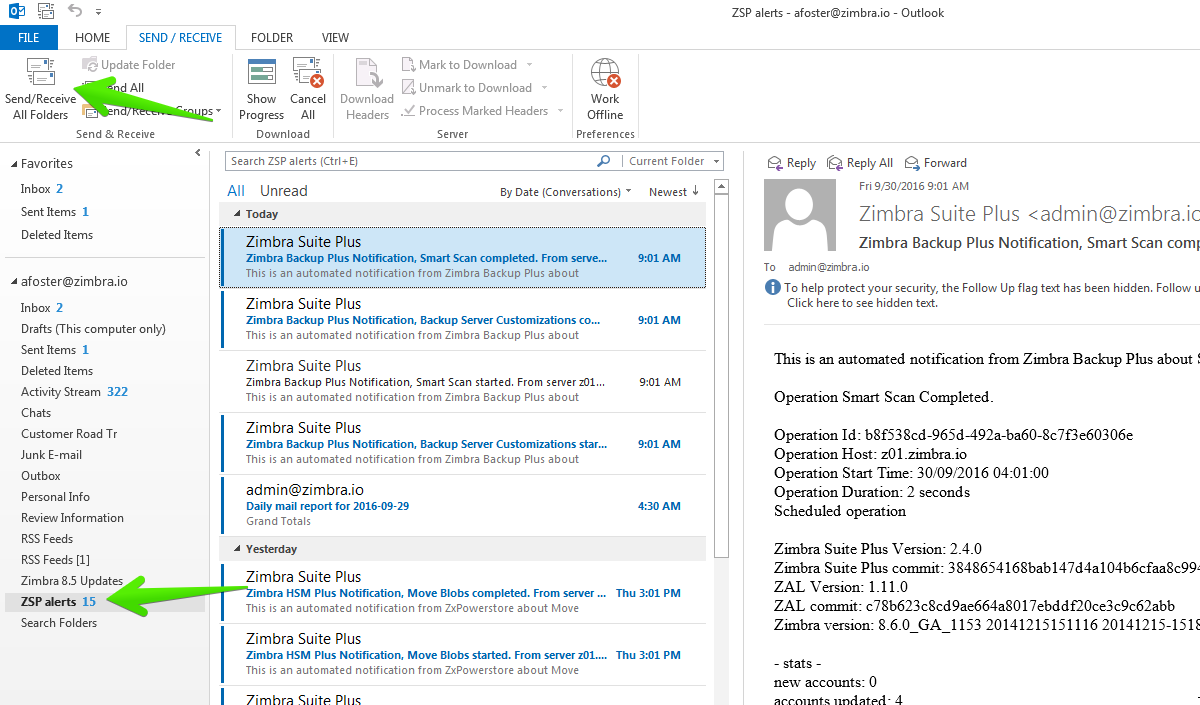
Sincronizando Calendarios Compartidos
Podemos irnos ahora hasta Calendario, donde podemos ver que tenemos un Calendario compartido para Ann desde otro usuario, seguiremos el mismo procedimiento, botón derecho Folder Sync settings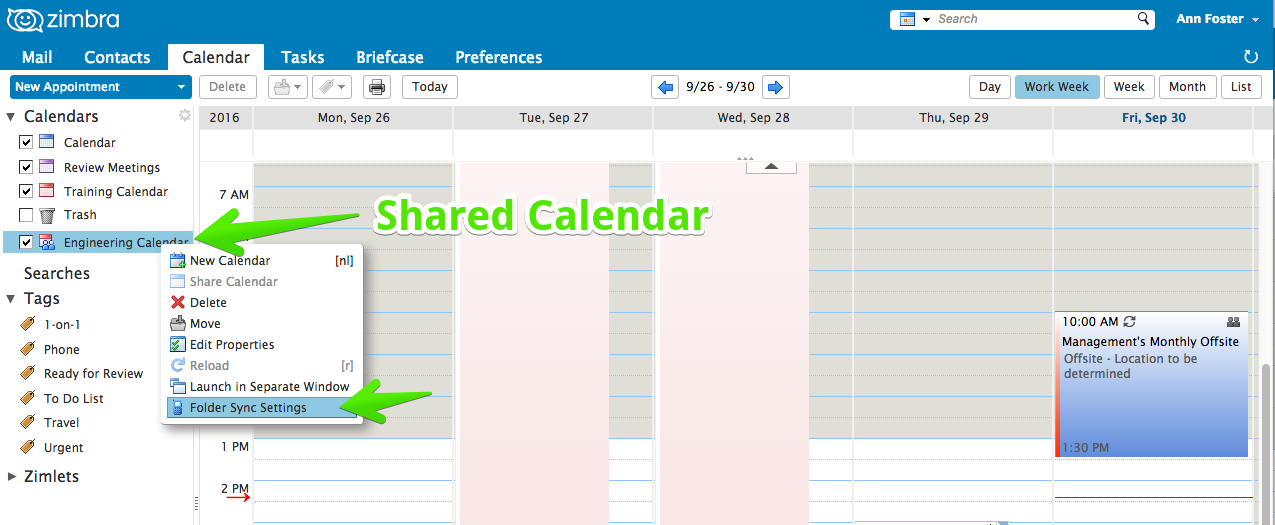
Y en nuestro Oulook ya podremos ver el o los Calendarios compartidos, aparte de los que ya tuvieramos en nuestra cuenta claro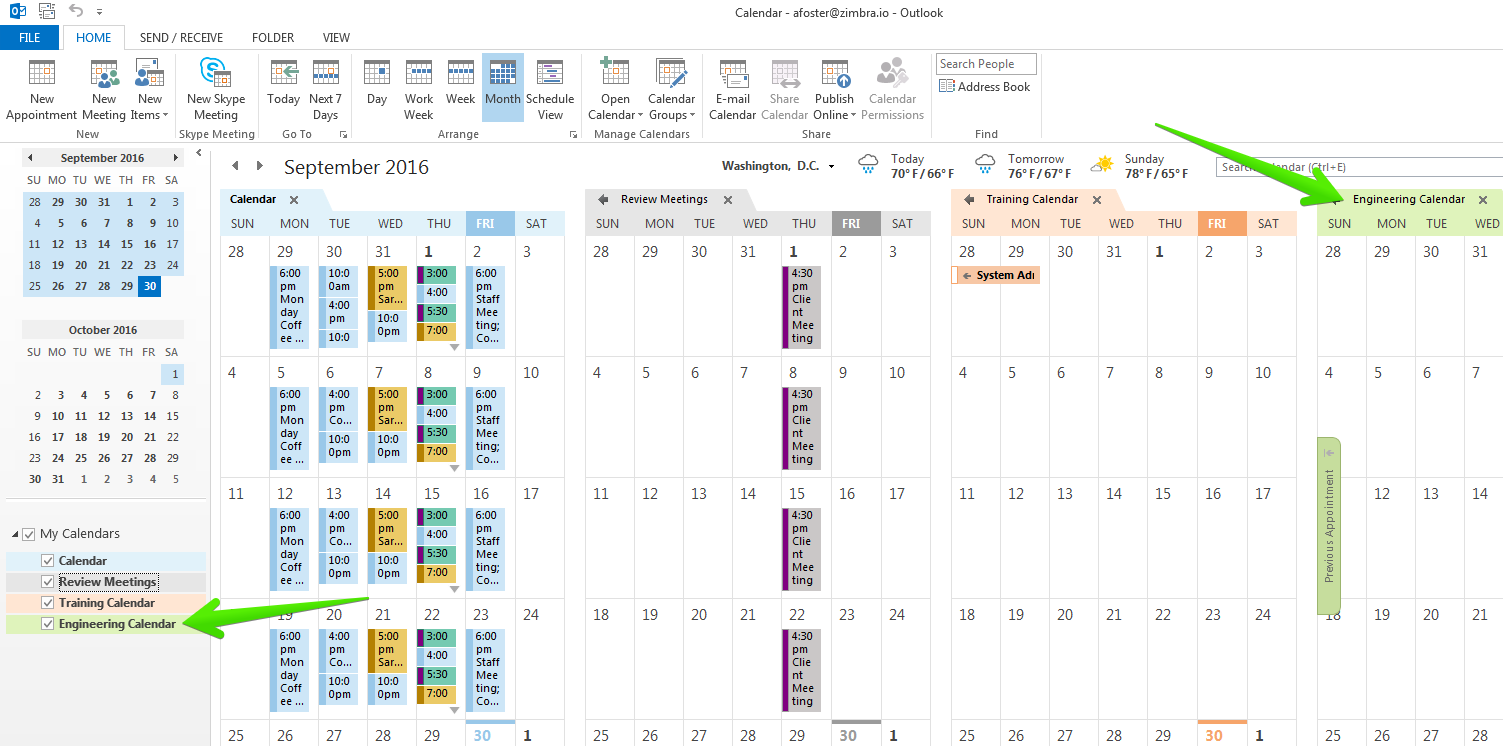
Sincronizando Listas de Tareas Compartidas
Una vez más, nos vamos a la cuenta de Ann, donde tiene compartida una lista de tareas desde otro usuario, haremos click derecho encima de esta lista y pulsaremos Folder Sync Settings y marcaremos la opción de compartir
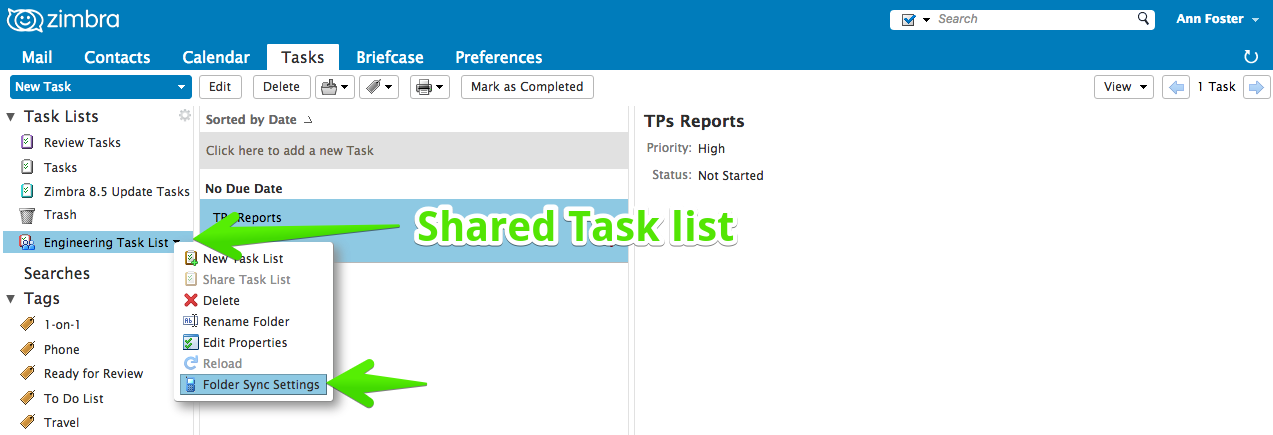
En Outlook ya podremos ver la lista de tareas con todos los elementos en su interior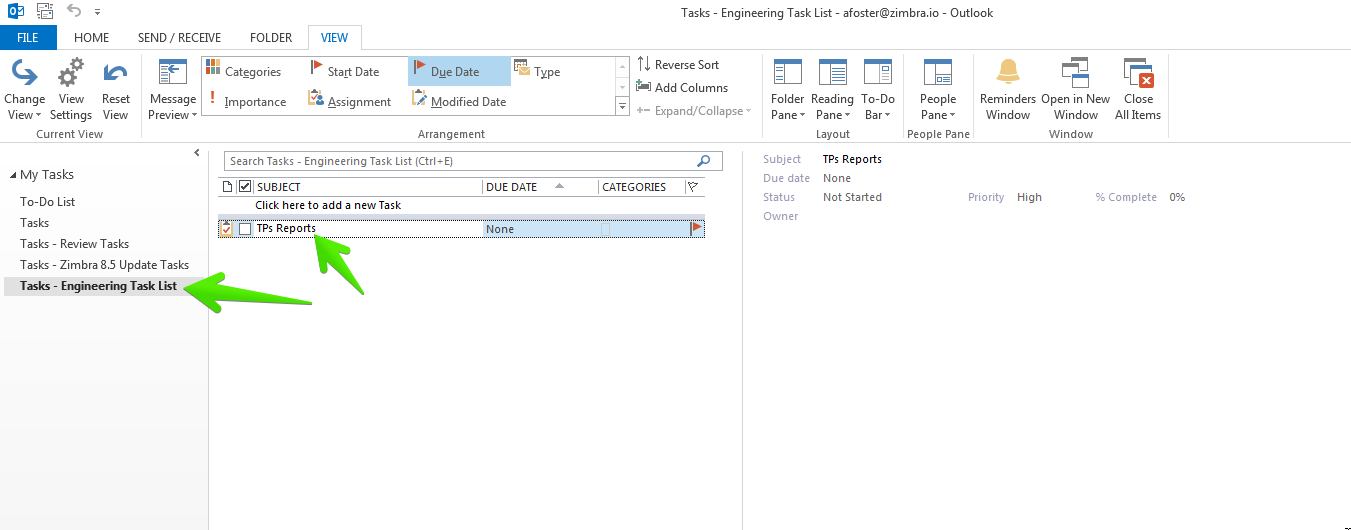
Por ejemplo, si marcamos una tarea como completada en Outlook y agregamos comentarios, en unos segundos aparecerá también en el Zimbra Web Client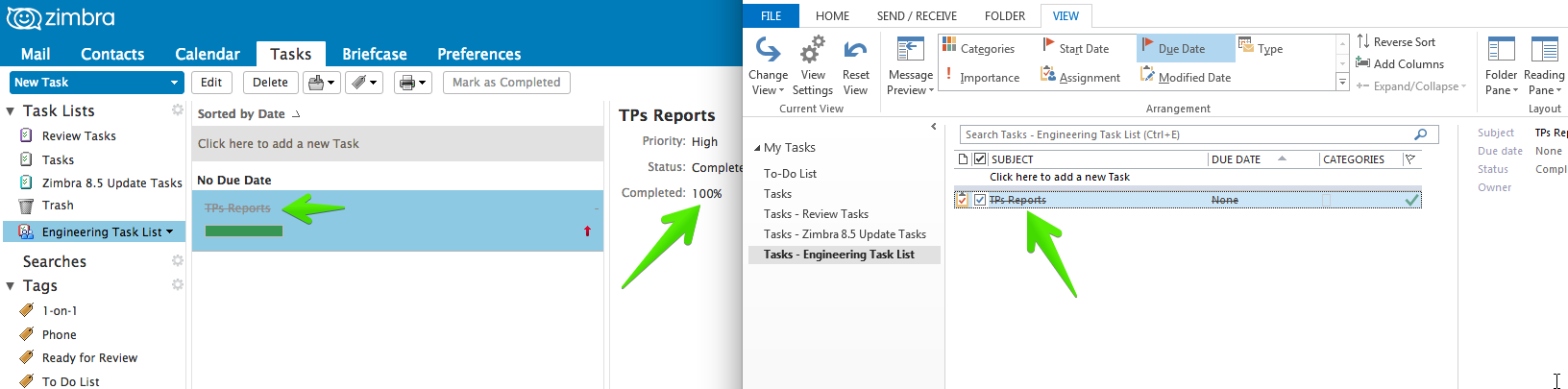
Conclusión
Espero que os haya gustado esta entrada, esta nueva opción en Zimbra suite Plus nos abre la posibilidad de no necesitar Zimbra Connector para Outlook, y trabajar directamente y nativamente con ActiveSync, que tiene mejor soporte por parte de Microsoft de lo que pudiera tener el conector MAPI.
Si bien es cierto que el conector MAPI nos proporciona una experiencia más completa ya que permite compartir y descompartir elementos directamente desde Outlook, sin necesidad de abrir el Web Client, pero ahora tenemos más opciones para poder ajustar nuestro entorno a la opción más asequible.
Para descargar Zimbra Suite Plus y probarlo durante 30 días sin compromiso, por favor hacer click en el siguiente botón
[button url=”https://www.zimbra.com/try/zimbra-suite-plus/” style=”blue”]PROBAR ZIMBRA SUITE PLUS[/button]
Creo que es mejor analizar muy detenidamente la configuracion de ActiveSync en outlook, ya que aunque parece que resuelve todos nuestros problemas, pues no es nativo de zimbra el outlook 2013 y al estar configurado con ActiveSync tambien puede tener problemas con buzones de correo grandes, los cuales actualmente tuve problemas
Saludos Elvis,
Muchas gracias por el comentario, podrías indicarnos mas sobre>
– Cuantos GB tenia el usuario
– Usas Zimbra Network Edition?
– El .ost/.pst se encuentra en local?
El tamaño máximo son 50GB, ademas Microsoft recomienda SSD cuando los Buzones superan los 5GB-10GB – https://support.microsoft.com/en-gb/kb/2695805
Un saludo
– Que discos tenia el equipo?
Un saludo
hola jorge
El caso creo que va mas por el java y el zimbra que perjudica el buen funcionamiento de Zimbra suite Plus cuando se maneja correos grandes.
Actualmente tengo un server linux centos en una maquina virutal con 1.2 Tb, 24 gigas de ram.
zimbra 8.6 open source.
Los buzones van desde 1 Gb a 25 Gb. de tamaño
Luego de llevar la actualizacion de 8.5 a 8.6 empezo a darme problemas en los comandos zmconfig y demas de zimbra, investigando me tope con que para cuentas grandes se tenia problemas con la memoria virtual de java instalado en zimbra, el cual creo que tambien afectaba al backups y restauracion de zimbra plus
http://www.programacionenjava.com/blog/2008/06/24/problemas-frecuentes/aumentar-el-tamano-de-memoria-de-la-maquina-virtual-en-java/
Saludos Elvis,
Y crees que esto esta afectando a tus buzones con ActiveSync? Como estas usando Active Sync en Zimbra Open Source?
Un saludo
Tampoco veo que estas licencias de Mobile Plus aporten mucho (salvo mantenimiento) para los que ya usamos zpush. Aun así está bien que se pueda controlar todo desde el panel de zimbra.
Gracias por tus aportes!
Saludos Mike,
No he instalado nunca Zpush, pero el ultimo post que tenia de Oscar aquí en el Blog era que necesitaba un server dedicado? Sin duda siempre viene bien tener Soporte para toda la Infraestructura y una manera mas cómoda y limpia de montar Active Sync, pero para gustos esta Zimbra que es muy flexible, o Zpush, o Zimbra Suite Plus o Network Edition, todas las soluciones son buenas para dependiendo de los entornos.
Un saludo Mike!
Configurando outlook con activesync he observado que las solicitudes de entrega o de lectura en los envíos de correo no funcionan, no se reciben confirmaciones. ¿Alguna forma de resolverlo?
Un saludo,
Manuel
Saludos Manuel,
Has mirado en el mailbox.log si se están quedando bloqueando estos envíos?
Tienes todo configurado bien, PTR, etc? El hostname del server de Zimbra es un fqdn valido, etc?
Un saludo