• Skip to main content
  • Skip to secondary menu
  • Skip to primary sidebar
El Blog de Jorge de la Cruz

El Blog de Jorge de la Cruz

El Blog de Jorge de la Cruz - Todas las novedades sobre VMware, Veeam, InfluxData, Grafana, Zimbra, etc.

  • Home
  • VMware
    • VMworld
    • VMware vSphere 6.7
    • VMware vSphere 6.5
  • Veeam
    • Resumen Contenido 2021
    • Veeam v11
      • Continuous Data Protection (CDP
      • Ransomware Protection
      • Archive Tier
      • Mejoras en Instant Recovery
      • Veeam Agent for Mac
      • Veeam Backup for AHV v2.1
    • Veeam Backup for Microsoft Office 365
      • 1 – Razones para proteger nuestra información en Microsoft Office 365
      • 2 – Componentes lógicos de Veeam Backup for Microsoft Office 365 2.0
      • 3 – Instalación paso a paso de Veeam Backup for Microsoft Office 365 v2.0
      • 4 – Configuración inicial de Veeam Backup for Microsoft Office 365 v2.0
      • 5 – Creando trabajos de copia en Veeam Backup for Microsoft Office 365 v2.0
      • 6 – Restaurando elementos en Veeam Backup for Microsoft Office 365 v2.0
    • Veeam Backup for AWS
      • Veeam: Veeam anuncia Veeam Backup for AWS Free Edition
      • Veeam: Cómo Desplegar Veeam Backup for AWS – paso a paso
      • Veeam: Vistazo en profundidad al nuevo Veeam Backup for AWS – Creación de Políticas de Backup y Restauración
      • Veeam: Cómo conectar nuestro Veeam Backup & Replication a Veeam Backup for AWS
    • Veaam ONE
      • En busca del Dashboard perfecto: Veeam ONE – Parte I – Introducción a Veeam ONE
      • En busca del Dashboard perfecto: Veeam ONE – Parte II – Descarga e Instalación de Veeam ONE
      • En busca del Dashboard perfecto: Veeam ONE – Parte III – Añadir una Infraestructura de VMware vSphere a Veeam ONE
      • En busca del Dashboard perfecto: Veeam ONE – Parte IV – Añadir una Infraestructura de Veeam Backup and Replication a Veeam ONE
      • En busca del Dashboard perfecto: Veeam ONE – Parte V – Realizando troubleshooting de vSphere usando Veeam ONE Monitor
      • En busca del Dashboard perfecto: Veeam ONE – Parte VI – Realizando troubleshooting de Veeam Backup and Replication usando Veeam ONE Monitor
      • En busca del Dashboard perfecto: Veeam ONE – Parte VII – Vistazo profundo a los Dashboards en Veeam ONE Reporter
      • En busca del Dashboard perfecto: Veeam ONE – Parte VIII – Vistazo profundo a Reportes en Veeam ONE Reporter
      • En busca del Dashboard perfecto: Veeam ONE – Parte IX – Chargeback para crear reportes de coste de nuestra Infraestructura
    • Veeam Availability Console
      • 1 – Teoría e información útil sobre el producto
      • 2 – Instalación de Veeam Availability Console
      • 3 – Configuración y conexión con VBR Server
      • 4 – Administración centralizada de Veeam Backup Agents
      • 5 – Backup de Agentes a diferentes destinos, SMB, Repositorio Veeam o Cloud Connect
      • 6 – Reportes de Backup de Veeam Agent y Veeam Backup and Replication
      • 7 – Manejando la Facturación de Veeam Agents, Backup and Replication y Cloud Connect
    • Backup y restore de cargas de trabajo a Microsoft Azure
      • 1 – Introducción
      • 2 – Conectividad entre nuestro Datacenter y Microsoft Azure
      • 3 – Desplegar Veeam Backup and Replication en Microsoft Azure
      • 4 – Configuración en nuestro Datacenter para backup a Microsoft Azure
      • 5 – Restaurando a Microsoft Azure, desde Microsoft Azure
      • 6 – Migrar cargas de trabajo desde Microsoft Azure hacía nuestro Datacenter
    • Veeam v9.5 Update 4
      • Veeam Cloud Tier
        • Cómo controlar el ancho de banda en Veeam Cloud Tier
      • Secure Restore y Staged Restore
      • Mejoras en Veeam Agent Management
      • Veeam Community Edition
      • Actualizar Veeam Enterprise Manager y Veeam Backup and Replication a la última versión
      • VeeamONE con Intelligent Diagnostics, Remediation actions, Business View 2.0 y Application Monitoring
    • VeeamON 2022
      • Novedades en Veeam ONE v12
    • VeeamON 2021
      • VBO v6 – Self-Service y Backup Copy Glacier-Azure Archive
    • VeeamON 2020
      • Veeam Backup for AWS v2.0
    • VeeamON 2019
      • Veeam Availability Orchestrator v2.0 – ¡novedades!
    • VeeamON 2017
      • Sesiones recomendadas
      • Día I – Veeam Availability Suite v10 – ¡novedades!
      • Día II – Veeam Azure PN (Powered Network), Scale-out Archive Tier y mucho más
    • VeeamON 2015
      • VeeamON 2015 volverá a Las Vegas en el único Evento sobre Disponibilidad en el Data Center
      • Completo resumen, keynotes e imágenes
      • vBrownBag – Jorge de la Cruz – Stop sending postcards to your customers
  • Zextras
  • PRTG
  • Office 365
    • Microsoft – Añadiendo nuestro dominio a Office 365, configuración de DNS y migración de actual Mailbox
    • Veeam: Usando Microsoft Office 365 para nuestras notificaciones por correo electrónico
    • PRTG: Usando Microsoft Office 365 para nuestras notificaciones por correo electrónico
  • Zimbra
    • Instalación
      • Instalando Zimbra 8.7.6 sobre Ubuntu 14.04 LTS – ¡con Chat y Drive!
      • Amazon Lightsail para instalar Zimbra Collaboration 8.7.1, Parte II
      • Amazon Lightsail para instalar Zimbra Collaboration 8.7.1, Parte I
      • Instalando Zimbra 8.7.x con un solo comando, incluye Chat y Drive
  • Linux
    • InfluxDB, Grafana y Telegraf
      • 1 – Instalación y configuración de los components
      • 2 – Instalar agente en Linux
      • 3 – Integración con PRTG
      • 4 – Instalar agente Telegraf en Nodos remotos Windows
      • 5 – Activar inputs específicos, Red, MySQL/MariaDB, Nginx
      • 6 – Monitorizando Veeam
    • Ansible y Zabbix
      • 1 – Inicio
      • 2 – Instalación de Ansible e integración con Active Directory
      • 3 – Configuración de AutoDiscovery en Zabbix
      • 4 – Instalación del agente de Zabbix en Windows
      • 5 – Instalación del agente de Zabbix en Linux y Auto Remove en Zabbix
    • Jenkins
      • 1 – Inicio
      • 2 – Instalación de Jenkins en Ubuntu
      • 3 – Instalando nuestro primer plugin
      • 4 – Sincronización NTP de Linux
      • 5 – Añadir un Slave Windows a Jenkins
      • 6 – Ejecutar tareas en Linux
      • 7 – Ejecutar tareas en Windows
    • Kubernetes
      • 1 – Introducción a Kubernetes
      • 2 – Instalación paso a paso
      • 3 – RollingUpdate con Kubernetes
      • 4 – Dashboard
      • 5 – Volúmenes NFS
      • 6 – Registry
      • 7 – Traefik
      • 8 – Systemd con Traefik y Proxy de Kubernetes
      • 9 – Heapster Influx Grafana
      • 10 – Labels de Kubernetes
      • 11 – API: Swagger
      • 12 – API: Creando nuestro primer POD
  • Contribuidores
    • Acerca de Jorge
    • Acerca de Oscar Mas
      • Clúster SQL
        • 1 – Introducción
        • 2 – Preparación de los equipos virtuales
        • 3 – Instalación del Clúster de Microsoft
        • 4 – Instalación de SQL Server para Clúster de Microsoft
        • 5 – Configuración de nuestro Clúster de SQL
        • 6 – Monitorización de Clúster de SQL con Zabbix
        • 7 – Actualizando clúster de SQL

NAKIVO: Descargando y desplegando el Virtual Appliance de NAKIVO Backup & Replication v6.2

2 November, 2016 - Escrito en: nakivo

nakivo-banner

Saludos amigos, estos días ando probando otras soluciones de Backup para mi entorno virtual, y hoy os quiero mostrar un producto muy conocido, NAKIVO Backup & Replication v6.2.

NAKIVO Backup & Replication proporciona protección para VMs en entorno VMware de manera rápida, segura y sobre todo económica. Creado para entornos de virtualización, NAKIVO proporciona una interfaz intuitiva, protegiendo tanto VM’s como aplicaciones, puede ejecutar tareas de backup y replicación cada minuto incluso, reduciendir el tamaño del Backup usando deduplicación y compresión, acelerar el traspaso de los backups con aceleración de red, incluye recuperación granular, y además provee reportes, cifrado e integración con Cloud.

Arquitectura de NAKIVO

Antes de descargar en instalar NAKIVO, me gustaría mostraros la arquitectura del mismo, para que podamos comprender a posteriori donde se deben desplegar los diferentes Roles, etc.
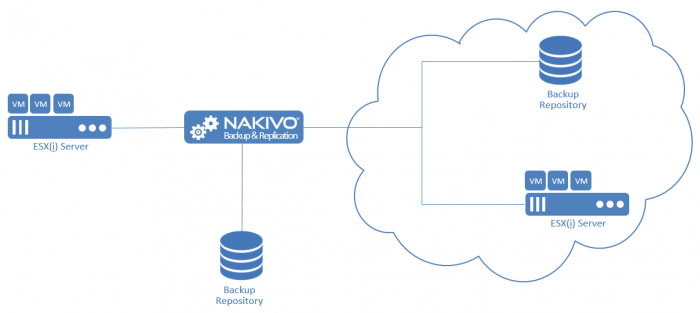
nakivo-000

  • Director: El rol de Director es la instancia de gestión central de NAKIVO: provee la Interfaz Web, descubre y mantiene el inventario de la Infraestructura virtual, además permite crear y ejecutar los trabajos, administra otros servidores con Roles como Backup Repositories o Transporters. Solamente debe haber un Director en toda la Infraestructura, incluso aunque tengamos diferentes Datacenters.
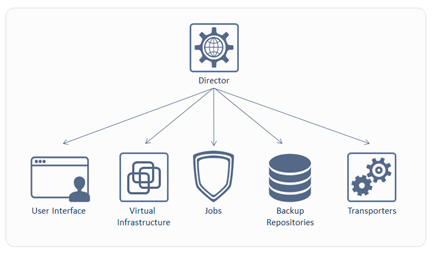
nakivo-000-d

  • Transporter: El rol de Transporter es el que se encarga de hacer el trabajo pesado: realiza las tareas de Backup, Replicación y Recuperación, así como la compresión, deduplicación y cifrado. Un solo Transporter puede realizar tareas de backup, replicación y recuperar múltiples VM desde diferentes vCenters o ESXi standalone.
    Un Transporter puede ejecutar simultaneamente hasta 6 discos de VM durante un Backup, replicación o restauración. Si una VM contiene más discos, el Transporter pondrá los discos en cola, y los procesará una vez que la cola quede vacía.
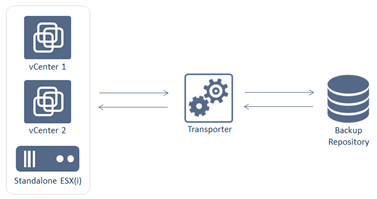
nakivo-000-t

  • Backup Repository: El rol de Backup Repository es realmente una carpeta usada por NAKIVO Backup & Replication para almacenar los backups de las VM. Cuando añadimos un Backup Repository al producto, NAKIVO Backup & Replication crea una carpeta llamada “NakivoBackup” en esta nueva ubicación, y mantiene allí todas las VM copiadas y la información metadata del Backup Repository.

    Importante: No modifiques o elimines ningún fichero dentro de la carpeta “NakivoBackup”. Modificar o eliminar ficheros dentro de la carpeta “NakivoBackup” puede llevar a daños irreversibles dentro del backup repository.
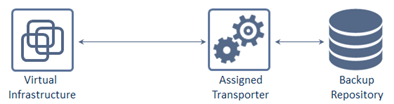
nakivo-000-b

Cómo podéis ver, NAKIVO es un producto maduro con muchas funcionalidades y muy potente.

Descargar el Virtual Appliance

NAKIVO tiene una opción Trial que usaremos durante ese laboratorio para descargar el Virtual Appliance de VMware.

[button url=”https://www.nakivo.com/vmware/vmware-backup-trial.html” style=”green”]DESCARGAR NAKIVO TRIAL[/button]
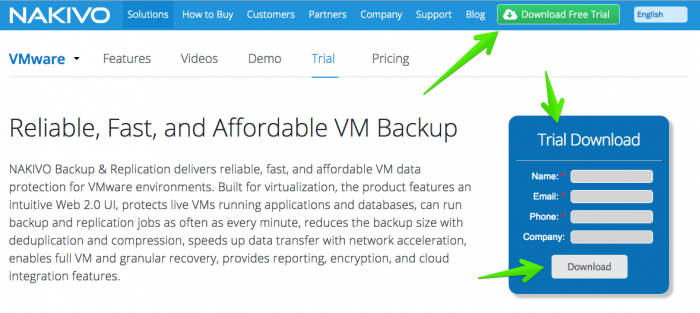
nakivo-001Una vez relleno el formulario, ya podremos ver las diferentes maneras de descargar e instalar NAKIVO:

  • Windows
  • Linux
  • Virtual Appliance
  • Instalador para NAS
  • ¡Despliegue en Amazon EC2!

En nuestro caso, vamos a descargar el Virtual Appliance
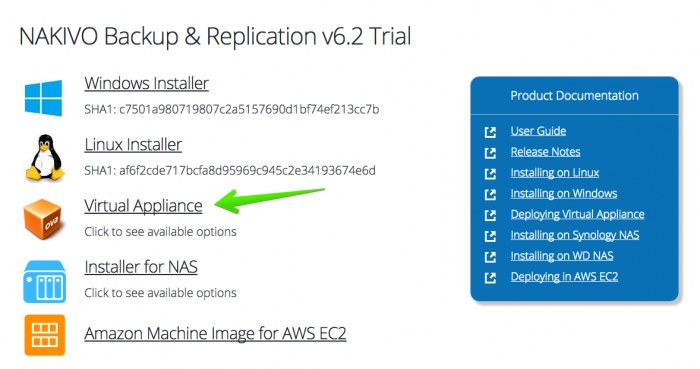
nakivo-002

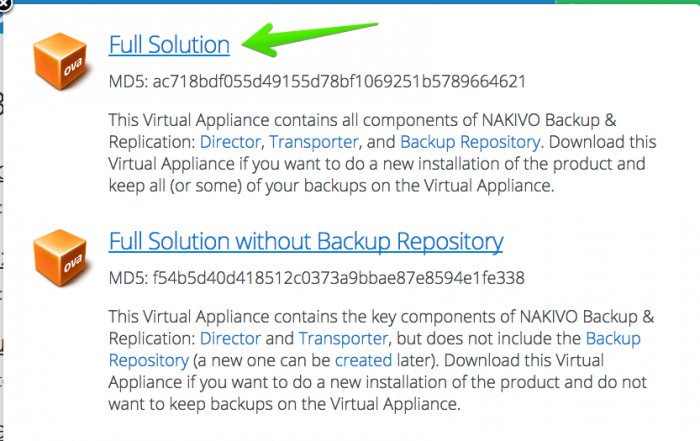
Y entre todas las opciones, vamos a seleccionar la solución sencilla todo en uno, que contiene todos los roles de NAKIVO, y un Backup Repository, para empezar a hacer Backups de inmediato.
nakivo-004

En futuras entradas veremos como instalar NAKIVO de manera distribuida por Roles, para entornos más grandes.

Desplegando el Virtual Appliance de NAKIVO v6.2 en vSphere 6.0U2

El Virtual appliance de NAKIVO contiene dos discos diferentes:

  • Disco 1: 20GB que contiene el Sistema Operativo así como la instalación de NAKIVO
  • Disco 2: 500GB que sirve como primer Backup Repository (si andamos mal de disco, lo mejor será desplegar el appliance en Thin)

Desde nuestra Infraestructura virtual, seleccionaremos crear una nueva VM, y después seleccionaremos “Deploy a virtual machine from an OVF or OVA file”
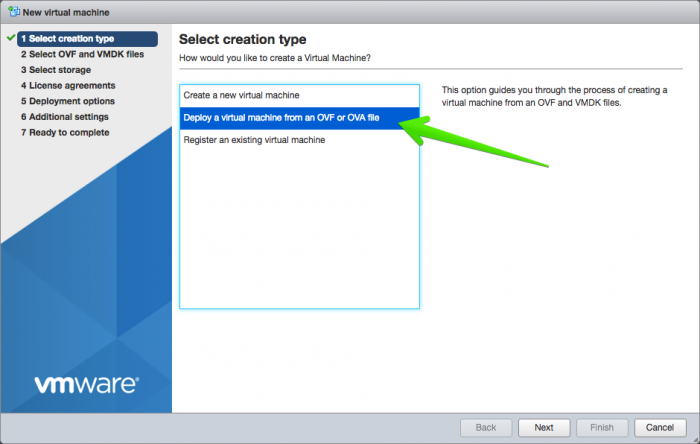
nakivo-003

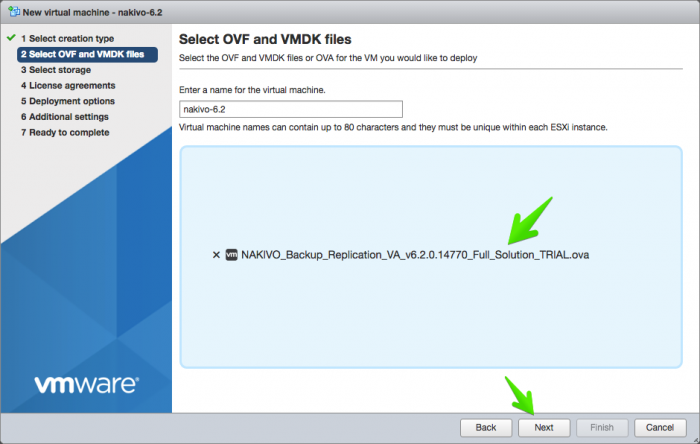
Seleccionaremos ahora el Virtual Appliance que hemos descargado anteriormente, junto a un nombre descriptivo: nakivo-005
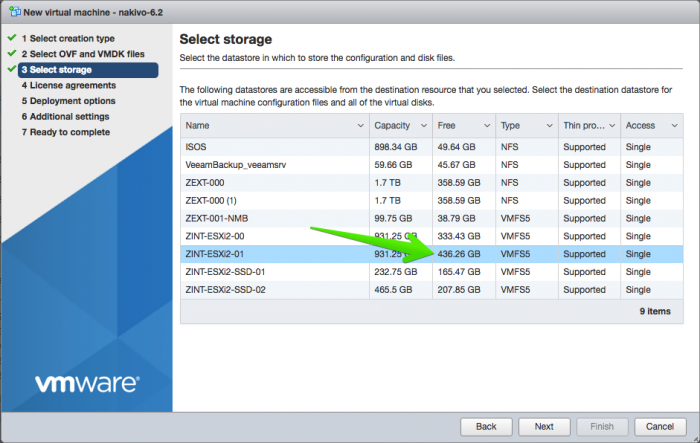
Seleccionaremos el Datastore de VMware donde queremos lanzar el Appliance, recordar si habéis seleccionado el Appliance de 500GB, sería conveniente desplegarlo sobre un Datastore con espacio suficiente.nakivo-006
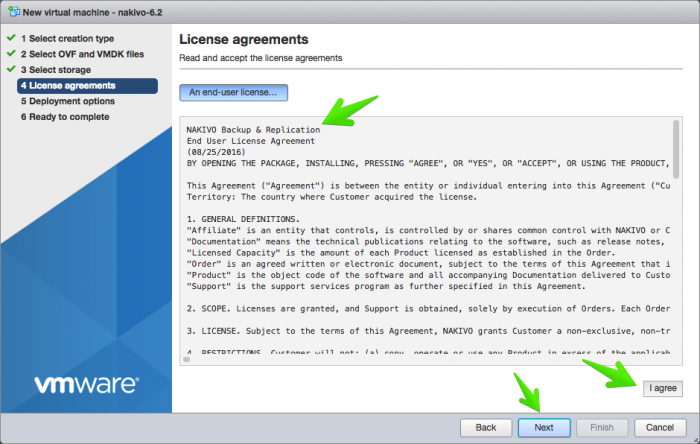
Aceptaremos la EULA de NAKIVO, donde podemos echar un vistazo antes de pulsare “I agree”nakivo-007
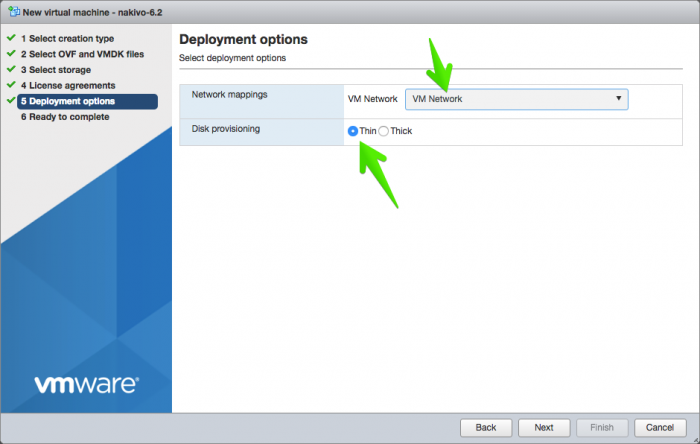
Por último, seleccionaremos la Red donde queremos que se encuentre nuestro Virtual Appliance, y marcaremos si queremos los discos en Thin o Thick.nakivo-008
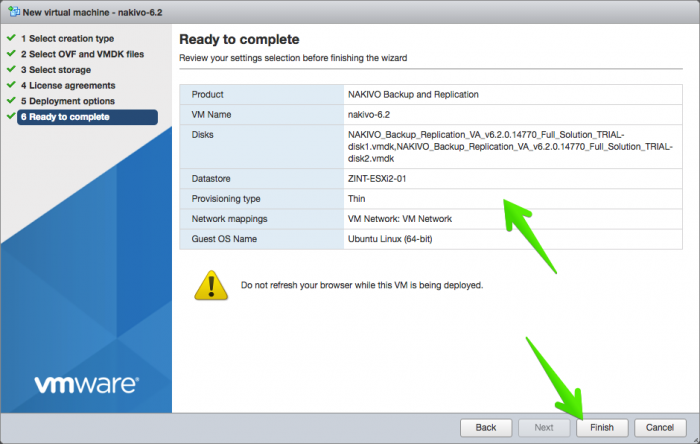
Una vemos el resumen, y todo está correcto, ya podremos pulsar en “Finish”nakivo-009
En las tareas de VMware podemos ver que las tareas de despliegue se ejecutan correctamentenakivo-010

Configurando NAKIVO Backup & Replication v6.2

Una vez terminamos de desplegar la OVA de NAKIVO, abriremos la consola y nos encontraremos un menú como el siguiente, donde nos dice los componentes que tiene este appliance, en mi caso todo en uno, y donde podemos configurar varios detalles del mismo:
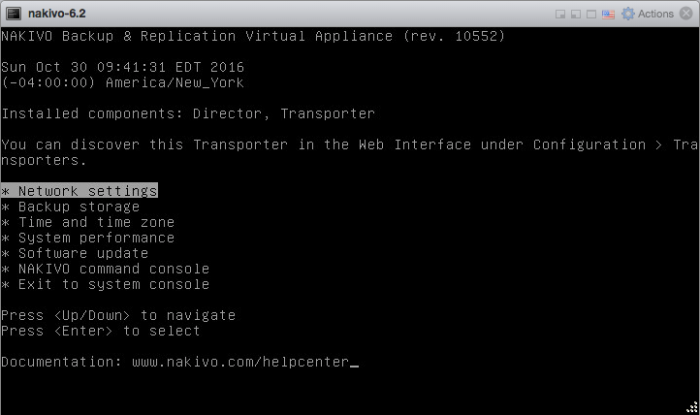
nakivo-011

Por ejemplo en Networking voy a cambiar la IP asignada mediante DHCP por una estática, DNS Server, Gateway, etc.nakivo-012
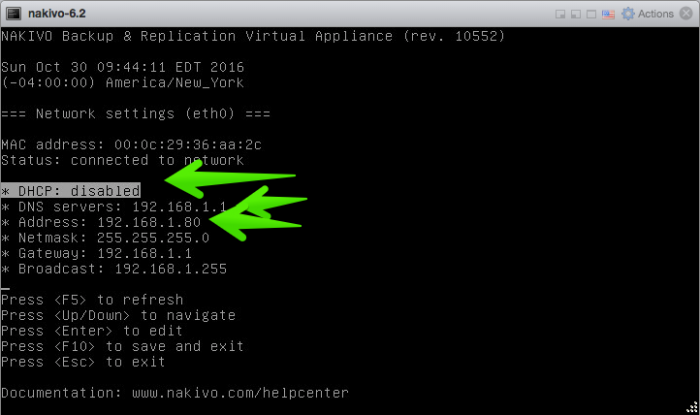
Podemos editar también el hostname para que se pueda resolver mediante DNS en la red, por ejemplo en mi caso nakivo.zimbra.io así como dirección estática 192.168.1.80nakivo-013
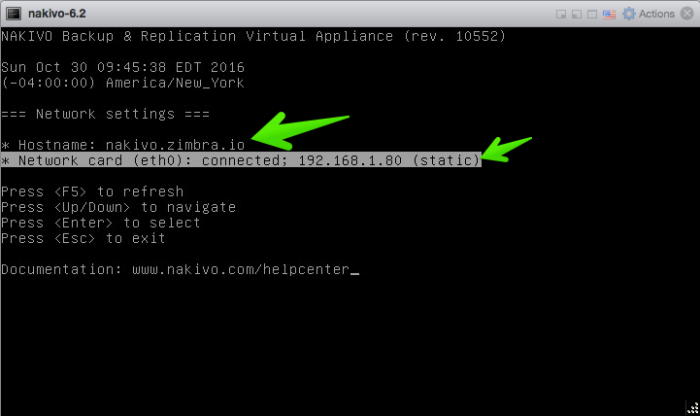
Es es todo amigos, en siguientes entradas veremos cómo configurar NAKIVO para añadir un entorno vSphere, realizar copias de trabajo y demás. Espero que os guste.

[button url=”https://www.nakivo.com/vmware/vmware-backup-trial.html” style=”green”]DESCARGAR NAKIVO TRIAL[/button]

Filed Under: nakivo Tagged With: nakivo, nakivo desplegar, nakivo que es, nakivo spain, nakivo spanish, nakivo vmware, nakivo vsphere

Reader Interactions

Leave a Reply Cancel reply

Your email address will not be published. Required fields are marked *

This site uses Akismet to reduce spam. Learn how your comment data is processed.

Primary Sidebar

  • Email
  • GitHub
  • LinkedIn
  • RSS
  • Twitter
  • YouTube

Gold Partners

Silver Partners

Libros Gratuitos

Cloud por vExperts
VMware por vExperts

VMware vExpert

Puesto 16 en Top vBlog

Calendario de Posts

November 2016
M T W T F S S
 123456
78910111213
14151617181920
21222324252627
282930  
« Oct   Dec »

Disclaimer

Todas las opiniones expresadas en este sitio son las mías propias y no representan las opiniones de ninguna compañía con la que haya trabajado, esté trabajando o vaya a estar trabajando.

Copyright © 2026 · El Blog de Jorge de la Cruz