• Skip to main content
  • Skip to secondary menu
  • Skip to primary sidebar
El Blog de Jorge de la Cruz

El Blog de Jorge de la Cruz

El Blog de Jorge de la Cruz - Todas las novedades sobre VMware, Veeam, InfluxData, Grafana, Zimbra, etc.

  • Home
  • VMware
    • VMworld
    • VMware vSphere 6.7
    • VMware vSphere 6.5
  • Veeam
    • Resumen Contenido 2021
    • Veeam v11
      • Continuous Data Protection (CDP
      • Ransomware Protection
      • Archive Tier
      • Mejoras en Instant Recovery
      • Veeam Agent for Mac
      • Veeam Backup for AHV v2.1
    • Veeam Backup for Microsoft Office 365
      • 1 – Razones para proteger nuestra información en Microsoft Office 365
      • 2 – Componentes lógicos de Veeam Backup for Microsoft Office 365 2.0
      • 3 – Instalación paso a paso de Veeam Backup for Microsoft Office 365 v2.0
      • 4 – Configuración inicial de Veeam Backup for Microsoft Office 365 v2.0
      • 5 – Creando trabajos de copia en Veeam Backup for Microsoft Office 365 v2.0
      • 6 – Restaurando elementos en Veeam Backup for Microsoft Office 365 v2.0
    • Veeam Backup for AWS
      • Veeam: Veeam anuncia Veeam Backup for AWS Free Edition
      • Veeam: Cómo Desplegar Veeam Backup for AWS – paso a paso
      • Veeam: Vistazo en profundidad al nuevo Veeam Backup for AWS – Creación de Políticas de Backup y Restauración
      • Veeam: Cómo conectar nuestro Veeam Backup & Replication a Veeam Backup for AWS
    • Veaam ONE
      • En busca del Dashboard perfecto: Veeam ONE – Parte I – Introducción a Veeam ONE
      • En busca del Dashboard perfecto: Veeam ONE – Parte II – Descarga e Instalación de Veeam ONE
      • En busca del Dashboard perfecto: Veeam ONE – Parte III – Añadir una Infraestructura de VMware vSphere a Veeam ONE
      • En busca del Dashboard perfecto: Veeam ONE – Parte IV – Añadir una Infraestructura de Veeam Backup and Replication a Veeam ONE
      • En busca del Dashboard perfecto: Veeam ONE – Parte V – Realizando troubleshooting de vSphere usando Veeam ONE Monitor
      • En busca del Dashboard perfecto: Veeam ONE – Parte VI – Realizando troubleshooting de Veeam Backup and Replication usando Veeam ONE Monitor
      • En busca del Dashboard perfecto: Veeam ONE – Parte VII – Vistazo profundo a los Dashboards en Veeam ONE Reporter
      • En busca del Dashboard perfecto: Veeam ONE – Parte VIII – Vistazo profundo a Reportes en Veeam ONE Reporter
      • En busca del Dashboard perfecto: Veeam ONE – Parte IX – Chargeback para crear reportes de coste de nuestra Infraestructura
    • Veeam Availability Console
      • 1 – Teoría e información útil sobre el producto
      • 2 – Instalación de Veeam Availability Console
      • 3 – Configuración y conexión con VBR Server
      • 4 – Administración centralizada de Veeam Backup Agents
      • 5 – Backup de Agentes a diferentes destinos, SMB, Repositorio Veeam o Cloud Connect
      • 6 – Reportes de Backup de Veeam Agent y Veeam Backup and Replication
      • 7 – Manejando la Facturación de Veeam Agents, Backup and Replication y Cloud Connect
    • Backup y restore de cargas de trabajo a Microsoft Azure
      • 1 – Introducción
      • 2 – Conectividad entre nuestro Datacenter y Microsoft Azure
      • 3 – Desplegar Veeam Backup and Replication en Microsoft Azure
      • 4 – Configuración en nuestro Datacenter para backup a Microsoft Azure
      • 5 – Restaurando a Microsoft Azure, desde Microsoft Azure
      • 6 – Migrar cargas de trabajo desde Microsoft Azure hacía nuestro Datacenter
    • Veeam v9.5 Update 4
      • Veeam Cloud Tier
        • Cómo controlar el ancho de banda en Veeam Cloud Tier
      • Secure Restore y Staged Restore
      • Mejoras en Veeam Agent Management
      • Veeam Community Edition
      • Actualizar Veeam Enterprise Manager y Veeam Backup and Replication a la última versión
      • VeeamONE con Intelligent Diagnostics, Remediation actions, Business View 2.0 y Application Monitoring
    • VeeamON 2022
      • Novedades en Veeam ONE v12
    • VeeamON 2021
      • VBO v6 – Self-Service y Backup Copy Glacier-Azure Archive
    • VeeamON 2020
      • Veeam Backup for AWS v2.0
    • VeeamON 2019
      • Veeam Availability Orchestrator v2.0 – ¡novedades!
    • VeeamON 2017
      • Sesiones recomendadas
      • Día I – Veeam Availability Suite v10 – ¡novedades!
      • Día II – Veeam Azure PN (Powered Network), Scale-out Archive Tier y mucho más
    • VeeamON 2015
      • VeeamON 2015 volverá a Las Vegas en el único Evento sobre Disponibilidad en el Data Center
      • Completo resumen, keynotes e imágenes
      • vBrownBag – Jorge de la Cruz – Stop sending postcards to your customers
  • Zextras
  • PRTG
  • Office 365
    • Microsoft – Añadiendo nuestro dominio a Office 365, configuración de DNS y migración de actual Mailbox
    • Veeam: Usando Microsoft Office 365 para nuestras notificaciones por correo electrónico
    • PRTG: Usando Microsoft Office 365 para nuestras notificaciones por correo electrónico
  • Zimbra
    • Instalación
      • Instalando Zimbra 8.7.6 sobre Ubuntu 14.04 LTS – ¡con Chat y Drive!
      • Amazon Lightsail para instalar Zimbra Collaboration 8.7.1, Parte II
      • Amazon Lightsail para instalar Zimbra Collaboration 8.7.1, Parte I
      • Instalando Zimbra 8.7.x con un solo comando, incluye Chat y Drive
  • Linux
    • InfluxDB, Grafana y Telegraf
      • 1 – Instalación y configuración de los components
      • 2 – Instalar agente en Linux
      • 3 – Integración con PRTG
      • 4 – Instalar agente Telegraf en Nodos remotos Windows
      • 5 – Activar inputs específicos, Red, MySQL/MariaDB, Nginx
      • 6 – Monitorizando Veeam
    • Ansible y Zabbix
      • 1 – Inicio
      • 2 – Instalación de Ansible e integración con Active Directory
      • 3 – Configuración de AutoDiscovery en Zabbix
      • 4 – Instalación del agente de Zabbix en Windows
      • 5 – Instalación del agente de Zabbix en Linux y Auto Remove en Zabbix
    • Jenkins
      • 1 – Inicio
      • 2 – Instalación de Jenkins en Ubuntu
      • 3 – Instalando nuestro primer plugin
      • 4 – Sincronización NTP de Linux
      • 5 – Añadir un Slave Windows a Jenkins
      • 6 – Ejecutar tareas en Linux
      • 7 – Ejecutar tareas en Windows
    • Kubernetes
      • 1 – Introducción a Kubernetes
      • 2 – Instalación paso a paso
      • 3 – RollingUpdate con Kubernetes
      • 4 – Dashboard
      • 5 – Volúmenes NFS
      • 6 – Registry
      • 7 – Traefik
      • 8 – Systemd con Traefik y Proxy de Kubernetes
      • 9 – Heapster Influx Grafana
      • 10 – Labels de Kubernetes
      • 11 – API: Swagger
      • 12 – API: Creando nuestro primer POD
  • Contribuidores
    • Acerca de Jorge
    • Acerca de Oscar Mas
      • Clúster SQL
        • 1 – Introducción
        • 2 – Preparación de los equipos virtuales
        • 3 – Instalación del Clúster de Microsoft
        • 4 – Instalación de SQL Server para Clúster de Microsoft
        • 5 – Configuración de nuestro Clúster de SQL
        • 6 – Monitorización de Clúster de SQL con Zabbix
        • 7 – Actualizando clúster de SQL

VMware: Actualizar vCenter para Windows de vSphere 6.0 a 6.5

21 November, 2016 - Escrito en: vmware

vsphere-6-5-vcenter-banner

Saludos amigos; hace unos días VMware anunció vSphere 6.5, y como siempre me dispongo a actualizar el laboratorio que tengo, que seguramente se parezca mucho a lo que tenéis en producción, en mi caso este será el orden que voy a seguir durante esta semana:

  • Actualizar vCenter para Windows de vSphere 6.0 a 6.5
  • Actualizar los Hosts ESXi de vSphere 6.0 a vSphere 6.5
  • Convertir vCenter para Windows 6.5 a VCSA 6.5


Actualizar vCenter para Windows de vSphere 6.0 a 6.5

Lo primero que tendremos que hacer es tener varias cosas en cuenta antes de realizar el upgrade a vSphere 6.5:

  • Backup, Backup, y más Backup. Por favor aseguraros que tenéis un Backup de vuestro vCenter, si es posible seguir la regla 3-2-1 de Veeam, 3 Puntos re restauración, en dos lugares diferentes, a poder ser uno de ellos offsite.
  • vSphere 6.5 y Veeam no es compatible todavía, por lo que antes de realizar el upgrade aseguraros que vuestros software de copias están soportados, si usáis Veeam, recomiendo esperar hasta que Veeam soporte vSphere 6.5
  • Realizar el upgrade en horas valle, ya que en mi propio laboratorio, que es pequeño llevo casi 45 minutos, en producción este tiempo se puede incrementar.
  • Al realizar el upgrade en horas valle, es probable que se solape con las tareas de Backup, ¡aseguraros de tenerlas desactivadas ese día!

Proceso de actualización de vCenter en vídeo

Si os gusta los video tutoriales tanto como a mí, os he preparado el proceso entero de actualización con comentarios y algunos pequeños consejos, espero que os guste, seguir leyendo para el proceso en screenshots.

Proceso de actualización de vCenter con screenshots

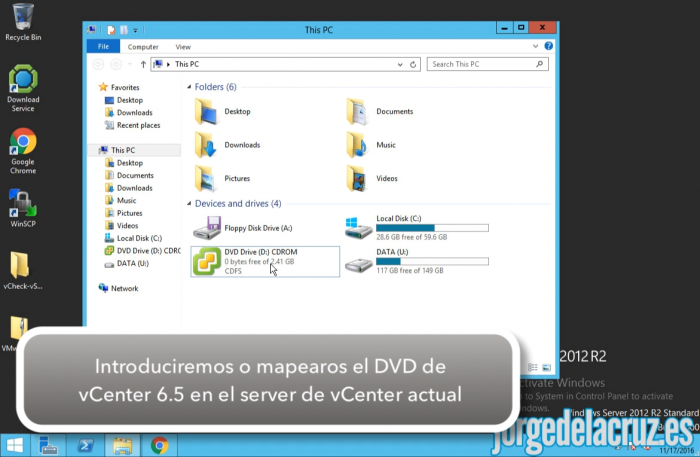
Introduciremos el DVD, o la imagen ISO de vSphere 6.5 en el vCenter Server:
vsphere-6-5-vcenter-001

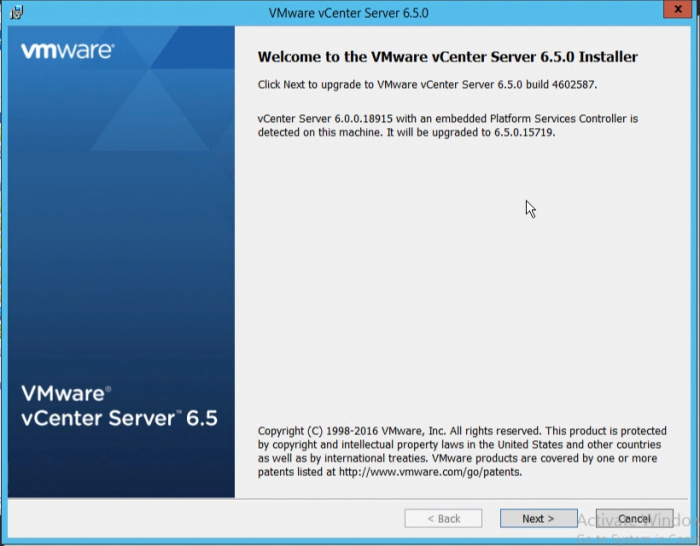
Seleccionaremos Next una vez que hayamos comprobado que la versión que el instalador detecta y la que vamos a instalar es correctavsphere-6-5-vcenter-002
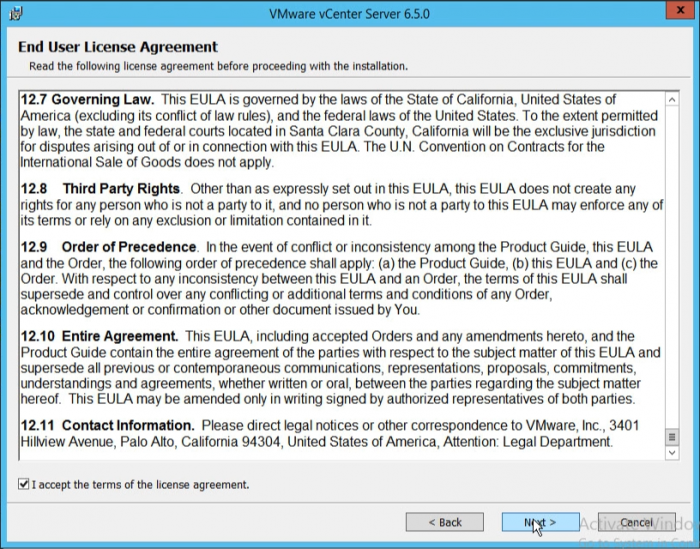
Aceptaremos la EULA una vez leídavsphere-6-5-vcenter-003

Llegaremos al punto de introducir la contraseña del usuario de SSO con el que configuramos el vCenter 6.0vsphere-6-5-vcenter-004
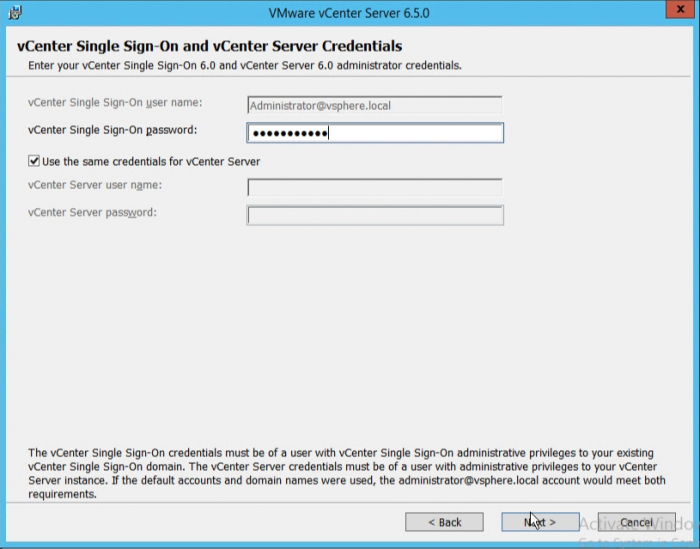
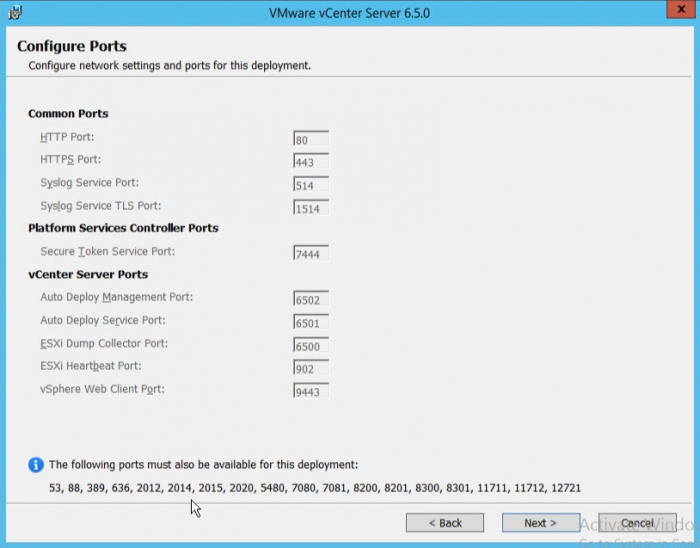
No podremos editar los puertos, por lo que es más a nivel informativovsphere-6-5-vcenter-005
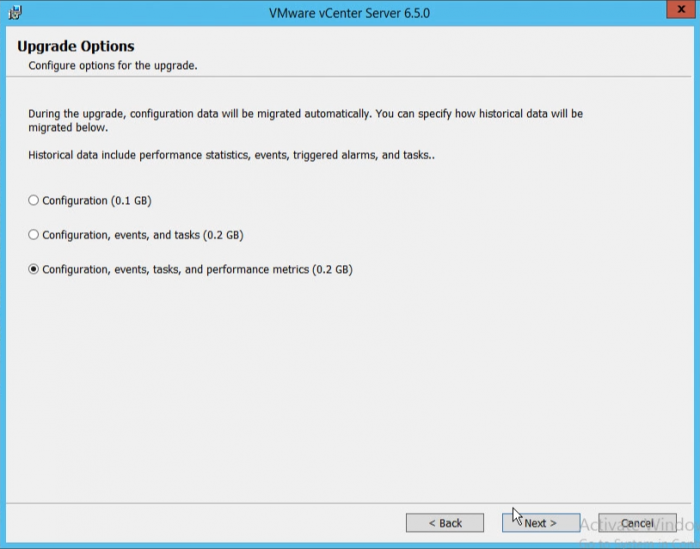
El instalador nos preguntará que queremos conservar a la hora de actualizar, yo recomiendo que sea todo, ya que las gráficas y estadísticas son muy importantes, pero siempre podéis migrar solo la configuración si así lo deseáis vsphere-6-5-vcenter-006
Una vez más, VMware nos hace marcar un check para comprobar que tenemos un Backup, por favor no lo olvidéis vsphere-6-5-vcenter-007
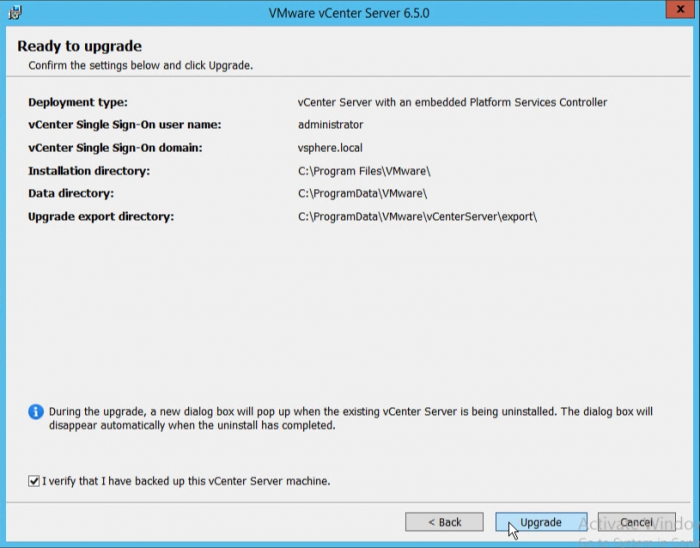
El proceso consiste en 5 pasos automáticos que no requieren de nuestra interacción y que llevan de 35 minutos a varias horas dependiendo de vuestro entornovsphere-6-5-vcenter-008
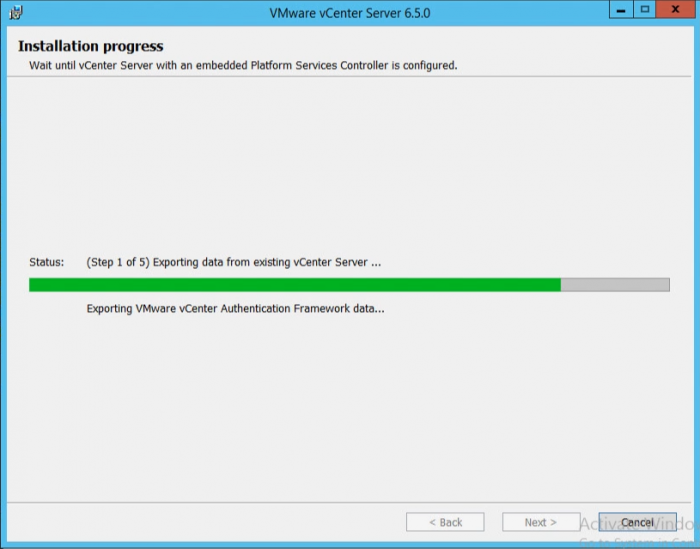
Una vez que el upgrade se ha realizado y podemos hacer click y abrir el vSphere Web Client, el antiguo con Flashvsphere-6-5-vcenter-009


VMware vSphere Web Client 6.5

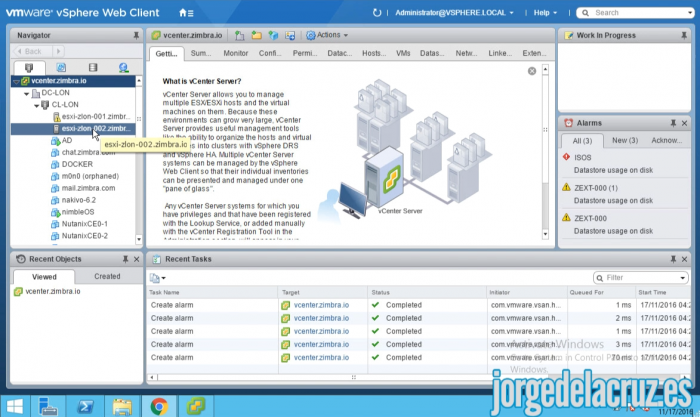
Como en cada update o Release, VMware ha actualizado y mejorado su Web Client, este que lleva tantos años con nosotros y que muchos siguen sin aceptar por la lentitud algunas veces y la complejidad en otros casos, pero en este caso VMware ha realizado varias mejoras en el rendimiento, y sobre todo ha hecho que cuando hacemos login vayamos directamente a la pestaña de Infraestructura, que es lo que nos mostraba también el vSphere Client para Windows.
vsphere-6-5-vcenter-010

De todas formas si pulsamos sobre la opción de Home, podremos volver a ver la pestaña principal que nos ayuda a encontrar opciones como VM Storage Policies, etc.vsphere-6-5-vcenter-011

VMware vSphere Client 6.5

Y como no podía ser de otra manera, os quiero mostrar el ya oficial vSphere Client que viene con vSphere 6.5, al principio pensaba que sería solamente para el VCSA de Linux, pero veo que funciona también y de maravilla en el vCenter para Windows.

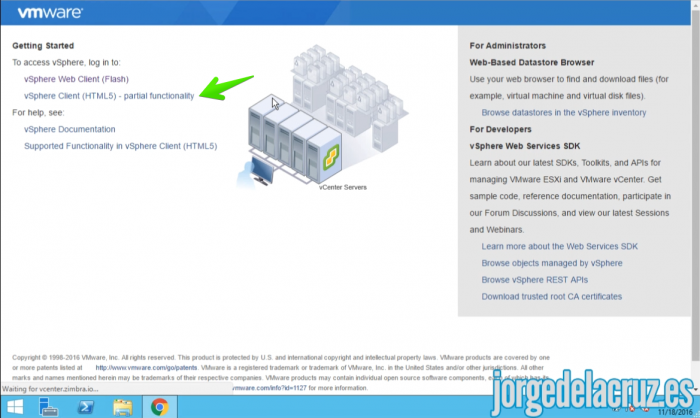
Para abrir podremos ir a la URL con el FQDN de nuestro vCenter donde nos dejeará seleccionar entre vSphere Web Client (Flash) o el nuevo vSphere Client (HTML5) que todavía no tiene todas las opciones completas
vsphere-6-5-vcenter-012

El vSphere Client es muy completo, muy rápido, sin necesidad de Plugins para nada, ni siquiera para conectar ISO, o subir ISOs, etc. Si queréis ver el progreso del Fling que alimenta a vSphere Client, podéis echar un vistazo a mi post que actualizado semanalmente – VMware: vSphere HTML5 Web Client Fling – Novedadesvsphere-6-5-vcenter-013
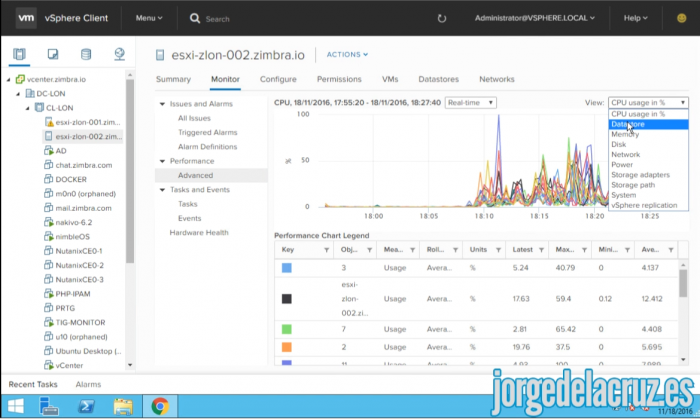
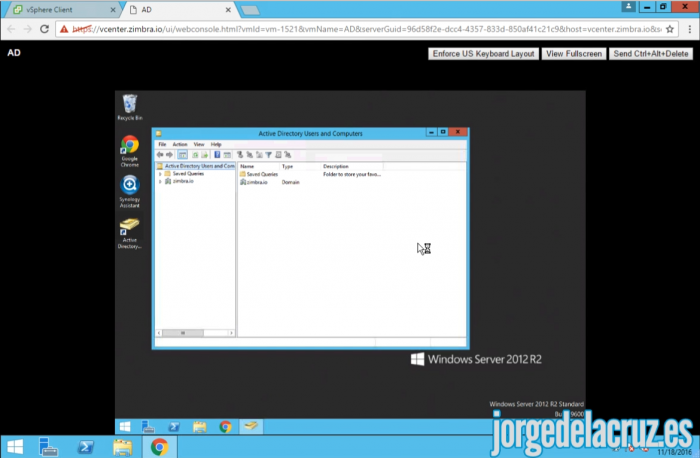
Incluso el acceso a las consolas de las VM es sin ningún tipo de Plugin, simplemente de 10 para VMwarevsphere-6-5-vcenter-014
Espero que os haya gustado este Blog y recordar que quedan aún dos más sobre actualizar los ESXi, y migrar de vCenter para Windows a VCSA respectivamente. Un saludo

Filed Under: vmware Tagged With: actualizar vcenter, vcenter upgrade, vmware 6.5, vsphere 6.5, vsphere 6.5 españa

Reader Interactions

Comments

  1. Juan Ramón López Ruiz says

    16 December, 2016 at 2:27

    Hola Jorge:

    Excelente publicación.
    Yo hasta hoy he trabajado con vsphere esxi 3.5, 4.0, 4.1, 5.0, 5.5 y 6.0 en pequeñas y medianas empresas.
    Nuestros clients “mas grandes” han comprado el Essentials Plus Kit, otros el Essentials Kit y varios tienen la versión gratuita de esxi (5.5 y 6.0).
    No encuentro un cliente para windows para esta versión 6.5.
    ¿Qué pasa con los clientes que quieran utilizar la versión gratuita?
    ¿cómo administran su servidor tomando en cuenta que no tienen vCenter?
    Gracias por tu respuesta.

    Reply
  2. Gerson Napoli says

    27 December, 2021 at 23:45

    Amigo como hago para acceder a los 60 dias gratuitos para poder descargar las versiones anteriores a la 7 del vSphere ya que al registrarme solo puedo acceder a los trial de la version 7 y necesito las versiones 6.5 y 6.7?

    Reply

Leave a Reply Cancel reply

Your email address will not be published. Required fields are marked *

This site uses Akismet to reduce spam. Learn how your comment data is processed.

Primary Sidebar

  • Email
  • GitHub
  • LinkedIn
  • RSS
  • Twitter
  • YouTube

Gold Partners

Silver Partners

Libros Gratuitos

Cloud por vExperts
VMware por vExperts

VMware vExpert

Puesto 16 en Top vBlog

Calendario de Posts

November 2016
M T W T F S S
 123456
78910111213
14151617181920
21222324252627
282930  
« Oct   Dec »

Disclaimer

Todas las opiniones expresadas en este sitio son las mías propias y no representan las opiniones de ninguna compañía con la que haya trabajado, esté trabajando o vaya a estar trabajando.

Copyright © 2026 · El Blog de Jorge de la Cruz