• Skip to main content
  • Skip to secondary menu
  • Skip to primary sidebar
El Blog de Jorge de la Cruz

El Blog de Jorge de la Cruz

El Blog de Jorge de la Cruz - Todas las novedades sobre VMware, Veeam, InfluxData, Grafana, Zimbra, etc.

  • Home
  • VMware
    • VMworld
    • VMware vSphere 6.7
    • VMware vSphere 6.5
  • Veeam
    • Resumen Contenido 2021
    • Veeam v11
      • Continuous Data Protection (CDP
      • Ransomware Protection
      • Archive Tier
      • Mejoras en Instant Recovery
      • Veeam Agent for Mac
      • Veeam Backup for AHV v2.1
    • Veeam Backup for Microsoft Office 365
      • 1 – Razones para proteger nuestra información en Microsoft Office 365
      • 2 – Componentes lógicos de Veeam Backup for Microsoft Office 365 2.0
      • 3 – Instalación paso a paso de Veeam Backup for Microsoft Office 365 v2.0
      • 4 – Configuración inicial de Veeam Backup for Microsoft Office 365 v2.0
      • 5 – Creando trabajos de copia en Veeam Backup for Microsoft Office 365 v2.0
      • 6 – Restaurando elementos en Veeam Backup for Microsoft Office 365 v2.0
    • Veeam Backup for AWS
      • Veeam: Veeam anuncia Veeam Backup for AWS Free Edition
      • Veeam: Cómo Desplegar Veeam Backup for AWS – paso a paso
      • Veeam: Vistazo en profundidad al nuevo Veeam Backup for AWS – Creación de Políticas de Backup y Restauración
      • Veeam: Cómo conectar nuestro Veeam Backup & Replication a Veeam Backup for AWS
    • Veaam ONE
      • En busca del Dashboard perfecto: Veeam ONE – Parte I – Introducción a Veeam ONE
      • En busca del Dashboard perfecto: Veeam ONE – Parte II – Descarga e Instalación de Veeam ONE
      • En busca del Dashboard perfecto: Veeam ONE – Parte III – Añadir una Infraestructura de VMware vSphere a Veeam ONE
      • En busca del Dashboard perfecto: Veeam ONE – Parte IV – Añadir una Infraestructura de Veeam Backup and Replication a Veeam ONE
      • En busca del Dashboard perfecto: Veeam ONE – Parte V – Realizando troubleshooting de vSphere usando Veeam ONE Monitor
      • En busca del Dashboard perfecto: Veeam ONE – Parte VI – Realizando troubleshooting de Veeam Backup and Replication usando Veeam ONE Monitor
      • En busca del Dashboard perfecto: Veeam ONE – Parte VII – Vistazo profundo a los Dashboards en Veeam ONE Reporter
      • En busca del Dashboard perfecto: Veeam ONE – Parte VIII – Vistazo profundo a Reportes en Veeam ONE Reporter
      • En busca del Dashboard perfecto: Veeam ONE – Parte IX – Chargeback para crear reportes de coste de nuestra Infraestructura
    • Veeam Availability Console
      • 1 – Teoría e información útil sobre el producto
      • 2 – Instalación de Veeam Availability Console
      • 3 – Configuración y conexión con VBR Server
      • 4 – Administración centralizada de Veeam Backup Agents
      • 5 – Backup de Agentes a diferentes destinos, SMB, Repositorio Veeam o Cloud Connect
      • 6 – Reportes de Backup de Veeam Agent y Veeam Backup and Replication
      • 7 – Manejando la Facturación de Veeam Agents, Backup and Replication y Cloud Connect
    • Backup y restore de cargas de trabajo a Microsoft Azure
      • 1 – Introducción
      • 2 – Conectividad entre nuestro Datacenter y Microsoft Azure
      • 3 – Desplegar Veeam Backup and Replication en Microsoft Azure
      • 4 – Configuración en nuestro Datacenter para backup a Microsoft Azure
      • 5 – Restaurando a Microsoft Azure, desde Microsoft Azure
      • 6 – Migrar cargas de trabajo desde Microsoft Azure hacía nuestro Datacenter
    • Veeam v9.5 Update 4
      • Veeam Cloud Tier
        • Cómo controlar el ancho de banda en Veeam Cloud Tier
      • Secure Restore y Staged Restore
      • Mejoras en Veeam Agent Management
      • Veeam Community Edition
      • Actualizar Veeam Enterprise Manager y Veeam Backup and Replication a la última versión
      • VeeamONE con Intelligent Diagnostics, Remediation actions, Business View 2.0 y Application Monitoring
    • VeeamON 2022
      • Novedades en Veeam ONE v12
    • VeeamON 2021
      • VBO v6 – Self-Service y Backup Copy Glacier-Azure Archive
    • VeeamON 2020
      • Veeam Backup for AWS v2.0
    • VeeamON 2019
      • Veeam Availability Orchestrator v2.0 – ¡novedades!
    • VeeamON 2017
      • Sesiones recomendadas
      • Día I – Veeam Availability Suite v10 – ¡novedades!
      • Día II – Veeam Azure PN (Powered Network), Scale-out Archive Tier y mucho más
    • VeeamON 2015
      • VeeamON 2015 volverá a Las Vegas en el único Evento sobre Disponibilidad en el Data Center
      • Completo resumen, keynotes e imágenes
      • vBrownBag – Jorge de la Cruz – Stop sending postcards to your customers
  • Zextras
  • PRTG
  • Office 365
    • Microsoft – Añadiendo nuestro dominio a Office 365, configuración de DNS y migración de actual Mailbox
    • Veeam: Usando Microsoft Office 365 para nuestras notificaciones por correo electrónico
    • PRTG: Usando Microsoft Office 365 para nuestras notificaciones por correo electrónico
  • Zimbra
    • Instalación
      • Instalando Zimbra 8.7.6 sobre Ubuntu 14.04 LTS – ¡con Chat y Drive!
      • Amazon Lightsail para instalar Zimbra Collaboration 8.7.1, Parte II
      • Amazon Lightsail para instalar Zimbra Collaboration 8.7.1, Parte I
      • Instalando Zimbra 8.7.x con un solo comando, incluye Chat y Drive
  • Linux
    • InfluxDB, Grafana y Telegraf
      • 1 – Instalación y configuración de los components
      • 2 – Instalar agente en Linux
      • 3 – Integración con PRTG
      • 4 – Instalar agente Telegraf en Nodos remotos Windows
      • 5 – Activar inputs específicos, Red, MySQL/MariaDB, Nginx
      • 6 – Monitorizando Veeam
    • Ansible y Zabbix
      • 1 – Inicio
      • 2 – Instalación de Ansible e integración con Active Directory
      • 3 – Configuración de AutoDiscovery en Zabbix
      • 4 – Instalación del agente de Zabbix en Windows
      • 5 – Instalación del agente de Zabbix en Linux y Auto Remove en Zabbix
    • Jenkins
      • 1 – Inicio
      • 2 – Instalación de Jenkins en Ubuntu
      • 3 – Instalando nuestro primer plugin
      • 4 – Sincronización NTP de Linux
      • 5 – Añadir un Slave Windows a Jenkins
      • 6 – Ejecutar tareas en Linux
      • 7 – Ejecutar tareas en Windows
    • Kubernetes
      • 1 – Introducción a Kubernetes
      • 2 – Instalación paso a paso
      • 3 – RollingUpdate con Kubernetes
      • 4 – Dashboard
      • 5 – Volúmenes NFS
      • 6 – Registry
      • 7 – Traefik
      • 8 – Systemd con Traefik y Proxy de Kubernetes
      • 9 – Heapster Influx Grafana
      • 10 – Labels de Kubernetes
      • 11 – API: Swagger
      • 12 – API: Creando nuestro primer POD
  • Contribuidores
    • Acerca de Jorge
    • Acerca de Oscar Mas
      • Clúster SQL
        • 1 – Introducción
        • 2 – Preparación de los equipos virtuales
        • 3 – Instalación del Clúster de Microsoft
        • 4 – Instalación de SQL Server para Clúster de Microsoft
        • 5 – Configuración de nuestro Clúster de SQL
        • 6 – Monitorización de Clúster de SQL con Zabbix
        • 7 – Actualizando clúster de SQL

Rocket Chat – “Slack” Open Source junto a Zimbra Collaboration win-win

21 December, 2016 - Escrito en: opensource, zimbra

Saludos amigos, hace unas semanas escribí uno de los más excitantes de los últimos meses, se trataba de un producto Open Source llamado Rocket Chat que llevaba toda la experiencia de un “Slack” pero de manera Open Source a tu Datacenter:

  • Rocket Chat, el “Slack” Open Source que puedes instalar en tu Datacenter

Hoy os traigo la fusión de Rocket Chat junto a nuestro querido y longevo proyecto Open Source: Zimbra Collaboration, porque no hay que elegir entre Email y Chat, si podemos tener ambos juntos, antes de nada me veo obligado a mostraros una advertencia:

[alert style=”yellow”]Este Zimlet y pasos para Rocket Chat y ZCS, que es un simple iFrame, no están soportados por Zimbra oficialmente, se trata de un proyecto GitHub y Zimbra no tiene nada que ver en este desarrollo. El Soporte de Zimbra no puede asistir con problemas que pudieran surgir de esta integración, etc.[/alert]

Resultado que esperamos obtener

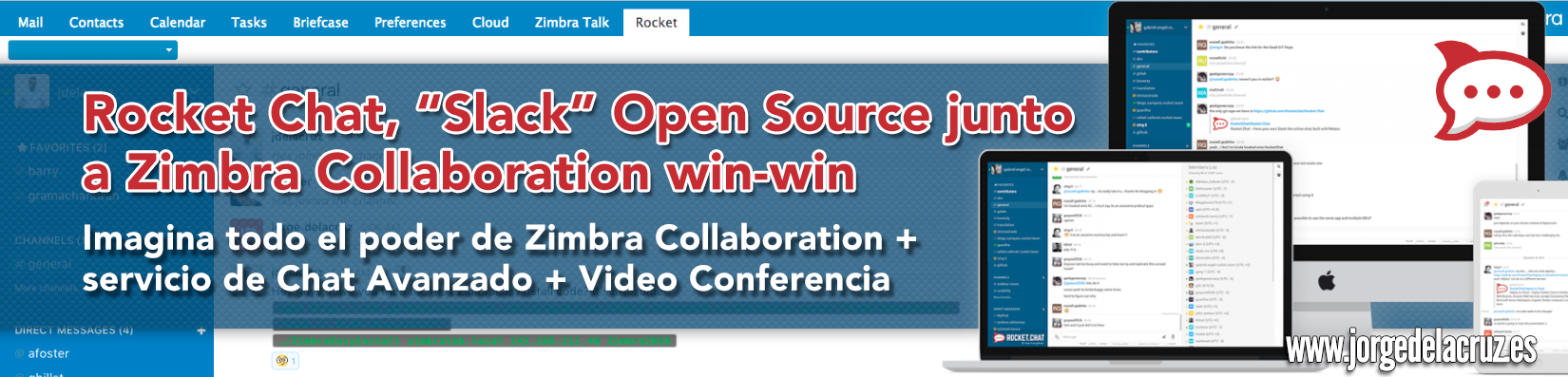
Os dejo una imagen, que vale más que mil palabras, lo que queremos conseguir es una experiencia integrada de Rocket Chat en Zimbra Collaboration, y lo haremos mediante un Zimlet, que quedará así más o menos:

Instrucciones

Cómo instalar Rocket Chat

Para instalar Rocket Chat, por favor seguir el siguiente artículo:

  • Rocket Chat, el “Slack” Open Source que puedes instalar en tu Datacenter

Configurando el LDAP de Rocket Chat para autenticarse con Zimbra

Una de las cosas más cómodas que podemos hacer es que Rocket Chat se autentique con el OpenLDAP de Zimbra Collaboration, de esta manera todos los usuarios de Zimbra, podrán loguearse a Rocket Chat, con sus credenciales de Zimbra, lo cuál hace de esta integración una solución muy robusta.

Dentro de Rocket Chat, nos iremos hasta Administration y después LDAP, habilitaremos entonces la opción de LDAP, marcaremos las opciones como se muestran en la imagen, e introduciremos el Host y el puerto de nuestro Zimbra OpenLDAP, por supuesto el server de Rocket Chat y de Zimbra Collaboration deben tener comunicación entre ellos.Zimbra Rocket

En el campo de Domain Base añadiremos lo siguiente, cambiarlo dependiendo de vuestro dominio: ou=people,dc=zimbra,dc=io
En el campo de Domain Search User seleccionaremos lo siguiente: uid=zimbra,cn=admins,cn=zimbra
Por último, en esta captura, en el campo de Domain Search Password introduciremos la Password de nuestro Zimbra LDAP, podemos conseguirla del servidor lanzando el siguiente comando

zmlocalconfig -s zimbra_ldap_password

Zimbra Rocket

Los siguientes campos deben de ser similares a como se muestran en la imagen:
Zimbra Rocket

Ya estamos llegando al final, seleccionaremos los campos como se muestran en la imagen, para que se creen los usuarios de manera adecuada, con el nombre e ID correcta, etc. Por último podemos presionar Test Settings y después Sync Users y Save
Zimbra Rocket

Descargar e instalar el Zimlet para Rocket Chat

Por suerte para todos, he creado un Zimlet para integrar Rocket Chat dentro de Zimbra, para descargarlo podemos seguir uno de estos dos pasos:

  1. Descargar el fichero .zip desde aquí – https://github.com/jorgedlcruz/zimbra-rocket/archive/master.zip
  2. O bien hacer un
    git clone https://github.com/jorgedlcruz/zimbra-rocket.git

Tendremos que editar el fichero llamado com_zimbra_rocket.js y editar las siguientes líneas:

  • Nombre de la Pestaña que queremos mostrar en Zimbra Web Client:
 this.ZimbraRocketTab = this.createApp("Rocket", "", "Rocket");

Y por supuesto la dirección del server de Rocket Chat, así como el tamaño del iFrame, en caso de que no se ajuste a vuestro Skin:

app.setContent('<div style="position: fixed; left:0; width:100%; height:89%; border:0px;"><iframe id="ZimbraRocketFrame" style="z-index:2; left:0; width:100%; height:100%; border:0px;" src=\"https://YOUR-ROCHET-CHAT\"></div>');

Ahora ya podremos crear un fichero .zip con los ficheros, es importante que no generemos un .zip con la carpeta y luego los ficheros, tiene que ser un .zip donde estén todos los ficheros dentro sin carpeta, de la siguiente manera se puede hacer para Linux o Mac:

zip -r com_zimbra_rocket.zip .
adding: .DS_Store (deflated 97%)
adding: com_zimbra_rocket.css (deflated 16%)
adding: com_zimbra_rocket.js (deflated 63%)
adding: com_zimbra_rocket.xml (deflated 55%)
adding: README.md (deflated 32%)
adding: rocket.png (stored 0%)

Instalando el Zimlet de Rocket Chat en Zimbra Collaboration

Ya estamos listos para instalar el Zimelt dentro de nuestra Admin Console, nos iremos hasta la Configuración donde podemos instalar Zimlets y seleccionaremos el nuevo .zip
Zimbra Rocket

Si hemos generado el .zip de manera correcta, este será el resultado que veremos:
Zimbra Rocket

Tendremos que seleccionar la Class of Service, COS, donde queremos activar o desactivar el Zimlet
Zimbra Rocket

Y finalmente, una vez que entramos en Zimbra Collaboration y hacemos click en el Zimlet, una nueva pestaña se abrirá, con el nombre que hayamos seleccionado anteriormente, y podremos introducir el usuario y credenciales del propio Zimbra. Si, ya se que no tiene mucho sentido introducir las credenciales de nuevo, estoy trabajando en una soluciónZimbra Rocket

Bonus extra: Integración de Rocket Chat con Zimbra Talk

La integración de Rocket Chat y Zimbra no termina en una experiencia estupenda y amigable para todos los usuarios, si no que también podemos añadir Zimbra Talk a la ecuación para conseguir hasta que las video-llamadas o audio-llamadas sean completamente seguras pasando por nuestros servidores.

Nos iremos hasta Administration > Videoconference e introduciremos nuestro Zimbra Talk FQDN, así mismo tendremos que introducir la Chrome ID de la aplicación de Zimbra Talk para la funcionalidad de Compartir PantallaZimbra Rocket

Una vez que tenemos esto configurado, ya podemos irnos hasta un usuario, o un canal dependiendo de nuestra configuración, y realizar video llamadas usando Zimbra Talk, dentro de Zimbra Collaboration y Rocket Chat, ¡impresionante!Zimbra Rocket

Nada más amigos, espero que os guste, que le deis una oportunidad al Zimlet y a Rocket Chat junto a vuestros despliegues de Zimbra Collaboration y Zimbra Talk.

Filed Under: opensource, zimbra Tagged With: rocket chat zimbra, slack open source, zimbra, zimbra chat, zimbra rocket, zimbra slack

Reader Interactions

Comments

  1. Adrian says

    21 December, 2016 at 8:20

    Hola Jorge,
    Esta integración también es compatible con Zimbra Network?

    Gracias

    Salu2

    Reply
    • Jorge de la Cruz says

      21 December, 2016 at 8:31

      Saludos Adrian,
      Como comento, no esta soportado por Zimbra, pero claro que es compatible.

      Un saludo

      Reply
  2. Ariel says

    6 January, 2017 at 17:09

    Hola Jorge, dice en el post que se puede integrar Zimbra Talk al Rocket, lo cual es mas que interesante, pero me queda la duda, Zimbra Talk no funciona solo para le Network edition? Muchas gracias.

    Reply
    • Jorge de la Cruz says

      6 January, 2017 at 17:12

      Saludos Ariel,
      Por ahora Talk es solo para NE si, Rocket Chat y Zimbra es solamente un iFrame, no mucho mas por ahora. Si ejecutas Zimbra OSE tendras que usar entonces un server de jitsi por tu cuenta,sin Zimbra Talk, y unirlo a Rocket que a su vez tendrá el iFrame em Zimbra 🙂

      Reply
  3. Carlos Mercado says

    10 March, 2017 at 14:03

    Hola Jorge!, excelente integración…
    Tengo un duda, individualmente el Rocket funciona… pero dentro de zimbra no, no uso https para el servicio de rocket, revise por ssh si zimbra resuelve por dns y lo hace… se debe a q zimbra lo tengo en https y el rocket solo en http?, me queda la pestaña en blanco.
    Espero puedas ayudarme con al duda.
    Saludos

    Reply
    • Jorge de la Cruz says

      10 March, 2017 at 14:23

      Saludos Carlos, si, seguramente sea este el problema. Puedes probar a usar https en rocket?

      Un saludo

      Reply
      • Carlos Mercado says

        10 March, 2017 at 15:01

        Gracias por responder tan pronto!
        Realice la prueba a la inversa, puse zimbra en modo both para q me acepte por el puerto 80, y logro cargar la pestaña del Rocket.
        Sin embargo al poner mis credenciales del rocket, no me redirige a ningún lugar y se queda en blanco, lo mismo si doy clic en algún enlace se vuelve a quedar en blanco…
        No me queda claro, que sucede ahora? :s

        Reply
        • Jorge de la Cruz says

          10 March, 2017 at 15:29

          Saludos Carlos,
          Creo que lo mejor es que pongas SSL en ambos servidores. Puedes abrir el inspector de codigo/tools de Chrome o Firefox y ver el error exacto.

          Un saludo

          Reply

Leave a Reply Cancel reply

Your email address will not be published. Required fields are marked *

This site uses Akismet to reduce spam. Learn how your comment data is processed.

Primary Sidebar

  • Email
  • GitHub
  • LinkedIn
  • RSS
  • Twitter
  • YouTube

Gold Partners

Silver Partners

Libros Gratuitos

Cloud por vExperts
VMware por vExperts

VMware vExpert

Puesto 16 en Top vBlog

Calendario de Posts

December 2016
M T W T F S S
 1234
567891011
12131415161718
19202122232425
262728293031  
« Nov   Jan »

Disclaimer

Todas las opiniones expresadas en este sitio son las mías propias y no representan las opiniones de ninguna compañía con la que haya trabajado, esté trabajando o vaya a estar trabajando.

Copyright © 2026 · El Blog de Jorge de la Cruz