• Skip to main content
  • Skip to secondary menu
  • Skip to primary sidebar
El Blog de Jorge de la Cruz

El Blog de Jorge de la Cruz

El Blog de Jorge de la Cruz - Todas las novedades sobre VMware, Veeam, InfluxData, Grafana, Zimbra, etc.

  • Home
  • VMware
    • VMworld
    • VMware vSphere 6.7
    • VMware vSphere 6.5
  • Veeam
    • Resumen Contenido 2021
    • Veeam v11
      • Continuous Data Protection (CDP
      • Ransomware Protection
      • Archive Tier
      • Mejoras en Instant Recovery
      • Veeam Agent for Mac
      • Veeam Backup for AHV v2.1
    • Veeam Backup for Microsoft Office 365
      • 1 – Razones para proteger nuestra información en Microsoft Office 365
      • 2 – Componentes lógicos de Veeam Backup for Microsoft Office 365 2.0
      • 3 – Instalación paso a paso de Veeam Backup for Microsoft Office 365 v2.0
      • 4 – Configuración inicial de Veeam Backup for Microsoft Office 365 v2.0
      • 5 – Creando trabajos de copia en Veeam Backup for Microsoft Office 365 v2.0
      • 6 – Restaurando elementos en Veeam Backup for Microsoft Office 365 v2.0
    • Veeam Backup for AWS
      • Veeam: Veeam anuncia Veeam Backup for AWS Free Edition
      • Veeam: Cómo Desplegar Veeam Backup for AWS – paso a paso
      • Veeam: Vistazo en profundidad al nuevo Veeam Backup for AWS – Creación de Políticas de Backup y Restauración
      • Veeam: Cómo conectar nuestro Veeam Backup & Replication a Veeam Backup for AWS
    • Veaam ONE
      • En busca del Dashboard perfecto: Veeam ONE – Parte I – Introducción a Veeam ONE
      • En busca del Dashboard perfecto: Veeam ONE – Parte II – Descarga e Instalación de Veeam ONE
      • En busca del Dashboard perfecto: Veeam ONE – Parte III – Añadir una Infraestructura de VMware vSphere a Veeam ONE
      • En busca del Dashboard perfecto: Veeam ONE – Parte IV – Añadir una Infraestructura de Veeam Backup and Replication a Veeam ONE
      • En busca del Dashboard perfecto: Veeam ONE – Parte V – Realizando troubleshooting de vSphere usando Veeam ONE Monitor
      • En busca del Dashboard perfecto: Veeam ONE – Parte VI – Realizando troubleshooting de Veeam Backup and Replication usando Veeam ONE Monitor
      • En busca del Dashboard perfecto: Veeam ONE – Parte VII – Vistazo profundo a los Dashboards en Veeam ONE Reporter
      • En busca del Dashboard perfecto: Veeam ONE – Parte VIII – Vistazo profundo a Reportes en Veeam ONE Reporter
      • En busca del Dashboard perfecto: Veeam ONE – Parte IX – Chargeback para crear reportes de coste de nuestra Infraestructura
    • Veeam Availability Console
      • 1 – Teoría e información útil sobre el producto
      • 2 – Instalación de Veeam Availability Console
      • 3 – Configuración y conexión con VBR Server
      • 4 – Administración centralizada de Veeam Backup Agents
      • 5 – Backup de Agentes a diferentes destinos, SMB, Repositorio Veeam o Cloud Connect
      • 6 – Reportes de Backup de Veeam Agent y Veeam Backup and Replication
      • 7 – Manejando la Facturación de Veeam Agents, Backup and Replication y Cloud Connect
    • Backup y restore de cargas de trabajo a Microsoft Azure
      • 1 – Introducción
      • 2 – Conectividad entre nuestro Datacenter y Microsoft Azure
      • 3 – Desplegar Veeam Backup and Replication en Microsoft Azure
      • 4 – Configuración en nuestro Datacenter para backup a Microsoft Azure
      • 5 – Restaurando a Microsoft Azure, desde Microsoft Azure
      • 6 – Migrar cargas de trabajo desde Microsoft Azure hacía nuestro Datacenter
    • Veeam v9.5 Update 4
      • Veeam Cloud Tier
        • Cómo controlar el ancho de banda en Veeam Cloud Tier
      • Secure Restore y Staged Restore
      • Mejoras en Veeam Agent Management
      • Veeam Community Edition
      • Actualizar Veeam Enterprise Manager y Veeam Backup and Replication a la última versión
      • VeeamONE con Intelligent Diagnostics, Remediation actions, Business View 2.0 y Application Monitoring
    • VeeamON 2022
      • Novedades en Veeam ONE v12
    • VeeamON 2021
      • VBO v6 – Self-Service y Backup Copy Glacier-Azure Archive
    • VeeamON 2020
      • Veeam Backup for AWS v2.0
    • VeeamON 2019
      • Veeam Availability Orchestrator v2.0 – ¡novedades!
    • VeeamON 2017
      • Sesiones recomendadas
      • Día I – Veeam Availability Suite v10 – ¡novedades!
      • Día II – Veeam Azure PN (Powered Network), Scale-out Archive Tier y mucho más
    • VeeamON 2015
      • VeeamON 2015 volverá a Las Vegas en el único Evento sobre Disponibilidad en el Data Center
      • Completo resumen, keynotes e imágenes
      • vBrownBag – Jorge de la Cruz – Stop sending postcards to your customers
  • Zextras
  • PRTG
  • Office 365
    • Microsoft – Añadiendo nuestro dominio a Office 365, configuración de DNS y migración de actual Mailbox
    • Veeam: Usando Microsoft Office 365 para nuestras notificaciones por correo electrónico
    • PRTG: Usando Microsoft Office 365 para nuestras notificaciones por correo electrónico
  • Zimbra
    • Instalación
      • Instalando Zimbra 8.7.6 sobre Ubuntu 14.04 LTS – ¡con Chat y Drive!
      • Amazon Lightsail para instalar Zimbra Collaboration 8.7.1, Parte II
      • Amazon Lightsail para instalar Zimbra Collaboration 8.7.1, Parte I
      • Instalando Zimbra 8.7.x con un solo comando, incluye Chat y Drive
  • Linux
    • InfluxDB, Grafana y Telegraf
      • 1 – Instalación y configuración de los components
      • 2 – Instalar agente en Linux
      • 3 – Integración con PRTG
      • 4 – Instalar agente Telegraf en Nodos remotos Windows
      • 5 – Activar inputs específicos, Red, MySQL/MariaDB, Nginx
      • 6 – Monitorizando Veeam
    • Ansible y Zabbix
      • 1 – Inicio
      • 2 – Instalación de Ansible e integración con Active Directory
      • 3 – Configuración de AutoDiscovery en Zabbix
      • 4 – Instalación del agente de Zabbix en Windows
      • 5 – Instalación del agente de Zabbix en Linux y Auto Remove en Zabbix
    • Jenkins
      • 1 – Inicio
      • 2 – Instalación de Jenkins en Ubuntu
      • 3 – Instalando nuestro primer plugin
      • 4 – Sincronización NTP de Linux
      • 5 – Añadir un Slave Windows a Jenkins
      • 6 – Ejecutar tareas en Linux
      • 7 – Ejecutar tareas en Windows
    • Kubernetes
      • 1 – Introducción a Kubernetes
      • 2 – Instalación paso a paso
      • 3 – RollingUpdate con Kubernetes
      • 4 – Dashboard
      • 5 – Volúmenes NFS
      • 6 – Registry
      • 7 – Traefik
      • 8 – Systemd con Traefik y Proxy de Kubernetes
      • 9 – Heapster Influx Grafana
      • 10 – Labels de Kubernetes
      • 11 – API: Swagger
      • 12 – API: Creando nuestro primer POD
  • Contribuidores
    • Acerca de Jorge
    • Acerca de Oscar Mas
      • Clúster SQL
        • 1 – Introducción
        • 2 – Preparación de los equipos virtuales
        • 3 – Instalación del Clúster de Microsoft
        • 4 – Instalación de SQL Server para Clúster de Microsoft
        • 5 – Configuración de nuestro Clúster de SQL
        • 6 – Monitorización de Clúster de SQL con Zabbix
        • 7 – Actualizando clúster de SQL

Zimbra: Importar Outlook .pst a Zimbra Desktop

9 January, 2017 - Escrito en: zimbra

Saludos amigos, esta pregunta es de las que respondo casi a diario, se trata de ¿cómo importar un fichero de Outlook .pst a Zimbra?

La respuesta es: de varias maneras, pero una de las más cómodas si el usuario va a usar después Zimbra Desktop es usar la nueva herramienta de migración de PST que viene incluida en Zimbra Collaboration 8.7. Vamos a ver el proceso:

Identificando el fichero .pst a importar a Zimbra

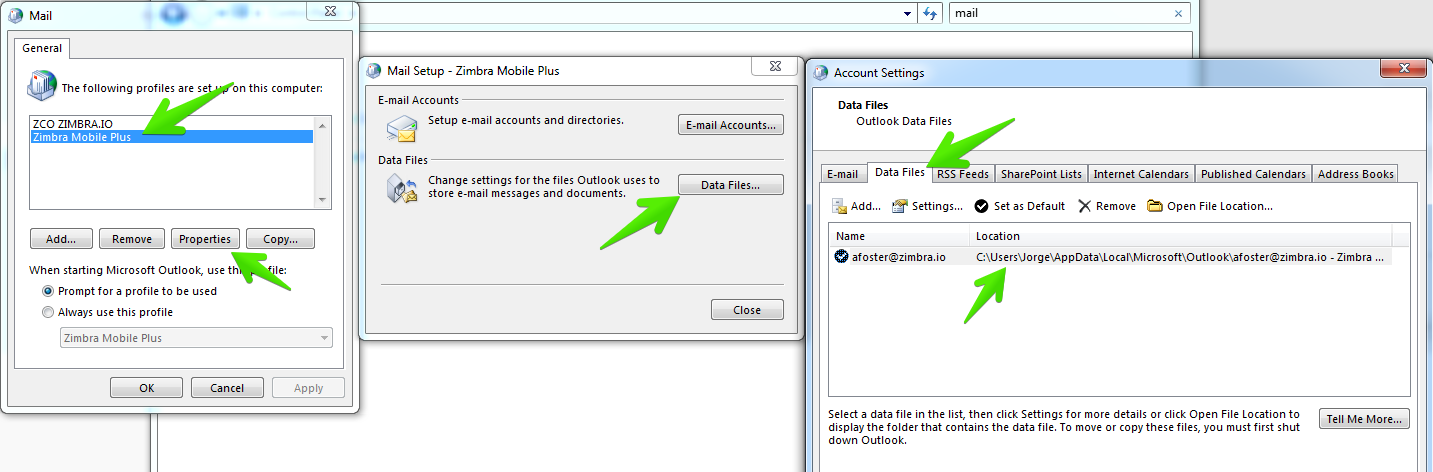
Lo primero que tenemos que hacer es identificar el fichero que queremos importar a Zimbra, esto podemos saberlo si nos vamos a Panel de Control – Correo – seleccionamos cuenta que queremos Propiedades – Ficheros y ya veremos la ruta como en la siguiente ilustración:
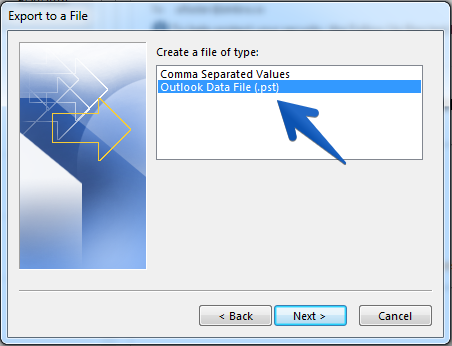
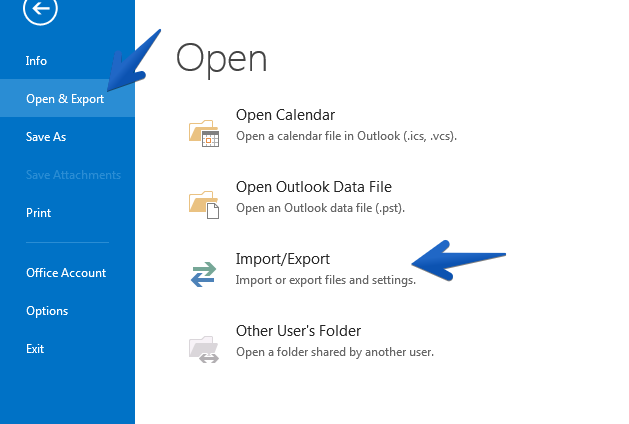
Si el fichero no fuera .pst sino .ost, tendremos que exportarlo a .pst para que podamos importarlo, esto es tan sencillo como abrir Outlook y hacer click en File – Exportar de la siguiente manera:
Seleccionaremos la segunda opción, Exportar a un ficheroSeleccionaremos a un fichero .pst

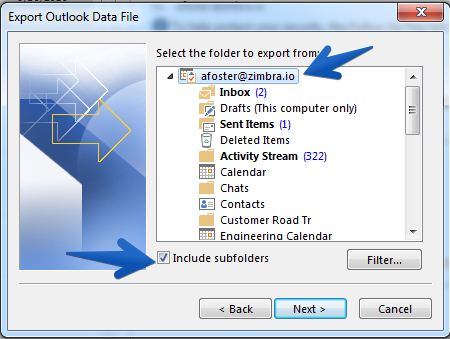
Y seleccionaremos la cuenta, y marcaremos la opción de sub carpetas
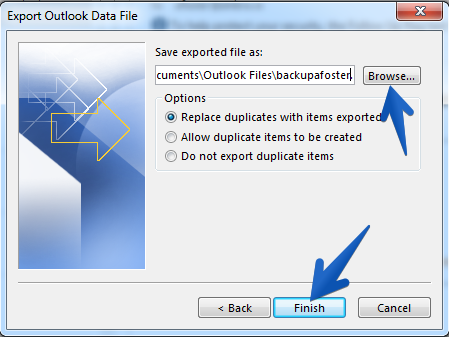
Seleccionaremos donde queremos guardar y presionamos Finalizar, nos solicitará si queremos un password adicional
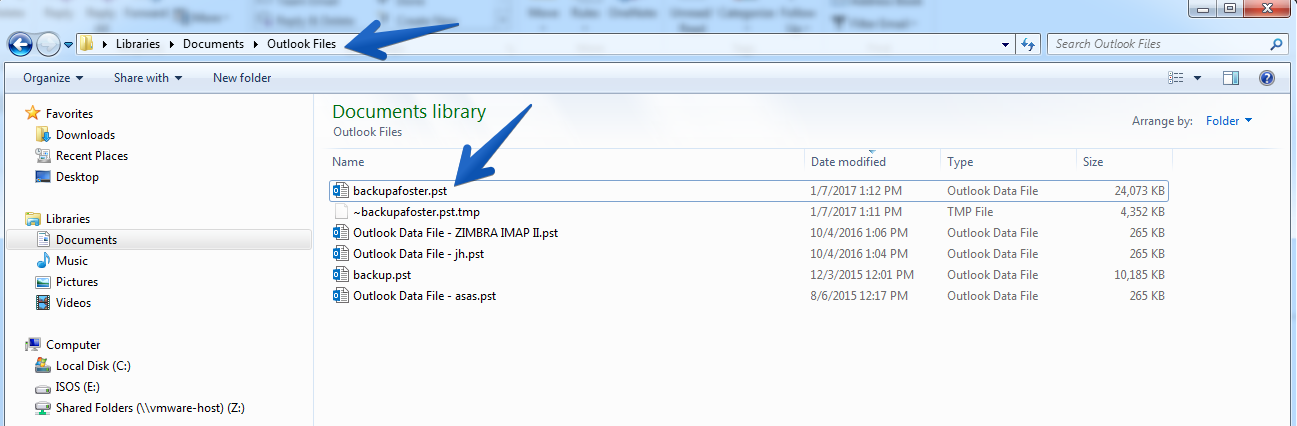
Podemos irnos al directorio y ver que el fichero se ha creado correctamente
Importar el fichero .pst a Zimbra Desktop

Llega el momento que estábamos esperando, una vez tenemos el fichero .pst listo, es tan sencillo como descargar el nuevo ZCS Migration Wizard for Exchange/PST que encontrareis en los siguientes links:

  • Para Windows 32bits – ZimbraMigration_8.7.1.1661_x86.zip
  • Para Windows 64bits – ZimbraMigration_8.7.1.1661_x64.zip

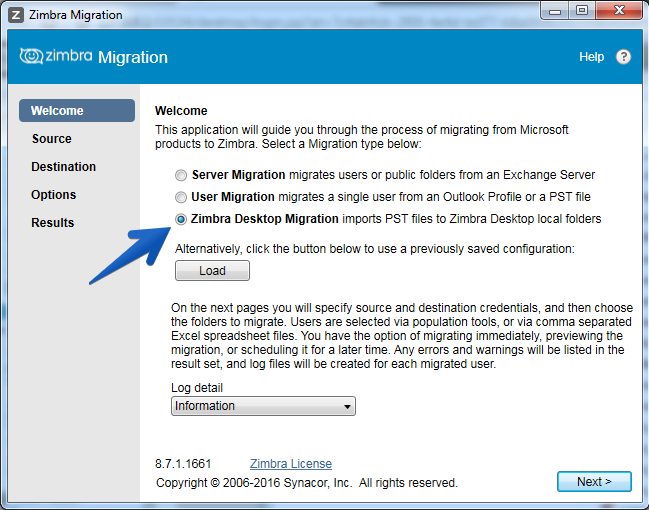
Abriremos, ¡no necesita instalación! nuestro Zimbra Migration y seleccionaremos la tercera opción, Zimbra Desktop Migration
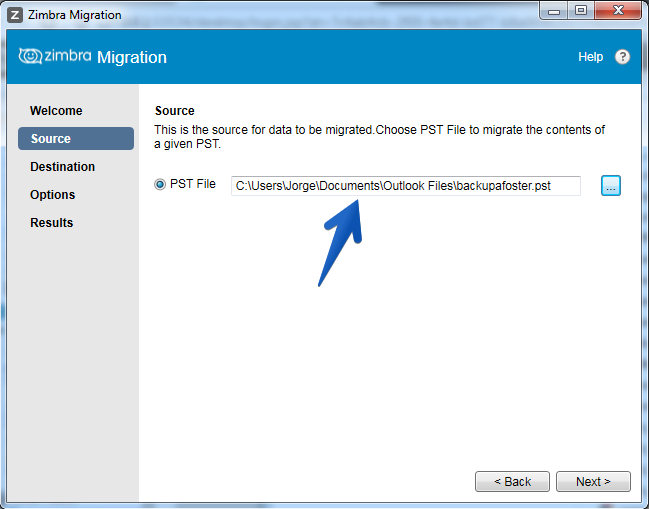
Seleccionaremos ahora el fichero .pst que hemos exportado, o que tuviéramos listo para ser importado
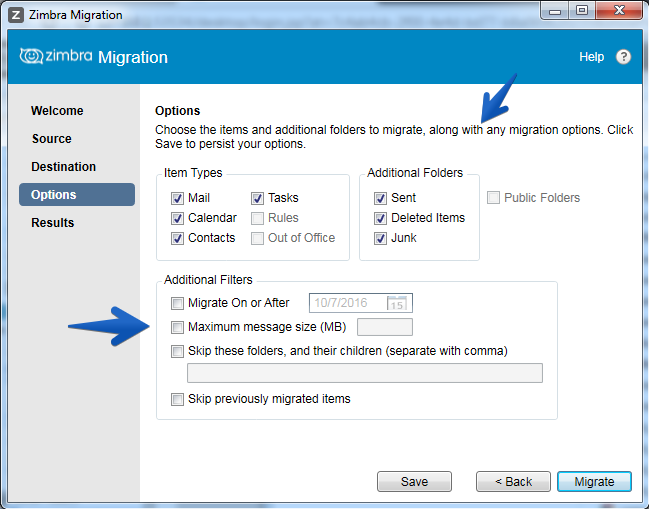
Como siempre, la herramienta de Zimbra Migration nos sorprende con su granularidad ya que podemos marcar o desmarcar algunas carpetas, importar solamente elementos desde cierta fecha, o hacer una importación incremental.
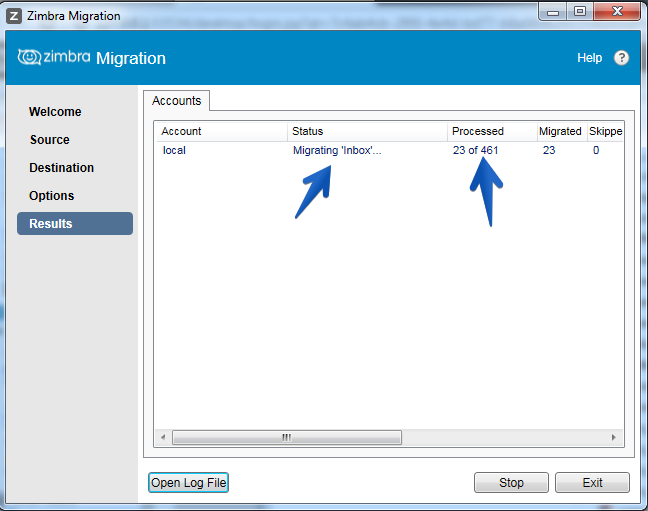
Al hacer click en Migrate el proceso comenzará y podemos verlo en directo o abrir el fichero .log
Una vez que hemos terminado el proceso de migración, nos aparecerá un mensaje de que ha terminado correctamente, y podemos analizar ficheros que no han sido migrados, etc.

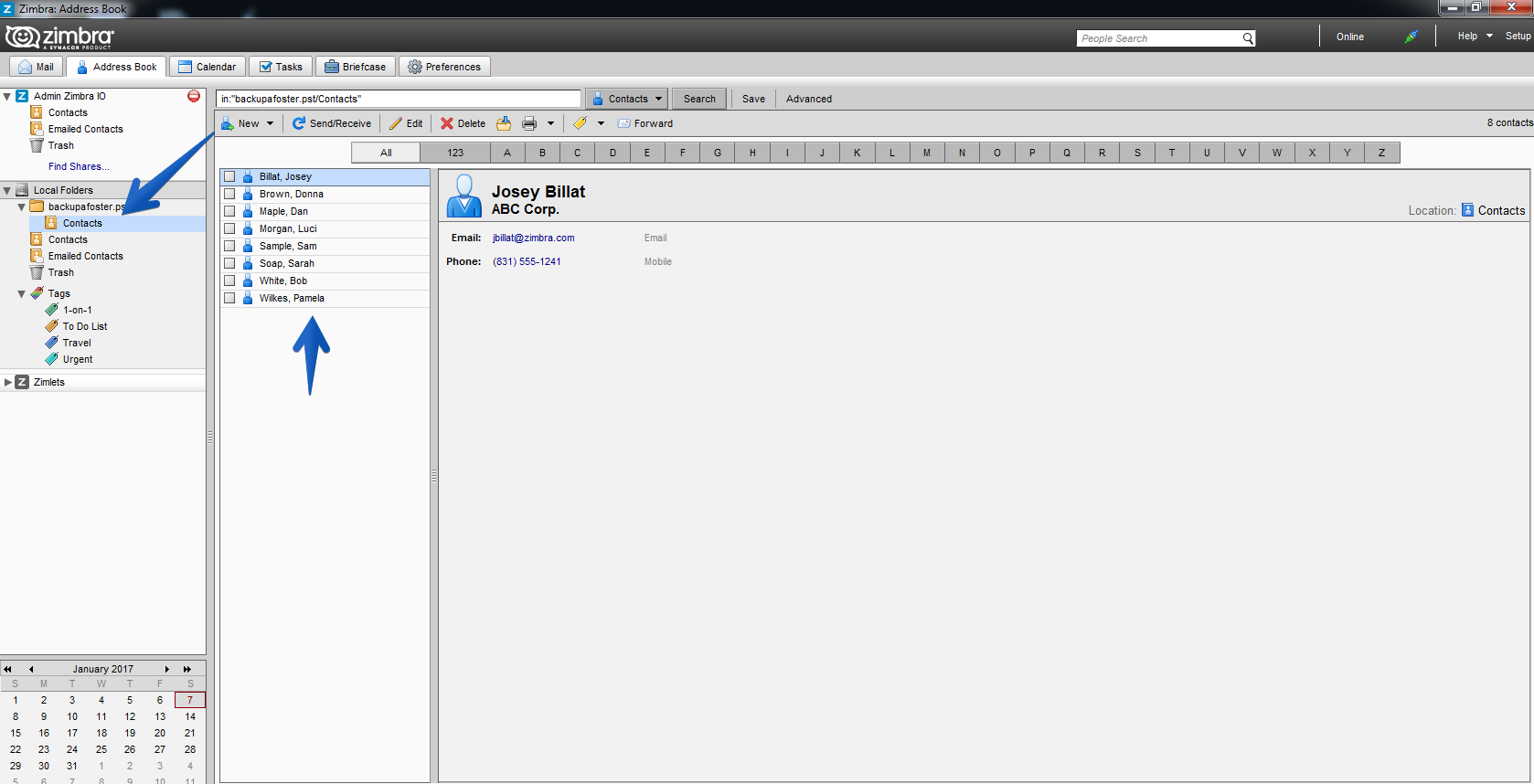
Si abrimos ahora nuestro Zimbra Desktop podremos ver que se han importado todas las opciones, incluido: Correo, Carpetas, Calendario, Contactos, Tareas, Tags, etc

Correo y Tags
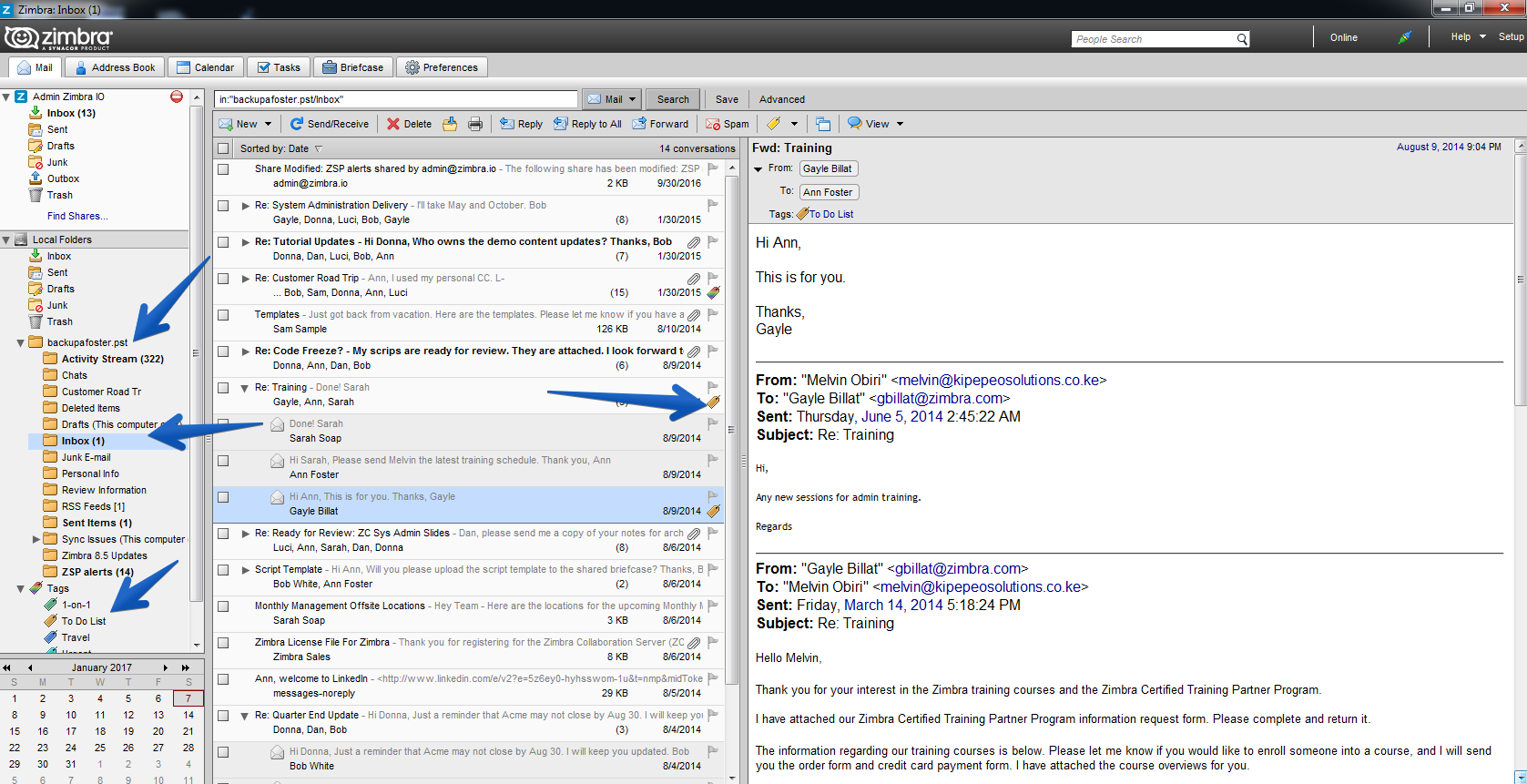
Contactos
Calendario

Tareas
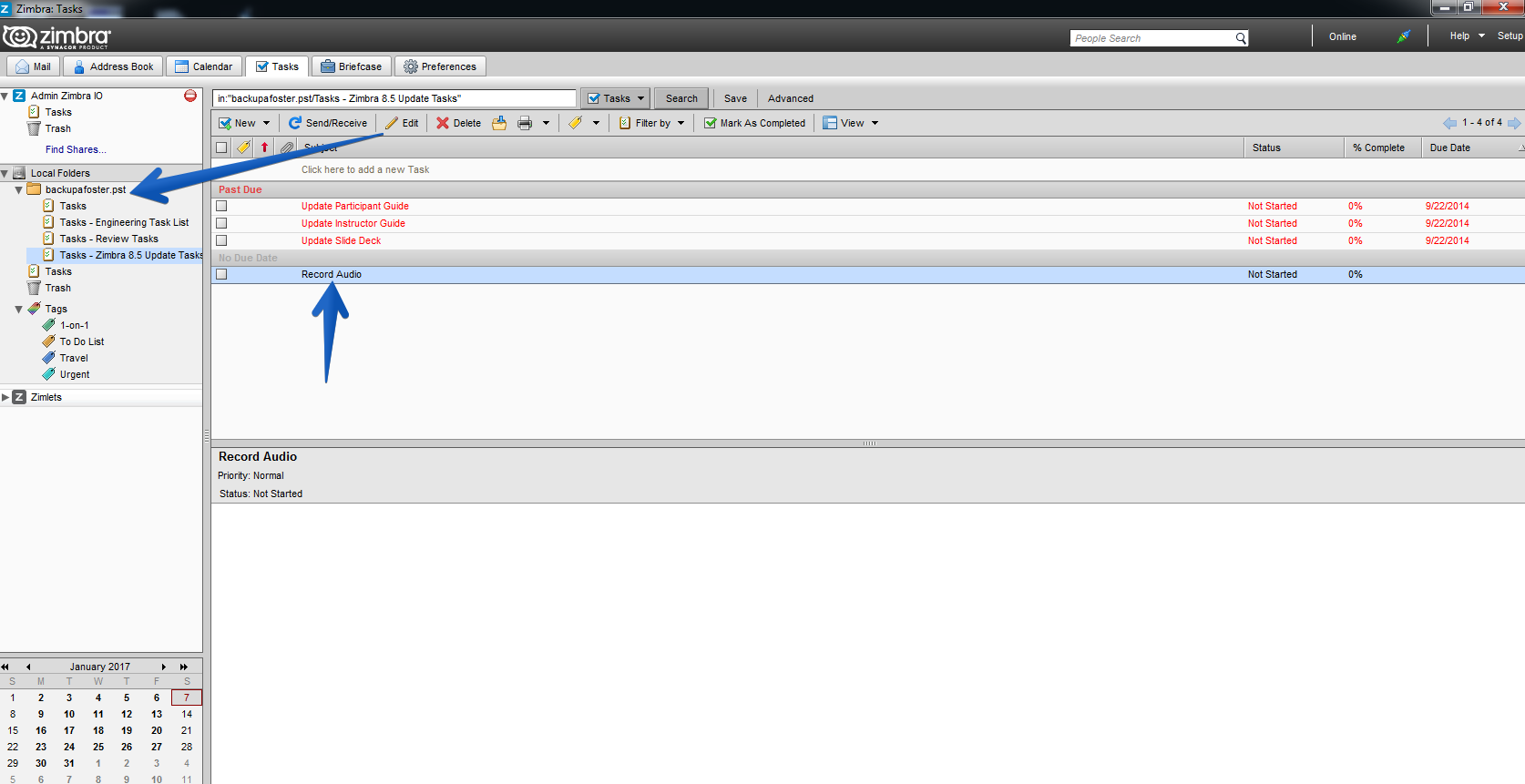
El último paso sería arrastrar, drag and drop, desde las carpetas locales hacía la cuenta de Zimbra para importarlo de Local al Servidor, si así lo deseamos.

Espero que os guste y que uséis este nuevo Zimbra Migration Tool, muchas gracias a Navdeep Mathur por la ayuda.

Filed Under: zimbra Tagged With: outlook to zimbra, zimbra, zimbra import, zimbra outlook import, zimbra pst

Reader Interactions

Comments

  1. David Cantos says

    7 June, 2017 at 22:58

    Se puede importar un archivo de dato .OLM del Outlook para Mac ?

    Reply
    • Jorge de la Cruz says

      7 June, 2017 at 23:36

      Saludos David,
      Si lo renombras a .pst puedes probar, pero no estoy seguro que OLM tenga las mismas propiedades que un .pst, aun así haz un backup antes claro.

      Un saludo

      Reply
  2. Israel Mendoza says

    20 May, 2018 at 2:23

    Jorge, hay alguna forma de guardar los correos que llegan a zimbra a una carpeta Local del equipo y no en el mismo buzon asi como lo hace outlook guardando los correos en archivos ,pst es que vi que los filtros(reglas) no estan habilitados en ZDesktop y no se como hacerlo

    Reply
    • Jorge de la Cruz says

      20 May, 2018 at 11:57

      Saludos,
      Que cliente de correo usas? Un saludo

      Reply
      • Israel Mendoza says

        20 May, 2018 at 19:04

        Estimado Jorge, justamente deseamos utilizar Zimbra Desktop en lugar de Outlook y necesitariamos almacenar los correos en el Disco Duro local del equipo del usuario y no en los buzones, se puede hacer esto con este programa??
        Muchas gracias Jorge sin duda tu ayuda es muy importante.
        Saludos

        Reply
        • Jorge de la Cruz says

          20 May, 2018 at 23:12

          Saludos Israel,
          Si, Zimbra Desktop tiene la opción local y archivado, echa un vistazo a ella.

          Reply
          • Israel Mendoza says

            22 May, 2018 at 0:07

            Estimado Jorge:
            Gracias por tu sugerencia, encontré solo la opción de autorarchivar correos antiguos en carpetas locales, esta es la unica opcion?? no hay forma de predeterminar que los correos en cuanto lleguen se descarguen directamente en las carpetas locales??
            Muchas gracias nuevamente por tu tiempo y ayuda.
            Saludos

          • Jorge de la Cruz says

            22 May, 2018 at 0:34

            Saludos Israel,
            No hay ninguna no, el autoarchivado es la mejor solucion, pon un tiempo bajo, de varias horas por ejemplo

  3. Joel Quiros says

    6 December, 2018 at 22:38

    Como hago para crear filtros de correo o direccionar mis correos de zimbra desktop a una carpeta en especifico

    Reply
  4. Paul Ramos says

    3 January, 2019 at 17:29

    Buenas tardes Jorge, hay alguna herramienta que me permita hacer esta migración de forma masiva?

    Reply
    • Jorge de la Cruz says

      3 January, 2019 at 21:38

      Saludos Paul,
      Si, hay una herramienta dentro de la Consola de Administrador, mira donde pone Tools. O aqui tambien la tienes https://www.zimbra.com/downloads/zimbra-migration-tools/ es la primera que tienes, te permite coger .pst y ponerlos en usuarios ojea la documentacion

      Reply
  5. Juan Hernández says

    16 January, 2019 at 10:39

    Saludos Jorge. Gracias de antemano por todos los consejos e informaciones publicados.
    Tengo un problema para el cual no he encontrado solución o consejo por los foros.
    He cambiado de pc y he instalado la ultima version de zimbra desktop 7.3.1(zdesktop_7_3_1_ga_b13063_20170628044139_win64). Previamente realicé el backup de las cuentas desde el PC antiguo. Hasta aquí todo OK. Pero al realizar la restauración, resulta que el backup me restaura la estructura y nombres de las carpetas locales pero (y aquí viene la sorpresa) todas están vacías, es decir, que ninguna carpeta contiene los e-mails y archivos que estaban en las carpetas y subcarpetas locales y que en teoría yo creía que había hecho el backup. El PC antiguo ya murió, por lo que no puedo reinstalar nada allí, pero conservo todos los ficheros de los directorios de datos de Zimbra del antiguo PC(en “Users\Jhernandez\AppData\Local\Zimbra” y en “Users\Jhernandez\AppData\Local\zimbra-desktop”). Sabes si hay alguna posibilidad o método de restaurar los datos de las carpetas y subcarpetas?
    Hace poco más de un año, un usuario de ZimbraForums reportó este mismo problema pero no obtuvo respuesta e ignoro si finalmente encontró una solución, he aquí su consulta que es exactamente igual que la mía: https://forums.zimbra.org/viewtopic.php?t=63231.
    Muchas gracias

    Reply
  6. Hernán Maidana says

    30 August, 2019 at 15:06

    Hola Jorge, un gusto, sabes como puedo hacer para exportar todo mi zimbra completo a PST?

    Reply
  7. RGM says

    9 May, 2020 at 18:45

    Hola Jorge, los links de descarga no funcionan. Me puedes indicar si la aplicación está vigente o está en algún otro repositorio. Gracias

    Reply
  8. RGM says

    9 May, 2020 at 18:53

    Ya los encontré en esta ruta, lo comparto:
    https://www.zimbra.com/downloads/zimbra-migration-tools/

    Reply
    • Jorge de la Cruz says

      9 May, 2020 at 19:13

      Eso es, un saludo

      Reply
  9. Yasmani Freixas says

    27 July, 2021 at 20:29

    Hola Jorge, saludos, al importar desde outlook hacia zimbra usando la herramienta zimbra-migration-tools todo ok, pero los correos importados me llegan sin destinatario, sabes a que se puede deber este error

    Reply
    • Jorge de la Cruz says

      28 July, 2021 at 11:23

      Saludos Yasmani, que raro, debería de conversar algo tan importante como eso. Has usado Network Edition? Quizá abre un caso de soporte, o escribe en forums.zimbra.org a ver si a alguien le ha pasado.

      Saludos

      Reply

Leave a Reply Cancel reply

Your email address will not be published. Required fields are marked *

This site uses Akismet to reduce spam. Learn how your comment data is processed.

Primary Sidebar

  • Email
  • GitHub
  • LinkedIn
  • RSS
  • Twitter
  • YouTube

Gold Partners

Silver Partners

Libros Gratuitos

Cloud por vExperts
VMware por vExperts

VMware vExpert

Puesto 16 en Top vBlog

Calendario de Posts

January 2017
M T W T F S S
 1
2345678
9101112131415
16171819202122
23242526272829
3031  
« Dec   Feb »

Disclaimer

Todas las opiniones expresadas en este sitio son las mías propias y no representan las opiniones de ninguna compañía con la que haya trabajado, esté trabajando o vaya a estar trabajando.

Copyright © 2026 · El Blog de Jorge de la Cruz