

Saludos amigos, me acuerdo que ya hace unos años os mostré una de las novedades más interesantes de Veeam Backup & Replication v9, la Consola Standalone o remote.
Una de las novedades que más nos llamó la atención y estoy seguro apreciáis cada día, es el no necesitar RDP nunca más para manejar un entorno de Veeam, ¡yay!
Pero Veeam Standalone Console no solo se queda en esta funcionalidad, ya que además viene incluido el snap-in de Veeam Powershell, lo que nos añade a la máquina donde instalamos esta consola muchas opciones usando Powershell.
Instalando la Veeam standalone Console v9.5 sobre Windows Server 2016
Vamos a ver los pasos para instalar la Veeam standalone Console v9.5 sobre Windows Server 2016.
Lo primero que haremos será mapear el CD o la imagen ISO de Veeam Backup & Replication v9.5, o la versión que tenéis instalada en vuestro VBR Server y seleccionar la opción llamada Veeam Backup & Replication Console
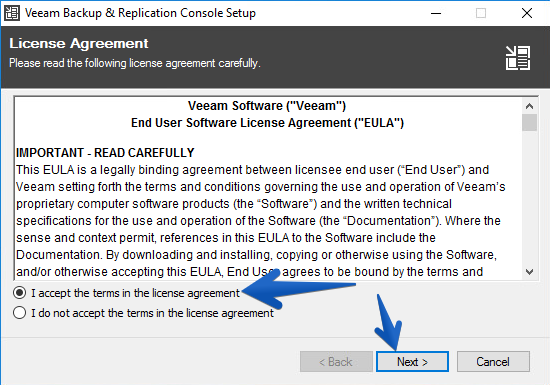
 Nos aparecerá el típico mensaje sobre la EULA, la leeremos y marcaremos que estamos de acuerdo, después haremos click en Next
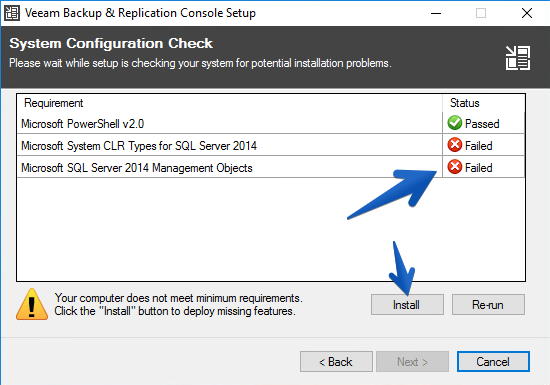
 Si tuviéramos problemas con las dependencias de Veeam Backup & Replication Console, el asistente nos dejará instalarlas automáticamente
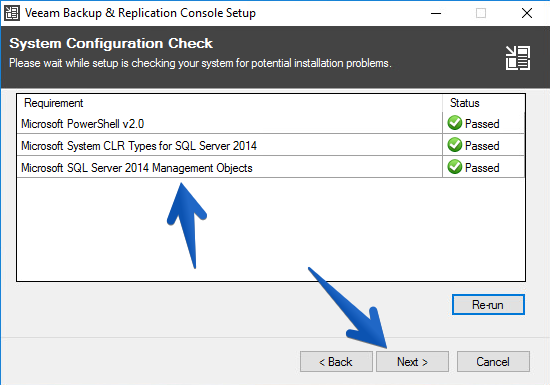
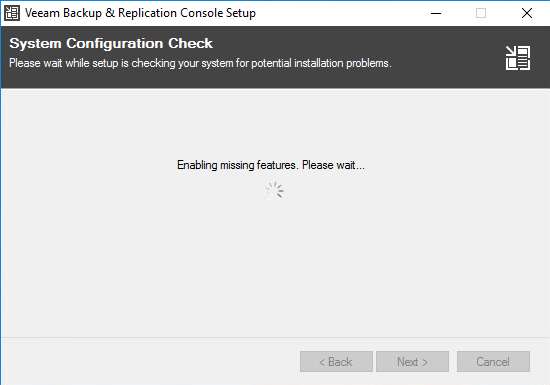 Una vez han sido instaladas podemos hacer el click en Next
 Si quisiéramos cambiar la ruta por defecto de donde se instala la Consola, podemos editarlo en este paso
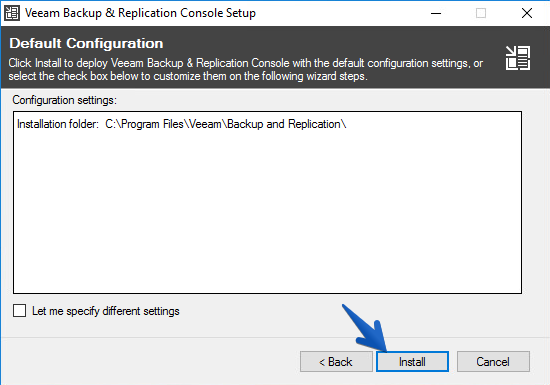 El proceso comenzará a instalar la Consola, así cómo las extensiones de Powershell, y los Veeam Agents: Exchange, Ad, SQL, Oracle, etc.
 Una vez ha terminado el proceso podemos hacer click en Finish
 Si nos vamos ahora a nuestro Panel de Windows podremos ver que Veeam ha instalado varios componentes mencionados anteriormente

Conectarse a un Veeam Backup & Replication Server usando la Consola standalone
Ya podemos hacer click en el icono del escritorio e introducir la IP y las credenciales para acceder al servidor remoto de VBR
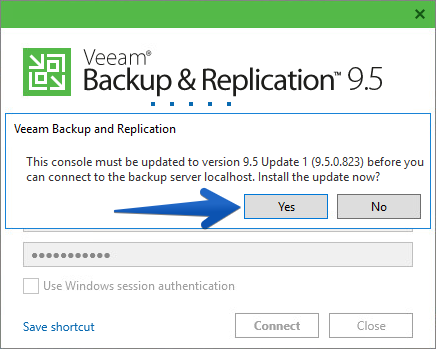
 En mi caso ya que estoy usando Veeam Backup & Replication v9.5 U1, tengo que actualizar la Consola recién instalada
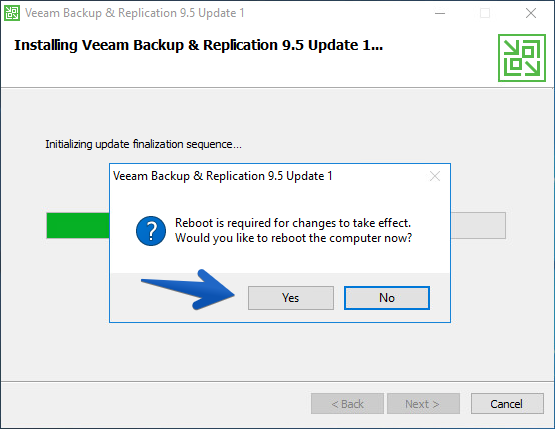
 El proceso nos pide reiniciar
 Una vez que hemos reiniciado, ya podemos empezar a jugar con la Powershell de Veeam, para conectarse al servidor usaremos:
Connect-VBRServer -User <string> -Password <string> [-Server <string>] [-Port <int>] [<CommonParameters>]
Una vez estamos conectados, si no hemos recibido ningún error, podremos lanzar por ejemplo un comando para listar todos los trabajos y de qué tipo son:
Get-VBRjob | format-table -Property Name,JobType
Que se vería de la siguiente manera:

Si queréis ver toda la referencia completa sobre Powershell y Veeam 9.5, os dejo este enlace, es puro oro.
Espero que os guste, y si tenéis algunos Scripts muy interesantes que os gustaría compartir, por favor dejarnos un comentario.
[…] Jorge de la Cruz – Installing Veeam Standalone Console, remote management and Powershell in a simple way […]