

Zimbra Chat integra un servidor y cliente XMPP dentro de Zimbra, que como ya sabéis es el líder mundial en Email y Colaboración Open Source. Desde hoy, podemos beneficiarnos de unas comunicaciones seguras y controladas por nosotros y añadir Chat 1/1 a la herramienta que más usamos durante el día, nuestro correo electrónico.
¿Cómo funciona Zimbra Chat?
Zimbra Chat incluye una extensión de Server XMPP y un cliente XMPP, todo dentro de Zimbra, lo que permite a los usuarios conectarse y comunicarse entre ellos usando varios métodos como pueden ser: el propio Web Client, una aplicación XMPP de escritorio o incluso una aplicación XMPP en nuestro smartphone.
En esta ilustración podemos ver usuarios de Zimbra conectandose usando el webclient y un Escritorio, y por ejemplo usuarios externos usando nuestros móviles:

Requisitos previos
Antes de configurar estos clientes XMPP tendremos que estar seguros que los siguientes requisitos están presentes:
- La última versión de Zimbra Collaboration 8.7.6 o superior instalada y funcionando
- Conocimientos sobre el entorno de Red, especial importante conocimientos de DNS y Firewall
- Acceso a las DNS públicas e internas
- Acceso al Firewall para poder abrir y cerrar puertos, realizar NAT, etc.
- Opcional – Un certificado SSL para Zimbra Collaboration
Configurando Zimbra Chat en Mac OS X
Usando Adium
Adium es uno de los mejores clientes XMPP para Mac OS X, además de ser Open Source, para descargarlo haz click aquí.
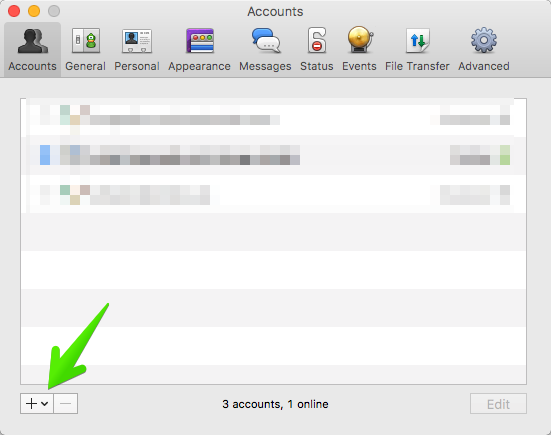
Abriremos Aidum y nos iremos hasta la vista de Accounts o en caso de ser una nueva cuenta, irnos a File > Add Account > XMPP
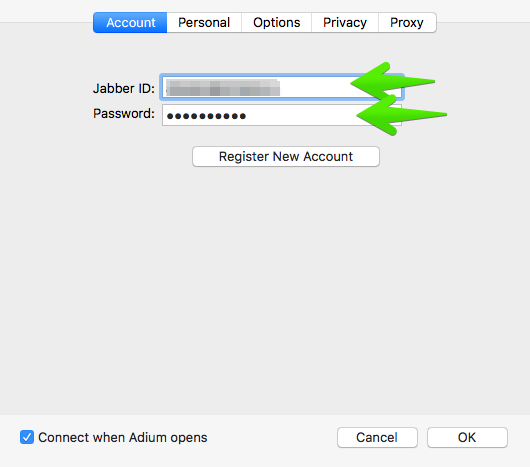
 A la hora de crear la cuenta, introduciremos nuestra dirección de correo electrónico donde dice Jabber ID, y en Password introduciremos nuestra contraseña.
 En la pestña de Options, nos iremos hasta Connect Server e introduciremos nuestro Zimbra Collaboration FQDN, en puerto dejaremos por defecto 5222, a no ser que hayamos cambiado ese puerto en el server de Zimbra, seleccionaremos Require SSL/TLS, y si tenemos un SSL comercial podemos dejar marcado Do strict certificate checks.
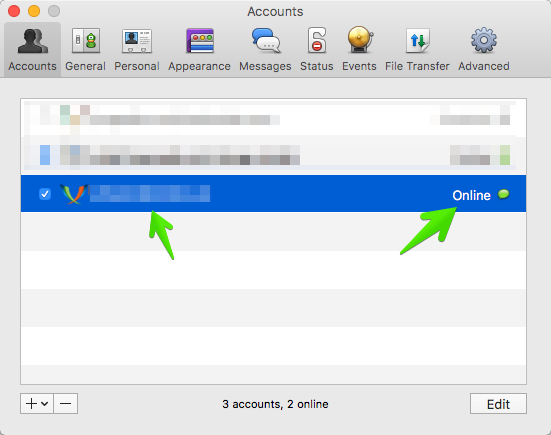
 Ahora ya podremos irnos a la lista de cuentas y veremos la nuestra, que podemos ahora conectar:
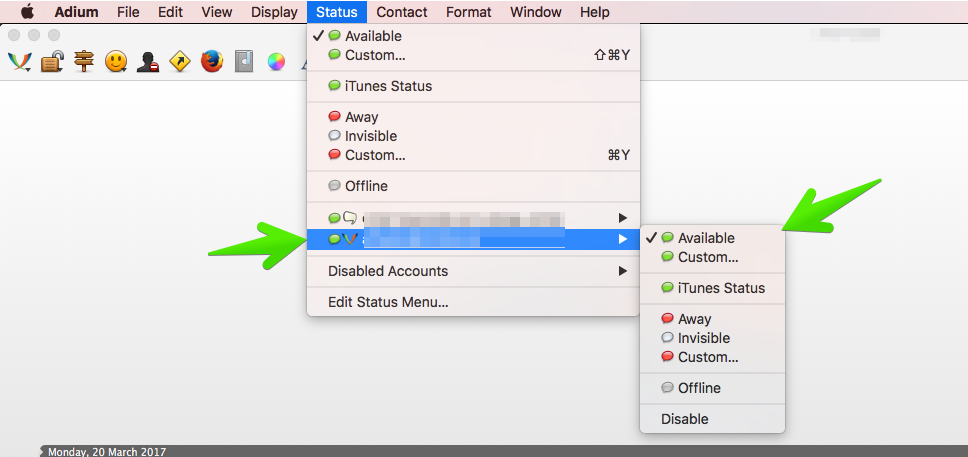
 Y ya podremos comenzar nuestras conversaciones 1/1, cambiar nuestro estado, etc:
 Espero que os haya gustado, recordar que ya podéis descargar Zimbra Collaboration 8.7.6 con Chat y Drive en su versión early, os dejo unos enlaces que seguro os ayudan:
Hola Jorge,
Primera vez que escribo, se que no es el área para consulta, pero cómo adquiero una licencia para usar ZimbraConnectorOLK_8.7.1 en Zimbra Opensource? o con quien comprar la licencia Zimbra que me permita usar este servicio?, esto porque a fuerza requiero usar Outlook como interfaz asministradora.
Saludos Luis,
Puedes buscar un Partner cerca de ti y contactar con ellos para que te den precio:
https://www.zimbra.com/partners/resellers/
Un saludo
Hola, en configuraciones multiserver ¿hay que hacer algo para que funcione un cliente? alguna configuración a nivel de proxy? o el proxy sabe qué hacer cuando llega una conexión por el puerto de XMPP?
buenas jorge muy bien este articulo pero tengo una pregunta porque no recomendaste un cliente multiplataforma o uno para cada OS…
Saludos, los pasos al final son para todos similares, al tener Mac, me limite a replicar los pasos para el mismo. Supongo qeu hacer un blog para Windows podrá ayudar tambien 🙂
Un saludo!
el chat funciona pero no se dmite transferencia de sale error al enviar como se pueder compartir archivos
Buenas zimbra soporta XMPP transferencia de archivos, estoy provado pidgin como chat en windows funciona muy bien pero seria excelente esta función si la podría integrar.
Saludos
Hola he instalado zimbra en su versión 8.8.10 estoy seguro que he mercado la opción zimbra chat pero sin embargo al momento de ingresar al cliente web de zimbra no hay ningun chat activado? me falto algo? o hay alguna variacion con esta versión de zimbra agradezco tu gentil respuesta.