

Saludos amigos, el otro día os mostraba el poder de mezclar ONLYOFFICE con Nextcloud, y muchos de vosotros me habéis pedido el paso de cómo instalar el servidor de ONLYOFFICE de manera clara y sencilla, aquí va, os dejo el menú para que os ayude a saltar al paso necesario:
- Elegir entre ONLYOFFICE Document Server o Community Server
- Descargar e instalar ONLYOFFICE Document Server en Ubuntu 16.04 LTS
- Configurando SSL para nuestro ONLYOFFICE, paso recomendado
- Links de interés
Antes de comenzar quiero explicaros a groso modo las diferencias entre Document Server y Community Server.
ONLYOFFICE Document Server es una suite ofimática online que nos permite editar ficheros de tipo Office como pueden ser hojas de cálculo, presentaciones y documentos word, desde el navegador usando una API, y que además permite la co-edición en línea, etc. Document Server está especialmente diseñado para ser añadido a otros productos como pueden ser Nextcloud, Alfresco, y Zimbra en un futuro cercano.
Un vistazo a la parte de cómo se visualiza un documento excel en un navegador web.

Funcionalidades clave de Document Server:
- Editor de documentos
- Editor de hojas de cálculo
- Editor de presentaciones
- Aplicación de edición de documentos para iOS
- Edición Colaborativa
- Soporte para jeroglíficos
- Soporte para los formatos más comúnes: DOC, DOCX, TXT, ODT, RTF, ODP, EPUB, ODS, XLS, XLSX, CSV, PPTX, HTML
ONLYOFFICE Community Server va mucho más allá, y nos ofrece un conjunto de soluciones que crea un todo-en-uno para cualquier empresa y que incluye: una suite ofimática online que nos permite editar ficheros de tipo Office como pueden ser hojas de cálculo, presentaciones y documentos word, desde el navegador usando una API, y que además permite la co-edición en línea, etc (tiene que ser instalado en un servidor independiente) Incluye en la versión Community, un mini servidor y cliente de correo, un gesto de proyectos, un CRM, Calendarios y Comunidad interna. Community Server está especialmente diseñado para entornos donde no se necesita mezclar o añadir más funcionalidades a ONLYOFFICE.
Un vistazo a la parte de Documentos de ONLYOFFICE
 Un vistazo a la parte de Proyectos y personas responsables de ONLYOFFICE
 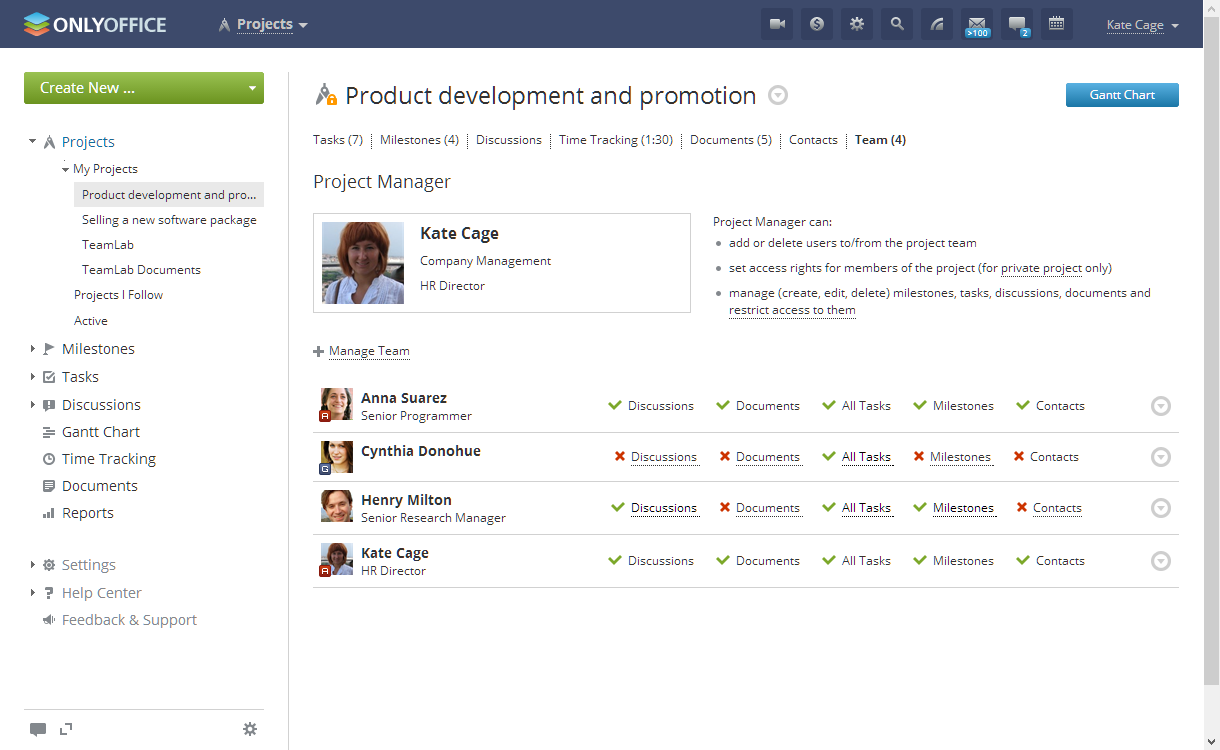 Un vistazo a la parte de Proyectos de ONLYOFFICE
  Funcionalidades clave de Community Server:
- Solución que permite ser instalada en: Linux, Windows
- Administrador de documentos
- Integración con Google Drive, Box, Dropbox, OneDrive, OwnCloud
- Compartición de ficheros
- Documentos embebidos para ser editados por personas internas o externas
- Gestor de privilegios a la hora de compartir
- CRM customizable
- Formulario para generar leads desde una web
- Sistema de Facturas
- Gestión de Proyectos
- Gráficas Gantt
- Milestones, dependencias de tareas y sub-tareas
- Control y gestión de tiempo para proyectos
- Reportes automatizados
- Blogs, foros, encuestas, wiki
- Calendarios
- Módulo de Empleados
- Mensajería Instántanea
- Soporte para más de 20 lenguajes
Descargar e instalar ONLYOFFICE Document Server en Ubuntu 16.04 LTS
En este tutorial he decidido instalar Document Server sobre Ubuntu 16.04 LTS, pero comentar que se puede instalar en cualquier distribución basada en Debian, o Red Hat, o ¡incluso sobre Microsoft Windows!
Requerimientos del sistema
-
CPU: dual-core 2 GHz o superior
-
RAM: 2 GB o más
-
HDD: al menos 20 GB de espacio en disco
-
Requerimientos adicionales: al menos 2 GB para swap
-
OS: 64-bit Debian, Ubuntu o cualquier otra distribución compatible con el kernel versión 3.13 o superior
- Software adicional
- PostgreSQL: versión 9.1 o superior
- nginx: versión 1.3.13 o superior
- nodejs: versión 6.9.1 o superior
- libstdc++6: versión 4.8.4 o superior
- Redis
- RabbitMQ
Proceso de instalación
Instalando las dependencias
Document Server utiliza nodejs (versión 6.9.1 o superior), nginx y postgresql como base de datos. Las dependencias se pueden encontrar en el repositorio apt, y se instalarán automáticamente una vez que hagamos el apt-get install del Document Server
Añadir repositorio de ubuntu para poder usar las ttf-mscorefonts-installer
echo "deb http://archive.ubuntu.com/ubuntu precise main universe multiverse" | sudo tee -a /etc/apt/sources.list
Añadir repositorio de los paquetes de nodejs:
curl -sL https://deb.nodesource.com/setup_6.x | sudo bash -
Instalando y configurando la base de datos postgresql:
Instalar la versión de PostgreSQL incluida en la versión de Ubuntu que tenemos:
sudo apt-get install postgresql
Una vez que PostgreSQL ha sido instalador, tenemos que crear la base de datos de PostgreSQL y el usuario:
Tenemos que recordar el usuario y contraseña para introducirlos más adelante:
sudo -u postgres psql -c "CREATE DATABASE onlyoffice;"
sudo -u postgres psql -c "CREATE USER onlyoffice WITH password 'onlyoffice';"
sudo -u postgres psql -c "GRANT ALL privileges ON DATABASE onlyoffice TO onlyoffice;"
Instalando redis:
sudo apt-get install redis-server
Instalando rabbitmq:
sudo apt-get install rabbitmq-server
Cambiar el puerto por defecto por el que escucha Document Server
Por defecto, Document Server escucha las conexiones entrantes por el puerto 80. Desde la versión 4.3 en adelante, podemos configurar este puerto y seleccionar uno diferente.
echo onlyoffice-documentserver onlyoffice/ds-port select <PORT_NUMBER> | sudo debconf-set-selections
Donde <PORT_NUMBER> es el nuevo puerto que queréis.
Después de este cambio, en caso necesario, ya podemos continuar
Instalando Document Server
Añadiremos la GPG key:
sudo apt-key adv --keyserver hkp://keyserver.ubuntu.com:80 --recv-keys CB2DE8E5
Añadiremos el repositorio para Document Server :
sudo echo "deb http://download.onlyoffice.com/repo/debian squeeze main" | sudo tee /etc/apt/sources.list.d/onlyoffice.list
Lanzaremos un update de los paquetes en los repositorios:
sudo apt-get update
Instalando Document Server
sudo apt-get install onlyoffice-documentserver
Durante el proceso de instalación nos pedirán el usuario y contraseña de la base de datos que hemos creado anteriormente en el paso de PostgreSQL.
Una vez termina el proceso veremos un mensaje como el siguiente en la consola:
Congratulations, the ONLYOFFICE DocumentServer has been installed successfully!
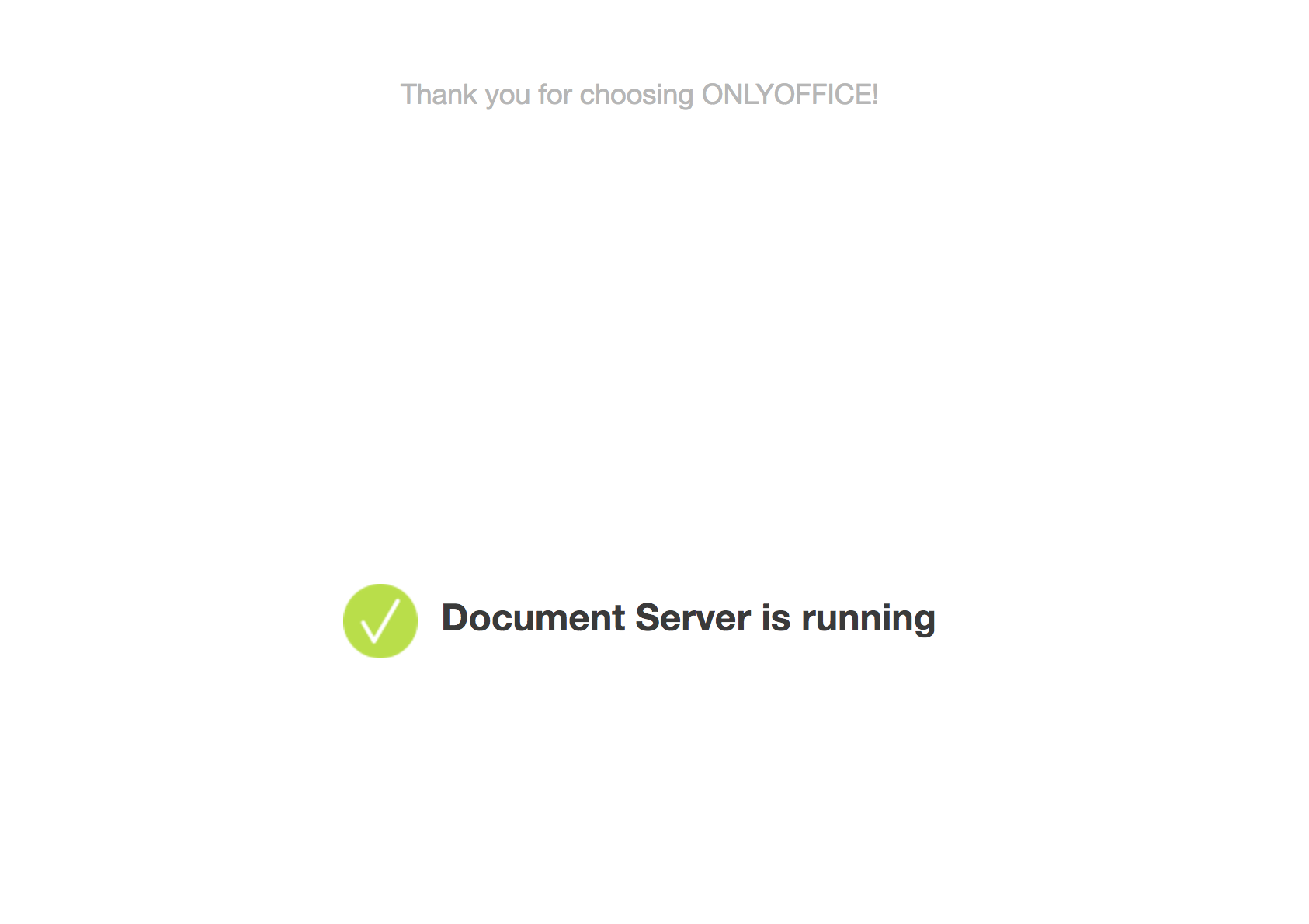
Si nos vamos a nuestra URL y el puerto especificado, veremos lo siguiente:
Configurando SSL para nuestro ONLYOFFICE, paso recomendado
Uno de los pasos que os recomiendo es instalar un Certificado SSL en vuestro ONLYOFFICE Document Server, para ello tendremos que crear tres ficheros nuevos con la información del SSL, en el primero añadiremos el certificado que nos hayan enviado el proveedor, en el segundo la clave privada con el que generamos el SSL, y en el tercero el root y CA intermedias que el fabricante nos envía:
/usr/share/ssl-cert/cert.crt
/usr/share/ssl-cert/cert.key
/usr/share/ssl-cert/certca.crt
También añadiremos un extra de seguridad:
cd /etc/ssl/certs/
sudo openssl dhparam -out dhparam.pem 4096
Ahora nos iremos hasta el fichero /etc/nginx/includes/onlyoffice-http.conf y borraremos todo el contenido y lo reemplazaremos por lo siguiente:
include /etc/nginx/includes/onlyoffice-http.conf;
## Normal HTTP host
server {
  listen 0.0.0.0:80;
  listen [::]:80 default_server;
  server_name _;
  server_tokens off;
  ## Redirects all traffic to the HTTPS host
  root /nowhere; ## root doesn't have to be a valid path since we are redirecting
  rewrite ^ https://$host$request_uri? permanent;
}
#HTTP host for internal services
server {
  listen 127.0.0.1:80;
  listen [::1]:80;
  server_name localhost;
  server_tokens off;
  include /etc/nginx/includes/onlyoffice-documentserver-common.conf;
  include /etc/nginx/includes/onlyoffice-documentserver-docservice.conf;
}
## HTTPS host
server {
  listen 0.0.0.0:443 ssl;
  listen [::]:443 ssl default_server;
  server_tokens off;
  root /usr/share/nginx/html;
  ## Strong SSL Security
  ## https://raymii.org/s/tutorials/Strong_SSL_Security_On_nginx.html
  ssl on;
  ssl_certificate /usr/share/ssl-cert/cert.crt;
  ssl_certificate_key /usr/share/ssl-cert/cert.key;
 # ssl_verify_client {{SSL_VERIFY_CLIENT}};
  ssl_client_certificate /usr/share/ssl-cert/certca.crt;
  ssl_ciphers "ECDHE-RSA-AES128-GCM-SHA384:ECDHE-RSA-AES128-GCM-SHA128:DHE-RSA-AES128-GCM-SHA384:DHE-RSA-AES128-GCM-SHA128:ECDHE-RSA-AES128-SHA384:ECDHE-RSA-AES128-SHA128:ECDHE-RSA-AES128-SHA:ECDHE-RSA-AES128-SHA:DHE-RSA-AES128-SHA128:DHE-RSA-AES128-SHA128:DHE-RSA-AES128-SHA:DHE-RSA-AES128-SHA:ECDHE-RSA-DES-CBC3-SHA:EDH-RSA-DES-CBC3-SHA:AES128-GCM-SHA384:AES128-GCM-SHA128:AES128-SHA128:AES128-SHA128:AES128-SHA:AES128-SHA:DES-CBC3-SHA:HIGH:!aNULL:!eNULL:!EXPORT:!DES:!MD5:!PSK:!RC4";
  ssl_protocols  TLSv1 TLSv1.1 TLSv1.2;
  ssl_session_cache  builtin:1000  shared:SSL:10m;
  ssl_prefer_server_ciphers   on;
  add_header Strict-Transport-Security max-age=31536000;
  # add_header X-Frame-Options SAMEORIGIN;
  add_header X-Content-Type-Options nosniff;
  ## [Optional] If your certficate has OCSP, enable OCSP stapling to reduce the overhead and latency of running SSL.
  ## Replace with your ssl_trusted_certificate. For more info see:
  ## - https://medium.com/devops-programming/4445f4862461
  ## - https://www.ruby-forum.com/topic/4419319
  ## - https://www.digitalocean.com/community/tutorials/how-to-configure-ocsp-stapling-on-apache-and-nginx
  # ssl_stapling on;
  # ssl_stapling_verify on;
  # ssl_trusted_certificate /etc/nginx/ssl/stapling.trusted.crt;
  # resolver 208.67.222.222 208.67.222.220 valid=300s; # Can change to your DNS resolver if desired
  # resolver_timeout 10s;
  ## [Optional] Generate a stronger DHE parameter:
  ##   cd /etc/ssl/certs
  ##   sudo openssl dhparam -out dhparam.pem 4096
  ##
  ssl_dhparam /etc/ssl/certs/dhparam.pem;
  include /etc/nginx/includes/onlyoffice-documentserver-*.conf;
}
Ya está todo listo, vamos a reiniciar el servidor de nginx:
sudo service nginx stop
sudo service nginx start
 Ya estamos listos para el siguiente paso de añadirlo a nuestro servidor de Nextcloud:
Links de interés
Creo que estos links pueden venir bien en algún momento:
- ONLYOFFICE en Docker – https://github.com/ONLYOFFICE/Docker-CommunityServer#installing-onlyoffice-community-server-integrated-with-document-and-mail-servers
- ONLYOFFICE con un click – https://one-click-install.onlyoffice.com/
- Mucha más información – https://www.onlyoffice.org/sources
- Página oficial del proyecto Open Source – https://www.onlyoffice.org
- Página oficial del Producto Comercial – https://www.onlyoffice.com
- Integrando ONLYOFFICE en Nextcloud, editando documentos office online y open source – https://www.jorgedelacruz.es/2017/04/19/integrando-onlyoffice-en-nextcloud-editando-documentos-office-online-y-open-source/
Genial!, pude reproducirlo en Centos.
Habría forma de integrar Zimbra para visualizar los adjuntos en OnlyOffice?.
Saludos Jorge! y gracias por compartir!
Ya tenemos el Zimlet funcionando, supongo que lo lanzaremos pronto 🙂
Un saludo
genial!, lo espero con ansias…
gracias mil Jorge!
Hi, sometimes I get a 500 website error when I browse your site. Just a heads up, best wishes
Hola
me siento muy liado con el tema del uso de ssl en el documment server he hecho de todo pero no logra de levantar con esta configuracion el documment .
al parecer es un problema del ngnix al usar 443
dejo logs
root@demo-officer:/var/log/nginx# cat error.log
2017/05/23 12:11:53 [info] 13712#0: Using 32768KiB of shared memory for push module in /etc/nginx/nginx.conf:73
2017/05/23 12:22:15 [info] 1766#0: Using 32768KiB of shared memory for push module in /etc/nginx/nginx.conf:73
2017/05/23 13:10:18 [emerg] 28456#0: open() “/etc/nginx/includes/onlyoffice-http.conf” failed (24: Too many open files) in /etc/nginx/includes/onlyoffice-http.conf:1
2017/05/23 14:24:46 [emerg] 29717#0: open() “/etc/nginx/includes/onlyoffice-http.conf” failed (24: Too many open files) in /etc/nginx/includes/onlyoffice-http.conf:1
ya por fin he podido instalarlo el document server y enlazarlo con nextcloud. Meti un ubuntu server 16.04 en vez de debian 9. Te cuento una cosa rara a mi no me pidio usuario y contraseña el postgreslq cuando le dia a instalar lo unico que me llego a pedir es la password del sql y yo meti la del usuario que cree aqui “CREATE USER onlyoffice WITH password ‘password’;” osea que cuando me arranco con la pregunta de que metiera la password del postgrsql yo meti esa .
He probado y funciona por lo menos ya en nextcloud me sale el onlyoffice cosa curiosa tambien el boton de guardar siempre aparece sombreado pero si me guarda el contenido que modifico.
A su vez me pare en el tema del certificado ssl no configure nada porque no tengo ningun certificado y como es para red local no creo que me haga falta , pero bueno muchas gracias por tu artículo.
Que buenas noticias Alexandro,
Espero que la integración te parezca potente, y le des mucho uso a la misma.
Un saludo
Cuando podremos ver el zimlet de integracion de onlyoffice con Zimbra, se espera ansioso???
Saludos Pedro,
No creo que lo veamos oficial desde Zimbra, ya que se ha decidido ir a Libreoffice, pero si consigo liberarlo como Open Source os aviso por aquí, como siempre.
Un saludo
Estimado Jorge, saludos desde Ecuador:
Muchas gracias por compartir tus conocimientos y de paso tengo unas inquietudes con respecto a este post.
Seguí el proceso en una maquina virtual con ubuntu server 16.04 y logré llegar hasta donde el servidor me muestra :
Document Server is running
Mis inquietudes son las siguientes:
El proceso termina ahí ?
Que hacer luego de esto ?
Si esta corriendo el servidor Document Server no hace falta parametrizar usuarios, accesos ?
Tengo realizada una parte del servidor y para que pueda funcionar es obligatoria la integración con Nextcloud ?
Necesito instalar Nextcloud en otro servidor o en mi caso otra maquina virtual ?
Si tengo Owcloud funcionando lo puedo integrar ahí ?
Muchas gracias por tus respuestas …
Saludos Frank,
Muchas gracias por tu comentario, a tus preguntas:
– El proceso termina aquí, si, ya solo queda que otras apps se integren con este servicio
– Luego seguir el Blog que tengo para integrar Nextcloud con ONLYOFFICE
– Nada, este server solo renderiza lo que le pases desde otras aplicaciones
– Tengo otro Blog donde cuento a la inversa, en una VM con Nextcloud, meterle un ONLYOFFICE con Docker
– Creo que la integración/plugin de ONLYOFFICE funciona también con owncloud, si
Hola, realicé todos los pasos para la integración, me aparece integrado en nextcloud, pero al intentar abrir un archivo me muestra error “No se puede acceder al ONLYOFFICE. Por favor, contacte con admin”
No hice el procedimiento de https ya que es de uso interno. Nexcloud si está bajo https.
COnsulta: Como sabe las credenciales nextcloud para conectarse al document server? Porque si no lo necesita, cualquiera podría conectarse.
Gracias
Saludos Juan, haz un debug de los logs de ONLYOFFICE para ver que esta sucediendo.
El Document Server es solamente un server para renderizar, escribire un post sobre como securizarlo.
Un saludo
Creo que falta una “s” al final del comando:
echo onlyoffice-documentserver onlyoffice/ds-port select | sudo debconf-set-selection
Es decir, debería poner debconf-set-selections
Gracias por este gran tutorial.
Hi
thanks for the nice article
I did the installation without any problems, but I get the following error when I install https
Log
tail -f /var/log/nginx/error.log
2018/02/09 08:20:19 [info] 26061#26061: Using 32768KiB of shared memory for push module in /etc/nginx/nginx.conf:63
2018/02/09 08:20:28 [info] 26484#26484: Using 32768KiB of shared memory for push module in /etc/nginx/nginx.conf:63
2018/02/09 10:12:15 [info] 1092#1092: Using 32768KiB of shared memory for push module in /etc/nginx/nginx.conf:63
2018/02/09 11:24:38 [emerg] 2893#2893: open() “/etc/nginx/includes/onlyoffice-http.conf” failed (24: Too many open files) in /etc/nginx/includes/onlyoffice-http.conf:1
sudo service nginx start
Job for nginx.service failed because the control process exited with error code. See “systemctl status nginx.service” and “journalctl -xe” for details.
Hello,
something is wrong on your file on the line
/etc/nginx/nginx.conf:63
Best regards
the file I use is the file in the article
Despues de (sudo apt-get install onlyoffice-documentserver)
me sale
Configurando onlyoffice-documentserver (5.0.7-38) …
adduser: Ya existe el usuario `onlyoffice’. Saliendo.
dpkg: error al procesar el paquete onlyoffice-documentserver (–configure):
el subproceso instalado el script post-installation devolvió el código de salida de error 1
¿que esta mal? o ¿que falta?
Se encontraron errores al procesar:
onlyoffice-documentserver
E: Sub-process /usr/bin/dpkg returned an error code (1)
Saludos Rene, tenias ya creado ese usuario? si es asi borralo e inténtalo de nuevo.
1ro muchas gracias, este es un buen blog, lo sigo cada vez que puedo,
Tengo un problema cuando voy a agregar la GPG Key y por tanto me da error, como podría solucionar esto..
—————–
# sudo apt-key adv –keyserver hkp://keyserver.ubuntu.com:80 –recv-keys CB2DE8E5
Executing: /tmp/tmp.Y43H1lVdZH/gpg.1.sh –keyserver
hkp://keyserver.ubuntu.com:80
–recv-keys
CB2DE8E5
gpg: requesting key CB2DE8E5 from hkp server keyserver.ubuntu.com
?: keyserver.ubuntu.com: Host not found
gpgkeys: HTTP fetch error 7: couldn’t connect: Success
gpg: no valid OpenPGP data found.
gpg: Total number processed: 0
gpg: keyserver communications error: keyserver unreachable
gpg: keyserver communications error: public key not found
gpg: keyserver receive failed: public key not found
Saludos Alejandro, parece que tienes algun problema con los DNS [ublicos.
Un saludo
Hola tengo este error en e status del nginx
may 21 13:07:15 onlyoffice systemd[1]: Starting A high performance web server and a reverse proxy server…
may 21 13:07:18 onlyoffice nginx[648]: nginx: [emerg] open() “/etc/nginx/includes/onlyoffice-http.conf” failed (24: Too many open files) in /etc/nginx/includes/onlyoffice-http.conf:1
may 21 13:07:18 onlyoffice nginx[648]: nginx: configuration file /etc/nginx/nginx.conf test failed
may 21 13:07:18 onlyoffice systemd[1]: nginx.service: Control process exited, code=exited status=1
may 21 13:07:18 onlyoffice systemd[1]: Failed to start A high performance web server and a reverse proxy server.
may 21 13:07:18 onlyoffice systemd[1]: nginx.service: Unit entered failed state.
may 21 13:07:18 onlyoffice systemd[1]: nginx.service: Failed with result ‘exit-code’.
Saludos Jorge, una consulta estoy queriendo instalar el documentserver bajo ubuntu server 16.04 y cuando ya voy a instalar el document server me sale esto:
Los siguientes paquetes tienen dependencias incumplidas:
onlyoffice-documentserver : Depende: nodejs (>= 8.0.0) pero 6.14.4-1nodesource1 va a ser instalado
E: No se pudieron corregir los problemas, usted ha retenido paquetes rotos.
Saludos Ricardo, has seguido los pasos al pie de la letra y nada?
Un Saludo especial mi estimado hermano, desde Colombia
Es necesario que el link este verde, o mejor dicho que el certificado sea seguro en este caso pagar por un certificado SSL para poder tener un servidor onlyoffice. Gracias por tu amable respuesta!
curl -sL https://deb.nodesource.com/setup_8.x | sudo -E bash –
sudo apt-get install -y nodejs
Tenia el mismo problema. Prueba con esto:
curl -sL https://deb.nodesource.com/setup_8.x | sudo -E bash –
sudo apt-get install -y nodejs
Buenas tardes.
Muchas gracias por tu web.. increible…
Estoy siguiendo tus instrucciones sobre instalar OnlyOfficeDocument para Ubuntu 16.04, pero me da error de paquete.. no lo localiza… “E: No se ha podido localizar el paquete onlyoffice-documentserver”
Ya no existe? como puedo continuar? ya que luego quiero integrarlo con Nextcloud v15
Gracias
Saludos, tienes que seguir todos los pasos anteriores para agregar el nuevo repo, hacer el apt-get update, etc, y funciona 🙂
Hola. Volvere a empezar de 0…. y seguir bien los pasos a seguir
Gracias
Ya me cuentas que tal, un saludo
Buenas tardes Jose primero darte mis felilcitaciones por esta gran ayuda … realmente es bastante ultil,
he seguido tus pasos de forma correcta y repasado muchas veces … pero me da un error al final de todo el proceso
Configurando onlyoffice-documentserver (5.2.8-24) …
Generating AllFonts.js, please wait…Done
dpkg: error al procesar el paquete onlyoffice-documentserver (–configure):
el subproceso instalado el script post-installation devolvió el código de salida de error 1
Se encontraron errores al procesar:
onlyoffice-documentserver
E: Sub-process /usr/bin/dpkg returned an error code (1)
Y realmente me ha dejado un poco desarmado …, podrias echarme una cable .. para finalizar la instalacion
Gracias
Hola buen post aun funciona en cuanto al certificado SSL lo mas rapido es pasar el dominio por cloudflare listo ssl y conectado con Nextclkoud en un entorno seguro.
Hola Jorge, con OnlyOffice Document Server sabes hasta cuantos usuarios simultáneos usando word o excel pueden trabajar? saludos
Hola muy buenas tardes, vi su tutorial, he instalado:
La pregunta sería: hasta ahi todo esta bien se me conecta del owncloud al document server, pero un día instale el document server en un servidor con ip pública, pero quise probar en el equipo que tiene owncloud, pero no se conecto, que tocará hacer algo para conectar algo a este servidor externo, esa es mi pregunta
Saludos
Abel Valarezo
Saludos Abel,
Me suena mucho a certificado autofirmado, tendrás que mirar eso, un saludo.