• Skip to main content
  • Skip to secondary menu
  • Skip to primary sidebar
El Blog de Jorge de la Cruz

El Blog de Jorge de la Cruz

El Blog de Jorge de la Cruz - Todas las novedades sobre VMware, Veeam, InfluxData, Grafana, Zimbra, etc.

  • Home
  • VMware
    • VMworld
    • VMware vSphere 6.7
    • VMware vSphere 6.5
  • Veeam
    • Resumen Contenido 2021
    • Veeam v11
      • Continuous Data Protection (CDP
      • Ransomware Protection
      • Archive Tier
      • Mejoras en Instant Recovery
      • Veeam Agent for Mac
      • Veeam Backup for AHV v2.1
    • Veeam Backup for Microsoft Office 365
      • 1 – Razones para proteger nuestra información en Microsoft Office 365
      • 2 – Componentes lógicos de Veeam Backup for Microsoft Office 365 2.0
      • 3 – Instalación paso a paso de Veeam Backup for Microsoft Office 365 v2.0
      • 4 – Configuración inicial de Veeam Backup for Microsoft Office 365 v2.0
      • 5 – Creando trabajos de copia en Veeam Backup for Microsoft Office 365 v2.0
      • 6 – Restaurando elementos en Veeam Backup for Microsoft Office 365 v2.0
    • Veeam Backup for AWS
      • Veeam: Veeam anuncia Veeam Backup for AWS Free Edition
      • Veeam: Cómo Desplegar Veeam Backup for AWS – paso a paso
      • Veeam: Vistazo en profundidad al nuevo Veeam Backup for AWS – Creación de Políticas de Backup y Restauración
      • Veeam: Cómo conectar nuestro Veeam Backup & Replication a Veeam Backup for AWS
    • Veaam ONE
      • En busca del Dashboard perfecto: Veeam ONE – Parte I – Introducción a Veeam ONE
      • En busca del Dashboard perfecto: Veeam ONE – Parte II – Descarga e Instalación de Veeam ONE
      • En busca del Dashboard perfecto: Veeam ONE – Parte III – Añadir una Infraestructura de VMware vSphere a Veeam ONE
      • En busca del Dashboard perfecto: Veeam ONE – Parte IV – Añadir una Infraestructura de Veeam Backup and Replication a Veeam ONE
      • En busca del Dashboard perfecto: Veeam ONE – Parte V – Realizando troubleshooting de vSphere usando Veeam ONE Monitor
      • En busca del Dashboard perfecto: Veeam ONE – Parte VI – Realizando troubleshooting de Veeam Backup and Replication usando Veeam ONE Monitor
      • En busca del Dashboard perfecto: Veeam ONE – Parte VII – Vistazo profundo a los Dashboards en Veeam ONE Reporter
      • En busca del Dashboard perfecto: Veeam ONE – Parte VIII – Vistazo profundo a Reportes en Veeam ONE Reporter
      • En busca del Dashboard perfecto: Veeam ONE – Parte IX – Chargeback para crear reportes de coste de nuestra Infraestructura
    • Veeam Availability Console
      • 1 – Teoría e información útil sobre el producto
      • 2 – Instalación de Veeam Availability Console
      • 3 – Configuración y conexión con VBR Server
      • 4 – Administración centralizada de Veeam Backup Agents
      • 5 – Backup de Agentes a diferentes destinos, SMB, Repositorio Veeam o Cloud Connect
      • 6 – Reportes de Backup de Veeam Agent y Veeam Backup and Replication
      • 7 – Manejando la Facturación de Veeam Agents, Backup and Replication y Cloud Connect
    • Backup y restore de cargas de trabajo a Microsoft Azure
      • 1 – Introducción
      • 2 – Conectividad entre nuestro Datacenter y Microsoft Azure
      • 3 – Desplegar Veeam Backup and Replication en Microsoft Azure
      • 4 – Configuración en nuestro Datacenter para backup a Microsoft Azure
      • 5 – Restaurando a Microsoft Azure, desde Microsoft Azure
      • 6 – Migrar cargas de trabajo desde Microsoft Azure hacía nuestro Datacenter
    • Veeam v9.5 Update 4
      • Veeam Cloud Tier
        • Cómo controlar el ancho de banda en Veeam Cloud Tier
      • Secure Restore y Staged Restore
      • Mejoras en Veeam Agent Management
      • Veeam Community Edition
      • Actualizar Veeam Enterprise Manager y Veeam Backup and Replication a la última versión
      • VeeamONE con Intelligent Diagnostics, Remediation actions, Business View 2.0 y Application Monitoring
    • VeeamON 2022
      • Novedades en Veeam ONE v12
    • VeeamON 2021
      • VBO v6 – Self-Service y Backup Copy Glacier-Azure Archive
    • VeeamON 2020
      • Veeam Backup for AWS v2.0
    • VeeamON 2019
      • Veeam Availability Orchestrator v2.0 – ¡novedades!
    • VeeamON 2017
      • Sesiones recomendadas
      • Día I – Veeam Availability Suite v10 – ¡novedades!
      • Día II – Veeam Azure PN (Powered Network), Scale-out Archive Tier y mucho más
    • VeeamON 2015
      • VeeamON 2015 volverá a Las Vegas en el único Evento sobre Disponibilidad en el Data Center
      • Completo resumen, keynotes e imágenes
      • vBrownBag – Jorge de la Cruz – Stop sending postcards to your customers
  • Zextras
  • PRTG
  • Office 365
    • Microsoft – Añadiendo nuestro dominio a Office 365, configuración de DNS y migración de actual Mailbox
    • Veeam: Usando Microsoft Office 365 para nuestras notificaciones por correo electrónico
    • PRTG: Usando Microsoft Office 365 para nuestras notificaciones por correo electrónico
  • Zimbra
    • Instalación
      • Instalando Zimbra 8.7.6 sobre Ubuntu 14.04 LTS – ¡con Chat y Drive!
      • Amazon Lightsail para instalar Zimbra Collaboration 8.7.1, Parte II
      • Amazon Lightsail para instalar Zimbra Collaboration 8.7.1, Parte I
      • Instalando Zimbra 8.7.x con un solo comando, incluye Chat y Drive
  • Linux
    • InfluxDB, Grafana y Telegraf
      • 1 – Instalación y configuración de los components
      • 2 – Instalar agente en Linux
      • 3 – Integración con PRTG
      • 4 – Instalar agente Telegraf en Nodos remotos Windows
      • 5 – Activar inputs específicos, Red, MySQL/MariaDB, Nginx
      • 6 – Monitorizando Veeam
    • Ansible y Zabbix
      • 1 – Inicio
      • 2 – Instalación de Ansible e integración con Active Directory
      • 3 – Configuración de AutoDiscovery en Zabbix
      • 4 – Instalación del agente de Zabbix en Windows
      • 5 – Instalación del agente de Zabbix en Linux y Auto Remove en Zabbix
    • Jenkins
      • 1 – Inicio
      • 2 – Instalación de Jenkins en Ubuntu
      • 3 – Instalando nuestro primer plugin
      • 4 – Sincronización NTP de Linux
      • 5 – Añadir un Slave Windows a Jenkins
      • 6 – Ejecutar tareas en Linux
      • 7 – Ejecutar tareas en Windows
    • Kubernetes
      • 1 – Introducción a Kubernetes
      • 2 – Instalación paso a paso
      • 3 – RollingUpdate con Kubernetes
      • 4 – Dashboard
      • 5 – Volúmenes NFS
      • 6 – Registry
      • 7 – Traefik
      • 8 – Systemd con Traefik y Proxy de Kubernetes
      • 9 – Heapster Influx Grafana
      • 10 – Labels de Kubernetes
      • 11 – API: Swagger
      • 12 – API: Creando nuestro primer POD
  • Contribuidores
    • Acerca de Jorge
    • Acerca de Oscar Mas
      • Clúster SQL
        • 1 – Introducción
        • 2 – Preparación de los equipos virtuales
        • 3 – Instalación del Clúster de Microsoft
        • 4 – Instalación de SQL Server para Clúster de Microsoft
        • 5 – Configuración de nuestro Clúster de SQL
        • 6 – Monitorización de Clúster de SQL con Zabbix
        • 7 – Actualizando clúster de SQL

Veeam: Protegiendo nuestras cargas de trabajo de Ransomware con los Agentes de Veeam, Windows y Linux

16 May, 2017 - Escrito en: veeam

Saludos amigos, no es ninguna novedad a estas alturas que el Ransomware WannaCry se ha convertido en uno de los más conocidos debido al impacto que ha tenido en algunas empresas como puede ser Telefónica, o el servicio de Sanidad Público de Reino Unido (NHS). Obviamente este ataque no ha sido el primero ni será el último, por eso hoy os traigo una pequeña guía con consejos que podemos, si queréis, aplicar para tener copias de nuestras cargas de trabajo usando los diferentes productos de Veeam.

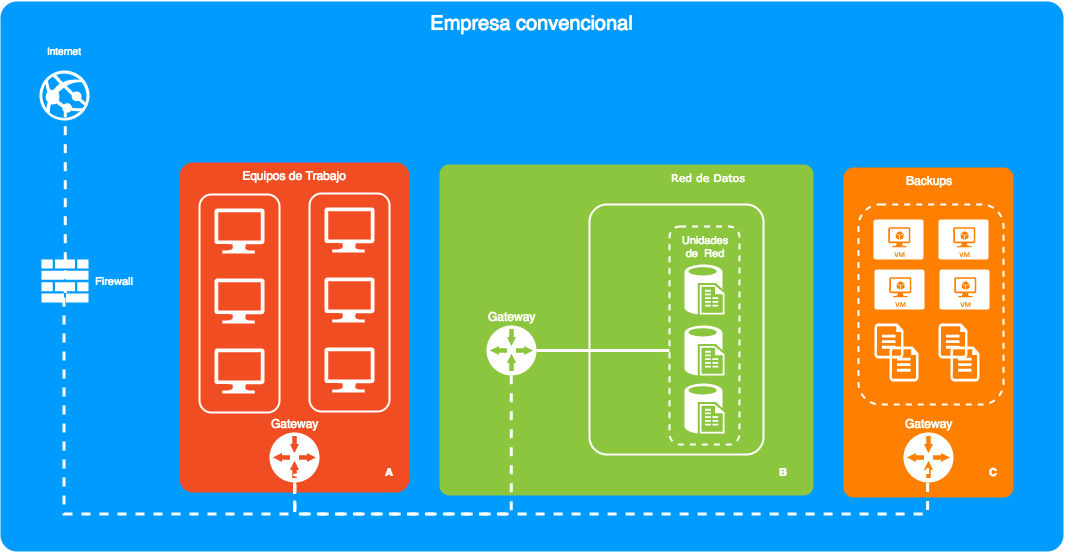
Topología de una Red cualquiera de Ordenadores

Este dibujo representa lo que podría ser un entorno de producción de cualquier Empresa aleatoria que no hace uso de VDI, tiene equipos de trabajo físicos que se conectan a una unidad de Red para almacenar y editar ficheros, y donde tenemos una red y entorno aislado para Backups de ficheros, VMs, etc. El entorno virtual no está representado, ya que nos basamos en un ransomware orientado al equipo de usuario final.
Buenas prácticas para minimizar impacto de Ransomware – Ficheros y Unidades de Red

Como hemos visto en el anterior diagrama, en las empresas normalmente tenemos redes, y entornos físicos/virtuales, independientes entre los equipos de trabajo, las Unidades de Red donde se almacenan los datos, y la red y entorno de Backup. Si no fuera así os recomiendo a darle una vuelta e integrar algo similar.

Consejos a nivel de red

  • A nivel de Red los equipos de trabajo no deberían de ver la red y entorno de Backup, ni los servidores, ni tampoco los repositorios por supuesto.
  • La red de Datos podría ver la red de Backup, pero solamente por los puertos estrictamente necesarios para que los elementos de Veeam funcionaran, en caso de usar Agent for Windows o Linux por ejemplo.
  • Un consejo adicional sería aislar cada PC para que no viera a ningún otro PC a nivel de red, excepto por las Unidades de Red disponibles en los Servidores de ficheros. De esta manera evitamos que entre PCs en la misma red se pudieran transferir ataques. Esto se puede hacer si contamos con switches de calidad.

Protegiendo un Servidor de Ficheros Windows o Linux

Lo más común en entornos corporativos es tener Software Windows o Linux para ofrecer servicios de red como puede ser un servidor de ficheros. A la hora de proteger este equipo tenemos múltiples opciones:

Equipo virtualizado

Si este servidor ya se encuentra virtualizado, lo mejor es protegerlo a nivel de Hypervisor usando Veeam Backup and Replication, y estar seguros que si lanzamos copias Incrementales, conservamos una Full. Para recuperar ficheros corruptos o encriptados por un ransomware podríamos usar cualquiera de las siguientes opciones:

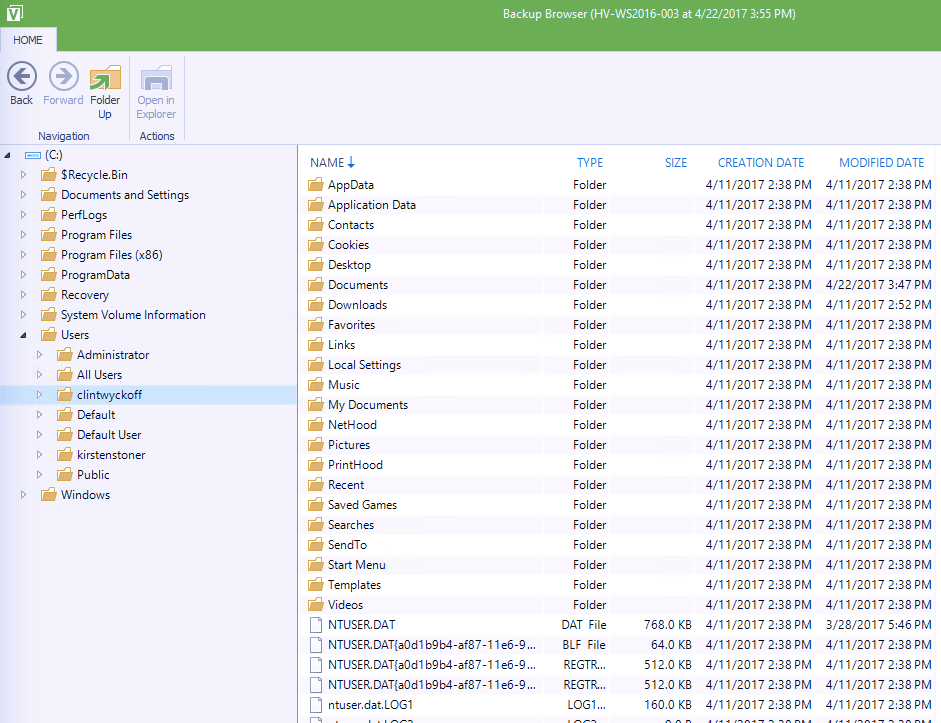
  • File Level Restore para recuperar de manera granular los ficheros encriptados. Una vez hemos limpiado, parcheado y protegido el Servidor afectado. Esto daría al Administrador la herramienta perfecta para poder recuperar todo el trabajo de los usuarios hasta el momento de la última copia de Veeam.
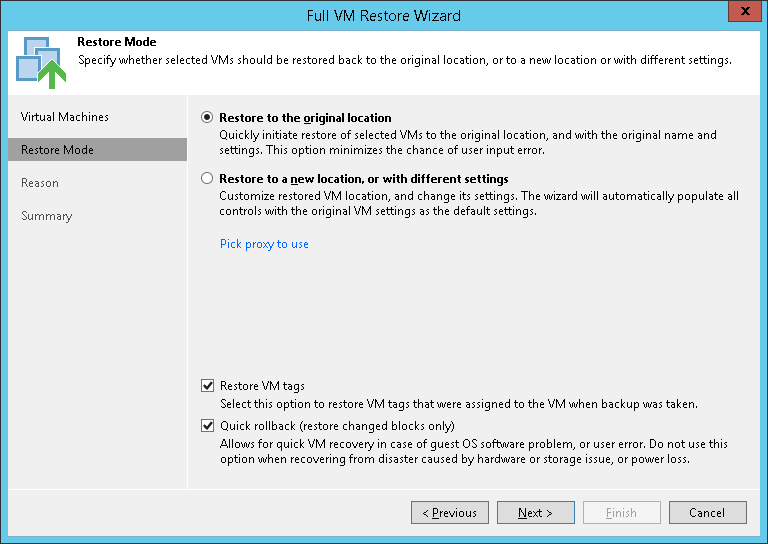
  • Veeam Quick-rollback nos permitiría volver de manera muy rápida la VM con el servidor de ficheros infectada a un punto donde no lo estuviera, no solo esto sino que podríamos restaurarlo a un lugar diferente, imaginemos un punto anterior hace unas horas, restaurar este server sin red, parchearlo, apagar el infectado y habilitar la red del nuevo servidor. En pocos minutos tendríamos el entorno activo de nuevo.
Equipo físico

El servidor basado en Windows o Linux puede ser físico por supuesto, ya que debido a historial, capacidad, o por cualquier otro motivo así lo requiere la situación. Para proteger equipso físicos tenemos el nuevo Veeam Agent for Microsoft Windows 2.0, disponible en versión de pago aquí, y en ¡versión gratuita aquí! o Veeam Agent for Linux, versión de pago aquí y versión gratis aquí.

Os dejo la comparativa entre versiones aquí para que podáis seleccionar la que más os convenga.
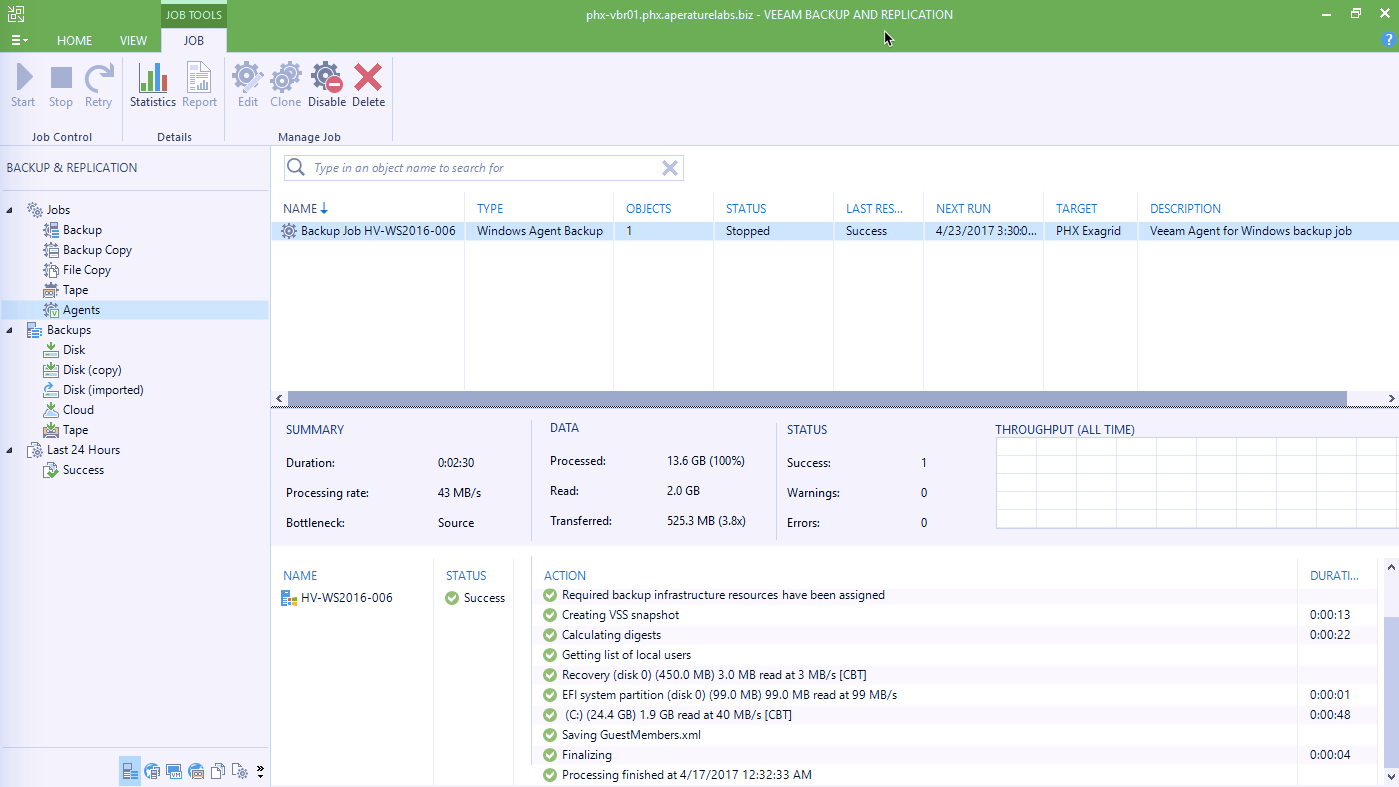
Una vez hemos programado y configurados planes de Backup para nuestro Veeam Agent for Windows 2.0 o Linux, podríamos recuperar ficheros de manera rápida y sencilla usando los siguientes métodos:

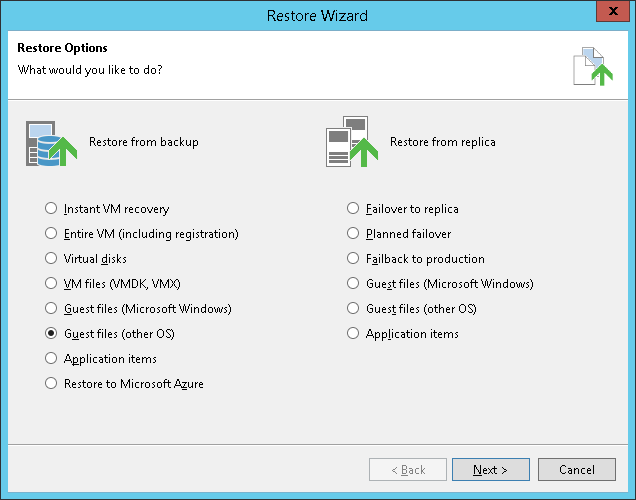
  • File Level Restore para recuperar de manera granular los ficheros encriptados. Una vez hemos limpiado, parcheado y protegido el Servidor afectado. Esto daría al Administrador la herramienta perfecta para poder recuperar todo el trabajo de los usuarios hasta el momento de la última copia de Veeam. Se podría realizar de manera granular desde la Veeam Backup Console, o desde el propio Servidor usando la herramienta.
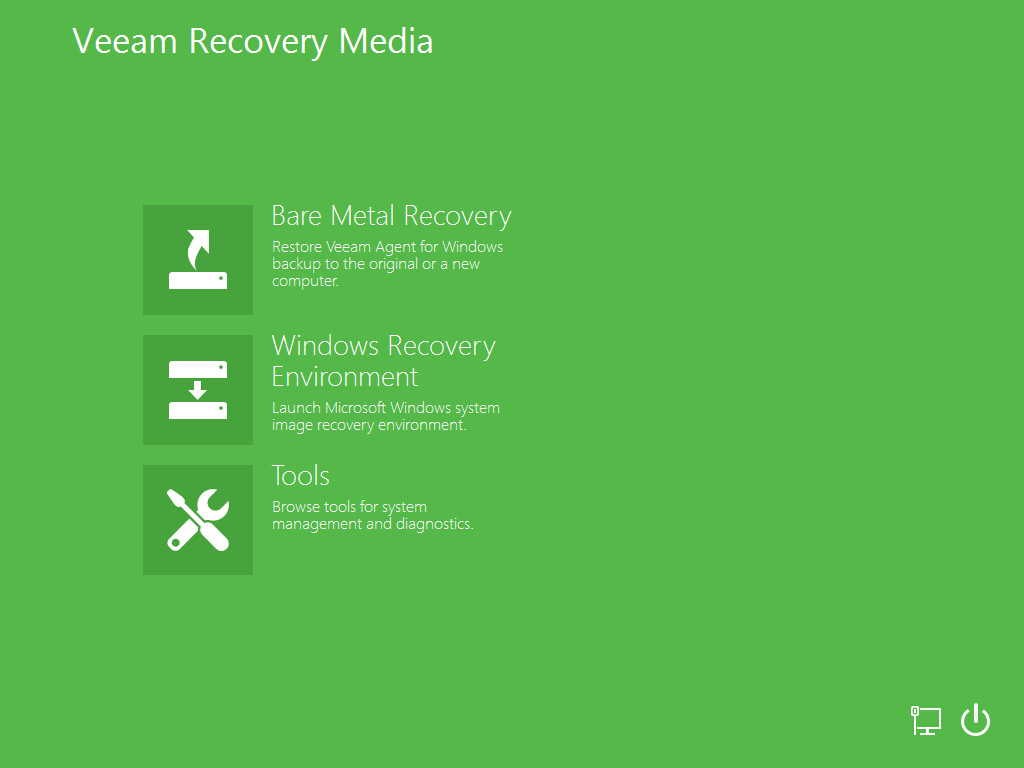
  • Recuperación entera usando Bare Metal. Esta opción es más drámatica, pero nos permite recuperar el equipo físico a un punto de restauración anterior usando el Veeam Boot Media USB/ISO
  • En un caso muy extremo podríamos incluso recuperar el servidor físico entero en Microsoft Azure de manera virtual, lo que nos permitiría que nuestros usuarios siguieran trabajando con sus ficheros, sin que notaran si sus documentos están en red local o Azure (requiere una conexión decente para realizar esta operación)

Por supuesto, Veeam Agent for Windows 2.0  o Linuxnos permite lanzar la copia de seguridad a diferentes lugares:

  • A una unidad USB/Disco USB conectado físicamente al equipo
  • A una unidad de Red compartida por SMB, no recomendado en este caso en concreto debido al Ransomware (que no encripta ficheros de tipo Veeam, pero mejor curarse en salud), pero al mismo tiempo la más cómoda.
  • A un repositorio de Veeam Backup and Replication, esta opción es la recomendada ya que nos permite unificar las copias de seguridad de cargas de trabajo virtuales y físicas, y poder aplicar deduplicación a las mismas, realizar Quick VM Copy de estos trabajos a repositorios externos para cumplir la regla 3-2-1, etc.
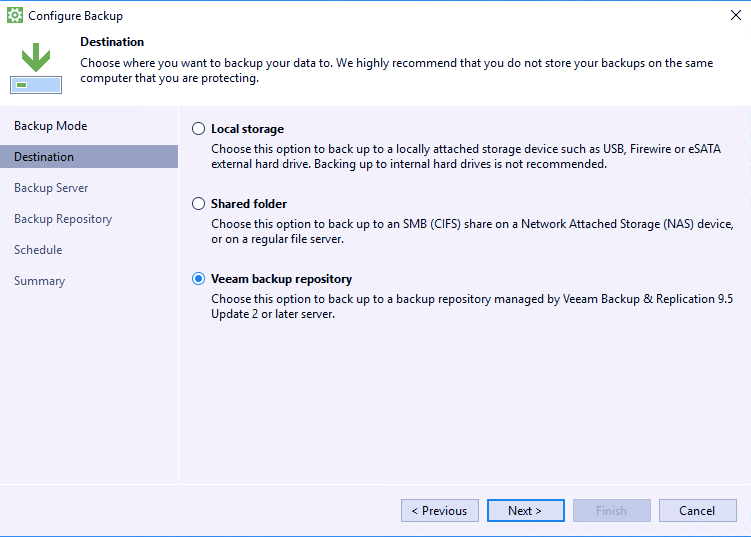
  • O también nos permitiría lanzar la copia a un Cloud Connect en caso de que tuviéramos un Proveedor de servicio ofreciéndonos el espacio.

Con estos consejos podríamos mitigar el ataque de un Ransomware a nivel de Servidor de ficheros, o incluso si tuviéramos los equipos físicos con el Veeam Agent for Microsoft Windows 2.0, podríamos restaurar a un punto anterior y parchearlos, de manera sencilla y sin problemas, y pudiendo usar incluso la versión gratuita de la herramienta de Veeam.

Y vosotros, ¿cómo usaríais estas nuevas herramientas de Veeam en vuestro entorno para protegeros de un ataque de Ransomware o similar?

Links de Interés

Os dejo la lista de links para la descarga de los Agents de Veeam:

  • https://www.veeam.com/windows-cloud-server-backup-agent.html?ad=menu-products
  • https://www.veeam.com/windows-linux-availability-agents.html?ad=menu-products
  • https://www.veeam.com/windows-endpoint-server-backup-free.html?ad=menu-products
  • https://www.veeam.com/linux-backup-free.html?ad=menu-products

Espero que os guste y os sea de utilidad.

Filed Under: veeam Tagged With: veeam agents, veeam availability, veeam proteccion, veeam proteger, veeam ransomware, veeam wannacry

Reader Interactions

Leave a Reply Cancel reply

Your email address will not be published. Required fields are marked *

This site uses Akismet to reduce spam. Learn how your comment data is processed.

Primary Sidebar

  • Email
  • GitHub
  • LinkedIn
  • RSS
  • Twitter
  • YouTube

Gold Partners

Silver Partners

Libros Gratuitos

Cloud por vExperts
VMware por vExperts

VMware vExpert

Puesto 16 en Top vBlog

Calendario de Posts

May 2017
M T W T F S S
1234567
891011121314
15161718192021
22232425262728
293031  
« Apr   Jun »

Disclaimer

Todas las opiniones expresadas en este sitio son las mías propias y no representan las opiniones de ninguna compañía con la que haya trabajado, esté trabajando o vaya a estar trabajando.

Copyright © 2026 · El Blog de Jorge de la Cruz