
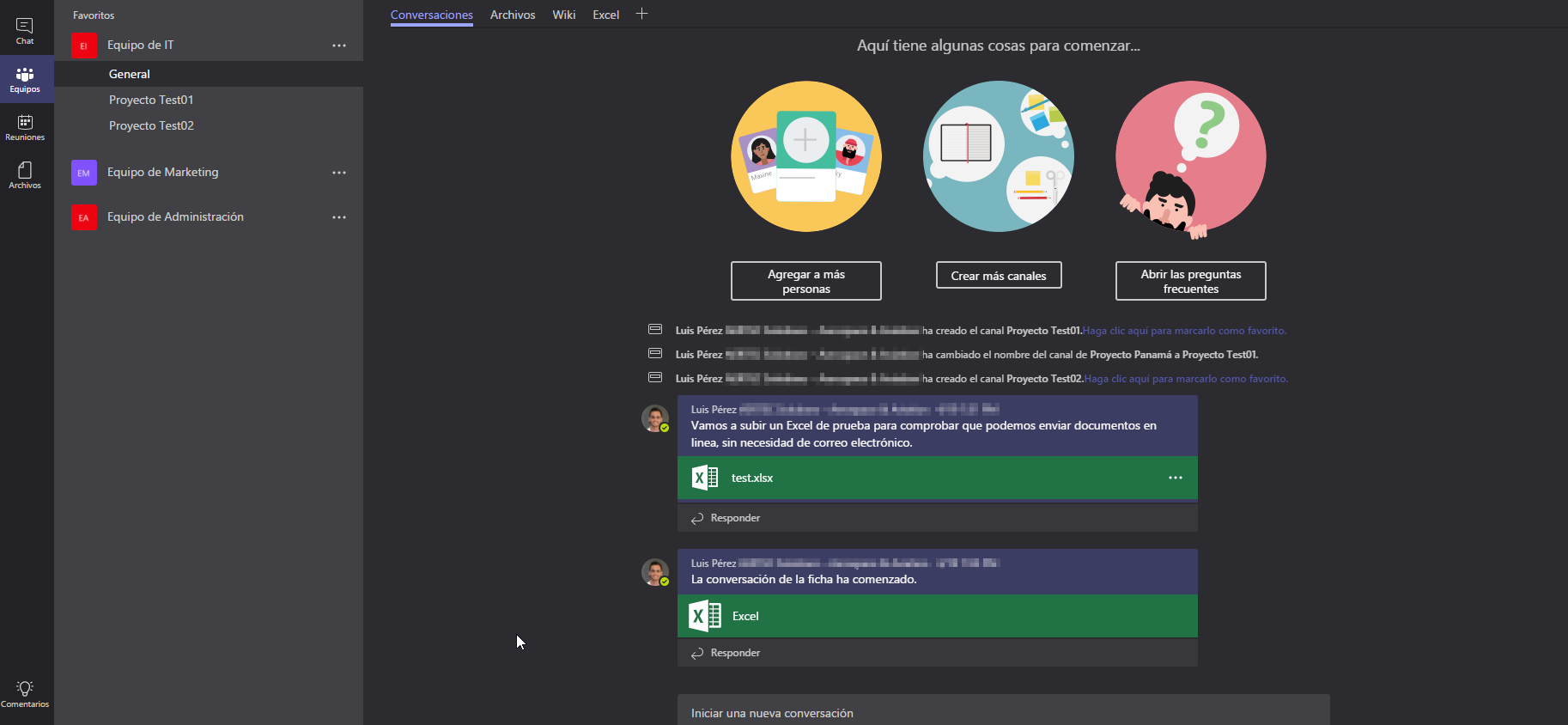
 En esta 2ª y última entrega de la serie de “Microsoft Teams” voy a seguir explicando algunas características a resaltar de dicha herramienta, para los que se hayan perdido el primer post, aquí os los dejo (https://www.jorgedelacruz.es/2017/04/24/microsoft-primer-vistazo-microsoft-teams-alternativa-slack-de-microsoft/) . Una vez que tengamos controlado por y para qué sirve Microsoft Teams vamos a adaptarlo a nuestro entorno, como se suele decir, para gustos… Los colores… Y exactamente eso es lo que podemos hacer en Microsoft Teams. Por defecto está en predeterminado, pero para cambiarlo nos vamos a nuestra imagen en la esquina inferior izquierda y pulsamos sobre temas, dentro de temas podemos elegir el que más nos guste, a mí personalmente me gustó más el tono oscuro
Predeterminado
 Oscuro
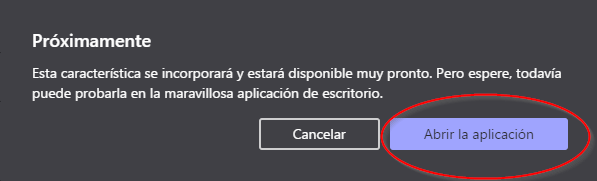
Ahora es el turno de probar la videoconferencia, aunque aquí hay un pequeño “pero” y es que en la versión web que es la que estamos probando no está disponible de momento, por lo cual te recomienda que instalemos la aplicación de Microsoft Teams ¡Que escusa más buena para probarla!
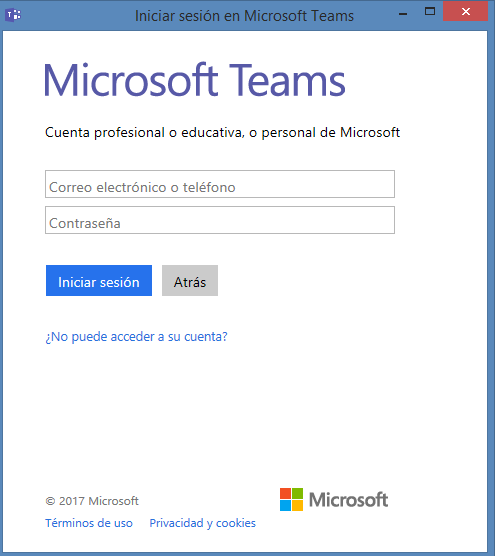
 La instalamos y nos logamos.
 Y ¡voilá! Ya estamos dentro, ya podemos utilizar la videoconferencia, he de decir que personalmente tanto a mi como a mi equipo nos va de lujo y nos viene muy bien para las reuniones exprés en las cual tenemos que decidir algo rápido y estamos cada uno en un punto diferente del planeta, en menos de 2 minutos estamos en contacto. Alguien podría estar pensando en si la conectividad que tenemos afecta a la videoconferencia y la respuesta es SI, con esta herramienta, totalmente gratuita podemos calcular muchos factores de nuestro espacio en “Microsoft Teams” como la conectividad, el traspaso de ficheros, el impacto que tiene esto sobre nuestro “Exchange Online”, os dejo por aquí el enlace
https://www.successwithteams.com/BandwidthCalculator
Una vez que hayamos accedido a nuestra reunión, nos vamos a encontrar algo como esto
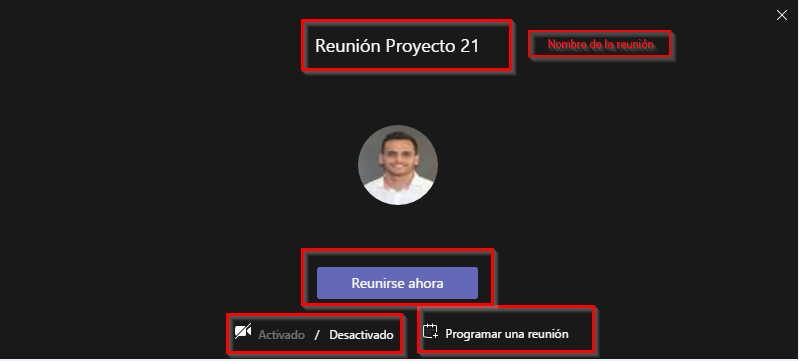 Le damos a reunirse ahora
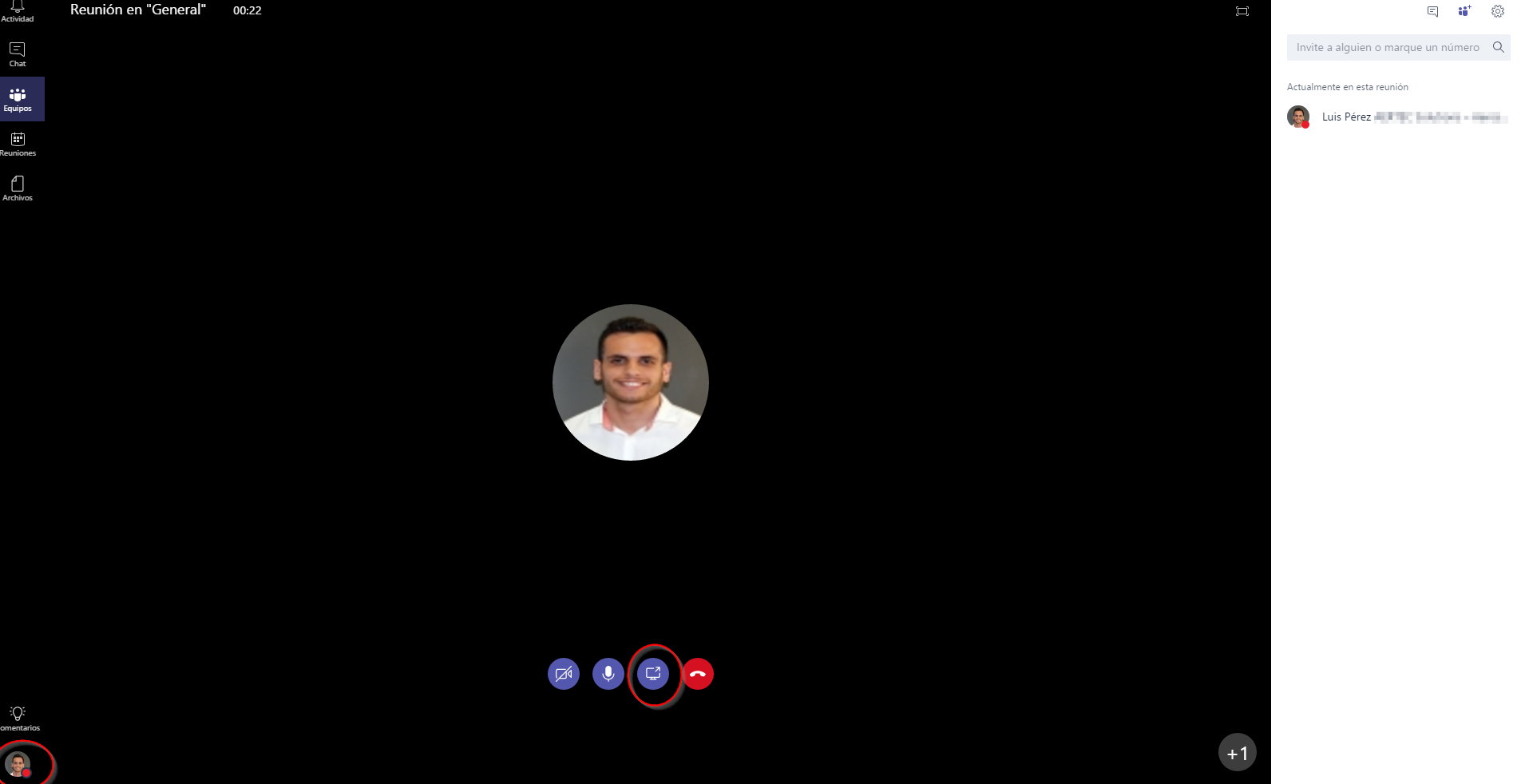 Y entraremos en la reunión en la cual se puede compartir pantalla, silenciar nuestro micrófono, mostrar si queremos videoconferencia o solo audio y también tiene intercomunicación directo con Skype for Business también llamado Skype Empresarial, en la parte izquierda inferior ya se ve nuestro pequeño punto en rojo al lado de nuestra imagen, lo cual nos indica que estamos en reunión, así también aparece en nuestro Skype for Bussiness.
Y ahora viene el plato fuerte de Microsoft Teams, los famosos conectores, aquí los de Redmon han hecho un buen papel ya que los conectores son apps que no están en la red de Microsoft, pero si la podemos ver a través de Microsoft Teams, pongo un ejemplo, para que se entienda mejor. Imaginemos por un momento que somos el departamento de Marketing de nuestra empresa y estamos en nuestro canal, pero utilizamos varias aplicaciones externas para llevar a cabo nuestras labores, por ejemplo, utilizamos HootSuite y Twitter (Aplicaciones que no están en la red de Office365) pues con los conectores podemos tenerlo todo en un único lugar ¿No saben cómo? Pues síganme
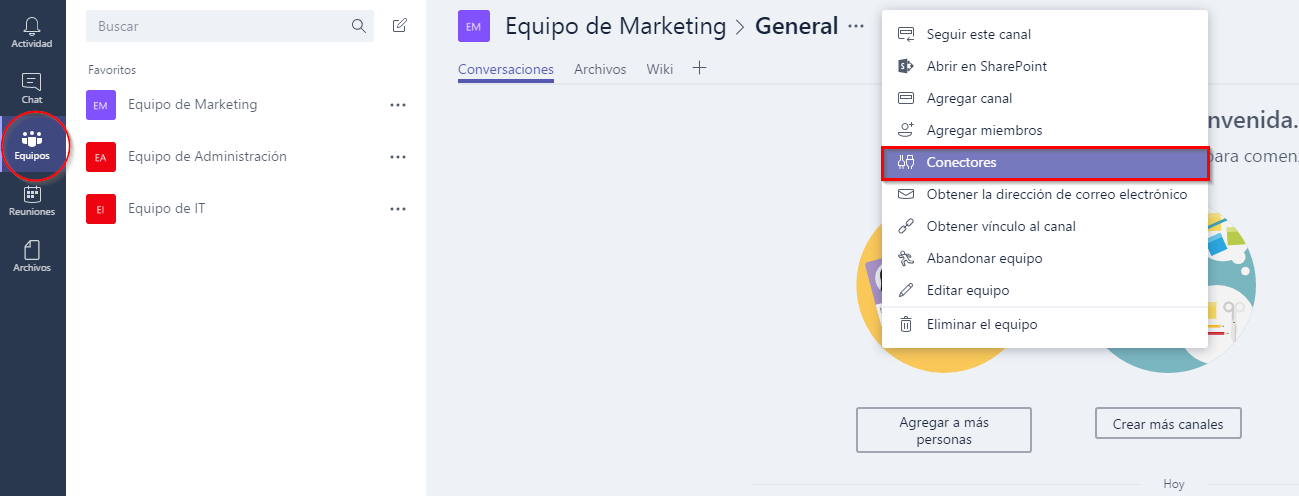
Nos dirigimos al panel izquierdo, a Equipos una vez dentro de ahí nos vamos a los 3 pequeños puntos que aparecen al lado del nombre del canal y pulsamos sobre Conectores
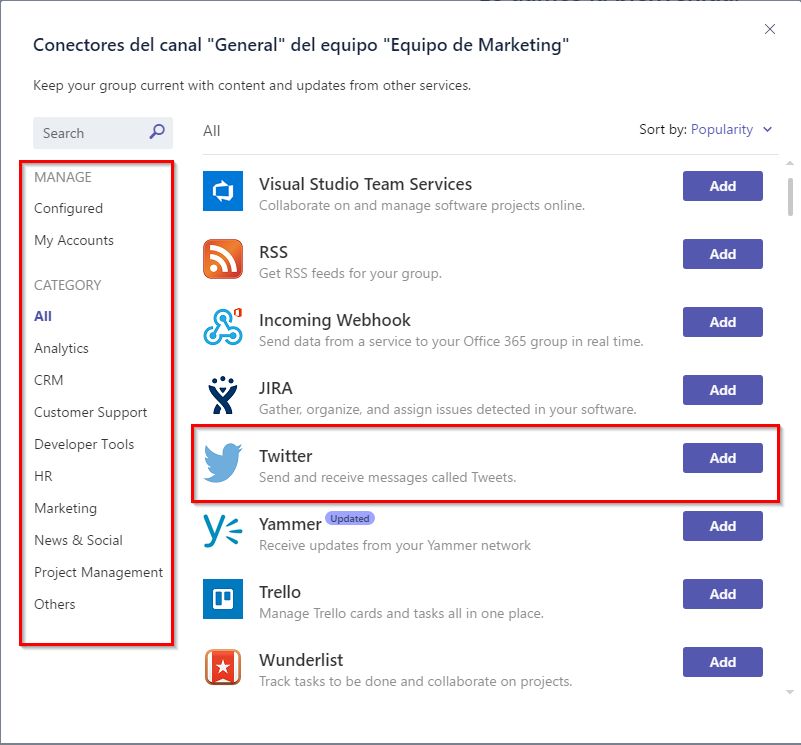
 Nos aparecerá una lista de conectores a las cual nos podemos apuntar (Hay muchos y de gran utilidad, inclusive hay categorías) pero en este caso vamos a utilizar Twitter para hacer las pruebas, recordemos, estamos simulando que nos encontramos en el Departamento de Marketing.
 Una vez añadida nuestra cuenta de Twitter, podemos configurar los siguientes parámetros.
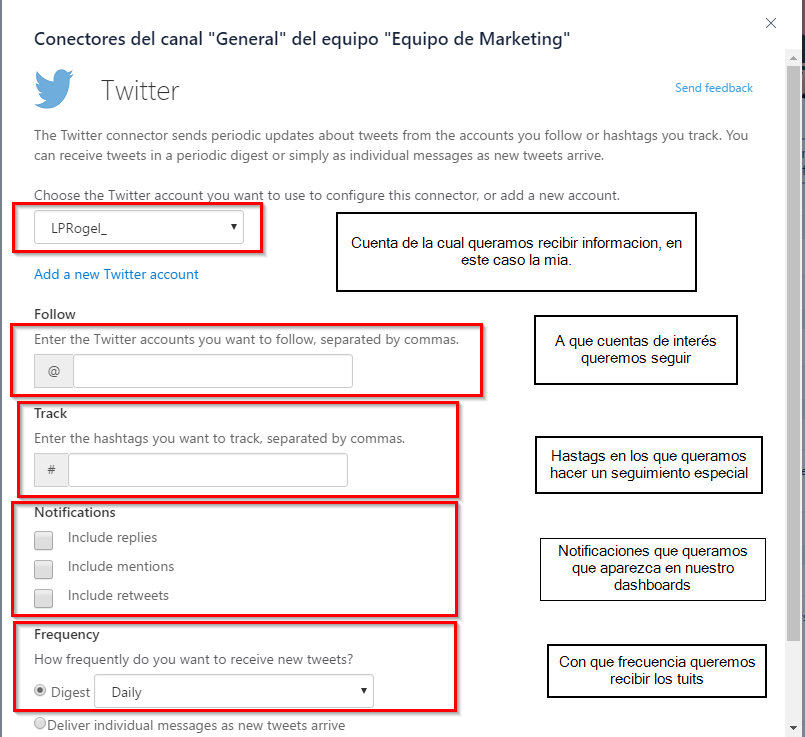 Todo la configuración que hagamos sobre este conector en el paso anterior, es lo que se nos va a mostrar en nuestro canal de MT, y esto lo verá todos nuestro compañeros, los cuales tengan acceso a dicho canal, si nos envían un tuit, nuestro equipo de Marketing lo podrá analizar y ver si se puede responder o no, comentar dicho tuit a nivel interno, comentar las próximas estrategias a seguir para captar más seguidores e infinidad de cosas más.
Conectores de Microsoft Teams: Creo que es su punto fuerte, ya que en único “portal” podemos tener todas las aplicaciones que necesitamos, hay herramientas para casi todos los departamentos de una empresa, para administración; Excel compartidos, el Excel online y demás complementos, para Marketing; HootSuite, redes sociales, MailChimp, para el equipo de IT, Trello para organizarnos (Esto vale para todo los departamentos), Microsoft Visual Studio; para trabajar todos en un mismo proyecto… Hay infinidad de conectores ¡Probadlos y en los comentarios me dejáis alguno para que lo pruebe!
CONCLUSIÓN FINAL
En mi opinión, estamos ante una herramienta que unifica muchas cosas dentro de un departamento, lo cual hace más rápido el acceso a la información que necesitamos, una herramienta a la cual podemos acudir para comentar cualquier cosa con los compañeros o para modificar algún Excel o Word en línea. También tiene aplicación para móvil (Tanto para Ios o Android) su finalidad es tenernos conectados a nuestro departamento o la empresa y creo que cumple esa labor a la perfección. Espero vuestras preguntas o comentarios. ¡Espero que les haya gustado! ¡Nos vemos en el próximo post!
Muy beun aporte. E interesante explicación.
Hola Jorge, muy interesante la explicación. Un pregunta, se puede recuperar una llamada que aparece en el historial de teams pero no está grabada? Muchas gracias.
Saludos Enrique, dudo mucho que esto se pueda si no hay grabación, además al no controlar los servers tampoco, yo diría no.