
 Saludos amigos, hace tan solo unas semanas VMware anunciaba VMware vRealize Log Insight 4.5, un producto muy interesante para conocer el estado de nuestros entornos gracias a los logs.
¿Qué es VMware vRealize Log Insight?
Log Insight es un colector y analizador de logs que facilita de manera rápida y mucho más eficiente la resolución de problemas de nuestra Infraestructura. Funciona de manera que recibe información no procesada creada por equipos de la Infraestructura, y lo transforma en series de tiempo y eventos, de manera que los Administradores pueden buscar, agregar y visualizar colecciones de información para analizar y tener una visión más clara de su entorno.
 Otro tema muy importante es que vRealize Log Insight no solo funciona con equipamiento VMware, si no que es un log manager universal. Si el dispositivo, o aplicación usa el formato syslog, vRealize Log Insight puede ingerirlo y procesarlo. Además VMware vRealize Log Insight tiene un catálogo muy amplio de de extensiones llamadas Content Packs, que veremos en futuras entradas, los Content Packs disponibles están listos para analizar sotrage arrays, servers, switches y mucho más.
¿Qué hay de nuevo en VMware vRealize Log Insight 4.5?
Hay bastantes novedades que podéis ver en las Release Notes, en Inglés, aquí:
Os dejo algunas de las más destacadas:
Log Insight server
- Native AD support is now deprecated, VMware Identity Manager (vIDM) should become default VMware See the following Knowledge Base article for migration information: https://kb.vmware.com/kb/2148976
- Added API to query alert execution and notification history
- Added ability to set maximum time-to-live for idle hosts
- Added ability to specify basic authentication for webhooks
- Event forwarder now supports RFC 6587 octet-framing
- New product configuration APIs added
General UI Items
- Dashboard legend mouse-over in one widget now highlights corresponding chart items across widgets
- Added ability to show a given time across all dashboard chart widgets simultaneously
Agent Items
- Added ability to send unaltered raw syslog to destination server
- Added ability for agent syslog parser to extract structured data from log events and share w/ server
- Added ability for agent syslog parser to parse PRI, PROCID, and MSGID syslog fields (
- Added support for sending logs to multiple destinations
- Added directory wildcard support
Compatibilidad
Es muy importante conocer los elementos y las versiones que podemos monitorizar con vRealize Log Insight, os dejo el listado aquí:
vRealize Log Insight 4.5 soporta los siguientes productos y versiones de VMware:
- vRealize Log Insight puede tomar eventos, tareas y alarmas de VMware vCenter Server 5.5 o superior.
- Podemos integrar vRealize Log Insight 4.5 con vRealize Operations Manager versión 6.0 o superior.
Soporte de Navegadores Web
vRealize Log Insight 4.5 soporta los siguientes navegadores web. Algunas versiones superiors deberían de funcionar, pero no han sido testeadas.
- Mozilla Firefox 45.0 o superior
- Google Chrome 51.0 o superior
- Safari 9.1 o superior
- Internet Explorer 11.0 o superior
La mínima resolución para funcionar tiene que ser 1280 by 800 pixels.
Importante: Tenemos que tener habilitadas las Cookies en el Navegador.
Soporte del Agente de Windows para Realize Log Insight
El agente de Windows de vRealize Log Insight 4.5 soporta las siguientes versiones.
- Windows 7, Windows 8, Windows 8.1, y Windows 10
- Windows Server 2008, Windows Server 2008 R2, Windows Server 2012, Windows Server 2012 R2, y Windows Server 2016
Soporte del Agente de Linux para Realize Log Insight
El agente de Windows de vRealize Log Insight 4.5 soporta las siguientes versiones.
- RHEL 5, RHEL 6, y RHEL 7
- SUSE Enterprise Linux (SLES 11 SP3) y SLES 12 SP1
- Ubuntu 14.04 LTS, y 16.04 LTS
- VMware Photon, version 1 revision 2
Desplegar VMware vRealize Log Insight 4.5
Lo primero que tendremos que hacer es descargar la nueva build de VMware vRealize Log Insight desde la web de VMware.
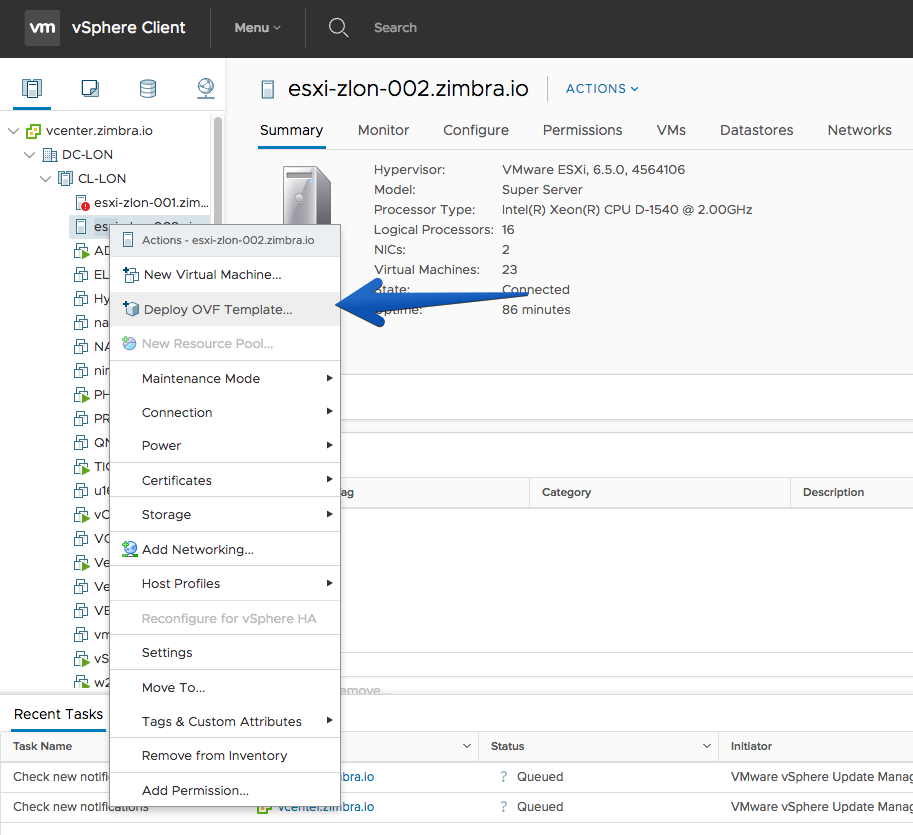
Luego ya nos iremos hasta nuestro vCenter Client HTML5, y haremos click derecho en un Host o en el Cluster y Deploy OVF Template
Podremos subir el fichero de manera manual, o usar una URL para ello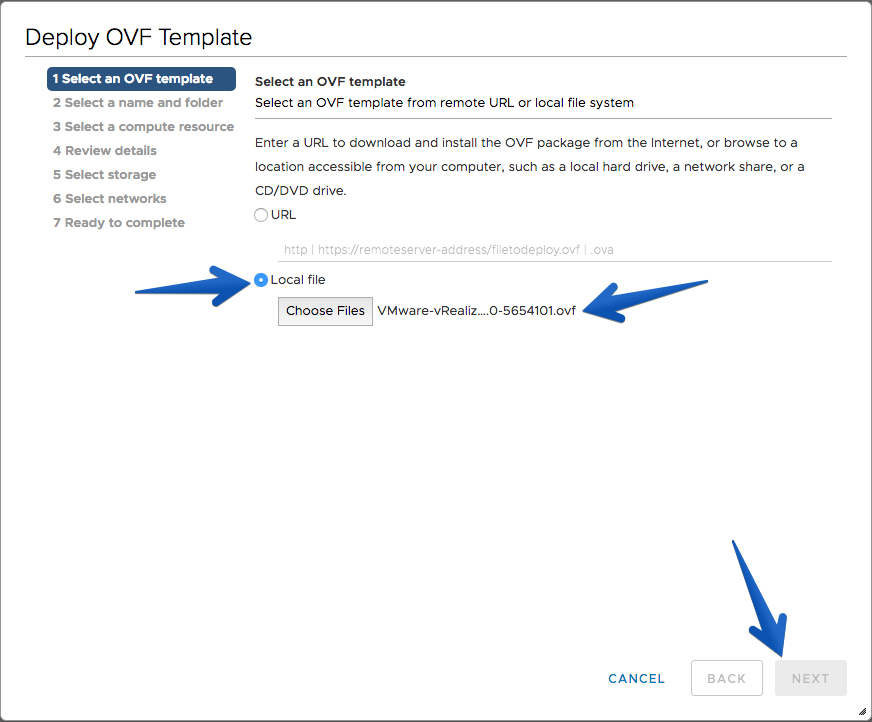
Elegiremos el lugar donde queremos desplegarla y daremos next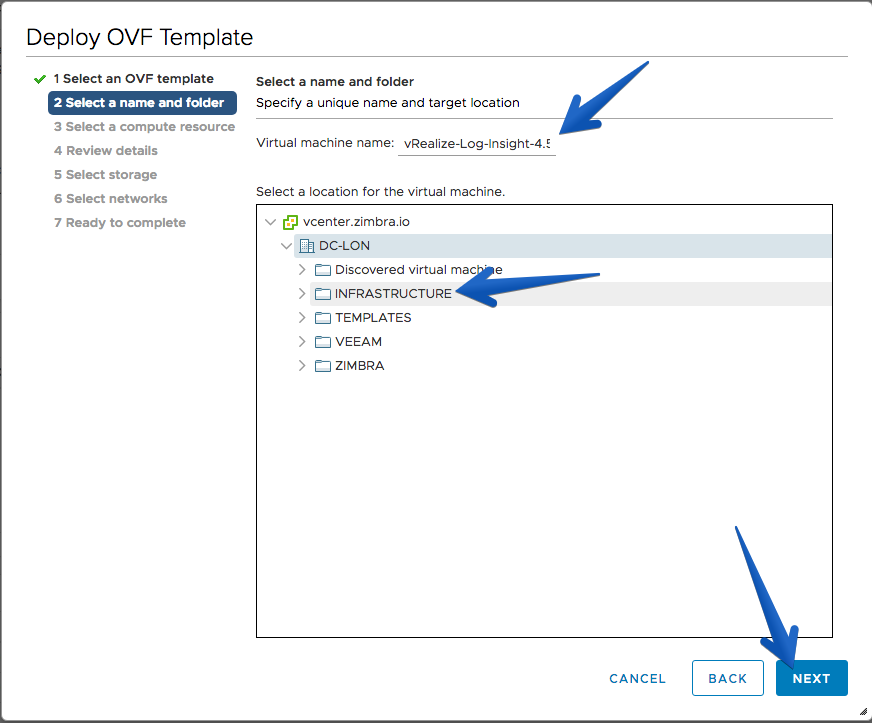
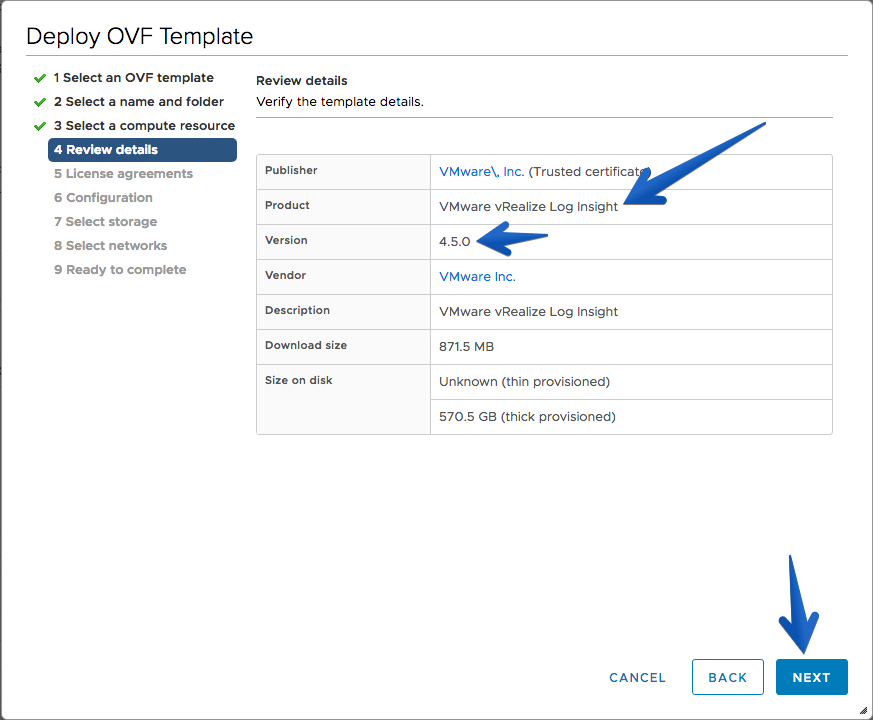
En mi caso he seleccionado también he seleccionado el Host donde quiero desplegar la OVA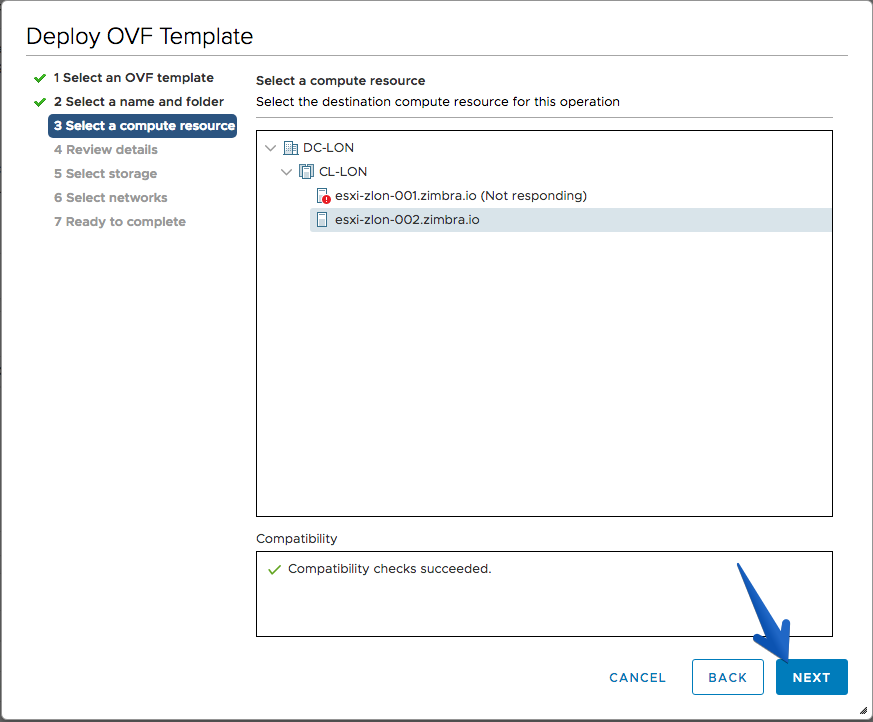 El asistente nos mostrará un breve resumen de la versión, el SSL de VMware con el que ha sido firmada la imagen, etc.
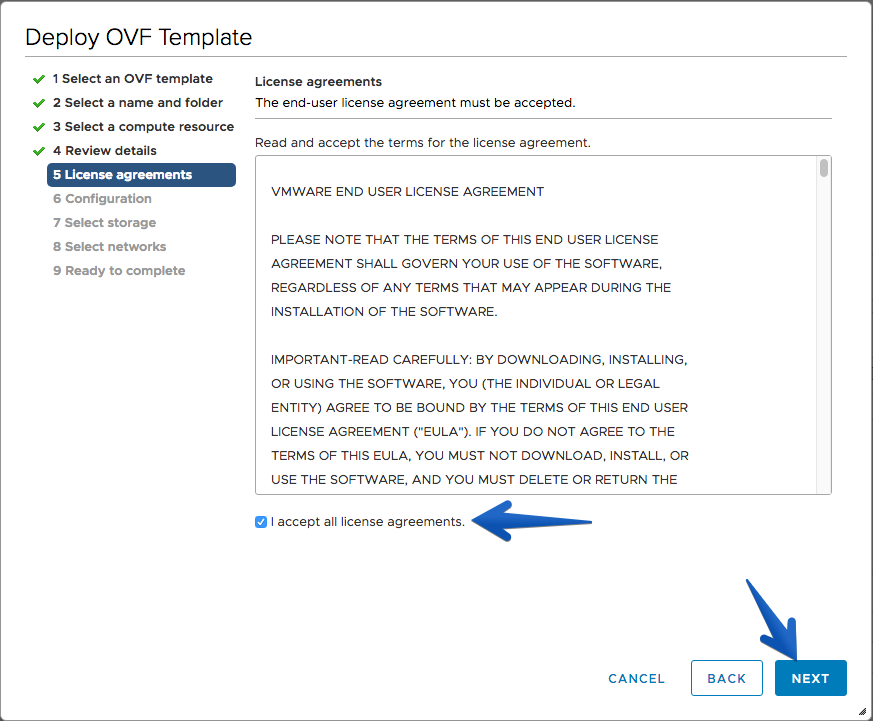
 Aceptaremos la EULA una vez leída
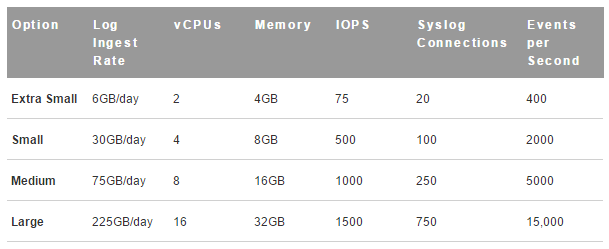
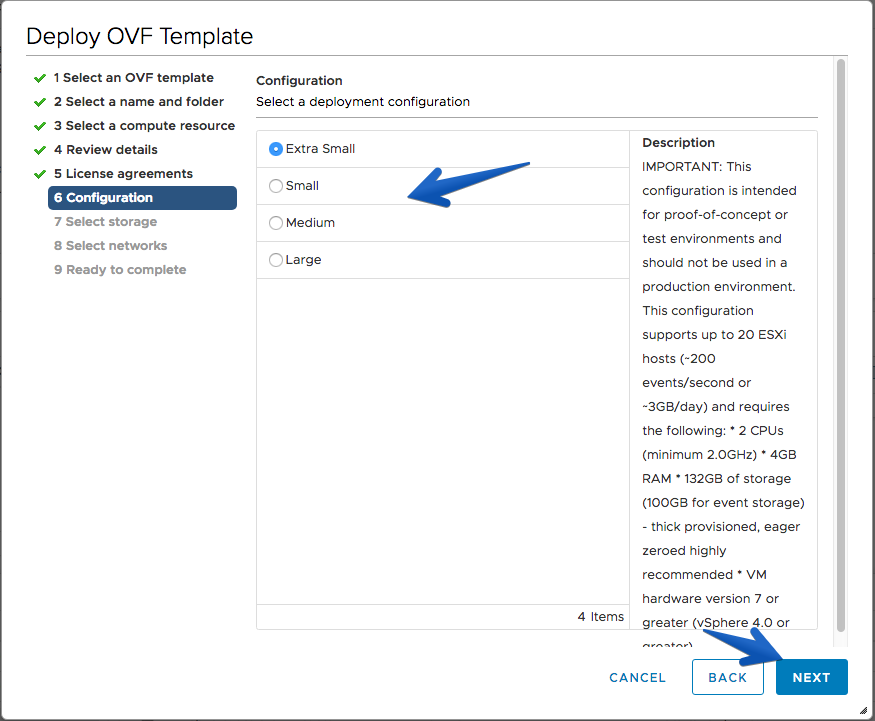
 Y ahora podremos seleccionar el tamaño del appliance, antes de seleccionar una, tendremos que pensar en el tamaño de nuestro entorno, os dejo una tabla para que podáis seleccionar de manera satisfactoria:
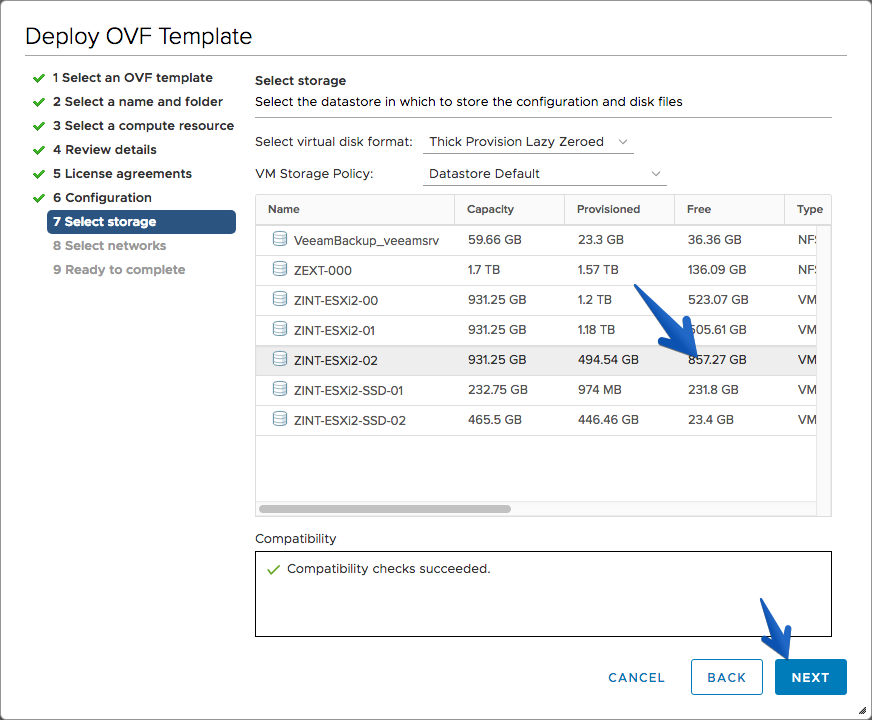
 Seleccionaremos ahora el Storage donde queremos que se ejecute la VM
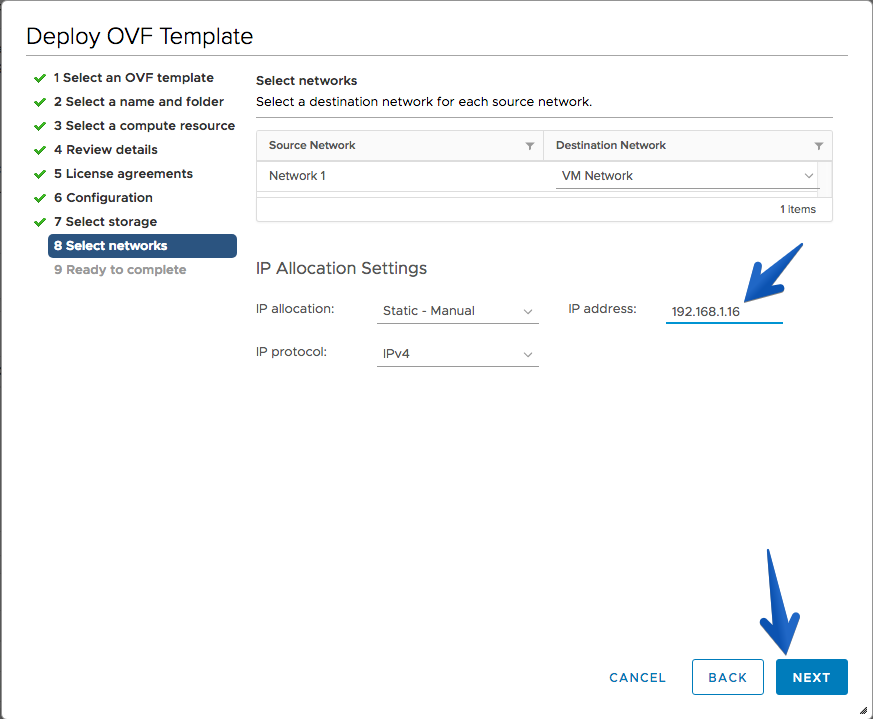
 Y tendremos la opción de seleccionar la IP estática que queremos darle al appliance
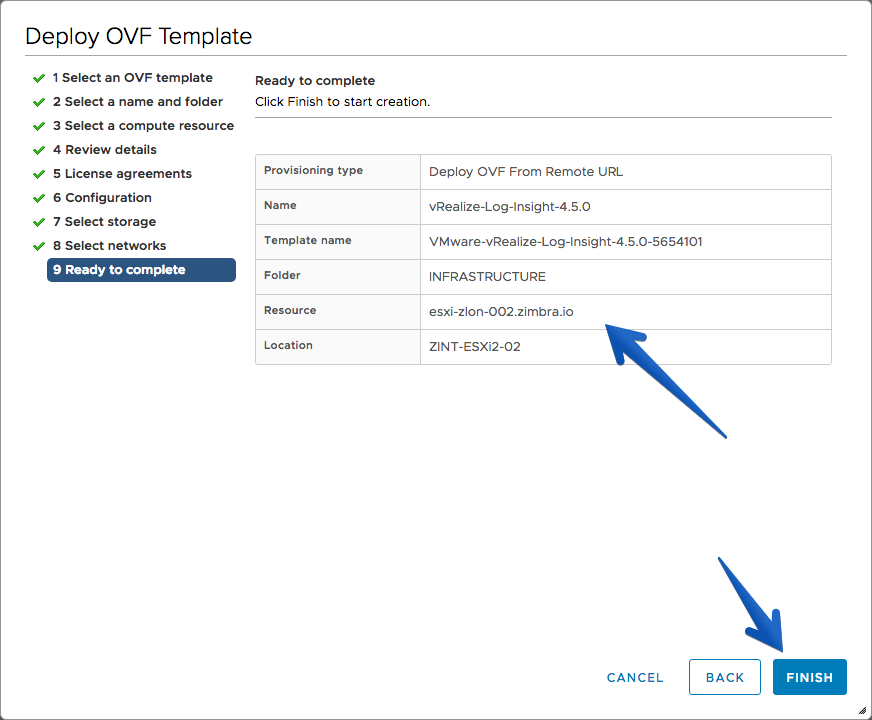
 Por último y si todo ha ido correcto, ya podremos hacer click en Finish
 En el visor de tareas ya podremos ver cómo se empieza a desplegar, y como termina pasados unos pocos segundos, dependiendo de vuestra red y almacenamiento, etc.
 Ahora ya podremos hacer PowerON y ver la consola:
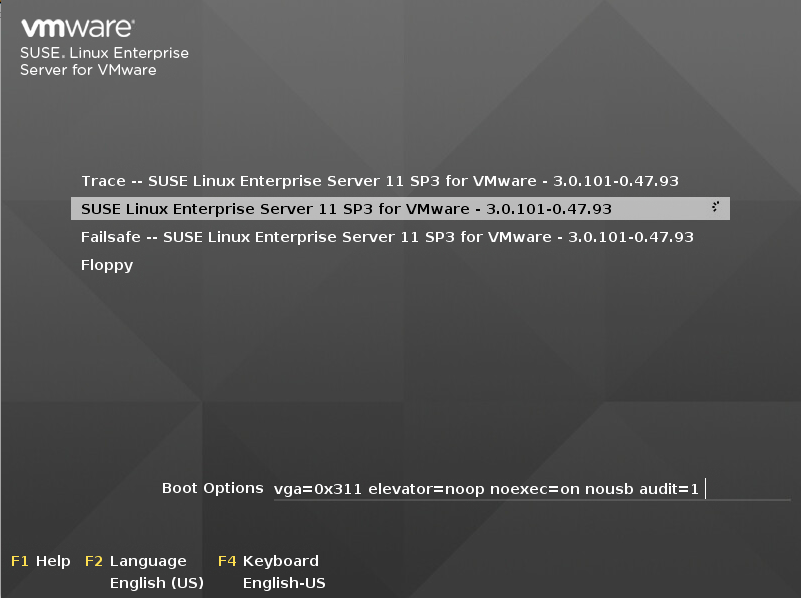
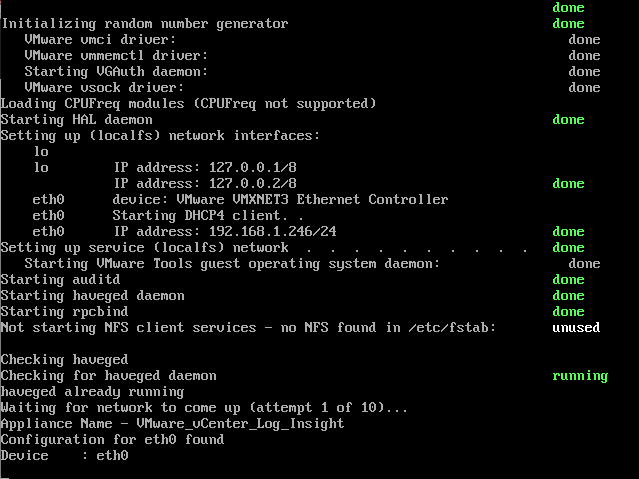 En mi caso particular he tenido que reiniciar la VM una vez para que se terminará de configurar. Podéis comprobar que está pasando y acceder a la Consola del appliance con usuario root sin password, nos pedirá que introduzcamos una nueva password para el user root.
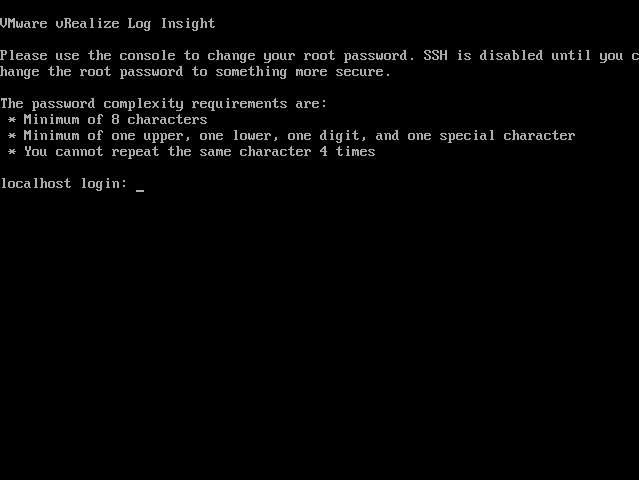 Si todo hay ido bien, podremos ver la característica pantalla de la VM, con la IP para acceder, número de versión y build, etc.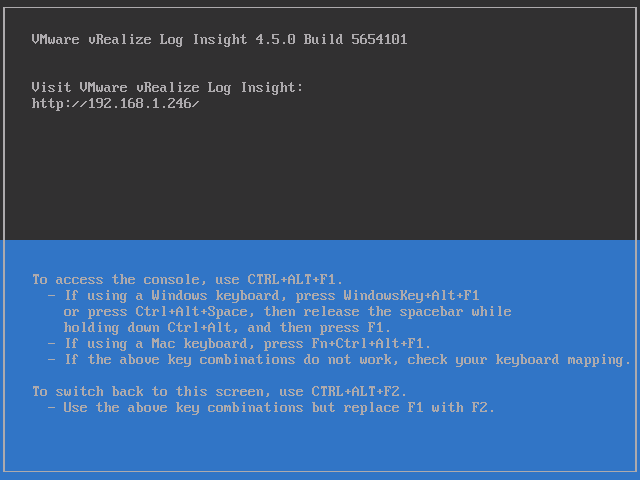
Configuración inicial de VMware vRealize Log Insight 4.5
Si nos vamos ahora a la IP del appliance, podremos ver el asistente de configuración del appliance
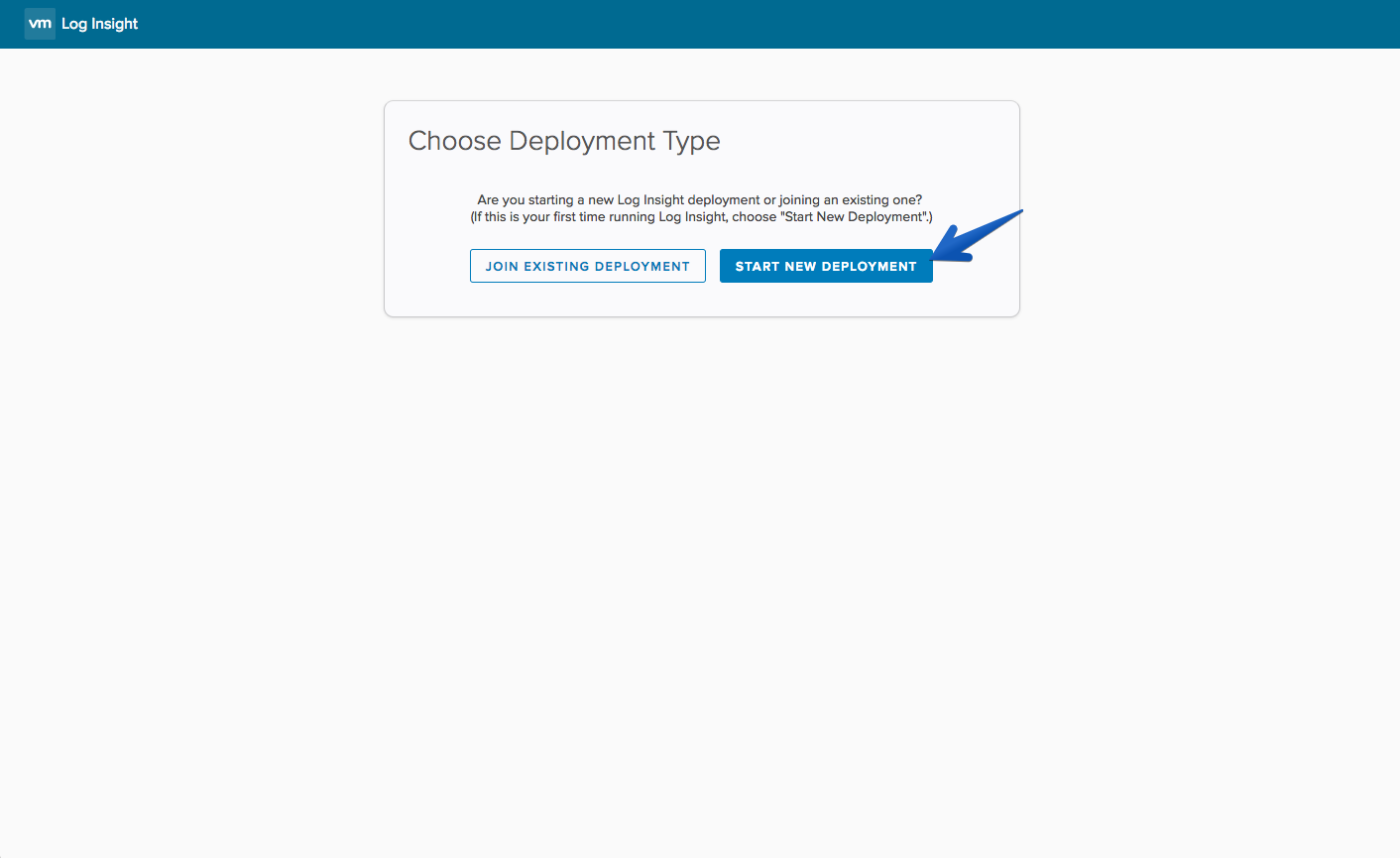
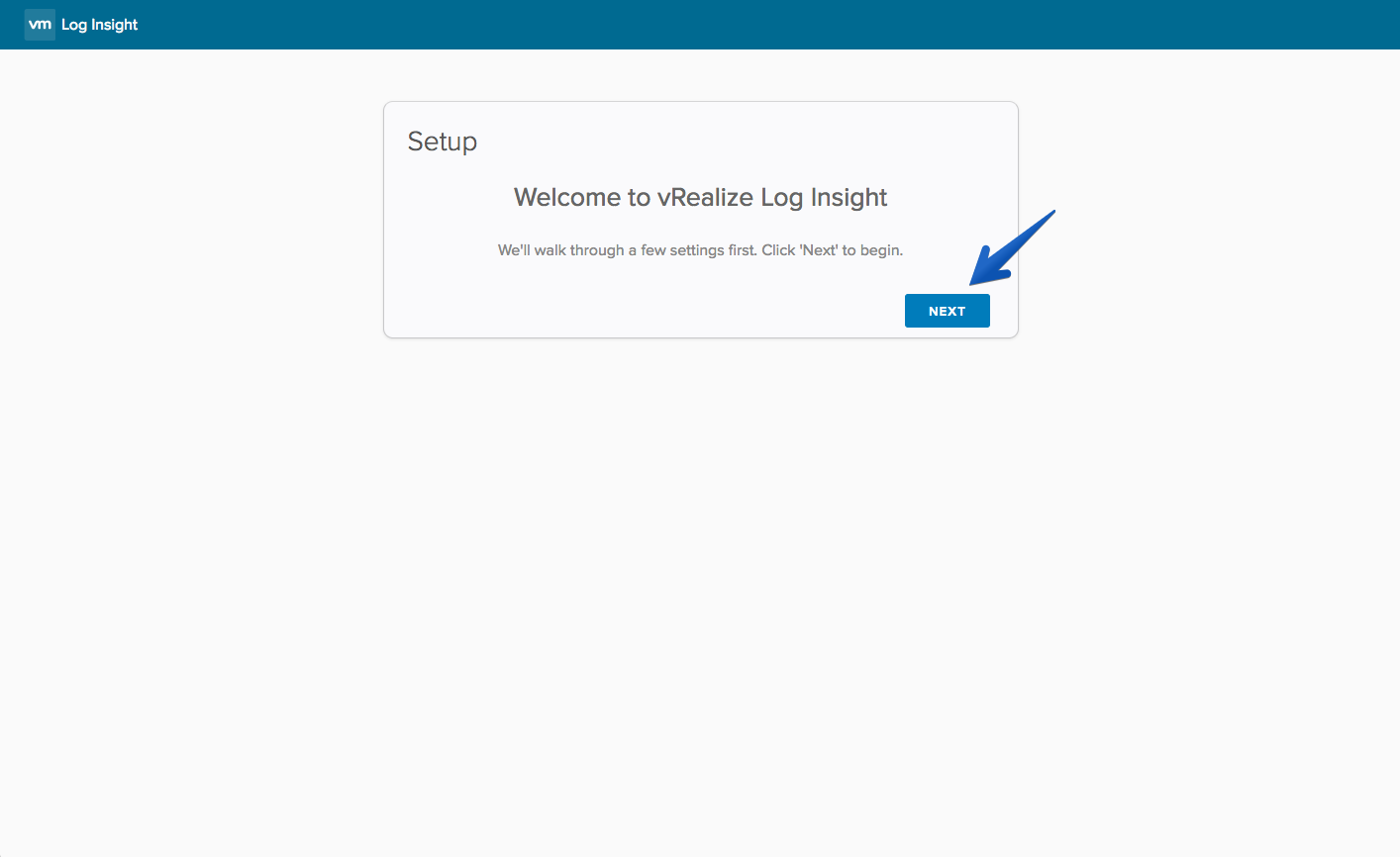 Si quisiéramos unirnos a un entorno monitorizado de vRealize Log Insight podríamos simplemente seleccionar Join existing deployment, pero para nuestro caso seleccionaremos la primera opción.
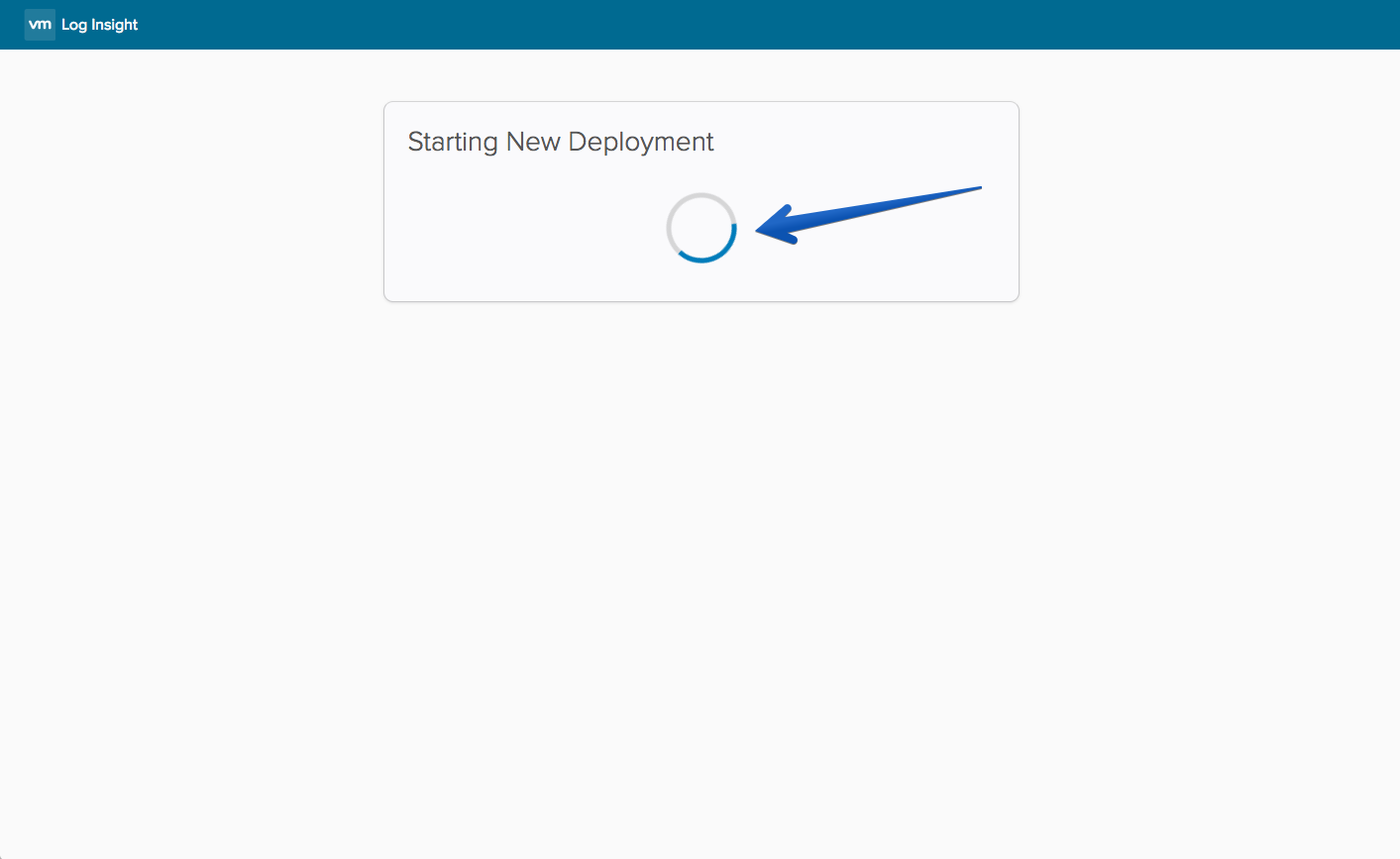
 El proceso comenzará y pasados unos minutos ya podremos ir al siguiente paso
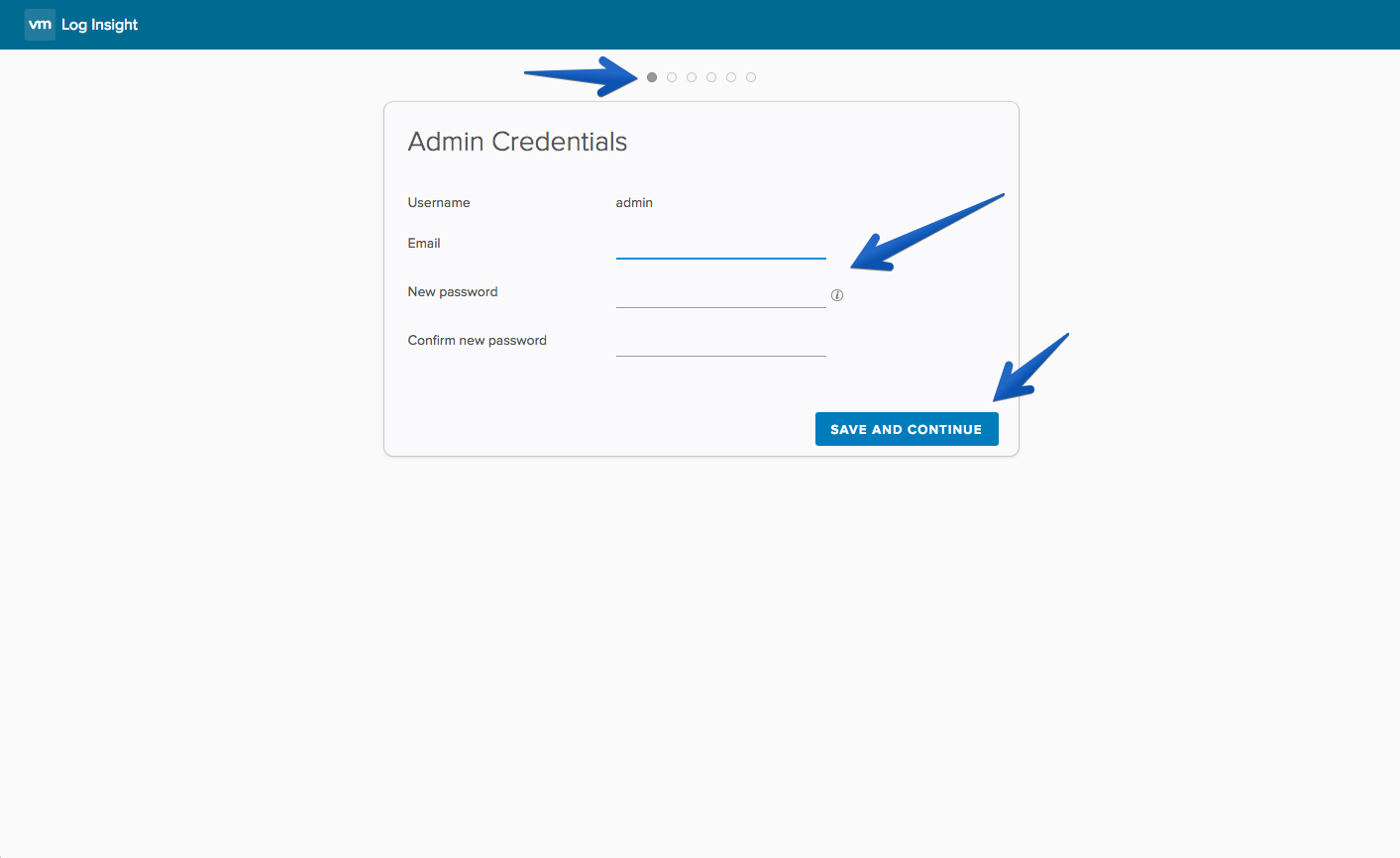
 Ahora el asistente nos llevará durante cinco pasos a la configuración inicial, el primer paso será seleccionar un email y una password para el usuario admin por defecto
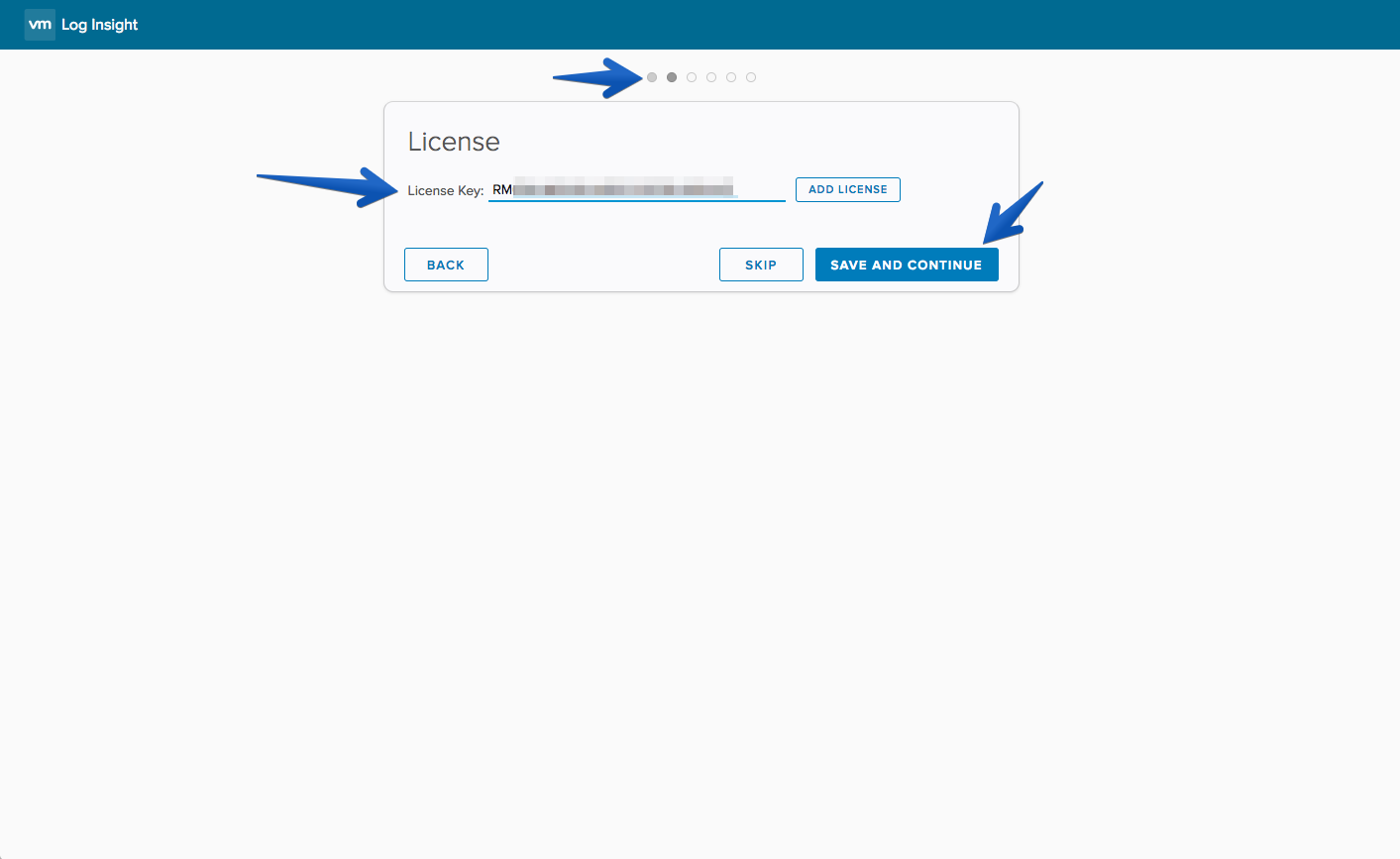
 El segundo paso es introducir nuestra licencia de vRealize Log Insight, en mi caso estoy usando una trial
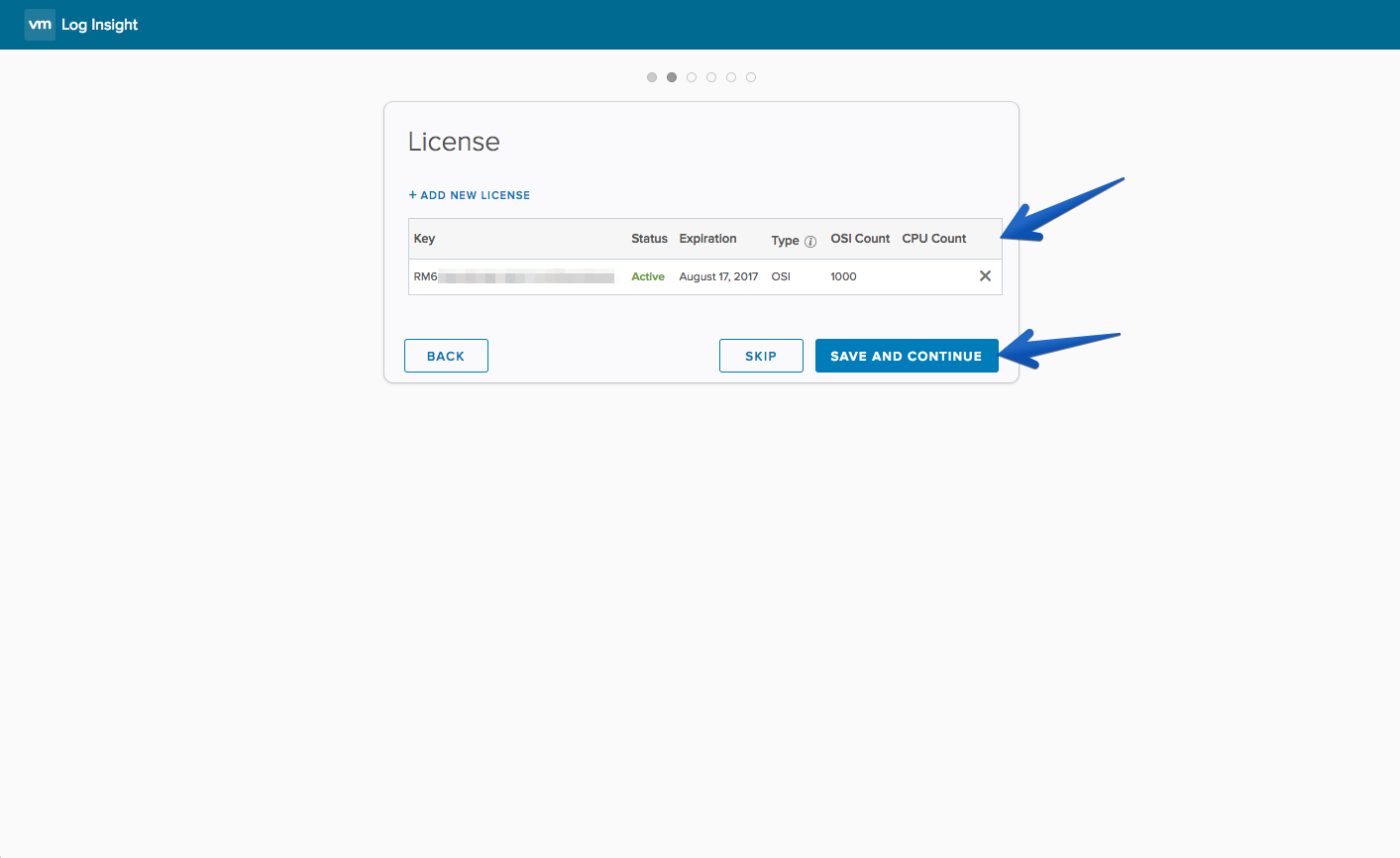
 Si la clave es correcta, podremos ver el estado, cuando expira, el tipo, y cuantos elementos podemos monitorizar con ella
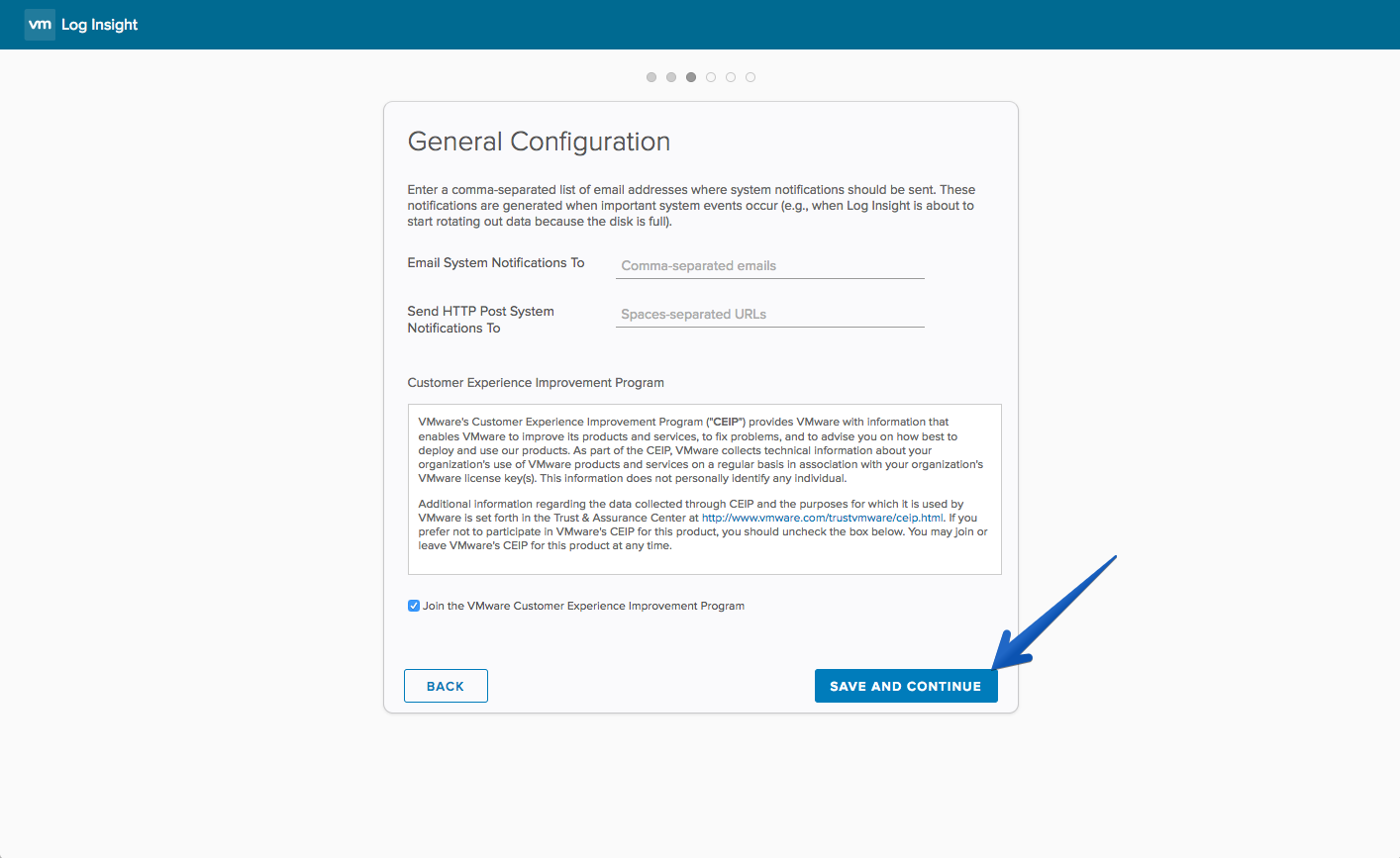
 El tercero paso trata del VMware customer Experience Improvement Program, haremos click en el check y Save and Continue
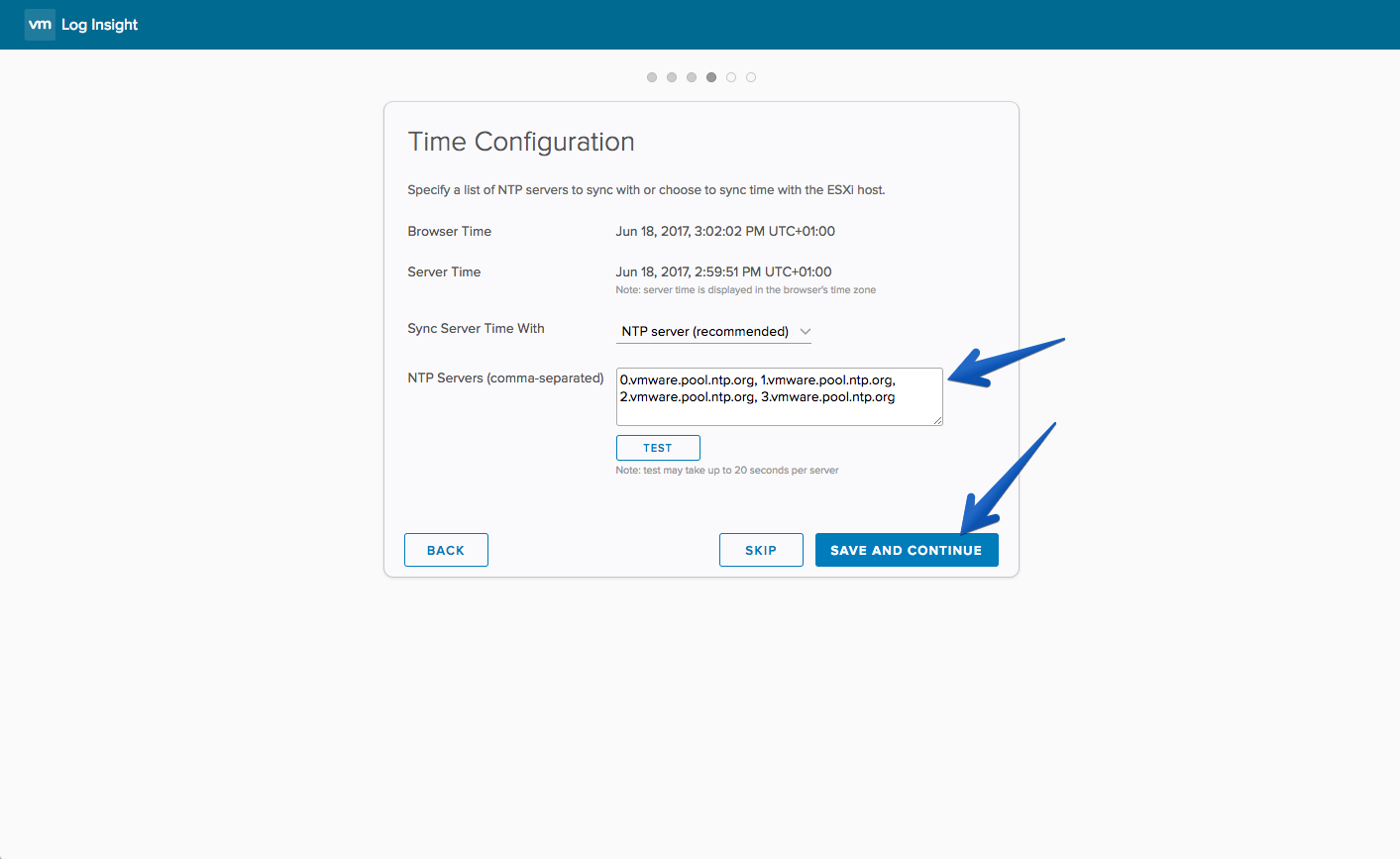
 Para el tiempo, podremos seleccionar los servers NTP que más se ajusten con nuestra zona horaria, para poder visualizar los los con el tiempo adecuado
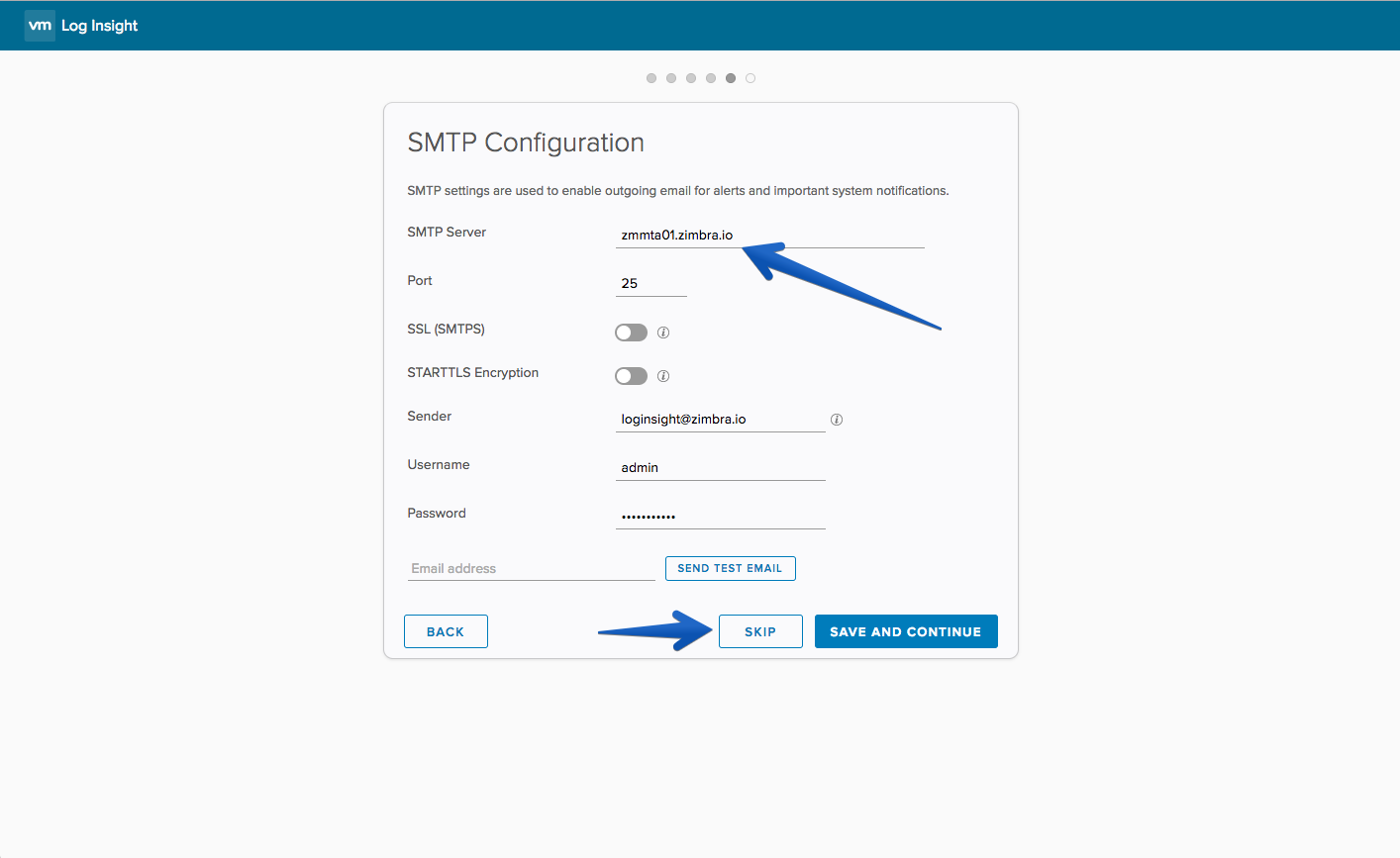
 El penúltimo paso es la configuración de correo, para recibir alarmas, reportes, etc. Podemos saltarnos este caso si no nos interesa
 Y ya tendremos todo configurado, haremos click en Finish para terminar el proceso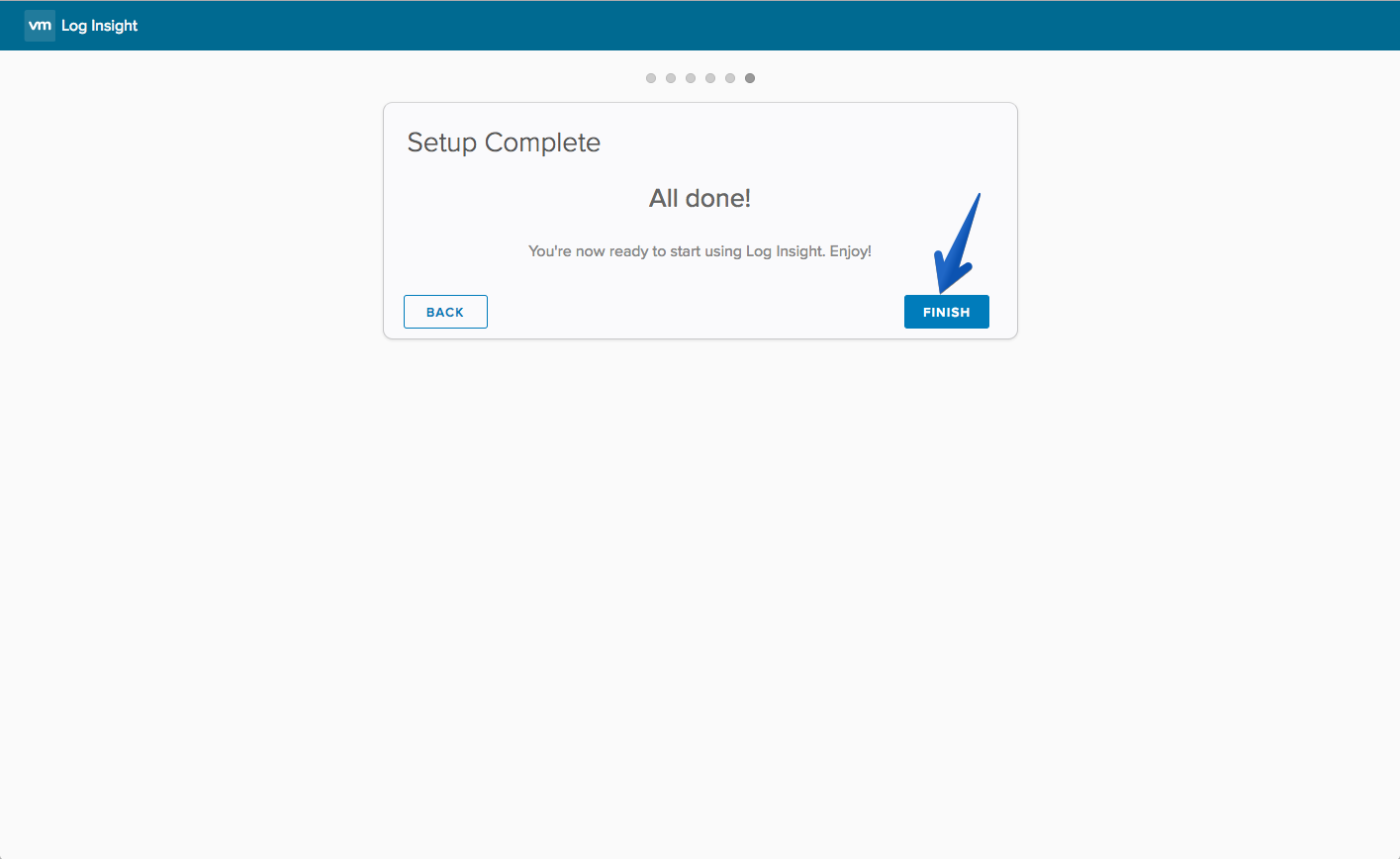
Configuración inicial para monitorizar nuestro entorno VMware vSphere
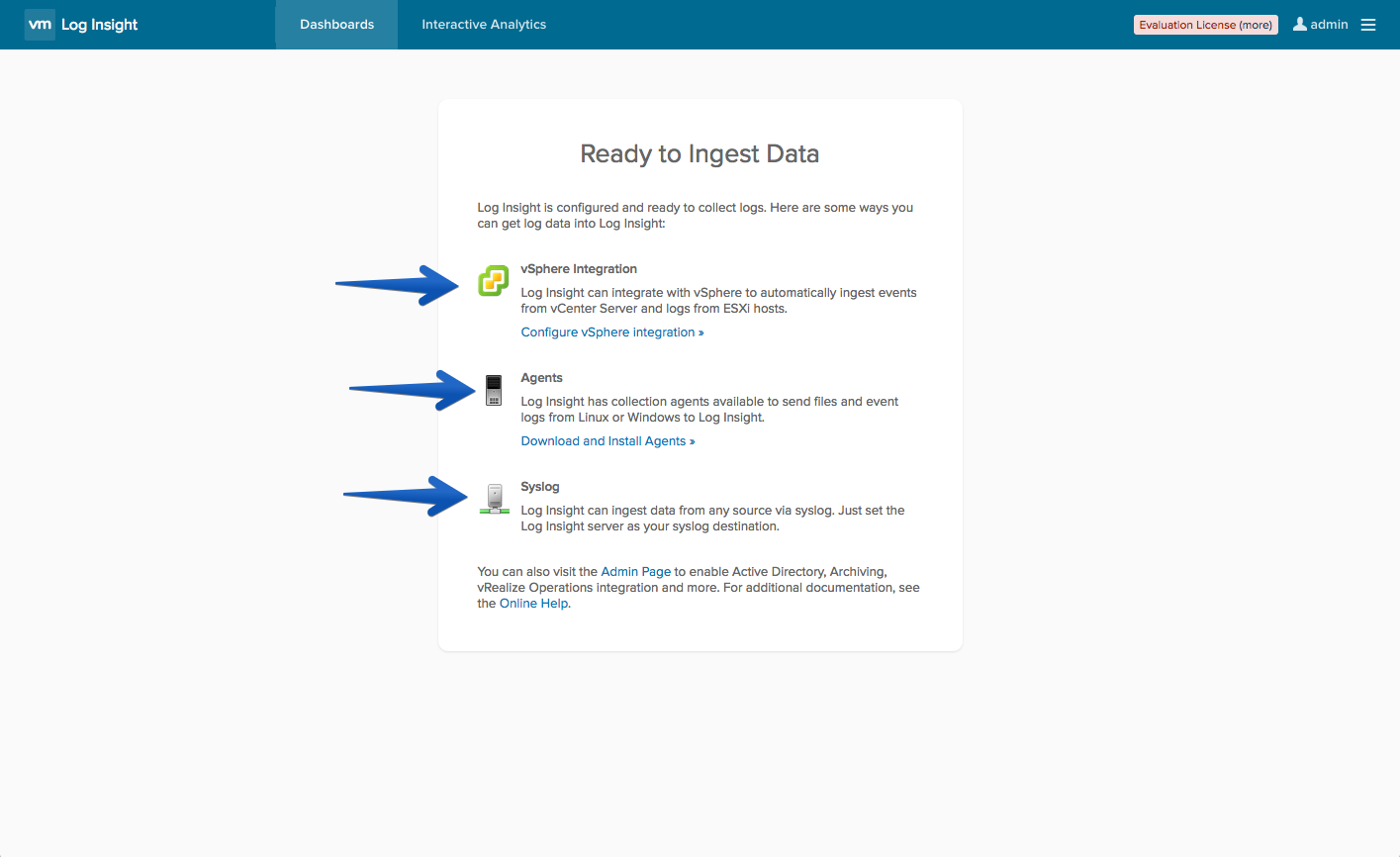
Una de las cosas que más me gusta de VMware vRealize Log Insight es precisamente la sencillez a la hora de configurar elementos para ser monitorizados, en este caso seleccionaremos la opción de vSphere
 Introduciremos los datos de nuestro entorno VMware y haremos click en Test connection
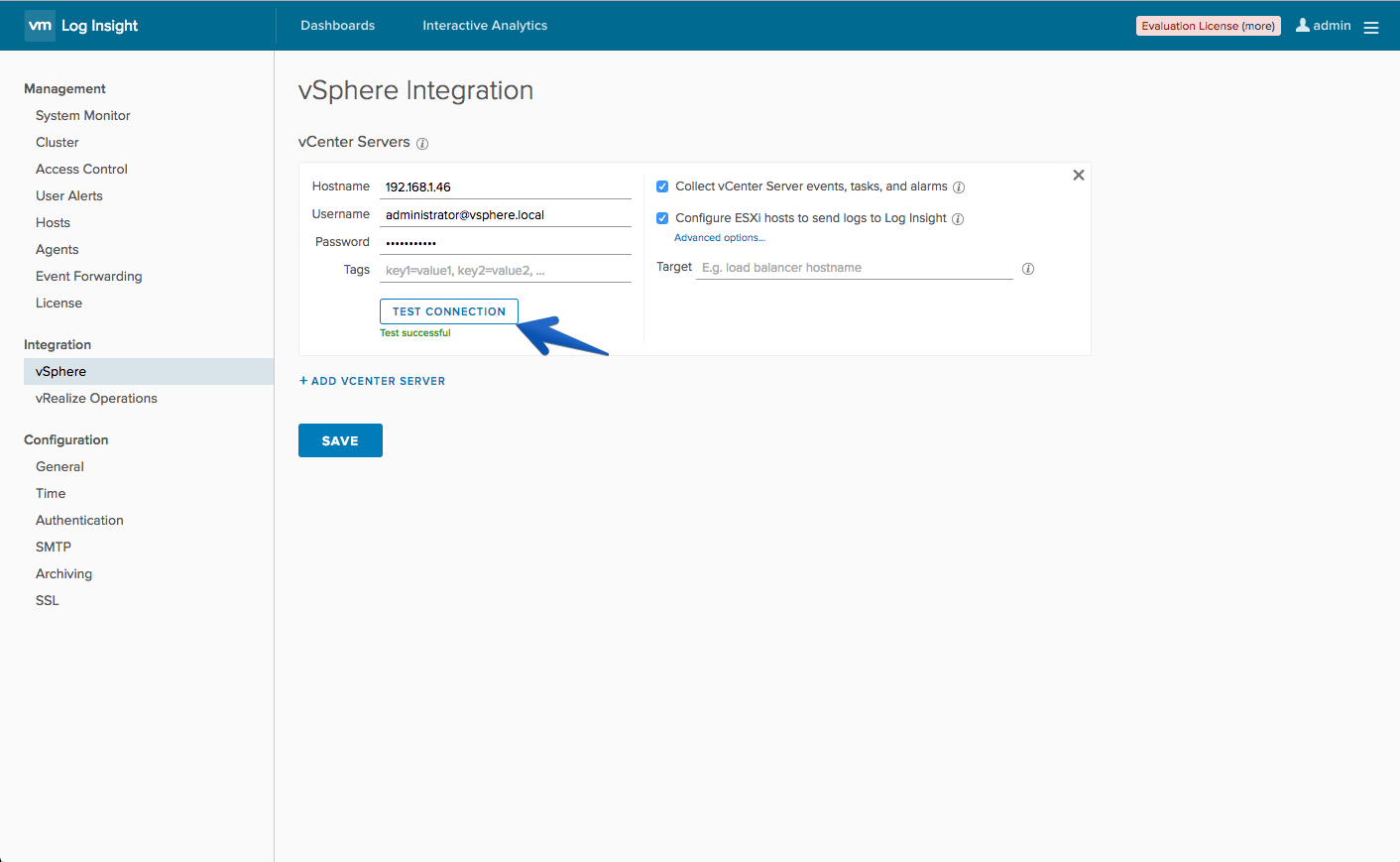 Veremos como configura los Hosts ESXi
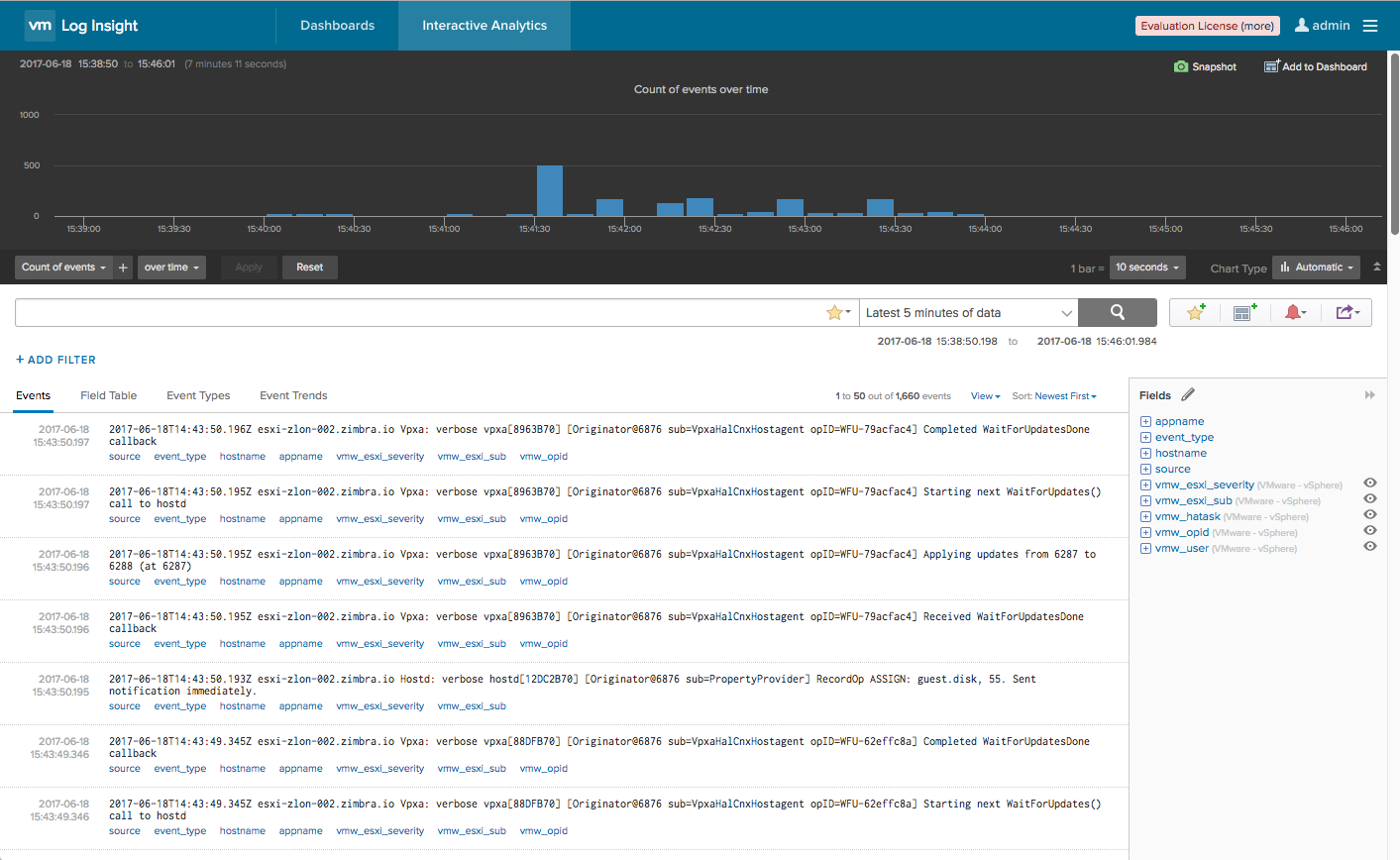
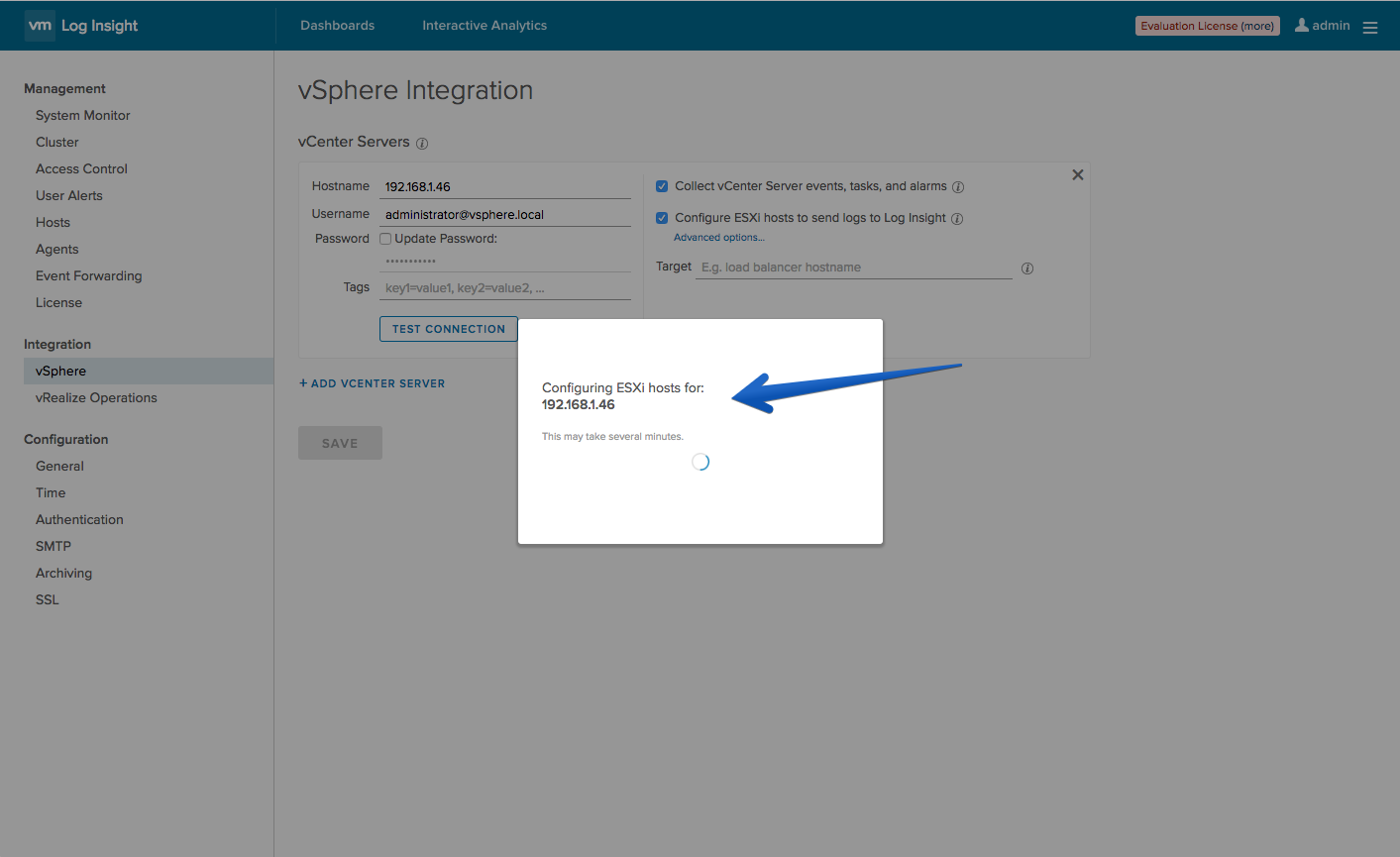 Y pasados unos minutos ya podremos ir a Interactive Analytics, donde podemos realizar búsquedas detalladas y ver los resultados
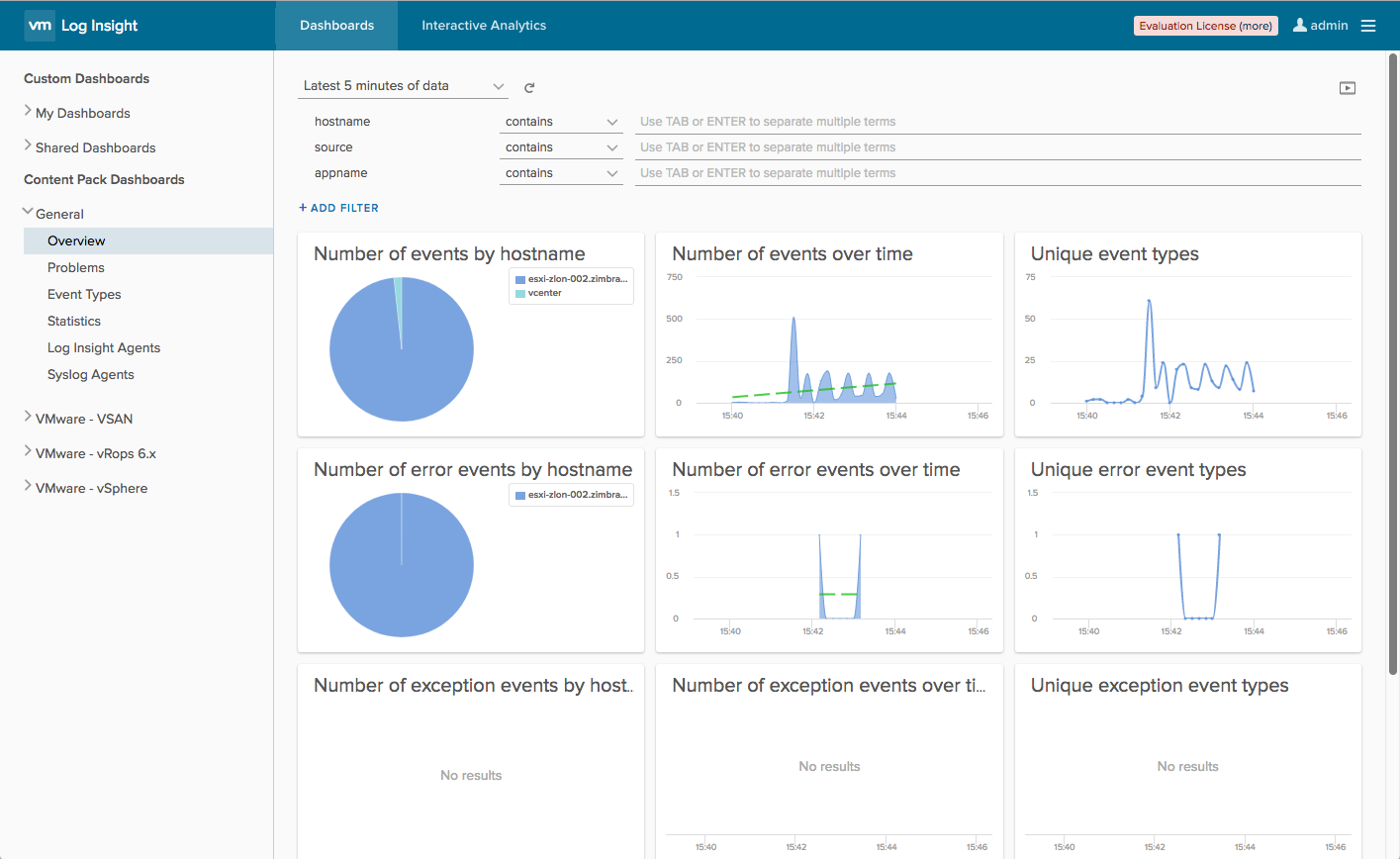
 En Dashboards tendremos varias gráficas para ver los diferentes eventos de nuestro entorno VMware
 Por ejemplo estadísticas globales
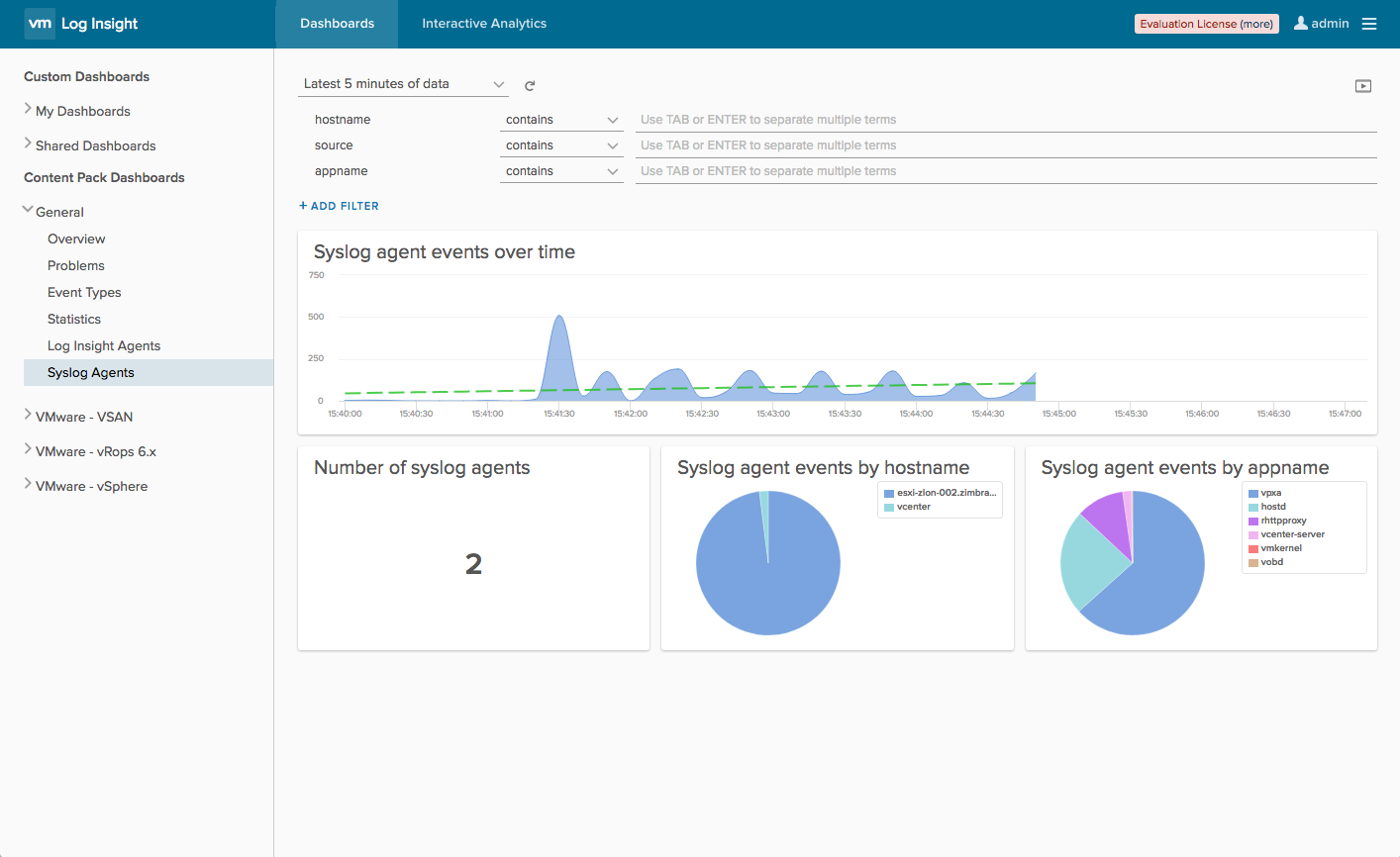
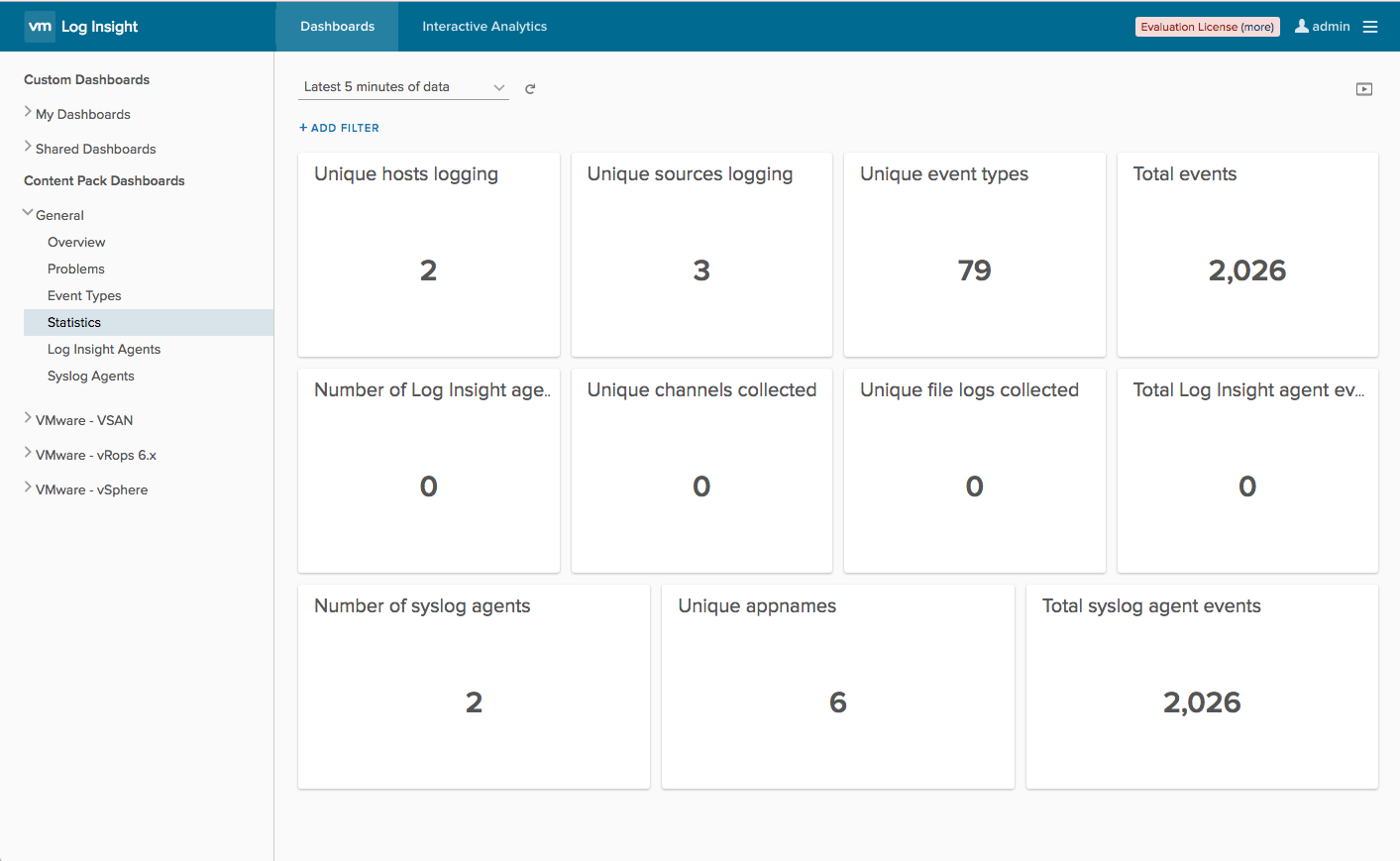 Los Agentes Syslog, etc.
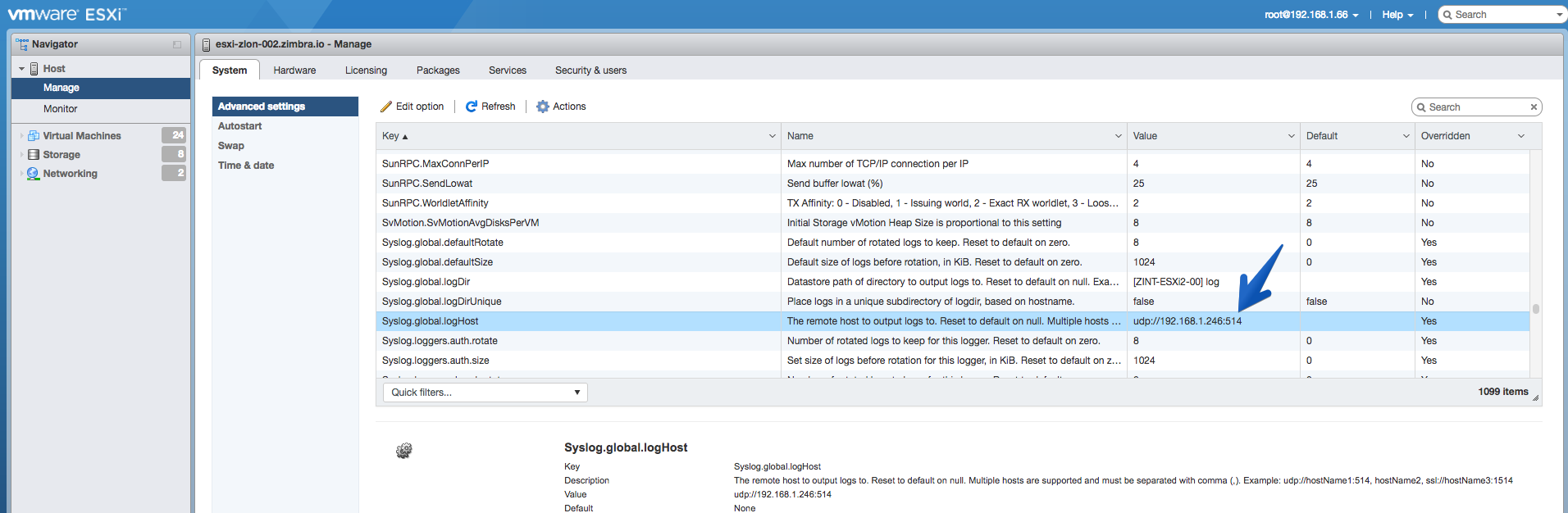
 Si por último nos fuéramos a nuestros ESXi, veríamos la configuración de Syslog ya realizada
 Y ya estaría todo, en próximas entradas veremos más en profundidad la herramienta.
[…] amigos, el otro día os contaba cómo desplegar VMware vRealize Log Insight 4.5 en vuestros entornos de VMware, y hoy os traigo una de esas pequeñas joyas que de vez en cuando […]