
 Saludos amigos, hoy os traigo una entrada de Blog muy particular, y es que en muchos casos estamos usando VMware Fusion para nuestros laboratorios, y a la hora de querer pasar esa VM a producción, o a un entorno de ESXi, en el pasado teníamos que convertir la VM usando VMware Converter, etc.
Desde VMware Fusion Pro versión 7, tenemos las opciones avanzadas de conectar nuestro VMware Fusion a un entorno de ESXi.
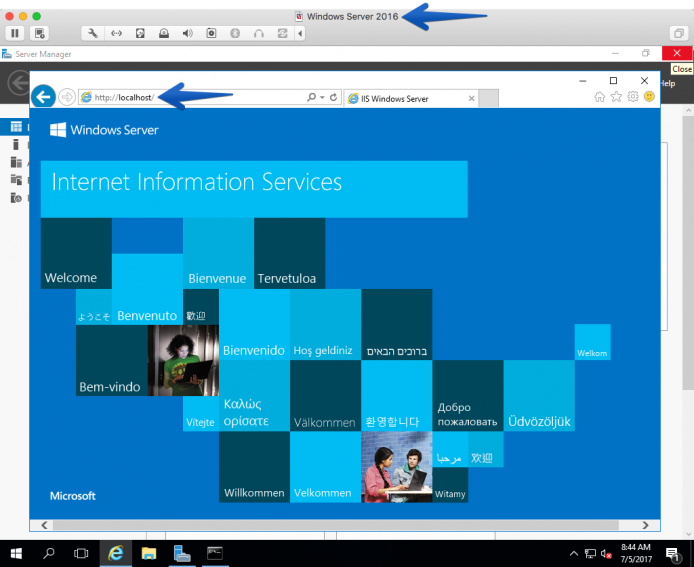
Preparación de la VM antes de subirla al ESXi 6.5
Hay algunas comprobaciones que tendremos que realizar dependiendo del Sistema Operativo que tengamos en la VM, por ejemplo tenemos que asegurarnos de los siguientes puntos:
1.- Comprobar la versión de Hardware Virtual, y comprobar que el ESXi soporta esta versión: nos iremos hasta las Settings de la VM y seleccionaremos Compatibility
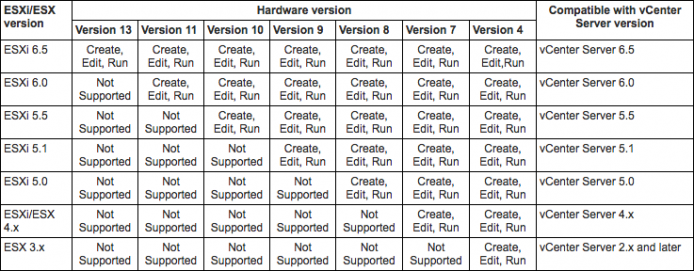
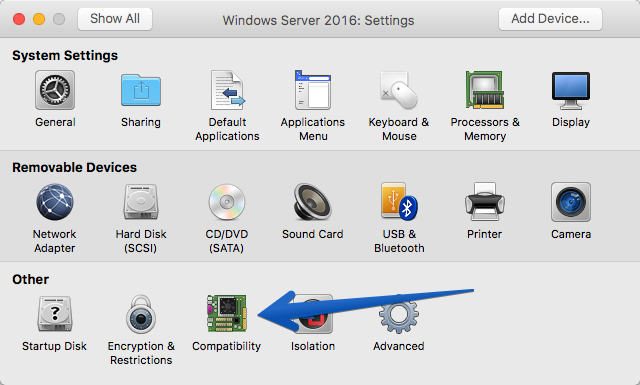 En mi caso puedo ver que esta VM, con Microsoft Windows Server 2016, la he creado con Virtual Hardware 12, que si compruebo en la siguiente tabla, soporta mi ESXi 6.5 sin ningún problema:
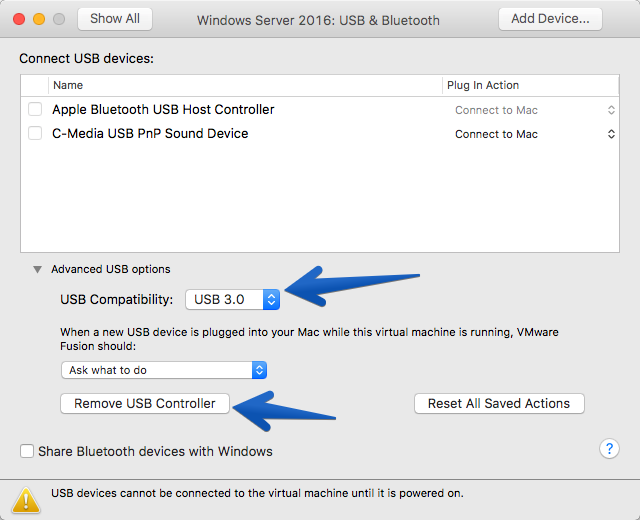
 2.- Comprobar la compatibilidad de los dispositivos USB: USB 3.0 es una novedad que el Virtual Hardware 11 y en adelante trae de serie, pero en caso de que estemos usando un ESXi más antiguo al Virtual Hardware 11, os recomiendo que lo cambiéis a 2.0, o mejor aún, si a esta VM no le vamos a conectar ningún USB virtual, podéis incluso eliminar la unidad, siempre habrá tiempo de añadirlo luego, nos iremos a Settings – USB & Bluetooth
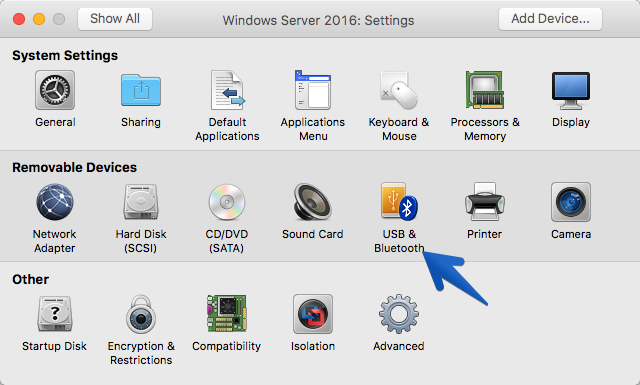 Y seleccionaremos la compatibilidad de USB para esta VM, o directamente lo podremos eliminar.
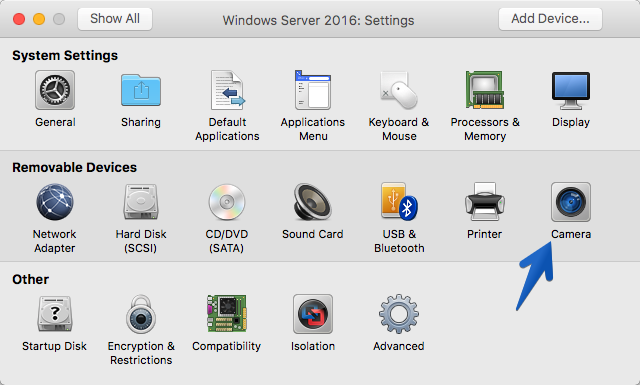
 3.- Otra de las opciones que no necesitamos, especialmente en un entorno servidor, es la cámara, nos iremos hasta Settings – Camera
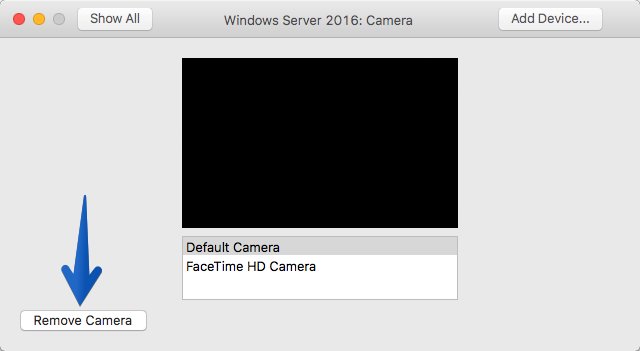
 Y eliminaremos el dispositivo
 4.- Por último, y este caso es particular mío, al no tener uso de impresoras este servidor, eliminaré también este dispositivo, como siempre en Settings – Printer
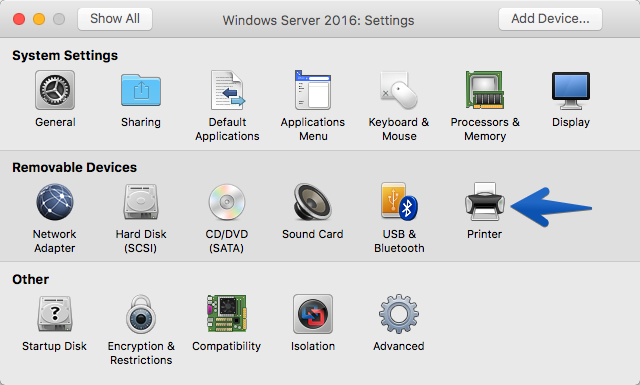 Y seleccionaremos Remove Printer Port
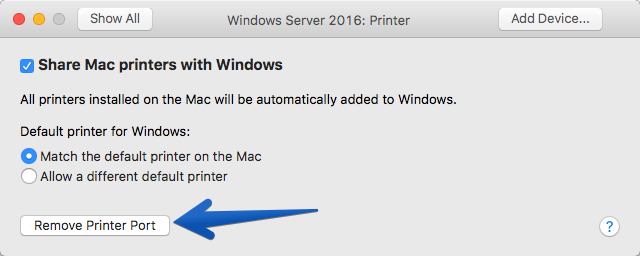 Con este paso, tendríamos la VM lista para el siguiente paso. También podríamos eliminar la Tarjeta de Sonido y editar la configuración de tarjeta gráfica si así lo consideráramos oportuno.
Conectando a nuestro entorno VMware ESXi 6.5
Como mencioné anteriormente, desde VMware Fusion 7 Pro en adelante, podemos conectar nuestro equipo a un entorno vSphere, es tan sencillo como irnos hasta File – Connect to Server
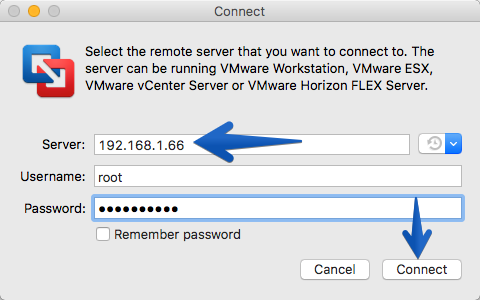
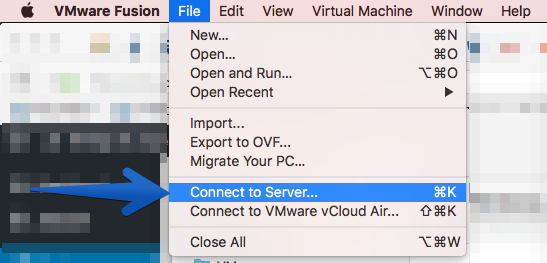 Introduciremos la IP o FQDN y el usuario para acceder a un vSphere vCenter, ESXi, o incluso un VMware Workstation.
 Y ya podremos ver que nos hemos conectado de manera satisfactoria a nuestro Host de ESXi, donde nos muestra la CPU, RAM y Datastores, así como todas las VM y en el estado en el que se encuentran.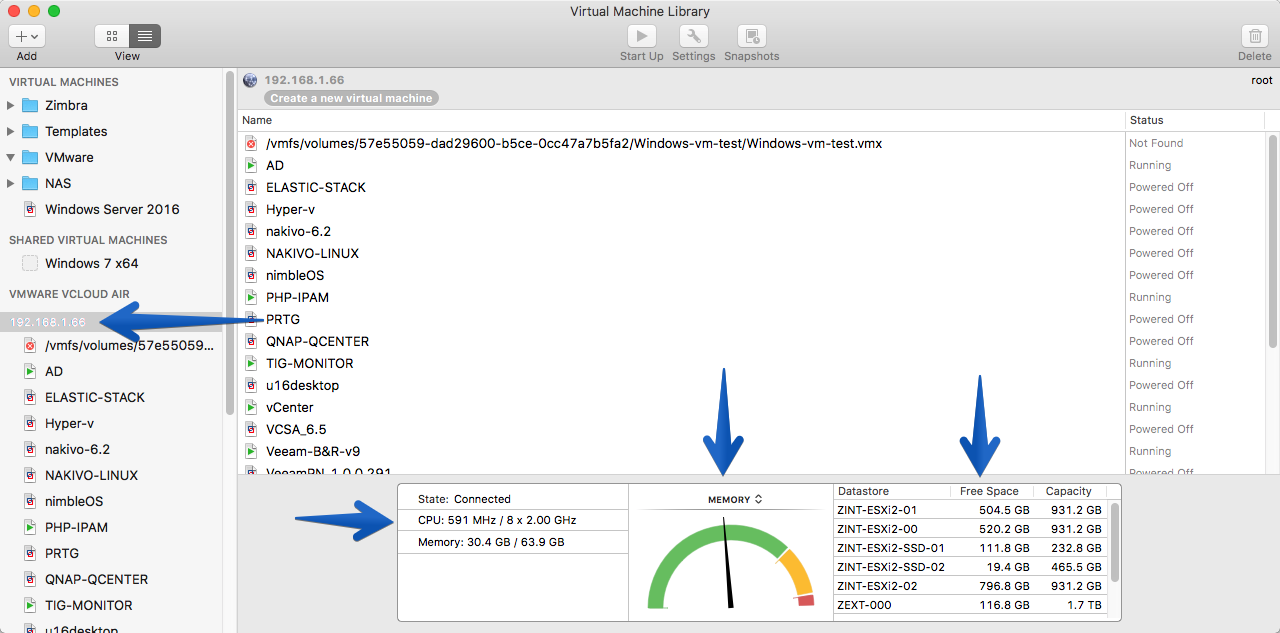
Subiendo la VM al entorno de VMware ESXi 6.5
Una vez hemos estado conectados a nuestro entorno de vSphere, y con la VM que queremos subir apagada, ya podemos hacer click derecho Upload to Server
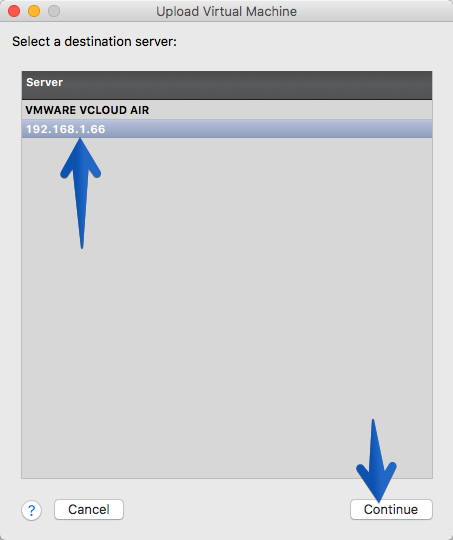
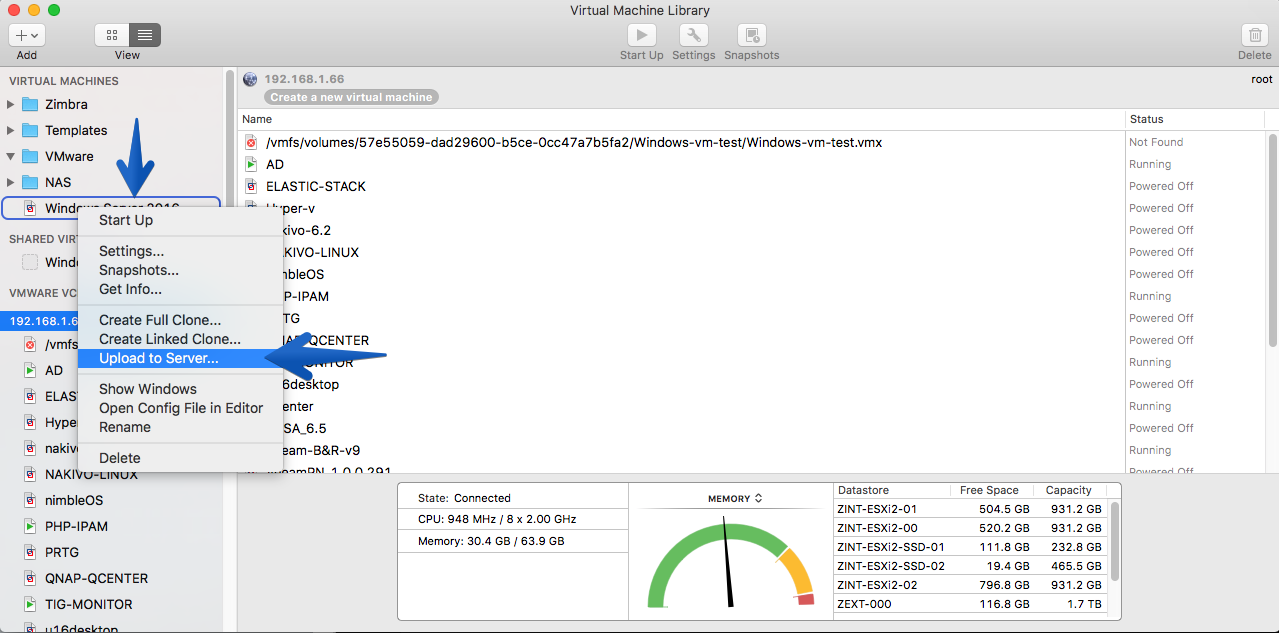 Le diremos donde queremos subir la VM, en mi caso a mi host de ESXi
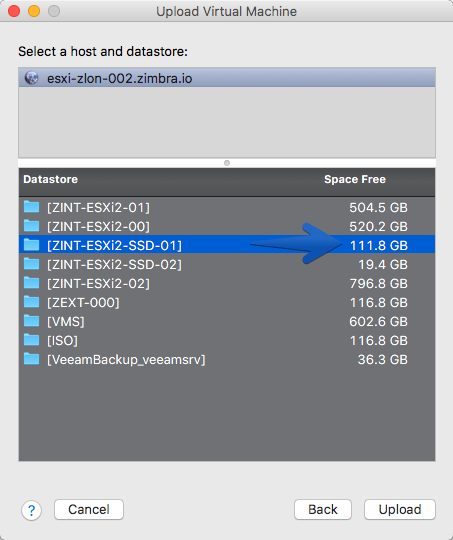
 El Datastore donde queremos subirlo, en mi caso a uno con SSD
 Y el proceso comenzará, y puede tardar más o menos dependiendo del ancho de banda y tamaño de la VM.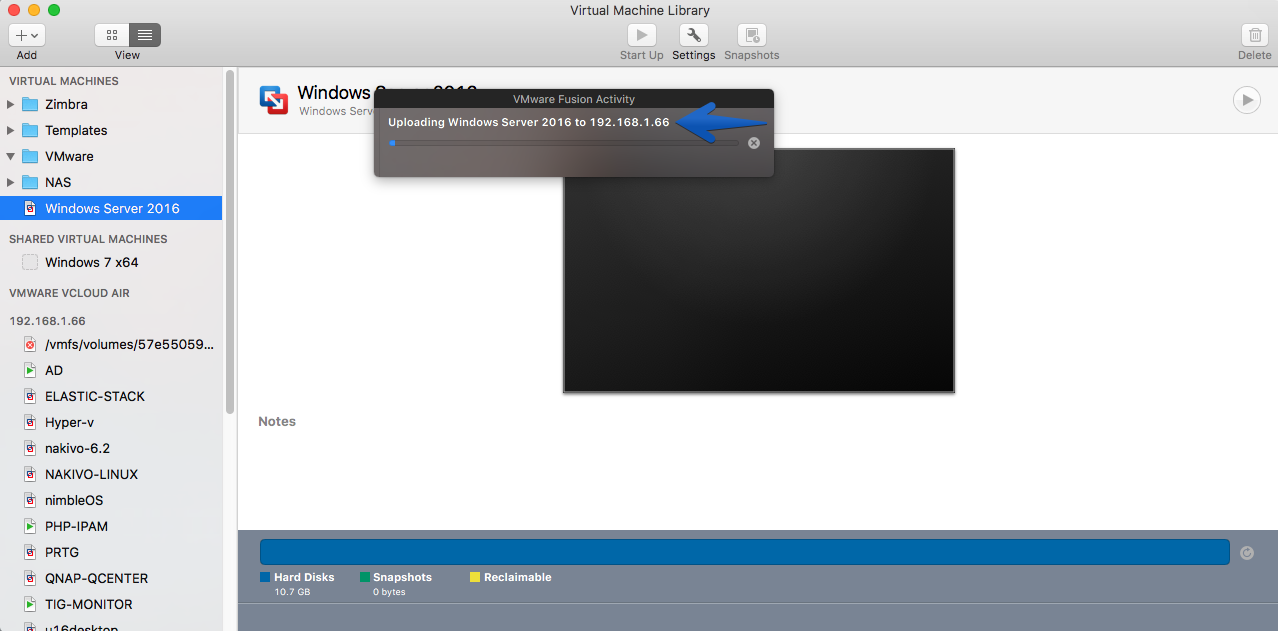
Encendido y comprobación de la VM
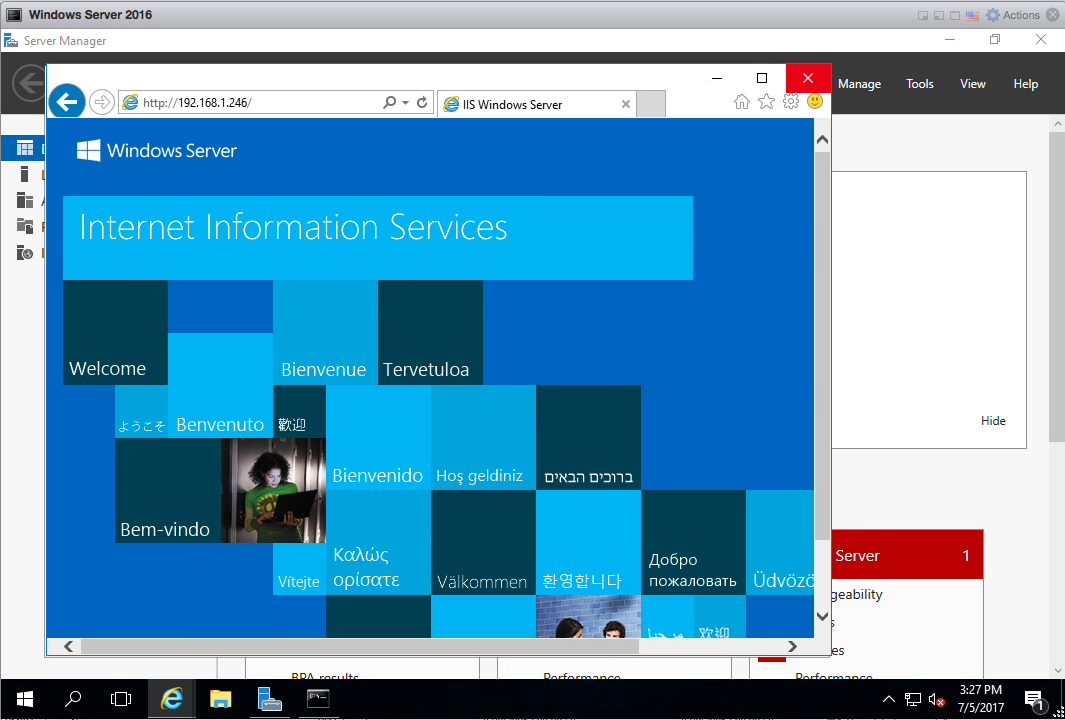
Ya tenemos la VM en nuestro entorno, por lo tanto usando nuestro VMware Host Client, o el nuevo vSphere Client HTML5, o el propio VMware Fusion conectado al ESXi, podremos hacer un encendido de la VM y comprobar que todo está bien:
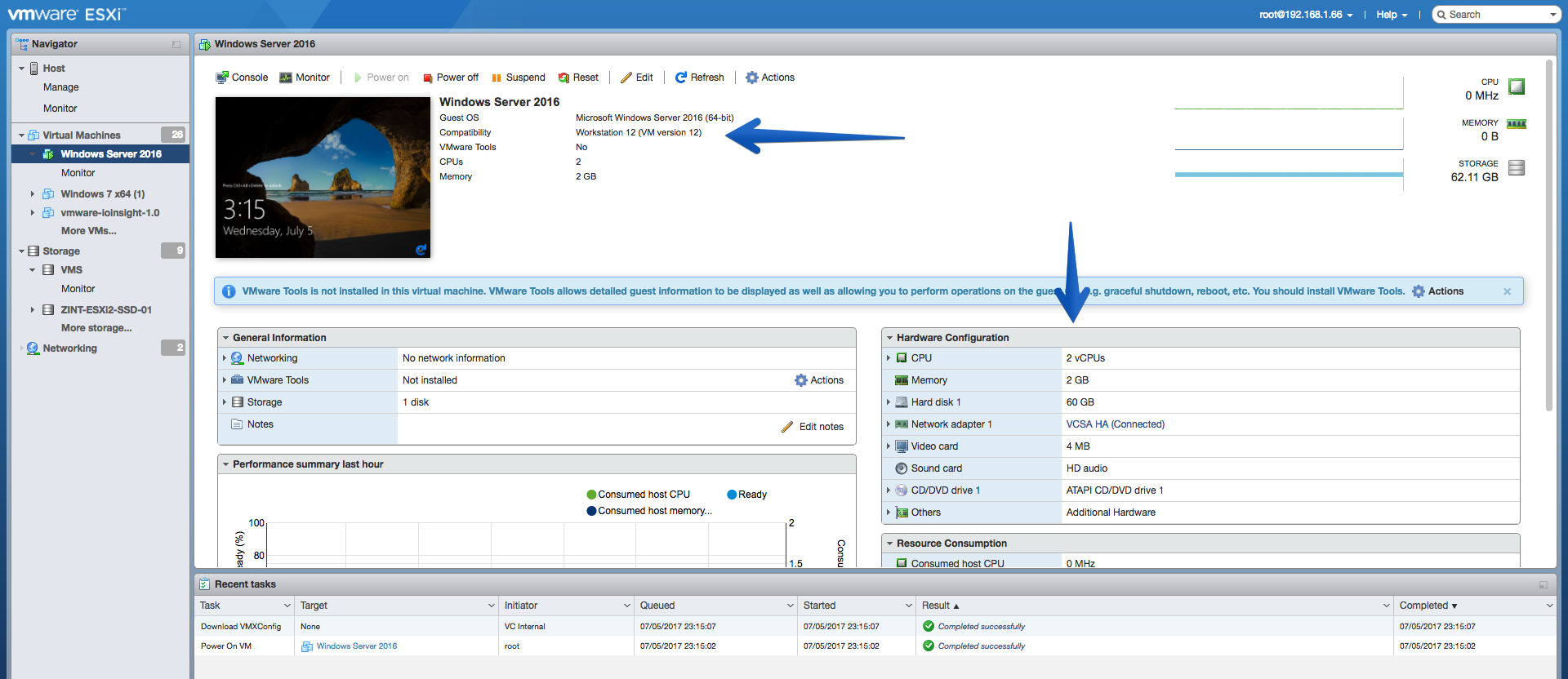 Podremos comprobar con agrado que la migración desde nuestro entorno de VMware Fusion a un entorno de producción como es vSphere ESXi, o vCenter se ha realizado sin ninguna complicación y usando métodos soportados por VMware.
Leave a Reply