
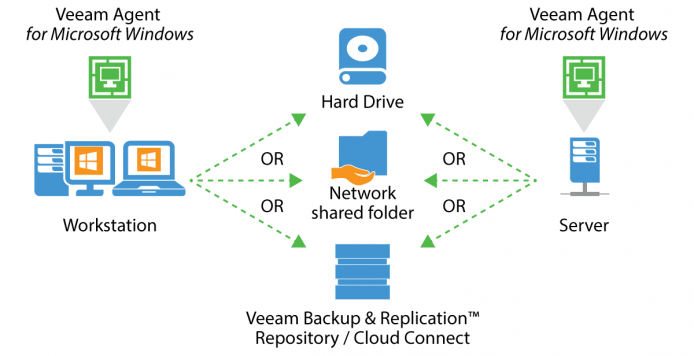
 Saludos amigos, ahora que Veeam ha marcado ya para actualizar los viejos Veeam Endpoint hacía la nueva versión más conocida como Veeam Agent para Microsoft Windows 2.0, os quiero dejar los pasos rápidos para lanzar copias de seguridad desde nuestros equipos físicos a Repositorios que tengamos ya en Veeam Backup & Replication. Básicamente será el camino inferior que podemos ver en la siguiente imagen:
Configurar los Repositorios de Veeam Backup and Replication v9.5 para aceptar Veeam Agents, Linux o Microsoft Windows
Desde la versión de Veeam Backup and Replication v9.5 podemos configurar los Agentes para que hagan copia de seguridad a nuestros Repositorios de Veeam Backup, lo cual nos permite tener todas las copias de seguridad protegidas bajo el mismo entorno de Veeam, físico y virtual.
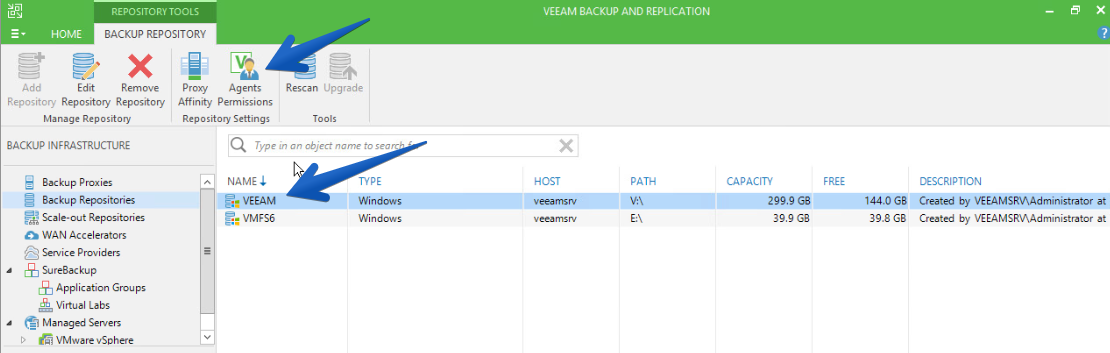
Nos iremos hasta nuestro Backup Repositories, seleccionaremos donde queremos lanzar las copias de los Veeam Agents, y haremos click sobre la opción Agent Permissions
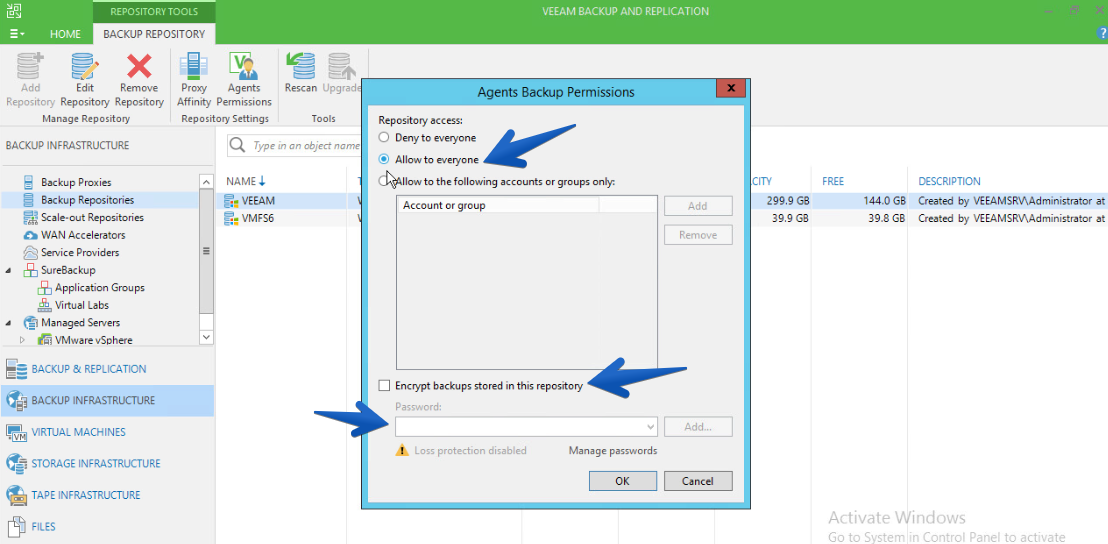
 Una vez allí marcaremos Allow to everyone o podremos filtrar por los usuarios de manera granular en caso de que tengamos un entorno tenant, además podemos configurar el cifrado de estas copias para protegerlos como ya hacemos con las copias de entornos virtuales
Configurar un trabajo de Copia de Seguridad en Veeam Agent for Windows hacía un repositorio de Veeam Backup and Replication v9.5
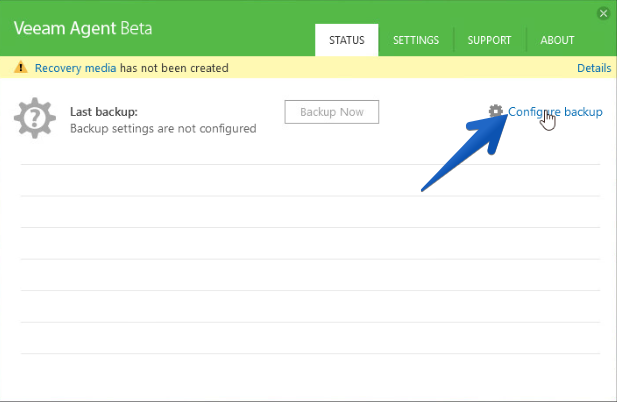
Creo que este es el título más largo que he usado nunca 🙂 Bueno vamos al lío, nos iremos hasta configure backup en nuestro Control Panel de Veeam Agent
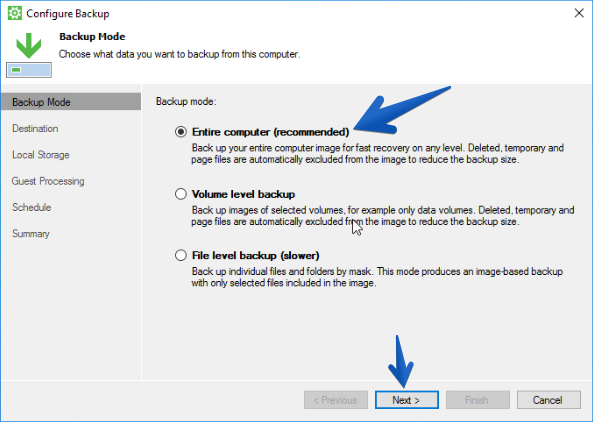
 A la hora de crear la tarea de Copia de Seguridad, podemos seleccionar
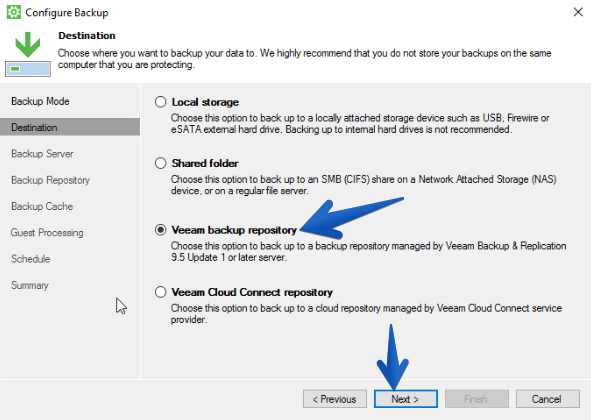
 A la hora de seleccionar el destino de la copia, tenemos muchas opciones, incluidas Veeam Backup Repository and Veeam Cloud connect repository, opciones pensadas para entornos empresariales, todo un acierto.
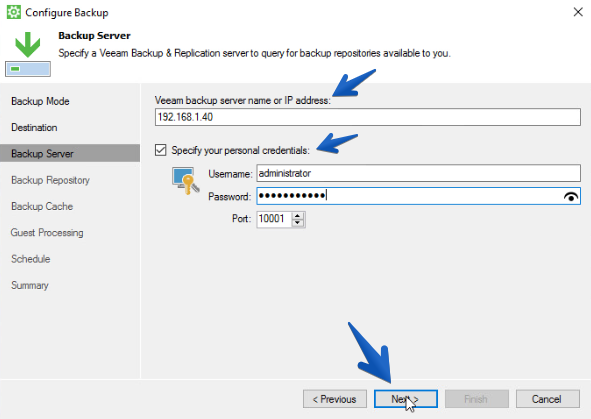
 Si seleccionamos un repositorio de Veeam, imaginemos que tenemos un entorno de Veeam ya en nuestro Data Center y varios equipos físicos, esta configuración es perfecta para seleccionar un repositorio. Tendremos que introducir la IP, o hostname, del server de Veeam y las credenciales para acceder.
 Una vez tenemos permiso para acceder, veremos el repositorio, o repositorios, a los que hayamos dado acceso en el paso anterior.
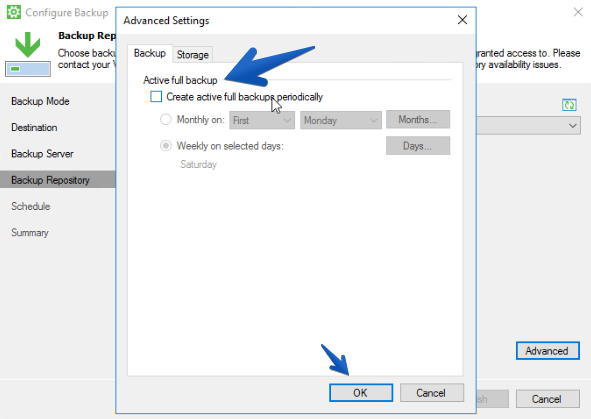
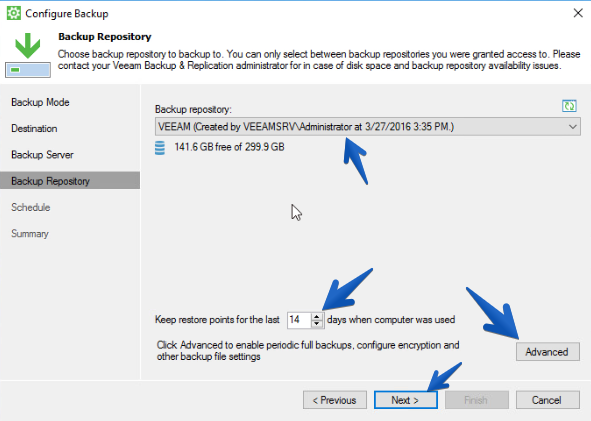 Esta opción es nueva en Veeam Agent for Microsoft Windows, y llegamos a ella si hacemos click en Advanced
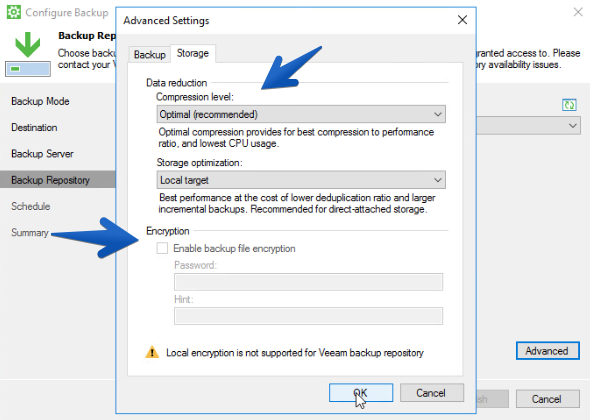
 En la parte de Storage podemos jugar un poco con los parámetros de compresión y optimización, y con el cifrado en caso de que el administrador de Veeam haya marcado la opción en el repositorio
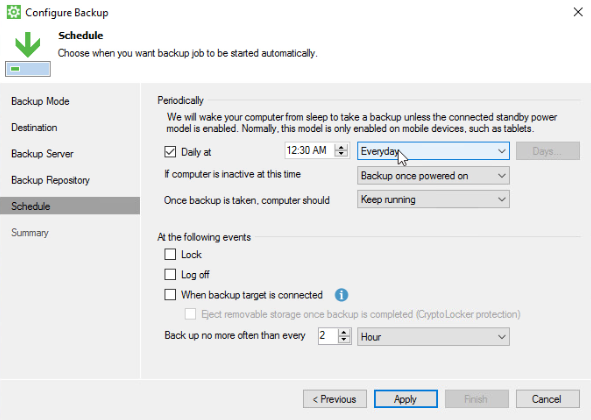
 Podremos seleccionar la programación también para que este trabajo proteja nuestros Servidores físicos de manera automática, tal como ya hacemos con las VM
 Una vez que tenemos el trabajo terminado haremos click en Finish
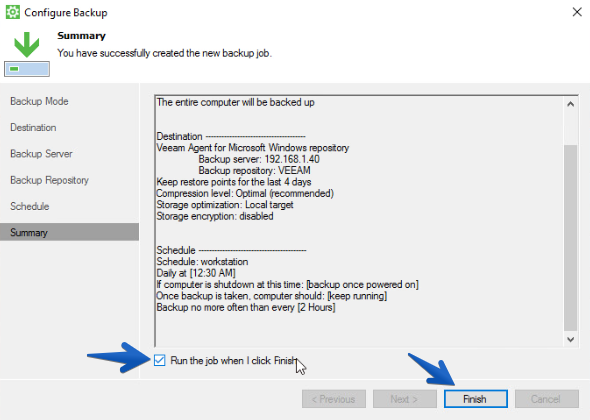 Y el trabajo comenzará a ejecutarse de manera satisfactoria
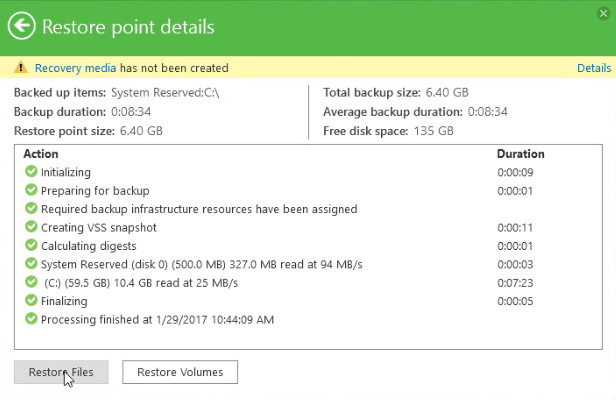
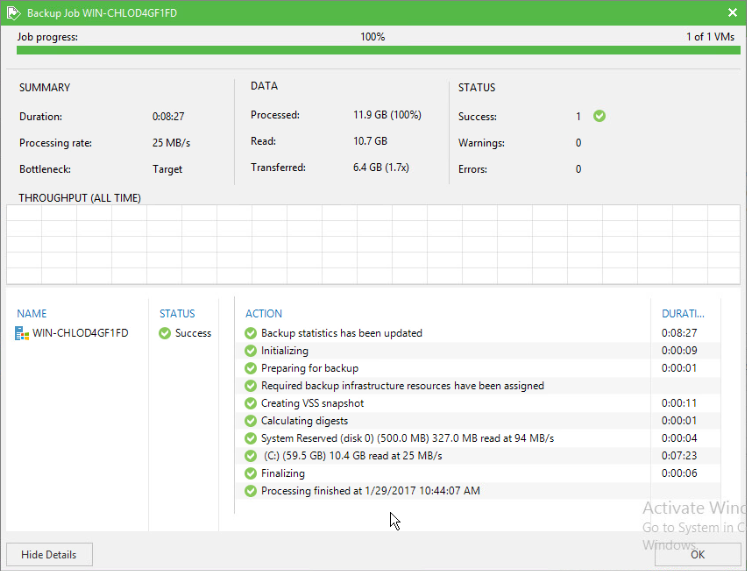
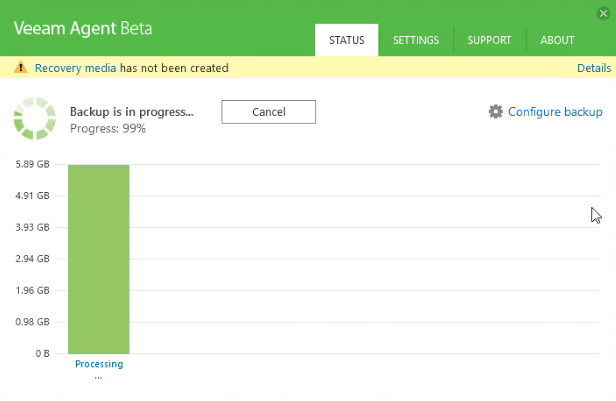 Una vez que el trabajo de Copia de seguridad termina, podemos ver el resumen del mismo
 Si nos vamos hasta nuestra Consola de Veeam Backup and Replication v9.5, podremos ver el trabajo y realizar acciones con el mismo tales como eliminarlo, ver el estado, etc.
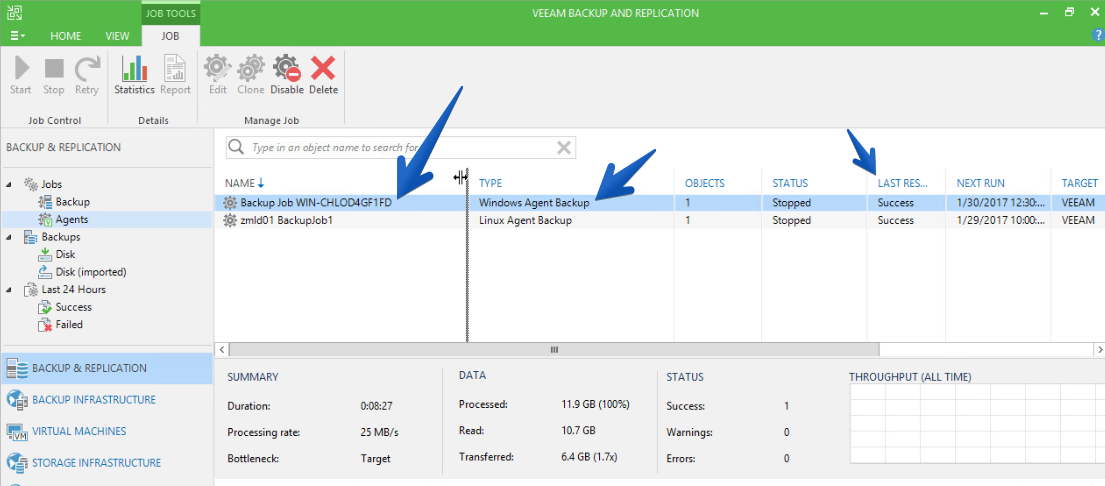 Aquí podremos ver el mismo resumen que en el Agente, pero desde nuestra Consola de Veeam, de tal manera que el Administrador de backup tiene toda la información en su mano.
 Las opciones de restuaración son de lo más corporativo, ya que podemos restaurar directamente la copia de un Agente físico a Hyper-V o incluso a Microsoft Azure, o usar los Veeam Explorers para restaurar un buzón de Exchange, AD, etc.
 Y con esto ya tendremos nuestras máquina físicas enviando una copia completa a nuestros repositorios de Veeam Backup & Replication, que podremos posteriormente restauraren un entorno virtual, o en un baremetal, o incluso mandarlo directamente a Microsoft Azure, una pasada.
Espro que os guste, además recordaros que Veeam Agent para Microsoft Windows ¡es gratis!
Buenas tardes.
De antemano me gustaria agradecerte, es una informacion muy valiosa la que compartes.
con respecto a configuracion me gustaria saber si puedo usar de repositorio un disco duro en red desde mi lugar de trabajo hasta la casa como repositorio, veem nos permite esto sin usar el servidor VEEM BACKUP AND REPLICATION ?
Saludos,
Si el agente ve ese disco duro en red, podrías sin problema.
Un saludo