• Skip to main content
  • Skip to secondary menu
  • Skip to primary sidebar
El Blog de Jorge de la Cruz

El Blog de Jorge de la Cruz

El Blog de Jorge de la Cruz - Todas las novedades sobre VMware, Veeam, InfluxData, Grafana, Zimbra, etc.

  • Home
  • VMware
    • VMworld
    • VMware vSphere 6.7
    • VMware vSphere 6.5
  • Veeam
    • Resumen Contenido 2021
    • Veeam v11
      • Continuous Data Protection (CDP
      • Ransomware Protection
      • Archive Tier
      • Mejoras en Instant Recovery
      • Veeam Agent for Mac
      • Veeam Backup for AHV v2.1
    • Veeam Backup for Microsoft Office 365
      • 1 – Razones para proteger nuestra información en Microsoft Office 365
      • 2 – Componentes lógicos de Veeam Backup for Microsoft Office 365 2.0
      • 3 – Instalación paso a paso de Veeam Backup for Microsoft Office 365 v2.0
      • 4 – Configuración inicial de Veeam Backup for Microsoft Office 365 v2.0
      • 5 – Creando trabajos de copia en Veeam Backup for Microsoft Office 365 v2.0
      • 6 – Restaurando elementos en Veeam Backup for Microsoft Office 365 v2.0
    • Veeam Backup for AWS
      • Veeam: Veeam anuncia Veeam Backup for AWS Free Edition
      • Veeam: Cómo Desplegar Veeam Backup for AWS – paso a paso
      • Veeam: Vistazo en profundidad al nuevo Veeam Backup for AWS – Creación de Políticas de Backup y Restauración
      • Veeam: Cómo conectar nuestro Veeam Backup & Replication a Veeam Backup for AWS
    • Veaam ONE
      • En busca del Dashboard perfecto: Veeam ONE – Parte I – Introducción a Veeam ONE
      • En busca del Dashboard perfecto: Veeam ONE – Parte II – Descarga e Instalación de Veeam ONE
      • En busca del Dashboard perfecto: Veeam ONE – Parte III – Añadir una Infraestructura de VMware vSphere a Veeam ONE
      • En busca del Dashboard perfecto: Veeam ONE – Parte IV – Añadir una Infraestructura de Veeam Backup and Replication a Veeam ONE
      • En busca del Dashboard perfecto: Veeam ONE – Parte V – Realizando troubleshooting de vSphere usando Veeam ONE Monitor
      • En busca del Dashboard perfecto: Veeam ONE – Parte VI – Realizando troubleshooting de Veeam Backup and Replication usando Veeam ONE Monitor
      • En busca del Dashboard perfecto: Veeam ONE – Parte VII – Vistazo profundo a los Dashboards en Veeam ONE Reporter
      • En busca del Dashboard perfecto: Veeam ONE – Parte VIII – Vistazo profundo a Reportes en Veeam ONE Reporter
      • En busca del Dashboard perfecto: Veeam ONE – Parte IX – Chargeback para crear reportes de coste de nuestra Infraestructura
    • Veeam Availability Console
      • 1 – Teoría e información útil sobre el producto
      • 2 – Instalación de Veeam Availability Console
      • 3 – Configuración y conexión con VBR Server
      • 4 – Administración centralizada de Veeam Backup Agents
      • 5 – Backup de Agentes a diferentes destinos, SMB, Repositorio Veeam o Cloud Connect
      • 6 – Reportes de Backup de Veeam Agent y Veeam Backup and Replication
      • 7 – Manejando la Facturación de Veeam Agents, Backup and Replication y Cloud Connect
    • Backup y restore de cargas de trabajo a Microsoft Azure
      • 1 – Introducción
      • 2 – Conectividad entre nuestro Datacenter y Microsoft Azure
      • 3 – Desplegar Veeam Backup and Replication en Microsoft Azure
      • 4 – Configuración en nuestro Datacenter para backup a Microsoft Azure
      • 5 – Restaurando a Microsoft Azure, desde Microsoft Azure
      • 6 – Migrar cargas de trabajo desde Microsoft Azure hacía nuestro Datacenter
    • Veeam v9.5 Update 4
      • Veeam Cloud Tier
        • Cómo controlar el ancho de banda en Veeam Cloud Tier
      • Secure Restore y Staged Restore
      • Mejoras en Veeam Agent Management
      • Veeam Community Edition
      • Actualizar Veeam Enterprise Manager y Veeam Backup and Replication a la última versión
      • VeeamONE con Intelligent Diagnostics, Remediation actions, Business View 2.0 y Application Monitoring
    • VeeamON 2022
      • Novedades en Veeam ONE v12
    • VeeamON 2021
      • VBO v6 – Self-Service y Backup Copy Glacier-Azure Archive
    • VeeamON 2020
      • Veeam Backup for AWS v2.0
    • VeeamON 2019
      • Veeam Availability Orchestrator v2.0 – ¡novedades!
    • VeeamON 2017
      • Sesiones recomendadas
      • Día I – Veeam Availability Suite v10 – ¡novedades!
      • Día II – Veeam Azure PN (Powered Network), Scale-out Archive Tier y mucho más
    • VeeamON 2015
      • VeeamON 2015 volverá a Las Vegas en el único Evento sobre Disponibilidad en el Data Center
      • Completo resumen, keynotes e imágenes
      • vBrownBag – Jorge de la Cruz – Stop sending postcards to your customers
  • Zextras
  • PRTG
  • Office 365
    • Microsoft – Añadiendo nuestro dominio a Office 365, configuración de DNS y migración de actual Mailbox
    • Veeam: Usando Microsoft Office 365 para nuestras notificaciones por correo electrónico
    • PRTG: Usando Microsoft Office 365 para nuestras notificaciones por correo electrónico
  • Zimbra
    • Instalación
      • Instalando Zimbra 8.7.6 sobre Ubuntu 14.04 LTS – ¡con Chat y Drive!
      • Amazon Lightsail para instalar Zimbra Collaboration 8.7.1, Parte II
      • Amazon Lightsail para instalar Zimbra Collaboration 8.7.1, Parte I
      • Instalando Zimbra 8.7.x con un solo comando, incluye Chat y Drive
  • Linux
    • InfluxDB, Grafana y Telegraf
      • 1 – Instalación y configuración de los components
      • 2 – Instalar agente en Linux
      • 3 – Integración con PRTG
      • 4 – Instalar agente Telegraf en Nodos remotos Windows
      • 5 – Activar inputs específicos, Red, MySQL/MariaDB, Nginx
      • 6 – Monitorizando Veeam
    • Ansible y Zabbix
      • 1 – Inicio
      • 2 – Instalación de Ansible e integración con Active Directory
      • 3 – Configuración de AutoDiscovery en Zabbix
      • 4 – Instalación del agente de Zabbix en Windows
      • 5 – Instalación del agente de Zabbix en Linux y Auto Remove en Zabbix
    • Jenkins
      • 1 – Inicio
      • 2 – Instalación de Jenkins en Ubuntu
      • 3 – Instalando nuestro primer plugin
      • 4 – Sincronización NTP de Linux
      • 5 – Añadir un Slave Windows a Jenkins
      • 6 – Ejecutar tareas en Linux
      • 7 – Ejecutar tareas en Windows
    • Kubernetes
      • 1 – Introducción a Kubernetes
      • 2 – Instalación paso a paso
      • 3 – RollingUpdate con Kubernetes
      • 4 – Dashboard
      • 5 – Volúmenes NFS
      • 6 – Registry
      • 7 – Traefik
      • 8 – Systemd con Traefik y Proxy de Kubernetes
      • 9 – Heapster Influx Grafana
      • 10 – Labels de Kubernetes
      • 11 – API: Swagger
      • 12 – API: Creando nuestro primer POD
  • Contribuidores
    • Acerca de Jorge
    • Acerca de Oscar Mas
      • Clúster SQL
        • 1 – Introducción
        • 2 – Preparación de los equipos virtuales
        • 3 – Instalación del Clúster de Microsoft
        • 4 – Instalación de SQL Server para Clúster de Microsoft
        • 5 – Configuración de nuestro Clúster de SQL
        • 6 – Monitorización de Clúster de SQL con Zabbix
        • 7 – Actualizando clúster de SQL

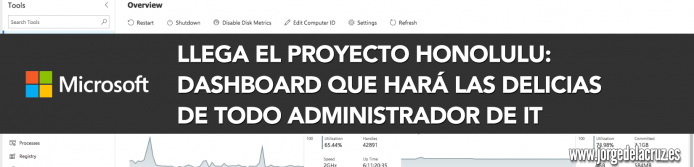
Microsoft: Llega el proyecto Honolulu – el Dashboard que hará las delicias de todo Administrador IT

2 October, 2017 - Escrito en: microsoft

Read it in English

Saludos amigos, Microsoft presentaba durante el Microsoft Ignite de este año el nuevo Project Honolulu, además nos daba acceso a una Technical Preview que por supuesto teníamos muchas ganas de instalar.

El proyecto “Honolulu” es la culminación de una importante labor de feedback de los clientes, que ha moldeado directamente la dirección del producto y las inversiones. Con soporte para servidores híbridos o tradicionales, el Proyecto “Honolulu” proporciona una solución rápida y fácil para tareas administrativas de TI comunes además de ofrecernos una una implementación ligera.

El Proyecto Honolulu es uno de los mejores productos que he probado por parte de Microsoft, y es que la sencillez del mismo, las capacidades que tiene, más la velocidad y poco peso del paquete lo hacen en indispensable a día de hoy, incluso siendo una Technical Preview.

¿Qué es el Proyecto Honolulu?

Honolulu es un conjunto de herramientas de administración implementado localmente y basado en navegador que permite la administración local de servidores Windows sin Azure o dependencia en la nube. Honolulu proporciona a los administradores de TI un control total sobre todos los aspectos de su infraestructura de servidores, y es particularmente útil para la gestión en redes privadas que no están conectadas a Internet.

Honolulu es la evolución moderna de las herramientas de gestión “in-box”, como Server Manager y MMC. Es complementario a System Center and Operations Management Suite, y no pretende reemplazar estos productos y servicios.
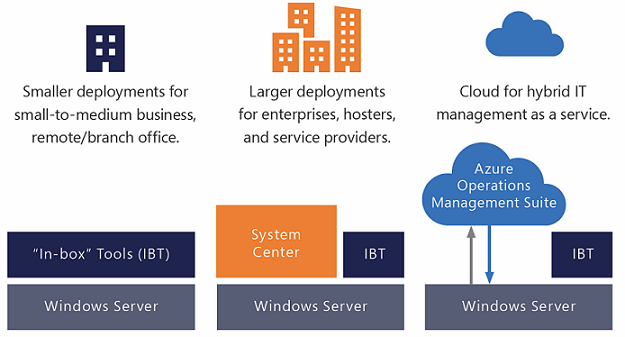
¿Cómo funciona el Proyecto Honolulu?

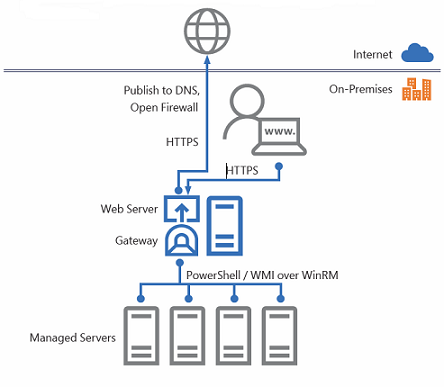
La aplicación Honolulu se ejecuta en un navegador web. La aplicación administra los nodos Windows Server 2016, Windows Server 2012 R2 y Windows Server 2012 a través de la pasarela Honolulu que se puede instalar en Windows Server 2016 o Windows 10. La puerta de enlace gestiona los servidores a través de Remote PowerShell y WMI sobre WinRM. Tanto la aplicación como el gateway se instalan desde un único paquete. msi ligero.

Una vez que publicamos las entradas DNS y configuramos el firewall corporativo podremos acceder a Honolulu desde Internet o red local, permitiendo conectarse y administrar nuestros servidores desde cualquier lugar con Microsoft Edge o Google Chrome (no se ha probado la compatibilidad con otros navegadores).
Podéis descargar un fantástico póster para imprimir y colgar en vuestras oficinas aquí:

  • https://github.com/MicrosoftDocs/windowsserverdocs/raw/master/WindowsServerDocs/manage/media/honolulu/SME_Ignite2017_Poster.pdf

Descargar proyecto Honolulu

La Technical Preview está ya disponible en la URL oficial de Microsoft que ha habilitado para ello aquí:

  • https://www.microsoft.com/en-us/evalcenter/evaluate-windows-server-honolulu

Instalando proyecto Honolulu

El instalador, que es mínimo en tamaño, podremos ejecutarlo en el servidor donde queremos ejecutar el proyecto Honolulu como server:
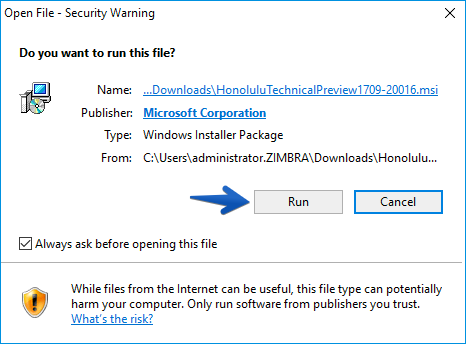
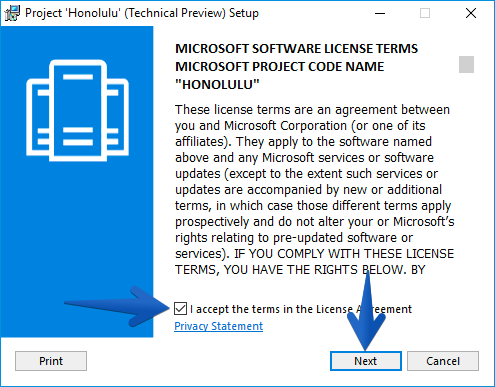
El instalador, muy al estilo Microsoft, es un siguiente-siguiente, aceptaremos la licencia y presionaremos Next:
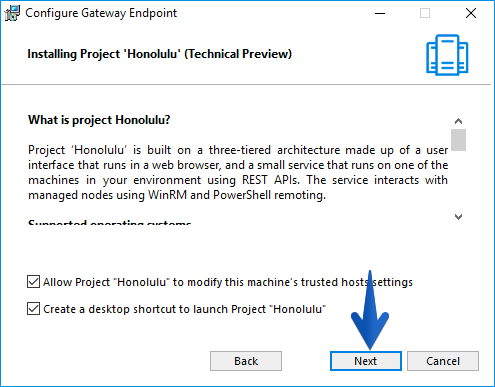
Yo he marcado los dos checkbox para acceder más fácilmente:
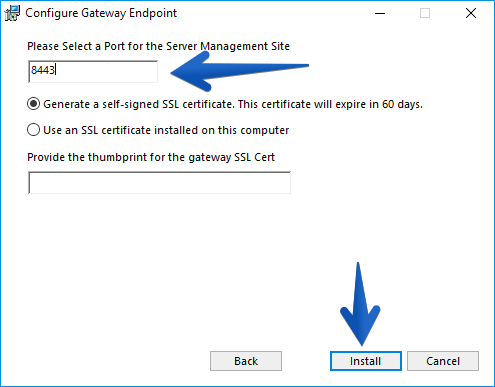
El puerto que queremos que utilice el proyecto Honolulu, en mi caso el puerto 8443, además le diré que me genere un nuevo SSL, aunque podríamos usar uno ya existente y válido:
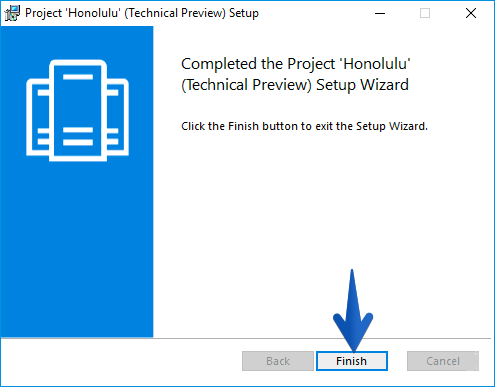
El proceso tarda en instalar literalmente menos de un minuto:
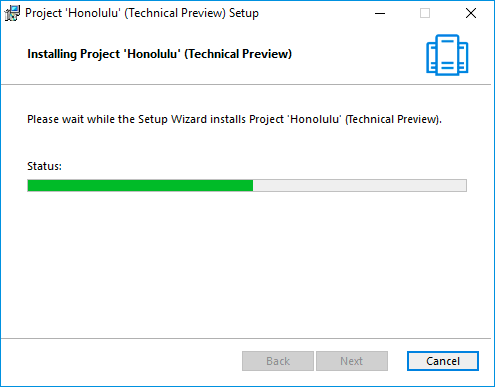
Una vez completado ya estamos un paso más cerca de acceder:Vamos al siguiente paso para ver todo el potencial.
Vistazo rápido a cada sección dentro de proyecto Honolulu

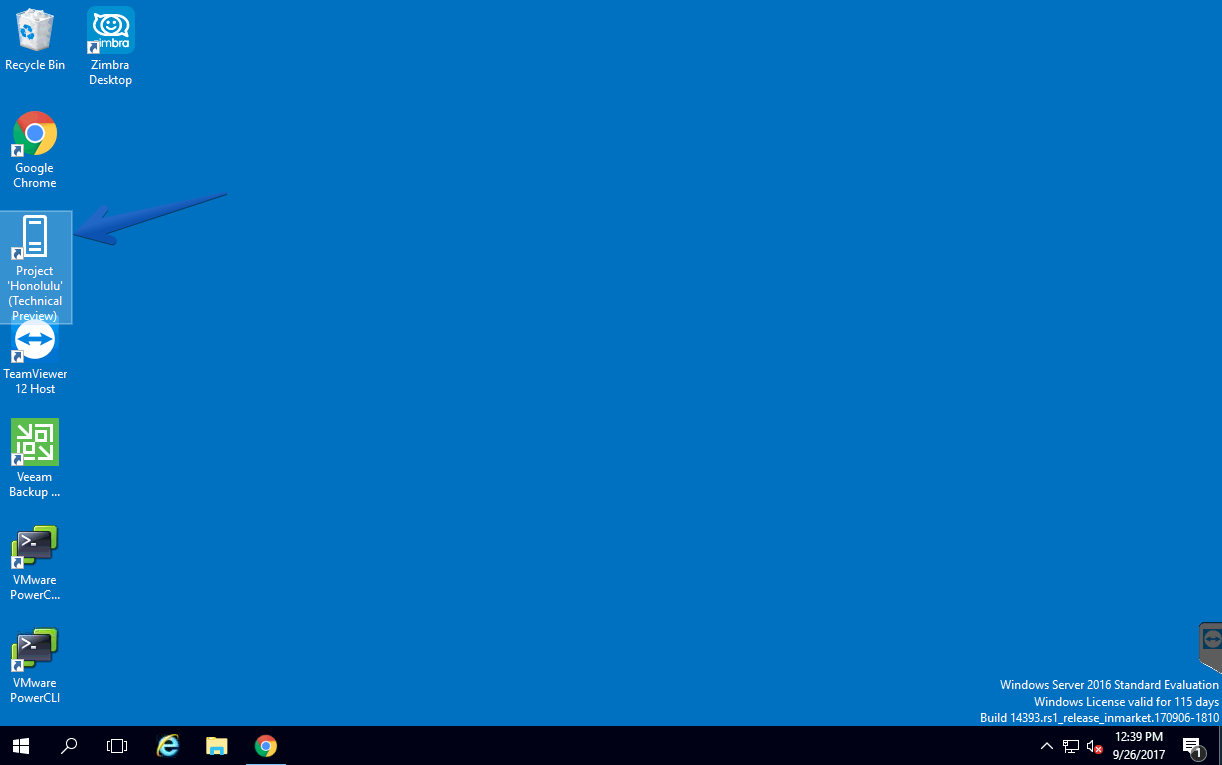
Podremos encontrar el icono en el escritorio, que es simplemente el FQDN del server donde lo hemos instalado con el puerto 8443
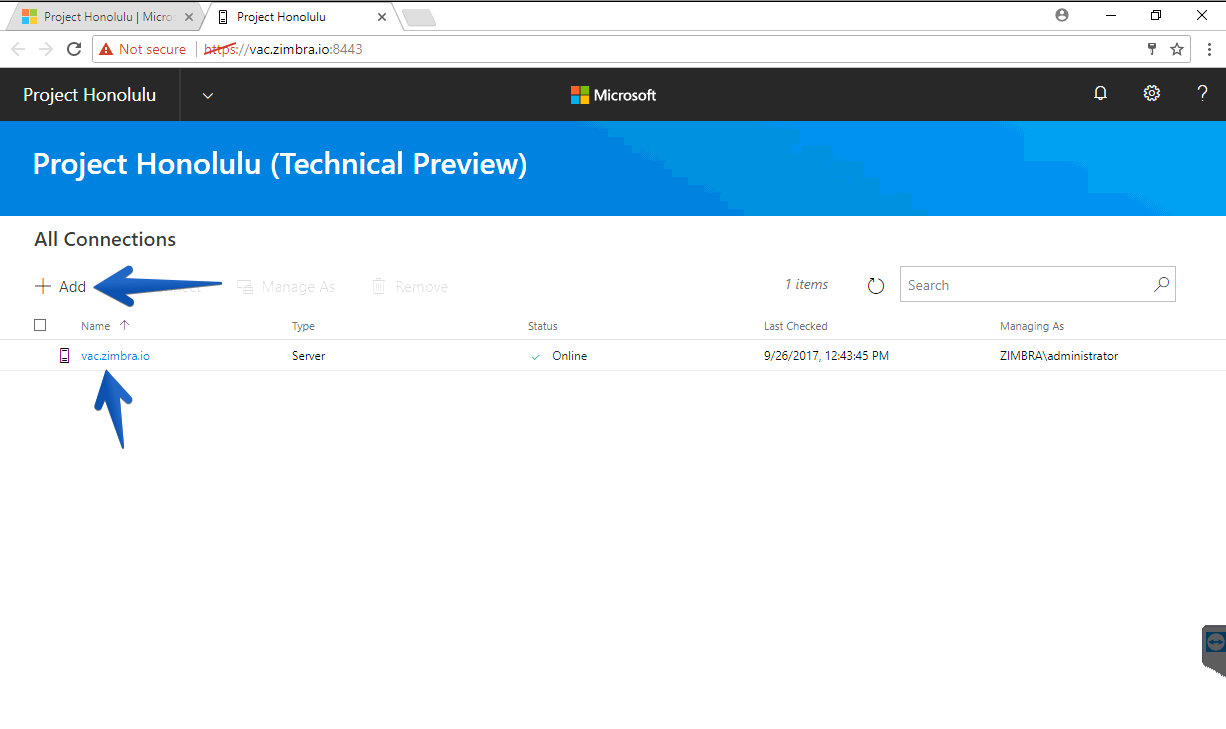
Para acceder tendremos que introducir un usuario con privilegios de administrador, por ahora no se conocen bien todos los privilegios que el usuario debe tener. Una de las cosas que podemos ver al conectarnos es que tenemos la lista de servidores, porque si señores, con solo un proyecto Honolulu podremos conectarnos a diferentes servidores que sean Windows Server 2016, Windows Server 2012R2 o Windows Server 2012, ¡impresionante!
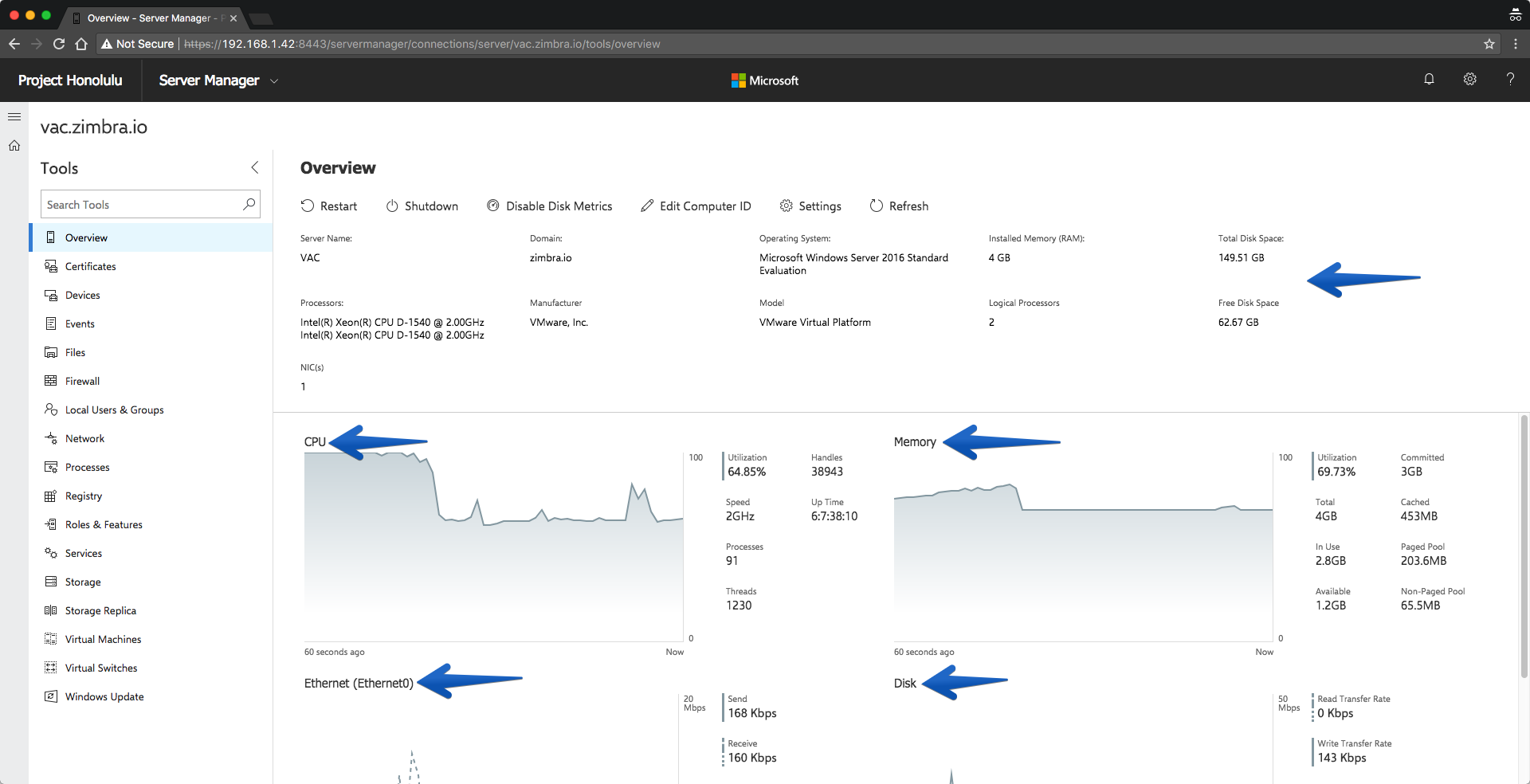
Comenzamos con la pestaña de Overview, una de mis favoritas, donde podemos ver los recursos del sistema, y el consumo en tiempo real del mismo, una auténtica pasada:
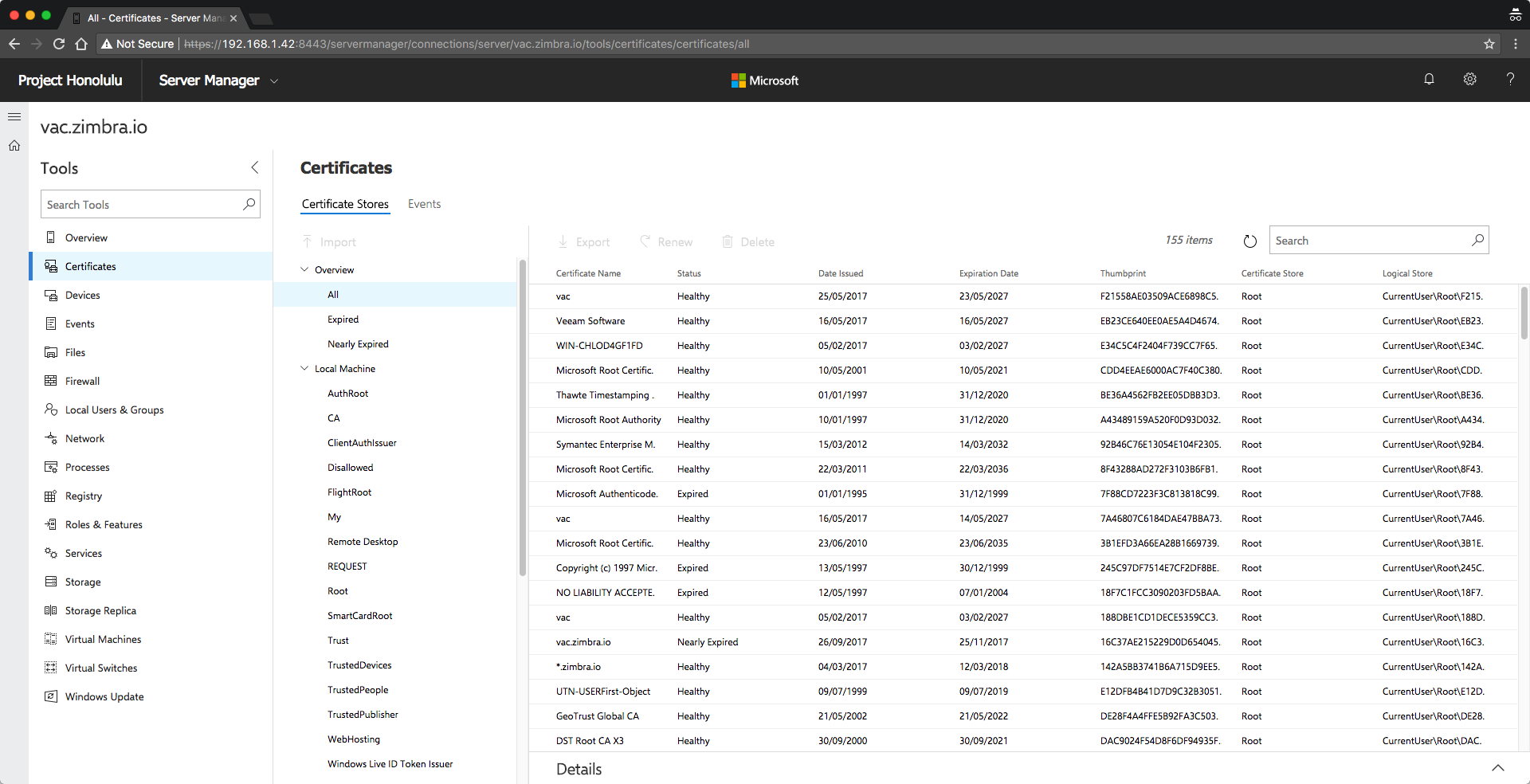
Si seguimos con las pestañas, podemos observar la pestaña de Certificados, donde podemos manejar todos los certificados instalados en el sistema, o añadir más, renovarlos, etc. Una pasada.
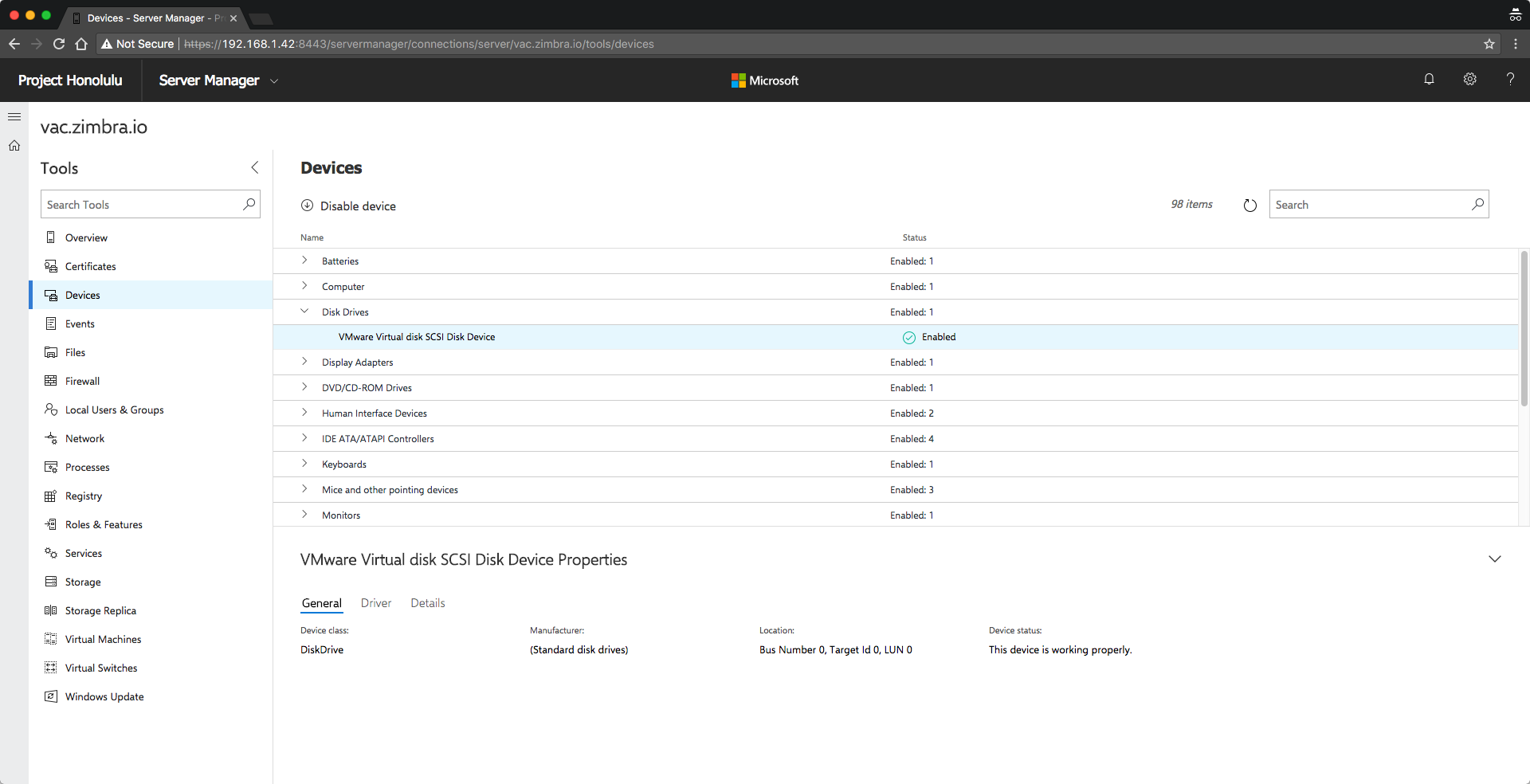
Si continuamos con las pestañas, podemos ver la de Devices, donde podemos ver los dispositivos conectados, y podemos des-habilitarlos incluso, actualizar Drivers, etc.
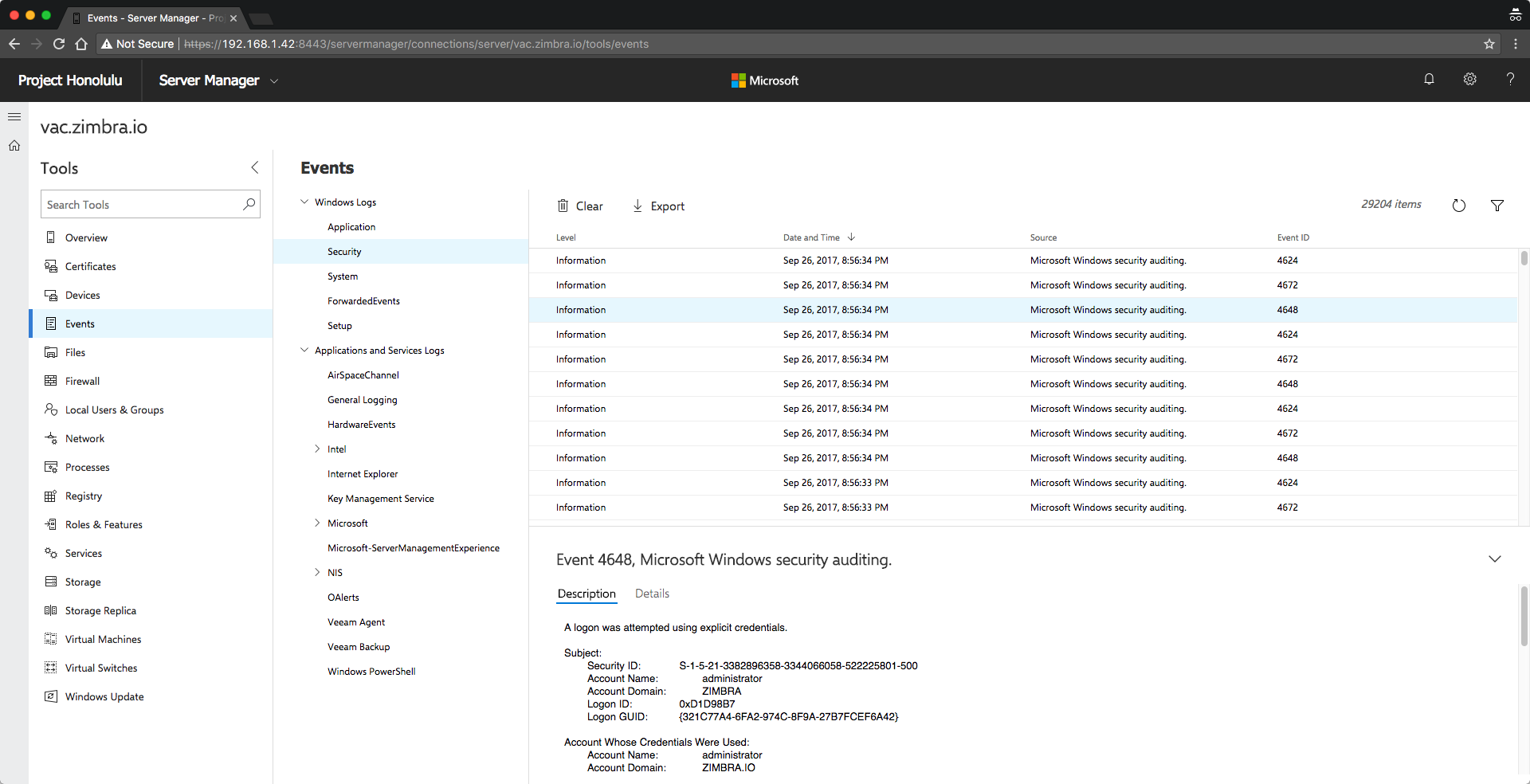
Si bajamos a la pestaña de Eventos, podemos ver en tiempo real todos los eventos que suceden en la máquina, perfecto para auditorias, además de poder exportar los sucesos.
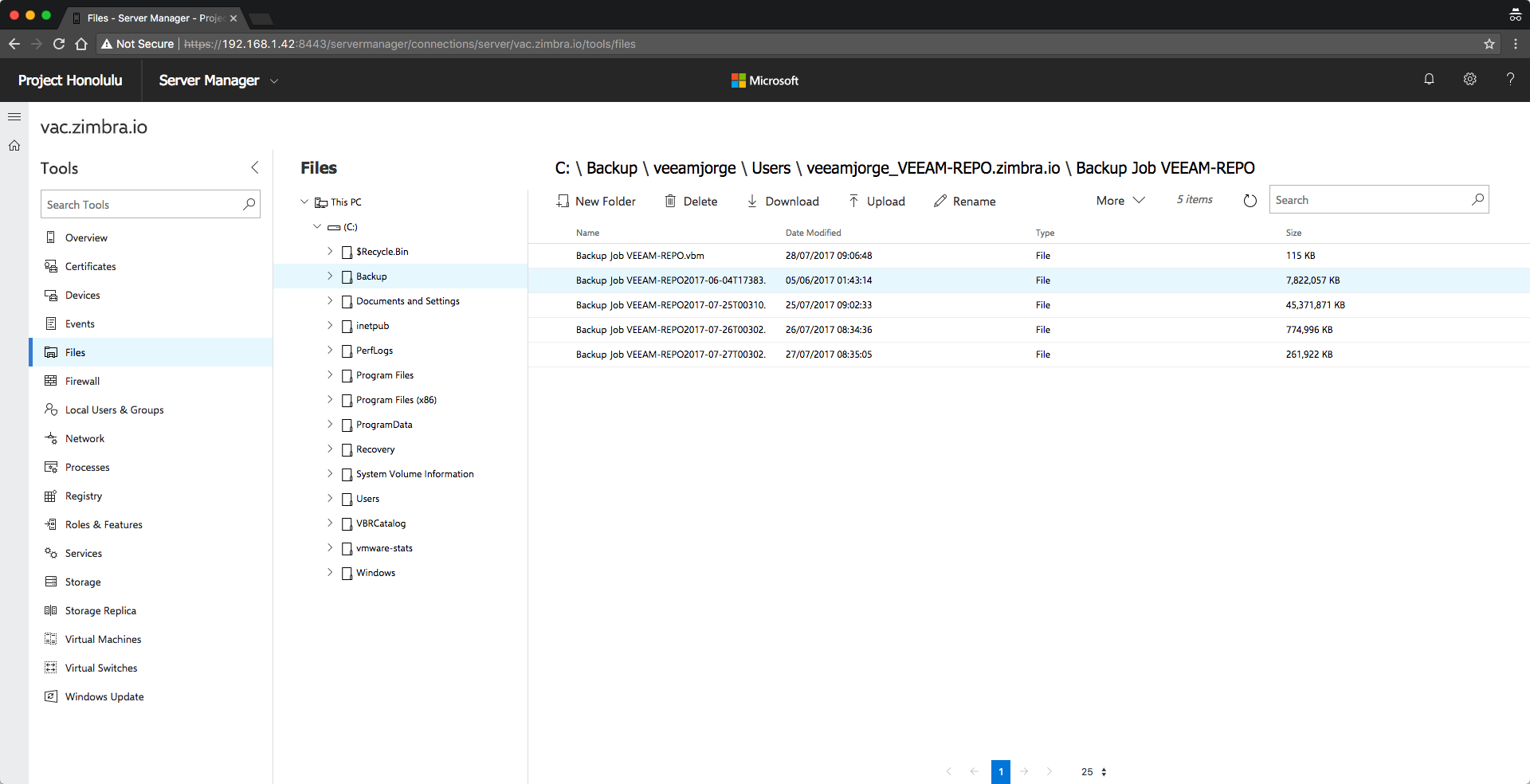
Continuamos con este producto que enamora desde el primer click, ahora estamos en la pestaña de files, donde podemos subir, descargar, eliminar o renombrar ficheros o carpetas.
Si nos vamos hasta la pestaña de Firewall, podremos ver, editar y añadir reglas de Firewall in Incoming o Outgoing de manera muy, muy sencilla.

Si nos vamos a la pestaña de Usuarios, podemos ver los usuarios y grupos locales, también añadir más, eliminar, cambiar passwords, etc.
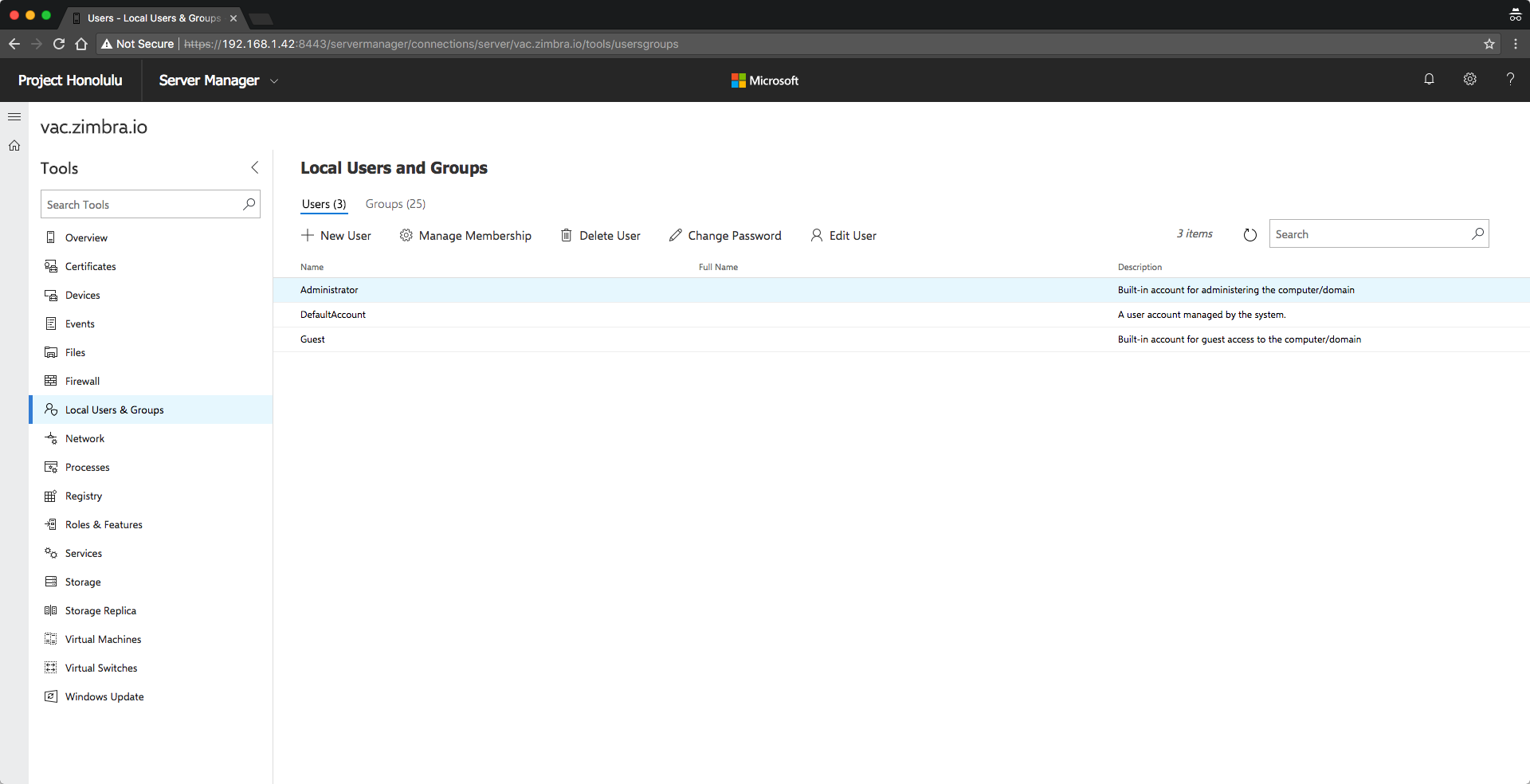
En la parte de Networking, impresionante como todo este proyecto, podemos ver nuestras IP, descripciones, editar todo lo que queramos, IP, Subnet, ¡todo!
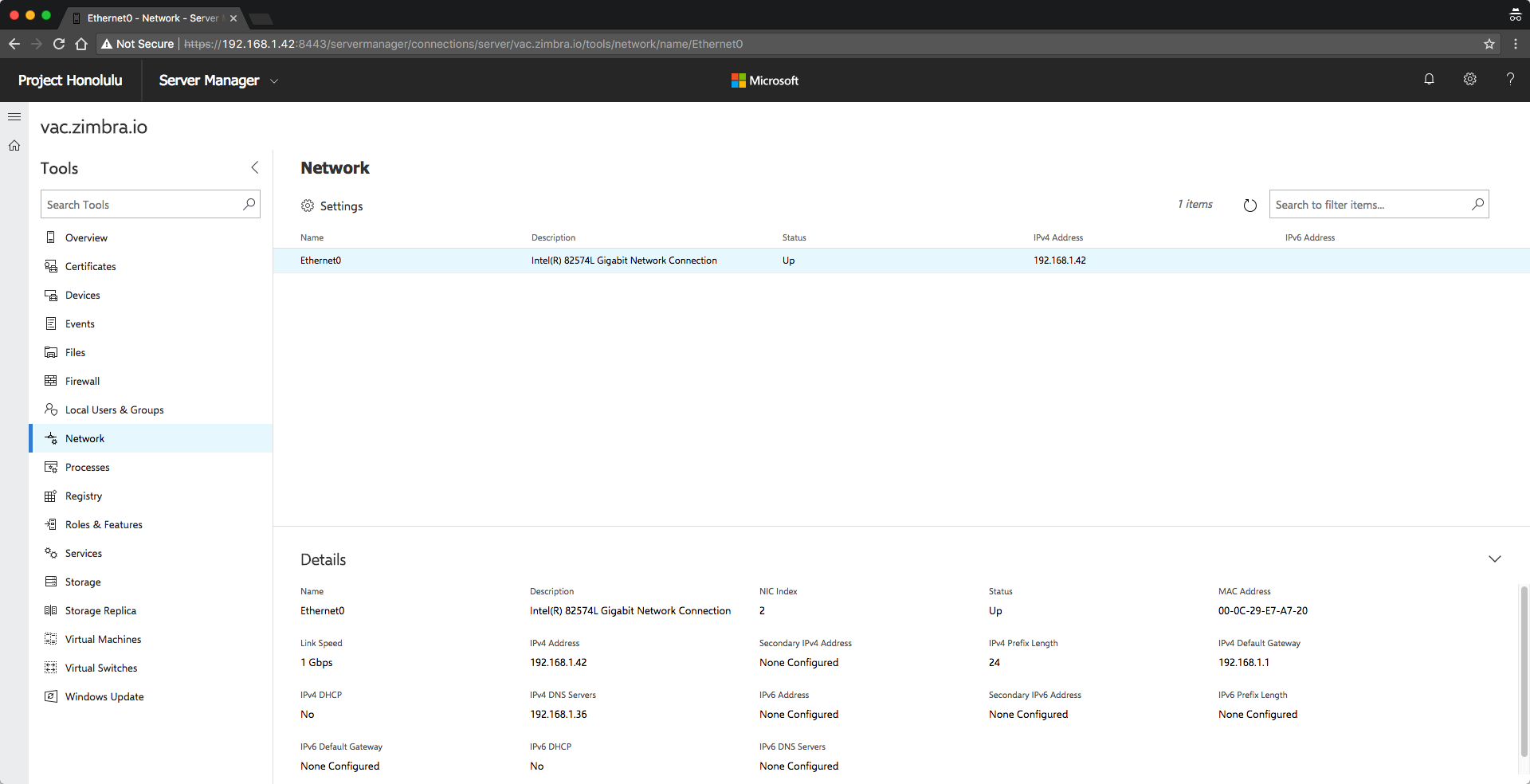
Si nos vamos hasta los procesos que se están ejecutando, podemos parar ese servicio que se está comiendo toda la RAM o CPU, o atentos a esto, generar un dump sobre el proceso para enviar a Soporte de VMware, o Veeam, etc.
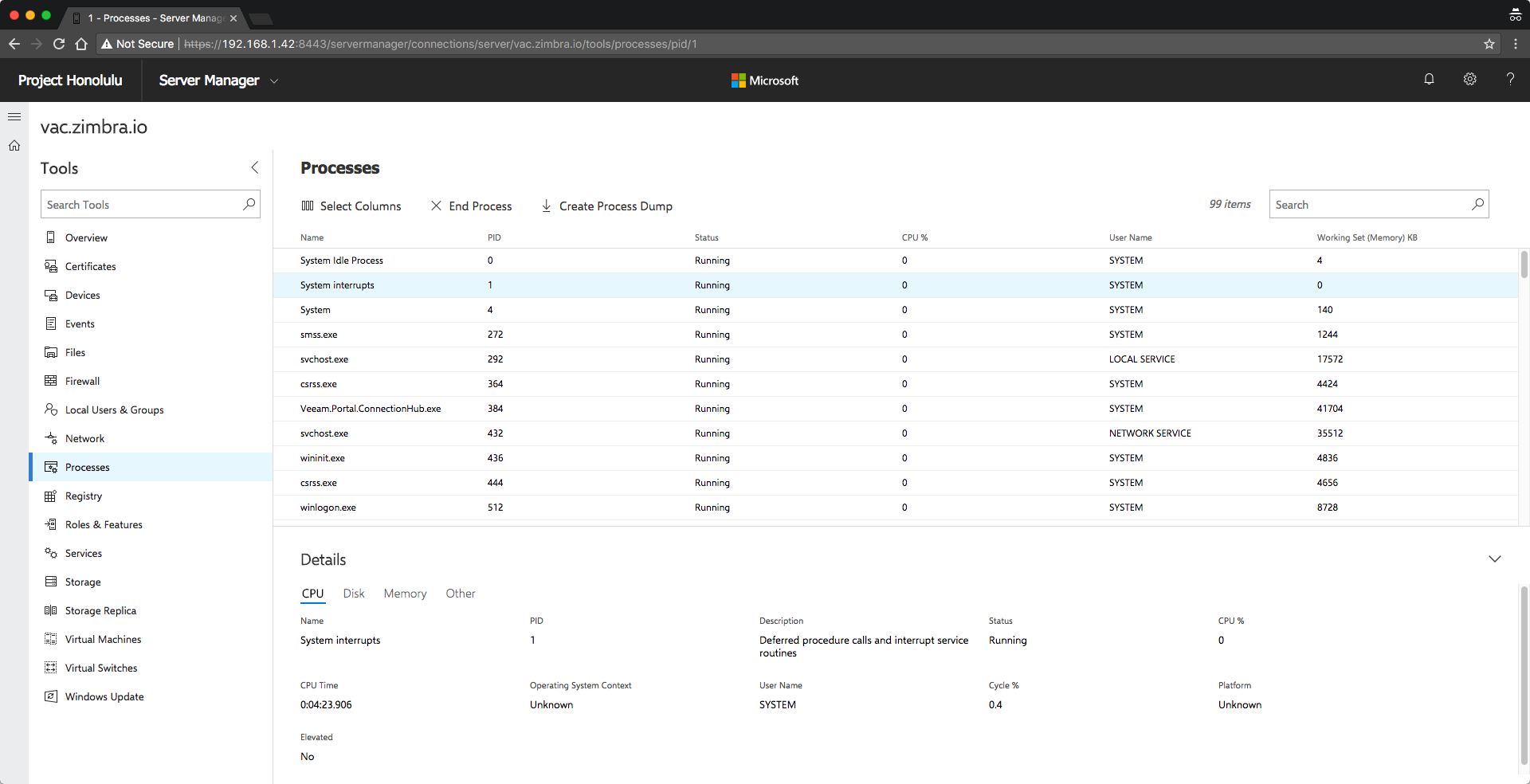
En la pestaña de Registro, podremos editar entradas del registro de manera sencilla y segura.
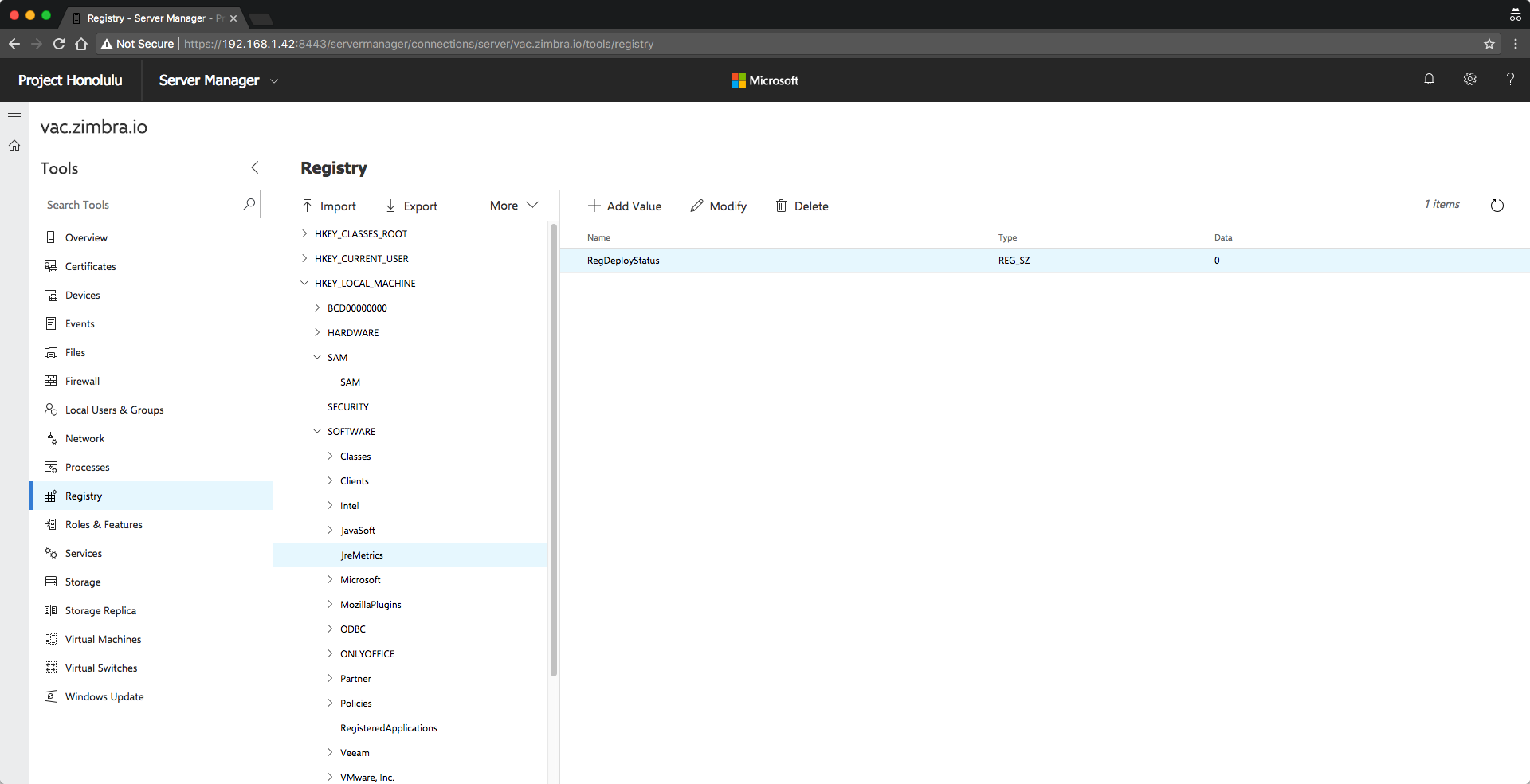
Si quisieramos añadir mas roles al servidor, desde Honolulu podremos también añadir los servicios de manera sencilla sin necesidad de entrar dentro del servidor.
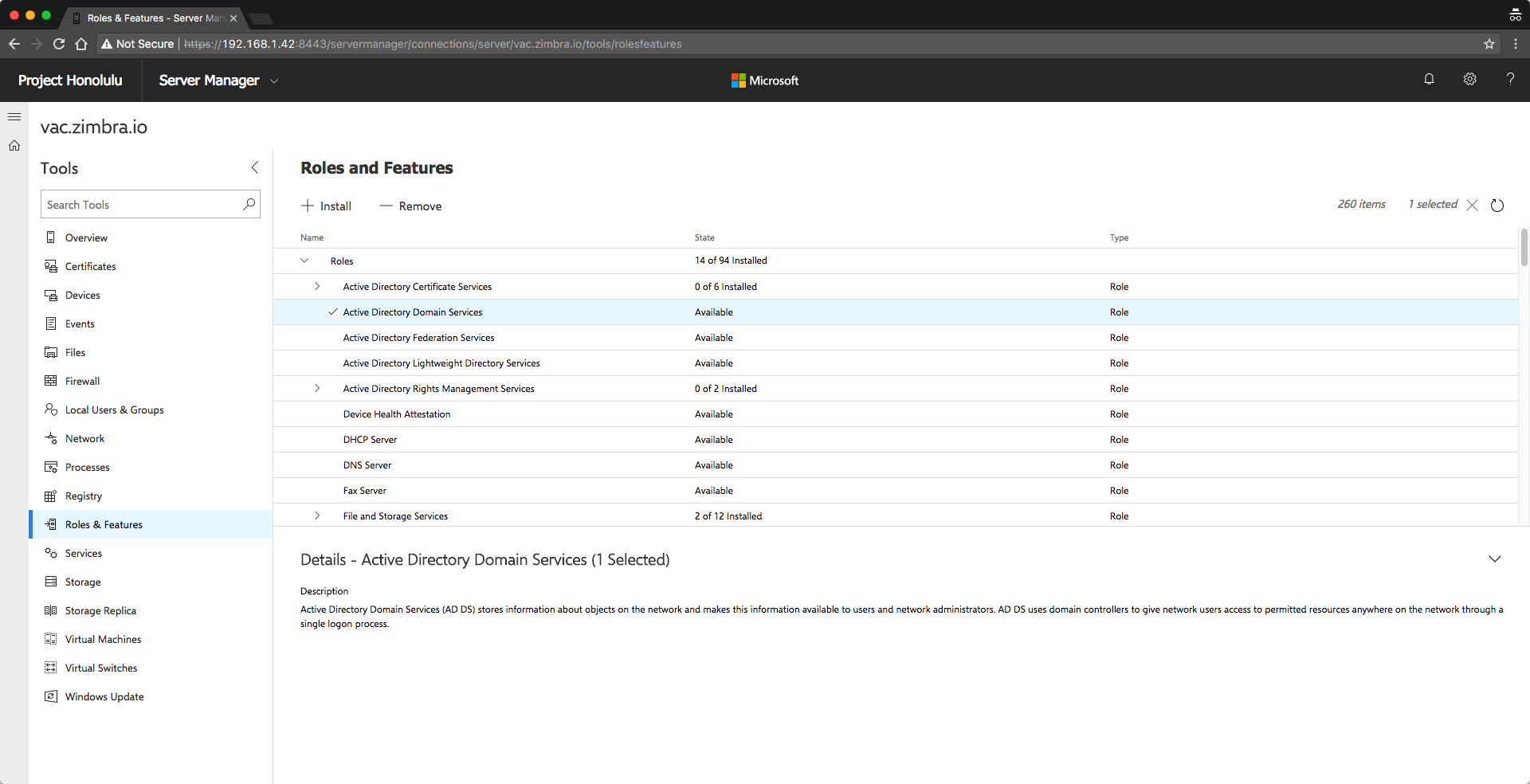
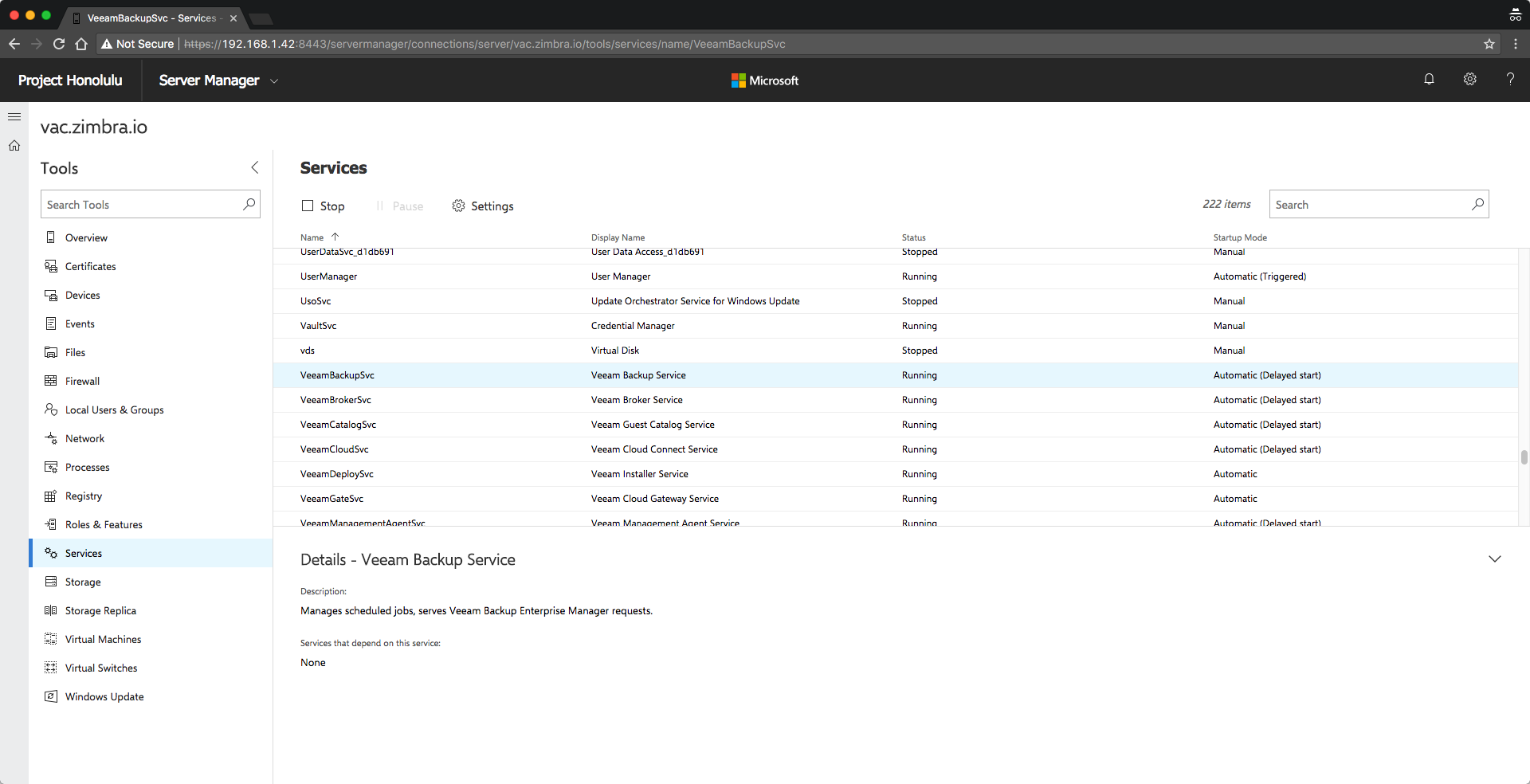
En la pestaña tan importante llamada servicios, podremos ver todos los servicios y encenderlos o apagarlos, además de ver las preferencias.
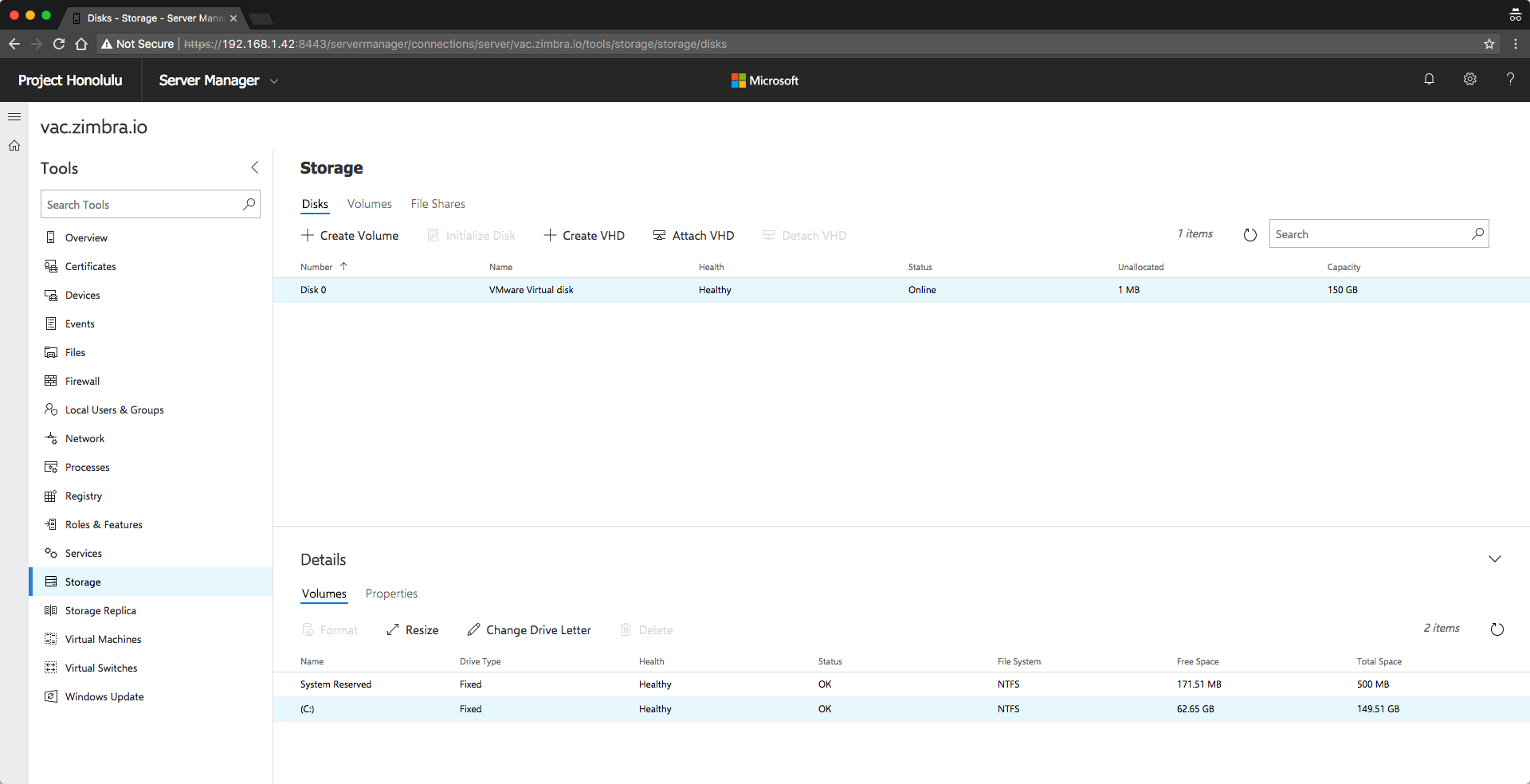
En la pestaña de Storage podremos ver nuestros discos, nuestros volúmenes y por supuesto gestionar todo ello, añadir nuevos discos VHD, etc.
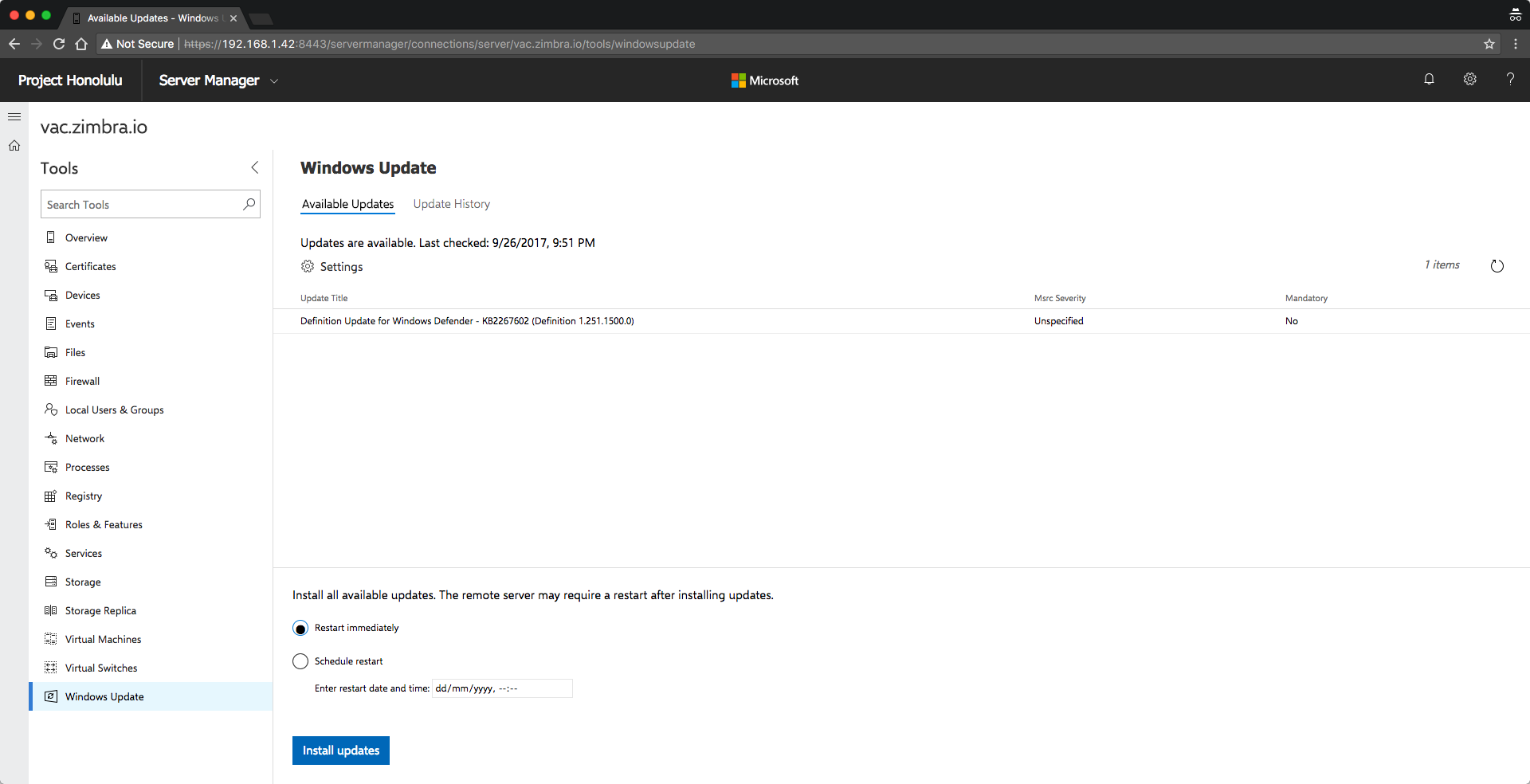
La última pestaña de Actualizaciones de Windows nos permitirá conocer las actualizaciones pendientes, así como el historial de las mismas.Hay algunas opciones más como son Virtual Machines, Storage Replica y Virtual Switches, pero como no tengo Hyper-V instalado en el servidor que estoy administrando, no puedo acceder a ellas.
El futuro, Veeam, VMware, Exchange, y más como extensiones

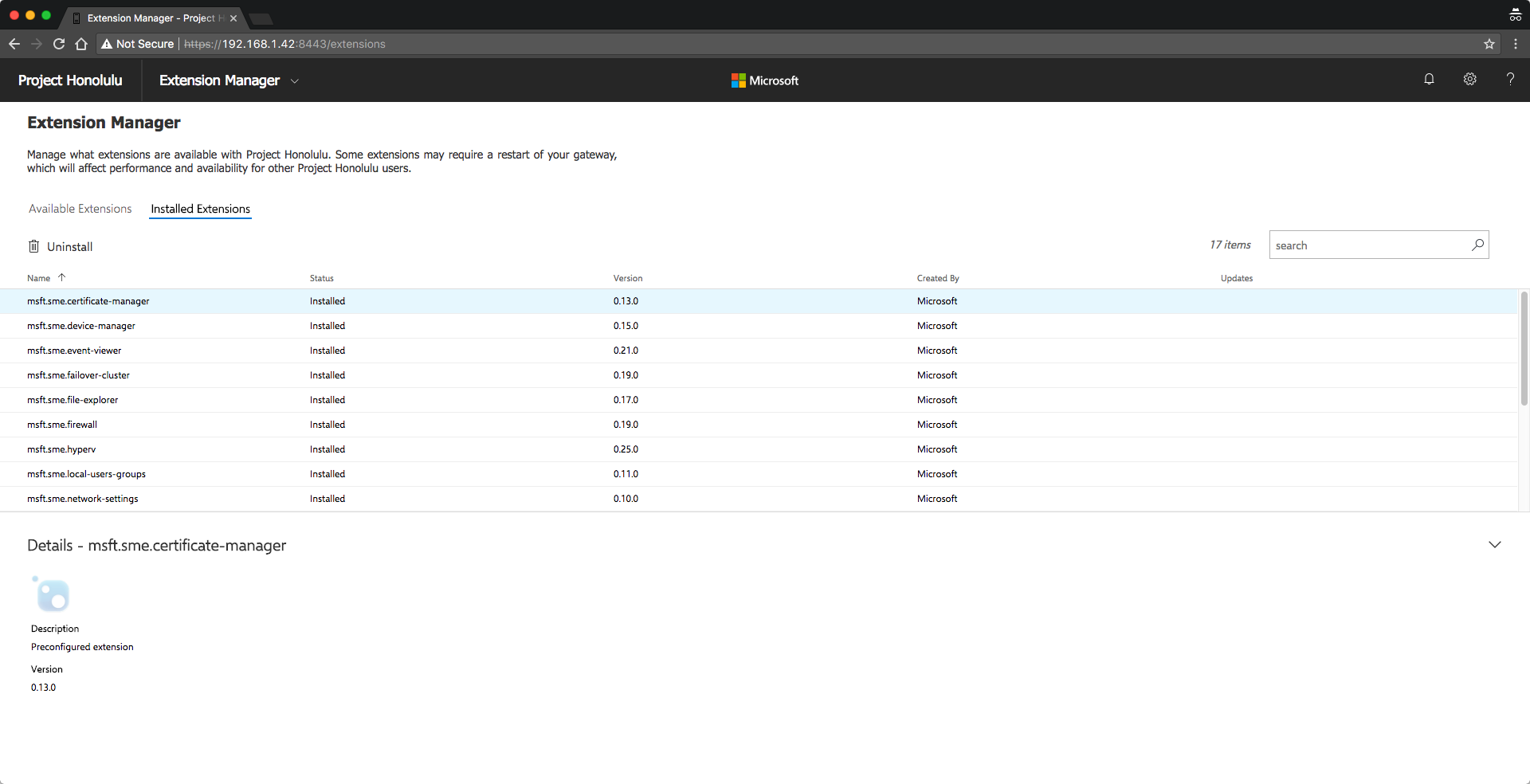
Project Honolulu no se queda en tan solo ser lo más impresionante que hemos visto hasta hoy día en lo que a gestión centralizada de entornos Microsoft Server se refiere, además incluye una parte para seguir añadiendo Extensiones, y es aquí donde empresas como Veeam, VMware, o el propio Microsoft pueden añadir sus productos de manera que en una única consola podemos monitorizar el estado de todo nuestro entorno, de manera sencilla. ¡El futuro está aquí!
Filed Under: microsoft Tagged With: honolulu, microsoft 2016, microsoft dashboard, microsoft futuro, microsoft honolulu, project honolulu, proyecto honolulu

Reader Interactions

Comments

  1. Miguel Angel says

    2 October, 2017 at 11:58

    Un proyecto muy interesante y a seguir de cerca cuando implementen vmware.

    Una duda, crees que a parte de servidores se añadirá soporte para poder administrar o monitorizar también desde ahí ordenadores desktop?

    Salu2!

    Reply
    • Jorge de la Cruz says

      2 October, 2017 at 12:10

      Saludos Miguel Ángel,
      Seria muy interesante poder centralizar todo en ello, incluidos puestos de trabajo, supongo que desde Win10 en adelante. Una pregunta, a que te refieres cuando dices de incluir VMware también en este dashboard?

      Un saludo

      Reply
      • Miguel Angel says

        3 October, 2017 at 9:46

        Me refería a todo lo referente a vdis y poder administrar los datastores de esx desde este mismo dashboard.

        Salu2!

        Reply
  2. Adrián says

    19 October, 2017 at 7:50

    Hola Jorge,

    Muy buen post. Gracias.
    Imagino que, como cualquier producto de MS, requerirá de licenciamiento cuando salga la final release. No?

    Salu2

    Reply

Leave a Reply Cancel reply

Your email address will not be published. Required fields are marked *

This site uses Akismet to reduce spam. Learn how your comment data is processed.

Primary Sidebar

  • Email
  • GitHub
  • LinkedIn
  • RSS
  • Twitter
  • YouTube

Gold Partners

Silver Partners

Libros Gratuitos

Cloud por vExperts
VMware por vExperts

VMware vExpert

Puesto 16 en Top vBlog

Calendario de Posts

October 2017
M T W T F S S
 1
2345678
9101112131415
16171819202122
23242526272829
3031  
« Sep   Nov »

Disclaimer

Todas las opiniones expresadas en este sitio son las mías propias y no representan las opiniones de ninguna compañía con la que haya trabajado, esté trabajando o vaya a estar trabajando.

Copyright © 2026 · El Blog de Jorge de la Cruz