
• Skip to main content
  • Skip to secondary menu
  • Skip to primary sidebar
El Blog de Jorge de la Cruz

El Blog de Jorge de la Cruz

El Blog de Jorge de la Cruz - Todas las novedades sobre VMware, Veeam, InfluxData, Grafana, Zimbra, etc.

  • Home
  • VMware
    • VMworld
    • VMware vSphere 6.7
    • VMware vSphere 6.5
  • Veeam
    • Resumen Contenido 2021
    • Veeam v11
      • Continuous Data Protection (CDP
      • Ransomware Protection
      • Archive Tier
      • Mejoras en Instant Recovery
      • Veeam Agent for Mac
      • Veeam Backup for AHV v2.1
    • Veeam Backup for Microsoft Office 365
      • 1 – Razones para proteger nuestra información en Microsoft Office 365
      • 2 – Componentes lógicos de Veeam Backup for Microsoft Office 365 2.0
      • 3 – Instalación paso a paso de Veeam Backup for Microsoft Office 365 v2.0
      • 4 – Configuración inicial de Veeam Backup for Microsoft Office 365 v2.0
      • 5 – Creando trabajos de copia en Veeam Backup for Microsoft Office 365 v2.0
      • 6 – Restaurando elementos en Veeam Backup for Microsoft Office 365 v2.0
    • Veeam Backup for AWS
      • Veeam: Veeam anuncia Veeam Backup for AWS Free Edition
      • Veeam: Cómo Desplegar Veeam Backup for AWS – paso a paso
      • Veeam: Vistazo en profundidad al nuevo Veeam Backup for AWS – Creación de Políticas de Backup y Restauración
      • Veeam: Cómo conectar nuestro Veeam Backup & Replication a Veeam Backup for AWS
    • Veaam ONE
      • En busca del Dashboard perfecto: Veeam ONE – Parte I – Introducción a Veeam ONE
      • En busca del Dashboard perfecto: Veeam ONE – Parte II – Descarga e Instalación de Veeam ONE
      • En busca del Dashboard perfecto: Veeam ONE – Parte III – Añadir una Infraestructura de VMware vSphere a Veeam ONE
      • En busca del Dashboard perfecto: Veeam ONE – Parte IV – Añadir una Infraestructura de Veeam Backup and Replication a Veeam ONE
      • En busca del Dashboard perfecto: Veeam ONE – Parte V – Realizando troubleshooting de vSphere usando Veeam ONE Monitor
      • En busca del Dashboard perfecto: Veeam ONE – Parte VI – Realizando troubleshooting de Veeam Backup and Replication usando Veeam ONE Monitor
      • En busca del Dashboard perfecto: Veeam ONE – Parte VII – Vistazo profundo a los Dashboards en Veeam ONE Reporter
      • En busca del Dashboard perfecto: Veeam ONE – Parte VIII – Vistazo profundo a Reportes en Veeam ONE Reporter
      • En busca del Dashboard perfecto: Veeam ONE – Parte IX – Chargeback para crear reportes de coste de nuestra Infraestructura
    • Veeam Availability Console
      • 1 – Teoría e información útil sobre el producto
      • 2 – Instalación de Veeam Availability Console
      • 3 – Configuración y conexión con VBR Server
      • 4 – Administración centralizada de Veeam Backup Agents
      • 5 – Backup de Agentes a diferentes destinos, SMB, Repositorio Veeam o Cloud Connect
      • 6 – Reportes de Backup de Veeam Agent y Veeam Backup and Replication
      • 7 – Manejando la Facturación de Veeam Agents, Backup and Replication y Cloud Connect
    • Backup y restore de cargas de trabajo a Microsoft Azure
      • 1 – Introducción
      • 2 – Conectividad entre nuestro Datacenter y Microsoft Azure
      • 3 – Desplegar Veeam Backup and Replication en Microsoft Azure
      • 4 – Configuración en nuestro Datacenter para backup a Microsoft Azure
      • 5 – Restaurando a Microsoft Azure, desde Microsoft Azure
      • 6 – Migrar cargas de trabajo desde Microsoft Azure hacía nuestro Datacenter
    • Veeam v9.5 Update 4
      • Veeam Cloud Tier
        • Cómo controlar el ancho de banda en Veeam Cloud Tier
      • Secure Restore y Staged Restore
      • Mejoras en Veeam Agent Management
      • Veeam Community Edition
      • Actualizar Veeam Enterprise Manager y Veeam Backup and Replication a la última versión
      • VeeamONE con Intelligent Diagnostics, Remediation actions, Business View 2.0 y Application Monitoring
    • VeeamON 2022
      • Novedades en Veeam ONE v12
    • VeeamON 2021
      • VBO v6 – Self-Service y Backup Copy Glacier-Azure Archive
    • VeeamON 2020
      • Veeam Backup for AWS v2.0
    • VeeamON 2019
      • Veeam Availability Orchestrator v2.0 – ¡novedades!
    • VeeamON 2017
      • Sesiones recomendadas
      • Día I – Veeam Availability Suite v10 – ¡novedades!
      • Día II – Veeam Azure PN (Powered Network), Scale-out Archive Tier y mucho más
    • VeeamON 2015
      • VeeamON 2015 volverá a Las Vegas en el único Evento sobre Disponibilidad en el Data Center
      • Completo resumen, keynotes e imágenes
      • vBrownBag – Jorge de la Cruz – Stop sending postcards to your customers
  • Zextras
  • PRTG
  • Office 365
    • Microsoft – Añadiendo nuestro dominio a Office 365, configuración de DNS y migración de actual Mailbox
    • Veeam: Usando Microsoft Office 365 para nuestras notificaciones por correo electrónico
    • PRTG: Usando Microsoft Office 365 para nuestras notificaciones por correo electrónico
  • Zimbra
    • Instalación
      • Instalando Zimbra 8.7.6 sobre Ubuntu 14.04 LTS – ¡con Chat y Drive!
      • Amazon Lightsail para instalar Zimbra Collaboration 8.7.1, Parte II
      • Amazon Lightsail para instalar Zimbra Collaboration 8.7.1, Parte I
      • Instalando Zimbra 8.7.x con un solo comando, incluye Chat y Drive
  • Linux
    • InfluxDB, Grafana y Telegraf
      • 1 – Instalación y configuración de los components
      • 2 – Instalar agente en Linux
      • 3 – Integración con PRTG
      • 4 – Instalar agente Telegraf en Nodos remotos Windows
      • 5 – Activar inputs específicos, Red, MySQL/MariaDB, Nginx
      • 6 – Monitorizando Veeam
    • Ansible y Zabbix
      • 1 – Inicio
      • 2 – Instalación de Ansible e integración con Active Directory
      • 3 – Configuración de AutoDiscovery en Zabbix
      • 4 – Instalación del agente de Zabbix en Windows
      • 5 – Instalación del agente de Zabbix en Linux y Auto Remove en Zabbix
    • Jenkins
      • 1 – Inicio
      • 2 – Instalación de Jenkins en Ubuntu
      • 3 – Instalando nuestro primer plugin
      • 4 – Sincronización NTP de Linux
      • 5 – Añadir un Slave Windows a Jenkins
      • 6 – Ejecutar tareas en Linux
      • 7 – Ejecutar tareas en Windows
    • Kubernetes
      • 1 – Introducción a Kubernetes
      • 2 – Instalación paso a paso
      • 3 – RollingUpdate con Kubernetes
      • 4 – Dashboard
      • 5 – Volúmenes NFS
      • 6 – Registry
      • 7 – Traefik
      • 8 – Systemd con Traefik y Proxy de Kubernetes
      • 9 – Heapster Influx Grafana
      • 10 – Labels de Kubernetes
      • 11 – API: Swagger
      • 12 – API: Creando nuestro primer POD
  • Contribuidores
    • Acerca de Jorge
    • Acerca de Oscar Mas
      • Clúster SQL
        • 1 – Introducción
        • 2 – Preparación de los equipos virtuales
        • 3 – Instalación del Clúster de Microsoft
        • 4 – Instalación de SQL Server para Clúster de Microsoft
        • 5 – Configuración de nuestro Clúster de SQL
        • 6 – Monitorización de Clúster de SQL con Zabbix
        • 7 – Actualizando clúster de SQL

Zimbra: Instalando Zimbra 8.7.x de manera automatizada en CentOS/RHEL – ¡con Chat y Drive!

31 October, 2017 - Escrito en: zimbra

Read it in English

Saludos amigos, la Comunidad Zimbra tiene esa magia que te hace seguir escribiendo cada día, comentando en foros, o contribuyendo en GitHub con Scripts. Como muchos sabéis, hace un tiempo que cree un Script llamado ZimbraEasyInstall que nos ayudaba a desplegar una instancia de Zimbra sobre Ubuntu de manera muy sencilla.
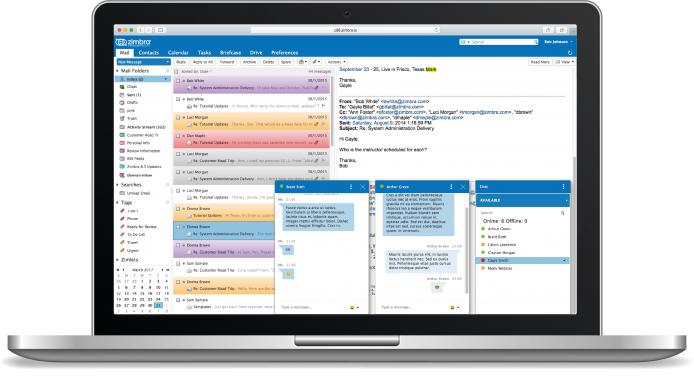
El otro día recibí una actualización a este código (gracias a Luis Perez) y ahora soporta también CentOS/RHEL, con lo que hoy os quiero mostrar lo sencillo qué es instalar Zimbra Collaboration 8.7.x, en CentOS/RHEL de manera completamente automatizada, vamos allá.

Creando una instancia CentOS en Digitalocean

Para este laboratorio, voy a usar una instancia CentOS en Digitalocean, mi proveedor Cloud de confianza, vamos allá.

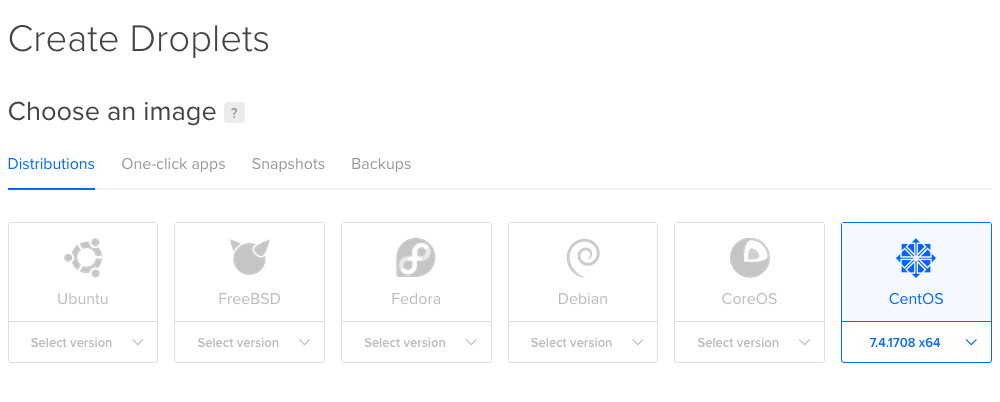
En mi caso he seleccionado un CentOS 7, ya que el script solamente funciona con CentOS/RHEL 7:
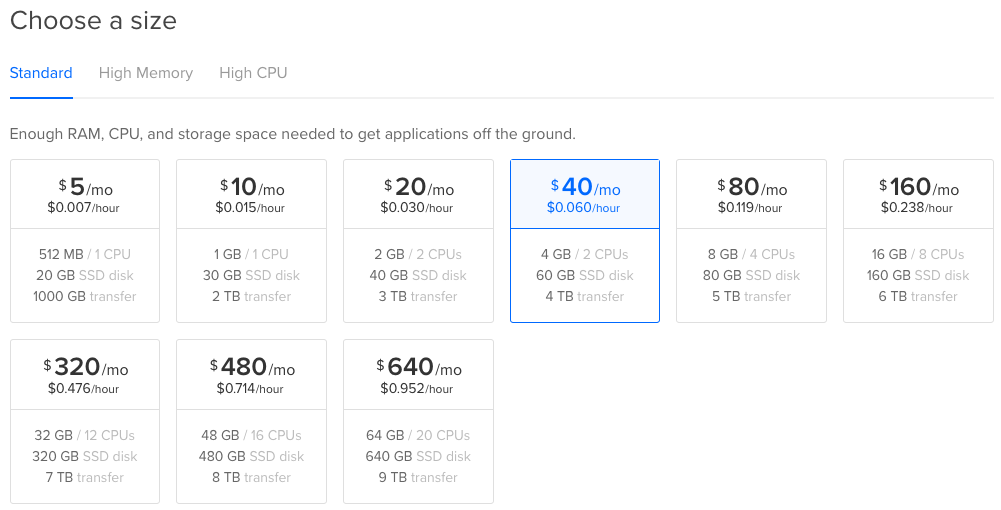
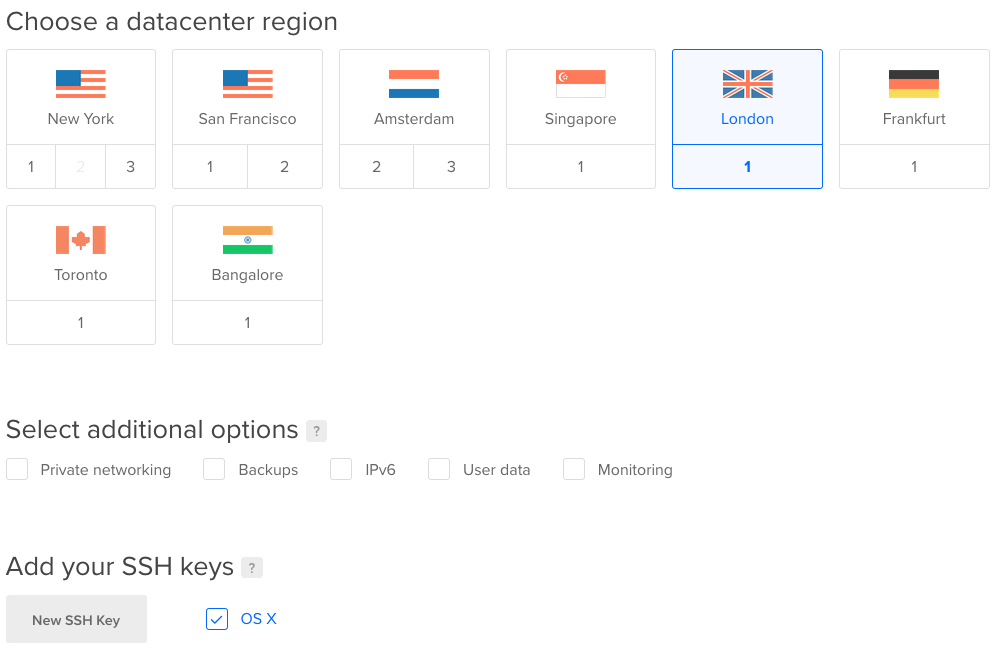
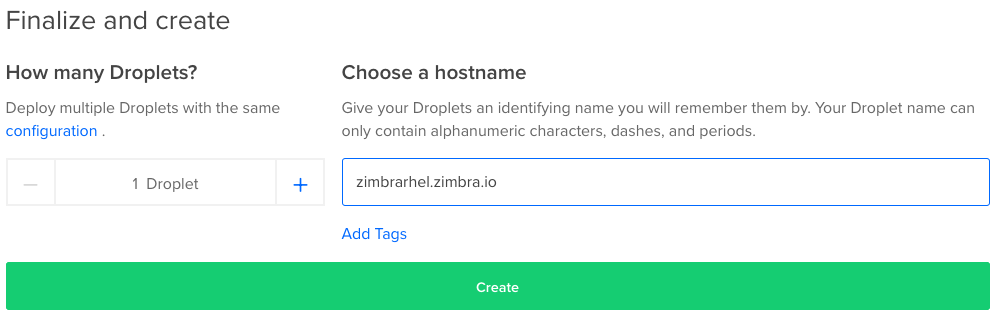
El tamaño si importa, y para Zimbra es recomendable esta instancia de 4GB y 2vCPU para pruebas, si queremos producción, hay que irse a 8GB o más de memoria RAM. La región podemos seleccionar la que queramos, en mi caso he seleccionado London. Por último y no menos importante, el hostname que tendrá la instancia, en mi caso zimbrarhel.zimbra.io Una vez lanzamos la instancia, en unos pocos segundos ya tendremos todo listo:

Descargar y lanzar el Script de instalación automatizada de Zimbra

Antes de nada, tendremos que asegurarnos que el fichero de Hosts está corecto, debería de tener algo así, especial atención a la línea personalizada:

127.0.0.1 localhost.localdomain localhost
# Esta linea es importante
46.101.72.251 zimbrarhel.zimbra.io      zimbrarhel

# The following lines are desirable for IPv6 capable hosts
::1 zimbrarhel.zimbra.io zimbrarhel
::1 localhost.localdomain localhost
::1 localhost6.localdomain6 localhost6

Y haremos un reinicio de la red para que coja los cambios:

/etc/init.d/network restart

Ya está, ha llegado el momento, vamos a descargar y lanzar el script de instalación:

yum install wget
wget https://github.com/jorgedlcruz/zimbra-automated-installation/raw/master/ZimbraEasyInstall-87-CentOS-RHEL
chmod +x ZimbraEasyInstall-87-CentOS-RHEL 
./ZimbraEasyInstall-87-CentOS-RHEL zimbra.io 46.101.72.251 Zimbra2017

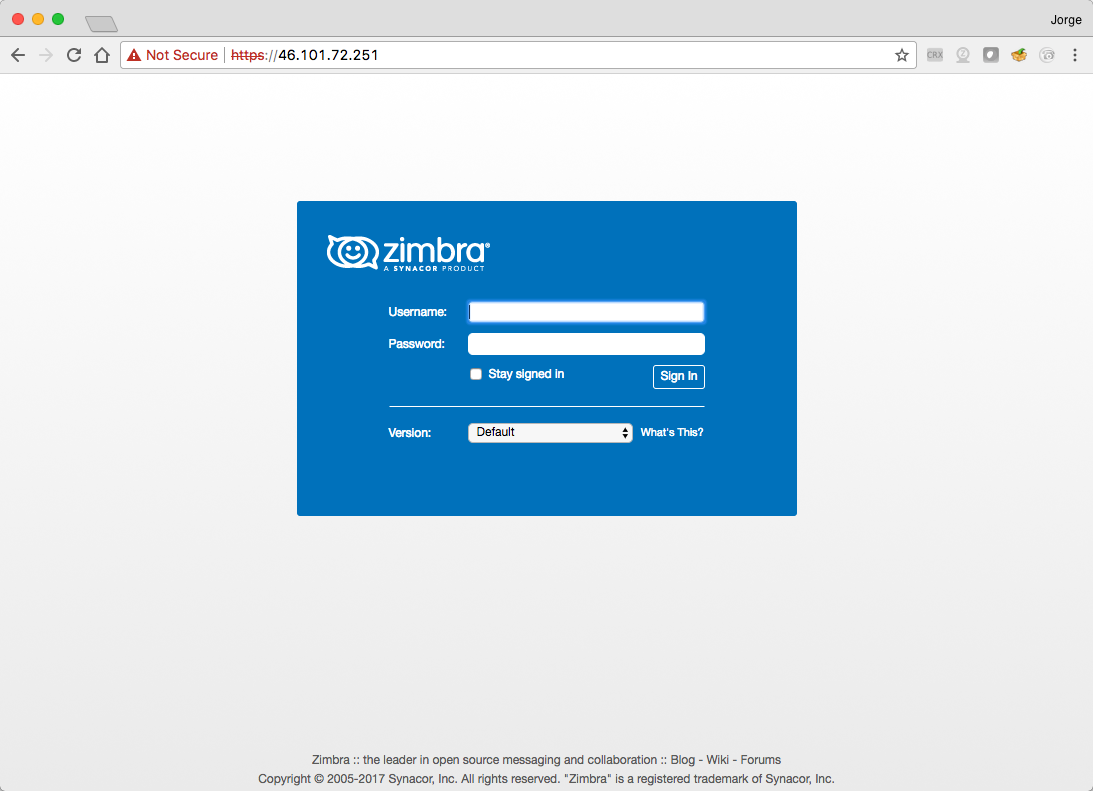
Con esto y en tan solo unos minutos tendremos un sistema de Zimbra Collaboration automáticamente instalado, si accedemos a la IP del VPS, ya tendremos Chat y Drive y todo funcionando:
Entradas interesantes relacionadas

  • Zimbra: VMware Content Library con templates ya listos de Zimbra Collaboration
  • Zimbra: Instalando Zimbra 8.7.x con un solo comando, incluye Chat y Drive
  • SPF: Parte del ADN de cualquier Sistema de Correo Electrónico moderno
  • Zimbra: Una vez instalado, ¿qué hago? (Administrador)

Filed Under: zimbra Tagged With: zimbra automated, zimbra automated deploy, zimbra automatizado, zimbra centos, zimbra deploy, zimbra despliegue, zimbra easy, zimbra github, zimbra rhel, ZimbraEasyInstall

Reader Interactions

Comments

  1. Daniel says

    1 November, 2017 at 20:38

    Hola Jorge en el script sugerido para la instalación desatendida de Zimbra llamas a una variable por teclado: $4, que es para definir bind o dnsmasq pero en la ejecución no se menciona.

    Reply
    • Jorge de la Cruz says

      1 November, 2017 at 22:34

      Saludos Daniel,
      Si no usas nada utiliza por defecto dnsmasq, que es mi elección preferida, si pones bind entonces te instalara bind 🙂

      Un saludo

      Reply
      • Daniel says

        4 November, 2017 at 15:50

        es decir instalo el dnsmasq, de ahi ejecuto el script?, sin modificar el archivo host?, saludos

        Reply
        • Jorge de la Cruz says

          6 November, 2017 at 1:10

          Saludos Daniel,
          Tienes CentOS? Solamente dejar el hosts como se indica, con tu nombre de dns interno, que debe ser tu hostname y tu ip interna, el dnsmasq ya se instala solo también.

          Un saludo

          Reply
  2. Manuel says

    4 November, 2017 at 14:21

    hola Jorge, que modificaciones tengo que hacer al host y al script de ejecucion para usar en forma local (servidor propio 192.168.5.48) apuntando al dominio correo.mihost.com, saludos

    Reply
  3. Mario Bello says

    6 November, 2017 at 20:42

    Hola buenas tardes tengo estos errores y quisiera su ayuda.

    zimbra@inp-email:/root$ zmamavisdctl start
    Starting amavisd-mc…[sudo] password for zimbra:
    Sorry, user zimbra is not allowed to execute ‘/opt/zimbra/common/sbin/amavis-mc’ as root
    Host inp-email.xxxxx
    amavis Stopped
    amavisd is not running.
    antispam Stopped
    zmamavisdctl is not running
    antivirus Stopped
    zmamavisdctl is not running
    ldap Running
    logger Running
    mailbox Running
    memcached Running
    mta Stopped
    postfix is not running
    opendkim Running
    proxy Running
    service webapp Running
    snmp Running
    spell Running
    stats Stopped
    zimbra webapp Running
    zimbraAdmin webapp Running
    zimlet webapp Running
    zmconfigd Running

    Reply
  4. Oscar Fernandez says

    26 November, 2017 at 20:16

    Hola Jorge, estoy empezando en esto del opensource, y me he aventurado con Zimbra, solo decir de tu post (que voy a seguir fielmente) es espectacular, solo una duda? ha finalizado correctamente, pero el usuario ? es un servidor standalone … y el único usuario que tengo es el root, con ese no puedo entrar…
    a ver si arrojas algo de luz sobre esto para poder continuar.

    Muchísimas gracias
    Oscar

    Reply
    • Jorge de la Cruz says

      26 November, 2017 at 22:00

      Saludos Oscar,
      El usuario es admin y la pass es la que hayas puesto en el script cuando lo lanzaste, en mi caso Zimbra2017, en tu caso la que hayas definido, cuéntanos que tal todo. Un saludo

      Reply
  5. Oscar says

    27 November, 2017 at 15:45

    Perfecto ja ja, fue un lapsus.. cri cri cri, ahora entramos en materia, tengo un certificado wilcard, estoy siguiendo las instrucciones de tu post (https://www.jorgedelacruz.es/2013/06/14/instalar-un-certificado-ssl-comercial-en-nuestro-servidor-zimbra/) y de primeras me encuentro que el comando zmtlsctl no esta…

    Gracias de nuevo

    Reply
  6. Thrasher says

    30 January, 2018 at 11:31

    Buen dia, todo instala sin ningun error.

    Pero cuando entro a la pagina o cuenta, me da un error “servidor de chat no instalado, o hablilitado” y el drive “error getting folders”.

    Algun norte?

    Aparentemente todo esta instalado.

    Reply
    • Jorge de la Cruz says

      30 January, 2018 at 15:27

      Saludos Thrasher,
      Para el Drive, tienes que seguir los pasos de configurar Drive – https://www.jorgedelacruz.es/2017/04/03/zimbra-configuracion-de-zimbra-drive-owncloudnextcloud/ para Chat, todo debería funcionar bien sin problemas, puedes entrar como usuario que no sea admin?

      un saludo

      Reply
  7. Felix Balderrama says

    10 May, 2018 at 22:34

    Estimado Jorge tengo instalado Zimbra 8.8.7 en Centos 7, desde que me actualize a esta versión de zimbra tengo el siguiente error:

    Imposible enviar el mensaje: mail.SEND_FAILURE
    method:	[unknown]
    msg:	SMTP server reported: MESSAGE_NOT_DELIVERED
    code:	mail.SEND_FAILURE
    detail:	soap:Sender
    trace:	qtp1632392469-11609:1525974427929:1387c010693b65cc
    request:	
    
    Body: {
      SendMsgRequest: {
        _jsns: "urn:zimbraMail",
        m: {
          e: [
            // [0]:
            {
              a: "[email protected]",
              p: "Felix Balderrama Veizaga",
              t: "t"
             },
            // [1]:
            {
              a: "[email protected]",
              p: "Felix Balderrama Veizaga",
              t: "f"
             }
           ],
          idnt: "184f3e80-92e1-4f55-9278-577cb1993993",
          mp: [
            // [0]:
            {
              ct: "multipart/alternative",
              mp: [
                // [0]:
                {
                  content: {
                    _content: "
    
    -- 

    Nota: Anteriormente tenia instalado zimbra 8.6 pero no tenia ningun problema.

    Reply
    • Jorge de la Cruz says

      11 May, 2018 at 19:59

      Saludos, sube a la ultima 8.8.8 con ultimo patch y mira el mailbox.log

      Reply

Trackbacks

  1. Zimbra: Eliminando los emojis no deseados provocados por Zimbra Chat - El Blog de Jorge de la Cruz says:
    24 November, 2017 at 8:17

    […] Zimbra: Instalando Zimbra 8.7.x de manera automatizada en CentOS/RHEL – ¡con Chat y Drive! […]

    Reply

Leave a Reply Cancel reply

Your email address will not be published. Required fields are marked *

This site uses Akismet to reduce spam. Learn how your comment data is processed.

Primary Sidebar

  • Email
  • GitHub
  • LinkedIn
  • RSS
  • Twitter
  • YouTube

Gold Partners

Silver Partners

Libros Gratuitos

Cloud por vExperts
VMware por vExperts

VMware vExpert

Puesto 16 en Top vBlog

Calendario de Posts

October 2017
M T W T F S S
 1
2345678
9101112131415
16171819202122
23242526272829
3031  
« Sep   Nov »

Disclaimer

Todas las opiniones expresadas en este sitio son las mías propias y no representan las opiniones de ninguna compañía con la que haya trabajado, esté trabajando o vaya a estar trabajando.

Copyright © 2026 · El Blog de Jorge de la Cruz