
 Saludos amigos, hoy os traigo un vídeo muy interesante sobre cómo desplegar la última versión de Zimbra Collaboration 8.7.11 con Chat y Drive de manera muy sencilla, usando Docker en pocos minutos.
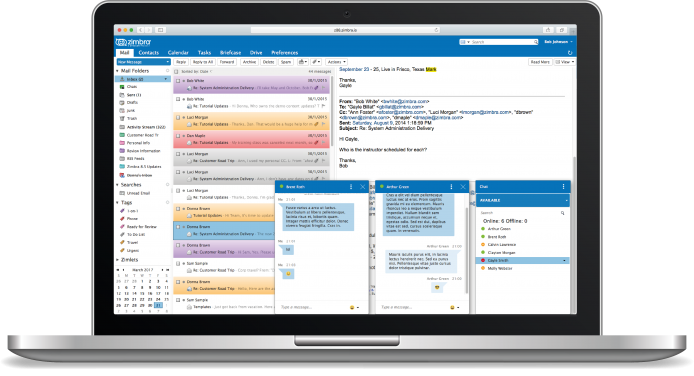
Cómo desplegar Zimbra Collaboration 8.7.x en Docker – en vídeo
Os dejo el vídeo con los pasos para desplegar Zimbra en pocos minutos usando Docker:
Cómo desplegar Zimbra Collaboration 8.7.x en Docker – en imágenes
Para todos aquellos que queráis seguir los pasos con imágenes y copiando/pegando los pasos. Lo primero que tendremos que tener instalado Docker server en alguna VM, o incluso en nuestro Windows o Mac OS X. Aquí hay instrucciones de cómo hacerlo.
Una vez ya tenemos Docker instalado, desde la consola descargaremos la imagen que ya tengo preparada en hub.docker.com, que son unos 300MB:
docker pull jorgedlcruz/zimbra
Veremos el siguiente output mientras se descargan los 300MB:
Using default tag: latest
latest: Pulling from jorgedlcruz/zimbra

ae79f2514705: Downloading [======================>                            ] 21.13 MB/47.62 MB
5ad56d5fc149: Download complete
170e558760e8: Download complete
395460e233f5: Download complete
6f01dc62e444: Download complete
11a826471030: Download complete
d8be86c9b76b: Downloading [>                                                  ] 1.078 MB/82.76 MB
26a01387deff: Waiting
6e64cbfd0a61: Waiting
Una vez se descarga podemos comprobar que tenemos la imagen perfectamente descargada usando el siguiente comando:
docker images
REPOSITORY           TAG                 IMAGE ID            CREATED             SIZE
jorgedlcruz/zimbra   latest              79403a039239        7 days ago          302.3 MB
Ahora que ya tenemos la imagen preparada, solamente nos queda lanzar un nuevo container usando esta imagen, el comando es el siguiente, con los puertos necesarios, el dns la password de admin y la imagen por supuesto:
docker run -p 25:25 -p 80:80 -p 465:465 -p 587:587 -p 110:110 -p 143:143 -p 993:993 -p 995:995 -p 443:443 -p 8080:8080 -p 8443:8443 -p 7071:7071 -p 9071:9071 -h zimbra-docker.zimbra.io --dns 127.0.0.1 --dns 8.8.8.8 -i -t -e PASSWORD=Zimbra2017 jorgedlcruz/zimbra
El comando, que tarda aproximadamente unos 20 minutos en finalizar dependiendo de vuestro entorno, terminará con el mensaje de que ya podemos utilizar nuestro Zimbra Collaboration.
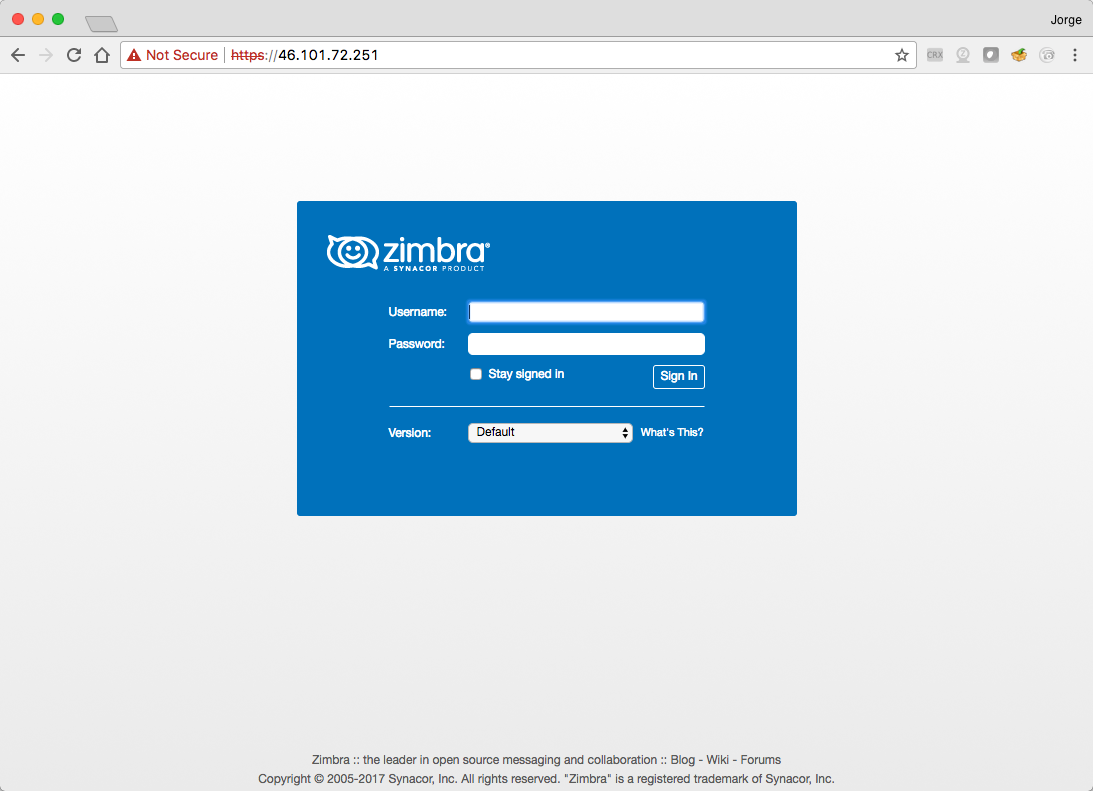
Solamente nos quedaría abrir en un navegador por HTTPS y por HTTPS por el puerto 7071 para el Admin Console la IP del Docker server, no la del container que es interna, y no accesible desde el exterior:
Enlaces interesantes
Creo que los siguientes artículos os serán de utilidad:
Estimado.
Tengo este problema al tratar de instalar
Importing Zimbra GPG key
ERROR: Unable to retrive Zimbra GPG key for package validation
Sabes que se podría hacer al respecto?
Saludos Gustavo,
La maquina de Docker necesita acceso a Internet para poder descargar Zimbra.
Un saludo
Hola jorge, segui paso a paso el tutorial pero me quedo en la parte donde coloco la ultima linea de comandos para instalar la imagen ya que no me deja seguir por un error de dns.
Saludos Edwin,
Muestrame el error en alguna captura de pantalla, etc.
Hola, Jorge.
Segui los pasos de el tutorial pero no tengo acesso web.
Una vez terminado todos los pasos me sale este error y se queda colgada sin pasar ni darme señal, de igual forma mediante los navegadores no logro entrar por ninguno de los puertos mencionados.
MENSAJE DE ERROR QUE ME SALE:
Configuring package repository
ERROR: Unable to install packages via apt-get
Please fix system to allow normal package installation before proceeding
Installing Zimbra Collaboration injecting the configuration
/opt/start.sh: line 140: /opt/zimbra/libexec/zmsetup.pl: No such file or directory
No passwd entry for user ‘zimbra’
You can access now to your Zimbra Collaboration Server
Eu também estou com o mesmo problema!
como obtengo los logs de esta imagen?
Saludos, como siempre, en /var/log, tienes problemas? Es una imagen algo vieja, mejor desplegarlo desde cero en una VM Linux y listo
es recomendable en el presente usarla en el ámbito profesional o hay una nueva version para usarla en docker ?