
 Saludos amigos, NAKIVO ha presentado su nueva NAKIVO Backup and Replication v7.3 beta y entre todas las mejoras NAKIVO incluye ahora soporte para appliances de deduplicación tales como:
- EMC Data Domain
- HP StoreOnce
- NEC Hydrastor
- Quantum DXi
- etc
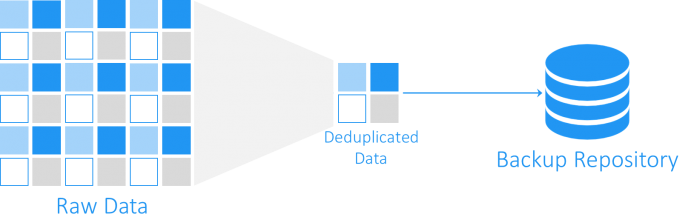
En este laboratorio, vamos a ver cómo configurar de manera satisfactoria un entorno de Windows Server 2016 con su Deduplicación, y por supuesto cómo configurar un Repositorio usando esta deduplicación en el nuevo NAKIVO Backup and Replication v7.3 .
Cómo habilitar deduplicación en un volumen en Windows Server 2016
Activar el Role de Deduplicación de Windows Server 2016 es muy sencillo, hay algunas buenas prácticas interesantes que tenemos que seguir, pero por ahora vamos a centrarnos en habilitar el Rol y activar la deduplicación para un nuevo volumen donde guardaremos nuestras copias de NAKIVO v7.3.
Usando la interfaz gráfica de Windows Server 2016
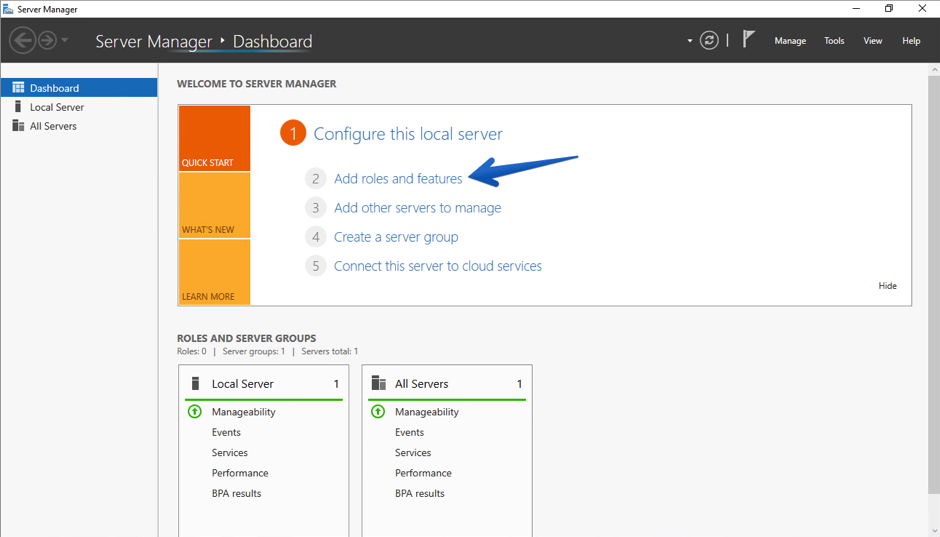
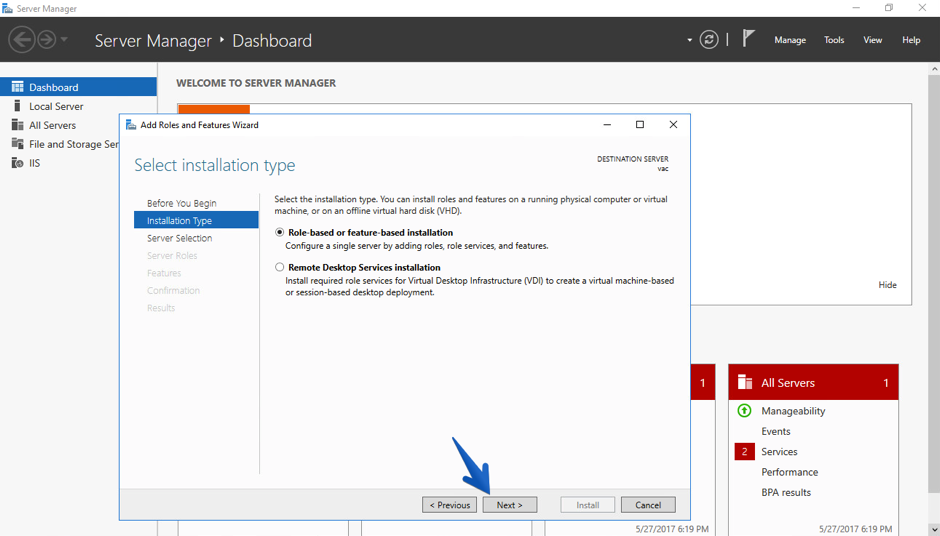
Podremos usar la interfaz gráfica para añadir el Rol de Deduplicación de Windows Server 2016, nos iremos hasta la opción “Add roles and features” desde el Server Manager.
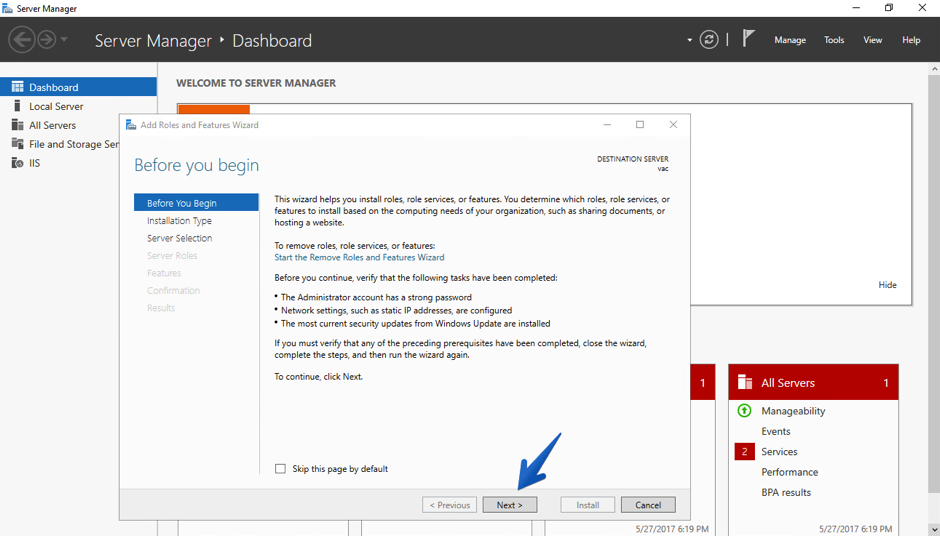
 Haremos click en Next.
 Seleccionaremos que queremos que sea del tipo “Role-based or Feature-based installation” y haremos click en Next.
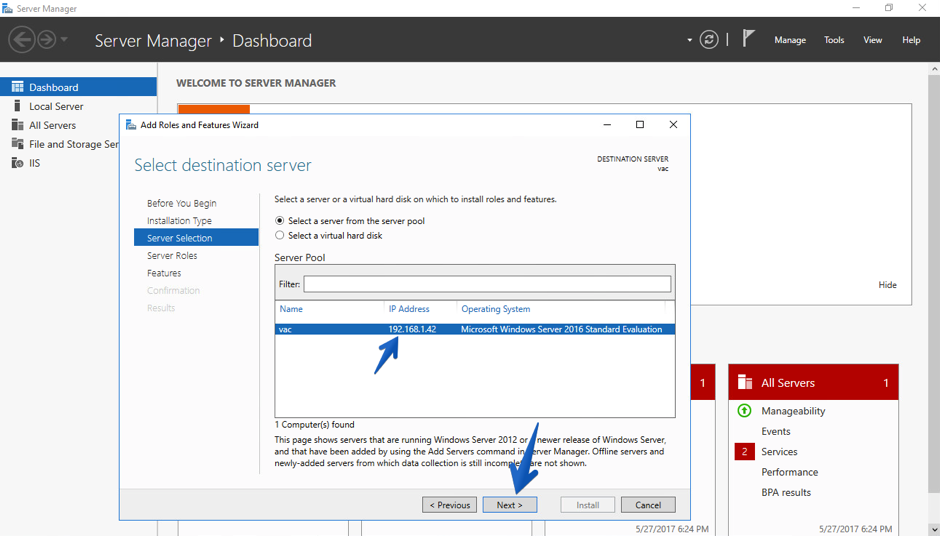
 Seleccionaremos el servidor donde queremos activar el Rol de deduplicación:
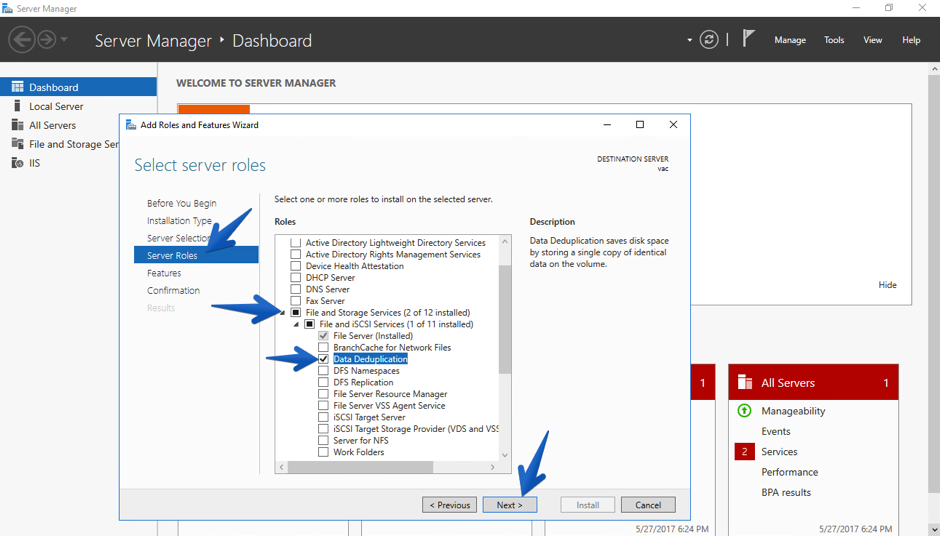
 Y podremos encontrarlo dentro de la categoria “File and Storage Services” por defecto requiere también el Role de “File Server”, si no estuviera instalado, Windows Server 2016 nos lo seleccionará e instalará como dependencia, haremos click en Next.
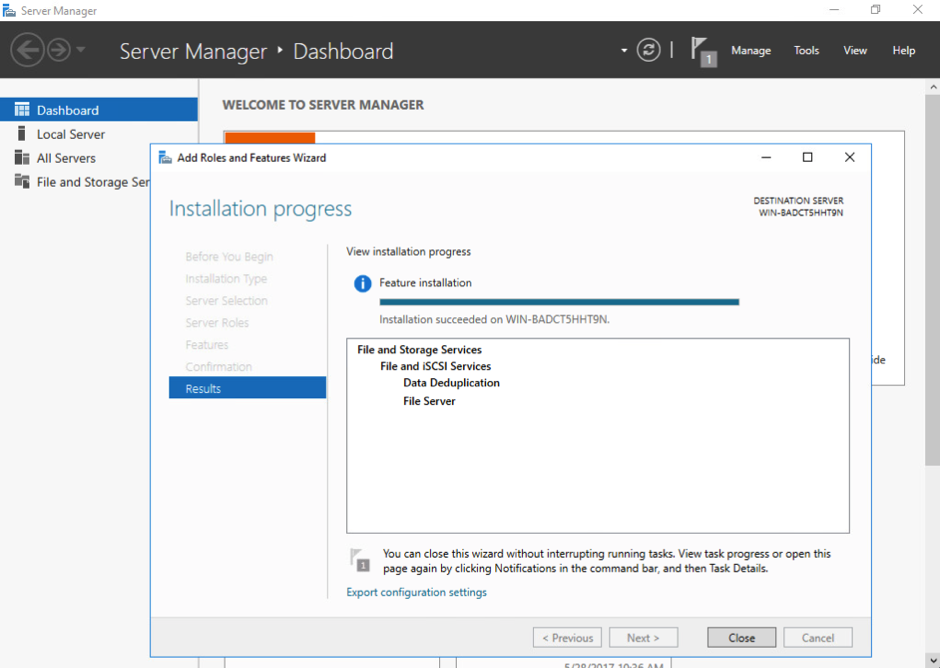
 Pasados unos segundos, ya podremos acceder al Rol de Deduplicación instalado, click en Close.
 Ya solamente nos queda activar la deduplicación. En el volumen que queremos, tendremos que formatearlo siguiendo estas buenas prácticas, recordemos:
format R: /L /A:64k /V:Nakivo
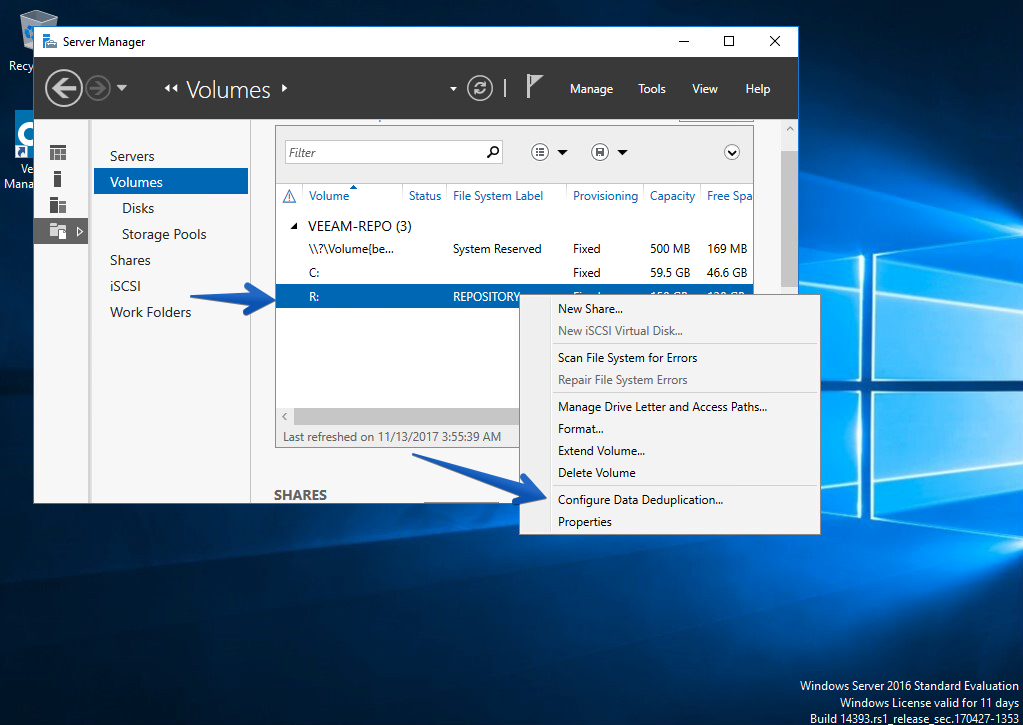 Seleccionaremos la nueva opción en Windows Server 2016 para deduplicación llamada “Virtualized Backup Server”, en el ejemplo por defecto se deduplican elementos mas antiguos de tres dias, pero podemos cambiarlo a diario, cada dos días, semanal, etc.
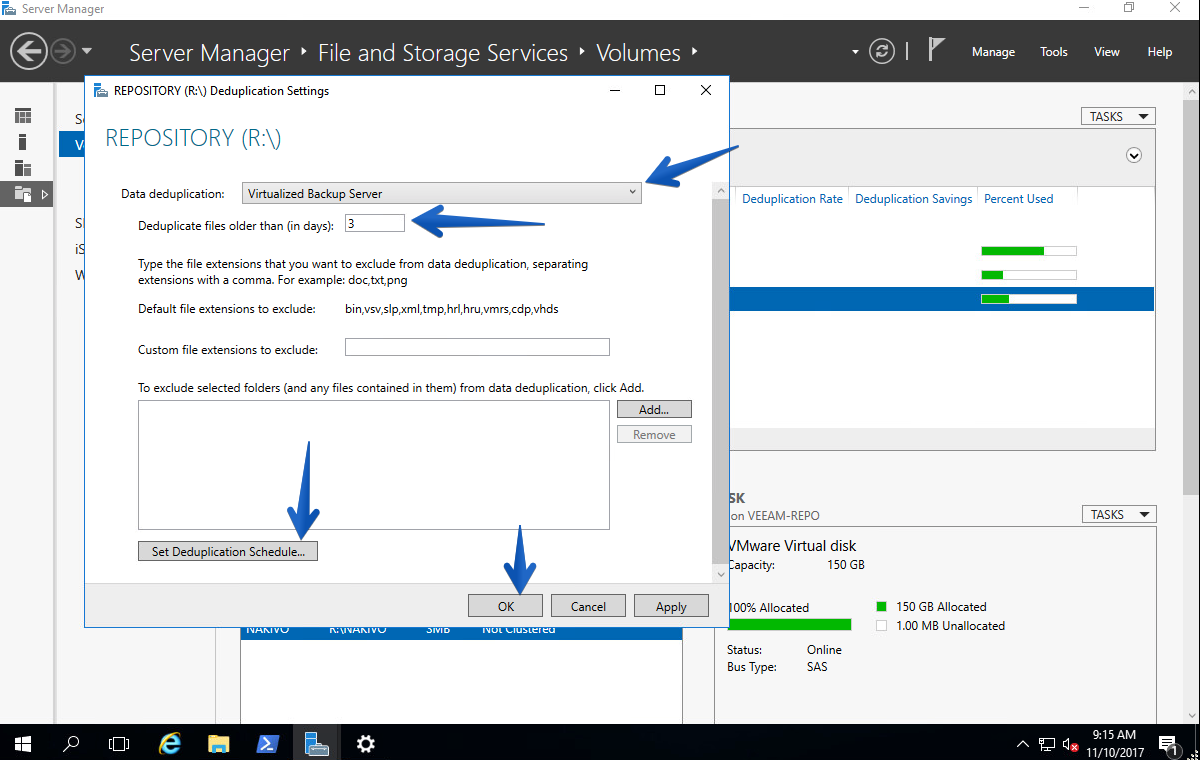 Podremos ajustar también la Programación de las tareas de deduplicación en el visor de tareas para que no se solapen con nuestras tareas de Backup de NAKIVO Backup and Replication v7.3 .
Usando PowerShell
Si queremos instalar y habilitar el Rol de Deduplicación en Windows Server 2016 mediante PowerShell, es tan sencillo como:
Install-WindowsFeature -Name FS-Data-Deduplication
Habilitaremos la funcionalidad en el volumen donde queramos salvar los Backups de NAKIVO Backup and Replication v7.3 . Nota: Tener en cuenta que Windows Server 2016 no soporta Deduplicación en volúmenes formateados como ReFS:
Enable-DedupVolume -Volume <Volume-Path> -UsageType <Backup>
Cómo configurar los trabajos de NAKIVO v7.3 de manera correcta al nuevo Repositorio
Lo primero que haremos será descargar la nueva beta de NAKIVO Backup and Replication v7.3 desde aquí, e instalarla.
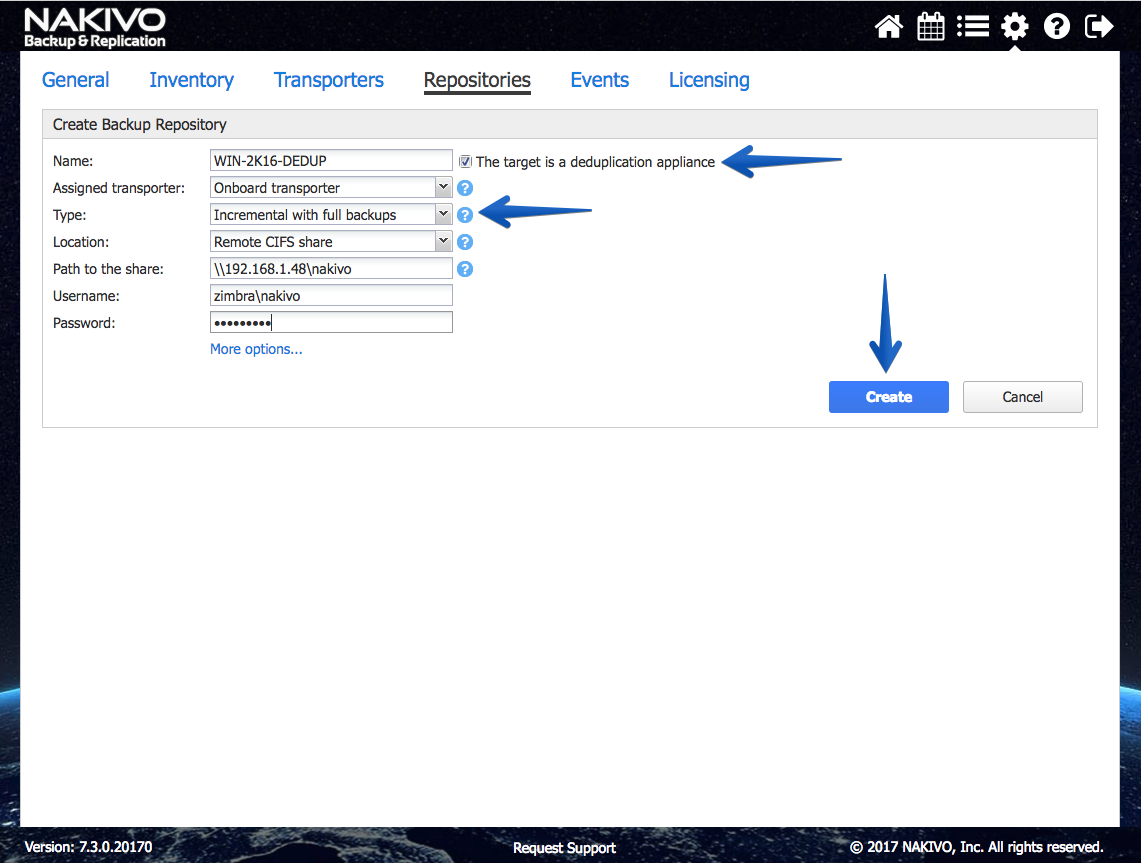
Una vez instalada, configuraremos nuestro repositorio, como vemos en mi caso se ha de marcar el check de que es un appliance de deduplicación, seleccionaremos la opción de Incremental with full backups, y de tipo CIFS, con su path y sus credenciales:
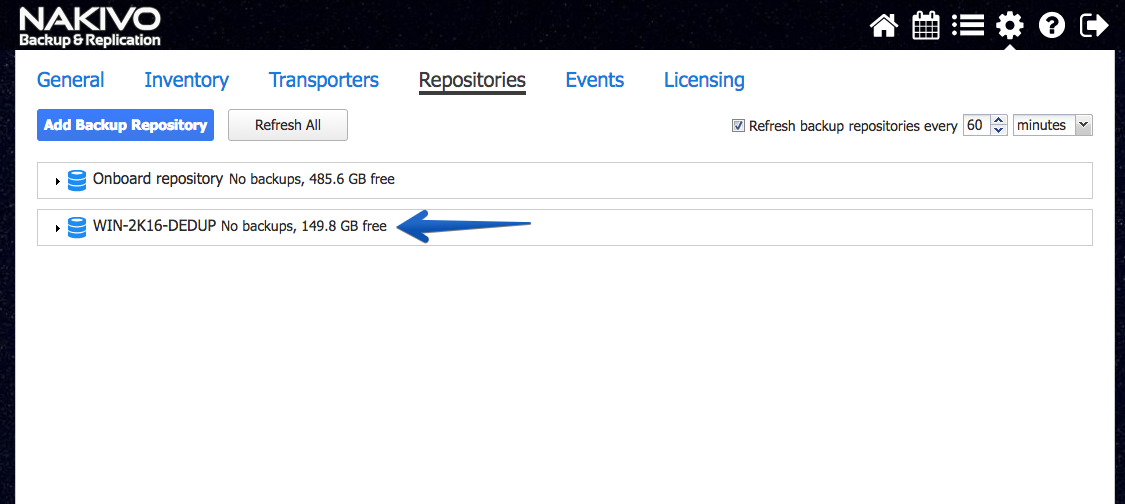
 Una vez creado, ya podremos ver el repositorio, como cualquier otro.
  Configuraremos un nuevo trabajo de copia, por ejemplo mi máquina de AD:
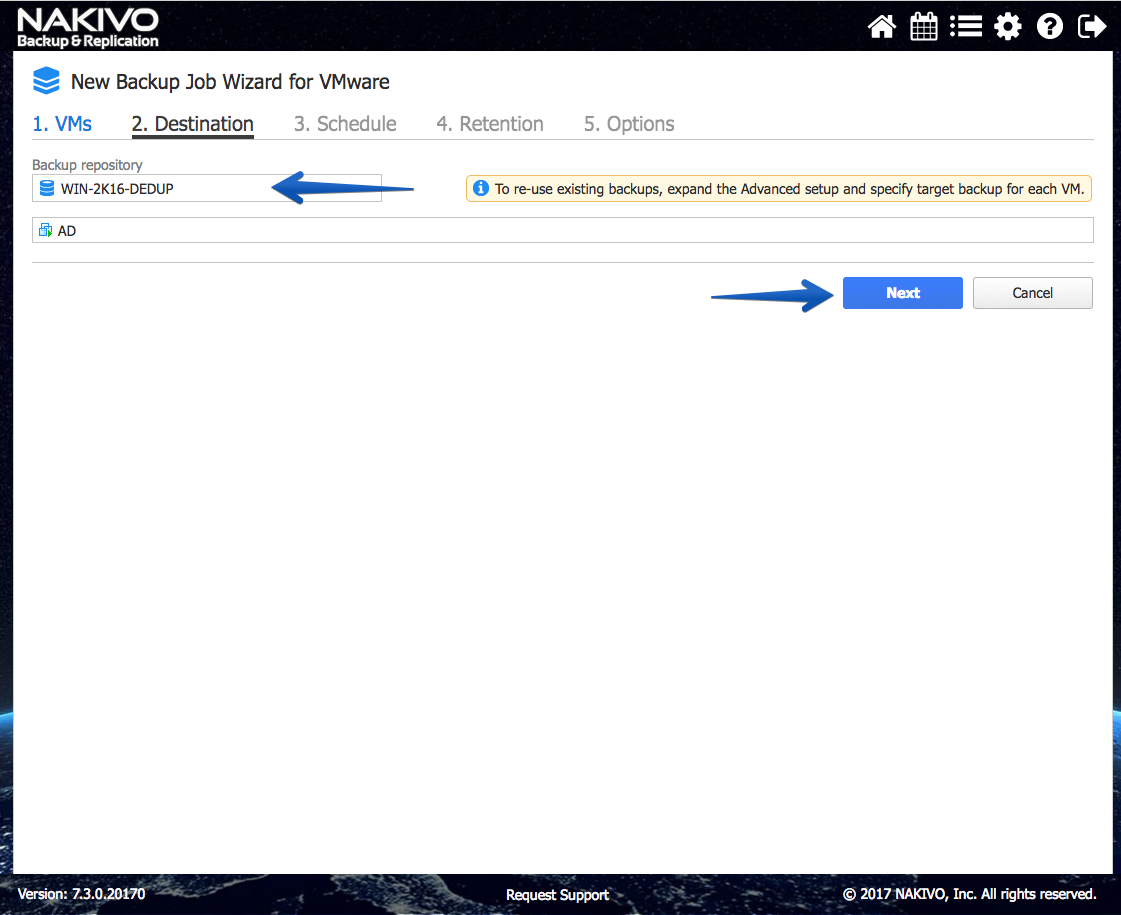
 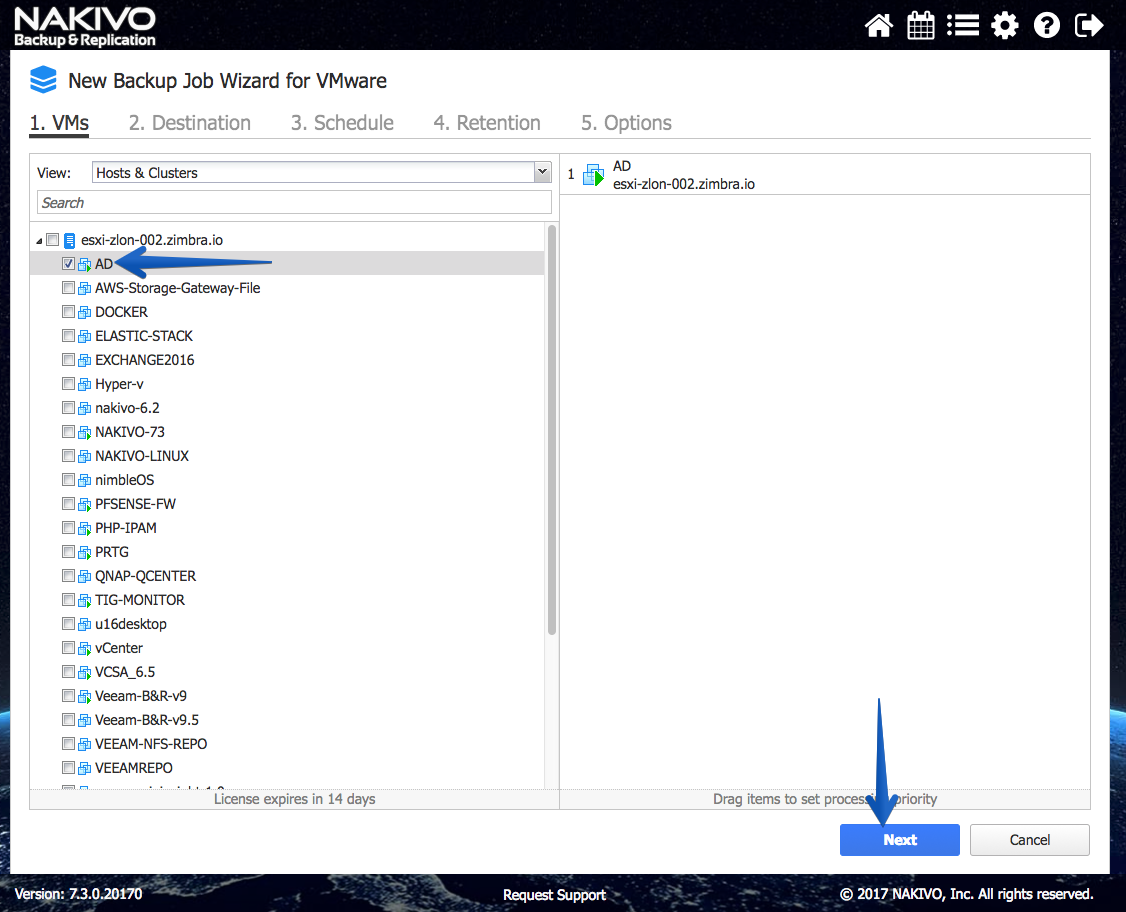 Le diremos que queremos lanzarla al repositorio de 2016 con deduplicación:
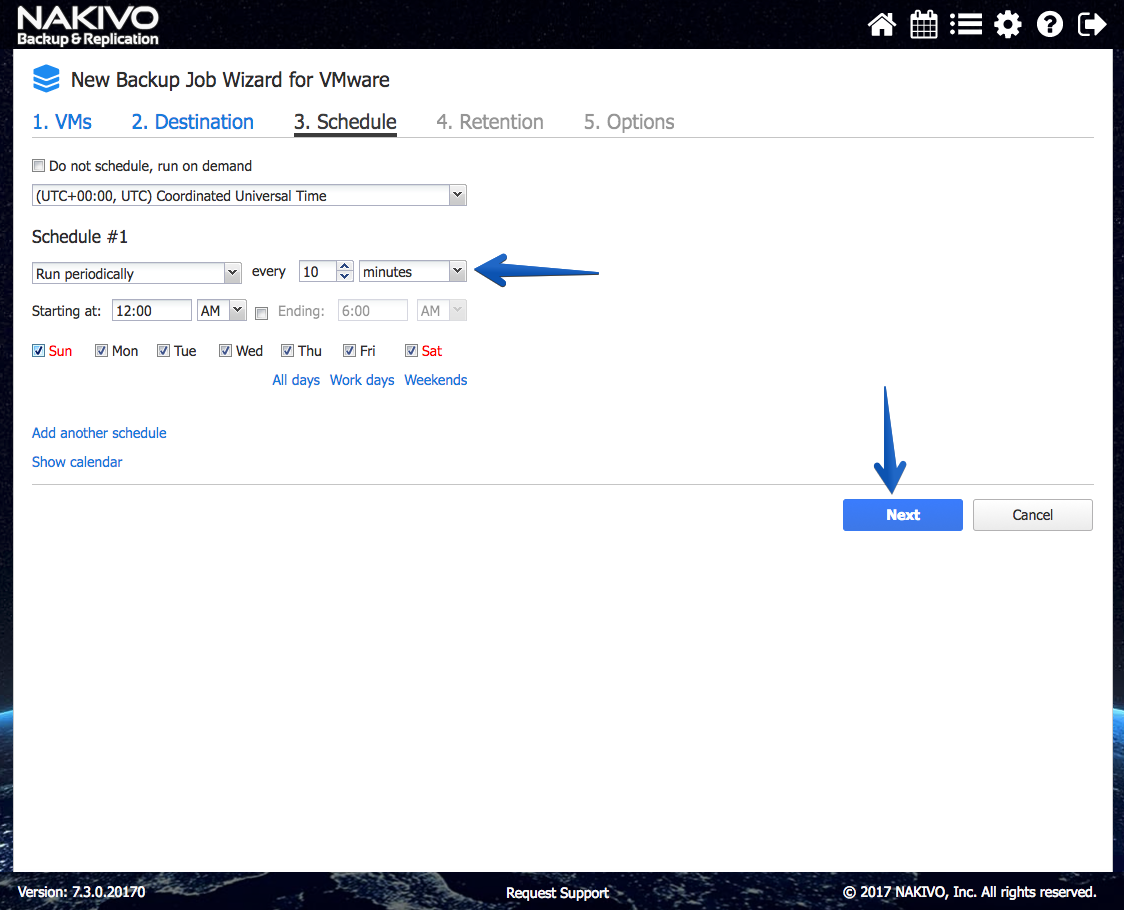
  Configuraremos la periocidad, en mi caso cada 10 minutos:
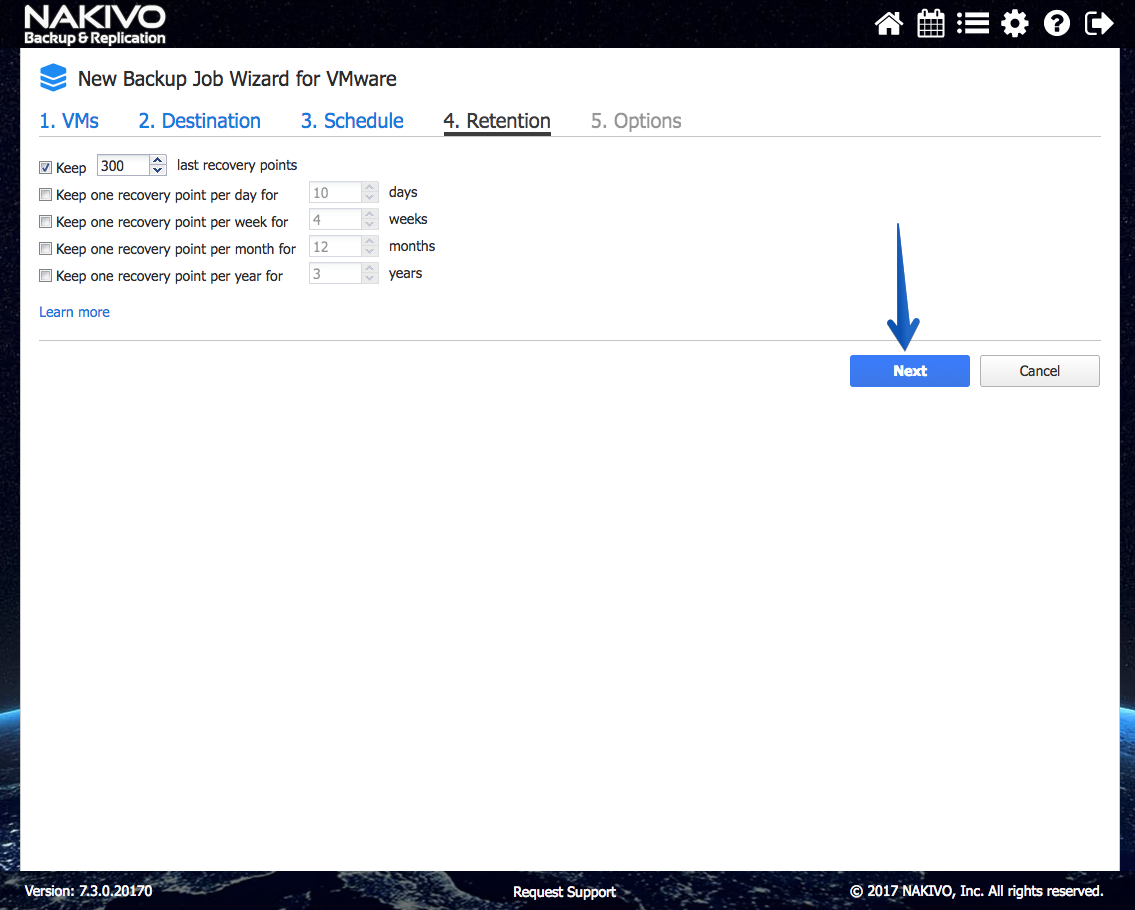
  Configuraremos la retención, he seleccionado un número alto para que pueda realizar mejores pruebas de deduplicación:
  Por último un nombre al trabajo y habilitado CBT: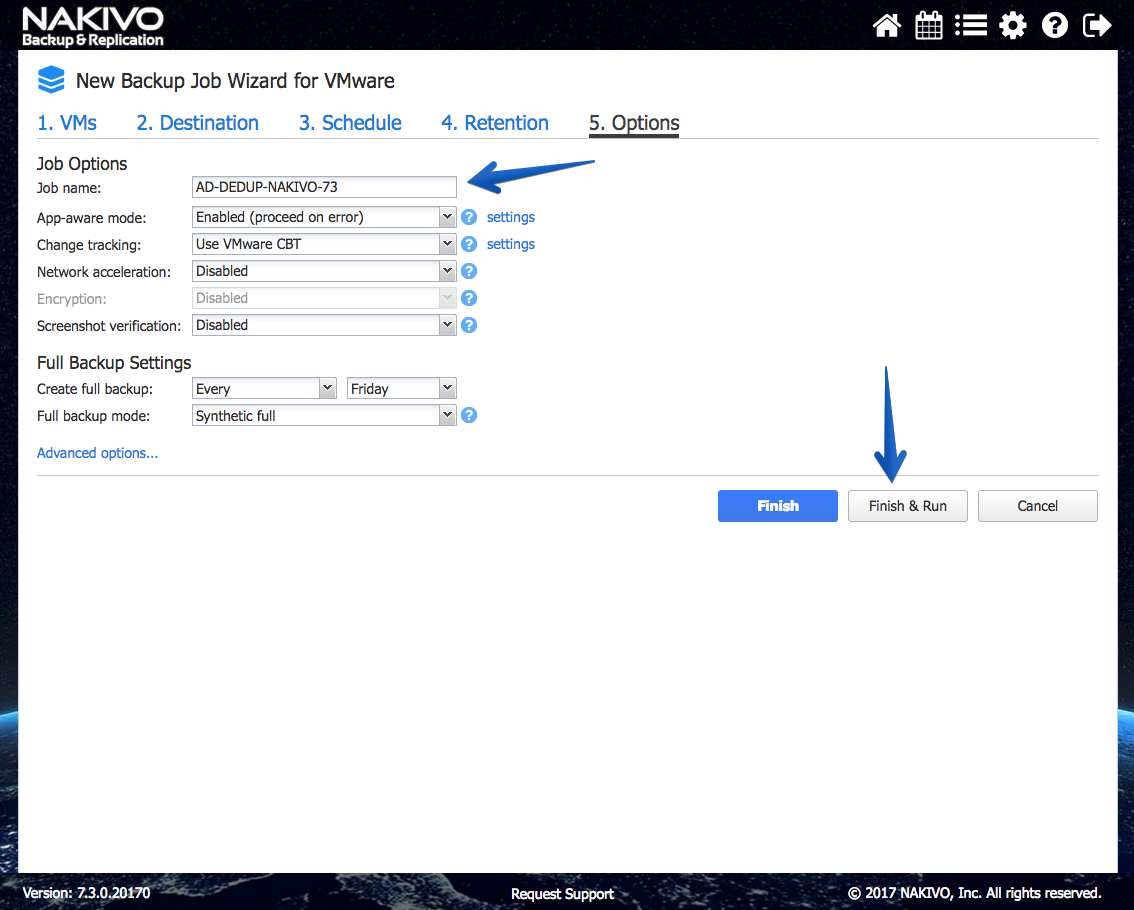
Resultados de NAKIVO v7.3 sobre Repositorio Windows Server 2016 con deduplicación
Bueno, pues pasados unos días, vamos a comprobar qué tal los resultados de Backup del nuevo NAKIVO Backup and Replication v7.3 sobre un repositorio Windows Server 2016.
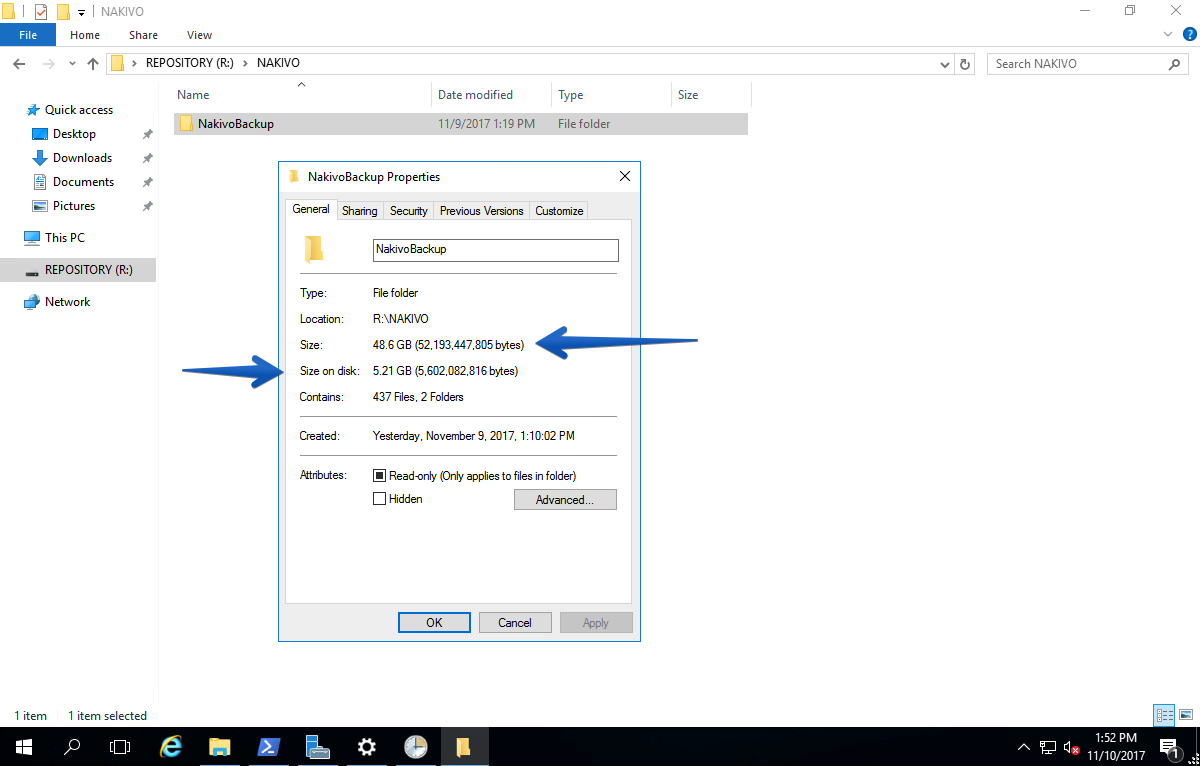
En mi caso podemos ver que los Backups me están ocupando una capacidad teorica de 48.6GB pero en disco ¡solamente me ocupan 5.21GB!
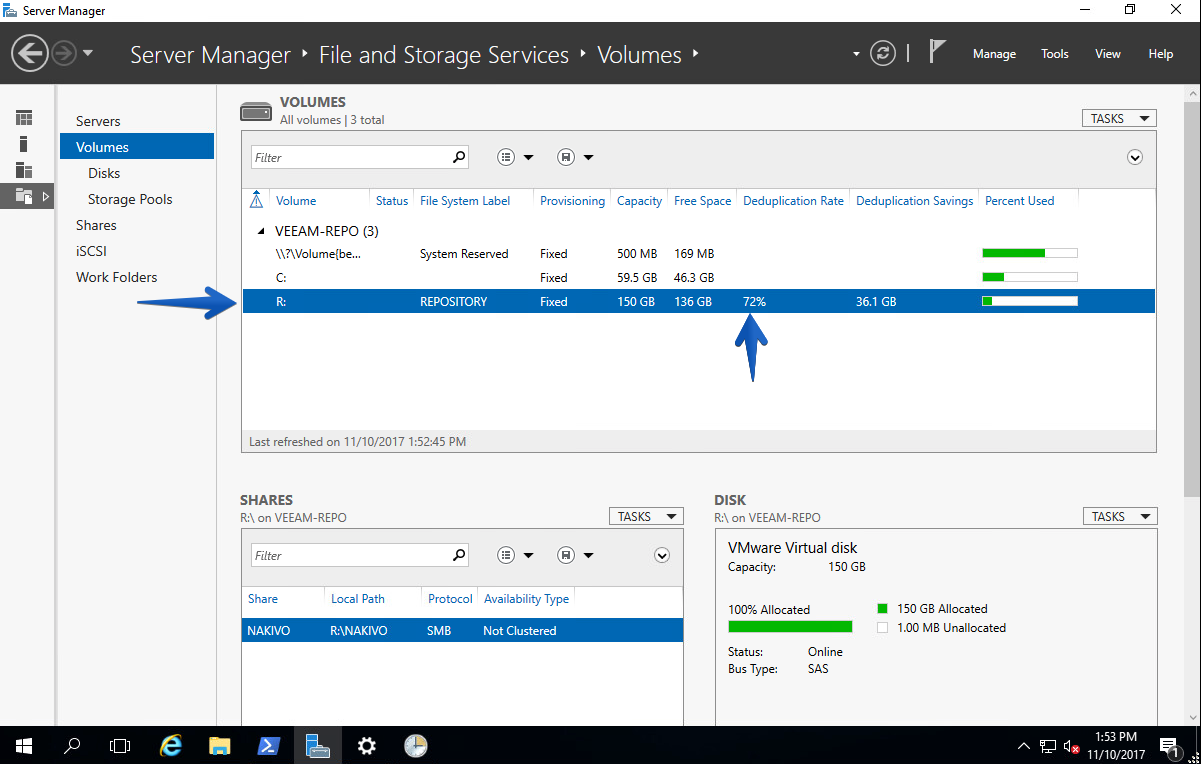
 Si nos vamos al administrador de discos podemos ver que estamos deduplicando a un ratio de 72% nada menos.
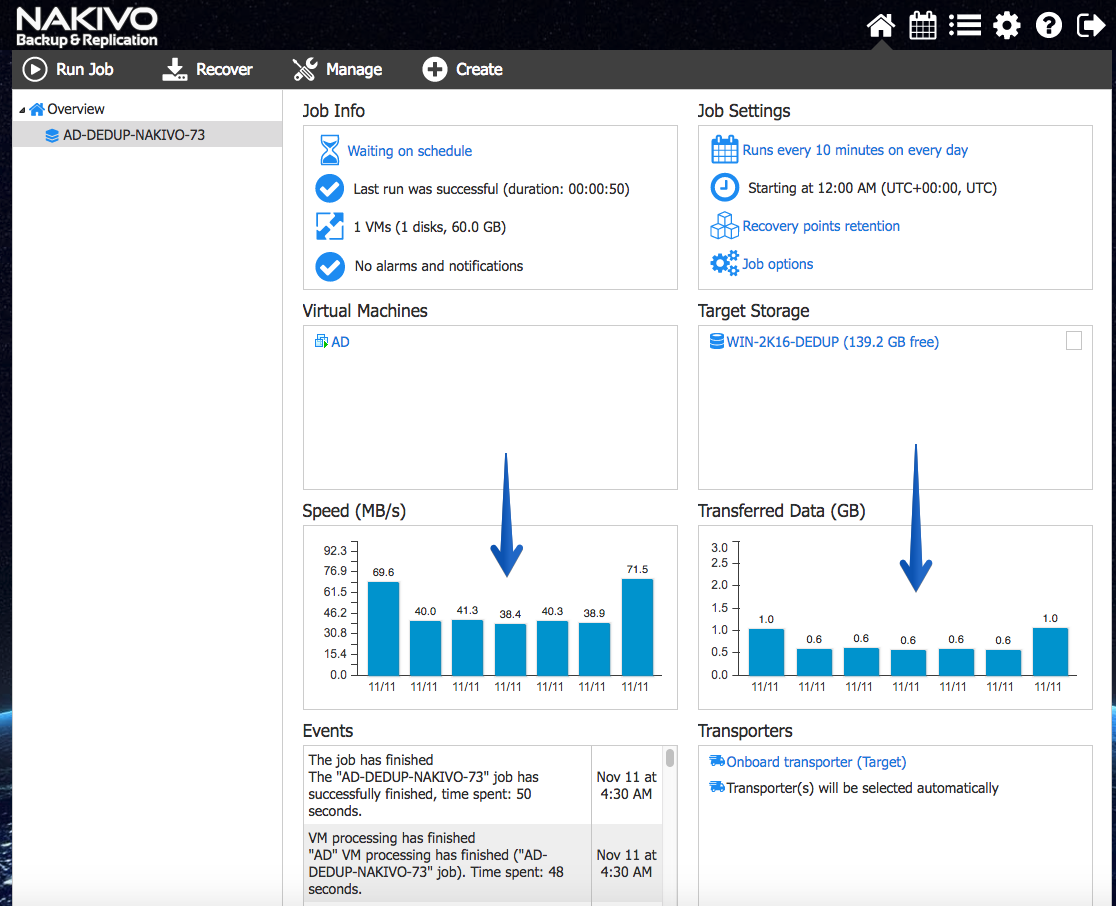
  Y en la Consola de NAKIVO Backup and Replication v7.3 veremos que las copias se siguen ejecutando sin ningún tipo de incidencia, a una velocidad muy rápida, ya que estos nuevos trabajos están optimizados para appliances de deduplicación, lo cual hace que el server de NAKIVO vaya más fluido para pasarle el trabajo duro de deduplicar a los appliances, o en mi caso Windows Server 2016:
Enlaces interesantes
He pensado que si estás leyendo esta entrada sobre NAKIVO, quizá te guste:
- NAKIVO Backup & Replication v7.2
- NAKIVO Backup & Replication v7.1 incluye soporte para Microsoft Hyper-V Failover Clusters en jobs VM backup
- NAKIVO: Instalar NAKIVO Backup and Replication 7.x en Ubuntu Server 16.04 LTS
- NAKIVO: NAKIVO VM Backup Appliance basado en NAS QNAP está ahora disponible
- NAKIVO: Deep-Dive sobre NAKIVO Backup & Replication para Amazon Web Services
[…] Deduplicación de Backups usando Windows Server 2016 y NAKIVO v7.3 […]