
 Saludos amigos, en ciertas ocasiones es muy recomendable desplegar una instancia de VCSA 6.5 en nuestro laboratorio fuera de nuestro Homelab, usando herramientas como VMware Workstation o VMware Fusion, de tal manera que tenemos nuestra propia VM de VCSA en nuestro equipo, y podemos jugar con ella, aplicar parches, comprobar nuevas funcionalidades, o incluso llevar un entorno entero nested.
Estamos de enhorabuena, desde VMware Fusion 10 y VMware Workstation 12, se soporta nativamente el despliegue de VCSA 6.5 sobre estas herramientas (sin necesidad de editar complicados ficheros, o usar Converter), vamos allá con el Blog.
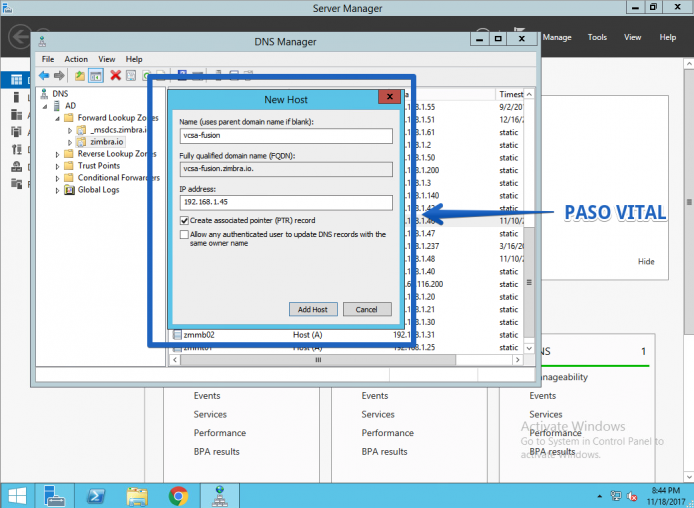
Paso crítico, crucial, vital, indispensable – DNS, DNS y DNS
He leído en varios artículos, y vivido en mis propias carnes Castellanas, el fallo al desplegar VCSA 6.5.x en VMware Fusion sin este paso, es indispensable tener una entrada de DNS válida para esta nueva VM, y tener el registro PTR también para que la instalación se complete correctamente:
Cómo desplegar VCSA 6.5.x en VMware Fusion 10 – en vídeo
Cómo desplegar VCSA 6.5.x en VMware Fusion 10 – en imágenes
Lo primero que tendremos que hacer será descargar la ISO de VCSA 6.5U1c, o superior, desde la web oficial de VMware:
Una vez descargado, montamos la ISO en nuestro OS X donde veremos una carpeta llamada vcsa:
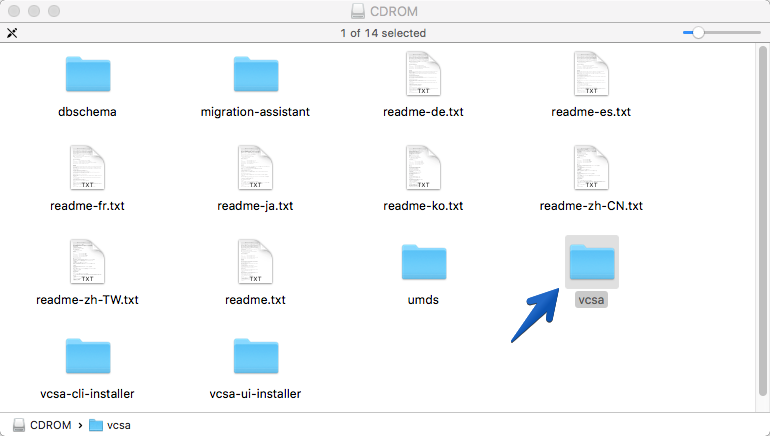
En ella encontraremos el fichero .OVA que usaremos para desplegar VCSA 6.5.x en nuestro VMware Fusion 10: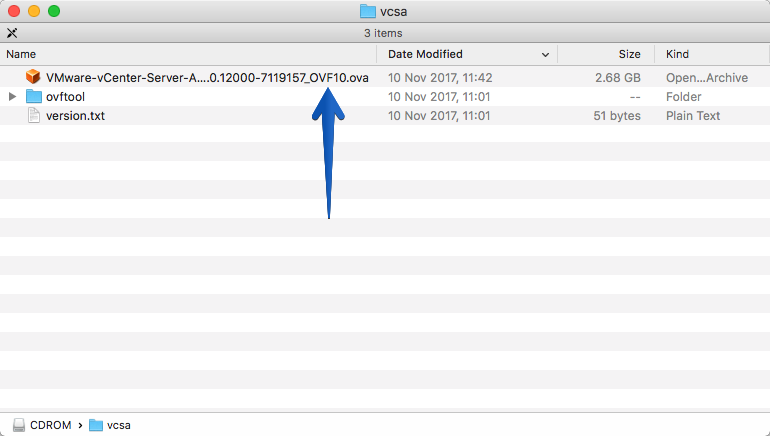 De vuelta a nuestro VMware Fusion 10, haremos click en New – Import y seleccionaremos el fichero .OVA
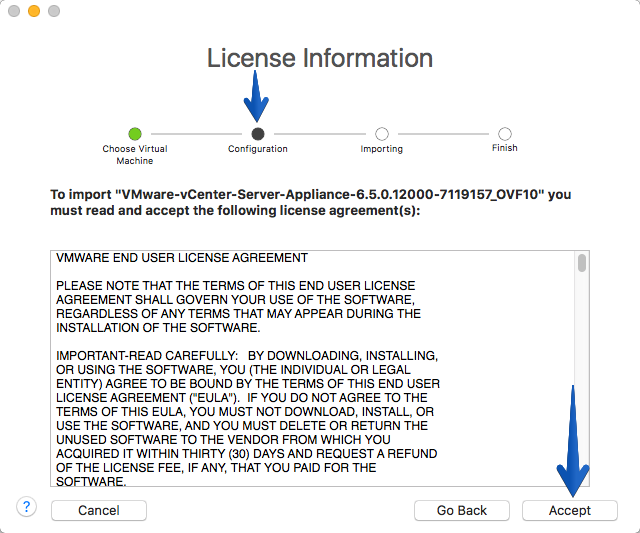
 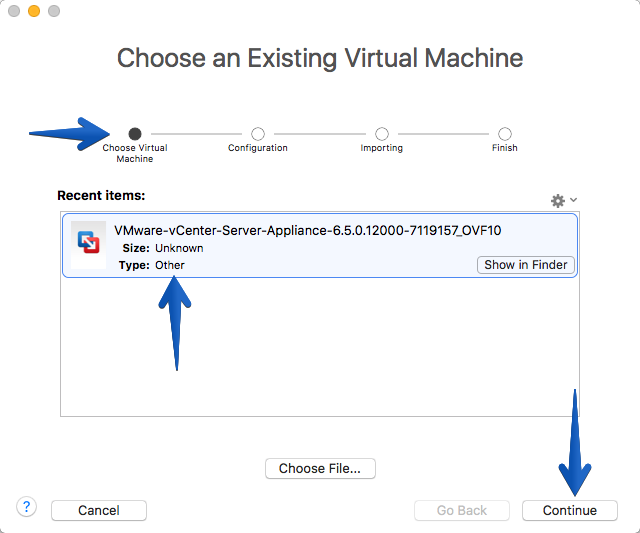 Aceptaremos la EULA y continuaremos:
  Ahora ya el propio asistente nos muestra que tamaño queremos para nuestra VCSA 6.5.x, en mi caso he seleccionado Tiny, dependiendo de vuestros entornos podéis cambiar la selección: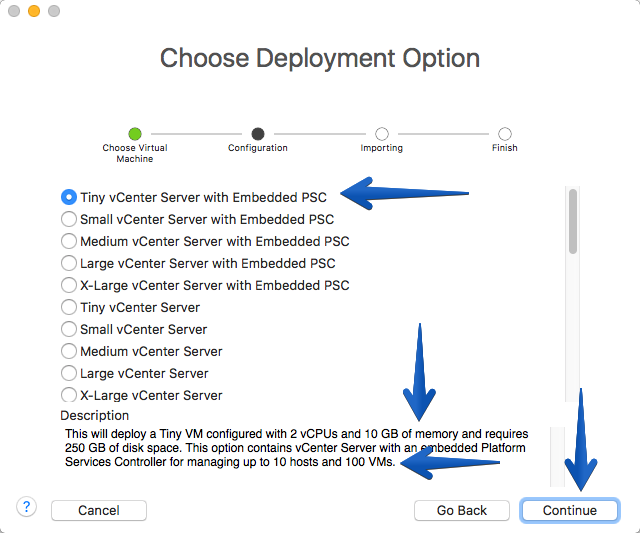
En la parte de configuración tenemos que configurar los parámetros de nuestro VCSA 6.5.x, en este caso si queremos qeu sea ipv4 o ipv6, estática o DHCP, la IP de la VM y parámetros de red y el hostname, todo muy importante.
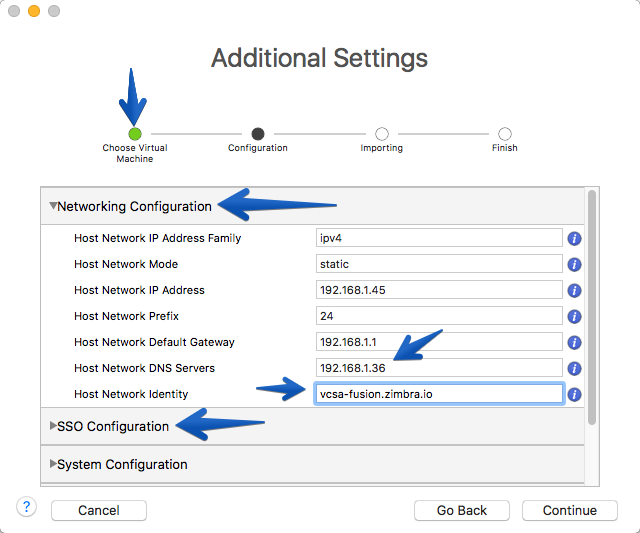 En la siguiente pestaña podemos ver la configuración de SSO, que será la password más tarde para el típico usuario [email protected] para acceder al entorno:
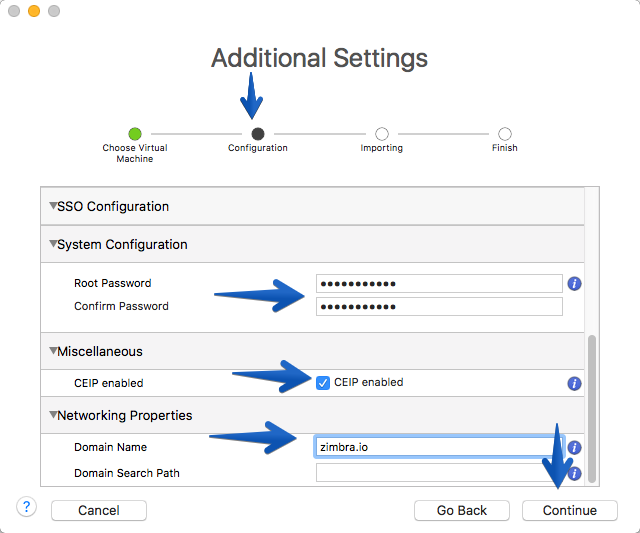
 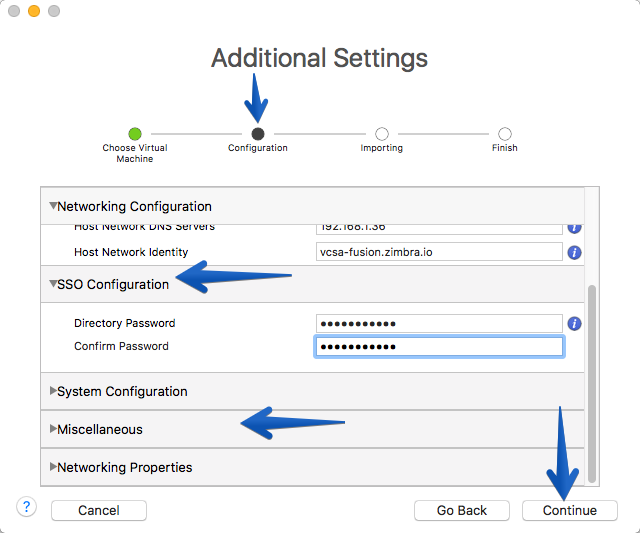 En System Configuration podemos explayarnos para configurar también la password de root para VCSA 6.5.x, con la cual podremos entrar al FAMI del appliance, si queremos habilitar el feedback a VMware y por supuesto el dominio, ¡muy importante!
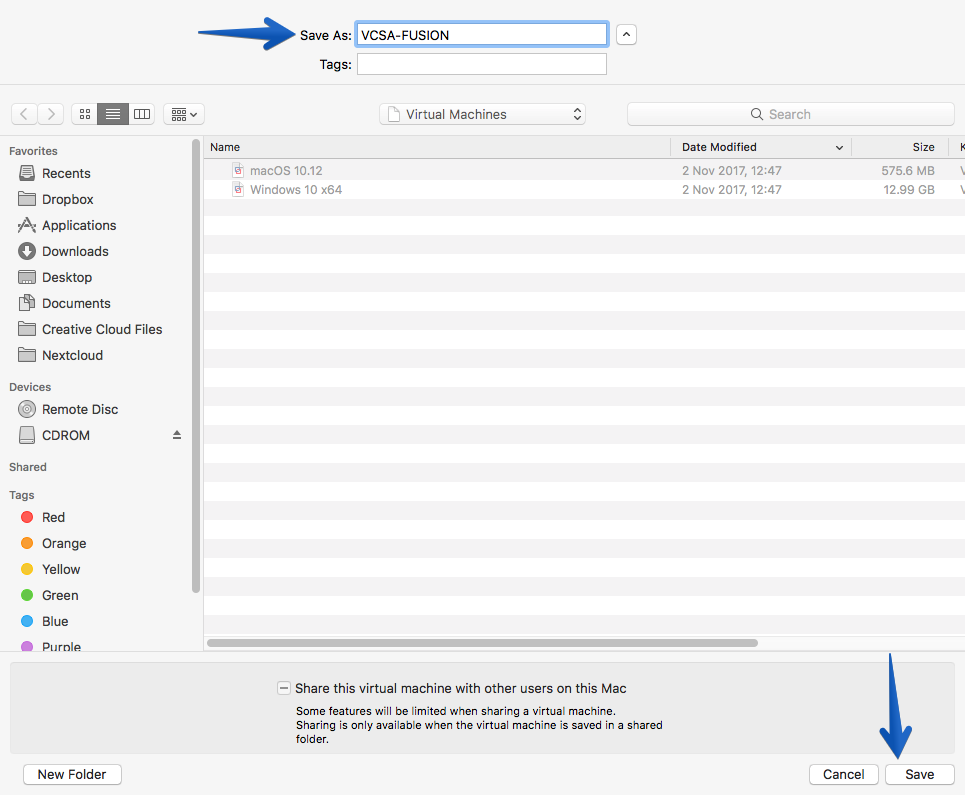
  Seleccionaremos el nombre que queremos para nuestra VM:
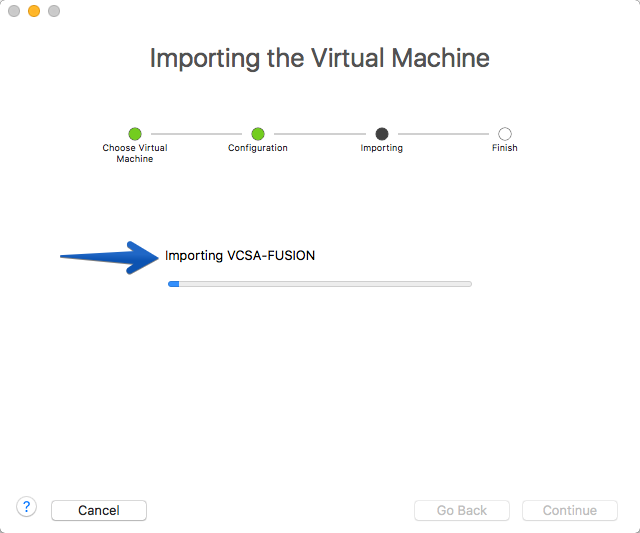
  Y el proceso de importación de la .OVA comenzará, suele tardar apenas unos segundos:
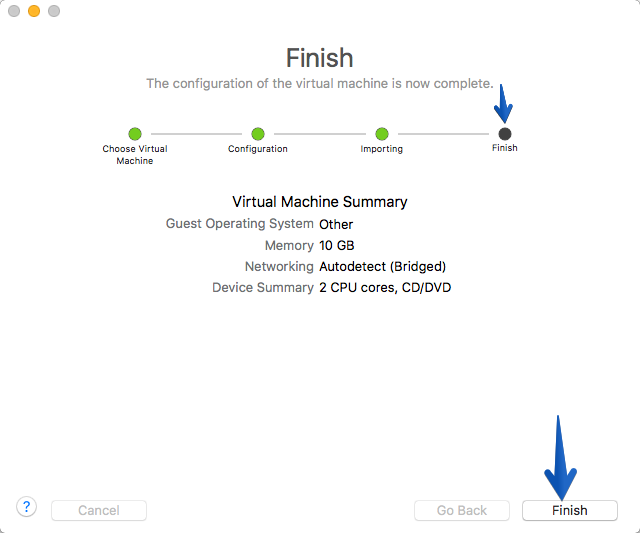
  Haremos click en Finish:
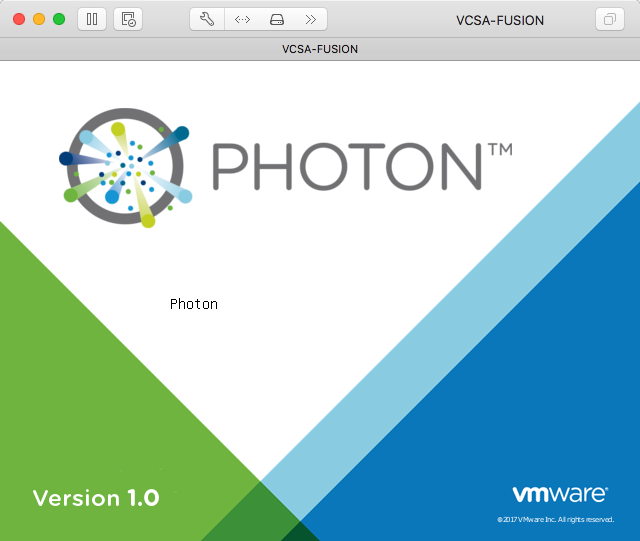
  Veremos como arranca la VM con Photon OS 1.0:
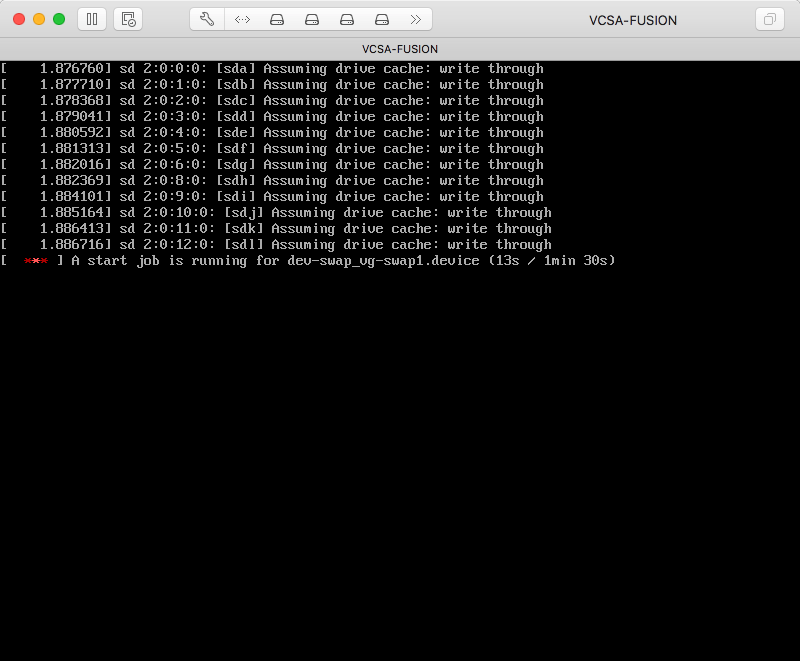
  Comenzará el proceso de arrancar la VM, preparar discos, etc:
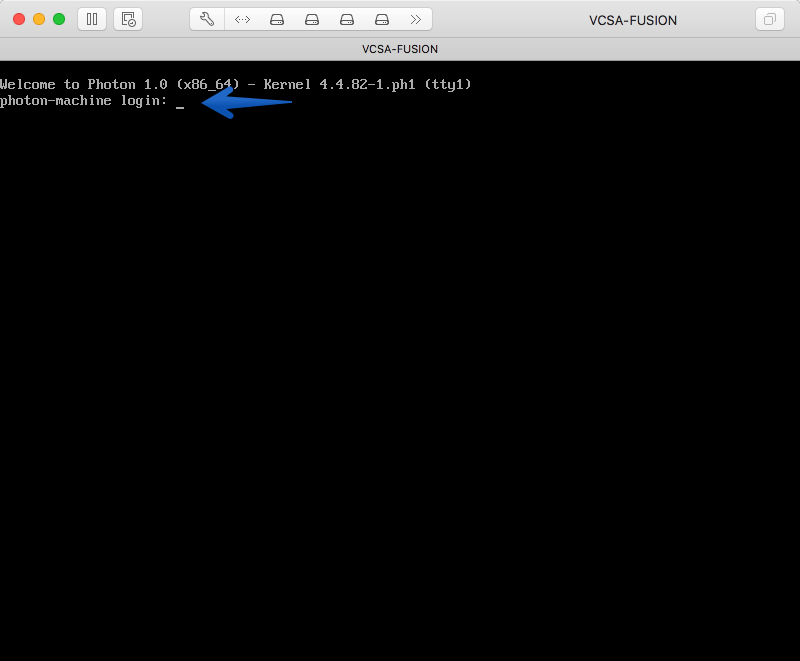
  Llegados a este punto veremos que la VM, arrancada, veremos el nombre por defecto de la VM photon-machine y nos preguntaremos si hemos hecho algo mal, pero ¡por supuesto que no! Solo hay que darle tiempo para que auto-configure:
 Pasados unos minutos veremos que nos muestra la pantalla ya de VCSA 6.5.x pero sigue sin estar todavía configurado, seguimos esperando:
 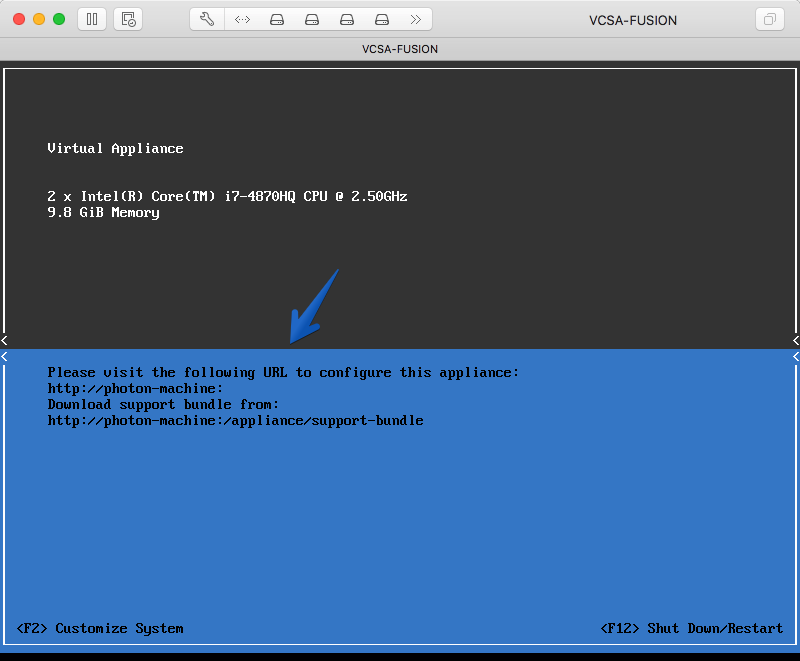 Cuando la IP os empieza a resolver por ping, también lo veréis en la consola de la VM, pasados unos minutos:
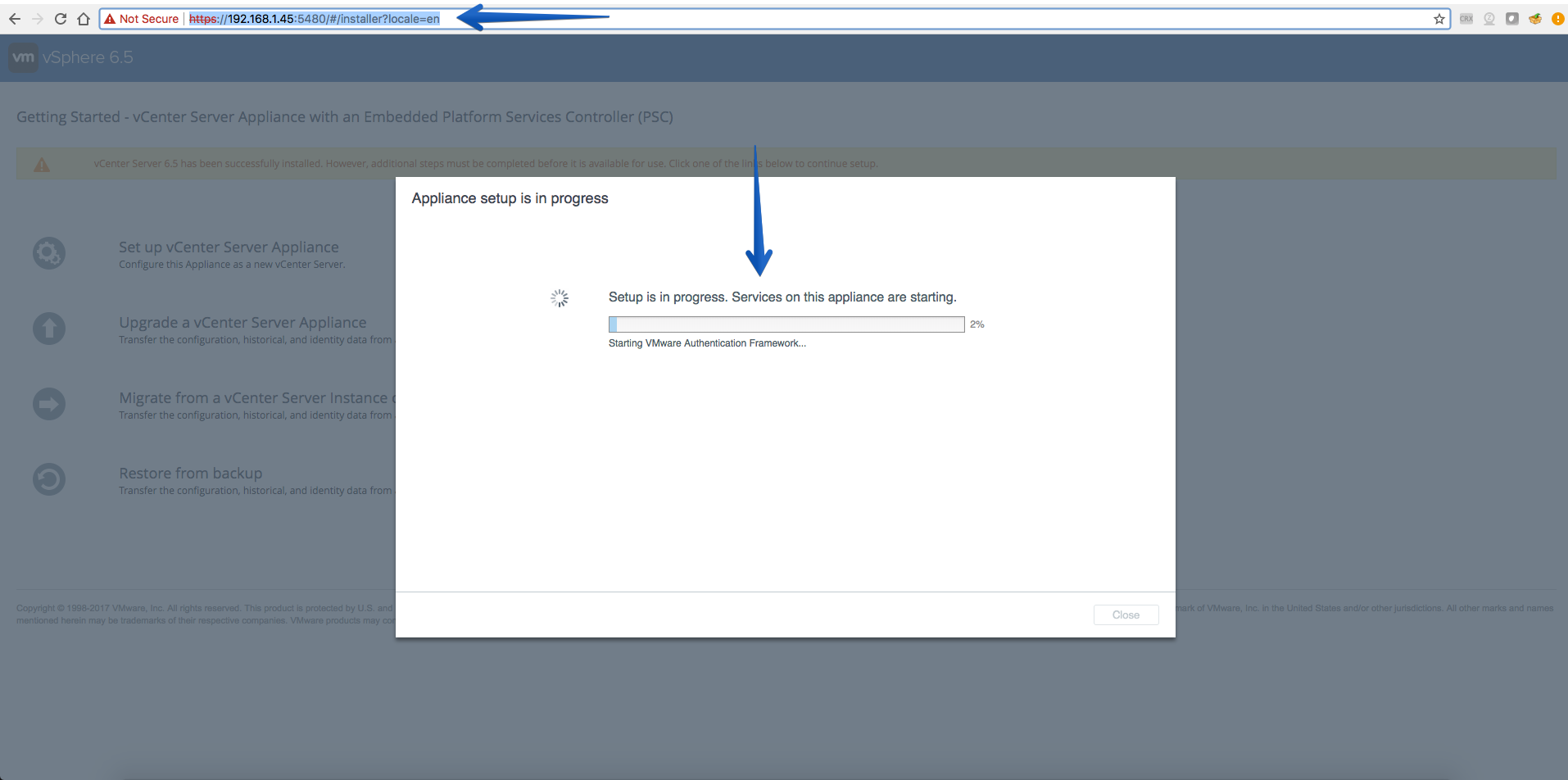
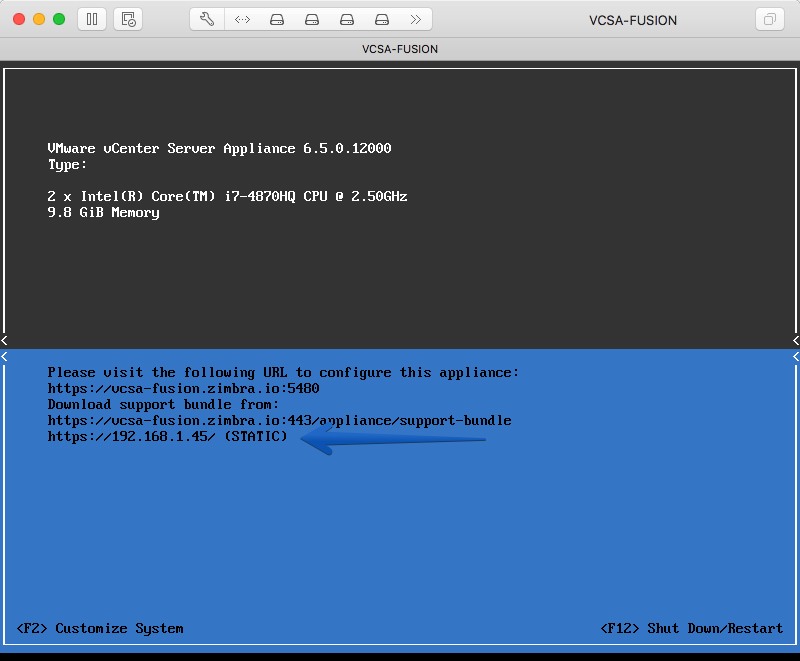 Ya podremos irnos a nuestra consola FAMI, https://VCSAIP:5480 e introducir root y la password que hemos seleccionado anteriormente. Una vez dentro, podremos ver que se está auto-configurando sin necesidad de que nosotros hagamos nada (este proceso se demora unos 30-45 minutos dependiendo de vuestro hardware y del hardware virtual seleccionado):
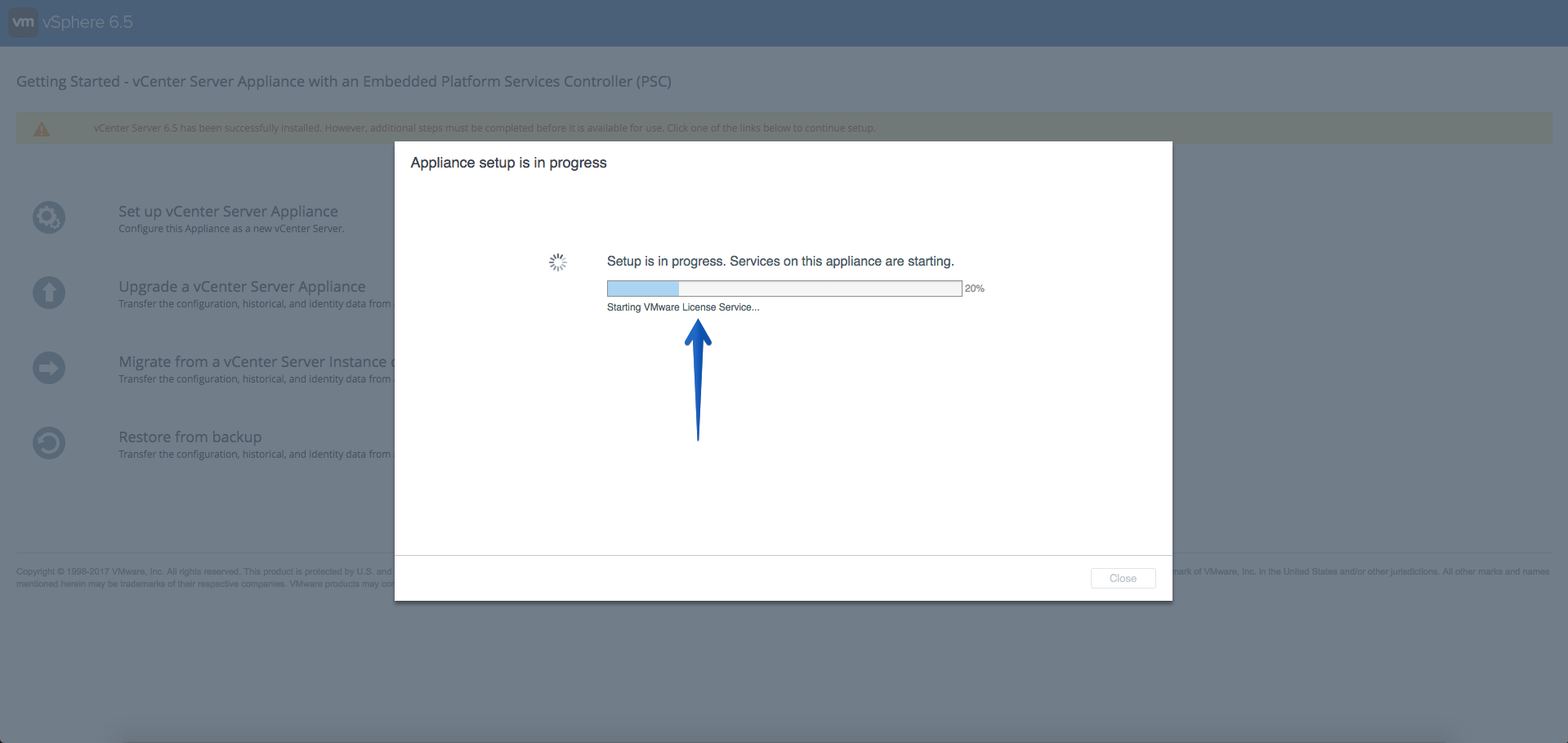
 Sigue configurando:
  Sigue configurando:
 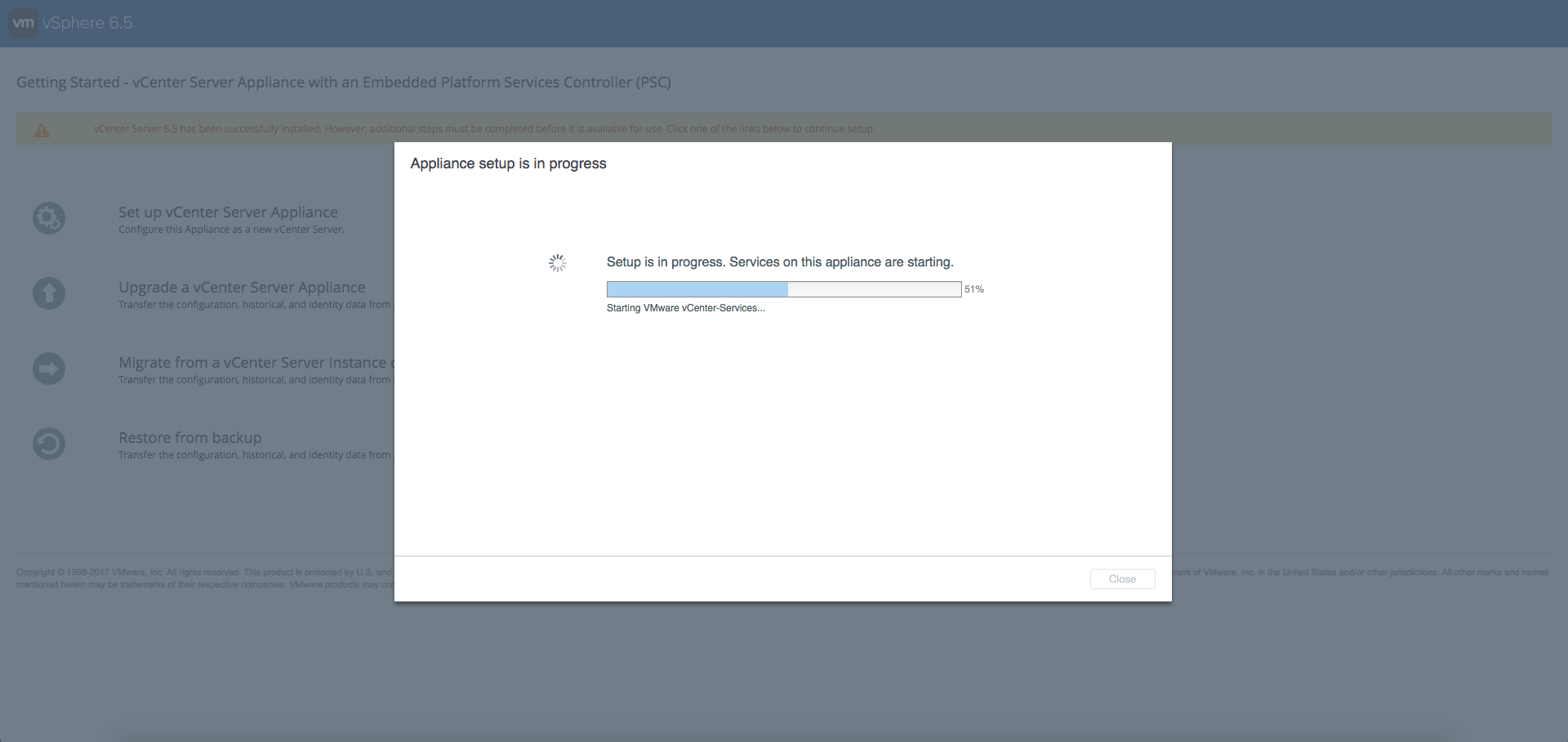 Sigue configurando:
 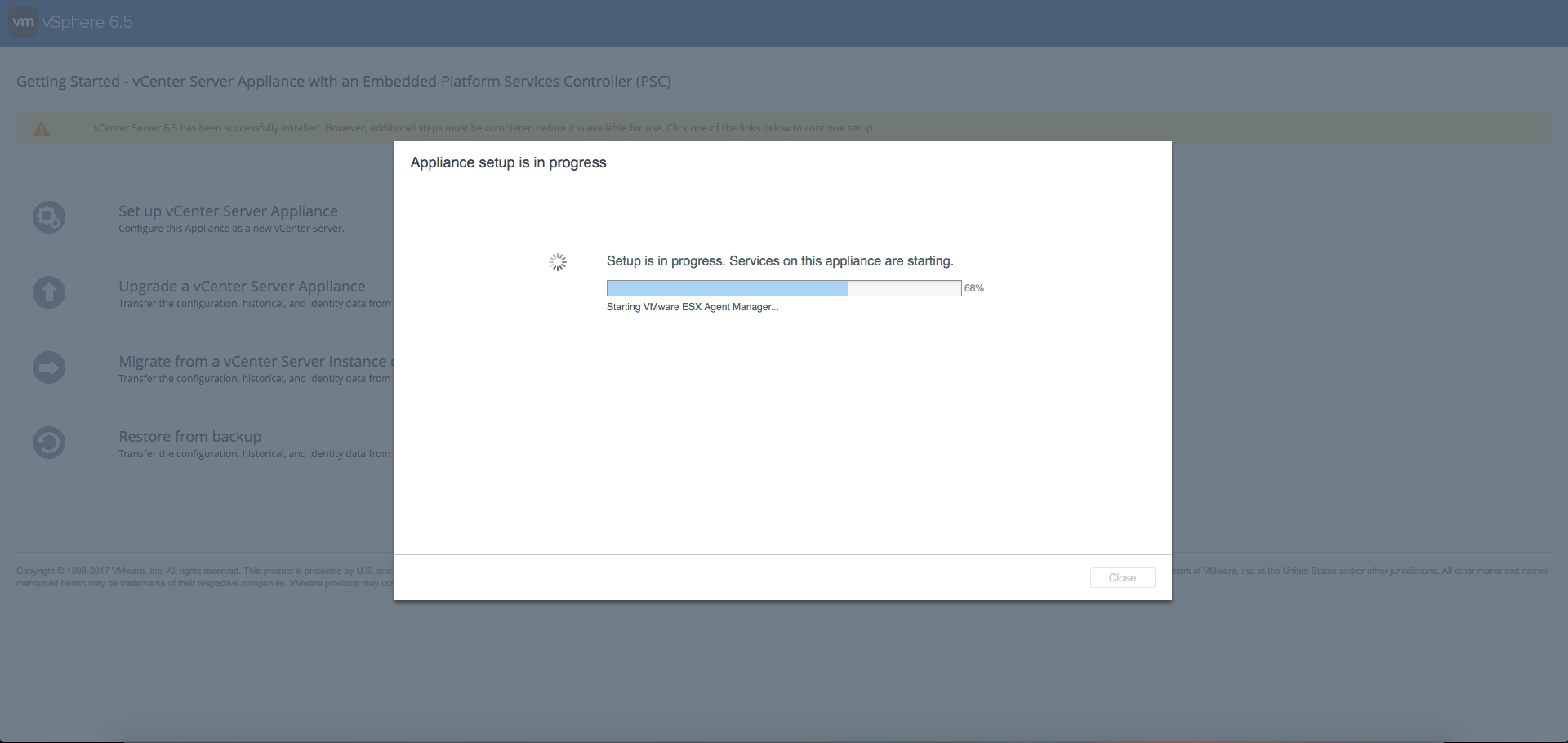 ¡Felicitaciones! Pasados los 30-45 minutos ya tenemos todo listo y nuestro VCSA 6.5.x ha sido desplegado de manera correcta sin errores en nuestro VMware Fusion 10.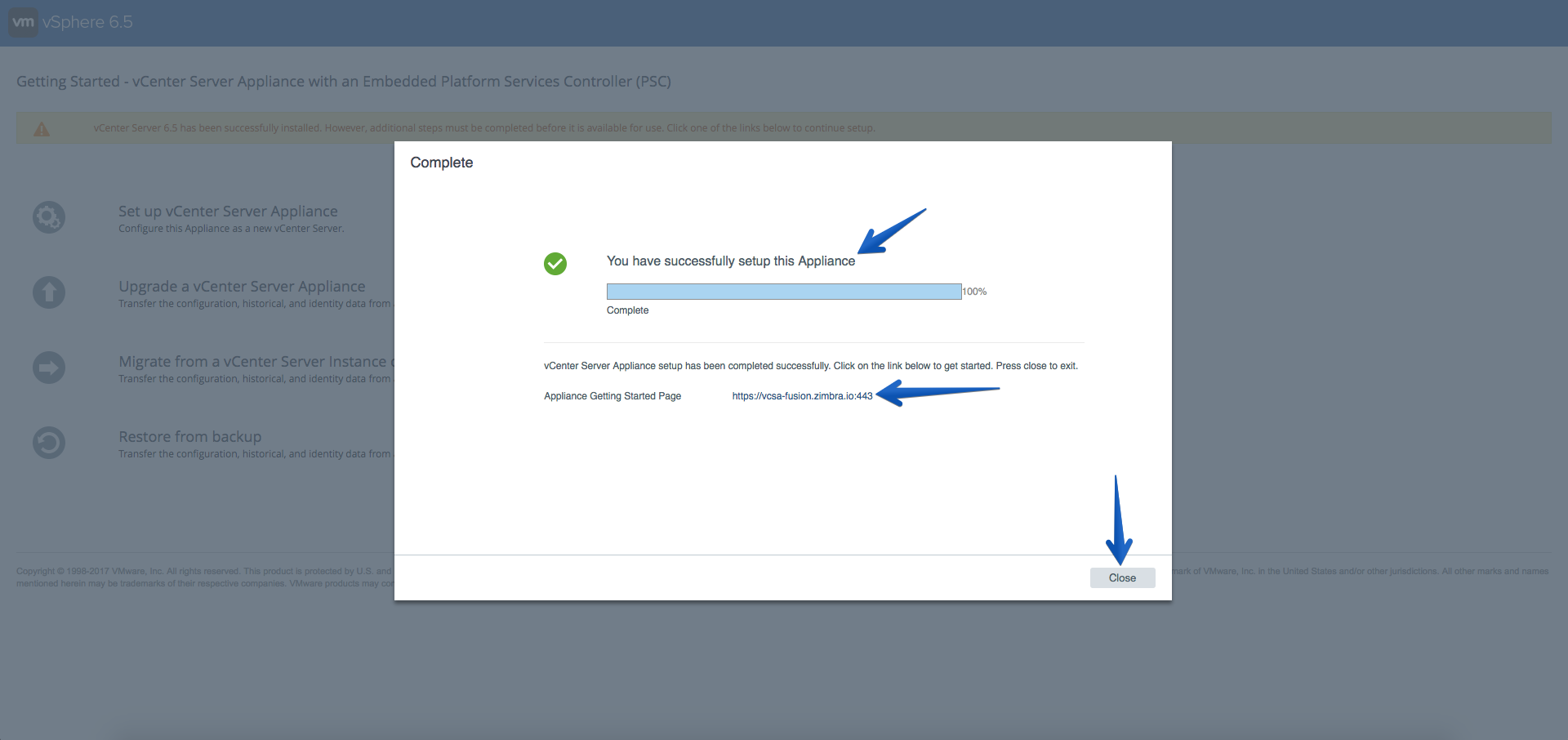
Logins en FAMI, vSphere Web Client y vSphere Client HTML5
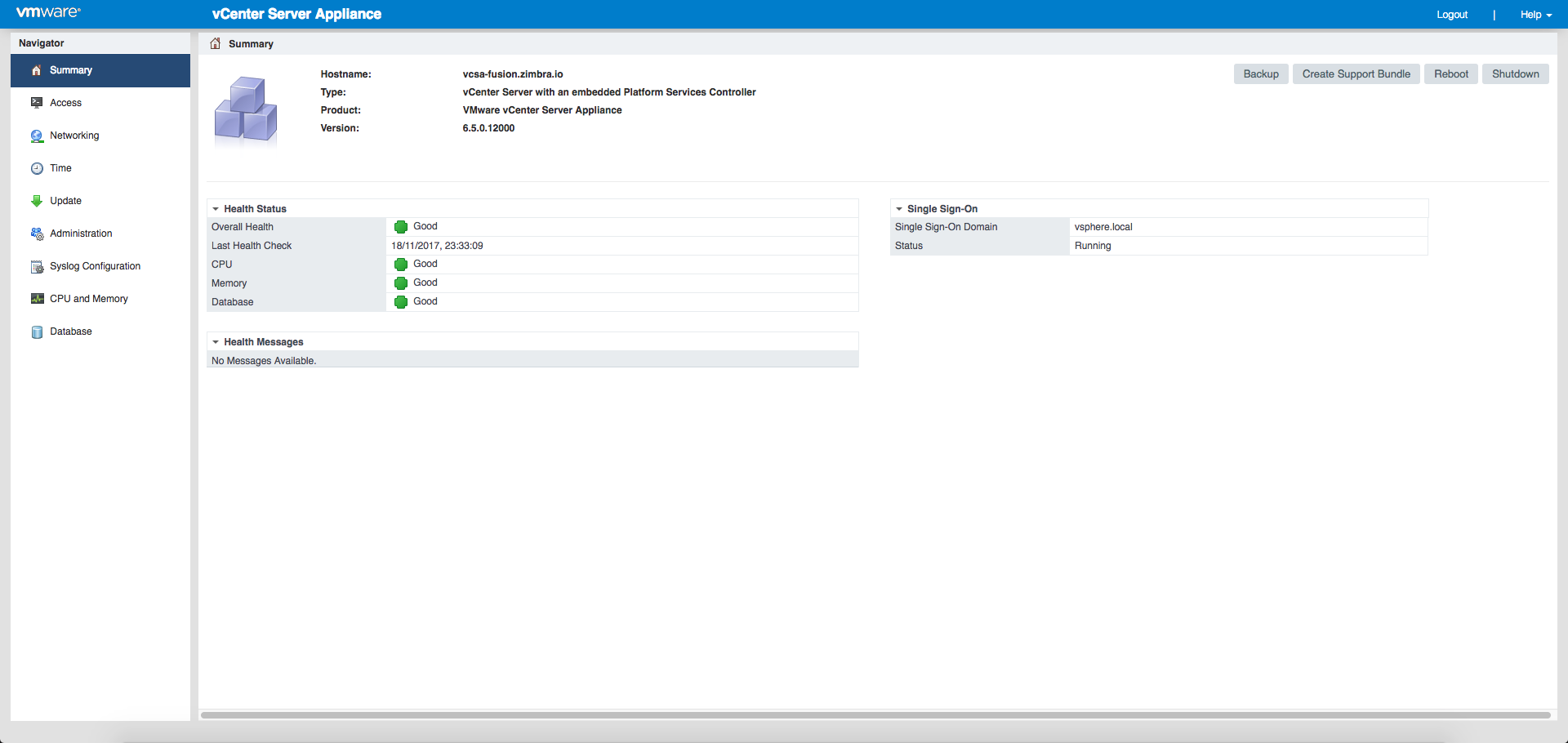
Ya podemos empezar a abrir las diferentes URLs para ver si todo está bien, la primera la IP de FAMI https://HOSTNAME:5480 donde veremos que todos los servicios están arriba, y que tenemos la última versión, ya desde aquí podemos hacer backups o probar de todo:
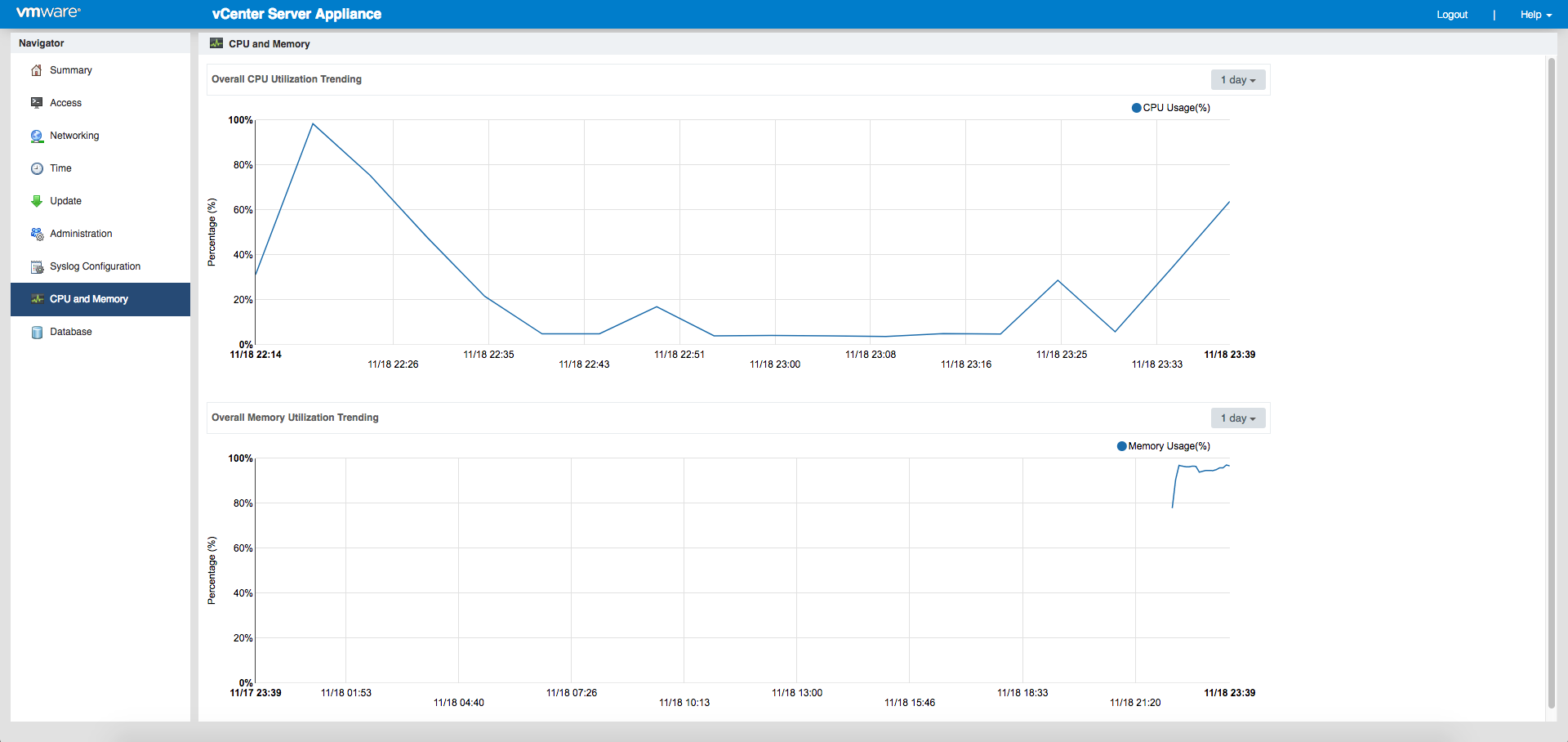
 Como por ejemplo ver los recursos consumidos por el Appliance:
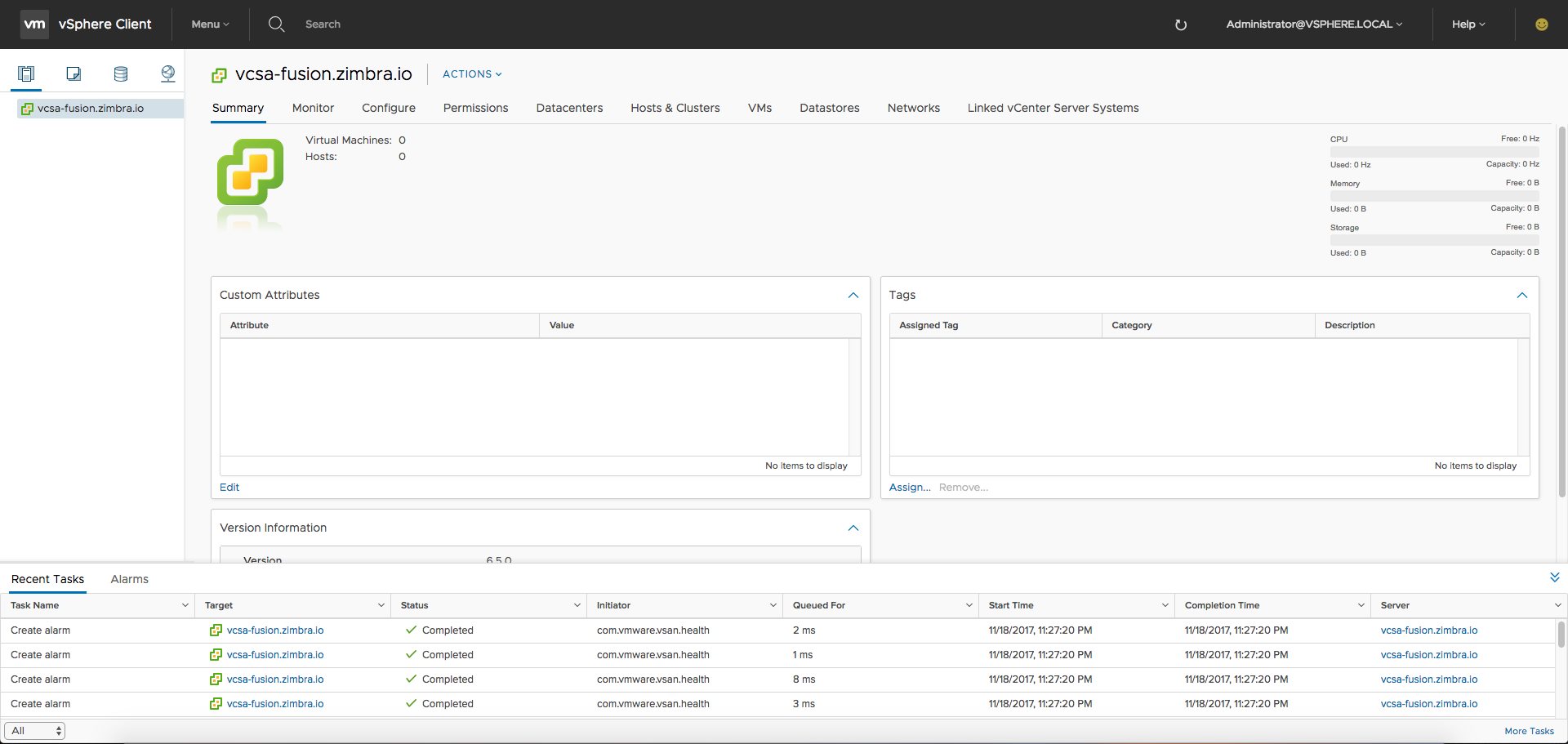
 Accediendo al vSphere Client HTML5, podemos empezar a añadir Hosts, que pueden ser otras VM, o incluso físicos:
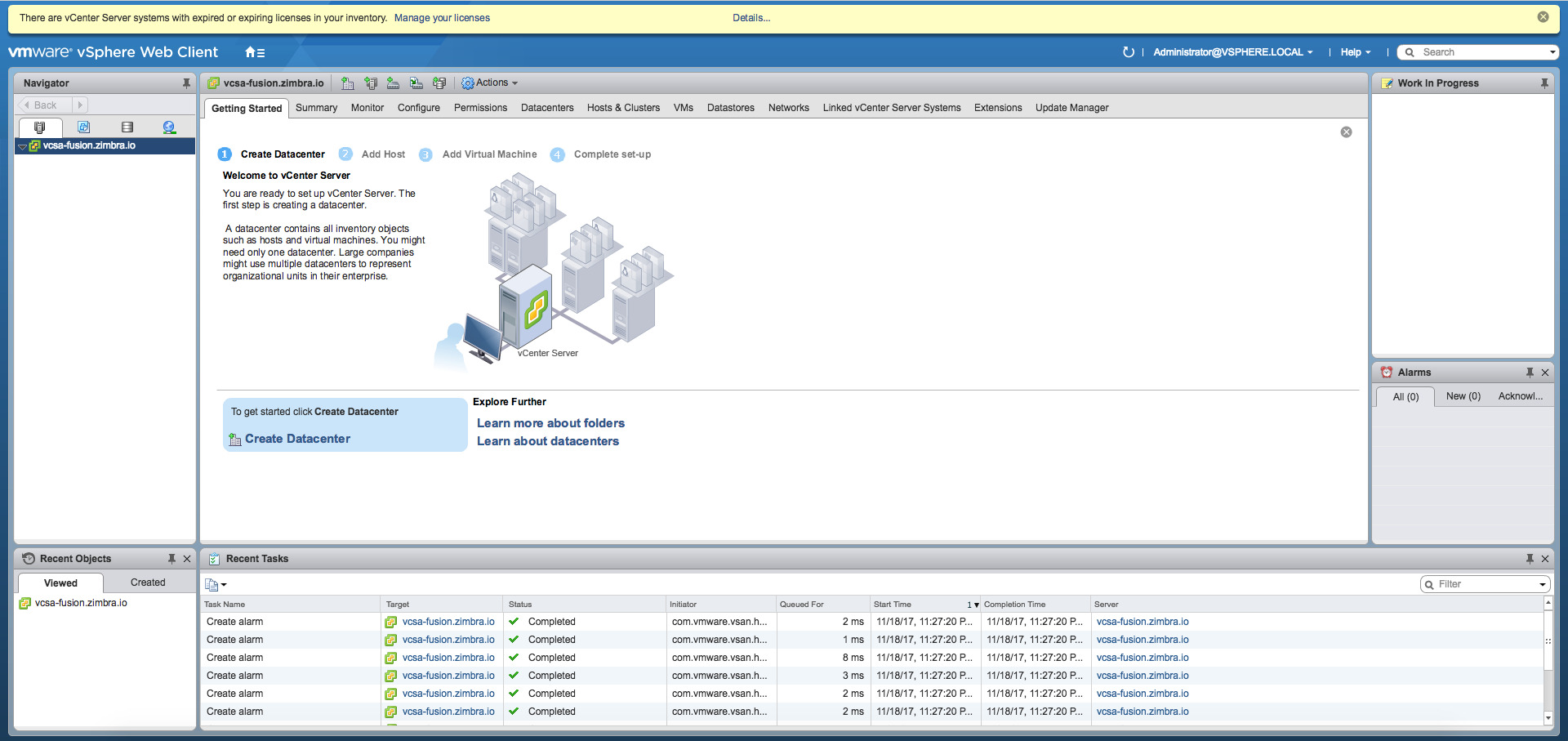
 Si nos vamos al vSphere Web Client tradicional, podemos ver que ya nos pide introducir licencia, y podemos igualmente empezar a añadir Hosts, etc.
  Si nos vamos hasta Summary veremos que tenemos la última Build disponible:
Enlaces interesantes
Creo que estos enlaces te gustarán una vez tengas ya tu VCSA 6.5.x en tu VMware Fusion:
Leave a Reply