
 Saludos amigos, llevo unas semanas hablando sobre Piler,una solución open source de archivado y custodia legal que se puede combinar con cualquier sistema de correo electrónico, y que sinceramente es de los mejores proyectos open source que he visto en los últimos años. En el proceso de instalación que os detallaba el otro día se usaba la versión OVA que piler tiene en su web, y también os conté cómo instalarlo desde cero usando CentOS, para los que estéis usando Debian mi amigo Alex, de Cuba, tiene una guía muy buena.
Llegados a este punto, muchos ya me habéis preguntado: ¿cómo importamos los correos antiguos de los usuarios que queremos tener en Piler? Y por ello la guía de hoy.
Ilustración del proceso de importación
Me gustaría incluir una ilustración de cómo funcionará este proceso, para que quede mas claro, en amarillo el proceso de importación:
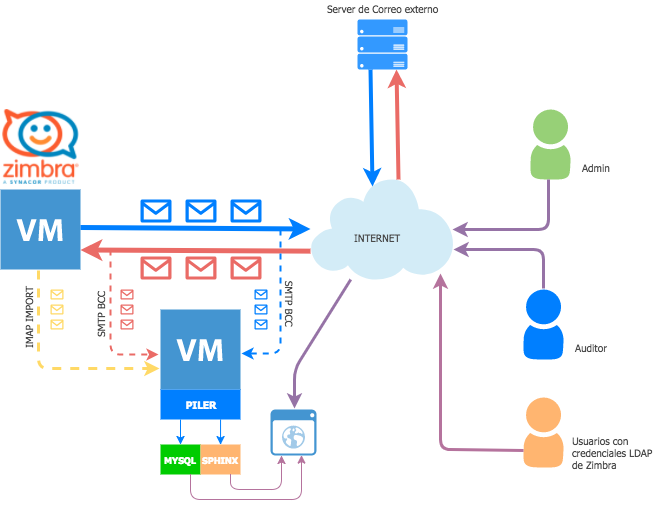 El usuario hasta ahora solamente tendría los correos nuevos desde que instalamos Piler, pero ninguno de los anteriores:
Proceso de importación
El proceso de importación no es nada complicado y usaremos la herramienta que viene con piler llamada pilerimport, veamos el output de su ayuda:
 pilerimport -help

usage: pilerimport

    [-c <config file>]                Config file to use if not the default
    -e <eml file>                     EML file to import
    -m <mailbox file>                 Mbox file to import
    -d <dir>                          Directory with EML files to import
    -i <imap server>                  IMAP server to connect
    -K <pop3 server>                  POP3 server to connect
    -u <username>                     Username for imap/pop3 import
    -p <password>                     Password for imap/pop3 import
    -P <port>                         Port for imap/pop3 import (default: 143/110
    -t <timeout>                      Timeout in sec for imap/pop3 import
    -x <folder1,folder2,....folderN,> Comma separated list of imap folders to skip. Add the trailing comma!
    -f <imap folder>                  IMAP folder name to import
    -g <imap folder>                  Move email after import to this IMAP folder
    -F <folder>                       Piler folder name to assign to this import
    -R                                Assign IMAP folder names as Piler folder names
    -b <batch limit>                  Import only this many emails
    -s <start position>               Start importing POP3 emails from this position
    -D                                Dry-run, do not import anything
    -o                                Only download emails for POP3/IMAP import
    -r                                Remove imported emails
    -q                                Quiet mode
Nos iremos ahora hasta una carpeta temporal, por ejemplo /tmp
cd /tmp
Y lanzaremos el siguiente comando, en mi caso como uso el puerto SSL de Zimbra he puesto -P 993:
pilerimport -i SERVERZIMBRA -u [email protected] -p PASSWORD -P 993
El resultado de la operación puede tardar mas o menos y debería ser algo así:
Cipher: ECDHE-RSA-DES-CBC3-SHA
server cert:
         subject: /C=US/ST=N/A/O=Zimbra Collaboration Server/OU=Zimbra Collaboration Server/CN=zmmb01.zimbra.io
         issuer: /C=US/ST=N/A/L=N/A/O=Zimbra Collaboration Server/OU=Zimbra Collaboration Server/CN=zmld01.zimbra.io

List of IMAP folders:
=> '"Chats"'
=> '"Contacts"'
=> '"Drafts"'
=> '"Emailed Contacts"'
=> '"INBOX"'
=> '"Junk"'
=> '"Sent"'
=> '"Trash"'
processing folder: "INBOX"... found 188 messages
duplicate: 15517-imap-174.txt (duplicate id: 2)
duplicate: 15517-imap-175.txt (duplicate id: 10)
duplicate: 15517-imap-176.txt (duplicate id: 13)
duplicate: 15517-imap-177.txt (duplicate id: 18)
duplicate: 15517-imap-178.txt (duplicate id: 25)
duplicate: 15517-imap-179.txt (duplicate id: 32)
duplicate: 15517-imap-180.txt (duplicate id: 39)
duplicate: 15517-imap-181.txt (duplicate id: 46)
duplicate: 15517-imap-182.txt (duplicate id: 53)
duplicate: 15517-imap-183.txt (duplicate id: 61)
duplicate: 15517-imap-184.txt (duplicate id: 68)
duplicate: 15517-imap-185.txt (duplicate id: 75)
duplicate: 15517-imap-186.txt (duplicate id: 82)
duplicate: 15517-imap-187.txt (duplicate id: 89)
duplicate: 15517-imap-188.txt (duplicate id: 96)

processing folder: "Trash"... found 0 messages
processing folder: "Junk"... found 0 messages
processing folder: "Sent"... found 24 messages
duplicate: 15517-imap-189.txt (duplicate id: 106)
duplicate: 15517-imap-211.txt (duplicate id: 1)
duplicate: 15517-imap-212.txt (duplicate id: 2)

processing folder: "Chats"... found 0 messages
processing folder: "Emailed Contacts"... found 3 messages
processed:     215 [100%]
processing folder: "Drafts"... found 0 messages
processing folder: "Contacts"... found 0 messages
Y ya estaría, tendríamos todo el contenido del email del usuario archivado en nuestro Piler, fácil ¿verdad?

Comprobar haciendo login como usuario que los emails están archivados
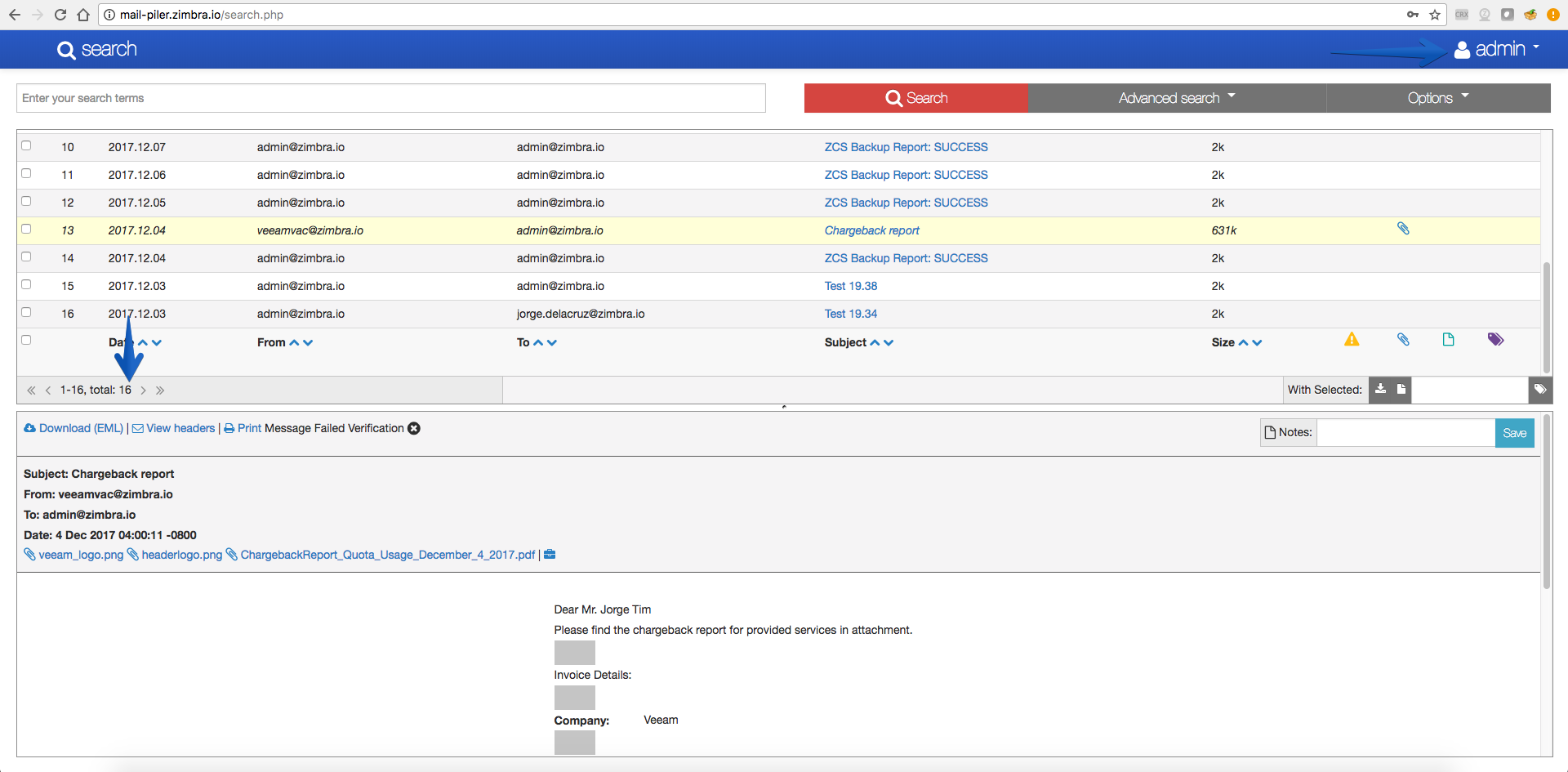
Una vez que hemos importado los correos electrónicos de la cuenta, o cuentas que queramos, es hora de irnos como cada usuario, recordar los pasos para sincronizar la autenticación con Zimbra, el usuario o auditor, ya podrán ver los correos importados:
 Nada más amigos, espero que os guste este simple tutorial, piler permite importar correos de muchas maneras, .pst, pop3, eml y más:
Un saludo
Jorge,
Instalé piler e importé correos para una cuenta de prueba, la importación funciónó bien aparentemente ( mi idea es usarlo no para que se vaya populando automáticamente sino para archivar emails en cuentas que están en desuso por el motivo que sea) Pero no veo los mails en la vista de búsqueda. Los mails me figuran como importados en la vista de “salud/health” pero no me aparecen en ningún lado.
Alguna ideade donde puedo empezar a ver donde está el problema?
Saludos y gracias
Saludos Facundo,
Tienes que entrar en una cuenta de auditor, o con la propia cuenta del usuario para verlo, no como administrador.
Un saludo